
Integración de NETGEAR Insight y Enterprise Access Points con Purple WiFi
Esta guía proporciona a los directores de TI una hoja de ruta técnica definitiva para integrar NETGEAR Insight y los puntos de acceso empresariales WAX con Purple WiFi. Cubre configuraciones esenciales, incluidos Captive Portals para invitados, redes de personal 802.1X y segmentación multi-inquilino mediante PPSK y asignación dinámica de VLAN.
Escuchar esta guía
Ver transcripción del podcast
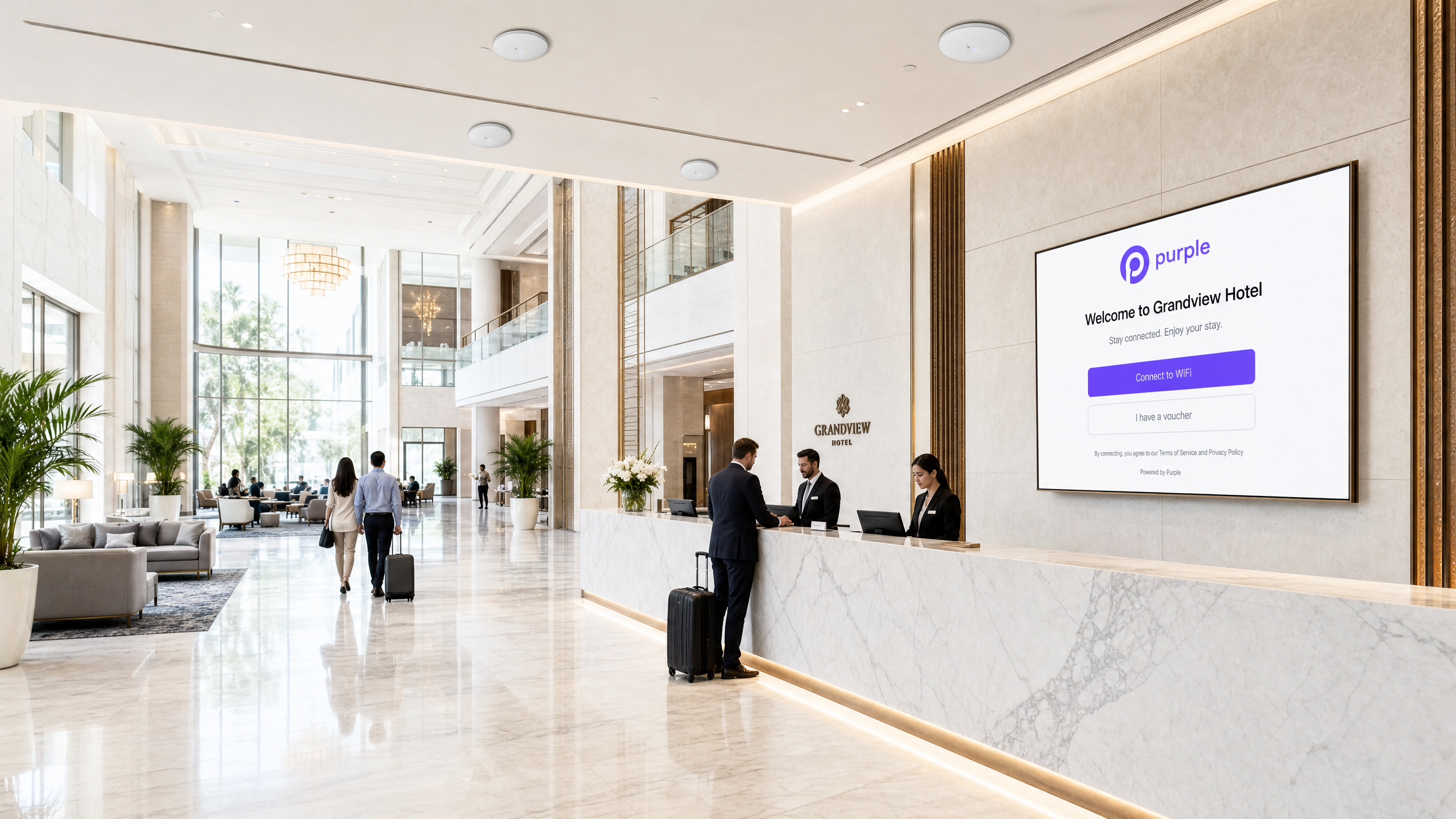
Resumen Ejecutivo
Depender de claves precompartidas para el acceso a la WiFi empresarial representa un riesgo de seguridad significativo. Una sola credencial comprometida expone toda la red, y revocar el acceso requiere cambiar la contraseña en cada dispositivo. Esta guía proporciona a los responsables de TI y arquitectos de red una hoja de ruta definitiva para integrar NETGEAR Insight y los puntos de acceso empresariales de la serie WAX con Purple.
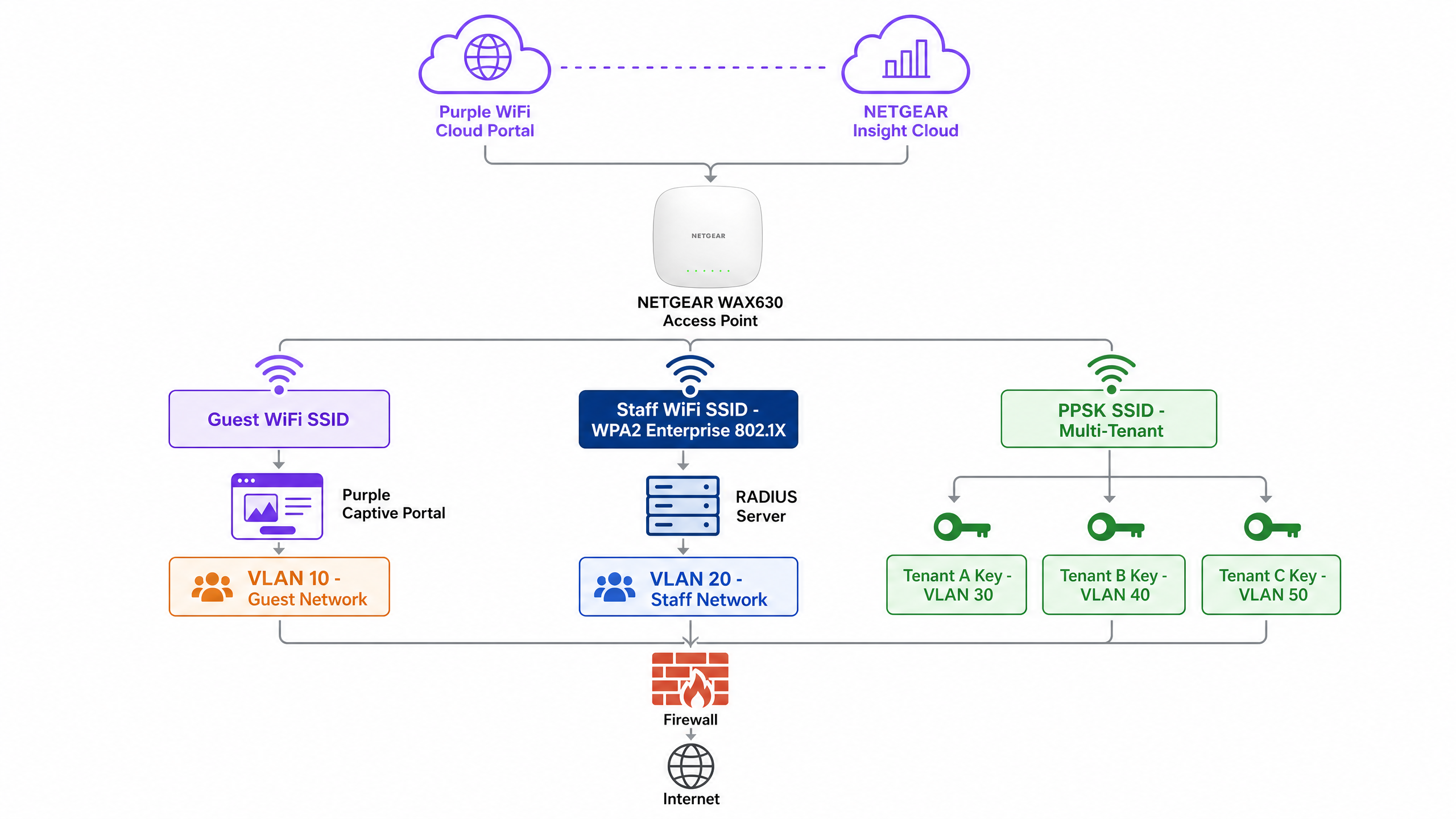
Detallamos cuatro arquitecturas de despliegue principales: Guest WiFi con Captive Portal, WiFi seguro para el personal mediante 802.1X, segmentación multiinquilino a través de claves precompartidas privadas (PPSK) de NETGEAR y redes basadas en la identidad utilizando asignación dinámica de VLAN. Ya sea que opere en entornos de Hostelería , espacios de Retail o entornos del sector público, estas configuraciones eliminan las contraseñas compartidas, imponen una segmentación de red estricta y capturan datos útiles de WiFi Analytics .
Escuche nuestro pódcast de sesión técnica informativa a continuación para obtener una descripción general completa de la arquitectura y los errores de despliegue más comunes.
Análisis Técnico Detallado
Los puntos de acceso de la serie NETGEAR WAX (WAX610, WAX620, WAX630) son dispositivos Wi-Fi 6 gestionados en la nube diseñados para entornos de alta densidad. Gestionados a través del portal NETGEAR Insight, admiten hasta ocho SSID independientes por radio, cifrado WPA3 y rendimiento multi-gigabit. Purple actúa como una plataforma en la nube agnóstica respecto al hardware, integrándose con NETGEAR Insight para ofrecer un control de acceso y una captura de datos de nivel empresarial.
1. Guest WiFi con Captive Portal
Para entornos abiertos al público, debe desplegar un Captive Portal externo. Esta configuración intercepta las solicitudes HTTP de los invitados y las redirige a una página de inicio alojada en Purple.
Arquitectura:
- Punto de acceso: El punto de acceso NETGEAR WAX emite un SSID Guest de tipo abierto o WPA2 Personal.
- Walled Garden (Entorno cerrado): NETGEAR Insight permite el tráfico de autenticación previa a los servidores de Purple y a los proveedores de inicio de sesión social.
- Autenticación: Purple gestiona la sesión del usuario a través de RADIUS o autenticación web HTTP.
Cuando un invitado se conecta, se le presenta un portal personalizado con la marca. Al aceptar las condiciones y proporcionar sus datos, el servidor RADIUS de Purple devuelve un mensaje Access-Accept, concediendo el acceso a Internet. Este enfoque garantiza el cumplimiento de normativas de privacidad de datos como el GDPR a la vez que captura valiosos datos de origen (first-party data).
2. WiFi seguro para el personal (802.1X)
Las claves precompartidas no son admisibles en las redes del personal. Debe implementar la autenticación IEEE 802.1X. En este modelo, cada usuario dispone de una credencial individual. Cuando un empleado se marcha, se inhabilita su cuenta de directorio y su acceso se revoca al instante.
En NETGEAR Insight, configure un SSID para el personal con seguridad WPA2 Enterprise o WPA3 Enterprise. El punto de acceso actúa como autenticador, retransmitiendo los mensajes del Protocolo de autenticación extensible (EAP) al servidor RADIUS. El servidor RADIUS valida las credenciales en su directorio (por ejemplo, Microsoft Entra ID u Okta) y devuelve la decisión de autorización.
3. Segmentación multiinquilino (PPSK)
Las urbanizaciones de uso mixto y los parques comerciales se enfrentan a un reto específico: varios inquilinos que comparten la infraestructura física de WiFi. Desplegar un SSID independiente para cada inquilino genera congestión de radiofrecuencia. Proporcionar una única contraseña compartida pone en peligro la seguridad.
La clave precompartida privada (PPSK) de NETGEAR soluciona esto. Emita un único SSID. En NETGEAR Insight, genere contraseñas exclusivas para cada inquilino. Lo más importante es que cada contraseña se asocia a una VLAN específica.
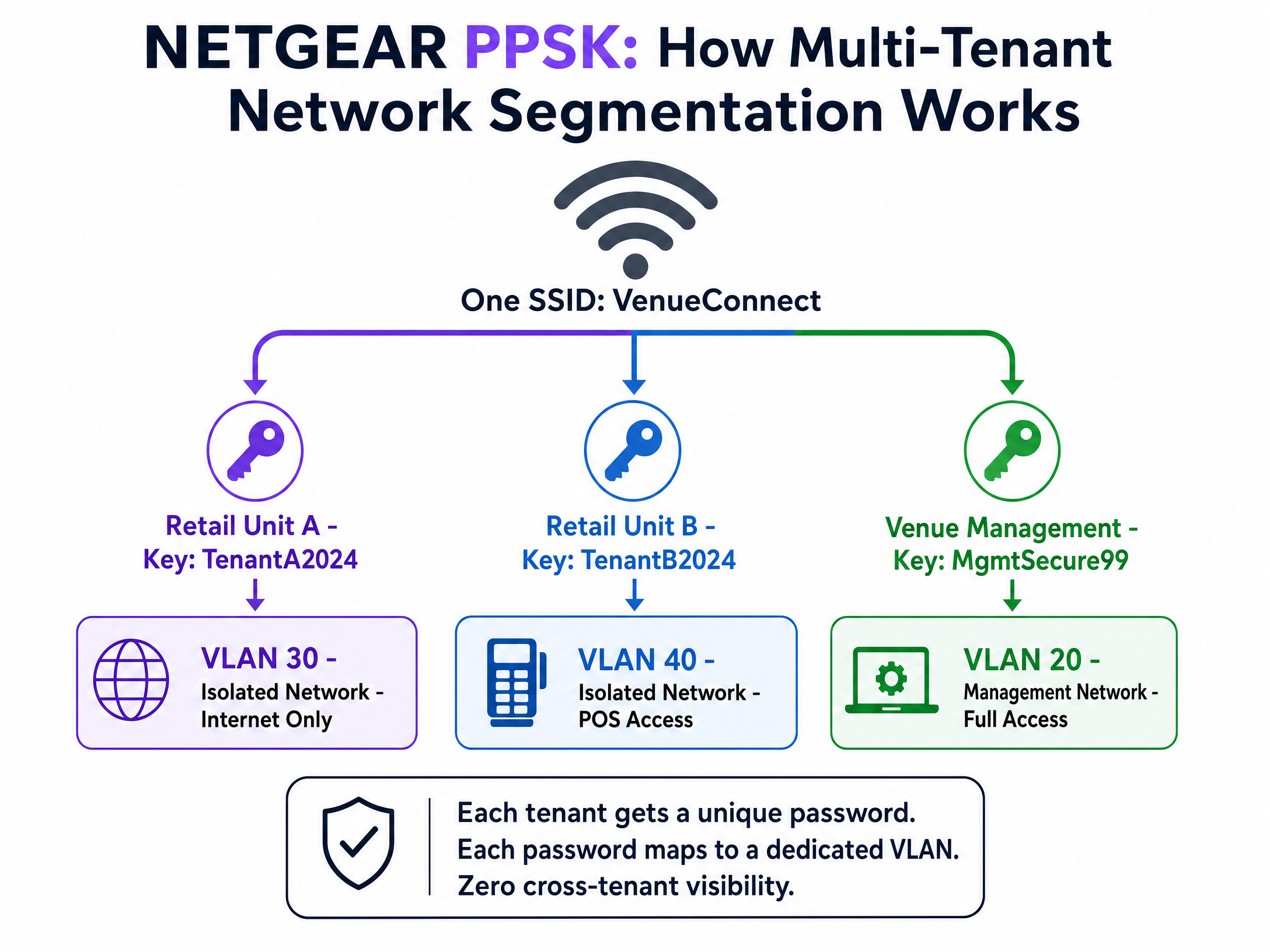
Cuando un dispositivo se conecta con la contraseña de la tienda minorista, el punto de acceso lo sitúa en la VLAN aislada de dicha tienda. Cuando el personal de gestión del centro se conecta con su contraseña, accede a la VLAN de gestión. Así se consigue un aislamiento total del tráfico sin necesidad de hardware adicional. Tenga en cuenta que PPSK requiere WPA2 Personal y no se puede combinar con un Captive Portal en el mismo SSID.
4. Asignación dinámica de VLAN mediante RADIUS
Para redes sofisticadas basadas en la identidad, debe utilizar la asignación dinámica de VLAN. En lugar de asignar estáticamente una VLAN a un SSID o a una contraseña, el servidor RADIUS determina la VLAN en función del perfil de directorio del usuario.
El servidor RADIUS devuelve tres atributos estándar en el mensaje Access-Accept:
[64] Tunnel-Type = 13 (VLAN)[65] Tunnel-Medium-Type = 6 (802)[81] Tunnel-Private-Group-ID = [VLAN ID]
Un único SSID WPA2 Enterprise puede dar servicio a toda la organización. Un director de hotel se autentica y accede a la VLAN 20. Un recepcionista accede a la VLAN 21. Un contratista accede a la VLAN 50. La red se adapta a la identidad del usuario. Para obtener una visión más amplia sobre cómo proteger su entorno, consulte nuestra Guía completa de seguridad WiFi empresarial para 2026 .
Guía de implementación
Siga estos pasos para implementar NETGEAR Insight con Purple Guest WiFi .
Paso 1: Configurar el SSID de invitados
- Inicie sesión en el portal en la nube de NETGEAR Insight.
- Seleccione la ubicación de su red y vaya a Wireless > Settings.
- Cree un nuevo SSID (por ejemplo, "Venue Guest WiFi").
- Seleccione Captive Portal y elija External Captive Portal.
Paso 2: Configurar el Captive Portal
- En el campo Splash Page URL, introduzca la URL proporcionada por Purple.
- Seleccione el botón de opción Radius.
- Introduzca la IP del Servidor de Autenticación Primario, el puerto (1812) y el secreto compartido proporcionado por Purple.
- Introduzca la IP del Servidor de Contabilidad Primario, el puerto (1813) y el secreto compartido.
- Defina un NAS-Identifier descriptivo (por ejemplo, "London-Retail-01").
Paso 3: Configurar el Walled Garden
Este es el paso más crítico. Si el walled garden es incorrecto, los invitados verán una pantalla en blanco.
- Desplácese hasta la sección Walled Garden en la configuración del Captive Portal.
- Añada todos los dominios proporcionados en la documentación de integración de Purple. Esto incluye los dominios CDN de Purple, los servidores de autenticación y cualquier proveedor de inicio de sesión social habilitado (por ejemplo, Facebook, Google).
- Haga clic en Guardar.
Paso 4: Verificar la accesibilidad de RADIUS
Asegúrese de que su cortafuegos permite los puertos UDP 1812 y 1813 de salida desde las direcciones IP de gestión de los puntos de acceso hacia los servidores RADIUS de Purple.
Buenas prácticas
- Forzar la validación de certificados: Para despliegues 802.1X, debe forzar una validación estricta de certificados en todos los dispositivos clientes a través de Objetos de Directiva de Grupo (GPO) o la gestión de dispositivos móviles (MDM). Si los clientes no validan el certificado del servidor RADIUS, quedan expuestos a ataques de puntos de acceso no autorizados.
- Aislar el tráfico de gestión: Coloque siempre las direcciones IP de gestión de los puntos de acceso en una VLAN de gestión dedicada, aislada del tráfico de invitados y del personal.
- Habilitar el sistema de seguridad (Failsafe): En la configuración del Captive Portal de NETGEAR Insight, habilite la opción FailSafe. Si los servidores RADIUS dejan de estar accesibles, se concede a los invitados acceso temporal a internet, evitando una interrupción total del servicio WiFi.
- SSID independientes para PPSK: Dado que NETGEAR Insight no admite PPSK y Captive Portal en el mismo SSID, debe crear SSID dedicados (por ejemplo, "Venue-Guest" y "Venue-Tenant").
Resolución de problemas y mitigación de riesgos
Síntoma: Los invitados se conectan al SSID pero la página de bienvenida no se carga.
- Causa: Configuración incompleta del Walled Garden.
- Resolución: Verifique que todos los dominios de Purple y los dominios de inicio de sesión social estén introducidos correctamente en la configuración del Walled Garden de NETGEAR Insight. Realice la prueba con un dispositivo que no tenga credenciales almacenadas en caché.
Síntoma: Los dispositivos del personal no logran autenticarse mediante 802.1X.
- Causa: Tiempo de espera de RADIUS agotado o secreto compartido incorrecto.
- Resolución: Verifique que los puertos UDP 1812 y 1813 estén abiertos de salida. Confirme que el secreto compartido coincida exactamente entre el portal de NETGEAR Insight y el servidor RADIUS. Revise los registros del servidor RADIUS en busca de mensajes
Access-Reject.
Síntoma: Los clientes PPSK se asignan a una VLAN incorrecta.
- Causa: Mapeo de VLAN incorrecto o falta de configuración de VLAN en el switch.
- Resolución: Asegúrese de que la VLAN esté creada en NETGEAR Insight dentro de los ajustes de Red Cableada (Wired). Verifique que los ajustes de Multi PSK asocien la contraseña correcta al ID de VLAN correspondiente. Asegúrese de que el puerto del switch que conecta el punto de acceso esté configurado como un puerto trunk que permita la VLAN de destino.
Impacto Empresarial y ROI
La implementación de NETGEAR Insight con Purple transforma su infraestructura inalámbrica de un centro de costes a un activo generador de ingresos. Al implementar Redes Basadas en la Identidad y un Captive Portal, conseguirá:
- Reducción de Gastos Operativos de TI: PPSK y 802.1X eliminan la necesidad de gestionar manualmente contraseñas compartidas o de enviar ingenieros para realizar cambios rutinarios de acceso.
- Analítica de Datos Accionable: Capture datos demográficos, tiempos de permanencia y tasas de retorno para optimizar las operaciones del espacio y la combinación de inquilinos.
- ROI de Marketing: Construya una base de datos CRM de alta intención que cumpla con el GDPR. Los establecimientos suelen experimentar una reducción significativa en los costes de adquisición de clientes al aprovechar los datos de origen (first-party data) recopilados a través de WiFi.
- Seguridad Mejorada: La asignación dinámica de VLAN aísla los dispositivos IoT, los sistemas de punto de venta y el tráfico de invitados, lo que reduce significativamente la superficie de ataque y garantiza el cumplimiento de PCI DSS.
Definiciones clave
802.1X
Un estándar de la IEEE para el Control de Acceso a Redes basado en puertos que proporciona un mecanismo de autenticación para los dispositivos que desean conectarse a una LAN o WLAN.
Esencial para la seguridad empresarial; sustituye las contraseñas compartidas por credenciales de usuario individuales.
Captive Portal
Una página web que un usuario de una red de acceso público está obligado a ver e interactuar con ella antes de que se le conceda acceso.
Utilizado por Purple para capturar datos de primera fuente y garantizar la aceptación de las condiciones de servicio.
PPSK (Private Pre-Shared Key)
Una función que permite múltiples contraseñas únicas en un único SSID, donde cada contraseña asigna al usuario a una VLAN específica.
Ideal para edificios multiinquilino o para aislar dispositivos IoT sin tener que crear múltiples SSID.
RADIUS
Remote Authentication Dial-In User Service; un protocolo de red que proporciona una gestión centralizada de Autenticación, Autorización y Contabilidad (AAA).
El servidor central que valida las credenciales e indica al AP de NETGEAR si debe conceder el acceso.
Walled Garden
Un entorno limitado que controla el acceso del usuario a los contenidos y servicios web antes de la autenticación completa.
Debe configurarse en NETGEAR Insight para permitir que los dispositivos accedan a la splash page de Purple y a los proveedores de inicio de sesión social.
Asignación Dinámica de VLAN
El proceso mediante el cual un servidor RADIUS indica a un punto de acceso que sitúe a un usuario autenticado en una VLAN específica en función de su identidad.
Permite Redes Basadas en la Identidad, lo que posibilita que un único SSID preste servicio a múltiples departamentos de forma segura.
NAS-Identifier
Network Access Server Identifier; una cadena utilizada para identificar el origen de una solicitud de acceso RADIUS.
Se configura en NETGEAR Insight para que Purple sepa desde qué establecimiento o punto de acceso se está conectando el usuario.
EAP-TLS
Extensible Authentication Protocol - Transport Layer Security; un método de autenticación que requiere certificados digitales tanto en el cliente como en el servidor.
El método 802.1X más seguro, que elimina por completo las contraseñas, aunque requiere un MDM para desplegar los certificados.
Ejemplos prácticos
Un parque comercial de 40 locales necesita proporcionar un servicio de WiFi seguro y aislado para los sistemas de punto de venta de cada inquilino, además de una red WiFi pública con la marca del parque para los compradores. Han desplegado puntos de acceso NETGEAR WAX630. ¿Cómo se debe configurar la red?
Cree dos SSIDs en NETGEAR Insight. SSID 1: 'RetailPark-Guest'. Configúrelo con un Captive Portal externo que apunte a la página de bienvenida de Purple, con autenticación RADIUS y un walled garden completo. Asócielo a la VLAN 10 (solo Internet). SSID 2: 'RetailPark-Tenants'. Configúrelo con WPA2 Personal y active Multi PSK (PPSK). Cree 40 contraseñas únicas. Asocie la contraseña del inquilino A a la VLAN 101, la del inquilino B a la VLAN 102, etc. Asegúrese de que el switch troncalice todas las VLAN hacia los puntos de acceso.
Una sede corporativa desea dejar de utilizar una contraseña WPA2 compartida. Necesitan que el personal se autentique con sus credenciales de Microsoft Entra ID y quieren que el equipo de finanzas esté en la VLAN 50 y el de marketing en la VLAN 60.
Despliegue un único SSID 'Corporate-Secure' configurado para WPA2 Enterprise. Apunte la configuración RADIUS de NETGEAR Insight a un servidor RADIUS integrado con Entra ID. Configure el servidor RADIUS para que devuelva los atributos de túnel estándar (Tunnel-Type=13, Tunnel-Medium-Type=6, Tunnel-Private-Group-ID=50 o 60) en función de la pertenencia al grupo de directorio del usuario. Aplique la validación de certificados en todos los portátiles corporativos a través de MDM.
Preguntas de práctica
Q1. Ha desplegado un Captive Portal de Purple en un NETGEAR WAX620. Los invitados pueden conectarse al WiFi, pero sus navegadores muestran un error de 'No se puede acceder al destino' en lugar de la splash page. ¿Cuál es el error de configuración más probable?
Sugerencia: Piense en lo que debe ocurrir antes de que el invitado esté totalmente autenticado para poder acceder a servidores externos.
Ver respuesta modelo
El Walled Garden está mal configurado o incompleto. El punto de acceso de NETGEAR está bloqueando el tráfico inicial hacia los servidores de Purple. Debe asegurarse de que todos los dominios CDN de Purple requeridos, las URL de autenticación y los dominios de inicio de sesión social se añadan a la lista del Walled Garden en el portal de Insight.
Q2. Un establecimiento requiere un Captive Portal para invitados y un WiFi seguro y aislado para 10 inquilinos comerciales diferentes. Quieren minimizar las interferencias de RF. ¿Cómo se configuran los puntos de acceso de NETGEAR?
Sugerencia: NETGEAR Insight tiene limitaciones específicas en cuanto a la combinación de portales cautivos y PPSK.
Ver respuesta modelo
Debe crear exactamente dos SSID. NETGEAR no admite PPSK y Captive Portal en el mismo SSID. Cree 'Venue-Guest' con un Captive Portal externo que apunte a Purple. Cree 'Venue-Retail' con WPA2 Personal y configure Multi PSK (PPSK) con 10 contraseñas únicas, cada una asignada a una VLAN diferente.
Q3. Al configurar la asignación dinámica de VLAN para el personal mediante 802.1X, ¿qué tres atributos RADIUS debe devolver el servidor en el mensaje Access-Accept?
Sugerencia: Piense en los atributos estándar del RFC 2868 para la configuración de túneles.
Ver respuesta modelo
El servidor RADIUS debe devolver: [64] Tunnel-Type = 13 (VLAN), [65] Tunnel-Medium-Type = 6 (802), y [81] Tunnel-Private-Group-ID = [La cadena de ID de VLAN específica].
Continúe leyendo esta serie
Integración de CommScope Ruckus con Purple WiFi: Guía de instalación y configuración
Esta guía de referencia técnica proporciona un manual de configuración definitivo para integrar arquitecturas de CommScope Ruckus con Purple WiFi. Detalla implementaciones paso a paso para captive portals de Guest WiFi, WiFi seguro para el personal a través de 802.1X y aislamiento de red multiinquilino mediante Ruckus Dynamic PSK.
Integración de puntos de acceso Allied Telesis con Purple WiFi
Esta guía proporciona un manual de configuración completo para integrar los puntos de acceso de la serie TQ de Allied Telesis con Purple WiFi. Cubre la redirección externa de Captive Portal, la autenticación RADIUS 802.1X y el direccionamiento dinámico de VLAN mediante claves precompartidas privadas (PPSK) para despliegues multiinquilino seguros.
Integración de los puntos de acceso Grandstream GWN con Purple WiFi
Esta guía técnica de referencia autorizada detalla cómo integrar los puntos de acceso Grandstream GWN con la plataforma de análisis y Guest WiFi de Purple. Cubre la configuración del Captive Portal de Grandstream, los ajustes de RADIUS AAA, la configuración de walled garden, la autenticación segura para el personal mediante 802.1X con direccionamiento dinámico de VLAN y la segmentación PPSK multiinquilino, proporcionando una guía práctica paso a paso para MSP e instalaciones de TI que desplieguen WiFi para invitados y personal a gran escala.