
Despliegue de certificados WiFi de Microsoft Intune a través de SCEP y PKCS
Esta guía proporciona una referencia técnica paso a paso para desplegar certificados de autenticación WiFi a través de Microsoft Intune utilizando SCEP y PKCS. Está diseñada para responsables de TI y arquitectos de red que implementan WiFi 802.1X sin contraseña para garantizar una conectividad segura y sin interrupciones en entornos empresariales.
Parte de nuestra serie principal: Enterprise WiFi Security Guide →

Executive Summary
Für Unternehmensstandorte – ob eine geschäftige Gastgewerbe -Umgebung, ein Einzelhandel -Betrieb mit mehreren Standorten oder ein moderner Campus – ist die Nutzung von Pre-Shared Keys oder einfachen Captive Portals für das Mitarbeiter-WiFi ein Sicherheitsrisiko und ein betrieblicher Engpass. Moderne Netzwerkarchitekturen erfordern eine 802.1X-Authentifizierung mittels EAP-TLS. Dies stellt sicher, dass jedes Gerät kryptografisch verifiziert wird, bevor es auf das Netzwerk zugreift.
Die Herausforderung liegt jedoch in der Verteilung: Wie stellen Sie eindeutige Client-Zertifikate auf Tausenden von Windows-, iOS- und Android-Geräten bereit, ohne Ihren Helpdesk mit Support-Tickets zu überlasten? Microsoft Intune löst dies durch ein automatisiertes Zertifikats-Lebenszyklusmanagement. Durch die Nutzung von SCEP- (Simple Certificate Enrollment Protocol) oder PKCS-Zertifikatsprofilen (Public Key Cryptography Standards) können IT-Teams vertrauenswürdige Root- und Client-Zertifikate geräuschlos auf verwaltete Endpunkte übertragen.
Dieser Leitfaden bietet einen definitiven Architektur-Entwurf und eine schrittweise Implementierungsstrategie für die Intune WiFi-Zertifikatsbereitstellung. Wir untersuchen die entscheidenden Unterschiede zwischen SCEP und PKCS, beschreiben die genaue Bereitstellungsreihenfolge für den Erfolg und skizzieren praxisnahe Strategien zur Risikominderung. So stellen Sie sicher, dass Ihr Gäste-WiFi und Ihre Unternehmensnetzwerke sicher und leistungsstark bleiben.
Hören Sie sich das begleitende Podcast-Briefing an:
Technischer Deep-Dive: SCEP vs. PKCS
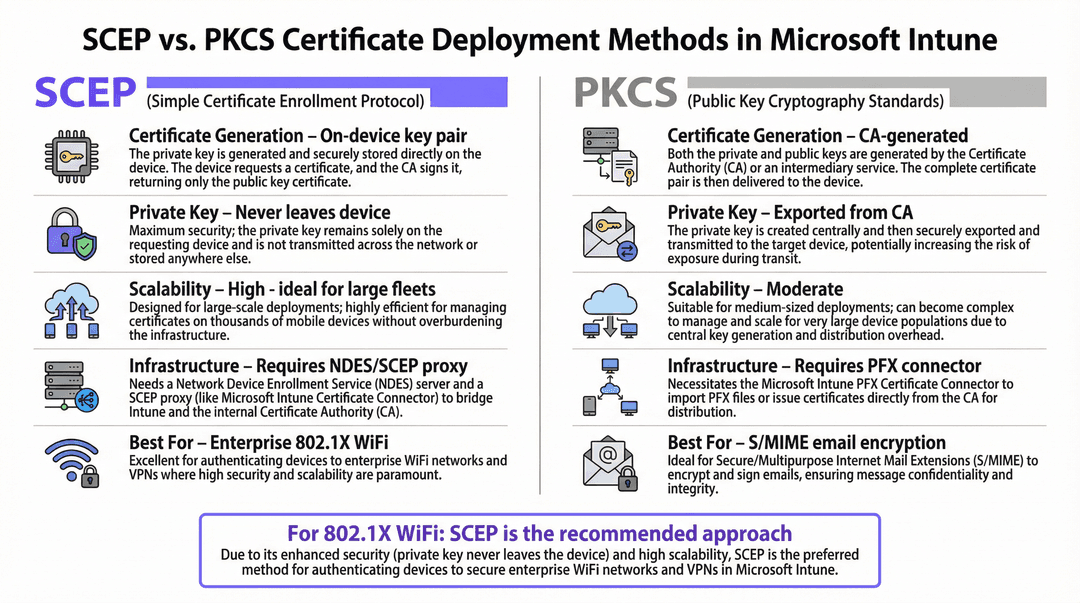
Bei der Planung Ihrer Intune WiFi-Zertifikatsbereitstellungsstrategie ist die Wahl des Zertifikatsbereitstellungsmechanismus die erste Architekturentscheidung. Intune unterstützt sowohl SCEP als auch PKCS, diese funktionieren jedoch grundlegend unterschiedlich.
SCEP (Simple Certificate Enrollment Protocol)
SCEP ist der Branchenstandard für die Registrierung von Unternehmensgeräten. In einem SCEP-Workflow weist der Intune-Dienst den Endpunkt an, sein eigenes privates/öffentliches Schlüsselpaar zu generieren. Das Gerät erstellt dann eine Zertifikatsignierungsanforderung (Certificate Signing Request, CSR) und sendet diese über einen NDES-Server (Network Device Enrollment Service) an Ihre Zertifizierungsstelle (Certificate Authority, CA). Die CA signiert die Anforderung und gibt das öffentliche Zertifikat an das Gerät zurück.
Der entscheidende Sicherheitsvorteil von SCEP besteht darin, dass der private Schlüssel das Gerät niemals verlässt. Er wird lokal generiert, in der sicheren Enklave des Geräts gespeichert (wie dem TPM unter Windows oder der Secure Enclave unter iOS) und niemals über das Netzwerk übertragen. Dies macht SCEP zum dringend empfohlenen Ansatz für die 802.1X-Authentifizierung.
PKCS (Public Key Cryptography Standards)
Im Gegensatz dazu generiert die Zertifizierungsstelle bei PKCS sowohl den öffentlichen als auch den privaten Schlüssel zentral. Der Microsoft Intune Certificate Connector exportiert dieses Schlüsselpaar anschließend sicher und überträgt es auf das Zielgerät.
Obwohl PKCS die Bereitstellung und Wartung eines NDES-Servers überflüssig macht – was den Infrastruktur-Aufwand vereinfacht –, birgt es ein theoretisches Sicherheitsrisiko, da der private Schlüssel über das Netzwerk übertragen wird. PKCS eignet sich im Allgemeinen besser für Anwendungsfälle, in denen eine Schlüsselhinterlegung (Key Escrow) erforderlich ist, wie z. B. bei der S/MIME-E-Mail-Verschlüsselung, als für die Netzwerkauthentifizierung.
Implementierungsleitfaden: Die Bereitstellungsreihenfolge
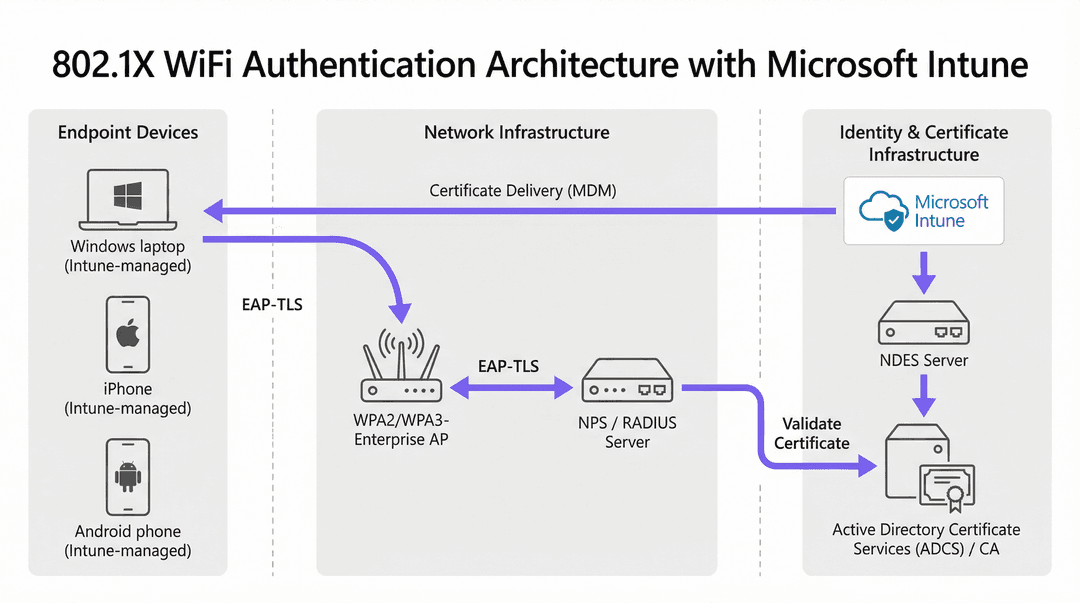
Die erfolgreiche Konfiguration eines Intune WiFi-Profils für 802.1X erfordert die strikte Einhaltung einer bestimmten Bereitstellungsreihenfolge. Die Abhängigkeiten der Intune-Profile schreiben vor, dass Vertrauen etabliert werden muss, bevor die Authentifizierung konfiguriert werden kann.
Schritt 1: Bereitstellung des vertrauenswürdigen Root-Zertifikatsprofils
Bevor ein Gerät ein Client-Zertifikat anfordern oder Ihrem RADIUS-Server vertrauen kann, muss es der ausstellenden Zertifizierungsstelle vertrauen.
- Exportieren Sie Ihr Root-CA-Zertifikat (und alle Intermediate-CA-Zertifikate) als
.cer-Dateien. - Navigieren Sie im Microsoft Endpoint Manager Admin Center zu Geräte > Konfigurationsprofile > Profil erstellen.
- Wählen Sie die Zielplattform (z. B. Windows 10 und neuer) und den Profiltyp Vertrauenswürdiges Zertifikat.
- Laden Sie die
.cer-Datei hoch und stellen Sie dieses Profil für Ihre Zielgerätegruppen bereit.
Faustregel: Weisen Sie alle zusammengehörigen Profile immer denselben Gruppen zu (entweder Benutzern oder Geräten), um Bereitstellungsfehler zu vermeiden.
Schritt 2: Konfigurieren des SCEP-Zertifikatsprofils
Sobald das Vertrauen etabliert ist, konfigurieren Sie das SCEP-Profil, um Geräten mitzuteilen, wie sie ihr Client-Zertifikat abrufen können.
- Erstellen Sie ein neues Konfigurationsprofil und wählen Sie SCEP-Zertifikat.
- Konfigurieren Sie das Format des Antragstellernamens (Subject name format). Für die benutzergesteuerte Authentifizierung ist
CN={{UserPrincipalName}}Standard. Für die Geräteauthentifizierung verwenden SieCN={{AAD_Device_ID}}. - Legen Sie die Schlüsselverwendung (Key usage) auf
Digitale SignaturundSchlüsselverschlüsselungfest. - Geben Sie unter Erweiterte Schlüsselverwendung (Extended key usage)
Clientauthentifizierung(OID: 1.3.6.1.5.5.7.3.2) an. - Verknüpfen Sie dieses Profil mit dem in Schritt 1 erstellten vertrauenswürdigen Root-Zertifikatsprofil.
- Geben Sie die externe URL Ihres NDES-Servers an.
Schritt 3: Bereitstellung des 802.1X WiFi-Profils
Der letzte Schritt besteht darin, die WiFi-Konfiguration bereitzustellen, die die Zertifikate mit der Netzwerk-SSID verknüpft.
- Erstellen Sie ein WiFi-Konfigurationsprofil.
- Geben Sie den Netzwerknamen (SSID) exakt so ein, wie er von Ihren Wireless Access Points übertragen wird.
- Wählen Sie WPA2-Enterprise oder WPA3-Enterprise as security type.
- Stellen Sie den EAP-Typ auf EAP-TLS ein.
- Wählen Sie in den Authentifizierungseinstellungen das in Schritt 2 erstellte SCEP-Zertifikatsprofil als Client-Authentifizierungszertifikat aus.
- Geben Sie das vertrauenswürdige Root-Zertifikat für die Servervalidierung an, um sicherzustellen, dass sich das Gerät nur mit Ihrem legitimen RADIUS-Server verbindet.
¿Tiene preguntas sobre su configuración específica?
Nuestro equipo trabaja con operadores de recintos, responsables de TI e ingenieros de redes en 80 000 espacios. Reserve una llamada de 20 minutos y le mostraremos cómo lo han solucionado otros profesionales como usted.
Best Practices & Branchenstandards
Halten Sie sich bei der Implementierung der Intune WiFi-Zertifikatsbereitstellung an die folgenden herstellerneutralen Best Practices, um Compliance und Zuverlässigkeit zu gewährleisten.
Platzierung und Sicherheit des NDES-Servers
Der NDES-Server muss aus dem Internet erreichbar sein, damit Remote-Geräte Zertifikate bereitstellen können, bevor sie vor Ort eintreffen. Die direkte Freigabe eines internen Servers im Internet stellt jedoch ein erhebliches Sicherheitsrisiko dar.
Empfehlung: Veröffentlichen Sie die NDES-URL über den Azure AD Application Proxy. Dies ermöglicht einen sicheren Remote-Zugriff, ohne eingehende Firewall-Ports zu öffnen, und erlaubt es Ihnen, Richtlinien für bedingten Zugriff auf den Registrierungs-Flow anzuwenden.
RADIUS- und CRL-Prüfung
Die Zertifikatsbereitstellung ist nur die halbe Miete; der Widerruf ist ebenso wichtig. Wenn ein Mitarbeiter das Unternehmen verlässt, entzieht das Deaktivieren seines Active Directory-Kontos möglicherweise nicht sofort den WiFi-Zugriff, wenn sein Client-Zertifikat gültig bleibt und der RADIUS-Server die Zertifikatsperrliste (Certificate Revocation List, CRL) nicht strikt prüft.
Empfehlung: Konfigurieren Sie Ihren Network Policy Server (NPS) oder RADIUS-Server so, dass eine strikte CRL-Prüfung erzwungen wird. Stellen Sie sicher, dass Ihre CRL-Verteilungspunkte (CDPs) hochverfügbar sind. Wenn der RADIUS-Server die CRL nicht erreichen kann, schlägt die Authentifizierung fehl, was zu einem weitreichenden Ausfall führt.
Weitere Einblicke in sicheres Netzwerkdesign finden Sie unter Die wichtigsten SD-WAN-Vorteile für moderne Unternehmen .
Fehlerbehebung & Risikominderung
Selbst bei sorgfältiger Planung können bei der Zertifikatsbereitstellung Probleme auftreten. Hier sind typische Fehlerbilder und Strategien zu deren Behebung.
Problem: WiFi-Profil kann nicht angewendet werden
Symptom: Das Gerät empfängt die vertrauenswürdigen Root- und SCEP-Zertifikate, aber das WiFi-Profil wird in Intune als 'Fehler' oder 'Nicht anwendbar' angezeigt.
Ursache: Dies wird fast immer durch eine fehlerhafte Gruppenzuweisung verursacht. Wenn das SCEP-Profil einer Benutzergruppe, das WiFi-Profil jedoch einer Gerätegruppe zugewiesen ist, kann Intune die Abhängigkeit nicht auflösen.
Behebung: Überprüfen Sie Ihre Zuweisungen. Stellen Sie sicher, dass die vertrauenswürdigen Root-, SCEP- und WiFi-Profile alle für dieselbe Azure AD-Gruppe bereitgestellt werden.
Problem: NDES 403 Forbidden-Fehler
Symptom: Geräte können das SCEP-Zertifikat nicht abrufen, und die NDES-IIS-Protokolle zeigen HTTP 403-Fehler.
Ursache: Dem Dienstkonto des Intune Certificate Connectors fehlen die erforderlichen Berechtigungen für die Zertifikatvorlage, oder die URL-Filterung auf Ihrer Firewall blockiert die spezifischen von SCEP verwendeten Abfragezeichenfolgen-Parameter.
Behebung: Überprüfen Sie, ob das Connector-Konto die Berechtigungen 'Lesen' und 'Registrieren' für die CA-Vorlage besitzt. Überprüfen Sie die Firewall-Protokolle, um sicherzustellen, dass URLs, die ?operation=GetCACaps enthalten, nicht blockiert werden.
ROI & geschäftliche Auswirkungen
Der Übergang zur 802.1X-Zertifikatsbereitstellung mit Microsoft Intune liefert messbare Vorteile für Sicherheit und Betrieb.
- Reduzierung von Helpdesk-Tickets: Passwortbasiertes WiFi verursacht ein erhebliches Aufkommen an Support-Tickets (abgelaufene Passwörter, Sperren, Tippfehler). Die zertifikatsbasierte Authentifizierung ist für den Benutzer unsichtbar und reduziert das WiFi-bezogene Helpdesk-Volumen in der Regel um 70–80 %.
- Verbesserte Sicherheitslage: EAP-TLS eliminiert das Risiko von Credential Harvesting und Man-in-the-Middle-Angriffen (MitM). Dies ist entscheidend für die Einhaltung von Frameworks wie PCI-DSS und GDPR, insbesondere im Gesundheitswesen und im Einzelhandel.
- Nahtloses Onboarding: Für Unternehmen, die neben Windows auch große Flotten von Apple-Geräten verwalten, sorgt die Integration von Intune in bestehende MDM-Workflows (siehe unseren Leitfaden zu Jamf und RADIUS: Zertifikatsbasierte WiFi-Authentifizierung für Apple-Geräteflotten ) vom ersten Tag an für eine einheitliche, berührungslose Bereitstellung (Zero-Touch-Provisioning).
Definiciones clave
SCEP (Simple Certificate Enrollment Protocol)
Un protocolo que permite a los dispositivos solicitar certificados digitales a una entidad de certificación (CA), donde la clave privada se genera y se almacena de forma segura en el propio dispositivo.
El método recomendado para desplegar certificados de autenticación WiFi debido a su alta seguridad y escalabilidad.
PKCS (Public Key Cryptography Standards)
Un conjunto de estándares donde tanto la clave pública como la privada son generadas por la entidad de certificación y luego se entregan de forma segura al dispositivo final.
A menudo utilizado para el cifrado de correo electrónico S/MIME, pero menos ideal para WiFi debido a la transmisión de la clave privada a través de la red.
NDES (Network Device Enrollment Service)
Un rol de Microsoft Windows Server que actúa como puente, permitiendo que los dispositivos sin credenciales de dominio obtengan certificados a través de SCEP.
Un componente de infraestructura necesario al implementar el despliegue de certificados SCEP con Microsoft Intune.
EAP-TLS (Extensible Authentication Protocol - Transport Layer Security)
El método de autenticación 802.1X más seguro, que requiere que tanto el servidor como el cliente presenten certificados digitales válidos.
El protocolo de autenticación de destino que los perfiles de certificado y WiFi de Intune están diseñados para habilitar.
CRL (Certificate Revocation List)
Una lista publicada por la entidad de certificación que contiene los números de serie de los certificados que han sido revocados antes de su fecha de caducidad.
Crítico para la seguridad; los servidores RADIUS deben verificar la CRL para garantizar que los empleados que han dejado la empresa no puedan acceder al WiFi utilizando un certificado que, de otro modo, sería válido.
Intune Certificate Connector
Un agente de software instalado en un servidor Windows local (on-premises) que actúa como intermediario para las solicitudes entre Microsoft Intune y la entidad de certificación interna.
Requerido para despliegues tanto de SCEP (para validar solicitudes) como de PKCS (para exportar claves).
Subject Alternative Name (SAN)
Una extensión de un certificado digital que permite asociar múltiples valores (como el UPN, el correo electrónico o la dirección MAC) al certificado.
Configurado en el perfil SCEP de Intune para garantizar que el servidor RADIUS pueda identificar con precisión al usuario o dispositivo.
Azure AD Application Proxy
Una función que proporciona acceso remoto seguro a aplicaciones web locales sin necesidad de una VPN ni de abrir puertos de entrada en el cortafuegos.
El método de mejores prácticas para publicar de forma segura la URL del servidor NDES interno en internet para el registro de dispositivos remotos.
Ejemplos prácticos
Una cadena de tiendas nacional con 500 ubicaciones está migrando de WPA2-Personal (clave precompartida) a WPA3-Enterprise para las tabletas de sus empleados de tienda (dispositivos dedicados de Android Enterprise). Utilizan Intune como MDM. ¿Cómo deberían diseñar la arquitectura del despliegue de certificados?
- Desplegar un servidor NDES publicado a través de Azure AD App Proxy.
- Crear un perfil de certificado SCEP basado en dispositivo en Intune, ya que se trata de dispositivos dedicados (tipo quiosco) no vinculados a un usuario específico. Utilizar
CN={{AAD_Device_ID}}para el nombre del sujeto (Subject Name). - Desplegar el perfil de CA raíz en el grupo de dispositivos de Azure AD 'All Store Tablets'.
- Desplegar el perfil SCEP en el mismo grupo 'All Store Tablets'.
- Crear un perfil de WiFi configurado para WPA3-Enterprise, EAP-TLS, que haga referencia al perfil SCEP, y desplegarlo en el mismo grupo.
- Configurar los servidores RADIUS centrales para autenticar los certificados de dispositivo contra los objetos de equipo de Active Directory.
Un gran centro de conferencias utiliza Purple para su [WiFi Analytics](/products/wifi-analytics) y Guest WiFi, pero necesita proteger su red interna de personal. El personal utiliza una combinación de portátiles Windows propiedad de la empresa y dispositivos iOS personales (BYOD). ¿Cómo gestionan el despliegue de Intune para los dispositivos BYOD?
- Requerir a los usuarios de BYOD que registren sus dispositivos iOS a través de Intune User Enrollment (creando una partición de trabajo segura).
- Crear un perfil de certificado SCEP basado en usuario utilizando
CN={{UserPrincipalName}}. - Desplegar los perfiles de CA raíz, SCEP y WiFi en un grupo de usuarios de Azure AD (por ejemplo, 'All Staff').
- Cuando el usuario registra su dispositivo personal, Intune envía los perfiles específicamente a la partición de trabajo gestionada.
- El dispositivo se conecta al SSID del personal utilizando la identidad del usuario, lo que permite al servidor RADIUS aplicar un control de acceso basado en roles (asignación de VLAN) según su pertenencia a grupos de AD.
Preguntas de práctica
Q1. Ha desplegado los perfiles de CA raíz, SCEP y WiFi en sus dispositivos Windows 10. Los certificados se instalan correctamente, pero el perfil de WiFi no se aplica y muestra 'Error' en la consola de Intune. ¿Cuál es la causa más probable?
Sugerencia: Compruebe cómo se asignan los perfiles a los grupos de Azure AD.
Ver respuesta modelo
La causa más probable es una discrepancia en la asignación de grupos. Si el perfil SCEP se asignó a un grupo de usuarios, pero el perfil de WiFi se asignó a un grupo de dispositivos, Intune no puede resolver la dependencia entre ellos. Los tres perfiles (raíz, SCEP, WiFi) deben dirigirse exactamente al mismo tipo de grupo.
Q2. Su equipo de seguridad exige que las claves privadas nunca se transmitan a través de la red, incluso si están cifradas. ¿Qué método de despliegue de certificados debe utilizar en Intune y qué servidor de infraestructura adicional se requiere?
Sugerencia: Piense en dónde se genera el par de claves.
Ver respuesta modelo
Debe utilizar SCEP (Simple Certificate Enrollment Protocol). Dado que SCEP indica al dispositivo final que genere la clave privada localmente, esta nunca viaja por la red. Este despliegue requiere un servidor de Servicio de inscripción de dispositivos de red (NDES) para actuar como puente hacia la entidad de certificación.
Q3. Un empleado remoto aprovisiona un portátil nuevo en casa a través de Windows Autopilot. Los perfiles de Intune se despliegan correctamente, pero el dispositivo no puede obtener el certificado SCEP. ¿Qué configuración de infraestructura es probable que falte?
Sugerencia: ¿Cómo llega el dispositivo a la CA interna desde internet?
Ver respuesta modelo
Es probable que el servidor NDES no se haya publicado en internet. Para que los dispositivos remotos puedan solicitar certificados antes de llegar a la oficina corporativa, la URL de NDES debe ser accesible externamente, idealmente publicada de forma segura a través de Azure AD Application Proxy.
Continúe leyendo esta serie
Sophos Firewall y WiFi de invitados: configuración del Captive Portal con Purple
Cómo funciona el WiFi de invitados en la nube de Purple con Sophos Firewall y sus puntos de acceso a través de un Captive Portal externo estándar y RADIUS, y dónde comprobar la compatibilidad y encontrar los pasos.
Aruba Central y Purple WiFi: integración gestionada en la nube
Una guía de referencia técnica completa para integrar Aruba Central con la plataforma de inteligencia de WiFi para invitados alojada en la nube de Purple. Esta guía cubre la arquitectura, la configuración paso a paso de portales cautivos externos y RADIUS, y las estrategias de despliegue multisitio para equipos de TI empresariales.
Autenticación WiFi con Azure AD y Entra ID: Guía de integración y configuración
Esta guía de referencia técnica proporciona a los responsables de TI, arquitectos de red y directores de operaciones de recintos una hoja de ruta práctica para integrar Microsoft Entra ID (Azure AD) con redes WiFi empresariales utilizando RADIUS y 802.1X. Abarca la decisión arquitectónica entre Windows NPS local y RADIUS nativo de la nube, el despliegue de la autenticación EAP-TLS basada en certificados a través de Microsoft Intune, y las mejores prácticas operativas para asegurar el acceso inalámbrico en entornos de hostelería, comercio minorista y sector público. Para las organizaciones que ya han invertido en el ecosistema de Microsoft 365 y Entra ID, esta guía tiende un puente entre la gestión de identidades en la nube y la seguridad de la red física.
¿Tiene preguntas sobre su configuración específica?
Nuestro equipo trabaja con operadores de recintos, responsables de TI e ingenieros de redes en 80 000 espacios. Reserve una llamada de 20 minutos y le mostraremos cómo lo han solucionado otros profesionales como usted.