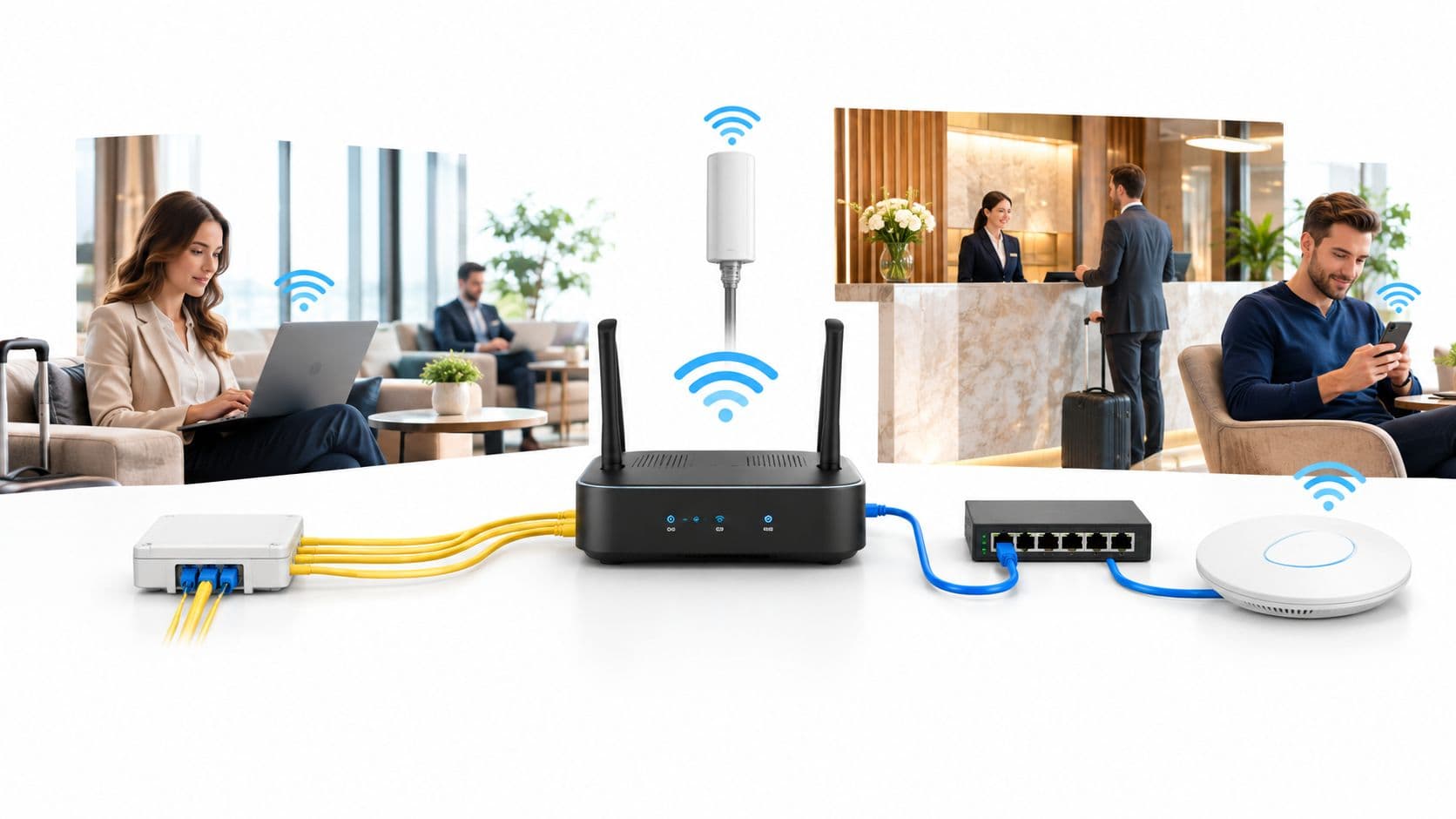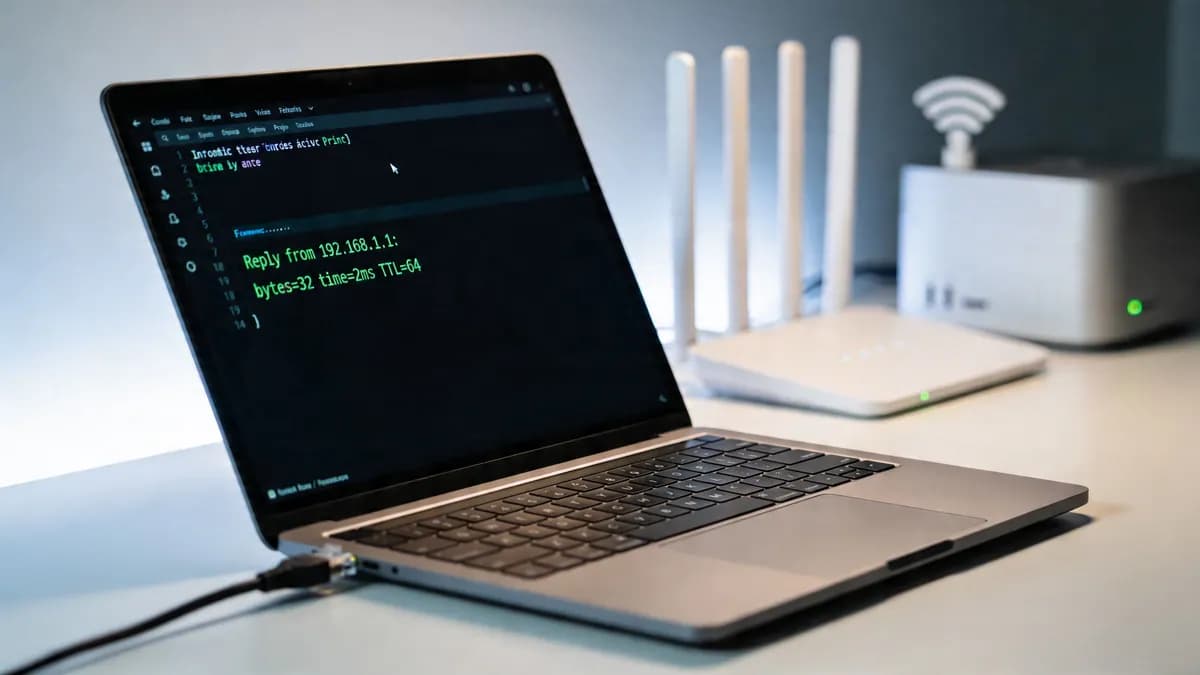
Un invitado puede navegar por un sitio pero no por otro. El personal dice que el WiFi es "lento" cerca de la recepción. Una terminal PMS de hotel se desconecta de la red cada pocos minutos, pero el panel de control del controlador parece estar bien. En ese momento, no se empieza con la teoría. Se abre una consola de comandos y se ejecuta ping.
Es por eso que check ping cmd sigue siendo importante. Es rápido, local y sumamente honesto. No se lo dirá todo, pero le indicará dónde dejar de adivinar.
La mayoría de las guías básicas se quedan paralizadas en "escriba ping google.com". Eso es útil, pero pasa por alto las complejidades más profundas del WiFi empresarial moderno. En la industria hotelera, el comercio minorista, el sector salud y los sitios multiinquilino, los problemas de conectividad a menudo residen en la autenticación, el roaming, la accesibilidad del controlador, la falta de coincidencia de MTU o los flujos de trabajo de identidad. Un ping exitoso a un host público no demuestra que el trayecto del invitado sea saludable. Un ping fallido tampoco siempre demuestra que la red esté caída.
Usado adecuadamente, ping es menos un comando único y más un hábito de diagnóstico. Primero realizas pruebas cerca del dispositivo. Luego te extiendes hacia afuera. Comparas objetivos. Varías el tamaño del paquete. Monitoreas la pérdida y el jitter a lo largo del tiempo. Y cuando ping deja de ser suficiente, pasas a tracert, pathping, registros y captura de paquetes con una hipótesis clara en lugar de buscar a ciegas.
Por qué Ping sigue siendo su primer recurso ante problemas de red
Un usuario invitado dice que el WiFi no funciona, pero la falla subyacente podría estar en el DNS, el redireccionamiento del Captive Portal, la accesibilidad ascendente o la ruta de autenticación detrás del SSID. Ping sigue siendo el primer comando a ejecutar porque separa esas posibilidades rápidamente y le brinda un límite de falla antes de abrir dashboards, registros del controlador o capturas de paquetes.
Comience con la verdad más cercana
La resolución de problemas eficaz comienza cerca del dispositivo.
Unos cuantos ecos de solicitud a la pila local, al gateway predeterminado y a un objetivo ascendente conocido pueden indicarle si se enfrenta a un problema de cliente, a un inconveniente de RF o subred local, o a algo más lejano en la ruta. En un entorno administrado por Purple, eso importa porque la queja suele llegar como "el WiFi está lento" incluso cuando el enlace de radio funciona bien y el retraso real se encuentra en la incorporación, la aplicación de políticas o la salida a internet.
Ping también fuerza la disciplina. Si la puerta de enlace es estable y el objetivo público no lo es, pasar los primeros veinte minutos en la configuración del punto de acceso suele ser un esfuerzo inútil. Si la propia puerta de enlace pierde respuestas o muestra una latencia errática, no hay razón para empezar con suposiciones del lado de la nube.
Por qué las guías básicas se quedan cortas
Muchas guías para principiantes tratan a ping como una prueba de sí o no. Las redes reales no son tan ordenadas.
El WiFi empresarial, especialmente el acceso de invitados y personal basado en identidad, agrega dependencias que los manuales de solución de problemas más antiguos apenas mencionan. Un dispositivo puede asociarse al SSID, obtener una dirección IP y aún así tener una mala experiencia de usuario porque el manejo del Captive Portal es lento, una transacción de RADIUS se retrasa o una decisión de política estanca la primera conexión utilizable. Como se señaló anteriormente, algunas guías públicas sobre cómo verificar el ping con CMD señalan que las pruebas simples de host pasan por alto esos retrasos de inicio de sesión en los flujos de trabajo de acceso modernos.
Por eso no considero que un ping exitoso a un sitio público sea una prueba de que el servicio esté funcionando correctamente. Sólo demuestra que ICMP funcionó entre dos puntos en ese instante. En un despliegue de Purple, la experiencia del usuario aún puede fallar por encima de esa capa.
Regla práctica:
pingvalida la alcanzabilidad y el tiempo para una ruta específica. No valida la lógica del Captive Portal, la salud de la aplicación o los flujos de trabajo de identidad de extremo a extremo.
Ping fomenta un mejor criterio de red
Los ingenieros experimentados siguen utilizando ping por otra razón: fomenta el hábito de probar un límite a la vez.
Comienza de forma local. Prueba el gateway. Prueba un objetivo interno controlado si tienes uno. Luego prueba un destino externo. Compara la latencia, la pérdida y la consistencia en lugar de quedarte mirando una sola respuesta y darlo por bueno. En entornos de WiFi con mucha actividad, ese enfoque a menudo expone si el problema sigue al cliente, a la VLAN, al enlace ascendente del sitio o a una dependencia de servicio fuera de la red inalámbrica.
Si está desarrollando esos instintos, los fundamentos sólidos de enrutamiento y conmutación siguen siendo importantes. Recursos como este Examen de Práctica de CCNA ayudan a reforzar la lógica de resolución de problemas detrás de lo que parece un comando simple.
Ping no resuelve todos los problemas. Le brinda una primera lectura clara, y en operaciones de red, eso suele ser lo que más tiempo ahorra.
Dominando el comando Ping en CMD y PowerShell
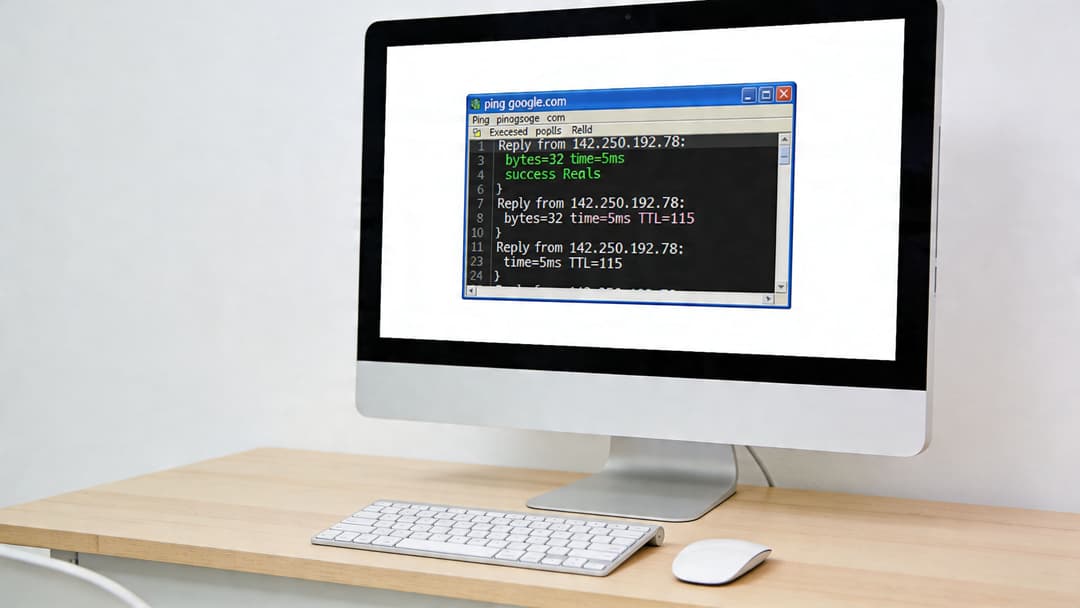
La sintaxis básica es simple:
- Prueba básica de host:
ping hostname - Prueba básica de IP:
ping target-ip
En el Símbolo del sistema y en PowerShell, ping funciona de manera familiar en Windows. El valor proviene de elegir los parámetros correctos para el problema que intenta aislar.
Los parámetros que realmente importan
Estas son las opciones que más utilizo al realizar un flujo de trabajo adecuado de check ping cmd en Windows.
| Parámetro | Qué hace | Cuándo usarlo |
|---|---|---|
-t |
Se ejecuta de forma continua hasta que se detiene | Caídas intermitentes, problemas de roaming, WAN inestable |
-n |
Envía un número establecido de solicitudes de eco | Prueba rápida y repetible para notas de tickets |
-l |
Establece el tamaño del paquete | Pruebas de MTU y fragmentación |
-w |
Establece el tiempo de espera en milisegundos | Comprobaciones de alta latencia o de sitios remotos |
Ejemplos útiles en CMD
Algunos patrones prácticos:
- Prueba rápida de conectividad:
ping target-host - Monitoreo continuo:
ping -t target-host - Muestra corta de ejecución:
ping -n target-count target-host - Prueba de paquete más grande:
ping -l target-size target-host - Espera más larga antes del tiempo de espera agotado:
ping -w target-timeout target-host
Use Ctrl+C para detener un ping continuo y mostrar las estadísticas de resumen.
Los mismos hábitos en PowerShell
En Windows PowerShell, aún puede ejecutar el comando ping estándar directamente. Para muchos administradores, eso es suficiente. La ventaja de PowerShell es lo que puede hacer a su alrededor.
Puede integrar ping en scripts, registrar marcas de tiempo, recorrer listas de objetivos o registrar fallas durante una prueba de itinerancia. Eso es útil cuando un problema no se presenta de inmediato.
Un ejemplo sencillo es ejecutar un ping continuo en una ventana mientras te desplazas por un sitio con un dispositivo de prueba. Otro es enviar un ping de conteo fijo antes y después de un cambio de configuración para tener un registro claro del antes y el después.
Cómo elegir el parámetro correcto
No utilice todas las opciones siempre. Adapte la prueba al síntoma.
- El usuario dice que el problema es constante: comience con un ping normal, luego con un conteo fijo
-n. - El usuario dice que ocurre “de vez en cuando”: use
-t. - El inicio de sesión en el portal o la incorporación del dispositivo se sienten inconsistentes: pruebe el tamaño del paquete con
-l. - Propiedad remota o red de retorno lenta: aumente el tiempo de espera con
-w.
No confunda la conveniencia con la evidencia. Un éxito de cuatro paquetes solo le indica que esos cuatro paquetes lograron pasar.
Dónde se vuelve importante el tamaño del paquete
Muchos administradores nunca usan -l, y eso es un error. Los pings pequeños estándar pueden parecer limpios mientras que el tráfico real más grande tiene dificultades. En WiFi empresarial, eso a menudo apunta a una discrepancia de MTU, fragmentación o traspasos complicados a través de túneles y capas de seguridad.
El paso práctico es comparar un ping normal con una prueba de carga útil más grande. Si los paquetes pequeños funcionan bien y los más grandes se comportan mal, habrás aprendido algo importante sin necesidad de usar un analizador de paquetes todavía.
Ahí es donde ping deja de ser un comando de verificación rutinario y comienza a funcionar como un bisturí.
Cómo interpretar las estadísticas de Ping como un profesional
Una respuesta limpia de ping aún puede coexistir con una mala experiencia de usuario. Eso pasa todo el tiempo en las redes WiFi empresariales. Un dispositivo llega a la puerta de enlace, pero el inicio de sesión del Captive Portal se detiene, la asignación de políticas se retrasa o el roaming interrumpe una sesión durante unos segundos. Leer la salida de ping correctamente significa tratarla como una señal más dentro de una cadena más grande.
Comience con el resumen, luego lea el patrón
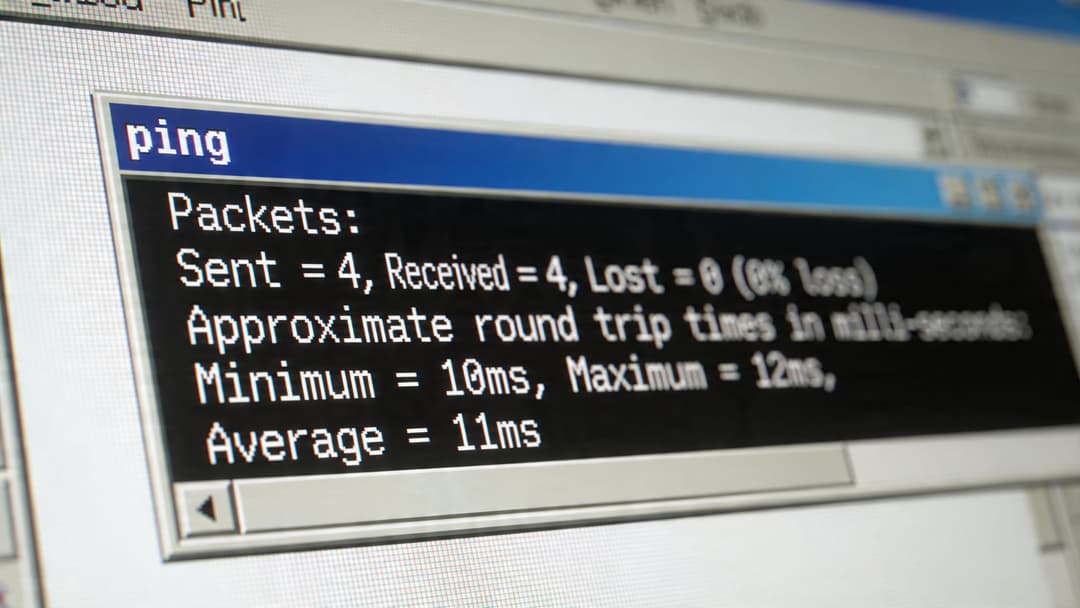
El resumen en la parte inferior importa más que cualquier respuesta individual. Enfoquese en la pérdida de paquetes, el tiempo de ida y vuelta, y la diferencia entre los tiempos de respuesta mínimo y máximo.
Si estoy probando un sitio administrado por Purple, no juzgo todos los objetivos de la misma manera. Un ping de cliente a puerta de enlace normalmente debería ser estable y de baja latencia. Un ping a un punto final de SaaS público tardará más de forma natural. Lo que importa es si el resultado coincide con la parte de la ruta que está probando.
Un párrafo de resultado puede responder tres preguntas útiles. ¿La ruta está perdiendo paquetes? ¿El retraso es constantemente alto? ¿El retraso varía demasiado entre cada respuesta?
Evalúe el resultado en función del objetivo
Una puerta de enlace, un servidor DNS, un servidor RADIUS, un controlador y un sitio web público le revelan datos distintos.
La infraestructura local debería ser predecible. Las respuestas deberían ser estables. Si no lo son, comience cerca del extremo del cliente: calidad de RF, comportamiento del controlador del cliente, carga del AP, asignación de VLAN, enlaces ascendentes del switch o políticas del firewall local. No se apresure a culpar a Microsoft 365, Google o a un proveedor de Captive Portal cuando el primer salto ya es inestable.
Los destinos remotos requieren un análisis más detallado. Una mayor latencia es normal a través de enlaces WAN, puntos de salida a internet y capas de seguridad en la nube. Una variación amplia es más preocupante que un promedio simplemente alto, especialmente en redes WiFi basadas en identidad donde los usuarios experimentan retrasos durante la incorporación, las comprobaciones de certificados, las búsquedas de políticas y las redirecciones posteriores a la autenticación.
Como se mencionó anteriormente en la descripción general de Kentik sobre ping en la resolución de problemas y monitoreo de redes, la pérdida de paquetes y los tiempos de ida y vuelta inconsistentes son las señales que merecen atención primero.
La variación suele explicar la queja
Los usuarios rara vez informan "alta latencia". Lo que reportan son inicios de sesión que no cargan, llamadas entrecortadas, páginas de bienvenida atascadas y aplicaciones que solo funcionan al segundo intento.
Eso suele ser un problema de variación.
Los promedios lo ocultan. Si las respuestas regresan a 8 ms, 9 ms, 11 ms y luego a 180 ms, el promedio aún puede parecer aceptable a primera vista. El usuario igual sentirá el pico. En WiFi, eso puede indicar retransmisiones, saturación del tiempo de aire, comportamiento de ahorro de energía en el cliente, interrupción de roaming o colas en la red ascendente.
| Patrón | Significado probable | Siguiente paso |
|---|---|---|
| Promedio bajo, rango estrecho | Ruta saludable | Pruebe la siguiente dependencia en la cadena |
| Promedio bajo, rango amplio | Inestabilidad intermitente, colas o problemas de RF | Ejecute una prueba más larga y compare los destinos locales frente a los remotos |
| Pérdida de paquetes presente | Congestión, problemas de RF, filtrado o pérdida ascendente | Pruebe primero la puerta de enlace, luego un host de internet conocido |
| Local bueno, remoto malo | Problema de WAN, ISP, ruta de nube o servicio externo | Valide con herramientas basadas en rutas y comprobaciones de servicio |
TTL ayuda, pero solo un poco
El TTL es útil como pista. Puede sugerir que está llegando a un host diferente al esperado, recorriendo una ruta distinta o comparando sistemas con valores predeterminados diferentes.
No constituye una prueba sólida por sí sola.
Demasiados administradores pasan tiempo explicando las diferencias de TTL mientras ignoran el resultado que más importa: una latencia local estable sin pérdida, o una latencia local inestable con picos evidentes. El TTL respalda el diagnóstico. No lo sostiene por sí solo.
En WiFi, un ping saludable no despeja toda la ruta del servicio
Esto es importante en las redes modernas de acceso para invitados y empresas. En entornos de Purple, un usuario puede tener una accesibilidad ICMP perfectamente buena y, aun así, experimentar fallas en la renovación de DHCP, la resolución de DNS, la redirección del Captive Portal o la aplicación de identidad. Por eso, un ping exitoso a la puerta de enlace solo descarta una parte del problema.
Si el ICMP local se ve saludable pero la sesión aún parece fallar, revise los servicios circundantes. La guía de Purple sobre fundamentos de DHCP y DNS WiFi para administradores de red es una buena referencia, ya que muchos problemas que parecen fallas de RF comienzan con la asignación de direcciones o la resolución de nombres.
La pregunta profesional es sencilla: ¿qué descartó este resultado y qué le obliga a probar a continuación?
Ampliando su caja de herramientas con Tracert y Pathping
Un usuario se conecta a WiFi, pasa la asociación, accede a internet de forma intermitente y jura que el problema sólo ocurre en una parte del edificio. Ping confirma el síntoma. Tracert y pathping ayudan a localizarlo.
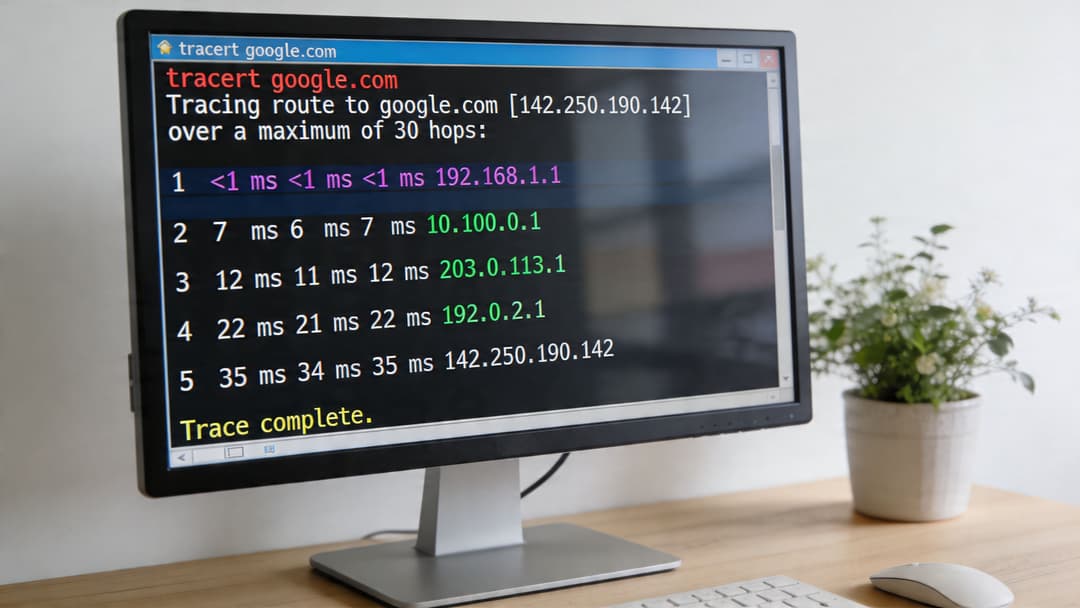
En la práctica, utilizo estas herramientas una vez que sé que la conectividad básica no cuenta toda la historia. Responden a preguntas diferentes. Tracert muestra la ruta que parece tomar un paquete. Pathping pasa más tiempo midiendo la pérdida y el retraso a lo largo de esa ruta. En un entorno administrado por Purple, esa distinción importa porque una queja puede originarse en la LAN del establecimiento, en la ruta de la WAN o en una dependencia en la nube vinculada a la autenticación, las políticas o el acceso de invitados.
Lo que te ofrece tracert
Tracert es la forma rápida de preguntar dónde cambian las condiciones.
Si un cliente puede hacer ping a la puerta de enlace local de forma limpia pero una plataforma SaaS es lenta, ejecute un rastreo al endpoint del servicio o a un destino público estable. Observe dónde aumenta la latencia por primera vez y si la ruta difiere entre los sitios. Eso le dará algo accionable. Un problema que aparece en el segundo salto lo dirige de regreso hacia el límite local, el firewall o la entrega del ISP. Un problema que aparece mucho más tarde generalmente cambia la conversación hacia la ruta del proveedor o la red de destino.
La compensación es precisión frente a velocidad. Tracert es una instantánea y algunos routers limitan la velocidad o ignoran las respuestas ICMP. Un salto intermedio lento o inexistente no demuestra que el reenvío esté roto ahí. Lo que importa es el patrón a lo largo de los saltos posteriores.
Por qué pathping vale la pena
Pathping es más lento, pero es mejor para quejas de inestabilidad. Primero realiza un trazado de ruta y luego analiza cada salto a lo largo del tiempo para estimar la pérdida de paquetes en el trayecto.
Eso lo hace útil cuando los usuarios informan que el WiFi está "casi siempre bien" pero las llamadas de voz se entrecortan, un paso del portal agota el tiempo de espera o las aplicaciones en la nube se congelan por unos segundos y luego se recuperan. Una sola ejecución de ping puede pasar por alto ese tipo de comportamiento. Pathping tiene una mejor oportunidad de mostrar si la pérdida se está acumulando cerca del lado del cliente, en el borde de la WAN o más arriba.
También ayuda a evitar un escalamiento incorrecto. He visto equipos culpar al ISP porque un servicio externo parece errático, solo para descubrir que la pérdida comienza antes de que el tráfico siquiera salga del sitio.
Cuándo se adapta cada herramienta
Utilice la herramienta que corresponda a la pregunta.
- Use
pingpara confirmar la accesibilidad y obtener una línea base de latencia y pérdida de paquetes. - Use
tracertpara identificar dónde cambia la ruta o dónde comienza el retraso. - Use
pathpingpara medir si la pérdida es persistente y en qué punto aproximado aparece.
Para obtener un contexto más amplio sobre cómo es un "buen" rendimiento más allá de un solo comando, la guía de Purple sobre medir el rendimiento de la red WiFi es una referencia útil.
Un patrón de escalación práctico
Una secuencia simple funciona bien:
- Comience con
pinga una puerta de enlace local y a un destino ascendente. - Ejecute
tracertsi los resultados locales son limpios pero la experiencia remota es deficiente. - Ejecute
pathpingsi la ruta parece normal pero los usuarios aún informan interrupciones intermitentes. - Pruebe el tamaño del paquete por separado si sospecha de MTU o fragmentación.
Tracertypathpingno resolverán esa duda por sí solos.
La principal precaución es la misma en cualquier red empresarial. La visibilidad de ICMP es incompleta por diseño. Algunos saltos permanecerán en silencio, algunos responderán lentamente y algunas rutas en la nube se verán más extrañas de lo que realmente son. Interprete estas herramientas como indicadores, no como veredictos. En entornos de WiFi complejos, especialmente aquellos con capas de identidad, políticas y flujos de trabajo para invitados, ayudan a delimitar el dominio de la falla para que la siguiente prueba sea más inteligente que la anterior.
Diagnóstico de problemas complejos de WiFi con Ping
Un usuario camina por el lobby, su teléfono muestra señal completa de WiFi y, aun así, la sesión se interrumpe a la mitad de un inicio de sesión de invitado o de un roaming seguro. Ese es el tipo de falla que ping ayuda a aislar rápidamente. En un entorno administrado por Purple, la pregunta rara vez es simplemente "¿puede este dispositivo acceder a internet?" La pregunta correcta es "¿qué dependencia en el recorrido del usuario está fallando y en qué punto?"
Roaming y caídas intermitentes de conexión
Para quejas de roaming, empiezo con un ping continuo a un objetivo local y estable. El comando ping -t a la puerta de enlace predeterminada suele ser la primera prueba más limpia porque mantiene el resultado enfocado en la continuidad de la WLAN en lugar del ruido del camino a internet.
Ejecuta la prueba mientras el usuario se desplaza por el área del problema. Monitorea los tiempos de espera agotados, los picos de latencia o una breve pausa seguida de una recuperación. Una breve interrupción durante una itinerancia puede ser aceptable en algunas combinaciones de dispositivos portátiles y AP. Las caídas repetidas en la misma puerta, escalera o borde de cobertura generalmente apuntan al diseño de RF, al comportamiento de clientes pegajosos o a la sincronización del traspaso de AP.
La elección del destino es clave. Una puerta de enlace comprueba si el cliente sigue conectado a la red local. Un host remoto introduce variables como la fluctuación de la WAN, la política de DNS y la congestión ascendente, lo que puede ocultar el problema real.
Verificaciones de Captive Portal y del recorrido del usuario invitado
El WiFi para invitados añade otra capa de complejidad. Un dispositivo puede asociarse al SSID y, aun así, fallar en el recorrido real del usuario.
Use ping para separar el transporte de las políticas. Si el cliente puede llegar a la puerta de enlace pero no a una IP externa, el problema puede estar en las reglas del firewall, el enrutamiento ascendente o la política de walled-garden. Si ambos responden pero el invitado aún no puede completar el acceso, enfóquese en la lógica del portal, la intercepción de DNS, el estado de la sesión o el manejo del tiempo de espera dentro del flujo de incorporación.
Aquí también es donde importa la buena disciplina. Ping no valida el portal en sí. Solo le indica si la ruta debajo de este funciona correctamente.
Passpoint, OpenRoaming y acceso respaldado por identidad
El WiFi basado en identidad cambia el modelo de resolución de problemas. Con Passpoint o OpenRoaming, los usuarios pueden fallar antes de que aparezca cualquier indicador del navegador, por lo que la prueba "internet activo" no es útil por sí sola.
Realiza un ping a la infraestructura de la que depende la sesión. Eso a menudo significa el controlador local o gateway, y luego la ruta de autenticación si se permite ICMP. Una prueba con un tamaño de paquete más grande como ping -l 1472 puede ayudar a exponer problemas de MTU o fragmentación entre el segmento del cliente y un controlador o servicio ascendente, especialmente cuando los pings de tamaño estándar se ven limpios pero la incorporación o la reautenticación aún se detienen.
RADIUS merece atención especial. Si los usuarios reportan conexiones lentas, solicitudes repetidas de credenciales o una incorporación segura inconsistente, pruebe la accesibilidad y estabilidad del segmento de red de autenticación siempre que sea posible. Una alta latencia o pérdida intermitente en esa ruta puede arruinar la experiencia de inicio de sesión mucho antes de que alguien abra un panel de control.
Mida la ruta que el usuario realmente recorre
En el entorno de WiFi empresarial, ping funciona mejor cuando los objetivos coinciden con el flujo de la sesión.
- Puerta de enlace local para continuidad de WLAN
- Controlador o borde de servicio local para la salud de la infraestructura
- Dependencia de autenticación para el acceso basado en identidad
- Host externo para la alcanzabilidad general ascendente
Esa secuencia es operativamente útil porque se asigna a la forma en que los usuarios se conectan en lugares con acceso para invitados, aplicación de políticas y tráfico segmentado. Los equipos que también necesitan un contexto de servicio y RF más amplio deben combinar las comprobaciones de la línea de comandos con una guía para medir el rendimiento de la red WiFi.
Una última advertencia. ICMP es una herramienta de solución de problemas, no una prueba de que todo el servicio esté en buen estado. Un ping limpio no confirma la visualización del portal, la asignación de políticas, la confianza del certificado o la accesibilidad de la aplicación. Le brinda una forma rápida de reducir el dominio de fallas, que es exactamente lo que necesita en entornos complejos de WiFi y seguridad de red donde múltiples sistemas pueden fallar de diferentes maneras al mismo tiempo.
Optimice los diagnósticos de ping y traceroute con NetForge
Aunque el símbolo del sistema estándar o el comando ping de la terminal ofrecen tiempos básicos de ida y vuelta, la resolución de problemas de red complejos requiere visibilidad continua en toda la ruta. Ejecutar manualmente cadenas de ping y traceroute puede ocultar pérdidas temporales de paquetes y picos de latencia intermitentes.
NetForge de Purple es una herramienta múltiple de red gratuita y sin conexión para Windows y macOS que eleva las pruebas de ping estándar a un análisis de ruta visual continuo. En lugar de indicaciones de línea de comandos de un solo destino, NetForge muestra gráficos de latencia en tiempo real, seguimiento de pérdida de paquetes salto por salto, descubrimiento de switches de Capa 2 y una calculadora de subred integrada en una sola aplicación de escritorio. No requiere cuenta de usuario ni suscripción, y mantiene toda la telemetría de diagnóstico local en su máquina.
Descargue gratis la herramienta de red NetForge para Windows y macOS.
Un flujo de trabajo de resolución de problemas práctico para administradores de Purple
El mejor flujo de trabajo es el que tu equipo puede repetir bajo presión. El mío es simple. Comenzar en el dispositivo y luego avanzar hacia afuera en una secuencia fija. No te adelantes sólo porque un panel de control parezca convincente.
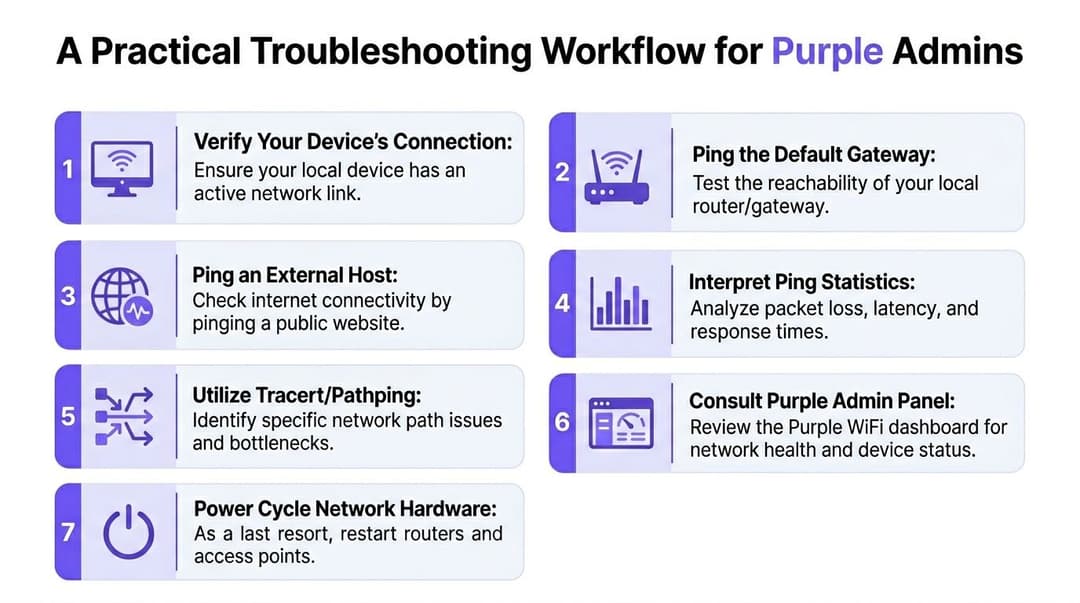
El método de afuera hacia adentro
Verifique primero el endpoint Confirme que el dispositivo esté conectado y tenga el estado de red esperado. No asuma que el ícono de WiFi significa una sesión utilizable.
Haga ping a la dirección de loopback
Esto comprueba la pila TCP/IP local. Si falla, no tiene un misterio de red. Tiene un problema del host.Haga ping a la puerta de enlace predeterminada
Esto separa rápidamente los problemas del cliente local y la WLAN de los problemas ascendentes.Haga ping a la siguiente dependencia que importe
Eso podría ser un controlador, un destino de autenticación u otro servicio interno. Haga coincidir el destino con el síntoma.Haga ping a un host externo
Esto confirma si el problema se extiende más allá del límite del sitio.Escale a
tracertopathpingcuando sea necesario
Úselos solo después de saber qué segmento merece escrutinio.Revise los dashboards y los sistemas de políticas al final, con una teoría en mano
Ahora sus registros significan más porque sus pruebas de línea de comandos ya redujeron el campo.
Qué funciona y qué no
Lo que funciona es la consistencia. Cada ingeniero del equipo debe seguir el mismo orden, registrar los mismos resultados y comparar el comportamiento local con el de subida antes de cambiar algo.
Lo que no funciona es saltar directamente a reinicios, culpar al firewall o abrir tickets de soporte con proveedores sin una narrativa del proceso. Eso hace perder tiempo y a menudo destruye la evidencia que necesitaba.
Gran parte de esta disciplina coincide con una visión más amplia de la network security. La identidad, la segmentación, el filtrado y las políticas pueden influir en si el ICMP se permite, se prioriza o es representativo. Una buena resolución de problemas respeta eso sin paralizarse por ello.
Considere cada ping fallido como un punto de datos individual dentro de una secuencia controlada, no como un veredicto sobre toda la red.
Si estás lidiando con rarezas en el lado del endpoint después de cambios en el sistema operativo, esta guía para solucionar problemas de conectividad a internet en Windows 11 después de una actualización es una referencia práctica. Una cantidad sorprendente de "incidentes de red" comienzan con una pila de cliente que cambió sin que el usuario se diera cuenta.
El punto no es adorar a ping. El punto es usarlo de una manera que brinde claridad rápidamente. Ese sigue siendo uno de los hábitos de mayor valor que puede desarrollar un administrador de redes.
Si opera WiFi para invitados, personal o multiinquilino y desea menos fricción en la autenticación, mejor visibilidad del acceso basado en la identidad y un modelo operativo más limpio que las contraseñas compartidas y los portales cautivos inestables, eche un vistazo a Purple.