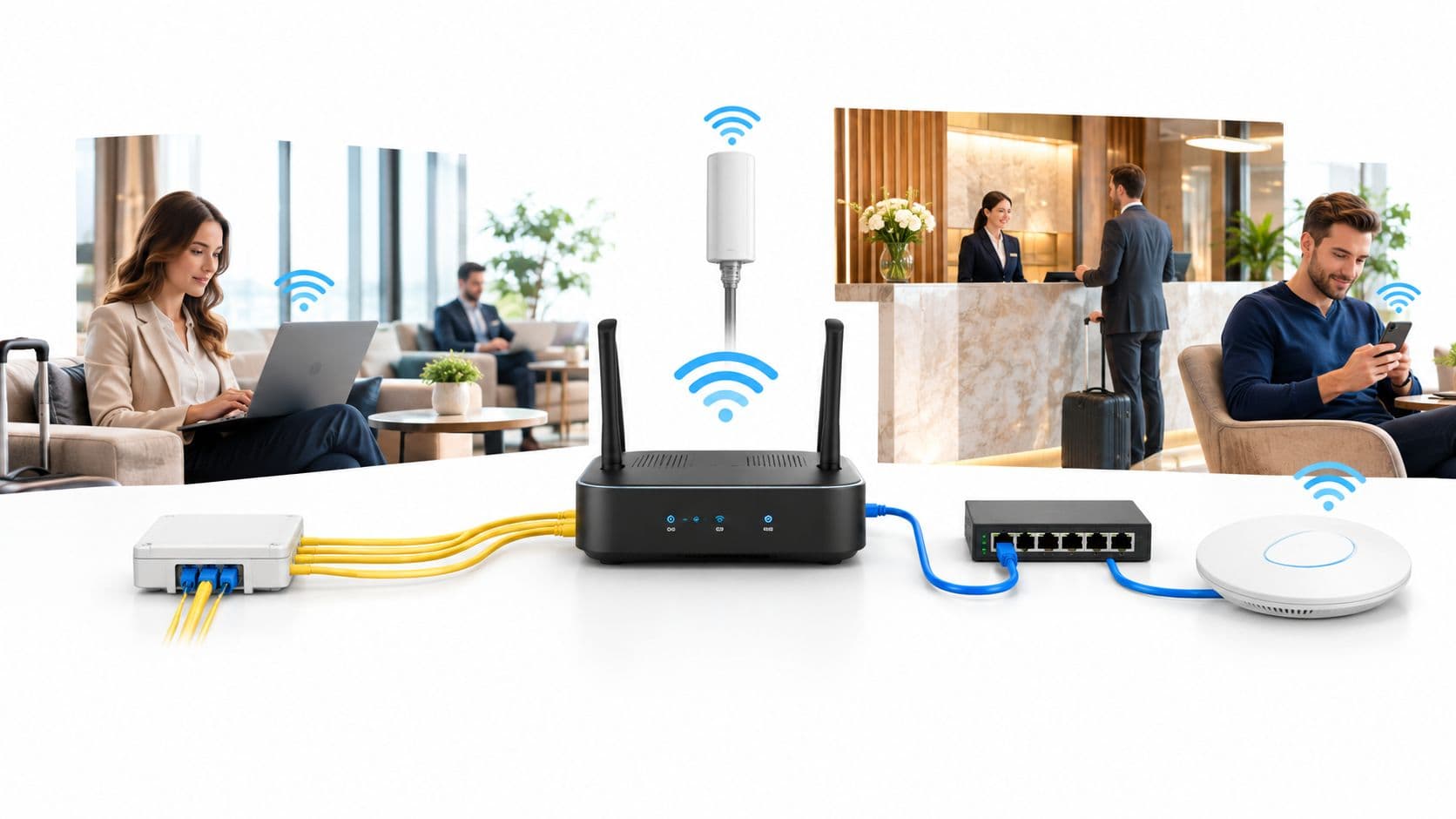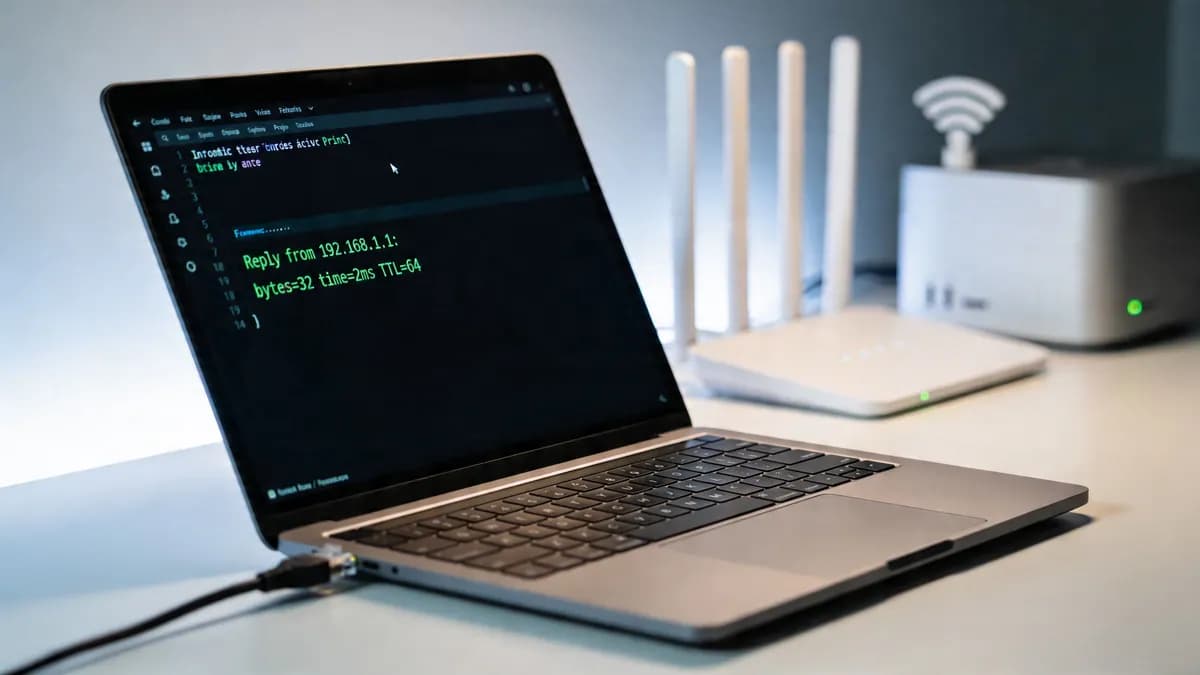
Un invitado puede navegar por un sitio pero no por otro. El personal dice que el WiFi va "lento" cerca de recepción. Un terminal PMS de hotel se desconecta de la red cada pocos minutos, pero el panel de control del controlador parece estar bien. En ese momento, no se empieza con la teoría. Se abre una consola y se ejecuta ping.
Por eso check ping cmd sigue siendo importante. Es rápido, local y brutalmente honesto. No se lo dirá todo, pero le indicará dónde dejar de adivinar.
La mayoría de las guías básicas se limitan a sugerir "escriba ping google.com". Eso es útil, pero pasa por alto las complejidades más profundas del WiFi empresarial moderno. En el sector hotelero, comercio minorista, sanidad y centros multiinquilino, los problemas de conectividad suelen residir en la autenticación, el roaming, la accesibilidad del controlador, la falta de coincidencia de la MTU o los flujos de trabajo de identidad. Un ping exitoso a un host público no demuestra que el proceso del invitado sea correcto. Un ping fallido tampoco demuestra siempre que la red esté caída.
Si se utiliza correctamente, ping no es un comando único, sino un hábito de diagnóstico. Primero se realiza la prueba cerca del dispositivo, luego hacia el exterior. Compara los objetivos, varía el tamaño de los paquetes y observa la pérdida y el jitter a lo largo del tiempo. Y cuando ping deja de ser suficiente, se escala a tracert, pathping, registros y captura de paquetes con una hipótesis clara en lugar de buscar a ciegas.
Por qué Ping sigue siendo su primer recurso ante problemas de red
A guest says the WiFi is down, but the underlying failure might sit in DNS, captive portal redirect, upstream reachability, or the authentication path behind the SSID. Ping is still the first command to run because it separates those possibilities quickly and gives you a fault boundary before you open dashboards, controller logs, or packet captures.
Comience con la verdad más cercana
Una buena resolución de problemas comienza cerca del dispositivo.
Unos pocos echo requests a la pila local, a la puerta de enlace predeterminada y a un destino ascendente conocido pueden indicarle si se enfrenta a un problema del cliente, a un problema de RF o subred local, o a algo más alejado en la ruta. En un entorno gestionado por Purple, esto es importante porque las quejas suelen llegar como "el WiFi va lento", incluso cuando el enlace de radio está bien y el retraso real reside en el proceso de incorporación, la aplicación de políticas o la salida a internet.
Ping también impone disciplina. Si la puerta de enlace está estable y el destino público no lo está, pasar los primeros veinte minutos en la configuración del punto de acceso suele ser un esfuerzo inútil. Si la propia puerta de enlace pierde respuestas o muestra una latencia errática, no hay razón para empezar con suposiciones del lado de la nube.
Por qué las guías básicas se quedan cortas
Muchas guías para principiantes tratan el comando ping como una prueba de sí o no. Las redes reales son mucho menos sencillas.
El WiFi empresarial, especialmente el acceso de invitados y del personal basado en la identidad, añade dependencias que los manuales de resolución de problemas más antiguos apenas mencionan. Un dispositivo puede asociarse al SSID, obtener una dirección IP y aun así tener una experiencia de usuario deficiente porque la gestión del Captive Portal es lenta, una transacción RADIUS se retrasa o una decisión de política bloquea la primera conexión útil. Como se señaló anteriormente, algunas guías públicas sobre cómo comprobar el ping con CMD señalan que las pruebas sencillas de host pasan por alto esos retrasos al inicio de la sesión en los flujos de trabajo de acceso modernos.
Por eso no considero que un ping exitoso a un sitio público sea una prueba de que el servicio esté sano. Solo demuestra que ICMP funcionó entre dos puntos en ese momento concreto. En un despliegue de Purple, la experiencia del usuario aún puede fallar por encima de esa capa.
Regla práctica:
pingvalida la direccionabilidad y los tiempos de un trayecto específico. No valida la lógica del Captive Portal, la salud de las aplicaciones o los flujos de trabajo de identidad de extremo a extremo.
Ping ayuda a desarrollar un mejor criterio de red
Los ingenieros experimentados siguen utilizando ping por otra razón. Ayuda a desarrollar el hábito de probar un límite a la vez.
Empiece por lo local. Pruebe la puerta de enlace. Pruebe un objetivo interno controlado si dispone de uno. A continuación, pruebe un destino externo. Compare la latencia, la pérdida y la consistencia en lugar de limitarse a observar una única respuesta para darla por buena. En entornos WiFi saturados, este enfoque suele revelar si el problema sigue al cliente, a la VLAN, al enlace ascendente del sitio o a una dependencia de servicio fuera de la red inalámbrica.
Si está desarrollando esos instintos, los fundamentos sólidos de enrutamiento y conmutación siguen siendo importantes. Recursos como este CCNA Practice Exam ayudan a reforzar la lógica de resolución de problemas detrás de lo que parece un comando simple.
Ping no resuelve todos los problemas. Le proporciona una primera lectura limpia y, en las operaciones de red, eso es lo que suele ahorrar más tiempo.
Dominando el comando ping en CMD y PowerShell
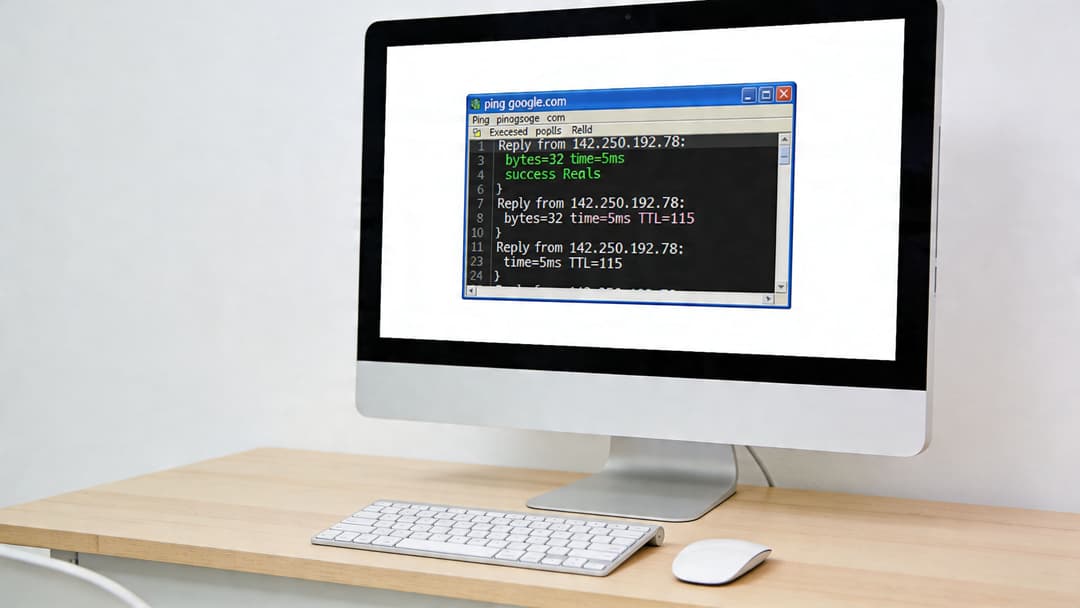
La sintaxis básica es sencilla:
- Prueba básica de host:
ping hostname - Prueba básica de IP:
ping target-ip
En el Símbolo del sistema y en PowerShell, ping funciona de forma familiar en Windows. El valor radica en elegir los parámetros adecuados para el problema que intenta aislar.
Los modificadores que realmente importan
Estas son las opciones que más utilizo al ejecutar un flujo de trabajo check ping cmd adecuado en Windows.
| Flag | What it does | When to use it |
|---|---|---|
-t |
Runs continuously until stopped | Intermittent drops, roaming issues, unstable WAN |
-n |
Sends a set number of echo requests | Quick repeatable test for ticket notes |
-l |
Sets packet size | MTU and fragmentation testing |
-w |
Sets timeout in milliseconds | High-latency or remote site checks |
Ejemplos útiles en CMD
Algunos patrones prácticos:
- Prueba rápida de conectividad:
ping target-host - Monitoreo continuo:
ping -t target-host - Ejecución de muestra corta:
ping -n target-count target-host - Prueba con paquetes más grandes:
ping -l target-size target-host - Espera más larga antes de tiempo de espera agotado:
ping -w target-timeout target-host
Utilice Ctrl+C para detener un ping continuo y mostrar las estadísticas de resumen.
Los mismos hábitos en PowerShell
En Windows PowerShell, aún puede ejecutar el comando estándar ping directamente. Para muchos administradores, eso es suficiente. La ventaja de PowerShell es lo que puede hacer a su alrededor.
Puede empaquetar ping en scripts, registrar marcas de tiempo, recorrer listas de destinos o registrar fallos durante una prueba de roaming. Esto resulta útil cuando un problema no aparece bajo demanda.
Un ejemplo sencillo es ejecutar un ping continuo en una ventana mientras se desplaza por un establecimiento con un dispositivo de prueba. Otro es enviar un ping con un recuento fijo antes y después de un cambio de configuración para disponer de un registro limpio del antes y el después.
Cómo elegir el modificador adecuado
No utilice todas las opciones cada vez. Adapte la prueba al síntoma concreto.
- El usuario dice que el problema es constante: comience con un ping normal, luego con un recuento fijo usando
-n. - El usuario dice que ocurre "de vez en cuando": use
-t. - El inicio de sesión en el portal o la incorporación del dispositivo parecen inconsistentes: pruebe el tamaño del paquete con
-l. - Propiedad remota o red de transporte (backhaul) lenta: aumente el tiempo de espera con
-w.
No confunda la comodidad con la evidencia. Que cuatro paquetes se transmitan correctamente solo significa que esos cuatro paquetes específicos llegaron a su destino.
Cuándo el tamaño de los paquetes es importante
Muchos administradores nunca tocan -l, y eso es un error. Los pings pequeños estándar pueden parecer limpios mientras que el tráfico real de mayor tamaño experimenta dificultades. En el WiFi empresarial, eso suele apuntar a una discrepancia de MTU, fragmentación o transferencias complicadas a través de túneles y capas de seguridad.
La medida más práctica es comparar un ping normal con una prueba de mayor carga útil. Si los paquetes pequeños funcionan bien y los más grandes fallan, habrá descubierto algo importante sin necesidad de tocar todavía un analizador de paquetes.
Ahí es donde ping deja de ser un comando de verificación rutinario y empieza a funcionar como un bisturí.
Cómo interpretar estadísticas de ping como un profesional
Una respuesta de ping limpia puede coexistir con una mala experiencia de usuario. Esto ocurre constantemente en las redes WiFi empresariales. Un dispositivo llega a la puerta de enlace, pero el inicio de sesión en el Captive Portal se detiene, la asignación de políticas se retrasa o el roaming interrumpe la sesión durante unos segundos. Leer correctamente los resultados de ping significa tratarlo como una sola señal dentro de una cadena más amplia.
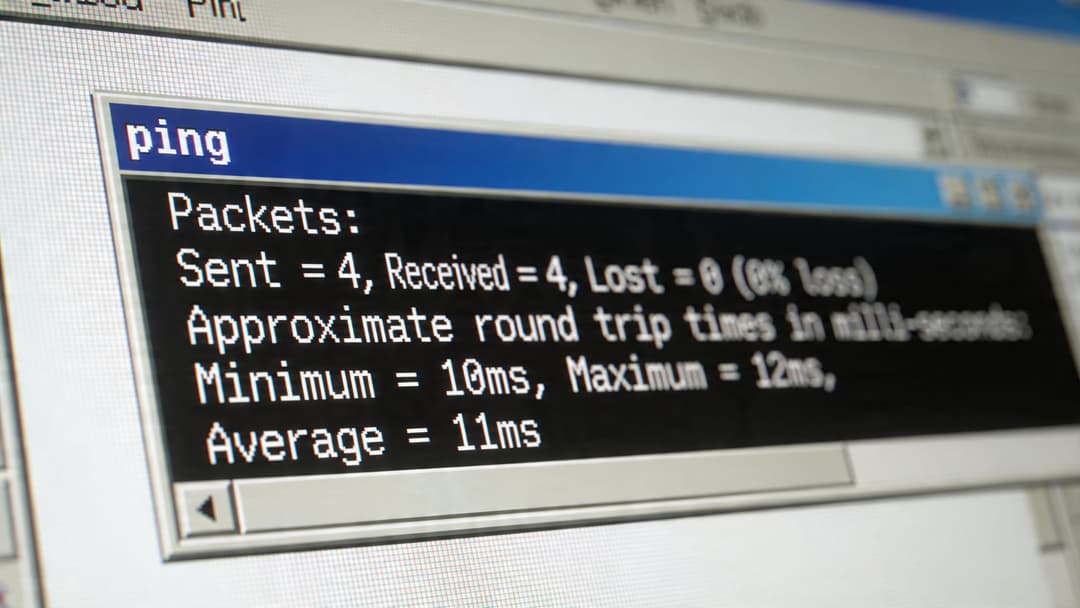
Comience con el resumen, luego analice el patrón
El resumen de la parte inferior importa más que cualquier respuesta individual. Concéntrese en la pérdida de paquetes, el tiempo de ida y vuelta y la diferencia entre los tiempos de respuesta mínimo y máximo.
Si estoy probando un espacio gestionado por Purple, no juzgo todos los destinos de la misma manera. Un ping de cliente a puerta de enlace normalmente debería ser estable y de baja latencia. Un ping a un extremo SaaS público tardará naturalmente más tiempo. Lo que importa es si el resultado coincide con la parte del trayecto que está probando.
Un solo párrafo de resultado puede responder a tres preguntas útiles: ¿La ruta está perdiendo paquetes? ¿El retraso es constantemente alto? ¿El retraso varía constantemente de una respuesta a otra?
Evalúe el resultado en función del objetivo
Una puerta de enlace, un servidor DNS, un servidor RADIUS, un controlador y un sitio web público aportan, cada uno, información diferente.
La infraestructura local no debería dar sorpresas. Las respuestas deben ser constantes. Si no lo son, comience cerca del extremo del cliente: calidad de RF, comportamiento del controlador del cliente, carga del AP, asignación de VLAN, enlaces troncales del switch o políticas de firewall local. No culpe directamente a Microsoft 365, Google o a un proveedor de Captive Portal cuando el primer salto ya es inestable.
Los destinos remotos requieren más matices. Una latencia más alta es normal a través de enlaces WAN, puntos de salida a internet y capas de seguridad en la nube. Una gran variación es más preocupante que un promedio simplemente alto, especialmente en redes WiFi basadas en identidad donde los usuarios perciben retrasos durante el proceso de incorporación, la verificación de certificados, la búsqueda de políticas y las redirecciones posteriores a la autenticación.
Como se ha señalado anteriormente en la descripción general de Kentik sobre ping en la resolución de problemas y la monitorización de redes, la pérdida de paquetes y los tiempos de ida y vuelta inconsistentes son las señales que merecen atención en primer lugar.
La variación suele explicar la incidencia
Los usuarios raramente notifican una "latencia alta." Lo que informan son inicios de sesión que no cargan, llamadas que se cortan, portales de bienvenida bloqueados y aplicaciones que solo funcionan al segundo intento.
A menudo se trata de un problema de variación.
Los promedios lo ocultan. Si las respuestas llegan a 8 ms, 9 ms, 11 ms y luego a 180 ms, el promedio puede seguir pareciendo aceptable a primera vista. El usuario seguirá sintiendo el pico. En WiFi, eso puede apuntar a retransmisiones, saturación de tiempo de aire, comportamiento de ahorro de energía en el cliente, interrupción de itinerancia o colas en el enlace ascendente.
| Pattern | Likely meaning | Next move |
|---|---|---|
| Low average, tight range | Healthy path | Test the next dependency in the chain |
| Low average, wide range | Intermittent instability, queueing, or RF issues | Run a longer test and compare local vs remote targets |
| Packet loss present | Congestion, RF trouble, filtering, or upstream loss | Test the gateway first, then a known internet host |
| Good local, bad remote | WAN, ISP, cloud path, or external service issue | Validate with route-based tools and service checks |
El TTL ayuda, pero solo un poco
El TTL es útil como pista. Puede sugerir que está llegando a un host diferente al esperado, recorriendo una ruta distinta o comparando sistemas con valores predeterminados diferentes.
No constituye una prueba concluyente por sí sola.
Demasiados administradores pierden el tiempo explicando las diferencias de TTL mientras ignoran el resultado que más importa: una latencia local estable sin pérdidas, o una latencia local inestable con picos evidentes. El TTL respalda el diagnóstico, pero no lo define por sí solo.
En WiFi, un ping correcto no descarta problemas en todo el trayecto del servicio
Esto resulta fundamental en las redes de acceso actuales para invitados y empresas. En entornos con Purple, un usuario puede tener una conectividad ICMP perfecta y, sin embargo, fallar en la renovación de DHCP, la resolución de DNS, la redirección al Captive Portal o la aplicación de la identidad. Por eso, un ping correcto a la puerta de enlace solo descarta una parte del problema.
Si el ICMP local parece correcto pero la sesión sigue pareciendo caída, revise los servicios circundantes. La guía de Purple sobre los fundamentos de DHCP y DNS para administradores de redes WiFi es una excelente referencia, ya que muchos problemas que parecen fallos de RF comienzan en realidad con la asignación de direcciones o la resolución de nombres.
La pregunta profesional es sencilla: ¿qué ha descartado este resultado y qué le obliga a probar a continuación?
Ampliando su kit de herramientas con Tracert y Pathping
Un usuario se conecta a la WiFi, supera la asociación, accede a internet de forma intermitente y jura que el problema solo ocurre en una zona del edificio. Ping confirma el síntoma. Tracert y pathping ayudan a localizarlo.
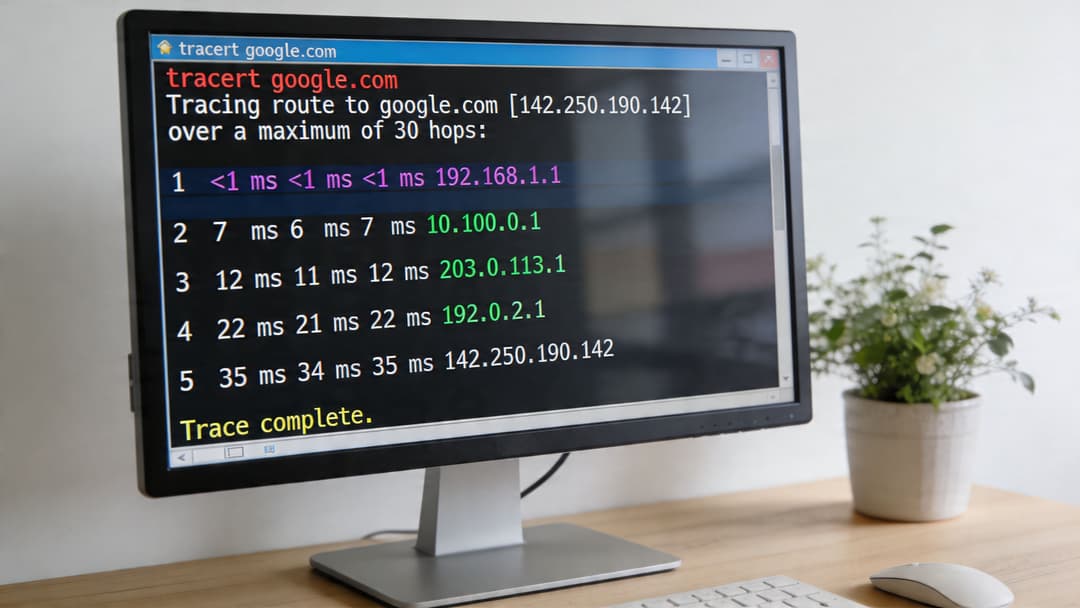
En la práctica, utilizo estas herramientas una vez que sé que la conectividad básica no cuenta toda la historia. Responden a preguntas diferentes. Tracert muestra la ruta que parece seguir un paquete. Pathping dedica más tiempo a medir la pérdida y el retraso a lo largo de esa ruta. En un entorno gestionado por Purple, esta distinción importa porque una incidencia puede residir en la LAN del establecimiento, en la ruta WAN o en una dependencia en la nube vinculada a la autenticación, la política o el acceso de invitados.
Qué le ofrece tracert
Tracert es la forma rápida de preguntar dónde cambian las condiciones.
Si un cliente puede hacer ping a la puerta de enlace local de forma limpia pero una plataforma SaaS funciona lenta, ejecute un trazado de ruta hasta el extremo del servicio o un objetivo público estable. Observe dónde empieza a aumentar la latencia y si la ruta difiere entre ubicaciones. Eso le dará información útil. Un problema que aparece en el segundo salto señala de vuelta hacia el extremo local, el cortafuegos o la entrega del ISP. Un problema que aparece mucho más tarde suele desviar la conversación hacia la ruta del proveedor o la red de destino.
El equilibrio radica en la precisión frente a la velocidad. Tracert es una instantánea, y algunos routers limitan la velocidad o ignoran las respuestas ICMP. Un salto intermedio lento o ausente no demuestra que el reenvío falle allí. Lo que importa es el patrón a lo largo de los saltos posteriores.
Por qué pathping se gana su puesto
Pathping es más lento, pero es mejor para incidencias de inestabilidad. Primero traza la ruta y luego toma muestras de cada salto a lo largo del tiempo para estimar la pérdida de paquetes en el trayecto.
Esto resulta muy útil cuando los usuarios informan de que la red WiFi funciona "casi siempre bien" pero las llamadas de voz se entrecortan, un paso del portal agota el tiempo de espera o las aplicaciones en la nube se congelan durante unos segundos y luego se recuperan. Una sola ejecución de ping puede pasar por alto este tipo de comportamiento. Pathping tiene más probabilidades de mostrar si la pérdida se está acumulando cerca del lado del cliente, en el extremo de la WAN o más arriba.
También ayuda a evitar una escalación errónea. He visto a equipos culpar al ISP porque un servicio externo parece errático, solo para descubrir que la pérdida comienza antes de que el tráfico llegue a salir del sitio.
Cuándo utilizar cada herramienta
Utilice la herramienta que mejor responda a la pregunta planteada.
- Use
pingpara confirmar la conectividad y obtener una referencia de latencia y pérdida de paquetes. - Use
tracertpara identificar dónde cambia la ruta o dónde comienza el retraso. - Use
pathpingpara medir si la pérdida de paquetes es persistente y detectar aproximadamente dónde se produce.
Para obtener un contexto más amplio sobre cómo es un "buen" rendimiento más allá de un único comando, la guía de Purple para medir el rendimiento de la red WiFi es una referencia útil.
Un patrón de escalado práctico
Una secuencia sencilla funciona bien:
- Comience con un
pinga una puerta de enlace local y a un objetivo ascendente. - Ejecute
tracertsi los resultados locales son limpios pero la experiencia remota es deficiente. - Ejecute
pathpingsi la ruta parece normal pero los usuarios siguen informando de interrupciones intermitentes. - Pruebe el tamaño del paquete por separado si sospecha de la MTU o de la fragmentación.
Tracertypathpingno resolverán esa duda por sí solos.
La principal advertencia es la misma en cualquier red empresarial. La visibilidad de ICMP es incompleta por diseño. Algunos saltos se mantendrán en silencio, otros responderán lentamente y algunas rutas en la nube parecerán más extrañas de lo que realmente son. Utilice estas herramientas como indicadores, no como veredictos. En entornos de WiFi complejos, especialmente aquellos con capas de identidad, políticas y flujos de trabajo de invitados, ayudan a limitar el dominio del fallo para que la siguiente prueba sea más inteligente que la anterior.
Diagnóstico de problemas complejos de WiFi con Ping
Un usuario camina por el vestíbulo, su teléfono muestra el icono de WiFi al máximo y la sesión se interrumpe a mitad de un inicio de sesión de invitado o de un roaming seguro. Ese es el tipo de fallo que ping ayuda a aislar rápidamente. En un entorno gestionado por Purple, la pregunta rara vez es simplemente "¿puede este dispositivo acceder a internet?". La pregunta adecuada es "¿qué dependencia en el recorrido del usuario está fallando y en qué punto?".
Roaming y cortes intermitentes
Para incidencias de itinerancia, empiezo con un ping continuo a un destino local estable. Un ping -t a la puerta de enlace predeterminada suele ser la primera prueba más limpia porque mantiene el resultado centrado en la continuidad de la WLAN en lugar de en el ruido del trayecto de internet.
Ejecute la prueba mientras el usuario se desplaza por la zona con problemas. Observe si se producen tiempos de espera agotados, picos de latencia o una breve pausa seguida de una recuperación. Una breve interrupción durante un roaming puede ser aceptable en algunas combinaciones de dispositivos móviles y AP. Las caídas repetidas en la misma puerta, escalera o límite de cobertura suelen apuntar al diseño de RF, al comportamiento de clientes persistentes o a la temporización de la transferencia del AP.
La elección del destino es importante. Probar con una puerta de enlace comprueba si el cliente sigue conectado a la red local. Un host remoto introduce la variación de la WAN, las directivas de DNS y la congestión ascendente, lo que puede ocultar el problema real.
Verificaciones de Captive Portal y del proceso del invitado
El WiFi de invitados añade otra capa de complejidad. Un dispositivo puede asociarse al SSID y, aun así, fallar en el proceso real del usuario.
Use ping para separar el transporte de la directiva. Si el dispositivo cliente puede alcanzar la puerta de enlace pero no una IP externa, el problema puede estar en las reglas del firewall, el enrutamiento ascendente o la política de walled garden. Si ambos responden pero el invitado sigue sin poder completar el acceso, céntrese en la lógica del portal, la interceptación de DNS, el estado de la sesión o la gestión de tiempos de espera dentro del flujo de incorporación.
Aquí también es donde importa la disciplina. El ping no valida el portal en sí. Solo le indica si la ruta que hay debajo de él se está comportando correctamente.
Passpoint, OpenRoaming y acceso basado en identidad
El WiFi basado en la identidad cambia el modelo de resolución de problemas. Con Passpoint o OpenRoaming, los usuarios pueden fallar antes de que aparezca cualquier aviso del navegador, por lo que "internet activo" no es una prueba útil por sí sola.
Haga ping a la infraestructura de la que depende la sesión. A menudo, esto significa el controlador local o la puerta de enlace, y luego la ruta de autenticación si se permite ICMP. Una prueba de paquetes más grandes como ping -l 1472 puede ayudar a exponer problemas de MTU o de fragmentación entre el segmento del cliente y un controlador o servicio ascendente, especialmente cuando los pings de tamaño estándar parecen limpios pero la incorporación o la reautenticación siguen estancadas.
RADIUS merece una atención especial. Si los usuarios informan de conexiones lentas, solicitudes repetidas de credenciales o un proceso de incorporación seguro inestable, pruebe la conectividad y estabilidad con el segmento de red de autenticación siempre que sea posible. Una latencia alta o pérdidas intermitentes en esa ruta pueden arruinar la experiencia de inicio de sesión mucho antes de que nadie llegue a abrir un panel de control.
Mida la ruta real que sigue el usuario
En entornos WiFi corporativos, ping funciona mejor cuando los objetivos coinciden con el flujo de la sesión.
- Puerta de enlace local para la continuidad de la WLAN
- Controlador o extremo de servicio local para la salud de la infraestructura
- Dependencia de autenticación para el acceso basado en identidad
- Host externo para la direccionabilidad general ascendente
Esa secuencia es útil desde el punto de vista operativo porque se corresponde con la forma en que los usuarios se conectan a Internet en recintos con acceso de invitados, aplicación de políticas y tráfico segmentado. Los equipos que también necesiten un contexto más amplio del servicio y de la RF deben combinar las comprobaciones de la línea de comandos con una guía para medir el rendimiento de la red WiFi.
Una última advertencia. El ICMP es una herramienta de resolución de problemas, no una prueba de que todo el servicio funcione correctamente. Un ping limpio no confirma la representación del portal, la asignación de políticas, la confianza del certificado o la accesibilidad de la aplicación. Le ofrece una forma rápida de reducir el dominio de fallos, que es exactamente lo que necesita en entornos complejos de WiFi y seguridad de red donde múltiples sistemas pueden fallar de diferentes maneras al mismo tiempo.
Optimice los diagnósticos de ping y traceroute con NetForge
Aunque el comando ping estándar del símbolo del sistema o de la terminal proporciona tiempos básicos de ida y vuelta, la resolución de problemas de red complejos requiere una visibilidad continua en todo el trayecto. Ejecutar manualmente cadenas de ping y traceroute puede ocultar pérdidas de paquetes temporales y picos de latencia intermitentes.
NetForge de Purple es una herramienta múltiple de red gratuita y sin conexión para Windows y macOS que eleva las pruebas de ping estándar a un análisis visual continuo de la ruta. En lugar de peticiones de línea de comandos para un solo objetivo, NetForge muestra gráficos de latencia en tiempo real, seguimiento de pérdida de paquetes salto a salto, descubrimiento de switches de Capa 2 y una calculadora de subredes integrada en una única aplicación de escritorio. No requiere cuenta de usuario ni suscripción, y mantiene toda la telemetría de diagnóstico local en su máquina.
Descargue de forma gratuita la multiherramienta de red NetForge para Windows y macOS.
Un flujo de trabajo de resolución de problemas práctico para administradores de Purple
El mejor flujo de trabajo es el que su equipo puede repetir bajo presión. El mío es sencillo. Comience en el dispositivo y luego avance hacia el exterior en una secuencia fija. No se salte pasos solo porque un cuadro de mandos parezca convincente.
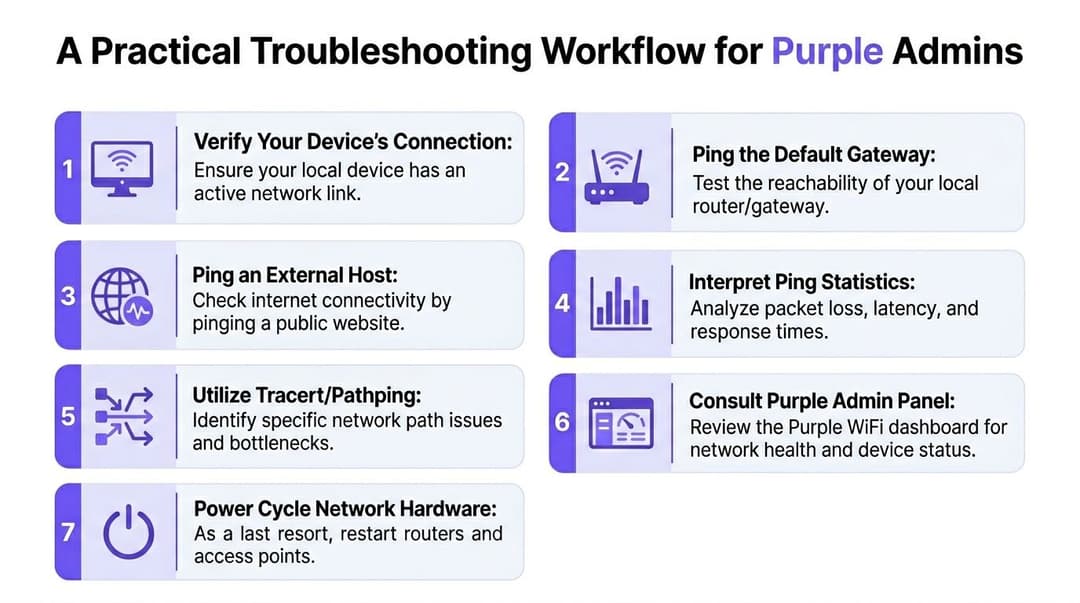
El método de fuera hacia dentro
Verify the endpoint first Confirm the device is connected and has the expected network state. Don’t assume the WiFi icon means a usable session.
Ping the loopback address
This checks the local TCP/IP stack. If that fails, you don’t have a network mystery. You have a host problem.Ping the default gateway
This separates local client and WLAN issues from upstream issues fast.Ping the next dependency that matters
That might be a controller, an authentication target, or another internal service. Match the target to the symptom.Ping an external host
This confirms whether the problem extends beyond the venue boundary.Escalate to
tracertorpathpingwhen needed
Use them only after you know which segment deserves scrutiny.Check dashboards and policy systems last, with a theory in hand
Now your logs mean more because your command-line tests already narrowed the field.
Qué funciona y qué no
Lo que funciona es la consistencia. Cada ingeniero del equipo debe seguir el mismo orden, registrar los mismos resultados y comparar el comportamiento local con el ascendente antes de cambiar nada.
Lo que no funciona es saltar directamente a los reinicios, culpar al firewall o abrir tickets de soporte con el proveedor sin un hilo conductor. Eso hace perder tiempo y a menudo destruye las pruebas que necesitaba.
Gran parte de esta disciplina se solapa con un enfoque de seguridad de red más amplio. La identidad, la segmentación, el filtrado y las directivas pueden influir en si el tráfico ICMP se permite, se prioriza o es representativo. Una buena resolución de problemas tiene esto en cuenta sin llegar a bloquearse por ello.
Considere cada ping fallido como un único punto de datos dentro de una secuencia controlada, no como un veredicto definitivo sobre toda la red.
Si se enfrenta a anomalías en el extremo del dispositivo tras cambios en el sistema operativo, esta guía para solucionar problemas de conectividad a Internet de Windows 11 tras la actualización es una referencia práctica. Un número sorprendente de "incidentes de red" comienzan con una pila de cliente que cambió sin que el usuario se diera cuenta.
El objetivo no es venerar a ping. El objetivo es utilizarlo de manera que se obtenga claridad rápidamente. Ese sigue siendo uno de los hábitos de mayor valor que puede desarrollar un administrador de redes.
Si gestiona WiFi para invitados, personal o entornos multiinquilino y desea menos fricción en la autenticación, mejor visibilidad del acceso basado en identidad y un modelo operativo más limpio que las contraseñas compartidas y los portales cautivos inestables, eche un vistazo a Purple.