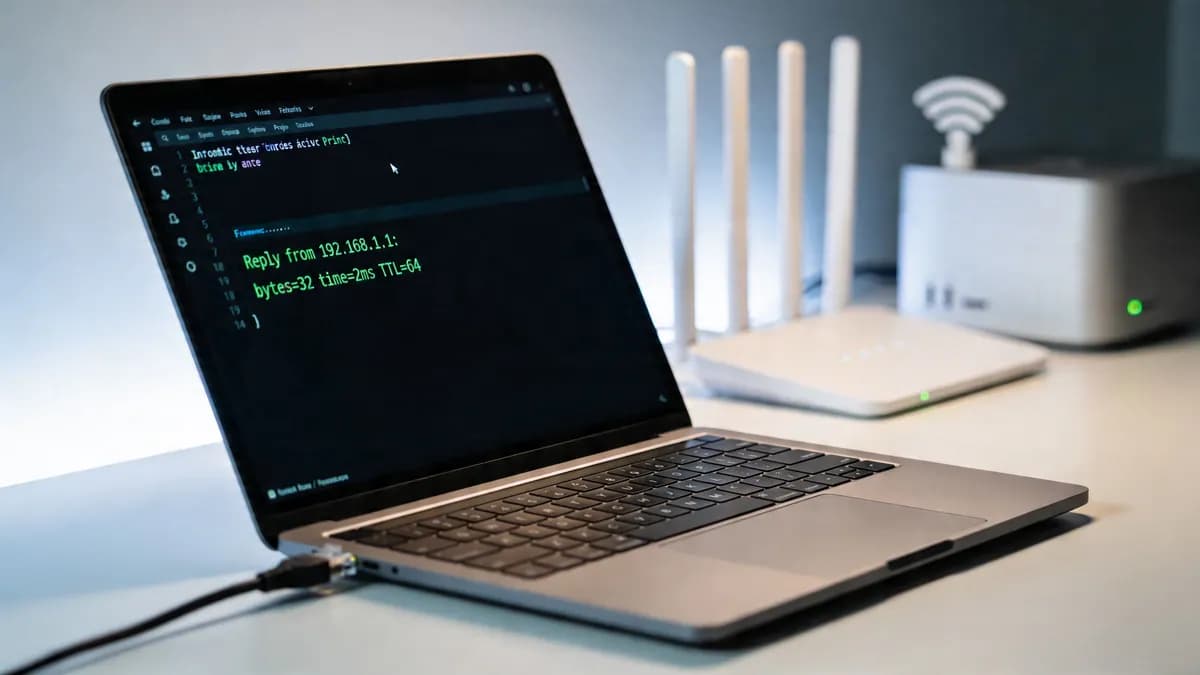
Ein Gast kann eine Website aufrufen, eine andere jedoch nicht. Mitarbeiter sagen, das WiFi sei in der Nähe der Rezeption „langsam“. Ein Hotel-PMS-Terminal verliert alle paar Minuten die Verbindung zum Netzwerk, obwohl das Dashboard des Controllers größtenteils gut aussieht. In diesem Moment fängt man nicht mit Theorie an. Man öffnet eine Shell und führt ping aus.
Deshalb ist check ping cmd immer noch wichtig. Es ist schnell, lokal und absolut ehrlich. Es sagt Ihnen nicht alles, aber es sagt Ihnen, wo Sie aufhören können zu raten.
Die meisten einfachen Anleitungen enden bei "Geben Sie ping google.com ein". Das ist zwar nützlich, lässt aber die tieferen Komplexitäten moderner Enterprise WiFi-Netzwerke außer Acht. Im Gastgewerbe, im Einzelhandel, im Gesundheitswesen und an Standorten mit mehreren Mandanten liegen Verbindungsprobleme oft in der Authentifizierung, beim Roaming, der Erreichbarkeit von Controllern, MTU-Fehlkonfigurationen oder Identitäts-Workflows. Ein erfolgreicher Ping zu einem öffentlichen Host beweist nicht, dass der Gastzugang einwandfrei funktioniert. Ein fehlgeschlagener Ping beweist ebenso wenig immer, dass das Netzwerk ausgefallen ist.
Richtig eingesetzt ist ping weniger ein einzelner Befehl, sondern vielmehr eine diagnostische Gewohnheit. Sie testen zuerst in der Nähe des Geräts. Dann bewegen Sie sich nach außen. Sie vergleichen Ziele. Sie variieren die Paketgröße. Sie achten im Laufe der Zeit auf Paketverlust und Jitter. Und wenn ping nicht mehr ausreicht, wechseln Sie mit einer klaren Hypothese anstelle von blindem Suchen zu tracert, pathping, Protokollen und Paketaufzeichnungen.
Warum Ping immer noch Ihr Ersthelfer bei Netzwerkproblemen ist
Ein Gast meldet, dass das WiFi nicht funktioniert, aber der zugrunde liegende Fehler könnte im DNS, der Captive Portal-Weiterleitung, der vorgelagerten Erreichbarkeit oder dem Authentifizierungspfad hinter der SSID liegen. Ping ist immer noch der erste Befehl, der ausgeführt werden sollte, da er diese Möglichkeiten schnell trennt und Ihnen eine Fehlergrenze aufzeigt, bevor Sie Dashboards, Controller-Protokolle oder Paketerfassungen öffnen.
Beginnen Sie mit der nächsten Wahrheit
Gutes Troubleshooting beginnt nahe am Gerät.
Einige Echo-Anforderungen an den lokalen Stack, das Standard-Gateway und ein bekanntes Upstream-Ziel können Ihnen zeigen, ob es sich um ein Client-Problem, ein lokales HF- oder Subnetz-Problem oder ein Problem weiter hinten im Pfad handelt. In einer von Purple verwalteten Umgebung ist dies wichtig, da die Beschwerde oft lautet "WiFi ist langsam", selbst wenn die Funkverbindung einwandfrei ist und die tatsächliche Verzögerung beim Onboarding, bei der Richtliniendurchsetzung oder beim Internet-Breakout liegt.
Ping zwingt auch zu Disziplin. Wenn das Gateway stabil ist und das öffentliche Ziel nicht, sind die ersten zwanzig Minuten in den Einstellungen des Access Points meist verschwendete Mühe. Wenn das Gateway selbst Antworten verwirft oder schwankende Latenzen zeigt, gibt es keinen Grund, mit Annahmen auf Cloud-Seite zu beginnen.
Warum einfache Anleitungen zu kurz greifen
Viele Einsteiger-Leitfäden behandeln ping als Ja-oder-Nein-Test. Reale Netzwerke sind weniger übersichtlich.
Enterprise WiFi, insbesondere der identitätsbasierte Gast- und Mitarbeiterzugang, bringt Abhängigkeiten mit sich, die in älteren Anleitungen zur Fehlerbehebung kaum erwähnt werden. Ein Gerät kann sich mit der SSID verbinden, eine IP-Adresse erhalten und dennoch eine schlechte Benutzererfahrung haben, weil die Verarbeitung des Captive Portal langsam ist, eine RADIUS-Transaktion verzögert wird oder eine Richtlinienentscheidung die erste nutzbare Verbindung blockiert. Wie bereits erwähnt, weisen einige öffentliche Anleitungen zur Überprüfung von Pings mit CMD darauf hin, dass einfache Host-Tests diese Verzögerungen beim Sitzungsstart in modernen Zugriffsworkflows nicht erfassen.
Aus diesem Grund betrachte ich einen erfolgreichen Ping zu einer öffentlichen Website nicht als Beweis dafür, dass der Dienst einwandfrei funktioniert. Er beweist nur, dass ICMP zu diesem Zeitpunkt zwischen zwei Punkten funktioniert hat. Bei einer Bereitstellung von Purple kann die User Journey oberhalb dieser Schicht immer noch gestört sein.
Praktische Regel:
pingüberprüft die Erreichbarkeit und das Timing für einen bestimmten Pfad. Es validiert nicht die Logik des Captive Portal, den Zustand der Anwendung oder Identitäts-Workflows von Ende zu Ende.
Ping schult das Urteilsvermögen im Netzwerk
Erfahrene Techniker nutzen ping aus einem weiteren Grund. Es festigt die Gewohnheit, eine Grenze nach der anderen zu testen.
Beginnen Sie lokal. Testen Sie das Gateway. Testen Sie ein kontrolliertes internes Ziel, falls vorhanden. Testen Sie dann ein externes Ziel. Vergleichen Sie Latenz, Verlust und Konsistenz, anstatt nur auf eine einzige Antwort zu starren und das Thema abzuhaken. In ausgelasteten WiFi-Umgebungen zeigt dieser Ansatz oft, ob das Problem beim Client, beim VLAN, beim Uplink des Standorts oder bei einer Dienstabhängigkeit außerhalb des drahtlosen Netzwerks liegt.
Wenn Sie diese Instinkte aufbauen, spielen solide Grundlagen im Routing und Switching immer noch eine große Rolle. Ressourcen wie dieses CCNA Practice Exam helfen dabei, die Troubleshooting-Logik hinter dem zu stärken, was wie ein einfacher Befehl aussieht.
Ping löst nicht jedes Problem. Aber es liefert Ihnen ein klares erstes Bild, und im Netzwerkbetrieb spart genau das meistens die meiste Zeit.
Den Ping-Befehl in CMD und PowerShell meistern
Die grundlegende Syntax ist einfach:
- Einfacher Host-Test:
ping hostname - Einfacher IP-Test:
ping target-ip
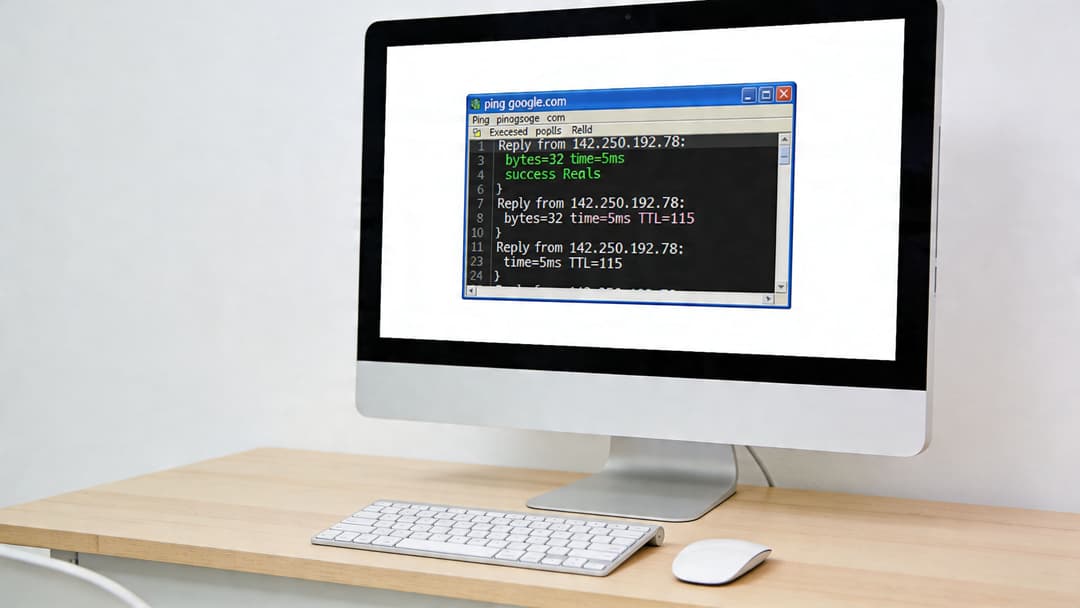
In der Eingabeaufforderung und in PowerShell funktioniert ping unter Windows in gewohnter Weise. Der Nutzen entsteht, wenn Sie die richtigen Parameter für das Problem wählen, das Sie isolieren möchten.
Die Flags, auf die es wirklich ankommt
Hier sind die Optionen, auf die ich am häufigsten zurückgreife, wenn ich einen ordentlichen check ping cmd-Arbeitsablauf unter Windows durchführe.
| Option | Funktion | Verwendungszeitpunkt |
|---|---|---|
-t |
Läuft kontinuierlich bis zum Abbruch | Gelegentliche Verbindungsabbrüche, Roaming-Probleme, instabiles WAN |
-n |
Sendet eine festgelegte Anzahl von Echo-Anforderungen | Schneller, wiederholbarer Test für Ticket-Notizen |
-l |
Legt die Paketgröße fest | MTU- und Fragmentierungstests |
-w |
Legt das Timeout in Millisekunden fest | Prüfungen bei hoher Latenz oder an entfernten Standorten |
Nützliche Beispiele in CMD
Einige praktische Muster:
- Schneller Erreichbarkeitstest:
ping target-host - Fortlaufende Überwachung:
ping -t target-host - Kurzer Testlauf mit Stichproben:
ping -n target-count target-host - Test mit größeren Paketen:
ping -l target-size target-host - Längere Wartezeit vor Timeout:
ping -w target-timeout target-host
Verwenden Sie Ctrl+C, um einen kontinuierlichen Ping zu stoppen und die zusammenfassende Statistik anzuzeigen.
Die gleichen Gewohnheiten in PowerShell
In Windows PowerShell können Sie den standardmäßigen ping-Befehl weiterhin direkt ausführen. Für viele Administratoren reicht das völlig aus. Der Vorteil von PowerShell liegt in den Möglichkeiten drumherum.
Sie können ping in Skripte einbinden, Ausgaben mit Zeitstempeln versehen, Ziellisten in Schleifen durchlaufen oder Fehler während eines Roaming-Tests protokollieren. Das ist nützlich, wenn ein Problem nicht sofort reproduzierbar ist.
Ein einfaches Beispiel ist das Ausführen eines kontinuierlichen Pings in einem Fenster, während Sie sich mit einem Testgerät durch einen Standort bewegen. Ein weiteres Beispiel ist das Senden eines Pings mit fester Anzahl vor und nach einer Konfigurationsänderung, um ein sauberes Vorher-Nachher-Protokoll zu erhalten.
So wählen Sie das richtige Flag
Verwenden Sie nicht jedes Mal alle Optionen. Passen Sie den Test an das Symptom an.
- Der Benutzer meldet ein dauerhaftes Problem: Beginnen Sie mit einem normalen Ping, dann mit einer festen Anzahl über
-n. - Der Benutzer meldet, dass es „gelegentlich“ auftritt: Nutzen Sie
-t. - Portal-Login oder Geräte-Onboarding wirken instabil: Testen Sie die Paketgröße mit
-l. - Entfernter Standort oder langsame Anbindung: Erhöhen Sie das Timeout mit
-w.
Verwechseln Sie Bequemlichkeit nicht mit Beweisen. Ein Erfolg bei vier Paketen zeigt Ihnen nur, dass diese vier Pakete durchgekommen sind.
Wo die Paketgröße wichtig wird
Viele Admins nutzen -l nie, und das ist ein Fehler. Standardmäßige kleine Pings können sauber aussehen, während größerer realer Datenverkehr Probleme hat. Bei Enterprise WiFi deutet dies oft auf eine MTU-Fehlanpassung, Fragmentierung oder unvorteilhafte Übergaben über Tunnel und Sicherheitsebenen hin.
Der praktische Schritt besteht darin, einen normalen Ping mit einem Test mit größerer Nutzlast zu vergleichen. Wenn kleine Pakete in Ordnung sind und größere sich schlecht verhalten, haben Sie bereits etwas Wichtiges gelernt, ohne einen Paketanalysator berührt zu haben.
An diesem Punkt hört ping auf, ein einfacher Kontrollbefehl zu sein, und verhält sich stattdessen wie ein Skalpell.
Wie Sie Ping-Statistiken wie ein Profi interpretieren
Eine saubere ping-Antwort kann dennoch mit einer schlechten Benutzererfahrung einhergehen. Das kommt bei Enterprise WiFi ständig vor. Ein Gerät erreicht das Gateway, aber das Captive Portal lädt nicht, die Zuweisung von Richtlinien verzögert sich oder beim Roaming gerät die Sitzung für einige Sekunden ins Stocken. Die richtige Interpretation der ping-Ausgabe bedeutet, sie als ein einzelnes Signal in einer längeren Kette zu betrachten.
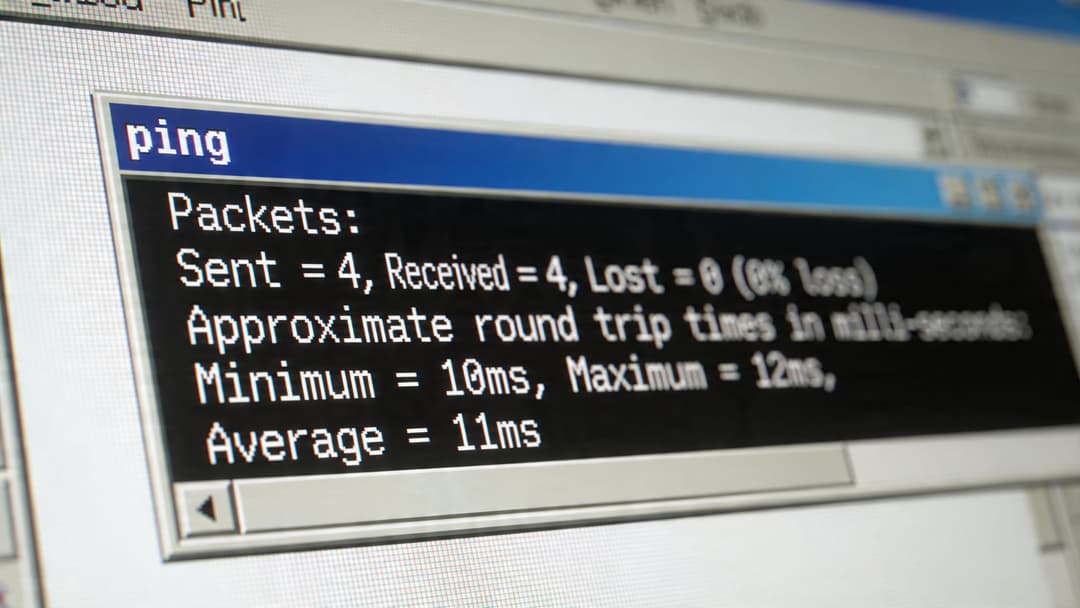
Beginnen Sie mit der Zusammenfassung, lesen Sie dann das Muster
Die Zusammenfassung am Ende ist wichtiger als jede einzelne Antwort. Konzentrieren Sie sich auf Paketverlust, Round-Trip-Zeit und die Spanne zwischen minimaler und maximaler Antwortzeit.
Wenn ich einen von Purple verwalteten Standort teste, bewerte ich nicht jedes Ziel auf die gleiche Weise. Ein Ping vom Client zum Gateway sollte in der Regel stabil sein und eine geringe Latenz aufweisen. Ein Ping zu einem öffentlichen SaaS-Endpunkt dauert naturgemäß länger. Wichtig ist, ob das Ergebnis zu dem Teil des Pfades passt, den Sie testen.
Ein einziger Absatz der Ausgabe kann drei nützliche Fragen beantworten. Verliert der Pfad Pakete? Ist die Verzögerung dauerhaft hoch? Schwankt die Verzögerung von Antwort zu Antwort stark?
Beurteilen Sie das Ergebnis anhand des Ziels
Ein Gateway, ein DNS-Resolver, ein RADIUS-Server, ein Controller und eine öffentliche Website liefern Ihnen jeweils unterschiedliche Erkenntnisse.
Die lokale Infrastruktur sollte unauffällig funktionieren. Antworten sollten stabil sein. Wenn dies nicht der Fall ist, beginnen Sie in der Nähe des Client-Endpunkts: HF-Qualität, Verhalten des Client-Treibers, AP-Auslastung, VLAN-Zuweisung, Switch-Uplinks oder lokale Firewall-Richtlinien. Suchen Sie die Schuld nicht direkt bei Microsoft 365, Google oder einem Captive Portal Anbieter, wenn bereits der erste Hop instabil ist.
Entfernte Ziele erfordern eine differenziertere Betrachtung. Eine höhere Latenz ist über WAN-Verbindungen, Internet-Breakouts und Cloud-Sicherheitsebenen hinweg normal. Starke Schwankungen sind besorgniserregender als ein bloß höherer Durchschnittswert - besonders bei identitätsbasiertem WiFi, bei dem Benutzer Verzögerungen während des Onboardings, bei Zertifikatsprüfungen, Richtlinienabfragen und Weiterleitungen nach der Authentifizierung bemerken.
Wie bereits in der Übersicht von Kentik über Ping bei der Netzwerk-Fehlerbehebung und -Überwachung erwähnt, sind Paketverlust und unkonsistente Round-Trip-Zeiten die Signale, die zuerst Aufmerksamkeit verdienen.
Schwankungen erklären oft die Beschwerde
Benutzer berichten selten über „hohe Latenz“. Sie melden sich drehende Logins, abgehackte Anrufe, hängengebliebene Splash-Pages und Apps, die erst beim zweiten Versuch funktionieren.
Das ist oft ein Problem von Schwankungen.
Mittelwerte verschleiern es. Wenn Antworten mit 8 ms, 9 ms, 11 ms und dann 180 ms zurückkommen, sieht der Durchschnitt auf den ersten Blick vielleicht noch akzeptabel aus. Der Benutzer wird die Spitze dennoch spüren. Bei WiFi kann das auf erneute Übertragungen, Airtime-Konflikte, Energiesparverhalten des Clients, Roaming-Störungen oder Warteschlangen im Upstream hindeuten.
| Muster | Wahrscheinliche Bedeutung | Nächster Schritt |
|---|---|---|
| Niedriger Durchschnitt, enger Bereich | Gesunder Pfad | Nächste Abhängigkeit in der Kette testen |
| Niedriger Durchschnitt, weiter Bereich | Gelegentliche Instabilität, Warteschlangen oder RF-Probleme | Längeren Test ausführen und lokale mit entfernten Zielen vergleichen |
| Paketverlust vorhanden | Überlastung, RF-Probleme, Filterung oder vorgelagerter Verlust | Zuerst das Gateway testen, dann einen bekannten Internet-Host |
| Lokal gut, entfernt schlecht | WAN, ISP, Cloud-Pfad oder Problem mit externem Dienst | Mit routenbasierten Tools und Dienstprüfungen validieren |
TTL hilft, aber nur ein wenig
Der TTL-Wert ist als Hinweis nützlich. Er kann darauf hindeuten, dass Sie einen anderen Host als erwartet erreichen, einen anderen Pfad nutzen oder Systeme mit unterschiedlichen Standardwerten vergleichen.
Es ist für sich genommen kein starker Beweis.
Zu viele Administratoren verbringen Zeit damit, TTL-Unterschiede zu erklären, während sie das wichtigere Ergebnis ignorieren: eine stabile lokale Latenz ohne Verlust oder eine instabile lokale Latenz mit offensichtlichen Spitzen. TTL unterstützt die Diagnose. Sie trägt sie nicht allein.
Bei WiFi bedeutet ein fehlerfreier Ping nicht, dass der gesamte Servicepfad frei ist
Dies ist in modernen Gast- und Enterprise-Zugangsnetzwerken von Bedeutung. In Umgebungen mit Purple kann ein Benutzer eine einwandfreie ICMP-Erreichbarkeit haben und dennoch bei der DHCP-Erneuerung, der DNS-Auflösung, der Weiterleitung zum Captive Portal oder der Identitätsdurchsetzung scheitern. Aus diesem Grund löst ein erfolgreicher ping zum Gateway nur einen Teil des Problems.
Wenn das lokale ICMP fehlerfrei aussieht, die Sitzung sich aber dennoch fehlerhaft verhält, überprüfen Sie die umliegenden Dienste. Die Purple Anleitung zu DHCP- und DNS-Grundlagen für WiFi-Netzwerkadministratoren ist eine gute Referenz, da viele Probleme, die wie Funkstörungen (RF) wirken, in Wahrheit bei der Adresszuweisung oder Namensauflösung beginnen.
Die professionelle Frage ist einfach: Was hat dieses Ergebnis ausgeschlossen und was müssen Sie als Nächstes testen?
Erweiterung Ihres Toolkits mit Tracert und Pathping
Ein Benutzer verbindet sich mit dem WiFi, besteht die Zuordnung, gelangt zeitweise ins Internet und schwört, dass das Problem nur in einem bestimmten Teil des Gebäudes auftritt. Ping bestätigt das Symptom. Tracert und pathping helfen dabei, es zu lokalisieren.
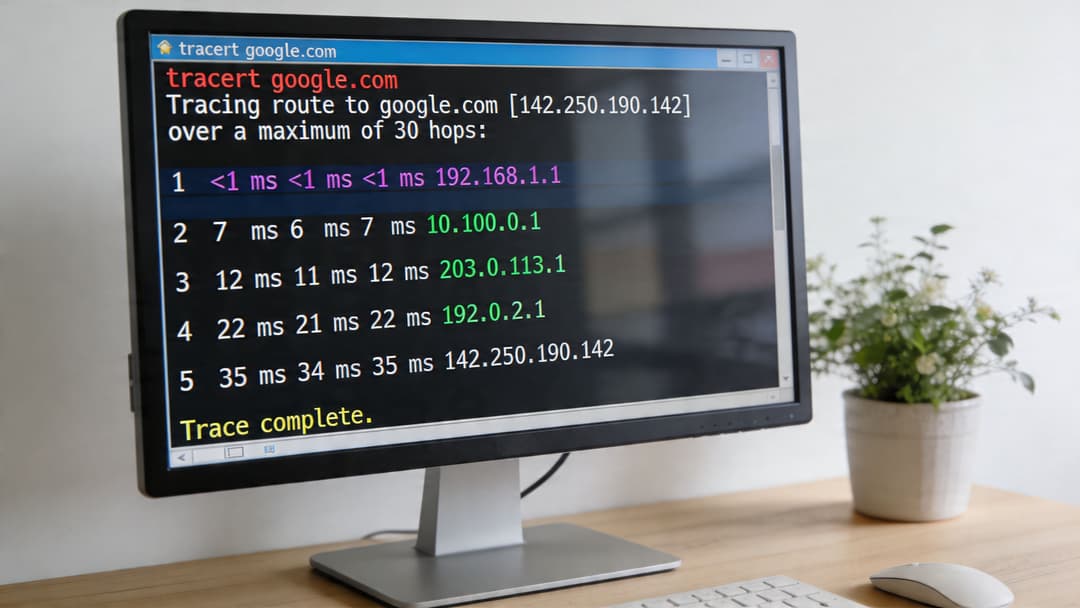
In der Praxis verwende ich diese Tools, sobald ich weiß, dass die grundlegende Erreichbarkeit nicht das einzige Problem ist. Sie beantworten unterschiedliche Fragen. Tracert zeigt die Route, die ein Paket anscheinend nimmt. Pathping benötigt mehr Zeit, um Paketverlust und Verzögerungen auf dieser Route zu messen. In einer von Purple verwalteten Umgebung ist dieser Unterschied wichtig, da eine Störung im lokalen LAN des Standorts, auf dem WAN-Pfad oder bei einer Cloud-Abhängigkeit liegen kann, die mit der Authentifizierung, den Richtlinien oder dem Gastzugang verknüpft ist.
Was tracert Ihnen liefert
Tracert ist der schnelle Weg, um zu fragen, wo sich die Bedingungen ändern.
Wenn ein Client das lokale Gateway fehlerfrei anpingen kann, eine SaaS-Plattform jedoch langsam ist, führen Sie einen Trace zum Endpunkt des Dienstes oder zu einem stabilen öffentlichen Ziel aus. Achten Sie darauf, wo die Latenz zum ersten Mal ansteigt und ob sich die Route zwischen den Standorten unterscheidet. Das liefert Ihnen konkrete Anhaltspunkte. Ein Problem, das beim zweiten Hop auftritt, weist Sie zurück auf den lokalen Edge, die Firewall oder die ISP-Übergabe. Ein Problem, das erst viel später auftritt, verlagert die Fehlerursache meist auf den Pfad des Anbieters oder das Zielnetzwerk.
Der Kompromiss liegt zwischen Genauigkeit und Geschwindigkeit. Tracert ist eine Momentaufnahme, und einige Router begrenzen die Rate von ICMP-Antworten oder ignorieren sie ganz. Ein langsamer oder fehlender Zwischenschritt beweist nicht, dass die Weiterleitung dort fehlerhaft ist. Was zählt, ist das Muster über die nachfolgenden Hops hinweg.
Warum sich pathping bezahlt macht
Pathping ist zwar langsamer, eignet sich aber besser bei Berichten über unbeständige Verbindungen. Es führt zuerst ein Trace durch und nimmt dann über einen Zeitraum Stichproben an jedem Hop, um den Paketverlust entlang des Pfads zu ermitteln.
Das macht es nützlich, wenn Benutzer melden, dass das WiFi "meistens in Ordnung" ist, aber Sprachanrufe stottern, ein Portal-Schritt abläuft oder Cloud-Apps für einige Sekunden einfrieren und sich dann wieder erholen. Ein einzelner ping-Durchlauf kann ein solches Verhalten übersehen. Pathping bietet eine bessere Chance zu zeigen, ob sich der Verlust in der Nähe der Client-Seite, am WAN-Rand oder weiter upstream aufbaut.
Es hilft auch, falsche Eskalationen zu vermeiden. Ich habe erlebt, dass Teams dem ISP die Schuld gaben, weil ein externer Dienst unregelmäßig lief - nur um festzustellen, dass der Paketverlust bereits begann, bevor der Traffic den Standort überhaupt verließ.
Wann welches Tool passt
Nutzen Sie das Werkzeug, das zur Frage passt.
- Nutzen Sie
ping, um die Erreichbarkeit zu bestätigen und einen Ausgangswert für Latenz und Paketverlust zu erhalten. - Nutzen Sie
tracert, um festzustellen, wo sich die Route ändert oder die Verzögerung beginnt. - Nutzen Sie
pathping, um zu messen, ob der Verlust dauerhaft ist und an welcher Stelle er ungefähr auftritt.
Für einen breiteren Kontext darüber, wie eine "gute" Leistung abseits eines einzelnen Befehls aussieht, ist der Leitfaden von Purple zur Messung der WiFi-Netzwerkleistung eine nützliche Referenz.
Ein praktisches Eskalationsmuster
Eine einfache Abfolge funktioniert gut:
- Beginnen Sie mit
pingzu einem lokalen Gateway und einem Upstream-Ziel. - Führen Sie
tracertaus, wenn die lokalen Ergebnisse einwandfrei sind, die Remote-Verbindung jedoch schlecht ist. - Führen Sie
pathpingaus, wenn die Route normal aussieht, Benutzer aber dennoch über sporadische Störungen berichten. - Testen Sie die Paketgröße separat, wenn Sie MTU-Probleme oder Fragmentierung vermuten.
Tracertundpathpingkönnen diese Frage allein nicht klären.
Die größte Einschränkung ist in jedem Unternehmensnetzwerk dieselbe. Die ICMP-Sichtbarkeit ist konstruktionsbedingt unvollständig. Einige Hops antworten gar nicht, andere langsam, und manche Cloud-Pfade wirken seltsamer, als sie tatsächlich sind. Betrachten Sie diese Tools als Indikatoren, nicht als endgültiges Urteil. In komplexen WiFi-Umgebungen, insbesondere solchen mit Identitäts-, Richtlinien- und Gast-Workflow-Ebenen, helfen sie, den Fehlerbereich einzugrenzen, damit der nächste Test zielgerichteter durchgeführt werden kann.
Diagnose komplexer WiFi-Probleme mit Ping
Ein Benutzer geht durch die Lobby, sein Telefon zeigt vollen WiFi-Empfang an und dennoch bricht die Sitzung während der Gast-Anmeldung oder dem sicheren Roaming ab. Das ist die Art von Fehler, die sich mit ping schnell eingrenzen lässt. In einer von Purple verwalteten Umgebung lautet die Frage selten nur: "Kann dieses Gerät das Internet erreichen?" Die bessere Frage ist: "Welche Abhängigkeit in der User Journey schlägt fehl, und an welchem Punkt?"
Roaming und zeitweise Ausfälle
Bei Roaming-Beschwerden beginne ich mit einem kontinuierlichen Ping zu einem lokalen, stabilen Ziel. ping -t zum Standard-Gateway ist in der Regel der sauberste erste Test, da er das Ergebnis auf die WLAN-Kontinuität konzentriert und nicht auf das Rauschen des Internetpfads.
Führen Sie den Test aus, während sich der Benutzer durch den Problembereich bewegt. Achten Sie auf Timeouts, Latenzspitzen oder eine kurze Pause gefolgt von einer Erholung. Eine kurze Unterbrechung während eines Roaming-Vorgangs kann bei einigen Kombinationen aus Mobiltelefon und AP akzeptabel sein. Wiederholte Verbindungsabbrüche an derselben Tür, im selben Treppenhaus oder an derselben Abdeckungsgrenze weisen in der Regel auf das HF-Design, das Verhalten von Sticky-Clients oder das Timing der AP-Übergabe hin.
Die Auswahl des Ziels ist entscheidend. Ein Gateway testet, ob der Client mit dem lokalen Netzwerk verbunden bleibt. Ein entfernter Host bringt zusätzliche Faktoren wie WAN-Schwankungen, DNS-Richtlinien und Upstream-Engpässe ins Spiel, was die eigentliche Ursache verschleiern kann.
Überprüfungen von Captive Portal und Gast-Journey
Gast-WiFi fügt eine weitere Ebene hinzu. Ein Gerät kann sich mit der SSID verbinden und dennoch am eigentlichen User Journey scheitern.
Nutzen Sie ping, um den Transport von Richtlinien (Policies) abzugrenzen. Wenn der Client das Gateway, aber keine externe IP erreichen kann, liegt das Problem möglicherweise an Firewall-Regeln, dem Upstream-Routing oder den Walled-Garden-Richtlinien. Antworten beide Instanzen, aber der Gast erhält dennoch keinen Zugriff, konzentrieren Sie sich auf die Portal-Logik, DNS-Abfangung, den Sitzungsstatus oder die Handhabung von Timeouts innerhalb des Onboarding-Prozesses.
Hier ist auch gute Disziplin gefragt. Ping validiert nicht das Captive Portal selbst. Es sagt Ihnen lediglich, ob der darunter liegende Pfad ordnungsgemäß funktioniert.
Passpoint, OpenRoaming und identitätsbasierter Zugriff
Identitätsbasiertes WiFi ändert das Modell zur Fehlerbehebung. Bei Passpoint oder OpenRoaming können Benutzer bereits scheitern, bevor eine Browser-Aufforderung erscheint, sodass ein "Internet aktiv"-Test allein nicht aussagekräftig ist.
Pingen Sie die Infrastruktur an, von der die Sitzung abhängt. Das bedeutet oft den lokalen Controller oder das Gateway, und dann den Authentifizierungspfad, sofern ICMP zulässig ist. Ein Test mit größeren Paketen wie ping -l 1472 kann dabei helfen, MTU- oder Fragmentierungsprobleme zwischen dem Client-Segment und einem Controller oder Upstream-Dienst aufzudecken - insbesondere dann, wenn Pings in Standardgröße fehlerfrei aussehen, aber das Onboarding oder die erneute Authentifizierung dennoch ins Stocken gerät.
RADIUS verdient besondere Aufmerksamkeit. Wenn Benutzer von langsamen Verbindungsaufbauen, wiederholten Passwortabfragen oder instabilem, sicherem Onboarding berichten, testen Sie nach Möglichkeit die Erreichbarkeit und Stabilität des Authentifizierungsnetzwerksegments. Hohe Latenzzeiten oder zeitweise Verluste auf diesem Pfad können das Anmeldeerlebnis beeinträchtigen, lange bevor jemand ein Dashboard öffnet.
Messen Sie den Weg, den der Benutzer tatsächlich nimmt
Im Enterprise-WiFi funktioniert ping am besten, wenn die Ziele mit dem Sitzungsverlauf übereinstimmen.
- Lokales Gateway für die WLAN-Kontinuität
- Controller oder lokaler Service-Edge für den Zustand der Infrastruktur
- Authentifizierungsabhängigkeit für identitätsbasierten Zugriff
- Externer Host für die allgemeine Erreichbarkeit im Upstream
Diese Abfolge ist operativ nützlich, da sie der Art und Weise entspricht, wie Benutzer an Standorten mit Gastzugang, Richtliniendurchsetzung und segmentiertem Datenverkehr online gehen. Teams, die auch einen breiteren Service- und HF-Kontext benötigen, sollten Befehlszeilenprüfungen mit einem Leitfaden zur Messung der WiFi-Netzwerkleistung kombinieren.
Ein letzter Warnhinweis. ICMP ist ein Werkzeug zur Fehlerbehebung, kein Beweis dafür, dass der gesamte Dienst einwandfrei funktioniert. Ein erfolgreicher Ping bestätigt weder die Darstellung des Portals noch die Richtlinienzuweisung, das Zertifikatsvertrauen oder die Erreichbarkeit von Anwendungen. Es bietet Ihnen jedoch eine schnelle Möglichkeit, den Fehlerbereich einzugrenzen - genau das, was Sie in komplexen WiFi- und Netzwerksicherheits-Umgebungen benötigen, in denen mehrere Systeme gleichzeitig auf unterschiedliche Weise ausfallen können.
Optimieren Sie die Ping- und Traceroute-Diagnose mit NetForge
Während der Standard-Ping-Befehl der Eingabeaufforderung oder des Terminals grundlegende Roundtrip-Zeiten liefert, erfordert eine komplexe Netzwerk-Fehlerbehebung eine kontinuierliche Sichtbarkeit auf Ihrem gesamten Pfad. Das manuelle Ausführen von Ping- und Traceroute-Befehlen kann vorübergehende Paketverluste und zeitweise auftretende Latenzspitzen verschleiern.
NetForge by Purple ist ein kostenloses Offline-Netzwerk-Multitool für Windows und macOS, das standardmäßige Ping-Tests in eine kontinuierliche visuelle Pfadanalyse verwandelt. Anstelle von Befehlszeilenaufforderungen für ein einzelnes Ziel bietet NetForge Echtzeit-Latenzdiagramme, Hop-by-Hop-Paketverlust-Tracking, Layer-2-Switch-Erkennung und einen integrierten Subnetz-Rechner in einer einzigen Desktop-Anwendung. Es erfordert kein Benutzerkonto, kein Abonnement und speichert alle Diagnosetelemetriedaten lokal auf Ihrem Rechner.
Laden Sie das kostenlose NetForge Netzwerk-Multi-Tool für Windows und macOS herunter.
Ein praktischer Troubleshooting-Workflow für Purple-Admins
Der beste Workflow ist derjenige, den Ihr Team unter Druck wiederholen kann. Meiner ist einfach. Beginnen Sie beim Gerät und gehen Sie dann in einer festen Reihenfolge nach außen. Überspringen Sie keine Schritte, nur weil ein Dashboard überzeugend aussieht.
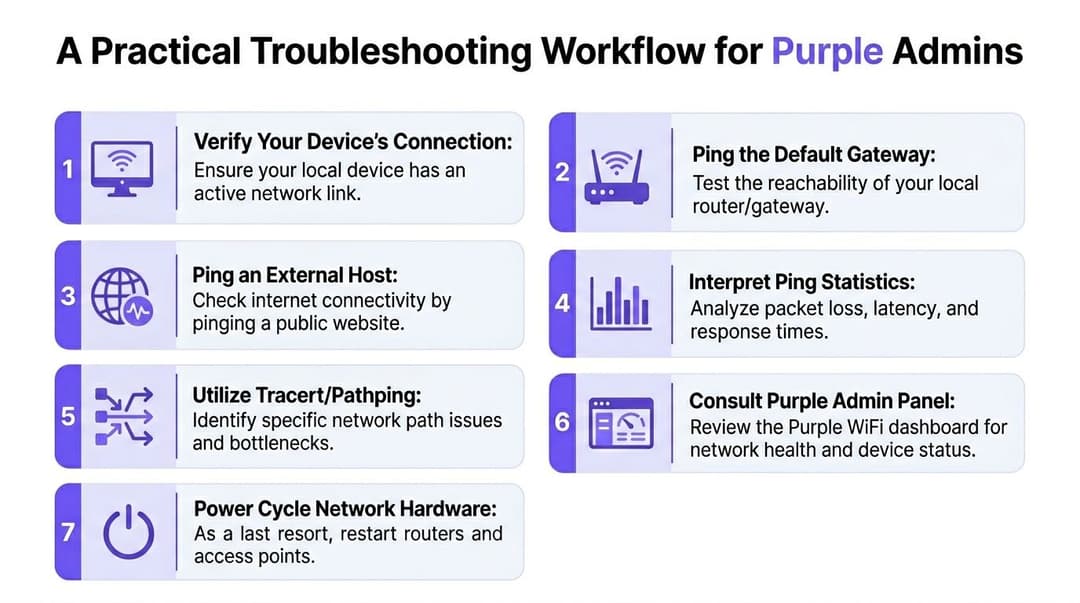
Die Methode von außen nach innen
Zuerst den Endpunkt überprüfen Bestätigen Sie, dass das Gerät verbunden ist und den erwarteten Netzwerkstatus hat. Gehen Sie nicht davon aus, dass ein WiFi-Symbol eine nutzbare Sitzung bedeutet.
Loopback-Adresse anpingen
Dies überprüft den lokalen TCP/IP-Stack. Schlägt dies fehl, liegt kein Netzwerk-Mysterium vor, sondern ein Host-Problem.Standard-Gateway anpingen
Dies trennt lokale Client- und WLAN-Probleme schnell von vorgelagerten Problemen.Nächste wichtige Abhängigkeit anpingen
Das kann ein Controller, ein Authentifizierungsziel oder ein anderer interner Dienst sein. Passen Sie das Ziel an das Symptom an.Einen externen Host anpingen
Dies bestätigt, ob das Problem über die Grenzen des Standorts hinausgeht.Bei Bedarf auf
tracertoderpathpingeskalieren
Verwenden Sie diese Tools erst, wenn Sie wissen, welches Segment genauer untersucht werden muss.Dashboards und Richtliniensysteme zuletzt mit einer Theorie prüfen
Jetzt sind Ihre Protokolle aussagekräftiger, da Ihre Befehlszeilentests den Bereich bereits eingegrenzt haben.
Was funktioniert und was nicht
Was funktioniert, ist Konsistenz. Jeder Techniker im Team sollte dieselbe Reihenfolge einhalten, dieselben Ausgaben aufzeichnen und das lokale mit dem Upstream-Verhalten vergleichen, bevor etwas geändert wird.
Was nicht funktioniert, ist das direkte Übergehen zu Resets, gegenseitigen Schuldzuweisungen bei Firewalls oder Support-Tickets beim Anbieter ohne eine strukturierte Diagnose. Das verschwendet Zeit und zerstört oft genau die Beweise, die Sie benötigt hätten.
Ein Großteil dieser Vorgehensweise überschneidet sich mit allgemeineren Ansätzen der Netzwerksicherheit. Identität, Segmentierung, Filterung und Richtlinien können alle beeinflussen, ob ICMP erlaubt, priorisiert oder repräsentativ ist. Ein gutes Troubleshooting berücksichtigt dies, ohne sich davon blockieren zu lassen.
Betrachten Sie jeden fehlgeschlagenen Ping als einen Datenpunkt innerhalb einer kontrollierten Sequenz, nicht als Urteil über das gesamte Netzwerk.
Wenn Sie es nach Betriebssystemänderungen mit clientseitigen Merkwürdigkeiten zu tun haben, ist diese Anleitung zur Fehlerbehebung bei Windows 11 Internetverbindungsproblemen nach dem Upgrade eine praktische Referenz. Eine überraschende Anzahl von „Netzwerkvorfällen“ beginnt mit einem Client-Stack, der sich unbemerkt vom Benutzer geändert hat.
Es geht nicht darum, ping zu verherrlichen. Es geht darum, es so einzusetzen, dass man schnell Klarheit gewinnt. Das ist nach wie vor eine der wertvollsten Gewohnheiten, die ein Netzwerkadministrator entwickeln kann.
Wenn Sie WiFi für Gäste, Mitarbeiter oder Mandanten betreiben und sich weniger Reibungsverluste bei der Authentifizierung, bessere Sichtbarkeit beim identitätsbasierten Zugriff und ein saubereres Betriebsmodell als gemeinsam genutzte Passwörter und fehleranfällige Captive Portale wünschen, werfen Sie einen Blick auf Purple.