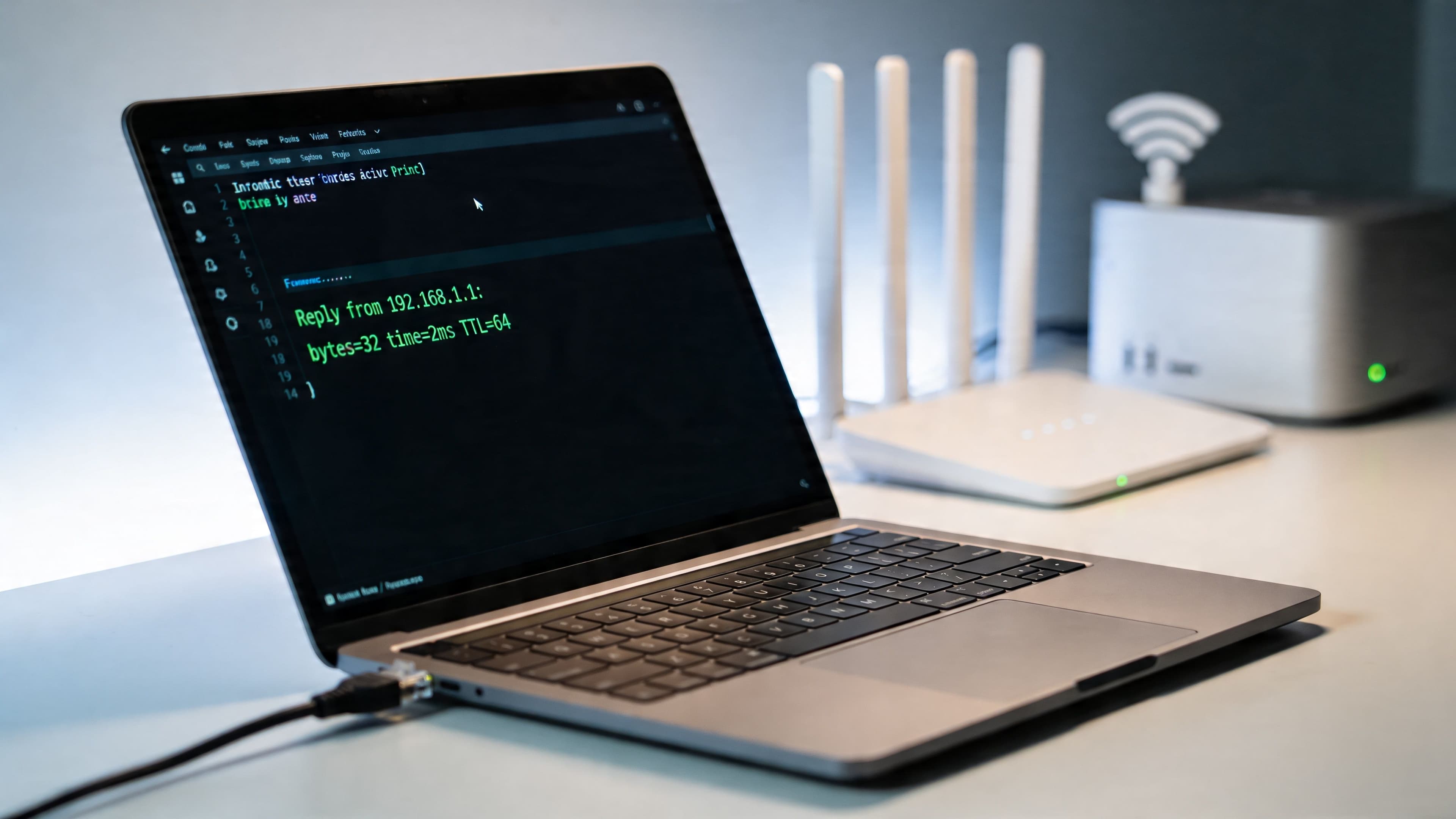
Un ospite può navigare su un sito ma non su un altro. Il personale dice che il WiFi è “lento” vicino alla reception. Un terminale PMS di un hotel si disconnette dalla rete ogni pochi minuti, eppure la dashboard del controller sembra per lo più a posto. In quel momento, non si parte dalla teoria. Si apre una shell e si esegue ping.
Ecco perché il comando check ping cmd è ancora importante. È veloce, locale e brutalmente onesto. Non ti dirà tutto, ma ti dirà dove smettere di tirare a indovinare.
La maggior parte delle guide di base si ferma a “digita ping google.com”. È utile, ma trascura le complessità più profonde del moderno WiFi aziendale. Nei settori dell'ospitalità, del retail, della sanità e nei siti multi-tenant, i problemi di connettività spesso risiedono nell'autenticazione, nel roaming, nella raggiungibilità del controller, nel disallineamento MTU o nei flussi di lavoro di identità. Un ping andato a buon fine verso un host pubblico non dimostra che il percorso dell'ospite sia ottimale. Un ping fallito non sempre dimostra che la rete sia guasta.
Usato correttamente, ping non è solo un singolo comando, ma piuttosto un'abitudine diagnostica. Prima si testa vicino al dispositivo. Poi ci si sposta verso l'esterno. Si confrontano i target. Si varia la dimensione dei pacchetti. Si monitorano la perdita e il jitter nel tempo. E quando ping non basta più, si passa a tracert, pathping, ai log e alla cattura dei pacchetti con un'ipotesi chiara invece di cercare alla cieca.
Perché il Ping è ancora il tuo primo strumento di intervento per i problemi di rete
Un ospite dice che il WiFi non funziona, ma il guasto sottostante potrebbe risiedere nel DNS, nel reindirizzamento al Captive Portal , nella raggiungibilità a monte o nel percorso di autenticazione dietro l'SSID. Ping è ancora il primo comando da eseguire perché separa rapidamente queste possibilità e definisce un limite di errore prima di aprire dashboard, log del controller o catture di pacchetti.
Inizia con la verità più vicina
La risoluzione dei problemi efficace inizia vicino al dispositivo.
Pochi echo request allo stack locale, al gateway predefinito e a un target noto a monte possono dirti se hai a che fare con un problema del client, un problema di RF locale o di sottorete, o qualcosa di più lontano nel percorso. In un ambiente gestito da Purple, questo è importante perché la lamentela spesso arriva come "il WiFi è lento" anche quando il collegamento radio è a posto e il ritardo effettivo risiede nell'onboarding, nell'applicazione delle policy o nell'uscita a internet.
Il ping impone anche disciplina. Se il gateway è stabile e il target pubblico non lo è, passare i primi venti minuti nelle impostazioni dell'access point è solitamente uno sforzo sprecato. Se il gateway stesso perde risposte o mostra una latenza irregolare, non c'è motivo di iniziare con ipotesi lato cloud.
Perché le guide di base non bastano
Molte guide per principianti trattano il ping come un test sì o no. Le reti reali sono meno lineari.
Il WiFi aziendale, in particolare l'accesso per ospiti e personale basato sull'identità, aggiunge dipendenze che i vecchi playbook di risoluzione dei problemi descrivono a malapena. Un dispositivo può associarsi al SSID, ottenere un indirizzo IP e avere comunque un'esperienza utente scadente perché la gestione del Captive Portal è lenta, una transazione RADIUS è ritardata o una decisione di policy blocca la prima connessione utilizzabile. Come notato in precedenza, alcune guide pubbliche su come verificare il ping con CMD sottolineano che i semplici test dell'host non rilevano i ritardi di avvio della sessione nei moderni flussi di lavoro di accesso.
Ecco perché non considero un ping andato a buon fine verso un sito pubblico come prova che il servizio sia integro. Dimostra solo che ICMP ha funzionato tra due punti in quel preciso momento. In un deployment Purple, il percorso dell'utente può ancora essere interrotto al di sopra di quel livello.
Regola pratica: il comando
pingconvalida la raggiungibilità e la tempistica per un percorso specifico. Non convalida la logica del Captive Portal, l'integrità dell'applicazione o i flussi di lavoro dell'identità end to end.
Il ping insegna a valutare meglio la rete
Gli ingegneri esperti continuano a usare il comando ping per un altro motivo. Aiuta a sviluppare l'abitudine di testare un limite alla volta.
Inizia a livello locale. Testa il gateway. Testa una destinazione interna controllata, se ne hai una. Poi testa una destinazione esterna. Confronta la latenza, la perdita di pacchetti e la coerenza invece di limitarti a osservare una singola risposta e considerare risolto il problema. Nei contesti WiFi affollati, questo approccio rivela spesso se il problema riguarda il client, la VLAN, l'uplink del sito o una dipendenza del servizio esterna alla rete wireless.
Se stai sviluppando questo intuito, i concetti fondamentali di routing e switching sono ancora importanti. Risorse come questo CCNA Practice Exam aiutano a consolidare la logica di troubleshooting che si cela dietro a quello che sembra un semplice comando.
Il comando ping non risolve tutti i problemi. Fornisce una prima lettura chiara e, nelle operazioni di rete, questo è solitamente ciò che fa risparmiare più tempo.
Padroneggiare il comando Ping in CMD e PowerShell
La sintassi principale è semplice:
- Test host di base:
ping hostname - Test IP di base:
ping target-ip
In Prompt dei comandi e in PowerShell, il comando ping funziona in modo simile su Windows. Il valore aggiunto deriva dalla scelta dei flag corretti per il problema che stai cercando di isolare.
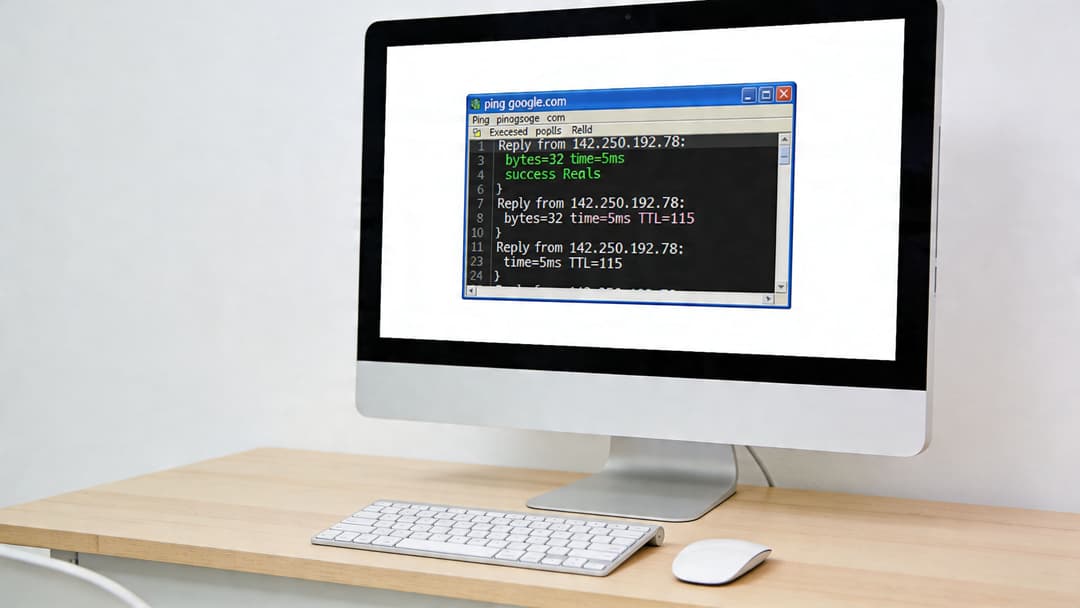
I flag che contano davvero
Ecco le opzioni a cui ricorro più spesso quando eseguo una corretta procedura di check ping cmd su Windows.
| Flag | Cosa fa | Quando usarlo |
|---|---|---|
-t |
Viene eseguito continuamente fino all'arresto | Cadute intermittenti, problemi di roaming, WAN instabile |
-n |
Invia un numero prestabilito di richieste echo | Test rapido e ripetibile per le note dei ticket |
-l |
Imposta la dimensione del pacchetto | Test MTU e di frammentazione |
-w |
Imposta il timeout in millisecondi | Controlli per siti remoti o ad alta latenza |
Esempi utili in CMD
Alcuni pattern pratici:
- Test di raggiungibilità rapido:
ping target-host - Monitoraggio continuo:
ping -t target-host - Esecuzione di un breve campione:
ping -n target-count target-host - Test con pacchetti più grandi:
ping -l target-size target-host - Attesa più lunga prima del timeout:
ping -w target-timeout target-host
Utilizza Ctrl+C per interrompere un ping continuo e visualizzare le statistiche di riepilogo.
Le stesse abitudini in PowerShell
In Windows PowerShell, è comunque possibile eseguire direttamente il comando standard ping. Per molti amministratori, questo è sufficiente. Il vantaggio di PowerShell risiede in ciò che puoi fare intorno ad esso.
Puoi inserire ping all'interno di script, aggiungere timestamp all'output, scorrere elenchi di destinazioni o registrare i log degli errori durante un test di roaming. Questo è utile quando un problema non si manifesta a comando.
Un esempio semplice consiste nell'eseguire un ping continuo in una finestra mentre ci si sposta all'interno di una sede con un dispositivo di test. Un altro esempio consiste nell'inviare un ping con un numero fisso di pacchetti prima e dopo una modifica di configurazione, in modo da avere un record pulito del prima e del dopo.
Come scegliere il flag corretto
Non utilizzare ogni opzione ogni volta. Abbina il test al sintomo riscontrato.
- L'utente riferisce che il problema è costante: inizia con un ping normale, poi con un numero fisso con
-n. - L'utente riferisce che succede "di tanto in tanto": usa
-t. - L'accesso al portale o l'onboarding del dispositivo sembrano inconsistenti: testa la dimensione del pacchetto con
-l. - Sede remota o backhaul lento: aumenta il timeout con
-w.
Non confondere la comodità con la prova empirica. Un successo su quattro pacchetti ti dice solo che quei quattro pacchetti sono andati a buon fine.
Dove la dimensione del pacchetto diventa importante
Molti amministratori non utilizzano mai -l, e questo è un errore. I piccoli ping standard possono apparire puliti mentre il traffico reale più pesante riscontra difficoltà. Nel WiFi aziendale, questo spesso indica una mancata corrispondenza MTU, frammentazione o passaggi problematici tra tunnel e livelli di sicurezza.
La mossa pratica consiste nel confrontare un ping normale con un test a payload maggiore. Se i pacchetti piccoli non presentano problemi e quelli più grandi si comportano male, avrete appreso un'informazione importante senza ancora toccare un analizzatore di pacchetti.
È qui che ping smette di essere un semplice comando di spunta e inizia a comportarsi come un bisturi.
Come interpretare le statistiche di ping come un professionista
Una risposta pulita di ping può comunque coesistere con una cattiva esperienza utente. Questo accade continuamente nelle reti WiFi aziendali. Un dispositivo raggiunge il gateway, ma l'accesso al Captive Portal si blocca, l'assegnazione dei criteri subisce ritardi o il roaming interrompe una sessione per alcuni secondi. Leggere correttamente l'output di ping significa trattarlo come un singolo segnale all'interno di una catena più complessa.
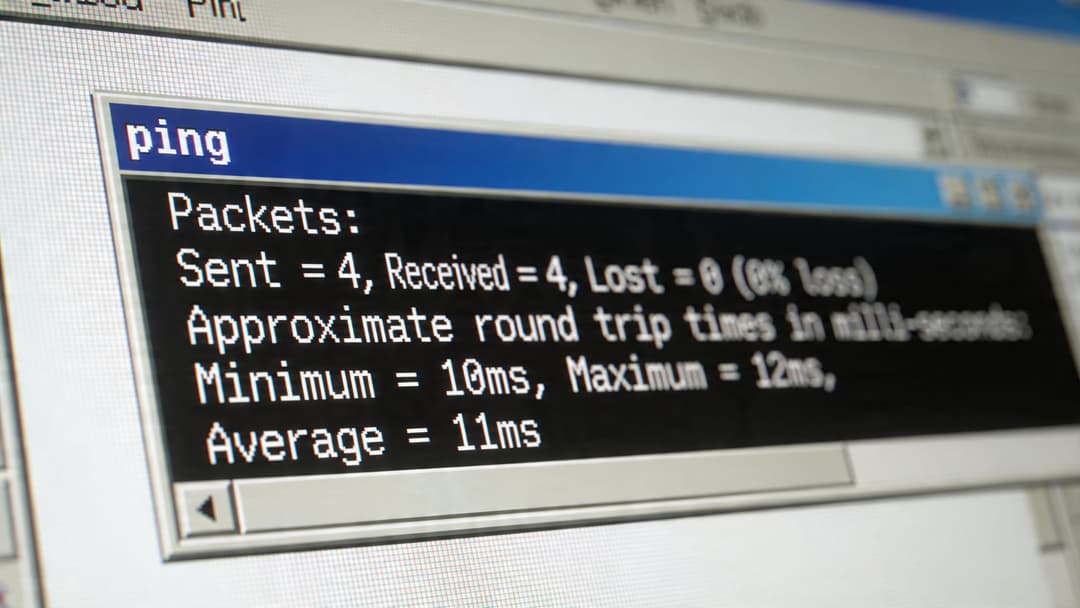
Iniziare con il riepilogo, poi leggere il pattern
Il riepilogo in fondo conta più di ogni singola risposta. Concentratevi sulla perdita di pacchetti, sul tempo di andata e ritorno (RTT) e sullo scarto tra i tempi di risposta minimi e massimi.
Se sto testando una sede gestita da Purple, non valuto ogni destinazione allo stesso modo. Un ping da client a gateway dovrebbe essere solitamente stabile e a bassa latenza. Un ping verso un endpoint SaaS pubblico richiederà naturalmente più tempo. Ciò che conta è se il risultato corrisponde alla parte del percorso che si sta testando.
Un singolo paragrafo di output può rispondere a tre domande utili. Il percorso perde pacchetti? Il ritardo è costantemente elevato? Il ritardo varia notevolmente da una risposta all'altra?
Valutare il risultato in base alla destinazione
Un gateway, un resolver DNS, un server RADIUS, un controller e un sito web pubblico dicono ciascuno qualcosa di diverso.
L'infrastruttura locale dovrebbe essere priva di sorprese. Le risposte dovrebbero essere regolari. Se non lo sono, iniziate ad analizzare la periferia del client: qualità RF, comportamento dei driver del client, carico dell'AP, assegnazione VLAN, uplink degli switch o criteri del firewall locale. Non affrettatevi ad incolpare Microsoft 365, Google o un provider di Captive Portal se il primo hop è già instabile.
Le destinazioni remote richiedono maggiore sfumatura. Una latenza più elevata è normale attraverso i collegamenti WAN, i punti di breakout internet e i livelli di sicurezza cloud. Una variazione ampia è più preoccupante di una media semplicemente più alta, specialmente nel WiFi basato sull'identità in cui gli utenti avvertono il ritardo durante l'onboarding, i controlli dei certificati, le ricerche dei criteri e i reindirizzamenti post-autenticazione.
Come notato in precedenza nella panoramica di Kentik sul ping nella risoluzione dei problemi e nel monitoraggio di rete, la perdita di pacchetti e i tempi di andata e ritorno incoerenti sono i segnali che meritano attenzione per primi.
La variazione spesso spiega il problema segnalato
Gli utenti raramente segnalano una "latenza elevata". Segnalano schermate di accesso che continuano a caricare, chiamate a scatti, splash page bloccate e app che funzionano solo al secondo tentativo.
Questo è spesso un problema di variazione.
Le medie nascondono il problema. Se le risposte arrivano a 8 ms, 9 ms, 11 ms e poi a 180 ms, la media potrebbe apparire accettabile a prima vista. L'utente avvertirà comunque il picco. Nel WiFi, questo può indicare ritrasmissioni, contesa del tempo di trasmissione (airtime contention), comportamenti di risparmio energetico sul client, interruzioni del roaming o code a monte.
| Modello | Significato probabile | Prossima mossa |
|---|---|---|
| Media bassa, intervallo ristretto | Percorso integro | Testare la dipendenza successiva nella catena |
| Media bassa, intervallo ampio | Instabilità intermittente, accodamento o problemi RF | Eseguire un test più lungo e confrontare target locali e remoti |
| Perdita di pacchetti presente | Congestione, problemi RF, filtraggio o perdita a monte | Testare prima il gateway, poi un host internet noto |
| Buono in locale, scarso in remoto | Problema di WAN, ISP, percorso cloud o servizio esterno | Convalidare con strumenti basati sul percorso e controlli del servizio |
Il TTL aiuta, ma solo in parte
Il TTL è utile come indizio. Può suggerire che si sta raggiungendo un host diverso da quello previsto, attraversando un percorso differente o confrontando sistemi con impostazioni predefinite diverse.
Non costituisce una prova solida da solo.
Troppi amministratori perdono tempo a spiegare le differenze di TTL ignorando il risultato che conta di più: latenza locale stabile senza perdite, o latenza locale instabile con picchi evidenti. Il TTL supporta la diagnosi. Non la definisce.
Nel WiFi, un ping sano non garantisce l'intero percorso del servizio
Questo è fondamentale nelle moderne reti di accesso ospiti e aziendali. Negli ambienti Purple, un utente può avere una raggiungibilità ICMP perfetta e riscontrare comunque errori nel rinnovo DHCP, nella risoluzione DNS, nel reindirizzamento al Captive Portal o nell'applicazione dell'identità. Ecco perché un ping solido verso il gateway risolve solo una parte del problema.
Se l'ICMP locale appare integro ma la sessione sembra comunque non funzionare, esaminare i servizi circostanti. La guida di Purple ai fondamenti DHCP e DNS WiFi è un ottimo punto di riferimento, poiché molti problemi che sembrano di natura RF iniziano con l'assegnazione degli indirizzi o la risoluzione dei nomi.
La domanda professionale è semplice: cosa ha escluso questo risultato e cosa vi costringe a testare subito dopo?
Ampliare la Cassetta degli Attrezzi con Tracert e Pathping
Un utente si connette al WiFi, supera l'associazione, accede a internet in modo intermittente e giura che il problema si verifica solo in una parte dell'edificio. Il ping conferma il sintomo. Tracert e pathping aiutano a localizzarlo.
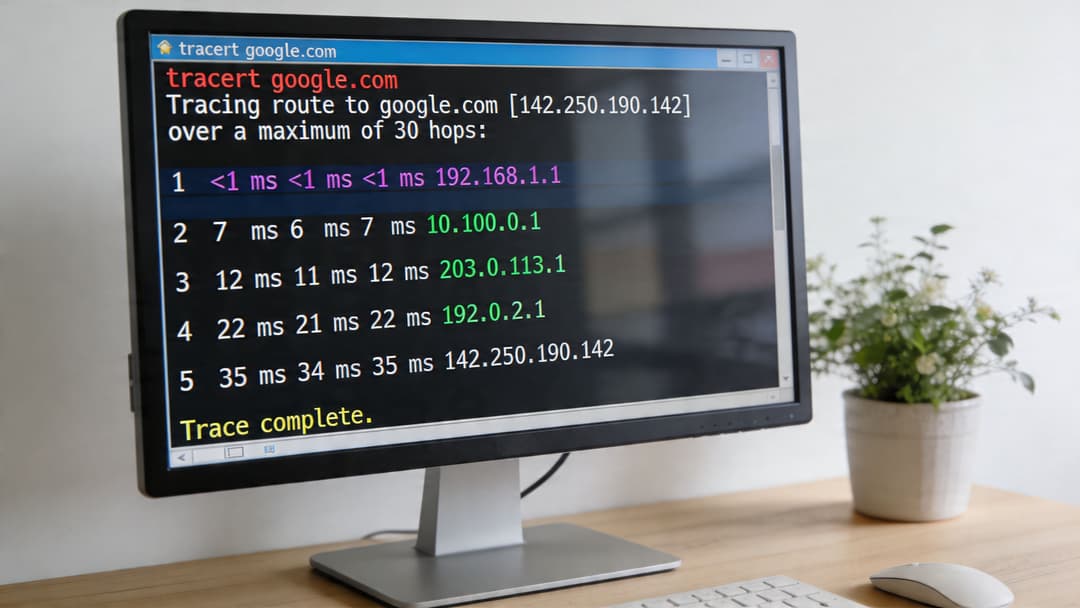
Nella pratica, utilizzo questi strumenti una volta stabilito che la raggiungibilità di base non racconta tutta la storia. Rispondono a domande diverse. Tracert mostra la rotta che un pacchetto sembra seguire. Pathping impiega più tempo a misurare la perdita e il ritardo lungo quella rotta. In un ambiente gestito da Purple, questa distinzione è importante perché un problema può risiedere nella LAN della sede, nel percorso WAN o in una dipendenza cloud legata all'autenticazione, alle policy o all'accesso ospiti.
Cosa offre tracert
Tracert è il modo più rapido per individuare dove cambiano le condizioni.
Se un client può eseguire il ping del gateway locale senza problemi ma una piattaforma SaaS è lenta, esegui un tracciamento verso l'endpoint del servizio o un target pubblico stabile. Osserva dove la latenza aumenta per la prima volta e se la rotta differisce tra i siti. Questo ti fornisce un elemento su cui agire. Un problema che appare al secondo hop ti rimanda verso l'edge locale, il firewall o la consegna dell'ISP. Un problema che appare molto più tardi sposta solitamente la questione sul percorso del provider o sulla rete di destinazione.
Il compromesso è tra precisione e velocità. Tracert è un'istantanea e alcuni router limitano la velocità o ignorano le risposte ICMP. Un hop intermedio lento o mancante non dimostra che l'inoltro sia interrotto in quel punto. Ciò che conta è il comportamento negli hop successivi.
Perché vale la pena usare pathping
Pathping è più lento, ma è migliore per i problemi instabili. Esegue prima il tracciamento, poi campiona ogni hop nel tempo per stimare la perdita di pacchetti lungo il percorso.
Questo lo rende utile quando gli utenti segnalano che il WiFi va "abbastanza bene" ma le chiamate vocali si interrompono, una fase del portale va in timeout o le app cloud si bloccano per pochi secondi per poi riprendersi. Un singolo ciclo di ping può non rilevare questo tipo di comportamento. Pathping ha maggiori probabilità di mostrare se la perdita si sta accumulando vicino al client, all'edge WAN o più a monte.
Aiuta anche a evitare un'escalation errata. Ho visto team incolpare l'ISP perché un servizio esterno sembrava instabile, solo per scoprire che la perdita iniziava prima ancora che il traffico lasciasse la sede.
Quando utilizzare ciascuno strumento
Usa lo strumento più adatto alla situazione.
- Usa
pingper confermare la raggiungibilità e ottenere una baseline per latenza e perdita. - Usa
tracertper identificare dove cambia la rotta o dove inizia il ritardo. - Usa
pathpingper misurare se la perdita è persistente e approssimativamente dove si manifesta.
Per un contesto più ampio su come si presenti una "buona" prestazione al di là di un singolo comando, la guida di Purple su misurare le prestazioni della rete WiFi è un utile riferimento.
Un modello pratico di escalation
Una sequenza semplice funziona bene:
- Inizia con
pingverso un gateway locale e un target a monte. - Esegui
tracertse i risultati locali sono puliti ma l'esperienza remota è scadente. - Esegui
pathpingse il percorso sembra normale ma gli utenti segnalano ancora interruzioni intermittenti. - Testa la dimensione dei pacchetti separatamente se sospetti problemi di MTU o frammentazione.
Tracertepathpingnon risolveranno questa questione da soli.
La cautela principale è la stessa in ogni rete aziendale. La visibilità ICMP è incompleta per design. Alcuni hop rimarranno silenziosi, altri risponderanno lentamente e alcuni percorsi cloud sembreranno più strani di quanto non siano in realtà. Interpreta questi strumenti come indicatori, non come verdetti. Nelle proprietà WiFi complesse, specialmente quelle con livelli di identità, policy e flussi di lavoro per gli ospiti, aiutano a restringere il dominio di errore in modo che il test successivo sia più mirato del precedente.
Diagnosticare problemi WiFi complessi con Ping
Un utente cammina nella lobby, il suo telefono mostra il WiFi al massimo e la sessione si interrompe comunque a metà di un accesso ospite o di un roaming sicuro. Questo è il tipo di guasto che il ping aiuta a isolare rapidamente. In un ambiente gestito da Purple, la domanda raramente è solo "questo dispositivo può raggiungere internet?". La domanda migliore è "quale dipendenza nel percorso dell'utente si sta interrompendo e in quale punto?".
Roaming e interruzioni intermittenti
Per i problemi di roaming, inizio con un ping continuo verso un target locale stabile. ping -t verso il gateway predefinito è solitamente il primo test più pulito perché mantiene il risultato focalizzato sulla continuità della WLAN piuttosto che sul rumore del percorso internet.
Esegui il test mentre l'utente si sposta nell'area problematica. Fai attenzione a timeout, picchi di latenza o brevi pause seguite da ripristino. Una breve interruzione durante un roaming può essere accettabile su alcune combinazioni di dispositivi e AP. Interruzioni ripetute sulla stessa porta, tromba delle scale o limite di copertura di solito indicano problemi di progettazione RF, comportamento del client stick o tempi di handoff dell'AP.
La scelta del target è importante. Un gateway verifica se il client rimane connesso alla rete locale. Un host remoto introduce variazioni della WAN, policy DNS e congestione a monte, il che può nascondere il problema di fondo.
Controlli del Captive Portal e del percorso dell'ospite
Il WiFi per gli ospiti aggiunge un ulteriore livello. Un dispositivo può associarsi all'SSID e fallire comunque il percorso utente effettivo.
Usa ping per separare il trasporto dalle policy. Se il client può raggiungere il gateway ma non un IP esterno, il problema potrebbe risiedere nelle regole del firewall, nel routing a monte o nelle policy di walled garden . Se entrambi rispondono ma l'ospite non riesce comunque a completare l'accesso, concentrati sulla logica del portale, sull'intercettazione DNS, sullo stato della sessione o sulla gestione del timeout all'interno del flusso di onboarding.
Questo è anche il punto in cui conta una buona disciplina. Il ping non valida il portale stesso. Ti dice solo se il percorso sottostante si comporta correttamente.
Passpoint, OpenRoaming e accesso basato sull'identità
Il WiFi basato sull'identità cambia il modello di risoluzione dei problemi. Con Passpoint o OpenRoaming , gli utenti potrebbero riscontrare problemi prima che compaia qualsiasi prompt del browser, quindi il test "internet attivo" non è utile di per sé.
Invia un ping all'infrastruttura da cui dipende la sessione. Spesso si tratta del controller o gateway locale, quindi del percorso di autenticazione se ICMP è consentito. Un test con pacchetti più grandi come ping -l 1472 può aiutare a esporre problemi di MTU o frammentazione tra il segmento client e un controller o servizio a monte, specialmente quando i ping di dimensioni standard sembrano puliti ma l'onboarding o la riautenticazione continuano a bloccarsi.
Il RADIUS merita un'attenzione speciale. Se gli utenti segnalano connessioni lente, richieste ripetute di credenziali o onboarding sicuro inconsistente, testa la raggiungibilità e la stabilità verso il segmento di rete di autenticazione ove possibile. Una latenza elevata o perdite intermittenti su quel percorso possono compromettere l'esperienza di login molto prima che qualcuno apra una dashboard.
Misura il percorso effettivo dell'utente
Nel WiFi aziendale, ping funziona al meglio quando i target corrispondono al flusso della sessione.
- Gateway locale per la continuità della WLAN
- Controller o service edge locale per lo stato dell'infrastruttura
- Dipendenza di autenticazione per l'accesso basato sull'identità
- Host esterno per la raggiungibilità generale a monte
Questa sequenza è utile dal punto di vista operativo perché riflette il modo in cui gli utenti si connettono nelle sedi con accesso ospiti, applicazione delle policy e traffico segmentato. I team che necessitano anche di un contesto di servizio e RF più ampio dovrebbero associare i controlli da riga di comando a una guida alla misurazione delle prestazioni della rete WiFi .
Un'ultima avvertenza. ICMP è uno strumento di risoluzione dei problemi, non la prova che l'intero servizio sia integro. Un ping pulito non conferma il rendering del portale, l'assegnazione delle policy, la fiducia nel certificato o la raggiungibilità dell'applicazione. Ti offre un modo rapido per ridurre il dominio di errore, che è esattamente ciò di cui hai bisogno in ambienti complessi di WiFi e network security dove più sistemi possono guastarsi in modi diversi contemporaneamente.
Un flusso di lavoro pratico per la risoluzione dei problemi per gli amministratori Purple
Il flusso di lavoro migliore è quello che il tuo team è in grado di ripetere sotto pressione. Il mio è semplice. Inizia dal dispositivo, poi spostati verso l'esterno in una sequenza fissa. Non saltare i passaggi solo perché una dashboard sembra convincente.
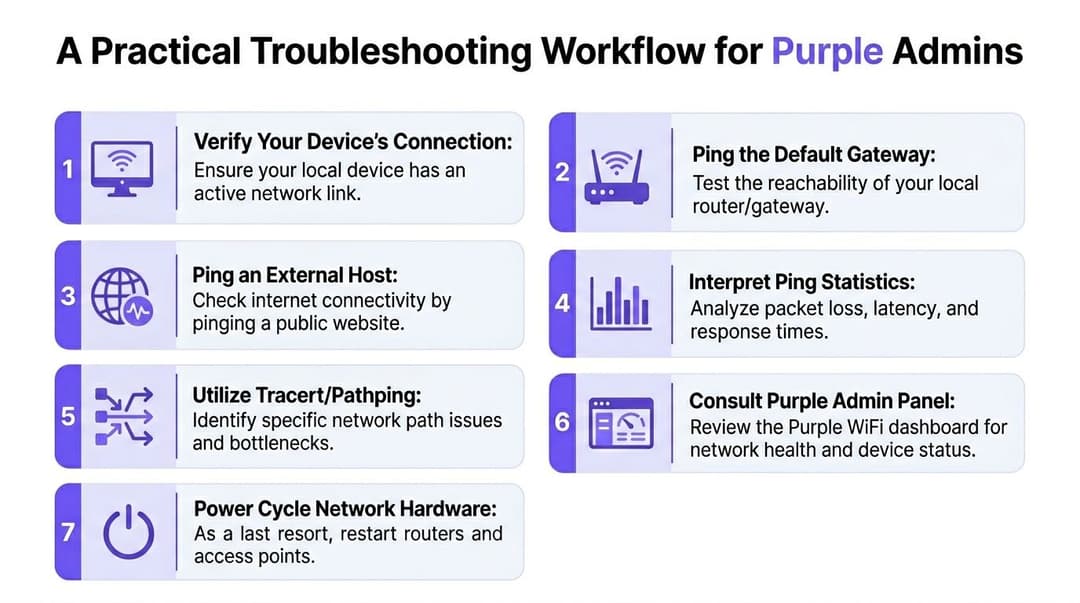
Il metodo dall'interno verso l'esterno
Verifica prima l'endpoint Conferma che il dispositivo sia connesso e presenti lo stato di rete previsto. Non dare per scontato che l'icona del WiFi indichi una sessione utilizzabile.
Invia un ping all'indirizzo di loopback
Questo controlla lo stack TCP/IP locale. Se il test fallisce, non sei di fronte a un mistero di rete. Hai un problema con l'host.Invia un ping al gateway predefinito
Questo separa rapidamente i problemi del client locale e della WLAN dai problemi a monte.Invia un ping alla dipendenza successiva più importante
Potrebbe trattarsi di un controller, di un server di autenticazione o di un altro servizio interno. Abbina il target al sintomo riscontrato.Invia un ping a un host esterno
Questo conferma se il problema si estende oltre i confini della sede.Passa a
tracertopathpingquando necessario
Utilizzali solo dopo aver individuato quale segmento merita un'analisi approfondita.Controlla le dashboard e i sistemi di policy per ultimi, con un'ipotesi in mente
Ora i tuoi log hanno più valore perché i test da riga di comando hanno già ristretto il campo.
Cosa funziona e cosa no
Ciò che funziona è la coerenza. Ogni ingegnere del team dovrebbe seguire lo stesso ordine, registrare gli stessi risultati e confrontare il comportamento locale con quello a monte prima di modificare qualsiasi cosa.
Ciò che non funziona è passare direttamente ai riavvii, all'attribuzione della colpa al firewall o all'apertura di ticket con i vendor senza un quadro chiaro del percorso. Questo fa perdere tempo e spesso distrugge le prove necessarie.
Gran parte di questa disciplina si sovrappone a una più ampia visione della sicurezza di rete . Identità, segmentazione, filtraggio e policy possono influire sul fatto che il protocollo ICMP sia consentito, prioritario o rappresentativo. Una buona risoluzione dei problemi rispetta questo aspetto senza lasciarsi paralizzare.
Considera ogni ping fallito come un singolo punto dati all'interno di una sequenza controllata, non come un verdetto sull'intera rete.
Se riscontri anomalie sul lato endpoint dopo modifiche al sistema operativo, questa guida su come risolvere i problemi di connettività internet in Windows 11 dopo l'aggiornamento è un riferimento pratico. Un numero sorprendente di "incidenti di rete" inizia con uno stack client che è cambiato all'insaputa dell'utente.
Il punto non è adorare ping. Il punto è usarlo in modo da ottenere chiarezza rapidamente. Questa è ancora una delle abitudini di maggior valore che un amministratore di rete possa acquisire.
Se gestisci una rete WiFi per ospiti, personale o multi-tenant e desideri meno attriti nell'autenticazione, una migliore visibilità sugli accessi basati sull'identità e un modello operativo più pulito rispetto alle password condivise e ai captive portal instabili, dai un'occhiata a Purple .