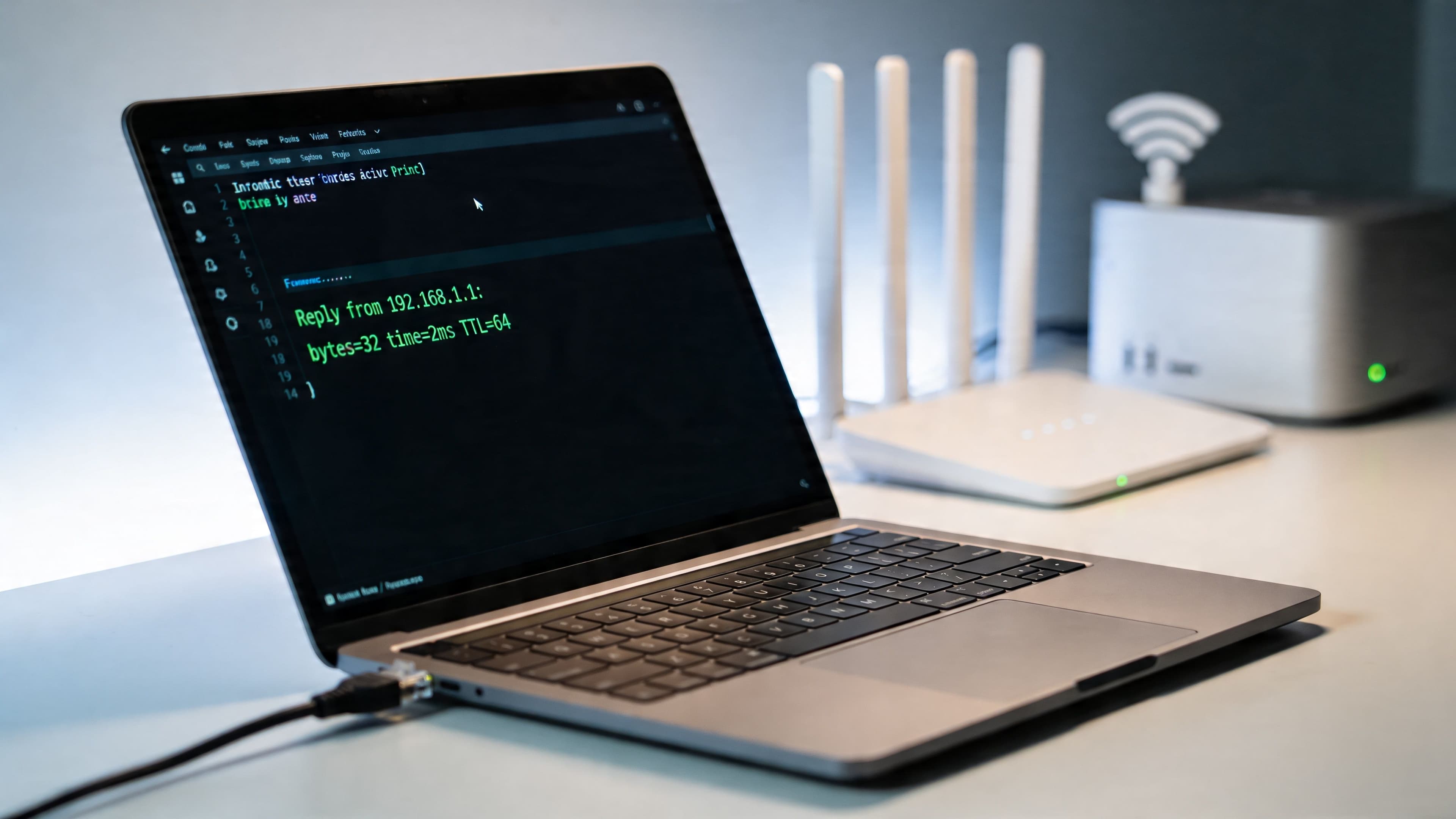
Um visitante consegue navegar em um site, mas não em outro. A equipe diz que o WiFi está "lento" perto da recepção. Um terminal PMS de hotel perde a conexão com a rede a cada poucos minutos, mas o painel da controladora parece perfeitamente normal. Nesse momento, você não começa com teoria. Você abre um terminal e executa o comando ping.
É por isso que o check ping cmd ainda importa. Ele é rápido, local e brutalmente honesto. Ele não vai te dizer tudo, mas dirá onde parar de adivinhar.
A maioria dos guias básicos para no "digite ping google.com". Isso é útil, mas deixa de lado as complexidades mais profundas do WiFi corporativo moderno. Em hospitalidade, varejo, saúde e ambientes multi-inquilino, os problemas de conectividade geralmente estão na autenticação, roaming, acessibilidade da controladora, incompatibilidade de MTU ou fluxos de trabalho de identidade. Um ping bem-sucedido para um host público não prova que a jornada do visitante está saudável. Um ping com falha também nem sempre prova que a rede está quebrada.
Usado corretamente, o ping é menos um comando único e mais um hábito de diagnóstico. Você testa perto do dispositivo primeiro. Depois, avança para fora. Compara destinos. Varia o tamanho do pacote. Observa a perda e o jitter ao longo do tempo. E quando o ping deixa de ser suficiente, você escala para o tracert, pathping, logs e captura de pacotes com uma hipótese clara, em vez de uma busca às cegas.
Por que o Ping ainda é o seu primeiro recurso para problemas de rede
Um visitante diz que o WiFi caiu, mas a falha subjacente pode estar no DNS, no redirecionamento do Captive Portal , na acessibilidade upstream ou no caminho de autenticação atrás do SSID. O Ping ainda é o primeiro comando a ser executado porque ele separa essas possibilidades rapidamente e fornece um limite de falha antes que você abra painéis, logs da controladora ou capturas de pacotes.
Comece com a verdade mais próxima
Um bom diagnóstico de problemas começa perto do dispositivo.
Alguns pacotes de echo request para a pilha local, gateway padrão e um destino upstream conhecido podem dizer se você está lidando com um problema de cliente, um problema local de RF ou sub-rede, ou algo mais distante no caminho. Em um ambiente gerenciado pela Purple, isso importa porque a reclamação geralmente chega como "o WiFi está lento" mesmo quando o link de rádio está bom e o atraso real está na integração, aplicação de políticas ou saída para a internet.
O Ping também força a disciplina. Se o gateway está estável e o destino público não, passar os primeiros vinte minutos nas configurações do access point costuma ser um esforço perdido. Se o próprio gateway perde respostas ou apresenta latência instável, não há motivo para começar com suposições do lado da nuvem.
Por que os guias básicos não são suficientes
Muitos guias para iniciantes tratam o ping como um teste de sim ou não. As redes reais não são tão simples.
O WiFi empresarial, especialmente o acesso de visitantes e funcionários baseado em identidade, adiciona dependências que os manuais de solução de problemas mais antigos mal mencionam. Um dispositivo pode se associar ao SSID, obter um endereço IP e ainda assim ter uma experiência de usuário ruim porque o processamento do Captive Portal está lento, uma transação RADIUS está atrasada ou uma decisão de política trava a primeira conexão utilizável. Como observado anteriormente, algumas orientações públicas sobre como verificar o ping com o CMD apontam que testes simples de host perdem esses atrasos de início de sessão nos fluxos de trabalho de acesso modernos.
É por isso que não trato um ping bem-sucedido para um site público como prova de que o serviço está íntegro. Isso apenas prova que o ICMP funcionou entre dois pontos naquele momento. Em uma implantação Purple, a jornada do usuário ainda pode estar corrompida acima dessa camada.
Regra prática: o
pingvalida a acessibilidade e o tempo de um caminho específico. Ele não valida a lógica do Captive Portal, a integridade do aplicativo ou os fluxos de trabalho de identidade de ponta a ponta.
O ping ensina um melhor julgamento de rede
Engenheiros experientes continuam usando o ping por outro motivo. Ele cria o hábito de testar uma fronteira de cada vez.
Comece localmente. Teste o gateway. Teste um destino interno controlado, se houver um. Em seguida, teste um destino externo. Compare a latência, a perda e a consistência em vez de olhar para uma única resposta e considerá-la boa. Em ambientes WiFi movimentados, essa abordagem geralmente expõe se o problema acompanha o cliente, a VLAN, o uplink do site ou uma dependência de serviço fora da rede sem fio.
Se você está desenvolvendo esses instintos, os fundamentos sólidos de roteamento e comutação ainda importam. Recursos como este Exame de Prática CCNA ajudam a reforçar a lógica de solução de problemas por trás do que parece ser um comando simples.
O Ping não resolve todos os problemas. Ele fornece uma primeira leitura limpa e, em operações de rede, isso geralmente é o que economiza mais tempo.
Dominando o Comando Ping no CMD e PowerShell
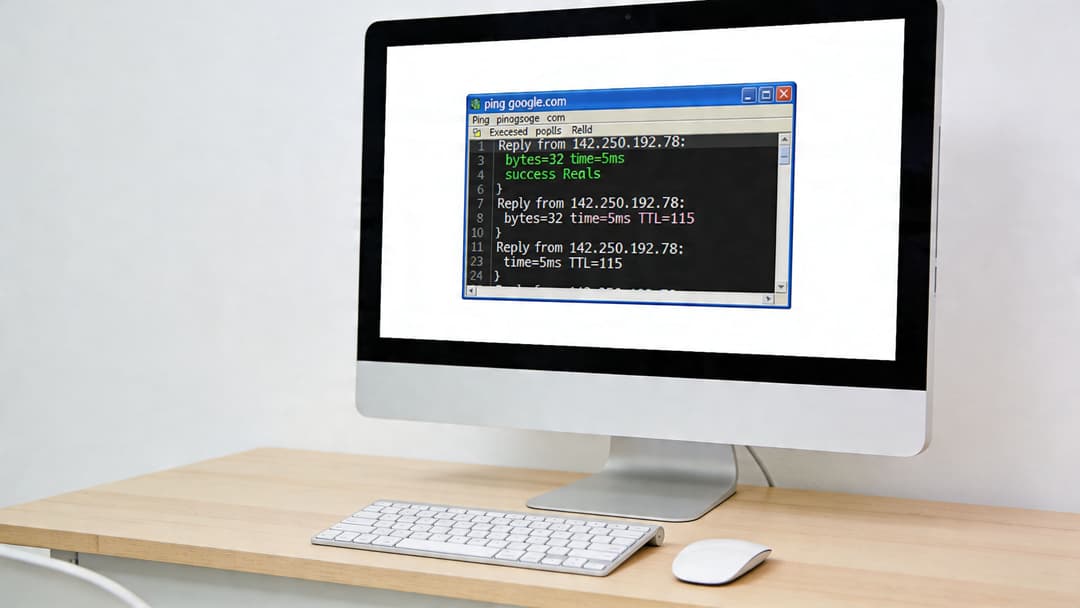
A sintaxe principal é simples:
- Teste básico de host:
ping hostname - Teste básico de IP:
ping target-ip
No prompt de comando e no PowerShell, o ping funciona de maneira familiar no Windows. O valor vem da escolha das flags corretas para o problema que você está tentando isolar.
As flags que realmente importam
Aqui estão as opções que mais utilizo ao realizar um fluxo de trabalho adequado de verificação de ping no CMD no Windows.
| Flag | O que faz | Quando usar |
|---|---|---|
-t |
Executa continuamente até ser interrompido | Quedas intermitentes, problemas de roaming, WAN instável |
-n |
Envia um número definido de solicitações de eco | Teste rápido e replicável para notas de chamados |
-l |
Define o tamanho do pacote | Testes de MTU e fragmentação |
-w |
Define o tempo limite em milissegundos | Verificações de alta latência ou sites remotos |
Exemplos úteis no CMD
Alguns padrões práticos:
- Teste rápido de alcançabilidade:
ping target-host - Monitoramento contínuo:
ping -t target-host - Execução de amostra curta:
ping -n target-count target-host - Teste de pacote maior:
ping -l target-size target-host - Espera mais longa antes do tempo limite:
ping -w target-timeout target-host
Use Ctrl+C para interromper um ping contínuo e exibir as estatísticas resumidas.
Os mesmos hábitos no PowerShell
No Windows PowerShell, você ainda pode executar o comando ping padrão diretamente. Para muitos administradores, isso é suficiente. A vantagem do PowerShell é o que você pode fazer ao redor dele.
Você pode encapsular o ping em scripts, adicionar carimbo de data/hora na saída, fazer loops em listas de alvos ou registrar falhas durante um teste de roaming. Isso é útil quando um problema não aparece sob demanda.
Um exemplo simples é executar um ping contínuo em uma janela enquanto você se desloca pelo local com um dispositivo de teste. Outro é enviar um ping com contagem fixa antes e depois de uma alteração de configuração para que você tenha um registro limpo de antes e depois.
Como escolher o parâmetro correto
Não use todas as opções todas as vezes. Combine o teste com o sintoma.
- O usuário diz que o problema é constante: comece com um ping normal e, em seguida, com contagem fixa
-n. - O usuário diz que acontece "de vez em quando": use
-t. - O login no Captive Portal ou a ativação de dispositivos parecem inconsistentes: teste o tamanho do pacote com
-l. - Propriedade remota ou conexão de transporte lenta: aumente o tempo limite com
-w.
Não confunda conveniência com evidência. Um sucesso de quatro pacotes apenas informa que esses quatro pacotes passaram.
Onde o tamanho do pacote se torna importante
Muitos administradores nunca usam o -l, e isso é um erro. Pings pequenos padrão podem parecer limpos enquanto o tráfego real maior apresenta dificuldades. No WiFi corporativo, isso geralmente aponta para incompatibilidade de MTU, fragmentação ou transições complexas em túneis e camadas de segurança.
O movimento prático é comparar um ping normal com um teste de payload maior. Se pacotes pequenos estão normais e os maiores se comportam de forma instável, você aprendeu algo importante sem precisar mexer em um analisador de pacotes ainda.
É aí que o ping deixa de ser apenas um comando básico e passa a funcionar como um bisturi.
Como Interpretar Estatísticas de Ping como um Profissional
Uma resposta de ping limpa ainda pode coexistir com uma experiência de usuário ruim. Isso acontece o tempo todo em redes WiFi corporativas. Um dispositivo alcança o gateway, mas o login do Captive Portal trava, a atribuição de políticas atrasa ou o roaming interrompe uma sessão por alguns segundos. Ler a saída do ping corretamente significa tratá-la como um único sinal em uma cadeia maior.
Comece pelo resumo, depois leia o padrão
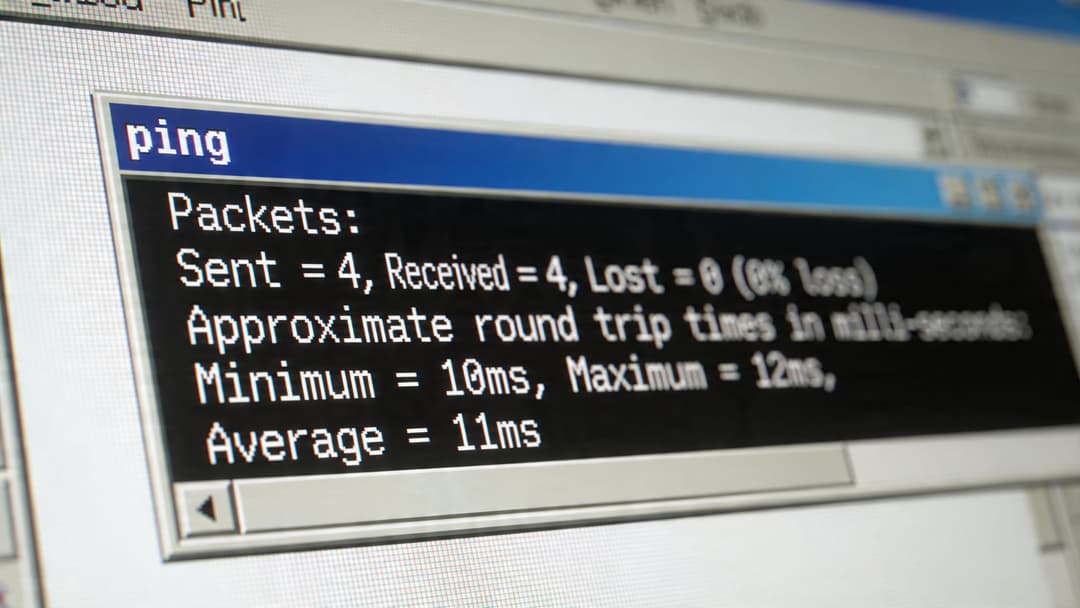
O resumo no final importa mais do que qualquer resposta individual. Foque na perda de pacotes, no tempo de ida e volta (round-trip time) e na diferença entre os tempos de resposta mínimo e máximo.
Se estou testando um local gerenciado pela Purple, não avalio todos os destinos da mesma forma. Um ping do cliente para o gateway geralmente deve ser estável e de baixa latência. Um ping para um endpoint público de SaaS naturalmente levará mais tempo. O que importa é se o resultado condiz com a parte do caminho que você está testando.
Um único parágrafo de saída de texto pode responder a três perguntas úteis: O caminho está descartando pacotes? O atraso é constantemente alto? O atraso varia muito de uma resposta para outra?
Avalie o resultado de acordo com o destino
Um gateway, servidor DNS, servidor RADIUS, controladora e um site público - cada um deles revela algo diferente.
A infraestrutura local deve ser estável e sem surpresas. As respostas devem ser constantes. Se não forem, comece a analisar perto do cliente: qualidade de RF, comportamento do driver do cliente, carga do AP, atribuição de VLAN, uplinks do switch ou políticas de firewall local. Não culpe de imediato o Microsoft 365, o Google ou o provedor do Captive Portal se o primeiro salto já estiver instável.
Destinos remotos exigem mais nuance. Uma latência mais alta é normal em links WAN, pontos de saída da internet e camadas de segurança em nuvem. Uma variação ampla é mais preocupante do que uma média simplesmente mais alta, especialmente em redes WiFi baseadas em identidade, onde os usuários sentem o atraso durante a integração, verificações de certificados, consultas de políticas e redirecionamentos pós-autenticação.
Como observado anteriormente na visão geral da Kentik sobre ping em solução de problemas e monitoramento de rede, a perda de pacotes e tempos de ida e volta inconsistentes são os sinais que merecem atenção primeiro.
A variação geralmente explica a reclamação
Os usuários raramente relatam "latência alta". Eles relatam logins que ficam carregando infinitamente, chamadas travando, splash pages que não carregam e aplicativos que só funcionam na segunda tentativa.
Isso geralmente é um problema de variação.
As médias ocultam isso. Se as respostas voltarem em 8 ms, 9 ms, 11 ms e depois 180 ms, a média ainda pode parecer aceitável à primeira vista. O usuário ainda sentirá o pico. No WiFi, isso pode apontar para retransmissões, contenção de tempo de transmissão (airtime), comportamento de economia de energia no cliente, interrupção de roaming ou enfileiramento upstream.
| Padrão | Significado provável | Próximo passo |
|---|---|---|
| Média baixa, variação estreita | Caminho íntegro | Testar a próxima dependência na cadeia |
| Média baixa, variação ampla | Instabilidade intermitente, enfileiramento ou problemas de RF | Executar um teste mais longo e comparar destinos locais vs remotos |
| Presença de perda de pacotes | Congestionamento, problemas de RF, filtragem ou perda upstream | Testar o gateway primeiro, depois um host de internet conhecido |
| Local bom, remoto ruim | Problema de WAN, ISP, caminho de nuvem ou serviço externo | Validar com ferramentas baseadas em rotas e verificações de serviço |
O TTL ajuda, mas apenas um pouco
O TTL é útil como uma pista. Ele pode sugerir que você está atingindo um host diferente do esperado, percorrendo um caminho diferente ou comparando sistemas com padrões diferentes.
Não é uma evidência forte por si só.
Muitos administradores gastam tempo explicando diferenças de TTL enquanto ignoram o resultado que mais importa: latência local estável sem perda ou latência local instável com picos óbvios. O TTL apoia o diagnóstico. Ele não o carrega sozinho.
No WiFi, um ping íntegro não limpa todo o caminho do serviço
Isso importa em redes modernas de acesso de visitantes e corporativas. Em ambientes Purple, um usuário pode ter uma acessibilidade ICMP perfeitamente boa e ainda falhar na renovação do DHCP, resolução de DNS, redirecionamento do Captive Portal ou aplicação de identidade. É por isso que um ping sólido para o gateway limpa apenas uma parte do problema.
Se o ICMP local parecer saudável, mas a sessão ainda parecer quebrada, revise os serviços ao redor. O guia da Purple sobre os fundamentos de DHCP e DNS WiFi é uma boa referência, pois muitos problemas que parecem ser de RF começam com a atribuição de endereço ou resolução de nomes.
A pergunta profissional é simples: o que este resultado descartou e o que ele força você a testar a seguir?
Expandindo seu Kit de Ferramentas com Tracert e Pathping
Um usuário se conecta ao WiFi, passa pela associação, acessa a internet de forma intermitente e jura que o problema só acontece em uma parte do edifício. O ping confirma o sintoma. O tracert e o pathping ajudam a localizá-lo.
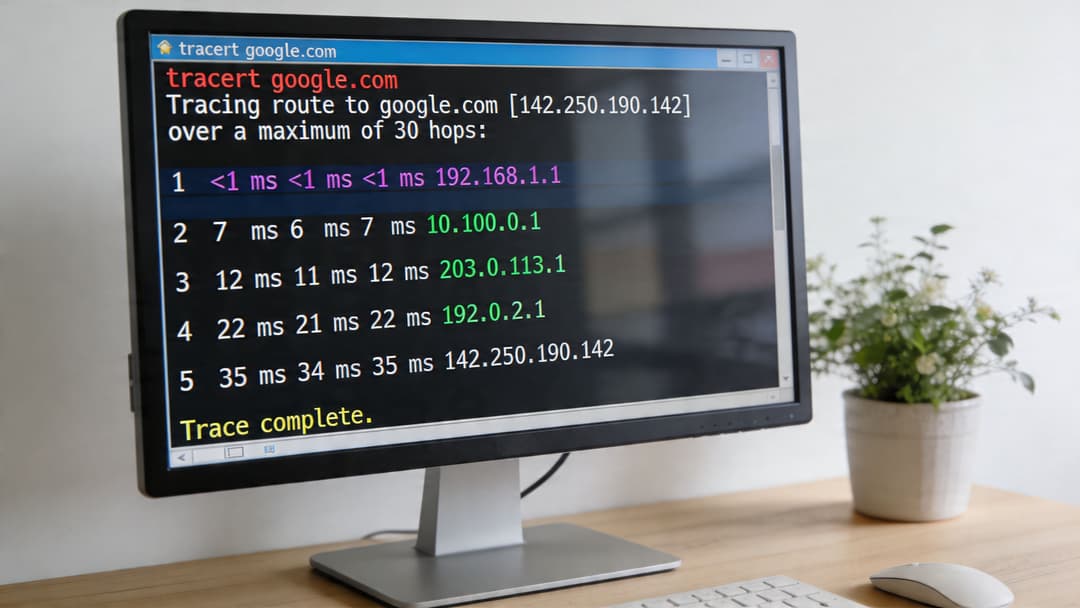
Na prática, eu uso essas ferramentas assim que sei que a acessibilidade básica não é toda a história. Elas respondem a perguntas diferentes. O Tracert mostra a rota que um pacote parece seguir. O Pathping passa mais tempo medindo a perda e o atraso ao longo dessa rota. Em um ambiente gerenciado pela Purple, essa distinção importa porque uma reclamação pode estar na LAN do local, no caminho WAN ou em uma dependência de nuvem vinculada à autenticação, política ou acesso de visitantes.
O que o tracert oferece
O Tracert é a maneira rápida de perguntar onde as condições mudam.
Se um cliente consegue dar ping no gateway local de forma limpa, mas uma plataforma SaaS está lenta, execute um trace para o endpoint do serviço ou um destino público estável. Observe onde a latência aumenta pela primeira vez e se a rota difere entre os sites. Isso oferece algo acionável. Um problema que aparece no segundo salto aponta você de volta para a borda local, firewall ou entrega do ISP. Um problema que aparece muito mais tarde geralmente desloca a conversa para o caminho do provedor ou para a rede de destino.
A desvantagem é a precisão versus a velocidade. O Tracert é um snapshot, e alguns roteadores limitam a taxa ou ignoram respostas ICMP. Um salto intermediário lento ou ausente não prova que o encaminhamento está quebrado ali. O que importa é o padrão nos saltos posteriores.
Por que o pathping vale a pena
O Pathping é mais lento, mas é melhor para reclamações de instabilidade. Ele faz o trace primeiro e depois analisa cada salto ao longo do tempo para estimar a perda de pacotes no caminho.
Isso o torna útil quando os usuários relatam que o WiFi está "quase sempre bom", mas as chamadas de voz travam, uma etapa do portal expira ou os aplicativos de nuvem congelam por alguns segundos e depois se recuperam. Uma única execução de ping pode perder esse tipo de comportamento. O Pathping tem mais chances de mostrar se a perda está ocorrendo perto do lado do cliente, na borda da WAN ou mais acima.
Também ajuda a evitar o encaminhamento errado. Já vi equipes culparem o ISP porque um serviço externo parece instável, apenas para descobrir que a perda começa antes mesmo de o tráfego sair do local.
Quando cada ferramenta se aplica
Use a ferramenta que corresponde à pergunta.
- Use o
pingpara confirmar a acessibilidade e obter uma linha de base para latência e perda. - Use o
tracertpara identificar onde a rota muda ou o atraso começa. - Use o
pathpingpara medir se a perda é persistente e aproximadamente onde ela aparece.
Para um contexto mais amplo sobre o que é um "bom" desempenho além de um único comando, o guia do Purple para medir o desempenho da rede WiFi é uma referência útil.
Um padrão de escalonamento prático
Uma sequência simples funciona bem:
- Comece com
pingpara um gateway local e um destino upstream. - Execute
tracertse os resultados locais forem limpos, mas a experiência remota for ruim. - Execute
pathpingse a rota parecer normal, mas os usuários ainda relatarem interrupções intermitentes. - Teste o tamanho do pacote separadamente se você suspeitar de MTU ou fragmentação. O
Tracerte opathpingnão resolverão essa questão por conta própria.
O principal cuidado é o mesmo em toda rede corporativa. A visibilidade do ICMP é incompleta por design. Alguns saltos permanecerão silenciosos, alguns responderão lentamente e alguns caminhos de nuvem parecerão mais estranhos do que realmente são. Interprete essas ferramentas como indicadores, não como veredictos. Em ambientes complexos de WiFi, especialmente aqueles com camadas de identidade, política e fluxo de trabalho de convidados, elas ajudam a estreitar o domínio de falha para que o próximo teste seja mais inteligente que o anterior.
Diagnosticando problemas complexos de WiFi com o Ping
Um usuário caminha pelo saguão, seu telefone mostra sinal de WiFi completo e, mesmo assim, a sessão cai no meio de um login de convidado ou de um roaming seguro. Esse é o tipo de falha que o ping ajuda a isolar rapidamente. Em um ambiente gerenciado pela Purple, a questão raramente é apenas "este dispositivo consegue acessar a internet?". A melhor pergunta é "qual dependência na jornada do usuário está falhando e em que ponto?".
Roaming e quedas intermitentes
Para reclamações de roaming, começo com um ping contínuo para um destino local e estável. ping -t para o gateway padrão geralmente é o primeiro teste mais limpo porque mantém o resultado focado na continuidade da WLAN, em vez do ruído do caminho da internet.
Execute o teste enquanto o usuário se move pela área problemática. Observe se há timeouts, picos de latência ou uma breve pausa seguida de recuperação. Uma interrupção curta durante o roaming pode ser aceitável em algumas combinações de aparelho e AP. Quedas repetidas na mesma porta, escada ou limite de cobertura geralmente apontam para o design de RF, comportamento de cliente persistente (sticky client) ou tempo de handoff do AP.
A escolha do destino importa. Um gateway testa se o cliente permanece conectado à rede local. Um host remoto adiciona variação de WAN, política de DNS e congestionamento upstream, o que pode ocultar o problema subjacente.
Portal Cativo e verificações da jornada do convidado
O WiFi para convidados adiciona outra camada. Um dispositivo pode se associar ao SSID e, ainda assim, falhar na jornada real do usuário.
Use o ping para separar o transporte da política. Se o cliente consegue alcançar o gateway, mas não um IP externo, o problema pode estar nas regras de firewall, no roteamento de upstream ou na política de walled-garden. Se ambos responderem, mas o visitante ainda não conseguir concluir o acesso, concentre-se na lógica do portal, interceptação de DNS, estado da sessão ou tratamento de timeout dentro do fluxo de onboarding.
É aqui também que uma boa disciplina importa. O ping não valida o portal em si. Ele apenas diz se o caminho abaixo dele está se comportando corretamente.
Passpoint, OpenRoaming e acesso baseado em identidade
O WiFi baseado em identidade altera o modelo de solução de problemas. Com o Passpoint ou OpenRoaming , os usuários podem falhar antes que qualquer prompt do navegador apareça, portanto, o "teste de internet ativa" não é útil por si só.
Envie um ping para a infraestrutura da qual a sessão depende. Isso geralmente significa o controlador ou gateway local, e depois o caminho de autenticação se o ICMP for permitido. Um teste de pacote maior, como ping -l 1472, pode ajudar a expor problemas de MTU ou fragmentação entre o segmento do cliente e um controlador ou serviço de upstream, especialmente quando pings de tamanho padrão parecem limpos, mas o onboarding ou a reautenticação ainda travam.
O RADIUS merece atenção especial. Se os usuários relatarem conexões lentas, prompts de credenciais repetidos ou onboarding seguro inconsistente, teste a acessibilidade e a estabilidade do segmento de rede de autenticação sempre que possível. A alta latência ou perda intermitente nesse caminho pode quebrar a experiência de login muito antes de alguém abrir um painel.
Meça o caminho que o usuário realmente faz
No WiFi corporativo, o ping funciona melhor quando os alvos correspondem ao fluxo da sessão.
- Gateway local para continuidade da WLAN
- Controlador ou borda de serviço local para a saúde da infraestrutura
- Dependência de autenticação para acesso baseado em identidade
- Host externo para acessibilidade geral de upstream
Essa sequência é operacionalmente útil porque mapeia como os usuários se conectam em locais com acesso de visitantes, aplicação de políticas e tráfego segmentado. As equipes que também precisam de um contexto mais amplo de serviço e RF devem combinar as verificações de linha de comando com um guia para medir o desempenho da rede WiFi .
Uma última advertência. O ICMP é uma ferramenta de solução de problemas, não uma prova de que todo o serviço está saudável. Um ping limpo não confirma a renderização do portal, a atribuição de políticas, a confiança no certificado ou a acessibilidade do aplicativo. Ele oferece uma maneira rápida de reduzir o domínio de falha, que é exatamente o que você precisa em ambientes complexos de WiFi e segurança de rede , onde vários sistemas podem falhar de maneiras diferentes ao mesmo tempo.
Um Fluxo de Trabalho Prático de Solução de Problemas para Administradores Purple
O melhor fluxo de trabalho é aquele que sua equipe consegue repetir sob pressão. O meu é simples. Comece no dispositivo e mova-se para fora em uma sequência fixa. Não pule etapas porque um painel parece convincente.
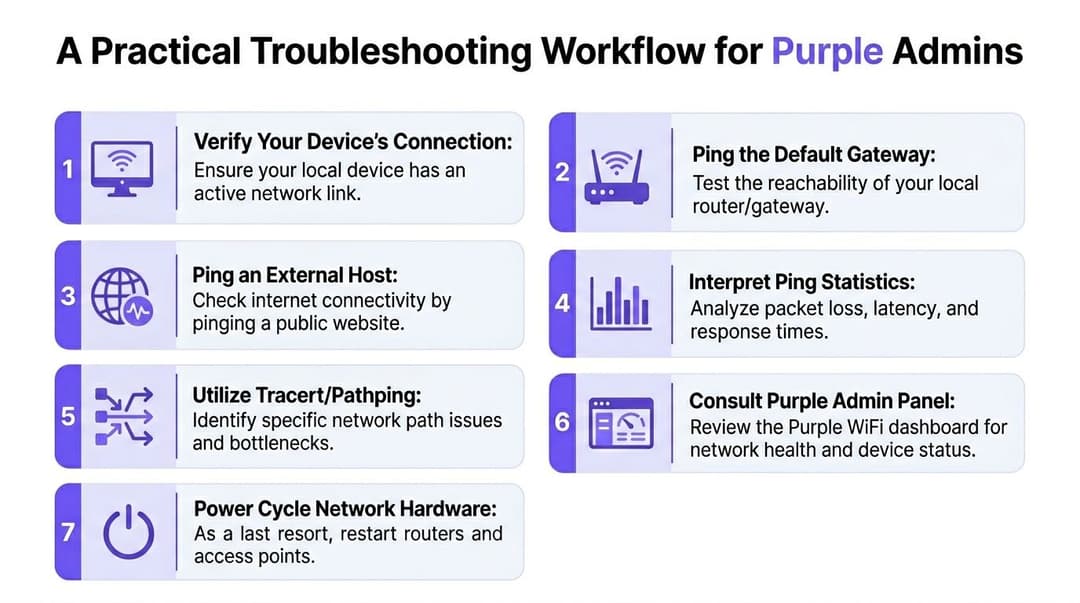
O método de dentro para fora
Verifique o endpoint primeiro Confirme se o dispositivo está conectado e tem o estado de rede esperado. Não assuma que o ícone do WiFi significa uma sessão útil.
Pingue o endereço de loopback
Isso verifica a pilha TCP/IP local. Se isso falhar, você não tem um mistério de rede. Você tem um problema no host.Pingue o gateway padrão
Isso separa rapidamente os problemas de cliente local e WLAN dos problemas de upstream.Pingue a próxima dependência importante
Pode ser um controlador, um alvo de autenticação ou outro serviço interno. Associe o alvo ao sintoma.Pingue um host externo
Isso confirma se o problema se estende além do limite do local.Escalone para
tracertoupathpingquando necessário
Use-os apenas depois de saber qual segmento merece escrutínio.Verifique os painéis e sistemas de políticas por último, com uma teoria em mãos
Agora seus logs significam mais porque seus testes de linha de comando já estreitaram o campo.
O que funciona e o que não funciona
O que funciona é a consistência. Cada engenheiro da equipe deve seguir a mesma ordem, registrar os mesmos resultados e comparar o comportamento local versus o comportamento de upstream antes de alterar qualquer coisa.
O que não funciona é pular direto para reinicializações, culpar o firewall ou abrir chamados com o fornecedor sem uma narrativa do caminho. Isso desperdiça tempo e, muitas vezes, destrói as evidências de que você precisava.
Grande parte dessa disciplina se sobrepõe a um pensamento mais amplo de network security . Identidade, segmentação, filtragem e políticas podem afetar se o ICMP é permitido, priorizado ou representativo. Uma boa solução de problemas respeita isso sem ficar paralisada por isso.
Trate cada ping malsucedido como um ponto de dados dentro de uma sequência controlada, não como um veredito sobre toda a rede.
Se você estiver lidando com excentricidades no lado do endpoint após alterações no sistema operacional, este guia para troubleshooting Windows 11 internet connectivity issues after upgrade é uma referência prática. Um número surpreendente de "incidentes de rede" começa com uma pilha de cliente que mudou sob os pés do usuário.
O objetivo não é adorar o ping. O objetivo é usá-lo de uma forma que traga clareza rapidamente. Esse ainda é um dos hábitos de maior valor que um administrador de rede pode desenvolver.
Se você gerencia WiFi para visitantes, funcionários ou multi-tenant e quer menos fricção na autenticação, melhor visibilidade sobre o acesso baseado em identidade e um modelo operacional mais limpo do que senhas compartilhadas e Captive Portals instáveis, conheça a Purple .