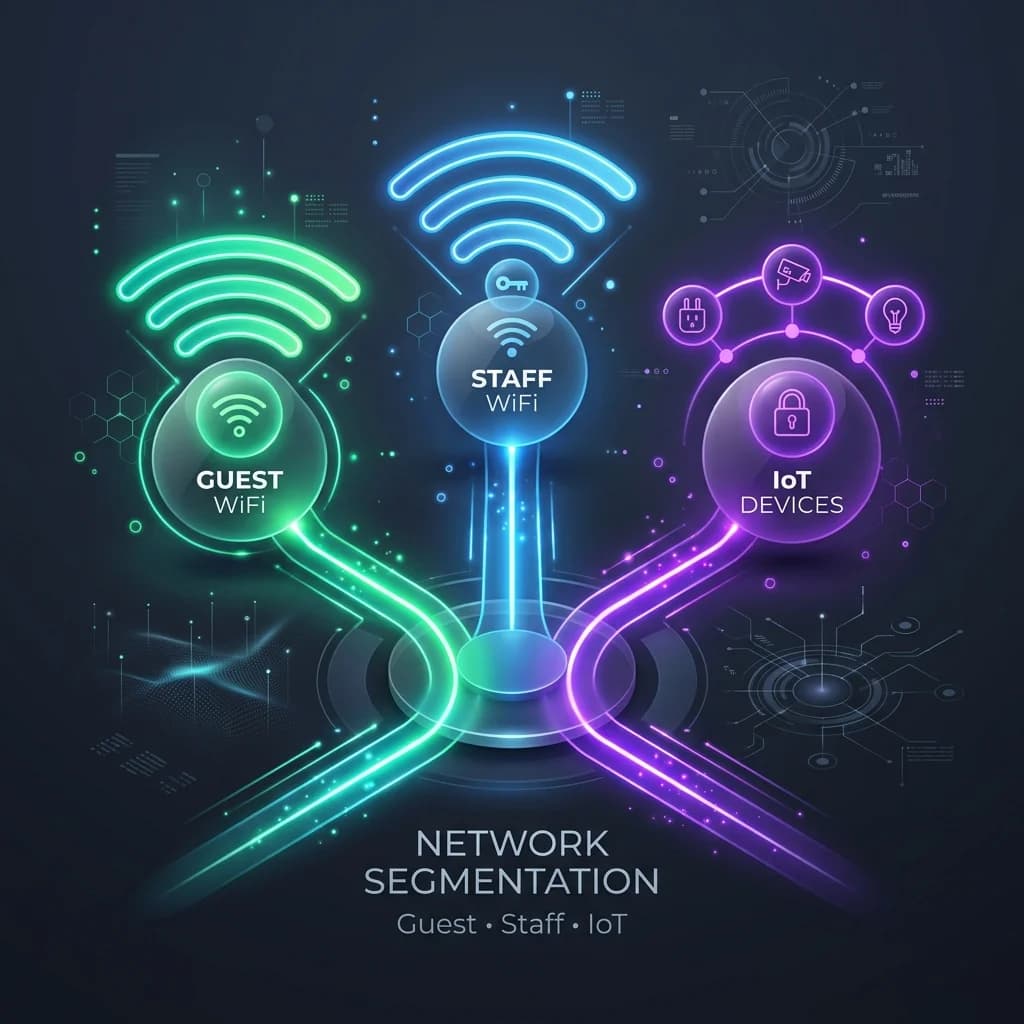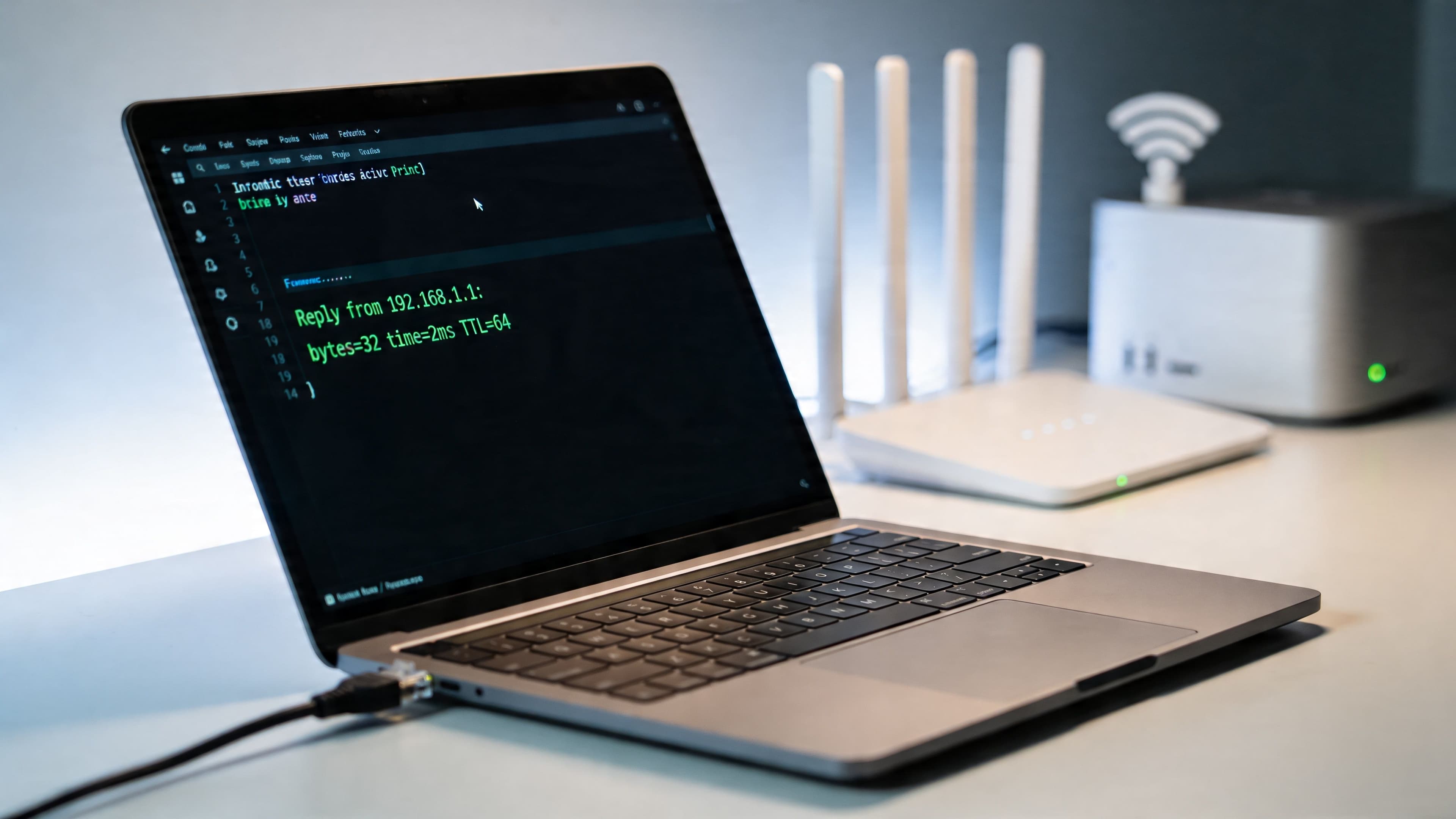
Un invitado puede navegar en un sitio pero no en otro. El personal dice que el WiFi está “lento” cerca de la recepción. Una terminal PMS de un hotel se desconecta de la red cada pocos minutos, pero el panel de control del controlador parece estar bien. En ese momento, no se empieza con teoría. Se abre una consola y se ejecuta ping.
Es por eso que el comando check ping cmd sigue siendo importante. Es rápido, local y brutalmente honesto. No lo dirá todo, pero le dirá dónde dejar de adivinar.
La mayoría de las guías básicas se limitan a "escriba ping google.com". Eso es útil, pero pasa por alto las complejidades más profundas del WiFi empresarial moderno. En el sector hotelero, retail, salud y sitios multi-inquilino, los problemas de conectividad a menudo radican en la autenticación, el roaming, la accesibilidad del controlador, la falta de coincidencia de MTU o los flujos de trabajo de identidad. Un ping exitoso a un host público no demuestra que la experiencia del invitado sea buena. Un ping fallido tampoco siempre demuestra que la red esté caída.
Utilizado correctamente, ping no es solo un comando, sino un hábito de diagnóstico. Primero se realiza la prueba cerca del dispositivo. Luego se avanza hacia afuera. Se comparan objetivos. Se varía el tamaño del paquete. Se observa la pérdida y el jitter a lo largo del tiempo. Y cuando el ping ya no es suficiente, se escala a tracert, pathping, registros y captura de paquetes con una hipótesis clara en lugar de buscar a ciegas.
Por qué Ping sigue siendo el primer paso para resolver problemas de red
Un invitado dice que el WiFi no funciona, pero la falla subyacente podría estar en el DNS, la redirección del Captive Portal , la accesibilidad ascendente o la ruta de autenticación detrás de la SSID. Ping sigue siendo el primer comando a ejecutar porque separa rápidamente esas posibilidades y define el límite de la falla antes de abrir paneles de control, registros del controlador o capturas de paquetes.
Comience con la verdad más cercana
La resolución eficaz de problemas comienza cerca del dispositivo.
Unos pocos echo requests al stack local, a la puerta de enlace predeterminada y a un objetivo ascendente conocido pueden indicarle si se trata de un problema del cliente, de un problema de RF o subred local, o de algo más lejano en la ruta. En un entorno administrado por Purple, esto importa porque la queja a menudo llega como "el WiFi está lento", incluso cuando el enlace de radio es bueno y el retraso real se encuentra en el onboarding, la aplicación de políticas o la salida a internet.
Ping también impone disciplina. Si la puerta de enlace es estable y el objetivo público no lo es, pasar los primeros veinte minutos en la configuración del punto de acceso suele ser un esfuerzo perdido. Si la puerta de enlace misma pierde respuestas o muestra una latencia errática, no hay razón para comenzar con suposiciones del lado de la nube.
Por qué las guías básicas se quedan cortas
Muchas guías para principiantes tratan a ping como una prueba de sí o no. Las redes reales no son tan sencillas.
Enterprise WiFi, especialmente el acceso de invitados y personal basado en la identidad, añade dependencias que los manuales de resolución de problemas más antiguos apenas mencionan. Un dispositivo puede asociarse al SSID, obtener una dirección IP y, aun así, tener una experiencia de usuario deficiente porque la gestión del Captive Portal es lenta, una transacción RADIUS se retrasa o una decisión de política estanca la primera conexión útil. Como se señaló anteriormente, algunas guías públicas sobre cómo verificar el ping con CMD señalan que las pruebas simples de host pasan por alto esos retrasos en el inicio de sesión en los flujos de trabajo de acceso modernos.
Es por eso que no considero que un ping exitoso a un sitio público sea prueba de que el servicio esté en buen estado. Solo demuestra que ICMP funcionó entre dos puntos en ese momento. En una implementación de Purple, el recorrido del usuario aún puede estar roto por encima de esa capa.
Regla práctica:
pingvalida la accesibilidad y el tiempo para una ruta específica. No valida la lógica del Captive Portal, el estado de la aplicación o los flujos de trabajo de identidad de extremo a extremo.
El ping enseña un mejor criterio de red
Los ingenieros experimentados siguen utilizando ping por otra razón. Fomenta el hábito de probar un límite a la vez.
Comience a nivel local. Pruebe la puerta de enlace. Pruebe un objetivo interno controlado si tiene uno. Luego pruebe un destino externo. Compare la latencia, la pérdida y la consistencia en lugar de quedarse mirando una sola respuesta y darla por buena. En entornos WiFi saturados, ese enfoque a menudo expone si el problema sigue al cliente, a la VLAN, al enlace ascendente del sitio o a una dependencia del servicio fuera de la red inalámbrica.
Si está desarrollando esos instintos, los fundamentos sólidos de enrutamiento y conmutación siguen importando. Recursos como este CCNA Practice Exam ayudan a reforzar la lógica de resolución de problemas detrás de lo que parece un comando simple.
Ping no resuelve todos los problemas. Le brinda una primera lectura limpia y, en las operaciones de red, eso suele ser lo que ahorra más tiempo.
Dominando el comando Ping en CMD y PowerShell
La sintaxis principal es simple:
- Prueba básica de host:
ping hostname - Prueba básica de IP:
ping target-ip
En el Símbolo del sistema y en PowerShell, ping funciona de manera familiar en Windows. El valor proviene de elegir los parámetros correctos para el problema que intenta aislar.
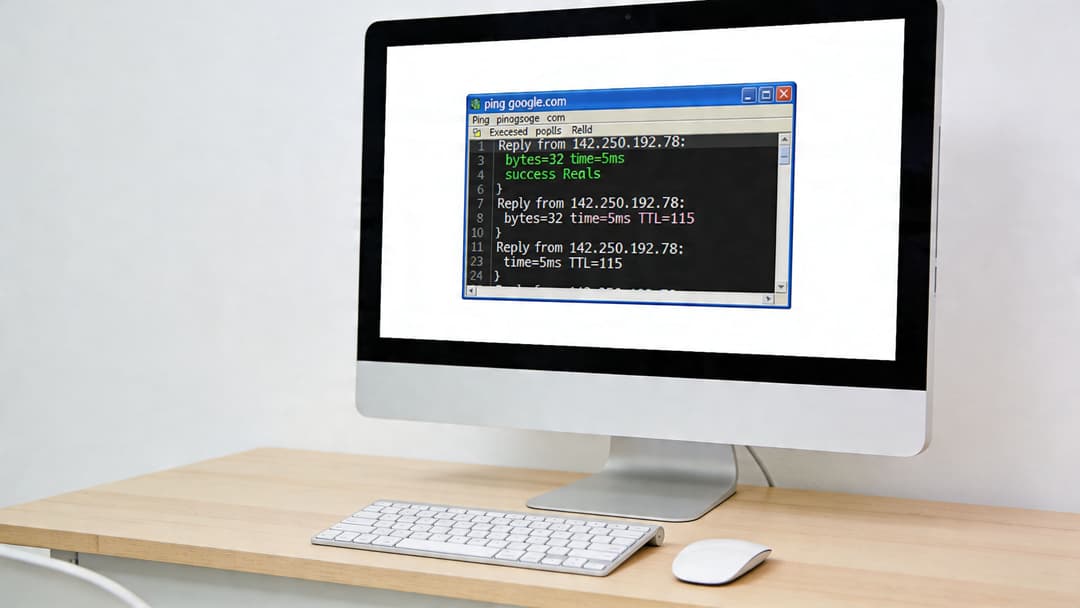
Los parámetros que realmente importan
Aquí están las opciones a las que recurro con más frecuencia cuando realizo un flujo de trabajo adecuado para verificar el ping con cmd en Windows.
| Parámetro | Qué hace | Cuándo usarlo |
|---|---|---|
-t |
Se ejecuta de forma continua hasta que se detiene | Caídas intermitentes, problemas de roaming, WAN inestable |
-n |
Envía un número determinado de solicitudes de eco | Prueba rápida y repetible para notas de tickets |
-l |
Establece el tamaño del paquete | Pruebas de MTU y fragmentación |
-w |
Establece el tiempo de espera en milisegundos | Verificaciones de alta latencia o de sitios remotos |
Ejemplos útiles en CMD
Algunos patrones prácticos:
- Prueba rápida de accesibilidad:
ping target-host - Monitoreo continuo:
ping -t target-host - Ejecución de muestra corta:
ping -n target-count target-host - Prueba de paquetes más grandes:
ping -l target-size target-host - Espera más larga antes del tiempo de espera:
ping -w target-timeout target-host
Use Ctrl+C para detener un ping continuo y mostrar las estadísticas de resumen.
Los mismos hábitos en PowerShell
En Windows PowerShell, aún puede ejecutar el comando estándar ping directamente. Para muchos administradores, eso es suficiente. La ventaja de PowerShell es lo que se puede hacer a su alrededor.
Puede integrar ping en scripts, añadir marcas de tiempo a la salida, recorrer listas de objetivos o registrar fallas durante una prueba de roaming. Esto es útil cuando un problema no se presenta bajo demanda.
Un ejemplo sencillo es ejecutar un ping continuo en una ventana mientras se desplaza por un sitio con un dispositivo de prueba. Otro es enviar un ping de conteo fijo antes y después de un cambio de configuración para tener un registro limpio de un antes y un después.
Cómo elegir el parámetro correcto
No use todas las opciones todo el tiempo. Adapte la prueba al síntoma.
- El usuario dice que el problema es constante: comience con un ping normal, luego con un conteo fijo
-n. - El usuario dice que ocurre "de vez en cuando": use
-t. - El inicio de sesión en el portal o la incorporación de dispositivos se siente inconsistente: pruebe el tamaño del paquete con
-l. - Propiedad remota o red de transporte lenta: aumente el tiempo de espera con
-w.
No confunda la conveniencia con la evidencia. El éxito de cuatro paquetes solo le indica que esos cuatro paquetes lograron pasar.
Dónde se vuelve importante el tamaño del paquete
Muchos administradores nunca tocan -l, y eso es un error. Los pings pequeños estándar pueden parecer limpios mientras que el tráfico real más grande tiene dificultades. En entornos WiFi empresariales, esto a menudo apunta a una falta de coincidencia de MTU, fragmentación o traspasos complicados a través de túneles y capas de seguridad.
La medida práctica es comparar un ping normal con una prueba de mayor carga. Si los paquetes pequeños funcionan bien y los más grandes se comportan de forma errática, habrá aprendido algo importante antes de recurrir a un analizador de paquetes.
Ahí es donde ping deja de ser un comando rutinario y empieza a funcionar como un bisturí.
Cómo interpretar las estadísticas de ping como un profesional
Una respuesta de ping limpia aún puede coexistir con una mala experiencia de usuario. Esto ocurre constantemente en el entorno de WiFi empresarial. Un dispositivo llega a la puerta de enlace, pero el inicio de sesión en el Captive Portal se congela, la asignación de políticas se retrasa o el roaming interrumpe la sesión por unos segundos. Leer correctamente el resultado de un ping significa tratarlo como un indicador más dentro de una cadena más grande.
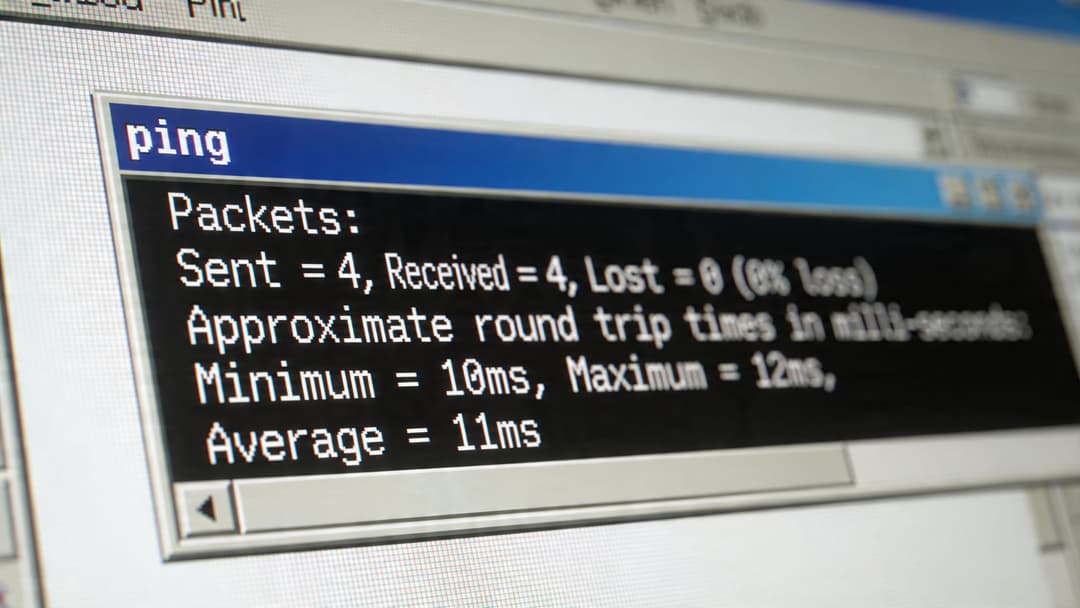
Comience con el resumen, luego analice el patrón
El resumen final importa más que cualquier respuesta individual. Concéntrese en la pérdida de paquetes, el tiempo de ida y vuelta (RTT) y la diferencia entre los tiempos de respuesta mínimos y máximos.
Si estoy probando un sitio administrado por Purple, no evalúo cada destino de la misma manera. Un ping de cliente a puerta de enlace normalmente debería ser estable y de baja latencia. Un ping a un endpoint público de SaaS tardará más de forma natural. Lo que importa es si el resultado coincide con el segmento de la ruta que está probando.
Un solo párrafo de resultados puede responder a tres preguntas muy útiles: ¿La ruta está perdiendo paquetes? ¿El retraso es constantemente alto? ¿El retraso varía demasiado de una respuesta a otra?
Evalúe el resultado en función del destino
Una puerta de enlace, un servidor DNS, un servidor RADIUS, un controlador y un sitio web público le aportarán información distinta.
La infraestructura local debería ser predecible. Las respuestas deben ser constantes. Si no lo son, empiece a buscar cerca del extremo del cliente: calidad de RF, comportamiento del controlador del cliente, carga del AP, asignación de VLAN, enlaces ascendentes de switch o políticas de firewall local. No culpe de inmediato a Microsoft 365, Google o a un proveedor de Captive Portal si el primer salto ya es inestable.
Los destinos remotos requieren mayor análisis. Una latencia más alta es normal en enlaces WAN, puntos de salida a internet y capas de seguridad en la nube. Una variación amplia es más preocupante que un promedio simplemente elevado, especialmente en redes WiFi basadas en identidad, donde los usuarios perciben el retraso durante el registro, las verificaciones de certificados, las búsquedas de políticas y las redirecciones posteriores a la autenticación.
Como se mencionó anteriormente en la descripción de Kentik sobre el uso de ping para la resolución de problemas y monitoreo de redes, la pérdida de paquetes y los tiempos de ida y vuelta inconsistentes son las primeras señales a las que se debe prestar atención.
La variación suele explicar la queja
Los usuarios rara vez reportan "latencia alta". Lo que reportan son inicios de sesión que no cargan, llamadas entrecortadas, páginas de bienvenida congeladas y aplicaciones que solo funcionan al segundo intento.
Eso suele ser un problema de variación.
Los promedios lo ocultan. Si las respuestas regresan a los 8 ms, 9 ms, 11 ms y luego a los 180 ms, el promedio aún puede parecer aceptable a simple vista. El usuario seguirá sintiendo el pico de latencia. En WiFi, esto puede deberse a retransmisiones, saturación de tiempo de aire, comportamiento de ahorro de energía en el cliente, interrupciones de roaming o colas en la red ascendente.
| Patrón | Significado probable | Siguiente paso |
|---|---|---|
| Promedio bajo, rango estrecho | Ruta en buen estado | Probar la siguiente dependencia en la cadena |
| Promedio bajo, rango amplio | Inestabilidad intermitente, colas o problemas de RF | Ejecutar una prueba más larga y comparar destinos locales vs. remotos |
| Pérdida de paquetes presente | Congestión, problemas de RF, filtrado o pérdida ascendente | Probar primero el gateway, luego un host de internet conocido |
| Local bueno, remoto malo | Problema de WAN, ISP, ruta de nube o servicio externo | Validar con herramientas basadas en rutas y comprobaciones de servicio |
El TTL ayuda, pero solo un poco
El TTL es útil como pista. Puede sugerir que está llegando a un host diferente al esperado, recorriendo una ruta distinta o comparando sistemas con valores predeterminados diferentes.
No es una prueba contundente por sí sola.
Demasiados administradores pierden tiempo explicando las diferencias de TTL mientras ignoran el resultado que más importa: una latencia local estable sin pérdidas, o una latencia local inestable con picos evidentes. El TTL respalda el diagnóstico, no lo define.
En WiFi, un ping correcto no garantiza todo el flujo del servicio
Esto es de suma importancia en las redes de acceso modernas para invitados y empresas. En entornos Purple, un usuario puede tener una excelente conectividad ICMP y aun así fallar en la renovación de DHCP, la resolución DNS, la redirección del Captive Portal o la autenticación de identidad. Por eso, un ping sólido al gateway solo descarta una parte del problema.
Si el ICMP local se ve bien pero la sesión sigue pareciendo fallida, revise los servicios circundantes. La guía de Purple sobre fundamentos de DHCP y DNS WiFi es una excelente referencia, ya que muchos problemas que parecen fallas de RF en realidad comienzan con la asignación de direcciones o la resolución de nombres.
La pregunta profesional es sencilla: ¿qué descartó este resultado y qué lo obliga a probar a continuación?
Cómo ampliar su caja de herramientas con Tracert y Pathping
Un usuario se conecta a la red WiFi, se asocia correctamente, accede a internet de forma intermitente y jura que el problema solo ocurre en una parte del edificio. El comando ping confirma el síntoma. Los comandos tracert y pathping ayudan a localizarlo.
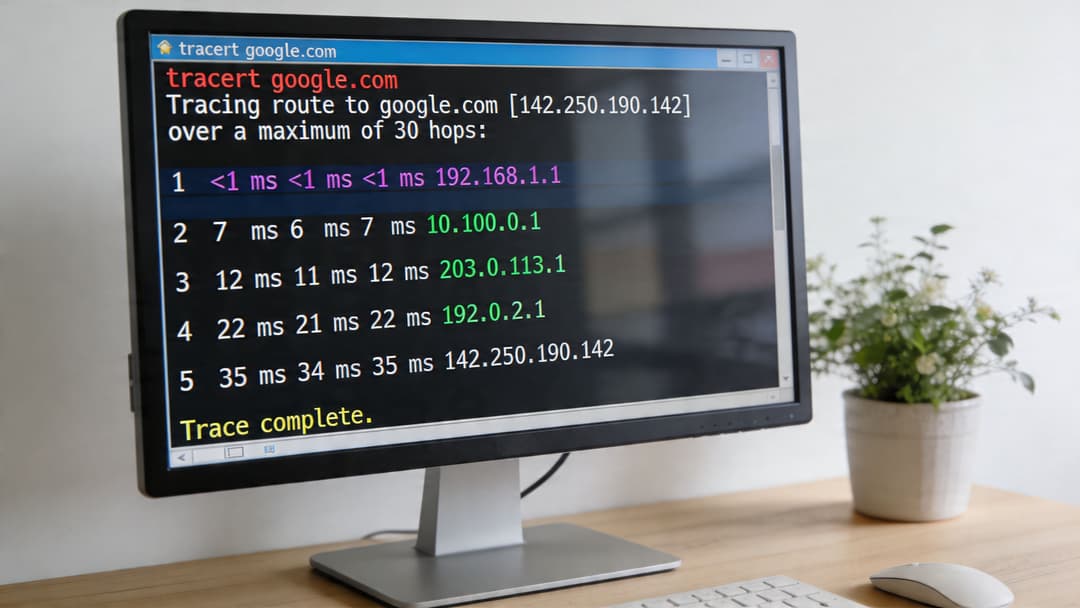
En la práctica, utilizo estas herramientas una vez que sé que la conectividad básica no cuenta toda la historia. Responden a preguntas diferentes. Tracert muestra la ruta que parece tomar un paquete. Pathping dedica más tiempo a medir la pérdida y el retraso a lo largo de esa ruta. En un entorno administrado por Purple, esa distinción importa porque una queja puede originarse en la LAN del sitio, en la ruta WAN o en una dependencia de la nube vinculada a la autenticación, la política o el acceso de invitados.
Lo que te ofrece tracert
Tracert es la forma rápida de preguntar dónde cambian las condiciones.
Si un cliente puede hacer ping a la puerta de enlace local de forma limpia pero una plataforma SaaS es lenta, ejecuta una traza hacia el endpoint del servicio o hacia un destino público estable. Observa dónde aumenta primero la latencia y si la ruta difiere entre los sitios. Eso te dará algo accionable. Un problema que aparece en el segundo salto te apunta de vuelta hacia el borde local, el firewall o la entrega del ISP. Un problema que aparece mucho más tarde suele desviar la conversación hacia la ruta del proveedor o la red de destino.
El balance está entre la precisión y la velocidad. Tracert es una instantánea, y algunos routers limitan la tasa de transferencia o ignoran las respuestas ICMP. Un salto intermedio lento o inexistente no demuestra que el reenvío esté roto allí. Lo que importa es el patrón a lo largo de los saltos posteriores.
Por qué pathping se gana su lugar
Pathping es más lento, pero es mejor para quejas de inestabilidad. Primero realiza el rastreo y luego toma muestras de cada salto a lo largo del tiempo para estimar la pérdida de paquetes en la ruta.
Esto lo hace útil cuando los usuarios reportan que el WiFi está "casi siempre bien" pero las llamadas de voz se entrecortan, un paso del portal agota el tiempo de espera o las aplicaciones en la nube se congelan durante unos segundos y luego se recuperan. Una sola ejecución de ping puede pasar por alto este tipo de comportamiento. Pathping tiene más probabilidades de mostrar si la pérdida se está acumulando cerca del lado del cliente, en el borde de la WAN o más arriba.
También ayuda a evitar una escalación incorrecta. He visto equipos culpar al ISP porque un servicio externo se siente errático, solo para descubrir que la pérdida comienza antes de que el tráfico siquiera salga del sitio.
Cuándo se adapta cada herramienta
Utiliza la herramienta que responda a tu pregunta.
- Usa
pingpara confirmar la conectividad y obtener una línea base de latencia y pérdida. - Usa
tracertpara identificar dónde cambia la ruta o dónde comienza el retraso. - Usa
pathpingpara medir si la pérdida es persistente y aproximadamente dónde aparece.
Para obtener un contexto más amplio sobre cómo es un "buen" rendimiento más allá de un solo comando, la guía de Purple para medir el rendimiento de la red WiFi es una referencia útil.
Un patrón práctico de escalamiento
Una secuencia sencilla funciona bien:
- Comience con
pinga un gateway local y a un objetivo ascendente. - Ejecute
tracertsi los resultados locales son limpios pero la experiencia remota es deficiente. - Ejecute
pathpingsi la ruta parece normal pero los usuarios aún reportan interrupciones intermitentes. - Pruebe el tamaño de los paquetes por separado si sospecha de MTU o fragmentación.
Tracertypathpingno resolverán esa duda por sí solos.
La precaución principal es la misma en cualquier red empresarial. La visibilidad de ICMP está incompleta por diseño. Algunos saltos permanecerán en silencio, algunos responderán lentamente y algunas rutas en la nube se verán más extrañas de lo que realmente son. Interprete estas herramientas como indicadores, no como veredictos. En entornos WiFi complejos, especialmente aquellos con capas de identidad, políticas y flujos de trabajo de invitados, ayudan a reducir el dominio de la falla para que la siguiente prueba sea más inteligente que la anterior.
Diagnóstico de Problemas Complejos de WiFi con Ping
Un usuario camina por el lobby, su teléfono muestra señal de WiFi completa y la sesión se interrumpe a la mitad de un inicio de sesión de invitado o un roam seguro. Ese es el tipo de falla que ping ayuda a aislar rápidamente. En un entorno administrado por Purple, la pregunta rara vez es simplemente "¿puede este dispositivo acceder a Internet?". La mejor pregunta es "¿qué dependencia en el recorrido del usuario se está rompiendo y en qué punto?".
Roaming y caídas intermitentes
Para quejas de roaming, comienzo con un ping continuo a un objetivo local y estable. ping -t al gateway predeterminado suele ser la primera prueba más limpia porque mantiene el resultado enfocado en la continuidad de la WLAN en lugar del ruido de la ruta de Internet.
Ejecute la prueba mientras el usuario se desplaza por el área problemática. Esté atento a tiempos de espera agotados, picos de latencia o una breve pausa seguida de recuperación. Una interrupción corta durante un roam puede ser aceptable en algunas combinaciones de dispositivos y puntos de acceso. Las caídas repetidas en la misma puerta, escalera o borde de cobertura generalmente apuntan al diseño de RF, comportamiento de clientes pegajosos o tiempos de entrega del punto de acceso.
La elección del objetivo importa. Un gateway prueba si el cliente sigue conectado a la red local. Un host remoto añade variación de WAN, políticas de DNS y congestión ascendente, lo que puede ocultar el problema subyacente.
Verificaciones de portal cautivo y del recorrido del invitado
El WiFi de invitados agrega otra capa. Un dispositivo puede asociarse al SSID y aun así fallar en el recorrido real del usuario.
Use ping para separar el transporte de la política. Si el cliente puede llegar a la puerta de enlace pero no a una IP externa, el problema puede estar en las reglas del firewall, el enrutamiento ascendente o la política de walled-garden. Si ambos responden pero el invitado aún no puede completar el acceso, concéntrese en la lógica del portal, la intercepción de DNS, el estado de la sesión o el manejo de tiempos de espera dentro del flujo de incorporación.
Aquí es también donde importa la buena disciplina. Ping no valida el portal por sí mismo. Solo le indica si el camino debajo de él se está comportando correctamente.
Passpoint, OpenRoaming y acceso respaldado por identidad
El WiFi basado en identidad cambia el modelo de resolución de problemas. Con Passpoint o OpenRoaming , los usuarios pueden fallar antes de que aparezca cualquier aviso en el navegador, por lo que el estado de "Internet activo" no es una prueba útil por sí sola.
Haga ping a la infraestructura de la que depende la sesión. Eso a menudo significa el controlador o puerta de enlace local, y luego la ruta de autenticación si se permite ICMP. Una prueba de paquetes más grandes como ping -l 1472 puede ayudar a exponer problemas de MTU o fragmentación entre el segmento del cliente y un controlador o servicio ascendente, especialmente cuando los pings de tamaño estándar parecen limpios pero la incorporación o la reautenticación aún se detienen.
RADIUS merece especial atención. Si los usuarios reportan un inicio lento, solicitudes de credenciales repetidas o una incorporación segura inconsistente, pruebe la accesibilidad y estabilidad al segmento de red de autenticación cuando sea posible. La alta latencia o la pérdida intermitente en esa ruta pueden arruinar la experiencia de inicio de sesión mucho antes de que alguien abra un panel de control.
Mida la ruta que el usuario realmente toma
En el WiFi empresarial, ping funciona mejor cuando los objetivos coinciden con el flujo de la sesión.
- Puerta de enlace local para la continuidad de la WLAN
- Controlador o extremo de servicio local para el estado de la infraestructura
- Dependencia de autenticación para el acceso basado en identidad
- Host externo para la accesibilidad ascendente general
Esa secuencia es operativamente útil porque se asigna a cómo los usuarios se conectan a Internet en lugares con acceso de invitados, aplicación de políticas y tráfico segmentado. Los equipos que también necesitan un contexto de servicio y RF más amplio deben emparejar las comprobaciones de línea de comandos con una guía para medir el rendimiento de la red WiFi .
Una última advertencia. ICMP es una herramienta de resolución de problemas, no una prueba de que todo el servicio esté en buen estado. Un ping limpio no confirma la visualización del portal, la asignación de políticas, la confianza del certificado o la accesibilidad de la aplicación. Le ofrece una forma rápida de reducir el dominio de la falla, que es exactamente lo que necesita en entornos complejos de WiFi y seguridad de red donde varios sistemas pueden fallar de diferentes maneras al mismo tiempo.
Un flujo de trabajo práctico de resolución de problemas para administradores de Purple
El mejor flujo de trabajo es el que su equipo puede repetir bajo presión. El mío es simple. Comience en el dispositivo, luego avance hacia afuera en una secuencia fija. No se salte pasos solo porque un panel de control parece convincente.
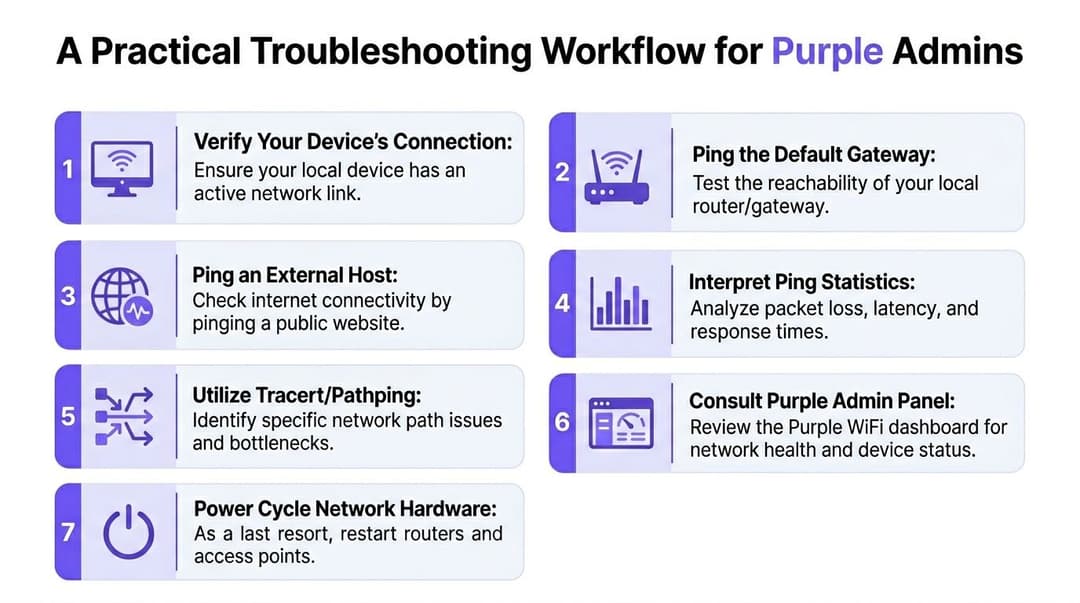
El método de adentro hacia afuera
Verifique primero el endpoint Confirme que el dispositivo está conectado y tiene el estado de red esperado. No asuma que el ícono de WiFi significa una sesión utilizable.
Haga ping a la dirección de loopback
Esto comprueba la pila TCP/IP local. Si eso falla, no tiene un misterio de red. Tiene un problema de host.Haga ping a la puerta de enlace predeterminada
Esto separa rápidamente los problemas del cliente local y la WLAN de los problemas ascendentes.Haga ping a la siguiente dependencia importante
Podría ser un controlador, un objetivo de autenticación u otro servicio interno. Adapte el objetivo al síntoma.Haga ping a un host externo
Esto confirma si el problema se extiende más allá del límite de la sede.Escale a
tracertopathpingcuando sea necesario
Úselos solo después de saber qué segmento merece escrutinio.Revise los paneles de control y los sistemas de políticas al final, con una teoría en mano
Ahora sus logs tendrán más sentido porque sus pruebas de línea de comandos ya habrán reducido las opciones.
Lo que funciona y lo que no
Lo que funciona es la consistencia. Cada ingeniero del equipo debe seguir el mismo orden, registrar los mismos resultados y comparar el comportamiento local frente al ascendente antes de cambiar nada.
Lo que no funciona es saltar directamente a los reinicios, culpar al firewall o abrir tickets de soporte con el proveedor sin un historial del proceso. Eso hace perder tiempo y a menudo destruye las pruebas que necesitaba.
Gran parte de esta disciplina coincide con una visión más amplia de la seguridad de red . La identidad, la segmentación, el filtrado y las políticas pueden afectar si el protocolo ICMP está permitido, priorizado o si es representativo. Una buena resolución de problemas respeta eso sin quedar paralizada por ello.
Trate cada ping fallido como un dato individual dentro de una secuencia controlada, no como un veredicto sobre toda la red.
Si se enfrenta a anomalías en el endpoint tras cambios en el sistema operativo, esta guía para resolver problemas de conectividad a internet en Windows 11 después de una actualización es una referencia práctica. Un número sorprendente de "incidentes de red" comienzan con una pila de cliente que cambió sin que el usuario se diera cuenta.
El objetivo no es adorar a ping. El punto es usarlo de una manera que brinde claridad rápidamente. Ese sigue siendo uno de los hábitos de mayor valor que puede desarrollar un administrador de red.
Si opera una red WiFi para invitados, empleados o multi-inquilino y busca menos fricción en la autenticación, una mejor visibilidad del acceso basado en la identidad y un modelo operativo más limpio que las contraseñas compartidas y los Captive Portals inestables, eche un vistazo a Purple .