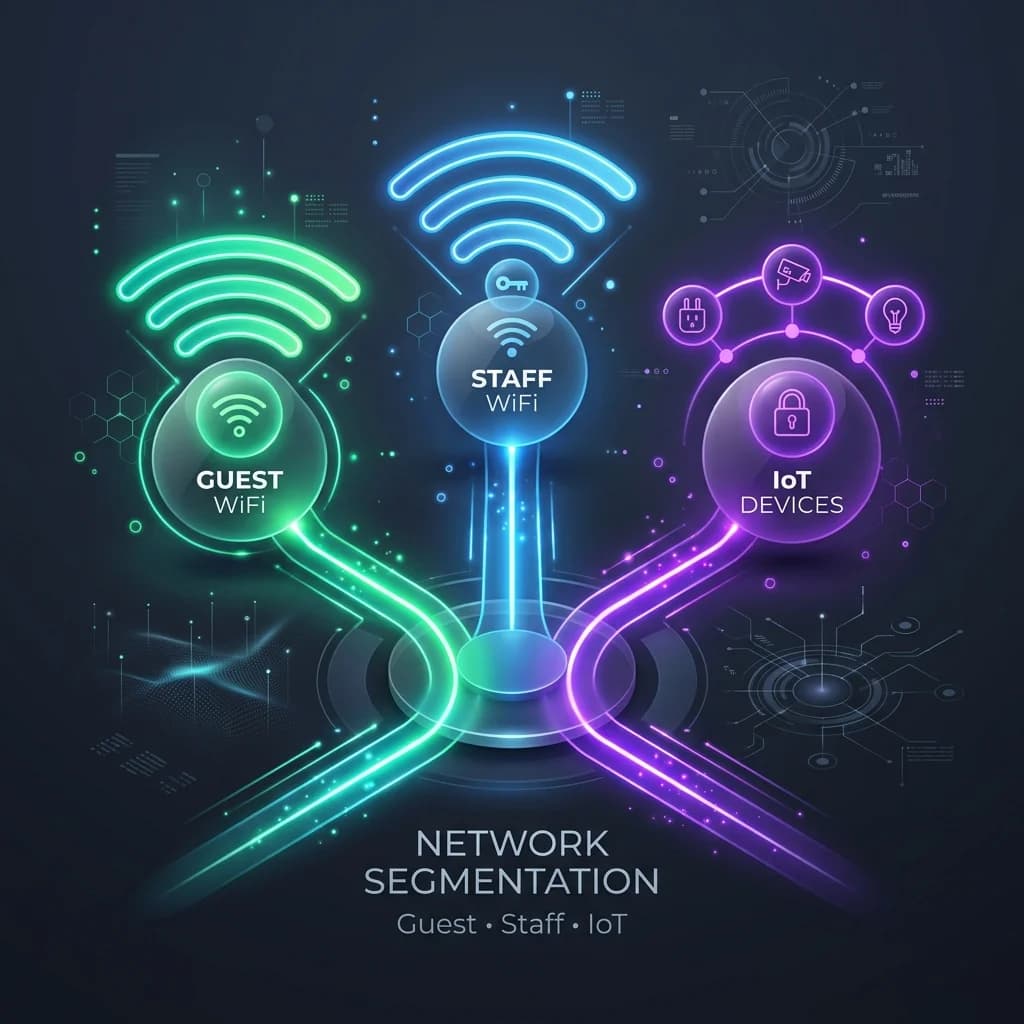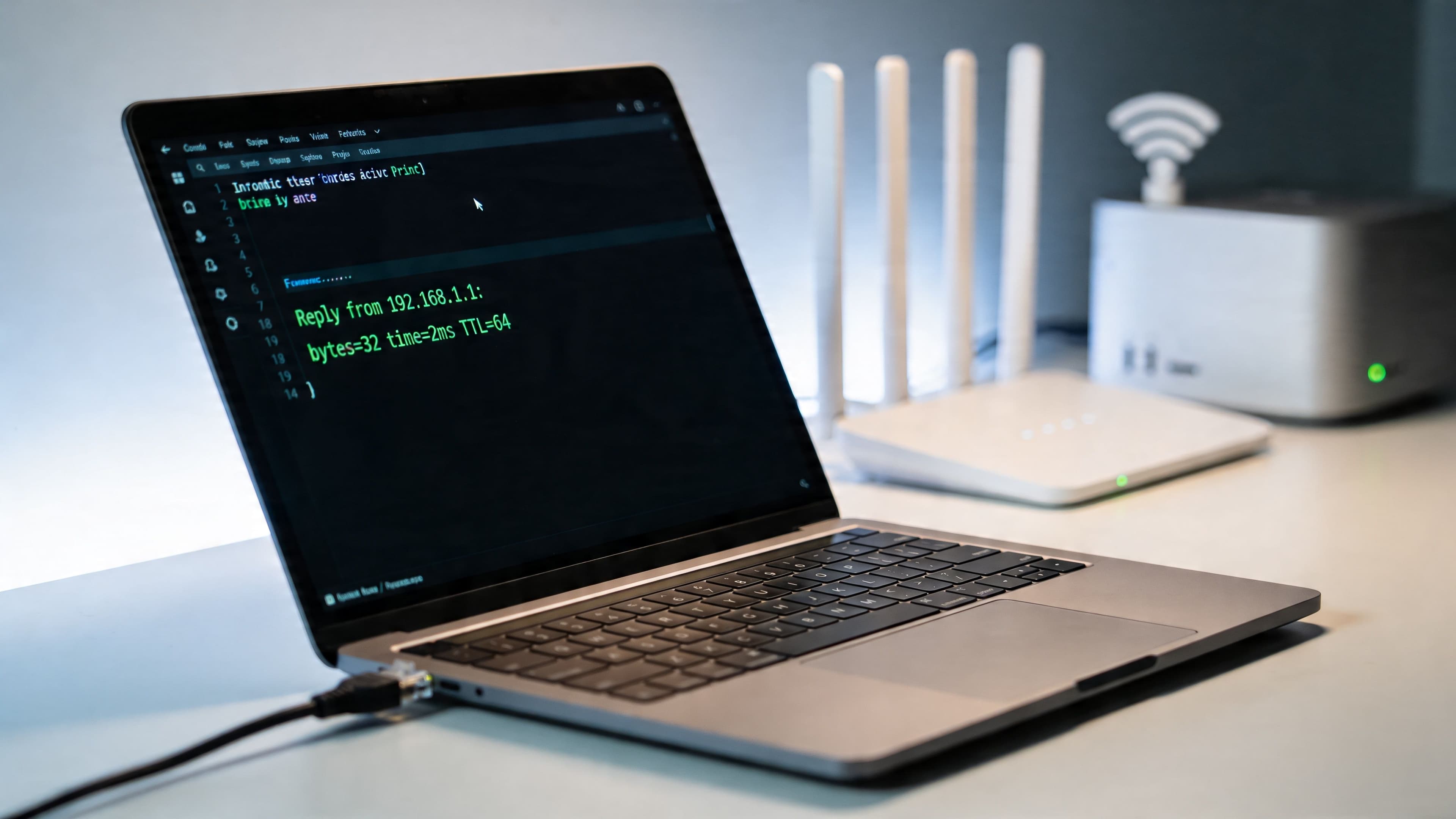
Ein Gast kann auf einer Website surfen, aber auf einer anderen nicht. Mitarbeiter beschweren sich, dass das WiFi in der Nähe der Rezeption „langsam“ ist. Ein Hotel-PMS-Terminal verliert alle paar Minuten die Verbindung zum Netzwerk, obwohl das Controller-Dashboard größtenteils gut aussieht. In diesem Moment beginnen Sie nicht mit Theorie. Sie öffnen eine Shell und führen ping aus.
Deshalb ist der check ping cmd immer noch so wichtig. Er ist schnell, lokal und absolut ehrlich. Er sagt Ihnen nicht alles, aber er zeigt Ihnen, wo Sie aufhören können zu raten.
Die meisten einfachen Anleitungen enden bei „Geben Sie ping google.com ein“. Das ist zwar nützlich, lässt aber die komplexeren Zusammenhänge in modernen Enterprise-WiFi-Umgebungen außer Acht. In der Hotellerie, im Einzelhandel, im Gesundheitswesen und an Multi-Tenant-Standorten liegen Verbindungsprobleme oft in der Authentifizierung, beim Roaming, der Erreichbarkeit des Controllers, MTU-Fehlanpassungen oder Identitäts-Workflows. Ein erfolgreicher Ping zu einem öffentlichen Host beweist nicht, dass die Guest Journey reibungslos funktioniert. Ein fehlgeschlagener Ping beweist ebenso wenig immer, dass das Netzwerk defekt ist.
Richtig eingesetzt ist ping weniger ein einzelner Befehl als vielmehr eine diagnostische Gewohnheit. Sie testen zuerst nah am Gerät. Dann arbeiten Sie sich nach außen vor. Sie vergleichen Ziele. Sie variieren die Paketgröße. Sie beobachten Paketverlust und Jitter über die Zeit. Und wenn ping nicht mehr ausreicht, eskalieren Sie zu tracert, pathping, Protokollen und Paket-Captures mit einer klaren Hypothese statt blindem Suchen.
Warum Ping immer noch Ihr Ersthelfer bei Netzwerkproblemen ist
Ein Gast sagt, das WiFi funktioniert nicht, aber der zugrunde liegende Fehler könnte im DNS, der Weiterleitung zum Captive Portal , der Erreichbarkeit des Upstreams oder dem Authentifizierungspfad hinter der SSID liegen. Ping ist immer noch der erste Befehl, den man ausführt, weil er diese Möglichkeiten schnell trennt und Ihnen eine Fehlergrenze aufzeigt, bevor Sie Dashboards, Controller-Protokolle oder Paket-Captures öffnen.
Beginnen Sie mit der am nächsten liegenden Wahrheit
Gute Fehlerbehebung beginnt nah am Gerät.
Einige Echo-Anforderungen an den lokalen Stack, das Standard-Gateway und ein bekanntes Upstream-Ziel können Ihnen sagen, ob Sie es mit einem Client-Problem, einem lokalen RF- oder Subnetz-Problem oder etwas weiter Entferntem im Pfad zu tun haben. In einer von Purple verwalteten Umgebung ist das wichtig, da die Beschwerde oft lautet „Das WiFi ist langsam“, selbst wenn die Funkverbindung in Ordnung ist und die eigentliche Verzögerung beim Onboarding, der Richtliniendurchsetzung oder dem Internet-Breakout liegt.
Ping zwingt auch zu Disziplin. Wenn das Gateway stabil ist und das öffentliche Ziel nicht, ist es meist verschwendete Mühe, die ersten zwanzig Minuten in den Einstellungen des Access Points zu verbringen. Wenn das Gateway selbst Antworten verwirft oder schwankende Latenzen aufweist, gibt es keinen Grund, mit Annahmen auf Cloud-Seite zu beginnen.
Warum einfache Anleitungen zu kurz greifen
Viele Einsteiger-Anleitungen behandeln ping als reinen Ja- oder Nein-Test. Reale Netzwerke sind jedoch weniger eindeutig.
Enterprise WiFi, insbesondere der identitätsbasierte Gast- und Mitarbeiterzugriff, führt zu Abhängigkeiten, die in älteren Handbüchern zur Fehlerbehebung kaum erwähnt werden. Ein Gerät kann sich mit der SSID verbinden, eine IP-Adresse erhalten und dennoch eine schlechte Benutzererfahrung haben, weil die Verarbeitung des Captive Portal langsam ist, eine RADIUS-Transaktion verzögert wird oder eine Richtlinienentscheidung die erste nutzbare Verbindung blockiert. Wie bereits erwähnt, weisen einige öffentliche Anleitungen zur Überprüfung des Pings mit CMD darauf hin, dass einfache Host-Tests diese Verzögerungen beim Sitzungsstart in modernen Zugriffsworkflows übersehen.
Aus diesem Grund betrachte ich einen erfolgreichen Ping zu einer öffentlichen Website nicht als Beweis dafür, dass der Dienst einwandfrei funktioniert. Er beweist nur, dass ICMP in diesem Moment zwischen zwei Punkten funktioniert hat. Bei einer Bereitstellung von Purple kann die User Journey über dieser Schicht immer noch gestört sein.
Praktische Regel:
pingvalidiert die Erreichbarkeit und das Timing für einen bestimmten Pfad. Es validiert nicht die Captive Portal-Logik, den Zustand der Anwendung oder die Identitäts-Workflows von Ende zu Ende.
Ping schult das Netzwerkverständnis
Erfahrene Ingenieure nutzen ping aus einem weiteren Grund. Es fördert die Gewohnheit, eine Grenze nach der anderen zu testen.
Beginnen Sie lokal. Testen Sie das Gateway. Testen Sie ein kontrolliertes internes Ziel, falls vorhanden. Testen Sie dann ein externes Ziel. Vergleichen Sie Latenz, Paketverlust und Konsistenz, anstatt nur eine einzige Antwort zu betrachten und das Problem für gelöst zu erklären. In ausgelasteten WiFi-Umgebungen zeigt dieser Ansatz oft, ob das Problem beim Client, beim VLAN, beim Uplink des Standorts oder bei einer Dienstabhängigkeit außerhalb des drahtlosen Netzwerks liegt.
Wenn Sie diese Instinkte aufbauen, sind solide Routing- und Switching-Grundlagen nach wie vor wichtig. Ressourcen wie diese CCNA Practice Exam helfen dabei, die Fehlerbehebungslogik hinter einem vermeintlich einfachen Befehl zu festigen.
Ping löst nicht jedes Problem. Es liefert Ihnen eine erste, klare Diagnose, und im Netzwerkbetrieb spart genau das meistens die meiste Zeit.
Beherrschen des Ping-Befehls in CMD und PowerShell
Die grundlegende Syntax ist einfach:
- Einfacher Host-Test:
ping hostname - Einfacher IP-Test:
ping target-ip
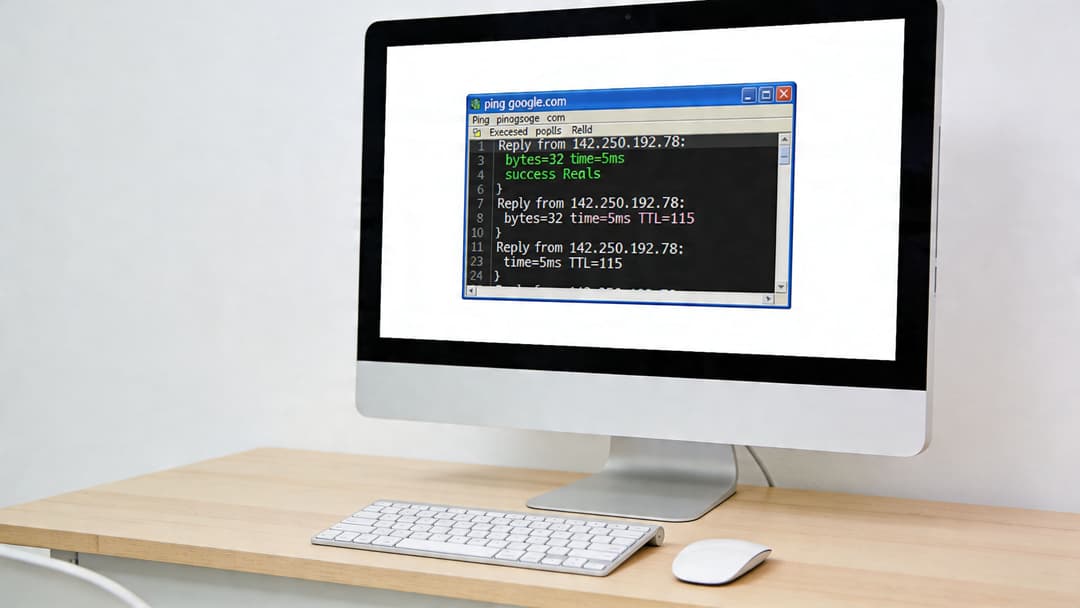
Sowohl in der Eingabeaufforderung als auch in PowerShell funktioniert ping unter Windows auf vertraute Weise. Der Mehrwert liegt in der Auswahl der richtigen Flags für das Problem, das Sie isolieren möchten.
Die Flags, auf die es wirklich ankommt
Hier sind die Optionen, auf die ich am häufigsten zurückgreife, wenn ich einen ordnungsgemäßen check ping cmd-Workflow unter Windows durchführe.
| Flag | Beschreibung | Verwendungszweck |
|---|---|---|
-t |
Läuft kontinuierlich, bis es gestoppt wird | Intermittierende Ausfälle, Roaming-Probleme, instabiles WAN |
-n |
Sendet eine festgelegte Anzahl von Echo-Anforderungen | Schneller, wiederholbarer Test für Ticket-Notizen |
-l |
Legt die Paketgröße fest | MTU- und Fragmentierungstests |
-w |
Legt das Timeout in Millisekunden fest | Prüfungen bei hoher Latenz oder für Remote-Standorte |
Nützliche Beispiele in CMD
Einige praktische Muster:
- Schneller Erreichbarkeitstest:
ping target-host - Kontinuierliche Überwachung:
ping -t target-host - Kurzer Testlauf:
ping -n target-count target-host - Test mit größeren Paketen:
ping -l target-size target-host - Längere Wartezeit vor Timeout:
ping -w target-timeout target-host
Verwenden Sie Strg+C, um einen kontinuierlichen Ping zu stoppen und die Zusammenfassungsstatistik anzuzeigen.
Die gleichen Gewohnheiten in PowerShell
In Windows PowerShell können Sie den Standard-Befehl ping weiterhin direkt ausführen. Für viele Admins ist das ausreichend. Der Vorteil von PowerShell liegt in den Möglichkeiten drumherum.
Sie können ping in Skripte einbinden, die Ausgabe mit Zeitstempeln versehen, Ziel-Listen in Schleifen durchlaufen oder Fehler während eines Roaming-Tests protokollieren. Das ist besonders nützlich, wenn ein Problem nicht auf Knopfdruck auftritt.
Ein einfaches Beispiel ist die Ausführung eines kontinuierlichen Pings in einem Fenster, während Sie sich mit einem Testgerät durch einen Standort bewegen. Ein weiteres Beispiel ist das Senden eines Pings mit fester Anzahl vor und nach einer Konfigurationsänderung, um ein sauberes Vorher-Nachher-Protokoll zu erhalten.
So wählen Sie den richtigen Parameter
Verwenden Sie nicht jedes Mal alle Optionen. Passen Sie den Test an das Symptom an.
- Benutzer meldet ein dauerhaftes Problem: Beginnen Sie mit einem normalen Ping, gefolgt von einer festen Anzahl mit
-n. - Benutzer meldet ein unregelmäßiges Problem: Verwenden Sie
-t. - Portal-Login oder Geräte-Onboarding wirkt inkonsistent: Testen Sie die Paketgröße mit
-l. - Entfernter Standort oder langsame Anbindung: Erhöhen Sie das Timeout mit
-w.
Verwechseln Sie Bequemlichkeit nicht mit Beweisen. Ein Erfolg bei vier Paketen zeigt Ihnen nur, dass diese vier Pakete durchgekommen sind.
Wann die Paketgröße wichtig wird
Viele Admins nutzen -l nie, und das ist ein Fehler. Standardmäßige kleine Pings können fehlerfrei aussehen, während der größere reale Datenverkehr stockt. Im Bereich Enterprise WiFi deutet dies oft auf MTU-Konflikte, Fragmentierung oder Probleme bei der Übergabe über Tunnel und Sicherheitsebenen hin.
Der praktischste Schritt ist, einen normalen Ping mit einem Test mit größerer Payload zu vergleichen. Wenn kleine Pakete in Ordnung sind und größere sich fehlerhaft verhalten, haben Sie bereits etwas Wichtiges gelernt, ohne einen Paket-Analyser berühren zu müssen.
An diesem Punkt hört ping auf, ein einfacher Checkbox-Befehl zu sein, und verhält sich stattdessen wie ein Skalpell.
Wie Sie Ping-Statistiken wie ein Profi interpretieren
Eine fehlerfreie ping-Antwort kann dennoch mit einer schlechten User Experience einhergehen. Das passiert im Enterprise WiFi ständig. Ein Gerät erreicht das Gateway, aber der Captive Portal-Login stockt, die Richtlinienzuweisung verzögert sich oder das Roaming unterbricht eine Sitzung für einige Sekunden. Die richtige Interpretation der ping-Ausgabe bedeutet, sie als ein einzelnes Signal in einer längeren Kette zu betrachten.
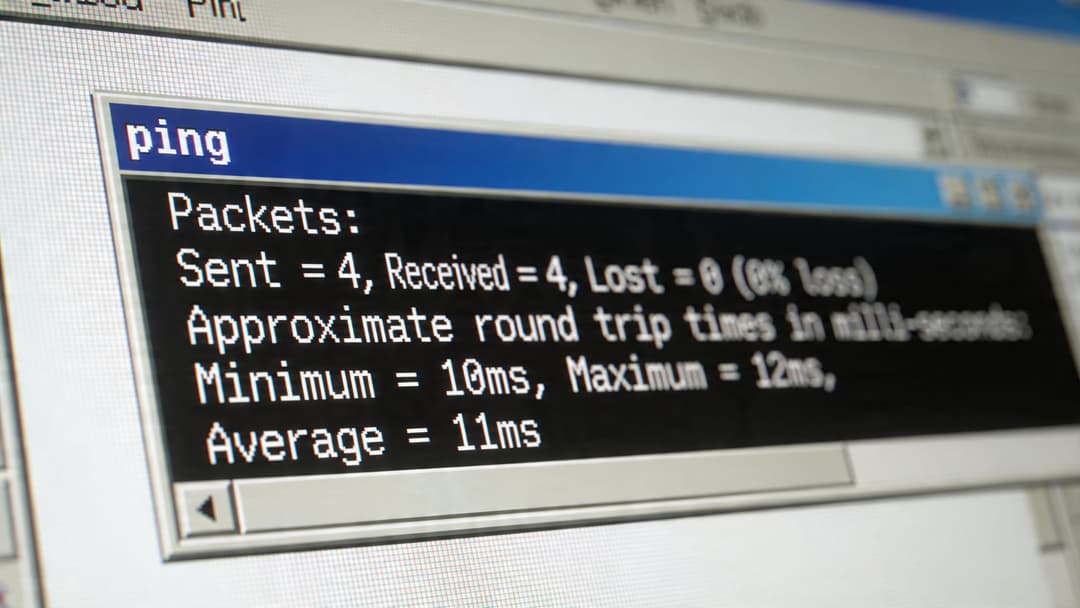
Beginnen Sie mit der Zusammenfassung und lesen Sie dann das Muster
Die Zusammenfassung am Ende ist wichtiger als jede einzelne Antwort. Konzentrieren Sie sich auf Paketverlust, Round-Trip-Time und die Spanne zwischen minimaler und maximaler Antwortzeit.
Wenn ich einen von Purple verwalteten Standort teste, beurteile ich nicht jedes Ziel auf die gleiche Weise. Ein Ping vom Client zum Gateway sollte in der Regel stabil sein und eine geringe Latenz aufweisen. Ein Ping zu einem öffentlichen SaaS-Endpunkt dauert naturgemäß länger. Wichtig ist, ob das Ergebnis zu dem Teil des Pfades passt, den Sie gerade testen.
Ein einziger Absatz der Ausgabe kann drei nützliche Fragen beantworten: Verliert der Pfad Pakete? Ist die Verzögerung dauerhaft hoch? Schwankt die Verzögerung von Antwort zu Antwort?
Beurteilen Sie das Ergebnis im Vergleich zum Ziel
Ein Gateway, DNS-Resolver, RADIUS-Server, Controller und eine öffentliche Website sagen Ihnen jeweils etwas anderes.
Die lokale Infrastruktur sollte unauffällig sein. Antworten sollten stabil sein. Wenn sie es nicht sind, beginnen Sie in der Nähe des Client-Bereichs: HF-Qualität, Client-Treiberverhalten, AP-Auslastung, VLAN-Zuweisung, Switch-Uplinks oder lokale Firewall-Richtlinien. Schieben Sie die Schuld nicht sofort auf Microsoft 365, Google oder einen Captive Portal-Anbieter, wenn bereits der erste Hop instabil ist.
Entfernte Ziele erfordern mehr Differenzierung. Höhere Latenzzeiten sind über WAN-Verbindungen, Internet-Breakout-Punkte und Cloud-Sicherheitsebenen hinweg normal. Große Schwankungen sind besorgniserregender als ein lediglich höherer Durchschnitt - insbesondere bei identitätsbasiertem WiFi, wo Benutzer Verzögerungen beim Onboarding, bei Zertifikatsprüfungen, Richtlinienabfragen und Weiterleitungen nach der Authentifizierung bemerken.
Wie bereits im Überblick von Kentik zur Ping-Nutzung bei der Fehlerbehebung und Überwachung von Netzwerken erwähnt, sind Paketverlust und inkonsistente Round-Trip-Times die Signale, die zuerst Beachtung verdienen.
Schwankungen erklären oft das Problem
Benutzer melden selten eine "hohe Latenz". Sie melden Lade-Kreisel beim Login, abgehackte Anrufe, hängende Splash Pages und Apps, die erst beim zweiten Versuch funktionieren.
Das ist oft ein Problem von Schwankungen.
Durchschnittswerte verschleiern die Realität. Wenn Antworten mit 8 ms, 9 ms, 11 ms und dann plötzlich mit 180 ms zurückkommen, sieht der Durchschnitt auf den ersten Blick vielleicht immer noch akzeptabel aus. Der Benutzer wird die Spitze dennoch spüren. Bei WiFi kann dies auf Neuübertragungen, Airtime-Konflikte, Energiesparverhalten des Clients, Roaming-Unterbrechungen oder Warteschlangen im Upstream hindeuten.
| Muster | Wahrscheinliche Bedeutung | Nächster Schritt |
|---|---|---|
| Niedriger Durchschnitt, enger Bereich | Gesunder Pfad | Nächste Abhängigkeit in der Kette testen |
| Niedriger Durchschnitt, weiter Bereich | Intermittierende Instabilität, Warteschlangen oder HF-Probleme | Längeren Test ausführen und lokale vs. entfernte Ziele vergleichen |
| Paketverlust vorhanden | Überlastung, HF-Probleme, Filterung oder Upstream-Verlust | Zuerst das Gateway testen, dann einen bekannten Internet-Host |
| Lokal gut, entfernt schlecht | Problem mit WAN, ISP, Cloud-Pfad oder externem Dienst | Mit routenbasierten Tools und Service-Prüfungen validieren |
TTL hilft, aber nur ein wenig
Die TTL ist als Anhaltspunkt nützlich. Sie kann darauf hindeuten, dass Sie einen anderen Host als erwartet erreichen, einen anderen Pfad durchlaufen oder Systeme mit unterschiedlichen Standardwerten vergleichen.
Für sich genommen ist sie jedoch kein starker Beweis.
Zu viele Administratoren verbringen Zeit damit, TTL-Unterschiede zu erklären, während sie das wichtigere Ergebnis ignorieren: eine stabile lokale Latenz ohne Verlust oder eine instabile lokale Latenz mit offensichtlichen Spitzen. Die TTL stützt die Diagnose. Sie trägt sie nicht allein.
Bei WiFi bedeutet ein fehlerfreier Ping nicht, dass der gesamte Dienstpfad frei ist
Dies ist in modernen Gast- und Unternehmensnetzwerken von Bedeutung. In Purple-Umgebungen kann ein Benutzer über eine einwandfreie ICMP-Erreichbarkeit verfügen und dennoch bei der DHCP-Erneuerung, der DNS-Auflösung, der Weiterleitung zum Captive Portal oder der Identitätsdurchsetzung scheitern. Deshalb löst ein solider ping zum Gateway nur einen Teil des Problems.
Wenn das lokale ICMP fehlerfrei aussieht, die Sitzung sich aber dennoch fehlerhaft anfühlt, überprüfen Sie die umliegenden Dienste. Der Purple-Leitfaden zu DHCP- und DNS-WiFi-Grundlagen ist eine gute Referenz, da viele Probleme, die wie HF-Störungen aussehen, in Wirklichkeit bei der Adresszuweisung oder Namensauflösung beginnen.
Die professionelle Frage ist einfach: Was hat dieses Ergebnis ausgeschlossen und was müssen Sie als Nächstes testen?
Erweiterung Ihres Toolkits mit Tracert und Pathping
Ein Benutzer verbindet sich mit dem WiFi, durchläuft die Assoziierung, gelangt nur sporadisch ins Internet und schwört, dass das Problem nur in einem bestimmten Teil des Gebäudes auftritt. Ping bestätigt das Symptom. Tracert und pathping helfen dabei, es zu lokalisieren.
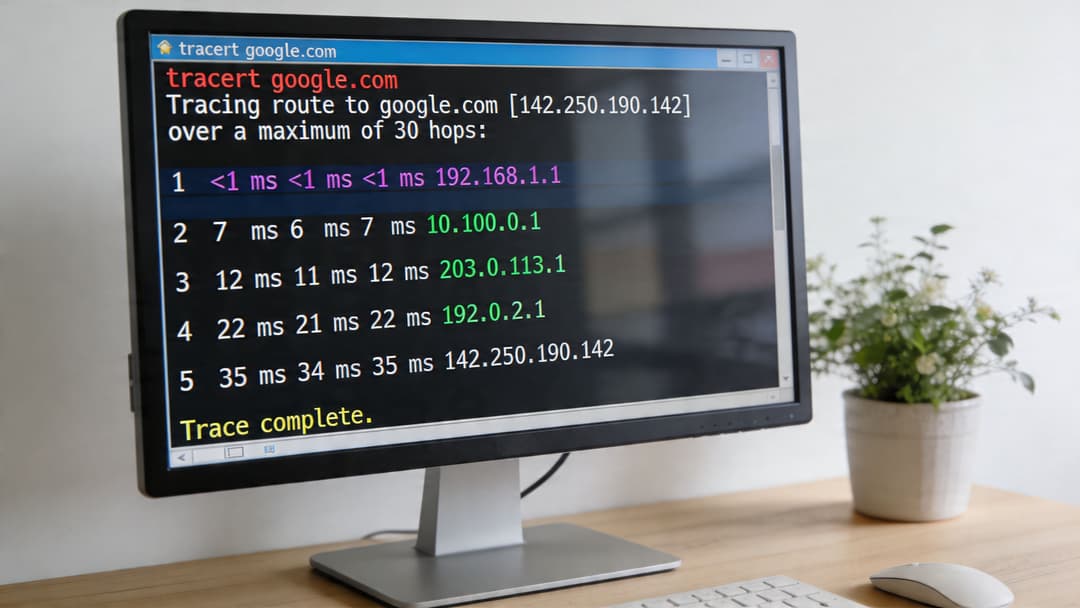
In der Praxis verwende ich diese Tools, sobald ich weiß, dass die grundlegende Erreichbarkeit nicht das einzige Problem ist. Sie beantworten unterschiedliche Fragen. Tracert zeigt die Route, die ein Paket anscheinend nimmt. Pathping benötigt mehr Zeit, um Paketverlust und Verzögerung auf dieser Route zu messen. In einer von Purple verwalteten Umgebung ist dieser Unterschied wichtig, da die Ursache für eine Beschwerde im LAN des Standorts, auf dem WAN-Pfad oder bei einer Cloud-Abhängigkeit im Zusammenhang mit Authentifizierung, Richtlinien oder Gastzugang liegen kann.
Was tracert Ihnen liefert
Tracert ist der schnelle Weg, um herauszufinden, wo sich die Bedingungen ändern.
Wenn ein Client das lokale Gateway fehlerfrei anpingen kann, aber eine SaaS-Plattform langsam ist, führen Sie einen Trace zum Service-Endpunkt oder einem stabilen öffentlichen Ziel durch. Achten Sie darauf, wo die Latenz zuerst ansteigt und ob sich die Route zwischen den Standorten unterscheidet. Das liefert Ihnen konkrete Ansätze. Ein Problem, das bei Hop zwei auftritt, deutet zurück auf den lokalen Edge, die Firewall oder die ISP-Übergabe. Ein Problem, das erst viel später auftritt, verlagert die Fehlerbehebung meist auf den Provider-Pfad oder das Zielnetzwerk.
Der Kompromiss liegt zwischen Genauigkeit und Geschwindigkeit. Tracert ist eine Momentaufnahme, und einige Router limitieren die Rate von ICMP-Antworten oder ignorieren sie ganz. Ein langsamer oder fehlender Zwischen-Hop beweist nicht, dass die Weiterleitung dort gestört ist. Was zählt, ist das Muster über die nachfolgenden Hops hinweg.
Warum sich pathping bezahlt macht
Pathping ist langsamer, eignet sich aber besser für schwer fassbare, sporadische Probleme. Es führt zuerst einen Trace durch und sendet dann über einen längeren Zeitraum Testpakete an jeden Hop, um den Paketverlust entlang des Pfads zu ermitteln.
Das macht es besonders nützlich, wenn Benutzer berichten, dass das WiFi "eigentlich in Ordnung" ist, aber Sprachanrufe ruckeln, ein Portalschritt ein Timeout verursacht oder Cloud-Apps für einige Sekunden einfrieren und sich dann wieder erholen. Ein einzelner ping-Durchlauf übersieht dieses Verhalten oft. Pathping hat eine bessere Chance zu zeigen, ob sich der Verlust bereits auf der Client-Seite, am WAN-Edge oder weiter oben im Netz aufbaut.
Es hilft auch, falsche Eskalationen zu vermeiden. Ich habe erlebt, dass Teams dem ISP die Schuld gaben, weil sich ein externer Dienst instabil anfühlte, nur um dann festzustellen, dass der Paketverlust bereits begann, bevor der Traffic überhaupt den Standort verließ.
Wann welches Tool passt
Verwenden Sie das Tool, das zur jeweiligen Frage passt.
- Nutzen Sie
ping, um die Erreichbarkeit zu bestätigen und einen Ausgangswert für Latenz und Verlust zu erhalten. - Nutzen Sie
tracert, um festzustellen, wo sich die Route ändert oder Verzögerungen beginnen. - Nutzen Sie
pathping, um zu messen, ob der Verlust dauerhaft ist und wo er ungefähr auftritt.
Für einen breiteren Kontext darüber, wie eine „gute“ Leistung jenseits eines einzelnen Befehls aussieht, ist der Leitfaden von Purple zur Messung der WiFi-Netzwerkleistung eine nützliche Referenz.
Ein praktisches Eskalationsmuster
Eine einfache Abfolge funktioniert gut:
- Beginnen Sie mit
pingzu einem lokalen Gateway und einem Upstream-Ziel. - Führen Sie
tracertaus, wenn die lokalen Ergebnisse sauber sind, die Remote-Erfahrung jedoch schlecht ist. - Führen Sie
pathpingaus, wenn die Route normal aussieht, Benutzer jedoch weiterhin von sporadischen Störungen berichten. - Testen Sie die Paketgröße separat, wenn Sie MTU oder Fragmentierung vermuten.
Tracertundpathpingkönnen diese Frage allein nicht klären.
Die größte Vorsicht ist in jedem Unternehmensnetzwerk geboten. Die ICMP-Sichtbarkeit ist designbedingt unvollständig. Einige Hops bleiben stumm, andere antworten langsam, und einige Cloud-Pfade sehen seltsamer aus, als sie tatsächlich sind. Betrachten Sie diese Tools als Indikatoren, nicht als Urteile. In komplexen WiFi-Umgebungen, insbesondere solchen mit Identitäts-, Richtlinien- und Gast-Workflow-Ebenen, helfen sie dabei, den Fehlerbereich einzugrenzen, damit der nächste Test smarter ist als der vorherige.
Diagnose komplexer WiFi-Probleme mit Ping
Ein Benutzer geht durch die Lobby, sein Telefon zeigt volles WiFi, und die Sitzung bricht dennoch auf halbem Weg während einer Gast-Anmeldung oder eines sicheren Roamings ab. Das ist genau die Art von Fehler, die ping schnell isolieren kann. In einer von Purple verwalteten Umgebung lautet die Frage selten nur „kann dieses Gerät das Internet erreichen?“. Die bessere Frage ist: „Welche Abhängigkeit in der Benutzerreise bricht ab, und an welchem Punkt?“
Roaming und sporadische Ausfälle
Bei Roaming-Beschwerden beginne ich mit einem kontinuierlichen Ping zu einem lokalen, stabilen Ziel. ping -t zum Standard-Gateway ist normalerweise der sauberste erste Test, da sich das Ergebnis auf die WLAN-Kontinuität und nicht auf das Rauschen des Internetpfads konzentriert.
Führen Sie den Test aus, während sich der Benutzer durch den Problembereich bewegt. Achten Sie auf Timeouts, Latenzspitzen oder eine kurze Pause gefolgt von einer Wiederherstellung. Eine kurze Unterbrechung während des Roamings kann bei manchen Kombinationen aus Mobilgerät und AP akzeptabel sein. Wiederholte Ausfälle an derselben Tür, im Treppenhaus oder an der Versorgungsgrenze weisen in der Regel auf das RF-Design, das Verhalten von „Sticky Clients“ oder das AP-Handoff-Timing hin.
Die Wahl des Ziels ist wichtig. Ein Gateway testet, ob der Client mit dem lokalen Netzwerk verbunden bleibt. Ein Remote-Host bringt WAN-Varianz, DNS-Richtlinien und Upstream-Engpässe ins Spiel, was das zugrunde liegende Problem verschleiern kann.
Überprüfung von Captive Portal und Gast-Journey
Gast-WiFi fügt eine weitere Ebene hinzu. Ein Gerät kann sich mit der SSID verbinden und dennoch an der eigentlichen Benutzerreise scheitern.
Nutzen Sie ping, um den Transport von Richtlinien zu trennen. Wenn der Client das Gateway erreichen kann, aber keine externe IP, liegt das Problem möglicherweise an Firewall-Regeln, dem Upstream-Routing oder der Walled-Garden-Richtlinie. Wenn beide antworten, der Gast aber immer noch keinen Zugriff erhält, konzentrieren Sie sich auf die Portal-Logik, DNS-Abfangung, den Sitzungsstatus oder die Timeout-Behandlung innerhalb des Onboarding-Flows.
Hier zeigt sich auch der Wert guter Disziplin. Ping validiert nicht das Portal selbst. Es zeigt Ihnen lediglich, ob der darunter liegende Pfad funktioniert.
Passpoint, OpenRoaming und identitätsbasierter Zugriff
Identitätsbasiertes WiFi verändert das Fehlerbehebungsmodell. Bei Passpoint oder OpenRoaming schlägt die Verbindung für Benutzer möglicherweise fehl, noch bevor eine Browser-Aufforderung erscheint. Daher ist ein Test auf „Internet verfügbar“ allein nicht aussagekräftig.
Pingen Sie die Infrastruktur an, von der die Sitzung abhängt. Das bedeutet oft den lokalen Controller oder das Gateway, und danach den Authentifizierungspfad, sofern ICMP zulässig ist. Ein Test mit größeren Paketen wie ping -l 1472 kann helfen, MTU- oder Fragmentierungsprobleme zwischen dem Client-Segment und einem Controller oder Upstream-Dienst aufzudecken - besonders dann, wenn Pings in Standardgröße unauffällig aussehen, das Onboarding oder die erneute Authentifizierung jedoch weiterhin ins Stocken gerät.
RADIUS verdient besondere Aufmerksamkeit. Wenn Benutzer von langsamen Verbindungen, wiederholten Anmeldeaufforderungen oder inkonsistentem sicherem Onboarding berichten, testen Sie nach Möglichkeit die Erreichbarkeit und Stabilität zum Authentifizierungs-Netzwerksegment. Hohe Latenzzeiten oder zeitweise Paketverluste auf diesem Pfad können das Anmeldeerlebnis beeinträchtigen, lange bevor jemand ein Dashboard öffnet.
Messen Sie den Pfad, den der Benutzer tatsächlich nimmt
In Enterprise-WiFi funktioniert ping am besten, wenn die Ziele mit dem Sitzungsfluss übereinstimmen.
- Lokales Gateway für die WLAN-Kontinuität
- Controller oder lokaler Service Edge für den Zustand der Infrastruktur
- Authentifizierungs-Abhängigkeit für identitätsbasierten Zugriff
- Externer Host für allgemeine Upstream-Erreichbarkeit
Diese Sequenz ist im Betrieb äußerst nützlich, da sie abbildet, wie Benutzer in Umgebungen mit Gastzugang, Richtliniendurchsetzung und segmentiertem Datenverkehr online gehen. Teams, die zudem einen breiteren Service- und RF-Kontext benötigen, sollten Kommandozeilen-Prüfungen mit einem Leitfaden zur Messung der WiFi-Netzwerkleistung kombinieren.
Ein letzter Warnhinweis. ICMP ist ein Werkzeug zur Fehlerbehebung, kein Beweis dafür, dass der gesamte Dienst einwandfrei funktioniert. Ein fehlerfreier Ping bestätigt weder die Portal-Darstellung noch die Richtlinienzuweisung, das Zertifikatsvertrauen oder die Erreichbarkeit von Anwendungen. Es bietet Ihnen jedoch eine schnelle Möglichkeit, den Fehlerbereich einzugrenzen - genau das, was Sie in komplexen WiFi- und Netzwerksicherheits -Umgebungen benötigen, in denen mehrere Systeme gleichzeitig auf unterschiedliche Weise ausfallen können.
Ein praktischer Workflow zur Fehlerbehebung für Purple-Admins
Der beste Workflow ist der, den Ihr Team auch unter Druck reproduzieren kann. Meiner ist einfach. Beginnen Sie beim Gerät und arbeiten Sie sich in einer festen Reihenfolge nach außen vor. Überspringen Sie keine Schritte, nur weil ein Dashboard überzeugend aussieht.
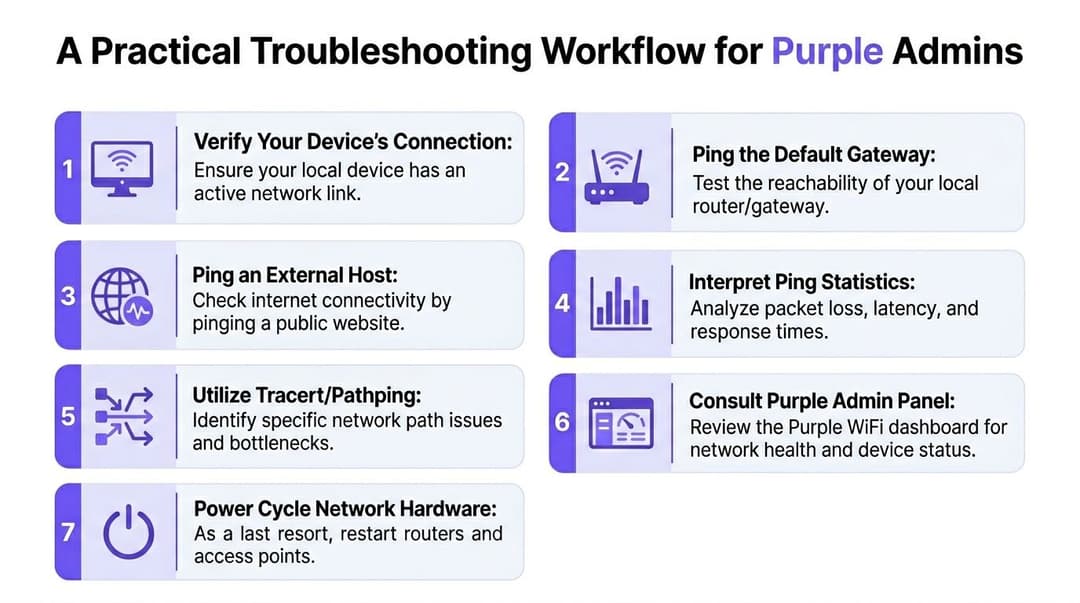
Die Von-Innen-Nach-Außen-Methode
Zuerst den Endpunkt überprüfen Bestätigen Sie, dass das Gerät verbunden ist und den erwarteten Netzwerkstatus aufweist. Gehen Sie nicht davon aus, dass ein WiFi Symbol automatisch eine nutzbare Sitzung bedeutet.
Die Loopback-Adresse anpingen
Dies überprüft den lokalen TCP/IP-Stack. Schlägt dies fehl, liegt kein Netzwerk-Mysterium vor, sondern ein Problem mit dem Host.Das Standard-Gateway anpingen
Dies trennt lokale Client- und WLAN-Probleme schnell von Problemen im Upstream.Die nächste relevante Abhängigkeit anpingen
Das kann ein Controller, ein Authentifizierungsziel oder ein anderer interner Dienst sein. Passen Sie das Ziel an das Symptom an.Einen externen Host anpingen
Dies bestätigt, ob das Problem über die Grenzen des Standorts hinausgeht.Bei Bedarf auf
tracertoderpathpingeskalieren
Nutzen Sie diese Tools erst, wenn Sie wissen, welches Segment genauer untersucht werden muss.Dashboards und Richtliniensysteme zuletzt prüfen, mit einer konkreten Theorie
Jetzt sind Ihre Protokolle aussagekräftiger, da Ihre Befehlszeilentests das Feld bereits eingegrenzt haben.
Was funktioniert und was nicht
Was funktioniert, ist Konsistenz. Jeder Techniker im Team sollte dieselbe Reihenfolge einhalten, dieselben Ergebnisse protokollieren und das lokale Verhalten mit dem Upstream-Verhalten vergleichen, bevor Änderungen vorgenommen werden.
Was nicht funktioniert, ist das direkte Übergehen zu Resets, Schuldzuweisungen an die Firewall oder Support-Tickets beim Anbieter ohne eine logische Herleitung. Das verschwendet Zeit und vernichtet oft genau die Beweise, die Sie benötigt hätten.
Ein Großteil dieser Disziplin überschneidet sich mit allgemeineren Ansätzen der Netzwerksicherheit . Identität, Segmentierung, Filterung und Richtlinien können alle beeinflussen, ob ICMP zugelassen, priorisiert oder repräsentativ ist. Ein gutes Troubleshooting berücksichtigt dies, ohne sich davon lähmen zu lassen.
Betrachten Sie jeden fehlgeschlagenen Ping als einen einzelnen Datenpunkt innerhalb einer kontrollierten Sequenz, nicht als Urteil über das gesamte Netzwerk.
Wenn Sie nach Betriebssystem-Änderungen mit Anomalien auf Endpunktseite zu tun haben, ist dieser Leitfaden zur Fehlerbehebung bei Internetverbindungsproblemen unter Windows 11 nach einem Upgrade eine praktische Referenz. Eine überraschende Anzahl von "Netzwerk-Vorfällen" beginnt mit einem Client-Stack, der sich unbemerkt vom Benutzer geändert hat.
Es geht nicht darum, ping zu verherrlichen. Es geht darum, es so zu nutzen, dass man schnell Klarheit gewinnt. Das ist nach wie vor eine der wertvollsten Gewohnheiten, die ein Netzwerkadministrator entwickeln kann.
Wenn Sie WiFi für Gäste, Mitarbeiter oder mandantenfähige Umgebungen betreiben und weniger Reibungsverlust bei der Authentifizierung, bessere Transparenz beim identitätsbasierten Zugriff und ein saubereres Betriebsmodell als gemeinsam genutzte Passwörter und anfällige Captive Portals suchen, werfen Sie einen Blick auf Purple .