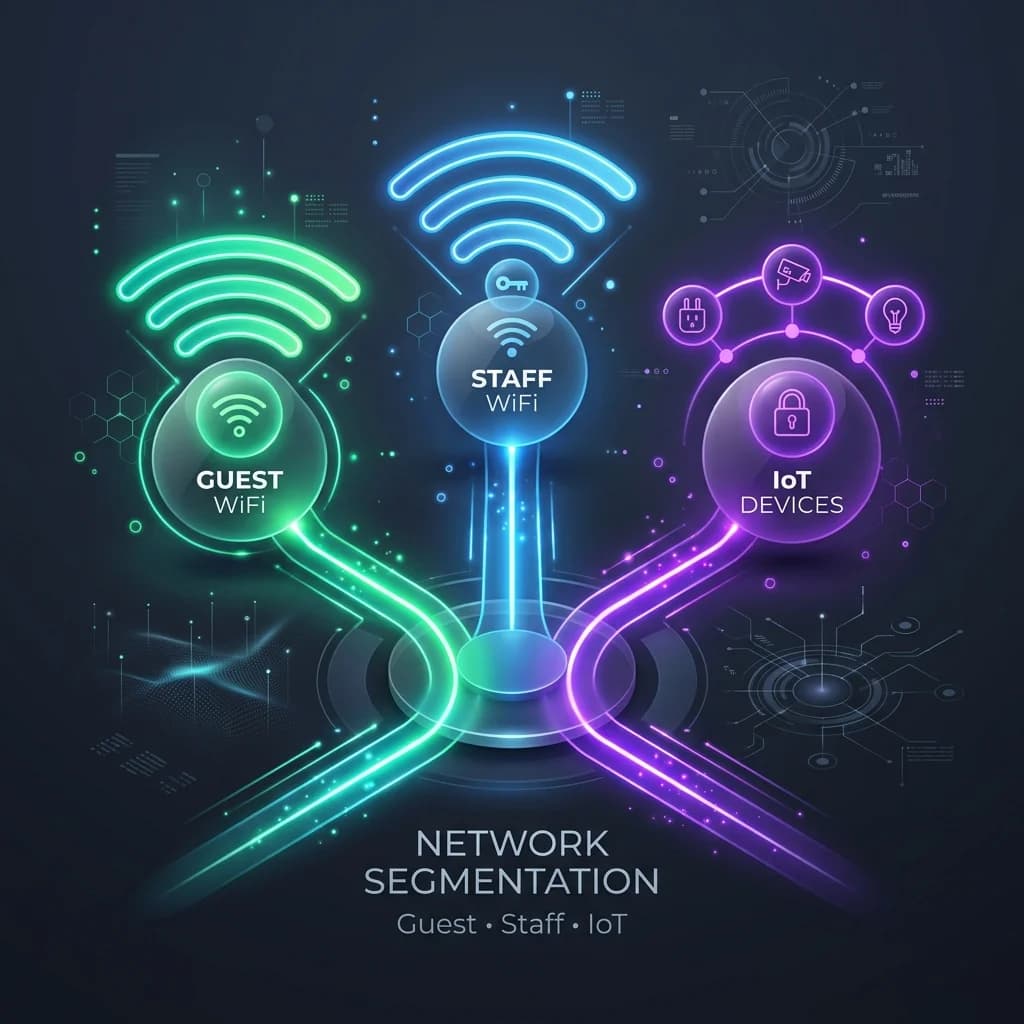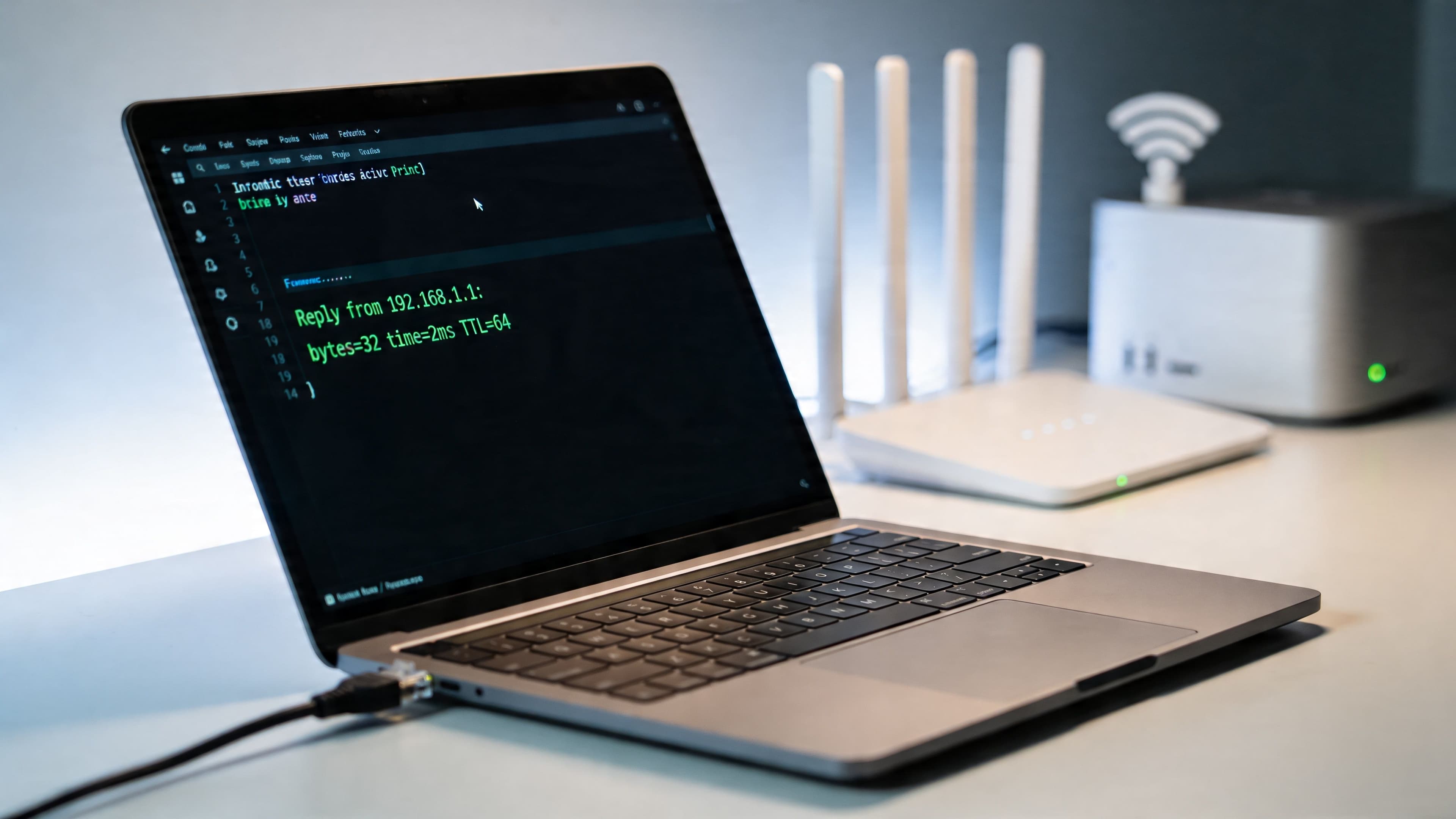
顧客可以瀏覽某個網站,卻打不開另一個網站。員工反應接待處附近的 WiFi 很「慢」。飯店的 PMS 系統每隔幾分鐘就從網路斷線,但控制器儀表板看起來卻大致正常。在那個當下,你不會先從理論開始研究。你會打開終端機並執行 ping。
這就是為什麼 check ping cmd 依然如此重要。它快速、本地化,而且誠實得殘酷。它不會告訴你所有的細節,但它會告訴你從哪裡開始停止瞎猜。
大多數基礎指南都停留在「輸入 ping google.com」。這很有用,但卻忽略了現代企業 WiFi 中更深層的複雜性。在餐旅、零售、醫療保健和多租戶場所中,連線問題通常隱藏在驗證、漫遊、控制器可達性、MTU 不匹配或身分識別工作流程中。成功 ping 到公共主機並不能證明顧客的連線體驗完全正常。而 ping 失敗也不一定代表網路壞了。
正確使用下,ping 不單只是一個指令,更是一種診斷習慣。你先從靠近裝置的地方開始測試。然後逐步向外擴展。你比較不同的目標。你改變封包大小。你觀察一段時間內的遺失率和抖動。而當 ping 不敷使用時,你會帶著清晰的假設,升級到 tracert、pathping、日誌和封包擷取,而不是盲目摸索。
為什麼 Ping 依然是您處理網路問題的第一線工具
顧客反應 WiFi 無法使用,但背後的故障可能出在 DNS、 Captive Portal 重新導向、上游可達性,或 SSID 背後的驗證路徑。Ping 依然是首選運行的指令,因為它能迅速釐清這些可能性,並在您打開儀表板、控制器日誌或封包擷取之前,為您劃定故障邊界。
從最近的真相開始
良好的排除故障程序應從靠近裝置的地方開始。
對本機堆疊、預設閘道和已知的上游目標進行幾次 Echo 請求,就能告訴您面對的是用戶端問題、本地 RF 或子網問題,還是路徑中更遠處的問題。在由 Purple 管理的環境中,這非常重要,因為客訴通常以「WiFi 很慢」的形式出現,即使無線訊號良好,實際的延遲卻發生在註冊上線、原則套用或網際網路出口。
Ping 也能強迫維持除錯紀律。如果閘道穩定而公共目標不穩定,那麼前二十分鐘花在存取點設定上通常是徒勞無功。如果閘道本身就遺失回應或顯示出不穩定的延遲,就沒有理由先從雲端設定進行假設。
為什麼基礎指南不敷使用
許多入門指南將 ping 視為非黑即白的測試。但實際的網路運作並沒有那麼簡單。
企業 WiFi,特別是基於身分的訪客和員工存取,增加了舊版疑難排解指南幾乎不曾提及的依賴關係。裝置可以關聯到 SSID,獲取 IP 地址,但仍會因為 Captive Portal 處理緩慢、RADIUS 交易延遲或原則決策阻礙了首次可用連線,而導致使用者體驗不佳。正如前文所述,一些關於使用 CMD 檢查 ping 的公開指引指出,簡單的主機測試會遺漏現代存取工作流程中那些工作階段啟動的延遲。
這就是為什麼我不會將對公共網站的成功 ping 視為服務運作正常的證據。它只能證明此時此刻兩個端點之間的 ICMP 正常運作。在 Purple 部署中,該層之上的使用者流程仍可能中斷。
實用規則:
ping驗證特定路徑的可達性和時效性。它無法驗證端到端的 Captive Portal 邏輯、應用程式健全狀況或身分識別工作流程。
Ping 培養更好的網路判斷力
經驗豐富的工程師堅持使用 ping 還有另一個原因:它能培養一次測試一個邊界的習慣。
從本機開始。測試閘道器。如果您有受控的內部目標,請進行測試。然後測試外部目的地。比較延遲、丟包率和一致性,而不是盯著單個回覆就判定沒有問題。在繁忙的 WiFi 環境中,這種方法通常能揭示問題是出在用戶端、VLAN、網站上行鏈路,還是無線網路之外的服務依賴項。
如果您正在建立這些直覺,紮實的路由和交換基礎仍然至關重要。像此 CCNA Practice Exam 這樣的資源有助於鞏固看似簡單指令背後的疑難排解邏輯。
Ping 無法解決所有問題。但它能給您乾淨的初步判讀,而在網路營運中,這通常是最能節省時間的關鍵。
在 CMD 和 PowerShell 中精通 Ping 指令
核心語法很簡單:
- 基本主機測試:
ping hostname - 基本 IP 測試:
ping target-ip
在命令提示字元和 PowerShell 中,ping 在 Windows 上的運作方式相似。其價值在於針對您試圖隔離的問題選擇正確的參數旗標。
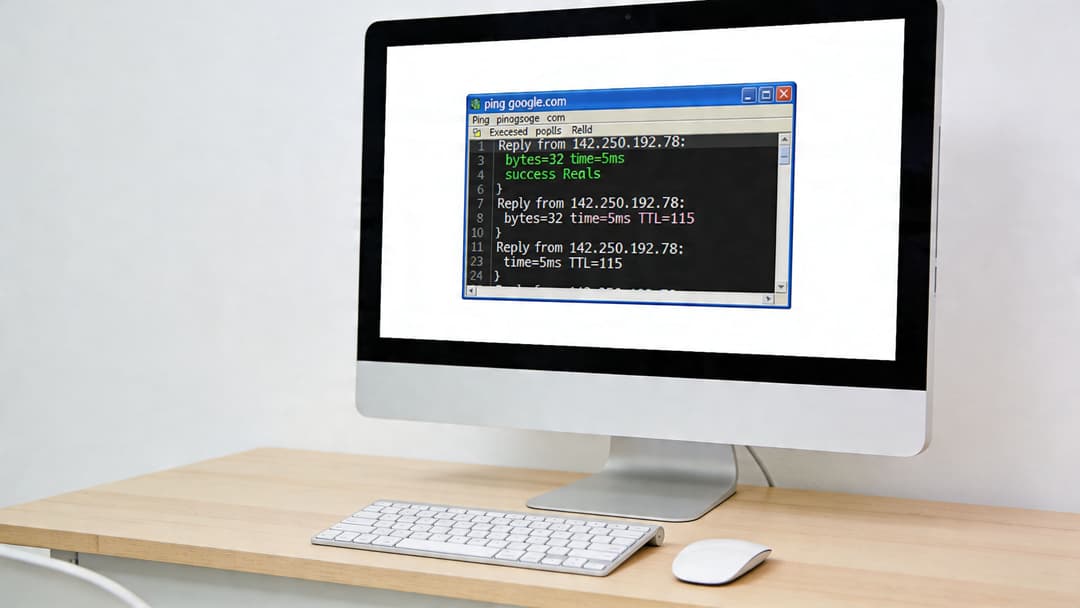
真正重要的參數旗標
以下是在 Windows 上執行完整的 check ping cmd 工作流程時,我最常用的選項。
| 參數旗標 | 功能 | 何時使用 |
|---|---|---|
-t |
持續執行直到停止 | 間歇性斷線、漫遊問題、不穩定的 WAN |
-n |
傳送指定次數的回應要求 | 可用於支援工作單記錄的快速可重複測試 |
-l |
設定封包大小 | MTU 與重組測試 |
-w |
以毫秒為單位設定逾時時間 | 高延遲或遠端站點檢查 |
CMD 中的公用範例
幾個實用的模式:
- 快速連通性測試:
ping target-host - 持續監控:
ping -t target-host - 簡短抽樣執行:
ping -n target-count target-host - 較大封包測試:
ping -l target-size target-host - 較長的逾時等待:
ping -w target-timeout target-host
使用 Ctrl+C 停止持續 ping 並顯示統計摘要。
PowerShell 中的相同習慣
在 Windows PowerShell 中,您仍然可以直接執行標準的 ping 指令。對許多管理員來說,這已經足夠。PowerShell 的優勢在於您圍繞它所做的事。
您可以將 ping 封裝至指令碼中、為輸出加上時間戳記、循環遍歷目標清單,或在漫遊測試期間記錄失敗。當問題無法即時重現時,這非常有用。
一個簡單的範例是,當您拿著測試裝置在場地中移動時,在一個視窗中執行持續 ping。另一個範例是在進行設定變更之前和之後傳送固定次數的 ping,以便留下乾淨的前後比對記錄。
如何選擇正確的旗標
不要每次都使用所有選項。請根據症狀選擇測試。
- 使用者表示問題一直存在: 從一般的 ping 開始,然後使用固定次數的
-n。 - 使用者表示問題「偶爾」發生: 使用
-t。 - 傳送門登入或裝置上網不穩定: 使用
-l測試封包大小。 - 遠端屬性或慢速回程: 使用
-w增加逾時時間。
不要將便利性與證據混淆。四個封包成功傳送只能告訴您這四個封包順利通過了。
封包大小變得重要的關鍵之處
許多管理員從不使用 -l,這是個錯誤。標準的小型 ping 看起來可能很正常,但較大的實際流量卻可能遇到困難。在企業級 WiFi 中,這通常指向 MTU 不符、重組問題,或跨通道和安全層時棘手的交接問題。
實際的做法是將一般的 ping 與較大負載的測試進行比較。如果小封包正常,而較大封包表現不佳,那麼您在還沒接觸封包分析器之前,就已經學到了一些重要的資訊。
這就是 ping 從一個單純勾選確認的指令,轉變為像手術刀般精準工具的時刻。
如何像專業人士一樣解讀 Ping 統計數據
乾淨的 ping 回應可能仍與糟糕的使用者體驗並存。這在企業級 WiFi 中經常發生。裝置連線到了閘道器,但 Captive Portal 登入停滯、原則指派延遲,或者漫遊讓工作階段中斷了幾秒鐘。正確讀取 ping 輸出意味著將其視為更大鏈路中的一個訊號。
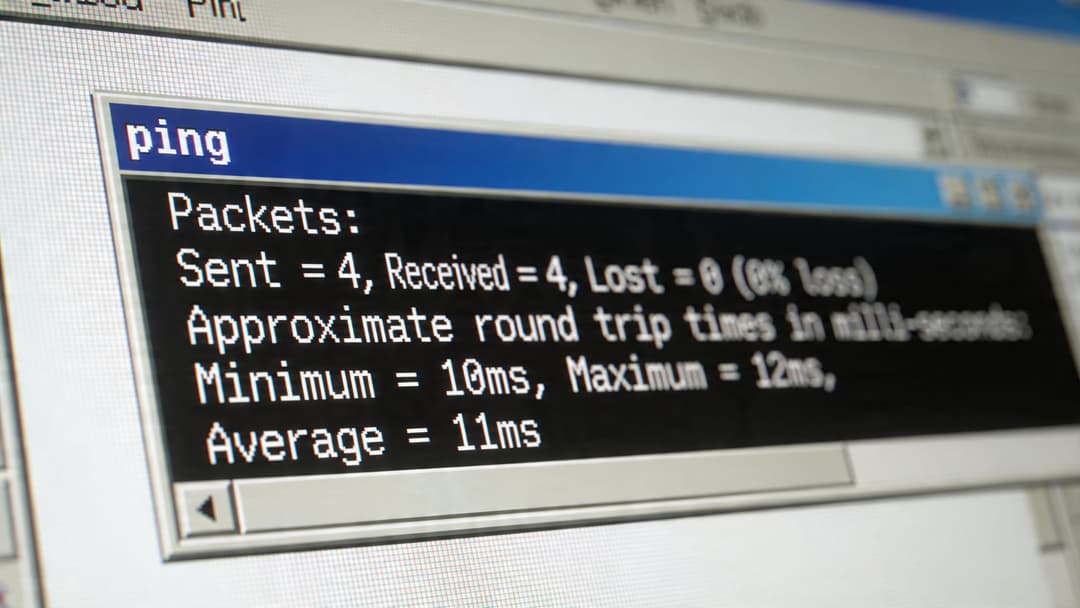
從摘要開始,然後閱讀模式
底部的摘要比任何單一回應都更重要。請專注於封包遺失率、來回時間,以及最小與最大回應時間之間的差距。
如果我在測試一個由 Purple 管理的場域,我不會用同樣的方式判斷每個目標。用戶端到閘道器的 ping 通常應該是穩定且低延遲的。連線到公共 SaaS 端點的 ping 自然需要更長時間。重要的是結果是否與您正在測試的路徑部分相符。
一段輸出內容可以回答三個有用的問題:路徑是否在遺失封包?延遲是否持續偏高?延遲是否在每次回應之間大幅波動?
根據目標評估結果
閘道器、DNS 解析器、RADIUS 伺服器、控制器和公開網站各自會告訴您不同的資訊。
本機基礎架構應該表現平穩。回應應該保持穩定。如果不是,請從靠近用戶端邊緣的地方開始檢查:射頻品質、用戶端驅動程式行為、AP 負載、VLAN 指派、交換器上行鏈路或本機防火牆原則。當第一跳(first hop)就已經不穩定時,不要直接歸咎於 Microsoft 365、Google 或 Captive Portal 供應商。
遠端目標需要更多細微的分析。在 WAN 鏈路、網際網路出口點和雲端安全層之間,較高延遲是正常的。比起單純較高的平均值,大幅度的變動更令人擔憂 - 特別是在以身分識別為基礎的 WiFi 中,使用者會在註冊、憑證檢查、原則查詢和驗證後重導向過程中感受到延遲。
正如先前從 Kentik 的網路疑難排解與監控 ping 概述中所指出的,封包遺失和不穩定的來回時間是首先需要關注的訊號。
變動通常能解釋使用者的抱怨
使用者很少會回報「高延遲」。他們回報的是轉圈圈的登入畫面、斷斷續續的通話、卡住的歡迎頁面,以及嘗試第二次才成功的應用程式。
這通常就是變動性所產生的問題。
平均值會掩蓋問題。如果回覆時間分別是 8 ms、9 ms、11 ms,然後是 180 ms,平均值乍看之下可能仍可接受。但使用者仍會感覺到延遲飆升。在 WiFi 中,這可能指向重新傳輸、空中時間爭用、用戶端上的省電行為、漫遊中斷或上游排隊。
| 模式 | 可能代表的意義 | 下一步行動 |
|---|---|---|
| 低平均值,窄範圍 | 健康的連接路徑 | 測試鏈結中的下一個相依性 |
| 低平均值,寬範圍 | 間歇性不穩定、排隊或射頻(RF)問題 | 執行更長期的測試,並比較本地與遠端目標 |
| 存在封包遺失 | 壅塞、射頻(RF)問題、篩選或上游遺失 | 先測試閘道器,然後測試已知的網際網路主機 |
| 本地良好,遠端不良 | WAN、ISP、雲端路徑或外部服務問題 | 使用基於路由的工具和服務檢查進行驗證 |
TTL 有幫助,但作用有限
TTL 作為線索非常有用。它可以暗示您存取的可能是與預期不同的主機、遍歷了不同的路徑,或正在比較具有不同預設值的系統。
它本身並不是強而有力的證據。
太多網管人員花時間解釋 TTL 的差異,卻忽略了更重要的結果:無遺失的穩定本地延遲,或伴隨明顯飆升的不穩定本地延遲。TTL 僅輔助診斷,並非決定性因素。
在 WiFi 中,健康的 ping 並不代表整個服務路徑都沒問題
這在現代訪客與企業存取網路中非常重要。在 Purple 環境中,使用者可能擁有完全正常的 ICMP 連通性,但仍無法進行 DHCP 更新、DNS 解析、Captive Portal 導向或身份執行。這就是為什麼向閘道器進行穩定的 ping 只能解決部分問題的原因。
如果本地 ICMP 看起來正常,但連線階段仍感覺異常,請檢查周邊服務。Purple 的 DHCP 與 DNS WiFi 基礎知識 指南是一個很好的參考,因為許多看起來像射頻(RF)問題的故障,實際上是從 IP 位址指派或名稱解析開始的。
專業的問題很簡單:這個結果排除了什麼,接下來又迫使您測試什麼?
使用 Tracert 和 Pathping 擴展您的工具箱
使用者連線到 WiFi,通過關聯,斷續地連上網際網路,並發誓問題只發生在建築物的某個特定區域。Ping 確認了症狀。Tracert 和 pathping 則能協助定位問題所在。
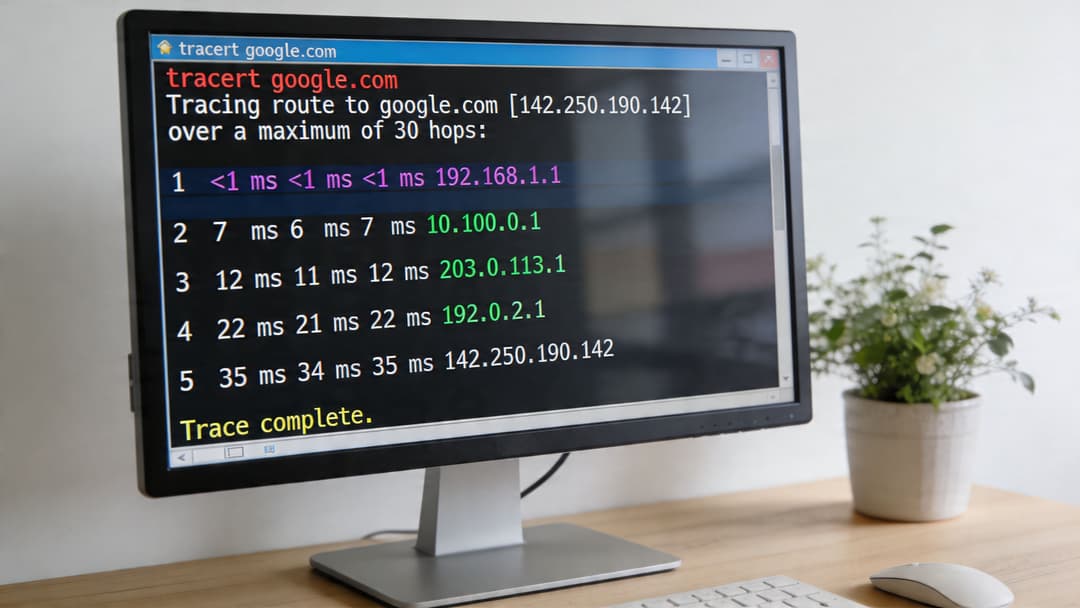
在實際操作中,當我知道基本的連通性並非問題的全貌時,我就會使用這些工具。它們可以回答不同的問題。Tracert 顯示封包路徑,而 Pathping 則花費更多時間來測量該路徑上的遺失率和延遲。在由 Purple 管理的環境中,這種區別非常重要,因為問題可能出在場域 LAN、WAN 路徑,或是與身分驗證、原則或訪客存取綁定的雲端相依性中。
tracert 能為您提供什麼
Tracert 是詢問狀況在哪裡發生變化的快速方法。
如果用戶端可以正常 ping 通本機閘道,但 SaaS 平台卻很慢,請對服務端點或穩定的公用目標執行追蹤。觀察延遲首次上升的位置,以及各站點之間的路徑是否不同。這能為您提供具體可行的線索。若在第二個躍點(hop)出現問題,代表指向本機邊緣、防火牆或 ISP 介接處。若問題在後面才出現,通常需要轉向討論供應商路徑或目的地網路。
這需要在準確性與速度之間做出權衡。Tracert 是一個快照,而且某些路由器會對 ICMP 回應進行速率限制或直接忽略。中間躍點變慢或缺失並不代表該處的轉發功能已損壞。真正關鍵的是後續躍點所呈現的整體趨勢。
為什麼 pathping 必不可少
Pathping 速度較慢,但更適合處理不穩定的客訴。它會先進行追蹤,然後隨時間對每個躍點進行取樣,以估算沿途的封包遺失率。
當使用者反應 WiFi 「大致正常」但語音通話斷斷續續、傳送入口網站步驟逾時,或雲端應用程式凍結幾秒鐘後又恢復時,這個工具就非常有用。單次的 ping 可能會漏掉這種行為。Pathping 更有機會顯示遺失是發生在用戶端附近、WAN 邊緣還是更上游的地方。
它也有助於防止錯誤的升級通報。我曾見過有團隊因為外部服務感覺不穩定而責怪 ISP,結果卻發現遺失在流量離開站點之前就已經開始了。
何時適用各個工具
請使用與問題相匹配的工具。
- 使用
ping來確認連通性,並建立延遲和遺失率的基準。 - 使用
tracert來識別路徑變化或延遲開始的位置。 - 使用
pathping來測量遺失是否持續存在,以及大致在何處出現。
若要進一步瞭解單一命令之外的「良好」效能表現,Purple 的 測量 WiFi 網路效能 指南是實用的參考資料。
實用的呈報流程
一個簡單的順序運作效果良好:
- 首先使用
ping連接本地閘道器和上游目標。 - 如果本地結果正常但遠端體驗不佳,請執行
tracert。 - 如果路由看起來正常但使用者仍回報間歇性中斷,請執行
pathping。 - 如果您懷疑是 MTU 或分段問題,請單獨測試封包大小。
Tracert和pathping本身無法解決該問題。
在所有企業網路中,主要的注意事項都是相同的。ICMP 的可見度在設計上是不完整的。某些躍點會保持靜默,某些會回應緩慢,而某些雲端路徑看起來會比實際情況更奇怪。請將這些工具視為指標,而非定論。在複雜的 WiFi 環境中,特別是具有身分識別、原則和訪客工作流程層的環境,它們有助於縮小故障網域,以便進行下一次更聰明的測試。
使用 Ping 診斷複雜的 WiFi 問題
使用者穿過大廳,手機顯示 WiFi 訊號滿格,但在訪客登入或安全漫遊到一半時連線仍然中斷。這就是 ping 有助於快速隔離的故障類型。在由 Purple 管理的環境中,問題很少只是「此裝置能否存取網際網路?」,更好的問題是「使用者旅程中的哪一個相依性正在中斷,以及在什麼時間點中斷?」
漫遊與間歇性斷線
對於漫遊投訴,我會先對本地、穩定的目標進行連續 ping。對預設閘道器執行 ping -t 通常是最乾淨的初次測試,因為它能將結果集中在 WLAN 連續性,而非網際網路路徑雜訊。
在使用者通過問題區域時執行測試。注意是否有逾時、延遲高峰,或短暫暫停後恢復。在某些手持裝置和 AP 組合上,漫遊期間的短暫中斷可能是可以接受的。在同一個門口、樓梯間或覆蓋邊緣重複斷線,通常指向 RF 設計、黏性用戶端行為或 AP 切換時機問題。
目標的選擇非常重要。閘道器測試用戶端是否保持連接到本地網路。遠端主機會混入 WAN 變化、DNS 原則和上游擁塞,這可能會隱藏根本問題。
Captive Portal 與訪客旅程檢查
訪客 WiFi 增加了另一個層級。裝置可以關聯到 SSID,但仍無法完成實際的使用者旅程。
使用 ping 來將傳輸層與策略層分開。如果用戶端可以到達閘道器,但無法到達外部 IP,問題可能出在防火牆規則、上游路由或 walled-garden 策略中。如果兩者都有回應,但訪客仍無法完成存取,請將重點放在 onboarding 流程中的 portal 邏輯、DNS 攔截、工作階段狀態或逾時處理。
這也是良好專業纪律發揮作用的地方。Ping 無法驗證 portal 本身。它只能告訴您底下的路徑運作是否正常。
Passpoint、OpenRoaming 與基於身分識別的存取
基於身分識別的 WiFi 改變了疑難排解的模型。使用 Passpoint 或 OpenRoaming 時,使用者在出現任何瀏覽器提示之前就可能失敗,因此單靠「網路連線正常」本身並不是一個有用的測試。
請 Ping 工作階段所依賴的基礎架構。這通常意味著本機控制器或閘道器,然後在允許 ICMP 的情況下測試驗證路徑。使用較大的封包測試,例如 ping -l 1472,有助於暴露用戶端區段與控制器或上游服務之間的 MTU 或分段問題,特別是在標準大小的 ping 看似正常,但 onboarding 或重新驗證仍然停滯時。
RADIUS 值得特別注意。如果使用者回報加入速度慢、重複出現認證提示或不一致的安全 onboarding,請儘可能測試前往驗證網路區段的可達性與穩定性。該路徑上的高延遲或間歇性遺失可能會在任何人開啟儀表板之前,就破壞了登入體驗。
測量使用者實際經過的路徑
在企業級 WiFi 中,當目標與工作階段流程相符時,ping 的效果最好。
- 本機閘道器用於 WLAN 連續性
- 控制器或本機服務邊緣用於基礎架構健全狀況
- 身分驗證相依性用於基於身分識別的存取
- 外部主機用於一般上游可達性
這個順序在維運上非常實用,因為它對應了使用者在具有訪客存取、策略強制執行和區段化流量的場域中上網的方式。若團隊還需要更廣泛的服務與射頻(RF)背景資訊,應將命令列檢查與 測量 WiFi 網路效能指南 結合使用。
最後一個警告。ICMP 是一個疑難排解工具,而不是整個服務健全的證明。乾淨的 ping 無法確認 portal 轉譯、策略指派、憑證信任或應用程式可達性。它為您提供了一種快速縮小故障網域的方法,這正是您在複雜的 WiFi 和 網路安全 環境中所需要的,在這些環境中,多個系統可能會同時以不同的方式發生故障。
Streamline ping and traceroute diagnostics with NetForge
While the standard command prompt or terminal ping command gives basic round-trip times, complex network troubleshooting requires continuous visibility across your entire path. Manually running ping and traceroute strings can obscure temporary packet drops and intermittent latency spikes.
NetForge by Purple is a free, offline network multi-tool for Windows and macOS that elevates standard ping testing into continuous visual path analysis. Instead of single-target command line prompts, NetForge displays real-time latency graphs, hop-by-hop packet loss tracking, Layer 2 switch discovery, and an integrated subnet calculator in a single desktop application. It requires no user account, no subscription, and keeps all diagnostic telemetry local to your machine.
Download the free NetForge network multi-tool for Windows and macOS.
Purple 管理員實用疑難排解工作流程
最理想的工作流程是您的團隊在壓力下仍能重複執行的流程。我的方法很簡單:從裝置開始,然後依固定順序向外推進。不要因為儀表板看起來很具說服力,就跳過前面的步驟。
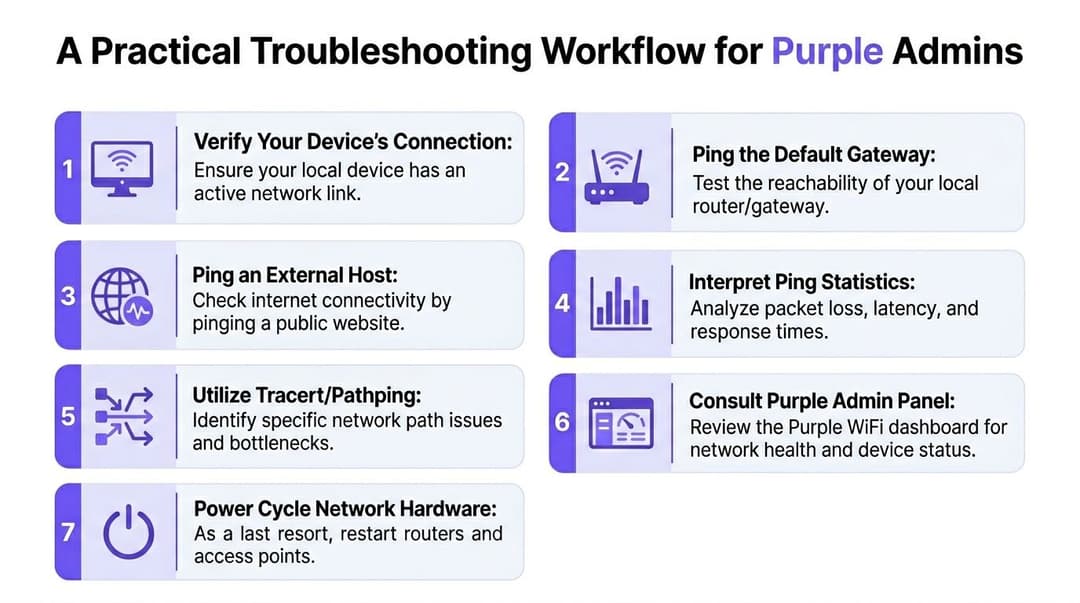
由內向外法
先驗證端點 確認裝置已連線且處於預期的網路狀態。不要以為顯示 WiFi 圖示就代表有可用的工作階段。
Ping 回路位址
這會檢查本機 TCP/IP 堆疊。如果失敗,您面對的就不是網路謎題,而是主機問題。Ping 預設閘道
這能快速將本機用戶端與 WLAN 問題與上游問題區分開來。Ping 下一個重要的相依項目
這可能是控制器、驗證目標或其他內部服務。請根據症狀對應目標。Ping 外部主機
這能確認問題是否超出了場域邊界。必要時呈報至
tracert或pathping
只有在您知道哪個區段需要仔細檢查後,才使用這些工具。最後帶著理論檢查儀表板和原則系統
此時您的記錄將更具意義,因為您的命令列測試已經縮小了範圍。
什麼有效,什麼無效
有效的是一致性。團隊中的每位工程師都應該遵循相同的順序、記錄相同的輸出,並在進行任何變更之前比較本機與上游的行為。
無效的是在沒有路徑脈絡的情況下,直接進行重設、怪罪防火牆或向廠商開立支援單。這會浪費時間,且往往會破壞您所需的證據。
這些紀律有很大一部分與更廣泛的 網路安全 思維重疊。身分識別、分段、篩選和原則都會影響是否允許、優先處理或代表 ICMP。良好的疑難排解應尊重這一點,而不會因此停滯不前。
將每次失敗的 ping 視為受控序列中的一個資料點,而不是對整個網路的裁決。
如果您在 OS 變更後遇到端點側的異常情況,這篇 升級後 Windows 11 網際網路連線問題疑難排解 指南是實用的參考。令人驚訝的是,有許多「網路事件」其實始於用戶端堆疊在使用者不知情的情況下發生了變化。
重點不在於神化 ping。重點在於以能快速釐清問題的方式來使用它。這仍然是網路管理員可以建立最具價值的習慣之一。
如果您正在營運訪客、員工或多租戶 WiFi,並希望減少驗證阻礙、提高對基於身分存取的能見度,且相較於共用密碼與脆弱的 Captive Portal,能擁有更乾淨簡潔的運作模式,請參考 Purple 。