Enterprise WiFi ping & ICMP diagnostic advisor
Simulate real-time ICMP echo responses, diagnose packet loss and bufferbloat, test Path MTU boundaries, and resolve enterprise guest WiFi and captive portal connectivity failures.
Custom Diagnostic Parameters
Low latency and minimal jitter. Ideal for real-time voice, video conferencing, and guest portal access.
Healthy enterprise internet & public DNS
Probable Cause: All local Layer 2 wireless, Layer 3 gateway routing, and upstream ISP transit links are healthy.
Recommended Fix: No remediation required. Network is fully ready for high-definition voice, video, and guest portal access.
Optimize your enterprise WiFi network with Purple
Eliminate connectivity blind spots, automate guest WiFi onboarding, and monitor access point health across multi-vendor networks with Purple Cloud RADIUS and analytics.
एक अतिथि एक साइट ब्राउज़ कर सकता है लेकिन दूसरी नहीं। कर्मचारी कहते हैं कि रिसेप्शन के पास WiFi "धीमा" है। एक होटल PMS टर्मिनल हर कुछ मिनटों में नेटवर्क से हट जाता है, फिर भी कंट्रोलर डैशबोर्ड ज्यादातर ठीक दिखता है। उस समय, आप थ्योरी से शुरुआत नहीं करते हैं। आप एक शेल खोलते हैं और ping चलाते हैं।
इसीलिए check ping cmd अभी भी मायने रखता है। यह तेज़, स्थानीय और बेहद ईमानदार है। यह आपको सब कुछ नहीं बताएगा, लेकिन यह आपको बताएगा कि अनुमान लगाना कहाँ बंद करना है।
अधिकांश बुनियादी गाइड “ping google.com टाइप करें” पर रुक जाते हैं। यह उपयोगी है, लेकिन यह आधुनिक एंटरप्राइज़ WiFi में गहरी जटिलताओं को छोड़ देता है। हॉस्पिटैलिटी, रिटेल, हेल्थकेयर और मल्टी-टेनेंट साइटों में, कनेक्टिविटी की समस्याएं अक्सर प्रमाणीकरण, रोमिंग, कंट्रोलर पहुंच योग्यता, MTU बेमेल (mismatch), या पहचान वर्कफ़्लो के अंदर होती हैं। किसी सार्वजनिक होस्ट के लिए एक सफल पिंग यह साबित नहीं करता है कि अतिथि यात्रा (guest journey) ठीक है। एक असफल पिंग हमेशा यह भी साबित नहीं करता है कि नेटवर्क खराब है।
उचित रूप से उपयोग किए जाने पर, ping एक एकल कमांड से कहीं अधिक एक नैदानिक (diagnostic) आदत है। आप पहले डिवाइस के करीब परीक्षण करते हैं। फिर आप बाहर की ओर बढ़ते हैं। आप लक्ष्यों की तुलना करते हैं। आप पैकेट का आकार बदलते हैं। आप समय के साथ नुकसान (loss) और जिटर (jitter) पर नज़र रखते हैं। और जब ping पर्याप्त होना बंद हो जाता है, तो आप बिना सोचे-समझे खोजने के बजाय एक स्पष्ट परिकल्पना के साथ tracert, pathping, लॉग और पैकेट कैप्चर पर आगे बढ़ते हैं।
नेटवर्क समस्याओं के लिए पिंग अभी भी आपका पहला रिस्पॉन्डर क्यों है
एक अतिथि कहता है कि WiFi बंद है, लेकिन अंतर्निहित विफलता DNS, कैप्टिव पोर्टल रीडायरेक्ट, अपस्ट्रीम पहुंच योग्यता, या SSID के पीछे प्रमाणीकरण पथ में हो सकती है। चलाने के लिए Ping अभी भी पहला कमांड है क्योंकि यह उन संभावनाओं को जल्दी से अलग करता है और डैशबोर्ड, कंट्रोलर लॉग या पैकेट कैप्चर खोलने से पहले आपको एक फॉल्ट बाउंड्री देता है।
निकटतम सच्चाई से शुरुआत करें
अच्छा ट्रबलशूटिंग डिवाइस के करीब से शुरू होता है।
स्थानीय स्टैक, डिफ़ॉल्ट गेटवे और एक ज्ञात अपस्ट्रीम लक्ष्य के लिए कुछ इको अनुरोध (echo requests) आपको बता सकते हैं कि आप क्लाइंट की समस्या, स्थानीय RF या सबनेट समस्या, या पथ में आगे की किसी चीज़ से निपट रहे हैं। एक Purple-प्रबंधित वातावरण में, यह मायने रखता है क्योंकि शिकायत अक्सर "WiFi धीमा है" के रूप में आती है, भले ही रेडियो लिंक ठीक हो और वास्तविक देरी ऑनबोर्डिंग, नीति प्रवर्तन (policy enforcement), या इंटरनेट ब्रेकआउट में हो।
Ping अनुशासन भी लागू करता है। यदि गेटवे स्थिर है और सार्वजनिक लक्ष्य नहीं है, तो एक्सेस पॉइंट सेटिंग्स में पहले बीस मिनट बिताना आमतौर पर बेकार प्रयास है। यदि गेटवे स्वयं उत्तरों को छोड़ देता है या अनियमित विलंबता (latency) दिखाता है, तो क्लाउड-साइड मान्यताओं के साथ शुरू करने का कोई कारण नहीं है।
बुनियादी गाइड क्यों कम पड़ जाते हैं
कई शुरुआती गाइड ping को हाँ या ना के परीक्षण के रूप में मानते हैं। वास्तविक नेटवर्क इतने व्यवस्थित नहीं होते हैं।
एंटरप्राइज़ WiFi, विशेष रूप से पहचान-आधारित अतिथि और कर्मचारी पहुंच, ऐसी निर्भरताएं जोड़ता है जिनका पुराने ट्रबलशूटिंग प्लेबुक में शायद ही कभी उल्लेख किया गया हो। एक डिवाइस SSID से जुड़ सकता है, एक IP पता प्राप्त कर सकता है, और फिर भी उसका उपयोगकर्ता अनुभव खराब हो सकता है क्योंकि कैप्टिव पोर्टल हैंडलिंग धीमी है, एक RADIUS लेनदेन में देरी हो रही है, या एक नीतिगत निर्णय पहले उपयोगी कनेक्शन को रोक देता है। जैसा कि पहले उल्लेख किया गया है, CMD के साथ पिंग की जांच करने पर कुछ सार्वजनिक मार्गदर्शन बताते हैं कि सरल होस्ट परीक्षण आधुनिक एक्सेस वर्कफ़्लो में उन सत्र-प्रारंभ (session-start) देरी को छोड़ देते हैं।
यही कारण है कि मैं किसी सार्वजनिक साइट पर सफल पिंग को इस बात का प्रमाण नहीं मानता कि सेवा ठीक है। यह केवल यह साबित करता है कि उस समय दो बिंदुओं के बीच ICMP ने काम किया था। एक Purple परिनियोजन (deployment) में, उपयोगकर्ता यात्रा अभी भी उस परत के ऊपर बाधित हो सकती है।
व्यावहारिक नियम:
pingएक विशिष्ट पथ के लिए पहुंच योग्यता और समय को मान्य करता है। यह कैप्टिव पोर्टल लॉजिक, एप्लिकेशन स्वास्थ्य, या पहचान वर्कफ़्लो को शुरू से अंत तक मान्य नहीं करता है।
पिंग बेहतर नेटवर्क निर्णय सिखाता है
अनुभवी इंजीनियर एक अन्य कारण से ping का उपयोग करना जारी रखते हैं। यह एक समय में एक सीमा का परीक्षण करने की आदत बनाता है।
स्थानीय से शुरू करें। गेटवे का परीक्षण करें। यदि आपके पास कोई नियंत्रित आंतरिक लक्ष्य है तो उसका परीक्षण करें। फिर एक बाहरी गंतव्य का परीक्षण करें। केवल एक उत्तर को देखने और उसे ठीक मानने के बजाय विलंबता (latency), नुकसान (loss) और निरंतरता की तुलना करें। व्यस्त WiFi वातावरण में, यह दृष्टिकोण अक्सर यह उजागर करता है कि समस्या क्लाइंट, VLAN, साइट अपलिंक, या वायरलेस नेटवर्क के बाहर किसी सेवा निर्भरता से जुड़ी है या नहीं।
यदि आप उन प्रवृत्तियों का निर्माण कर रहे हैं, तो ठोस राउटिंग और स्विचिंग बुनियादी सिद्धांत अभी भी मायने रखते हैं। इस CCNA Practice Exam जैसे संसाधन उस ट्रबलशूटिंग लॉजिक को सुदृढ़ करने में मदद करते हैं जो एक साधारण कमांड की तरह दिखता है।
Ping हर समस्या का समाधान नहीं करता है। यह आपको एक स्पष्ट पहली रीडिंग देता है, और नेटवर्क संचालन में, आमतौर पर इसी से सबसे अधिक समय बचता है।
CMD और PowerShell में पिंग कमांड में महारत हासिल करना
मुख्य सिंटैक्स सरल है:
- बुनियादी होस्ट परीक्षण:
ping hostname - बुनियादी IP परीक्षण:
ping target-ip
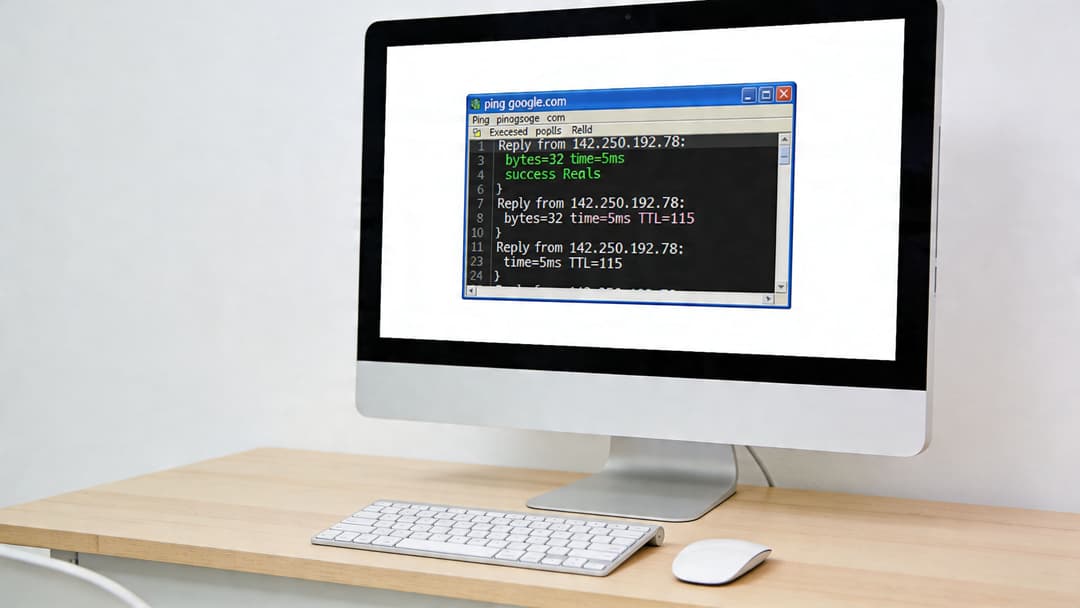
Command Prompt और PowerShell में, ping Windows पर एक परिचित तरीके से काम करता है। इसका महत्व उस समस्या के लिए सही फ़्लैग चुनने से आता है जिसे आप अलग करने का प्रयास कर रहे हैं।
वे फ़्लैग जो वास्तव में मायने रखते हैं
Windows पर एक उचित check ping cmd वर्कफ़्लो करते समय मैं अक्सर जिन विकल्पों का उपयोग करता हूँ, वे यहाँ दिए गए हैं।
| फ़्लैग | यह क्या करता है | इसका उपयोग कब करें |
|---|---|---|
-t |
रोके जाने तक लगातार चलता है | रुक-रुक कर होने वाली गिरावट, रोमिंग की समस्याएं, अस्थिर WAN |
-n |
इको अनुरोधों की एक निर्धारित संख्या भेजता है | टिकट नोट्स के लिए त्वरित दोहराने योग्य परीक्षण |
-l |
पैकेट का आकार सेट करता है | MTU और विखंडन (fragmentation) परीक्षण |
-w |
मिलीसेकंड में टाइमआउट सेट करता है | उच्च-विलंबता या दूरस्थ साइट जांच |
CMD में उपयोगी उदाहरण
कुछ व्यावहारिक पैटर्न:
- त्वरित पहुंच योग्यता परीक्षण:
ping target-host - निरंतर निगरानी:
ping -t target-host - छोटा नमूना रन:
ping -n target-count target-host - बड़ा पैकेट परीक्षण:
ping -l target-size target-host - टाइमआउट से पहले लंबा इंतजार:
ping -w target-timeout target-host
एक निरंतर पिंग को रोकने और सारांश आंकड़े प्रदर्शित करने के लिए Ctrl+C का उपयोग करें।
PowerShell में भी यही आदतें
Windows PowerShell में, आप अभी भी सीधे मानक ping कमांड चला सकते हैं। कई एडमिन के लिए, यह पर्याप्त है। PowerShell का लाभ यह है कि आप इसके साथ और क्या कर सकते हैं।
आप ping को स्क्रिप्ट में लपेट सकते हैं, आउटपुट को टाइमस्टैम्प कर सकते हैं, लक्ष्य सूचियों के माध्यम से लूप कर सकते हैं, या रोमिंग परीक्षण के दौरान विफलताओं को लॉग कर सकते हैं। यह तब उपयोगी होता है जब कोई समस्या मांग पर दिखाई नहीं देती है।
एक सरल उदाहरण एक खिड़की में निरंतर पिंग चलाना है जब आप एक परीक्षण डिवाइस के साथ किसी स्थान पर घूमते हैं। दूसरा कॉन्फ़िगरेशन परिवर्तन से पहले और बाद में एक निश्चित-संख्या में पिंग भेजना है ताकि आपके पास पहले और बाद का एक स्पष्ट रिकॉर्ड हो।
सही फ़्लैग कैसे चुनें
हर बार हर विकल्प का उपयोग न करें। लक्षण के साथ परीक्षण का मिलान करें।
- उपयोगकर्ता का कहना है कि समस्या लगातार बनी हुई है: एक सामान्य पिंग से शुरू करें, फिर निश्चित-संख्या
-nका उपयोग करें। - उपयोगकर्ता का कहना है कि यह “कभी-कभार” होता है:
-tका उपयोग करें। - पोर्टल लॉगिन या डिवाइस ऑनबोर्डिंग असंगत लगती है:
-lके साथ पैकेट आकार का परीक्षण करें। - दूरस्थ संपत्ति या धीमा बैकहॉल:
-wके साथ टाइमआउट बढ़ाएं।
सुविधा को साक्ष्य समझने की भूल न करें। चार-पैकेट की सफलता केवल आपको यह बताती है कि वे चार पैकेट सफलतापूर्वक पहुंच गए।
जहाँ पैकेट का आकार महत्वपूर्ण हो जाता है
कई एडमिन कभी भी -l को नहीं छूते हैं, और यह एक गलती है। मानक छोटे पिंग स्पष्ट दिख सकते हैं जबकि बड़ा वास्तविक ट्रैफ़िक संघर्ष करता है। एंटरप्राइज़ WiFi में, यह अक्सर MTU बेमेल, विखंडन (fragmentation), या टनल और सुरक्षा परतों में अजीब हैंड-ऑफ़ की ओर इशारा करता है।
व्यावहारिक कदम एक सामान्य पिंग की तुलना बड़े-पेलोड परीक्षण से करना है। यदि छोटे पैकेट ठीक हैं और बड़े पैकेट खराब व्यवहार करते हैं, तो आपने अभी तक पैकेट विश्लेषक (packet analyser) को छुए बिना कुछ महत्वपूर्ण सीख लिया है।
यहीं पर ping एक चेकबॉक्स कमांड होना बंद कर देता है और एक स्केलपेल की तरह व्यवहार करना शुरू कर देता है।
एक पेशेवर की तरह पिंग आंकड़ों की व्याख्या कैसे करें
एक स्पष्ट ping उत्तर अभी भी खराब उपयोगकर्ता अनुभव के साथ हो सकता है। एंटरप्राइज़ WiFi में ऐसा हर समय होता है। एक डिवाइस गेटवे तक पहुँचता है, लेकिन कैप्टिव पोर्टल लॉगिन रुक जाता है, नीति असाइनमेंट धीमा हो जाता है, या रोमिंग कुछ सेकंड के लिए सत्र को बाधित कर देती है। ping आउटपुट को ठीक से पढ़ने का मतलब है इसे एक बड़ी श्रृंखला में एक संकेत के रूप में मानना।
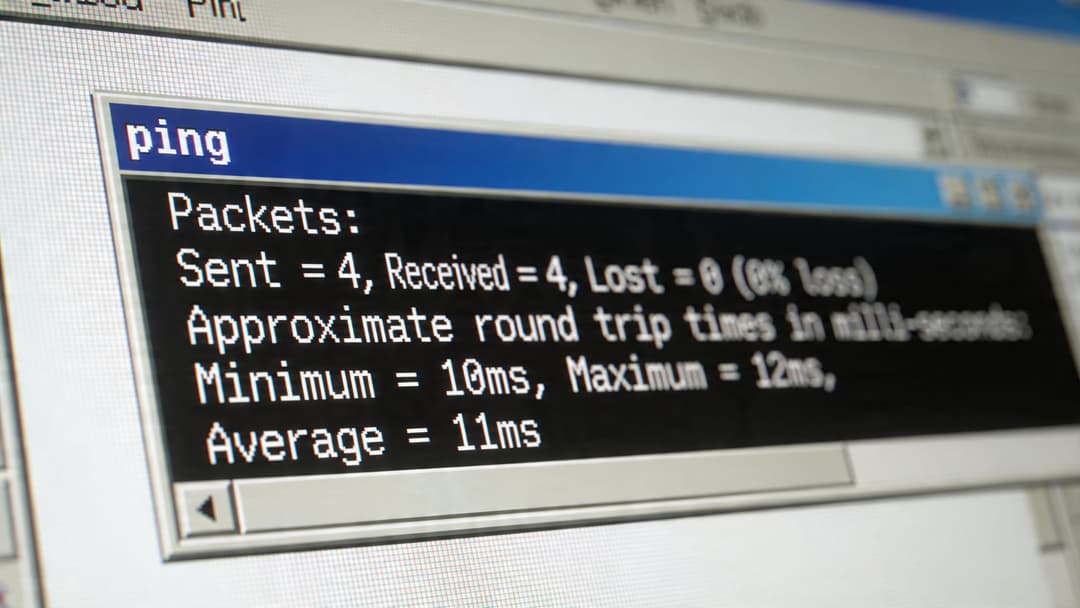
सारांश से शुरू करें, फिर पैटर्न पढ़ें
नीचे दिया गया सारांश किसी भी एकल उत्तर से अधिक मायने रखता है। पैकेट नुकसान (packet loss), राउंड-ट्रिप समय, और न्यूनतम और अधिकतम प्रतिक्रिया समय के बीच के अंतर पर ध्यान केंद्रित करें।
यदि मैं एक Purple-प्रबंधित स्थान का परीक्षण कर रहा हूँ, तो मैं हर लक्ष्य को एक ही तरह से नहीं आंकता। एक क्लाइंट-टू-गेटवे पिंग आमतौर पर स्थिर और कम-विलंबता वाला होना चाहिए। एक सार्वजनिक SaaS एंडपॉइंट के लिए एक पिंग स्वाभाविक रूप से अधिक समय लेगा। महत्वपूर्ण यह है कि क्या परिणाम आपके द्वारा परीक्षण किए जा रहे पथ के हिस्से से मेल खाता है।
आउटपुट का एक पैराग्राफ तीन उपयोगी सवालों के जवाब दे सकता है। क्या पथ पैकेट छोड़ रहा है? क्या देरी लगातार उच्च है? क्या देरी एक उत्तर से दूसरे उत्तर में बदल रही है?
लक्ष्य के विरुद्ध परिणाम का आकलन करें
एक गेटवे, DNS रिज़ॉल्वर, RADIUS सर्वर, कंट्रोलर और सार्वजनिक वेबसाइट प्रत्येक आपको कुछ अलग बताते हैं।
स्थानीय बुनियादी ढांचा सामान्य होना चाहिए। उत्तर स्थिर होने चाहिए। यदि वे नहीं हैं, तो क्लाइंट एज के पास से शुरू करें: RF गुणवत्ता, क्लाइंट ड्राइवर व्यवहार, AP लोड, VLAN असाइनमेंट, स्विच अपलिंक, या स्थानीय फ़ायरवॉल नीति। जब पहला हॉप (hop) पहले से ही अस्थिर हो, तो सीधे Microsoft 365, Google, या कैप्टिव पोर्टल प्रदाता को दोष देना शुरू न करें।
दूरस्थ लक्ष्यों को अधिक सूक्ष्मता की आवश्यकता होती है। WAN लिंक, इंटरनेट ब्रेकआउट पॉइंट और क्लाउड सुरक्षा परतों में उच्च विलंबता सामान्य है। केवल उच्च औसत की तुलना में व्यापक भिन्नता अधिक चिंताजनक है, विशेष रूप से पहचान-आधारित WiFi में जहां उपयोगकर्ता ऑनबोर्डिंग, प्रमाणपत्र जांच, नीति लुकअप और पोस्ट-ऑथ रीडायरेक्ट के दौरान देरी महसूस करते हैं।
जैसा कि नेटवर्क ट्रबलशूटिंग और मॉनिटरिंग में पिंग के Kentik के अवलोकन से पहले उल्लेख किया गया है, पैकेट नुकसान और असंगत राउंड-ट्रिप समय वे संकेत हैं जिन पर सबसे पहले ध्यान दिया जाना चाहिए।
भिन्नता अक्सर शिकायत को स्पष्ट करती है
उपयोगकर्ता शायद ही कभी "उच्च विलंबता" की रिपोर्ट करते हैं। वे घूमते हुए लॉगिन, कटी-फटी कॉल, अटके हुए स्प्लैश पेज और ऐसे ऐप्स की रिपोर्ट करते हैं जो दूसरे प्रयास में काम करते हैं।
यह अक्सर एक भिन्नता (variation) की समस्या होती है।
औसत इसे छुपा देता है। यदि उत्तर 8 ms, 9 ms, 11 ms, फिर 180 ms पर आते हैं, तो औसत अभी भी एक नज़र में स्वीकार्य लग सकता है। उपयोगकर्ता फिर भी स्पाइक महसूस करेगा। WiFi में, यह रिट्रांसमिशन, एयरटाइम विवाद, क्लाइंट पर पावर-सेव व्यवहार, रोमिंग व्यवधान, या अपस्ट्रीम कतार (queueing) की ओर इशारा कर सकता है।
| पैटर्न | संभावित अर्थ | अगला कदम |
|---|---|---|
| कम औसत, तंग सीमा | स्वस्थ पथ | श्रृंखला में अगली निर्भरता का परीक्षण करें |
| कम औसत, व्यापक सीमा | रुक-रुक कर होने वाली अस्थिरता, कतार (queueing), या RF समस्याएं | एक लंबा परीक्षण चलाएं और स्थानीय बनाम दूरस्थ लक्ष्यों की तुलना करें |
| पैकेट नुकसान मौजूद है | भीड़ (congestion), RF समस्या, फ़िल्टरिंग, या अपस्ट्रीम नुकसान | पहले गेटवे का परीक्षण करें, फिर एक ज्ञात इंटरनेट होस्ट का |
| अच्छा स्थानीय, खराब दूरस्थ | WAN, ISP, क्लाउड पथ, या बाहरी सेवा समस्या | रूट-आधारित टूल और सेवा जांच के साथ मान्य करें |
TTL मदद करता है, लेकिन केवल थोड़ी
TTL एक सुराग के रूप में उपयोगी है। यह सुझाव दे सकता है कि आप उम्मीद से अलग होस्ट पर जा रहे हैं, एक अलग पथ से गुजर रहे हैं, या विभिन्न डिफ़ॉल्ट वाले सिस्टम की तुलना कर रहे हैं।
यह अपने आप में कोई मजबूत सबूत नहीं है।
बहुत से एडमिन TTL अंतरों को समझाने में समय बिताते हैं जबकि उस परिणाम को अनदेखा कर देते हैं जो अधिक मायने रखता है: बिना किसी नुकसान के स्थिर स्थानीय विलंबता, या स्पष्ट स्पाइक्स के साथ अस्थिर स्थानीय विलंबता। TTL निदान का समर्थन करता है। यह इसे पूरी तरह सिद्ध नहीं करता।
WiFi में, स्वस्थ पिंग पूरे सेवा पथ को स्पष्ट नहीं करता है
यह आधुनिक अतिथि और एंटरप्राइज़ एक्सेस नेटवर्क में मायने रखता है। Purple वातावरण में, एक उपयोगकर्ता के पास पूरी तरह से अच्छी ICMP पहुंच योग्यता हो सकती है और फिर भी वह DHCP नवीनीकरण, DNS रिज़ॉल्यूशन, कैप्टिव पोर्टल रीडायरेक्शन, या पहचान प्रवर्तन में विफल हो सकता है। यही कारण है कि गेटवे के लिए एक ठोस ping समस्या के केवल एक हिस्से को स्पष्ट करता है।
यदि स्थानीय ICMP स्वस्थ दिखता है लेकिन सत्र अभी भी बाधित महसूस होता है, तो आसपास की सेवाओं की समीक्षा करें। DHCP and DNS WiFi fundamentals के लिए Purple की गाइड एक अच्छा संदर्भ है क्योंकि कई समस्याएं जो RF समस्या की तरह दिखती हैं, वे पता असाइनमेंट या नाम रिज़ॉल्यूशन से शुरू होती हैं।
पेशेवर सवाल सरल है: इस परिणाम ने किस चीज़ को खारिज कर दिया, और यह आपको आगे क्या परीक्षण करने के लिए मजबूर करता है?
Tracert और Pathping के साथ अपने टूलकिट का विस्तार करना
एक उपयोगकर्ता WiFi से जुड़ता है, एसोसिएशन पास करता है, रुक-रुक कर इंटरनेट तक पहुँचता है, और कसम खाता है कि समस्या केवल इमारत के एक हिस्से में होती है। Ping लक्षण की पुष्टि करता है। Tracert और pathping इसे खोजने में मदद करते हैं।
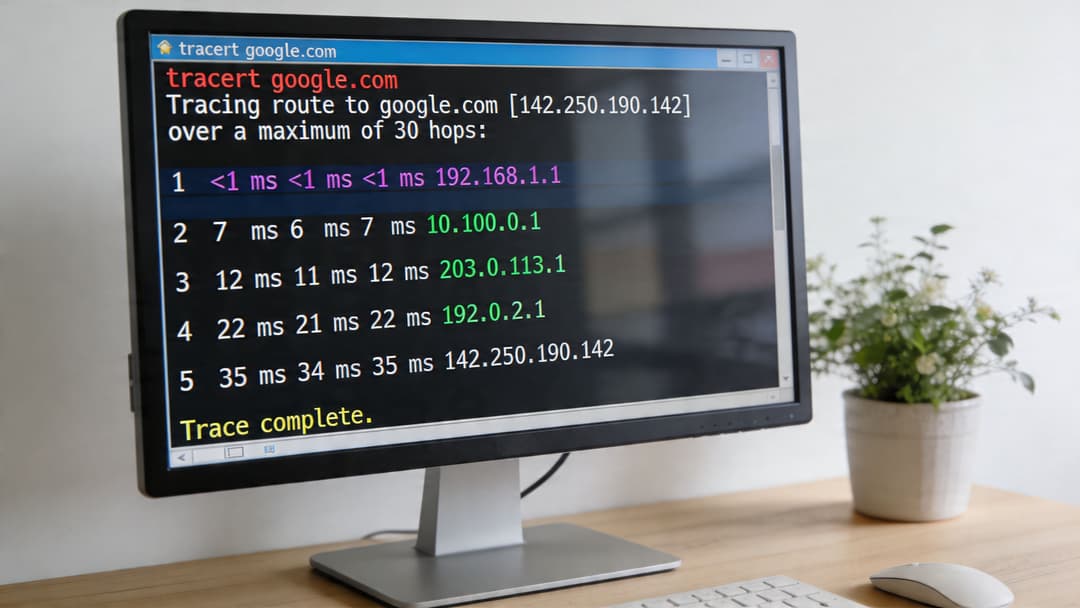
व्यवहार में, मैं इन उपकरणों का उपयोग तब करता हूँ जब मुझे पता चल जाता है कि बुनियादी पहुंच योग्यता पूरी कहानी नहीं है। वे अलग-अलग सवालों के जवाब देते हैं। Tracert वह मार्ग दिखाता है जो एक पैकेट लेता हुआ प्रतीत होता है। Pathping उस मार्ग पर नुकसान और देरी को मापने में अधिक समय बिताता है। एक Purple-प्रबंधित वातावरण में, यह अंतर मायने रखता है क्योंकि शिकायत स्थान LAN, WAN पथ, या प्रमाणीकरण, नीति या अतिथि पहुंच से जुड़ी क्लाउड निर्भरता में हो सकती है।
Tracert आपको क्या देता है
Tracert यह पूछने का तेज़ तरीका है कि स्थितियाँ कहाँ बदलती हैं।
यदि कोई क्लाइंट स्थानीय गेटवे को स्पष्ट रूप से पिंग कर सकता है लेकिन एक SaaS प्लेटफ़ॉर्म धीमा है, तो सेवा एंडपॉइंट या स्थिर सार्वजनिक लक्ष्य के लिए एक ट्रेस चलाएं। देखें कि विलंबता पहली बार कहाँ बढ़ती है और क्या मार्ग साइटों के बीच भिन्न होता है। यह आपको कुछ कार्रवाई योग्य जानकारी देता है। हॉप दो पर दिखाई देने वाली समस्या आपको स्थानीय एज, फ़ायरवॉल, या ISP हैंडऑफ़ की ओर वापस ले जाती है। बहुत बाद में दिखाई देने वाली समस्या आमतौर पर बातचीत को प्रदाता पथ या गंतव्य नेटवर्क की ओर स्थानांतरित कर देती है।
सौदा सटीकता बनाम गति का है। Tracert एक स्नैपशॉट है, और कुछ राउटर ICMP उत्तरों को दर-सीमित (rate-limit) करते हैं या अनदेखा करते हैं। एक धीमा या गायब मध्यवर्ती हॉप यह साबित नहीं करता है कि वहां फ़ॉरवर्डिंग टूटी हुई है। महत्वपूर्ण बात बाद के हॉप्स का पैटर्न है।
Pathping क्यों उपयोगी साबित होता है
Pathping धीमा है, लेकिन यह अस्थिर शिकायतों के लिए बेहतर है। इट ट्रेस करता है पहले, फिर पथ के साथ पैकेट नुकसान का अनुमान लगाने के लिए समय के साथ प्रत्येक हॉप का नमूना लेता है।
यह इसे तब उपयोगी बनाता है जब उपयोगकर्ता रिपोर्ट करते हैं कि WiFi "ज्यादातर ठीक" है लेकिन वॉयस कॉल अटकती हैं, एक पोर्टल चरण टाइमआउट हो जाता है, या क्लाउड ऐप कुछ सेकंड के लिए फ्रीज हो जाते हैं और ठीक हो जाते हैं। एक एकल ping रन इस तरह के व्यवहार को छोड़ सकता है। Pathping के पास यह दिखाने का बेहतर मौका है कि नुकसान क्लाइंट साइड के पास, WAN एज पर, या आगे अपस्ट्रीम में बढ़ रहा है या नहीं।
यह गलत एस्केलेशन को रोकने में भी मदद करता है। मैंने टीमों को ISP को दोष देते देखा है क्योंकि एक बाहरी सेवा अनियमित महसूस होती है, केवल यह पता लगाने के लिए कि ट्रैफ़िक साइट छोड़ने से पहले ही नुकसान शुरू हो रहा है।
प्रत्येक उपकरण कब उपयुक्त होता है
उस उपकरण का उपयोग करें जो प्रश्न से मेल खाता हो।
- पहुंच योग्यता की पुष्टि करने और विलंबता और नुकसान के लिए एक बेसलाइन प्राप्त करने के लिए
pingका उपयोग करें। - मार्ग कहाँ बदलता है या देरी कहाँ शुरू होती है, इसकी पहचान करने के लिए
tracertका उपयोग करें। - क्या नुकसान लगातार बना हुआ है और यह लगभग कहाँ दिखाई देता है, इसे मापने के लिए
pathpingका उपयोग करें।
एक एकल कमांड से परे "अच्छा" प्रदर्शन कैसा दिखता है, इस पर व्यापक संदर्भ के लिए, measuring WiFi network performance के लिए Purple की गाइड एक उपयोगी संदर्भ है।
एक व्यावहारिक एस्केलेशन पैटर्न
एक सरल अनुक्रम अच्छी तरह से काम करता है:
- स्थानीय गेटवे और अपस्ट्रीम लक्ष्य के लिए
pingसे शुरुआत करें। - यदि स्थानीय परिणाम स्पष्ट हैं लेकिन दूरस्थ अनुभव खराब है तो
tracertचलाएं। - यदि मार्ग सामान्य दिखता है फिर भी उपयोगकर्ता रुक-रुक कर होने वाले व्यवधान की रिपोर्ट करते हैं तो
pathpingचलाएं। - यदि आपको MTU या विखंडन का संदेह है तो पैकेट आकार का अलग से परीक्षण करें।
Tracertऔरpathpingअपने आप इस प्रश्न का समाधान नहीं करेंगे।
मुख्य सावधानी हर एंटरप्राइज़ नेटवर्क में समान है। ICMP दृश्यता डिज़ाइन द्वारा अपूर्ण है। कुछ हॉप्स शांत रहेंगे, कुछ धीरे-धीरे उत्तर देंगे, और कुछ क्लाउड पथ वास्तव में जितने हैं उससे अधिक अजीब दिखेंगे। इन उपकरणों को संकेतक के रूप में पढ़ें, निर्णय के रूप में नहीं। जटिल WiFi संपत्तियों में, विशेष रूप से पहचान, नीति और अतिथि वर्कफ़्लो परतों वाले, वे फॉल्ट डोमेन को संकीर्ण करने में मदद करते हैं ताकि अगला परीक्षण पिछले वाले की तुलना में अधिक स्मार्ट हो।
पिंग के साथ जटिल WiFi समस्याओं का निदान करना
एक उपयोगकर्ता लॉबी से गुजरता है, उसका फोन पूर्ण WiFi दिखाता है, और सत्र अभी भी अतिथि साइन-ऑन या सुरक्षित रोमिंग के बीच में ही समाप्त हो जाता है। यह उस प्रकार का दोष है जिसे ping जल्दी से अलग करने में मदद करता है। एक Purple-प्रबंधित वातावरण में, प्रश्न शायद ही कभी केवल यह होता है कि "क्या यह डिवाइस इंटरनेट तक पहुंच सकता है?" बेहतर सवाल यह है कि "उपयोगकर्ता यात्रा में कौन सी निर्भरता टूट रही है, और किस बिंदु पर?"
रोमिंग और रुक-रुक कर होने वाले ड्रॉपआउट
रोमिंग की शिकायतों के लिए, मैं एक स्थानीय, स्थिर लक्ष्य के लिए निरंतर पिंग के साथ शुरुआत करता हूँ। डिफ़ॉल्ट गेटवे के लिए ping -t आमतौर पर सबसे स्पष्ट पहला परीक्षण है क्योंकि यह परिणाम को इंटरनेट पथ के शोर के बजाय WLAN निरंतरता पर केंद्रित रखता है।
जब उपयोगकर्ता समस्या वाले क्षेत्र से गुजरता है तो परीक्षण चलाएं। टाइमआउट, विलंबता स्पाइक्स, या रिकवरी के बाद एक संक्षिप्त ठहराव पर नज़र रखें। कुछ हैंडसेट और AP संयोजनों पर रोमिंग के दौरान एक संक्षिप्त व्यवधान स्वीकार्य हो सकता है। एक ही दरवाजे, सीढ़ी, या कवरेज किनारे पर बार-बार गिरावट आमतौर पर RF डिज़ाइन, स्टिकी क्लाइंट व्यवहार, या AP हैंडऑफ़ समय की ओर इशारा करती है।
लक्ष्य का चुनाव मायने रखता. एक गेटवे परीक्षण करता है कि क्लाइंट स्थानीय नेटवर्क से जुड़ा रहता है या नहीं। एक दूरस्थ होस्ट WAN भिन्नता, DNS नीति और अपस्ट्रीम भीड़ को मिलाता है, जो अंतर्निहित समस्या को छिपा सकता है।
कैप्टिव पोर्टल और अतिथि यात्रा जांच
अतिथि WiFi एक और परत जोड़ता है। एक डिवाइस SSID से जुड़ सकता है और फिर भी वास्तविक उपयोगकर्ता यात्रा में विफल हो सकता है।
परिवहन (transport) को नीति (policy) से अलग करने के लिए ping का उपयोग करें। यदि क्लाइंट गेटवे तक पहुँच सकता है लेकिन बाहरी IP तक नहीं, तो समस्या फ़ायरवॉल नियमों, अपस्ट्रीम राउटिंग, या वॉल्ड-गार्डन नीति में हो सकती है। यदि दोनों प्रतिक्रिया देते हैं लेकिन अतिथि अभी भी पहुंच पूरी नहीं कर सकता है, तो ऑनबोर्डिंग प्रवाह के अंदर पोर्टल लॉजिक, DNS इंटरसेप्शन, सत्र स्थिति, या टाइमआउट हैंडलिंग पर ध्यान केंद्रित करें।
यह वह जगह भी है जहाँ अच्छा अनुशासन मायने रखता है। पिंग स्वयं पोर्टल को मान्य नहीं करता है। यह केवल आपको बताता है कि इसके नीचे का पथ ठीक से काम कर रहा है या नहीं।
Passpoint, OpenRoaming, और पहचान-आधारित पहुंच
पहचान-आधारित WiFi ट्रबलशूटिंग मॉडल को बदल देता है। Passpoint या OpenRoaming के साथ, उपयोगकर्ता किसी भी ब्राउज़र प्रॉम्प्ट के प्रदर्शित होने से पहले विफल हो सकते हैं, इसलिए "इंटरनेट चालू" अपने आप में एक उपयोगी परीक्षण नहीं है।
उस बुनियादी ढांचे को पिंग करें जिस पर सत्र निर्भर करता है। इसका अक्सर मतलब स्थानीय कंट्रोलर या गेटवे होता है, फिर यदि ICMP की अनुमति है तो प्रमाणीकरण पथ। ping -l 1472 जैसा बड़ा पैकेट परीक्षण क्लाइंट सेगमेंट और कंट्रोलर या अपस्ट्रीम सेवा के बीच MTU या विखंडन समस्याओं को उजागर करने में मदद कर सकता है, विशेष रूप से तब जब मानक आकार के पिंग स्पष्ट दिखते हैं लेकिन ऑनबोर्डिंग या पुन: प्रमाणीकरण (reauthentication) अभी भी रुक जाता है।
RADIUS विशेष ध्यान देने योग्य है। यदि उपयोगकर्ता धीमी गति से जुड़ने, बार-बार क्रेडेंशियल प्रॉम्प्ट, या असंगत सुरक्षित ऑनबोर्डिंग की रिपोर्ट करते हैं, तो जहां संभव हो प्रमाणीकरण नेटवर्क सेगमेंट की पहुंच योग्यता और स्थिरता का परीक्षण करें। उस पथ पर उच्च विलंबता या रुक-रुक कर होने वाला नुकसान किसी के डैशबोर्ड खोलने से बहुत पहले लॉगिन अनुभव को खराब कर सकता है।
उस पथ को मापें जो उपयोगकर्ता वास्तव में लेता है
एंटरप्राइज़ WiFi में, ping सबसे अच्छा तब काम करता है जब लक्ष्य सत्र प्रवाह से मेल खाते हैं।
- WLAN निरंतरता के लिए स्थानीय गेटवे
- बुनियादी ढांचे के स्वास्थ्य के लिए कंट्रोलर या स्थानीय सेवा एज
- पहचान-आधारित पहुंच के लिए प्रमाणीकरण निर्भरता
- सामान्य अपस्ट्रीम पहुंच योग्यता के लिए बाहरी होस्ट
वह अनुक्रम परिचालन रूप से उपयोगी है क्योंकि यह मानचित्रित करता है कि उपयोगकर्ता अतिथि पहुंच, नीति प्रवर्तन और खंडित (segmented) ट्रैफ़िक वाले स्थानों में ऑनलाइन कैसे आते हैं। जिन टीमों को व्यापक सेवा और RF संदर्भ की भी आवश्यकता है, उन्हें कमांड-लाइन जांच को guide to measuring WiFi network performance के साथ जोड़ना चाहिए।
एक अंतिम सावधानी। ICMP एक ट्रबलशूटिंग टूल है, न कि इस बात का प्रमाण कि पूरी सेवा ठीक है। एक स्पष्ट पिंग पोर्टल रेंडरिंग, नीति असाइनमेंट, प्रमाणपत्र ट्रस्ट, या एप्लिकेशन पहुंच योग्यता की पुष्टि नहीं करता है। इट आपको फॉल्ट डोमेन को छोटा करने का एक तेज़ तरीका देता है, जो कि जटिल WiFi और network security वातावरण में बिल्कुल वही है जिसकी आपको आवश्यकता है जहां कई सिस्टम एक ही समय में विभिन्न तरीकों से विफल हो सकते हैं।
Streamline ping and traceroute diagnostics with NetForge
While the standard command prompt or terminal ping command gives basic round-trip times, complex network troubleshooting requires continuous visibility across your entire path. Manually running ping and traceroute strings can obscure temporary packet drops and intermittent latency spikes.
NetForge by Purple is a free, offline network multi-tool for Windows and macOS that elevates standard ping testing into continuous visual path analysis. Instead of single-target command line prompts, NetForge displays real-time latency graphs, hop-by-hop packet loss tracking, Layer 2 switch discovery, and an integrated subnet calculator in a single desktop application. It requires no user account, no subscription, and keeps all diagnostic telemetry local to your machine.
Download the free NetForge network multi-tool for Windows and macOS.
Purple एडमिन के लिए एक व्यावहारिक ट्रबलशूटिंग वर्कफ़्लो
सबसे अच्छा वर्कफ़्लो वह है जिसे आपकी टीम दबाव में दोहरा सकती है। मेरा सरल है। डिवाइस से शुरू करें, फिर एक निश्चित अनुक्रम में बाहर की ओर बढ़ें। आगे न बढ़ें क्योंकि एक डैशबोर्ड आश्वस्त करने वाला दिखता है।
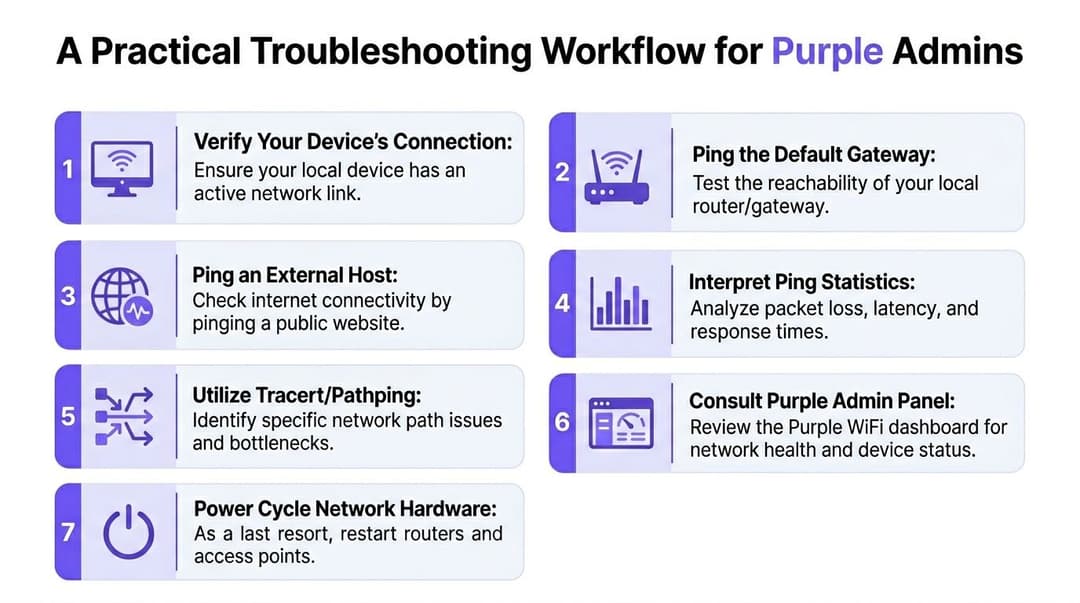
बाहर-से-भीतर की विधि
पहले एंडपॉइंट सत्यापित करें पुष्टि करें कि डिवाइस कनेक्टेड है और उसकी नेटवर्क स्थिति अपेक्षित है। यह न मानें कि WiFi आइकन का अर्थ एक उपयोगी सत्र है।
लूपबैक पते को पिंग करें
यह स्थानीय TCP/IP स्टैक की जांच करता है। यदि वह विफल हो जाता है, तो आपके पास कोई नेटवर्क रहस्य नहीं है। आपके पास एक होस्ट समस्या है।डिफ़ॉल्ट गेटवे को पिंग करें
यह स्थानीय क्लाइंट और WLAN समस्याओं को अपस्ट्रीम समस्याओं से तेज़ी से अलग करता है।अगली महत्वपूर्ण निर्भरता को पिंग करें
वह एक कंट्रोलर, एक प्रमाणीकरण लक्ष्य, या कोई अन्य आंतरिक सेवा हो सकती है। लक्षण के साथ लक्ष्य का मिलान करें।एक बाहरी होस्ट को पिंग करें
यह पुष्टि करता है कि क्या समस्या स्थान की सीमा से बाहर तक फैली हुई है।आवश्यकता पड़ने पर
tracertयाpathpingपर आगे बढ़ें
उनका उपयोग केवल तभी करें जब आप जान लें कि कौन सा सेगमेंट जांच के योग्य है।डैशबोर्ड और नीति प्रणालियों की जांच अंत में करें, हाथ में एक सिद्धांत के साथ
अब आपके लॉग अधिक मायने रखते हैं क्योंकि आपके कमांड-लाइन परीक्षणों ने पहले ही क्षेत्र को संकीर्ण कर दिया है।
क्या काम करता है और क्या नहीं
जो काम करता है वह है निरंतरता। टीम के प्रत्येक इंजीनियर को एक ही क्रम का पालन करना चाहिए, समान आउटपुट रिकॉर्ड करना चाहिए, और कुछ भी बदलने से पहले स्थानीय बनाम अपस्ट्रीम व्यवहार की तुलना करनी चाहिए।
जो काम नहीं करता है वह बिना किसी पथ विवरण के सीधे रीसेट, फ़ायरवॉल दोष, या विक्रेता टिकटों पर कूदना है। इससे समय बर्बाद होता है और अक्सर वह सबूत नष्ट हो जाता है जिसकी आपको आवश्यकता थी।
इस अनुशासन का एक बड़ा हिस्सा व्यापक network security सोच के साथ मेल खाता है। पहचान, विभाजन (segmentation), फ़िल्टरिंग और नीति सभी इस बात को प्रभावित कर सकते हैं कि ICMP की अनुमति है, प्राथमिकता दी गई है, या प्रतिनिधि है। अच्छा ट्रबलशूटिंग इससे प्रभावित हुए बिना इसका सम्मान करता है।
प्रत्येक असफल पिंग को एक नियंत्रित अनुक्रम के भीतर एक डेटापॉइंट के रूप में मानें, न कि पूरे नेटवर्क पर एक निर्णय के रूप में।
यदि आप OS परिवर्तनों के बाद एंडपॉइंट-साइड की अजीबोगरीब समस्याओं से निपट रहे हैं, तो troubleshooting Windows 11 internet connectivity issues after upgrade के लिए यह गाइड एक व्यावहारिक संदर्भ है। आश्चर्यजनक रूप से बड़ी संख्या में “नेटवर्क घटनाएं” एक क्लाइंट स्टैक के साथ शुरू होती हैं जो उपयोगकर्ता के पैरों के नीचे बदल गया है।
मुद्दा ping की पूजा करना नहीं है। मुद्दा इसका उपयोग इस तरह से करना है जिससे जल्दी से स्पष्टता प्राप्त हो सके। यह अभी भी सबसे मूल्यवान आदतों में से एक है जिसे एक नेटवर्क एडमिन बना सकता है।
यदि आप अतिथि, कर्मचारी, या मल्टी-टेनेंट WiFi चला रहे हैं और प्रमाणीकरण में कम घर्षण, पहचान-आधारित पहुंच में बेहतर दृश्यता, और साझा पासवर्ड और नाजुक कैप्टिव पोर्टल की तुलना में एक स्वच्छ परिचालन मॉडल चाहते हैं, तो Purple पर एक नज़र डालें।