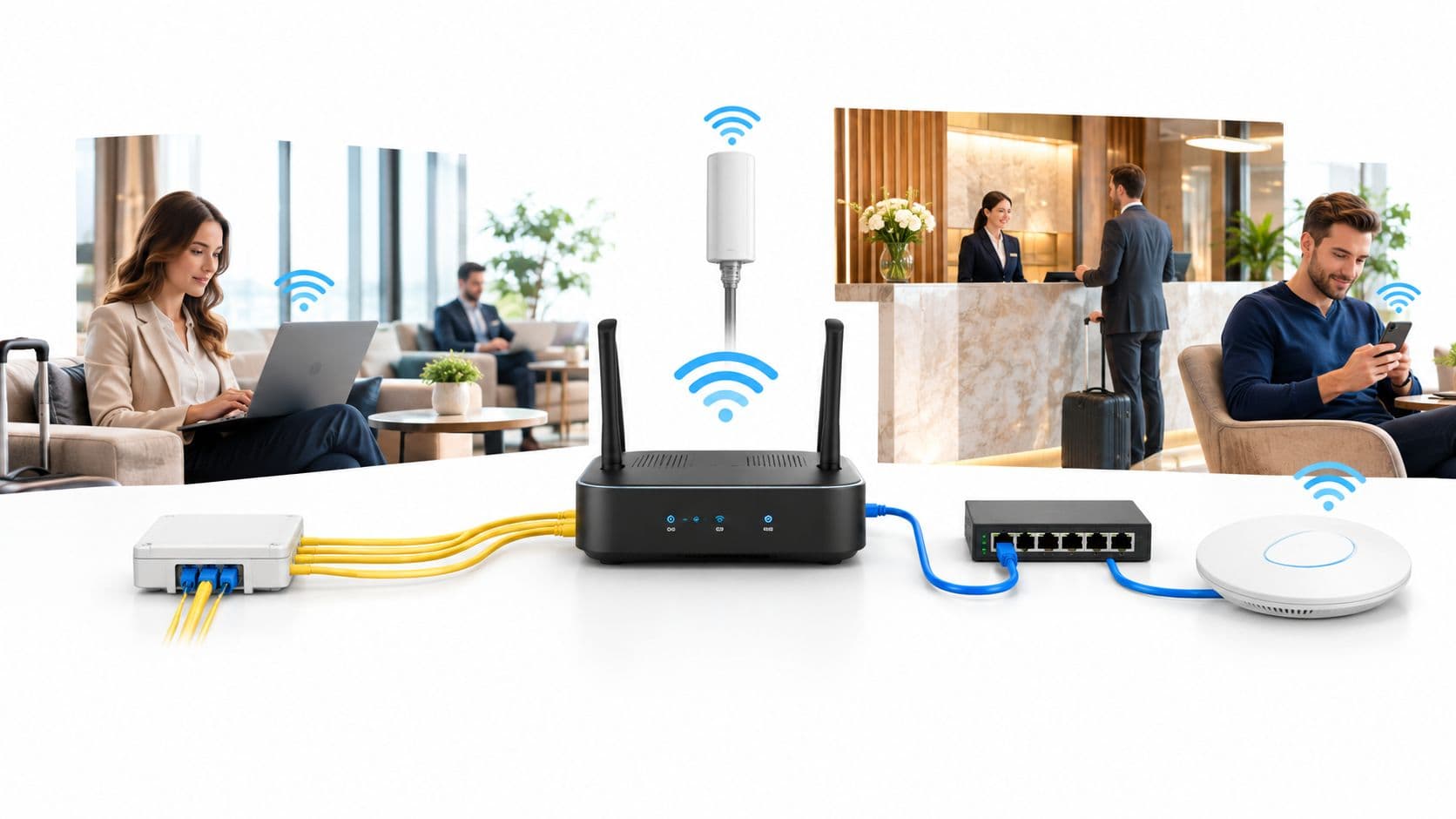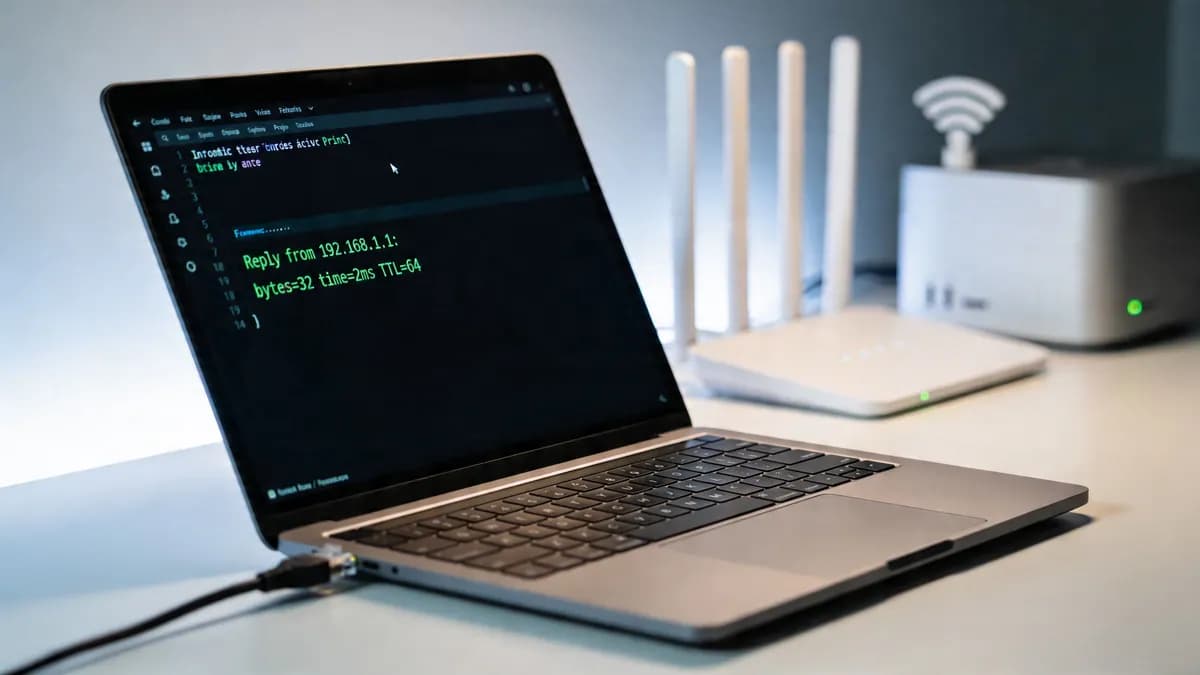
Um convidado consegue navegar num site mas não noutro. Os funcionários dizem que o WiFi está "lento" perto da receção. Um terminal PMS de um hotel desliga-se da rede a cada poucos minutos, mas o painel do controlador parece maioritariamente normal. Nesse momento, não se começa com a teoria. Abre-se um terminal e executa-se o ping.
É por isso que o check ping cmd ainda importa. É rápido, local e brutalmente honesto. Não lhe dirá tudo, mas dir-lhe-á onde parar de adivinhar.
A maioria dos guias básicos limita-se a dizer "digite ping google.com". Isso é útil, mas ignora as complexidades mais profundas do WiFi empresarial moderno. Em setores como hotelaria, retalho, saúde e locais multi-inquilino, os problemas de conectividade residem frequentemente na autenticação, no roaming, na acessibilidade do controlador, no desfasamento de MTU ou nos fluxos de trabalho de identidade. Um ping bem-sucedido para um host público não prova que a experiência do convidado está saudável. Um ping com falha também nem sempre prova que a rede está avariada.
Utilizado corretamente, o ping é menos um comando isolado e mais um hábito de diagnóstico. Primeiro testa perto do dispositivo. Depois avança para o exterior. Compara alvos. Varia o tamanho dos pacotes. Monitoriza perdas e variação de latência (jitter) ao longo do tempo. E quando o ping deixa de ser suficiente, escala para tracert, pathping, registos e captura de pacotes com uma hipótese clara em vez de uma procura às cegas.
Por que o Ping Continua a Ser o Seu Primeiro Respondente para Problemas de Rede
Um convidado diz que o WiFi não funciona, mas a falha subjacente pode estar no DNS, no redirecionamento do Captive Portal, na acessibilidade a montante ou no caminho de autenticação atrás do SSID. O Ping continua a ser o primeiro comando a executar porque separa rapidamente essas possibilidades e fornece-lhe um limite de falha antes de abrir dashboards, logs de controladores ou capturas de pacotes.
Comece com a verdade mais próxima
Uma boa resolução de problemas começa perto do dispositivo.
Alguns pedidos de eco (echo requests) para a pilha local, para o gateway predefinido e para um destino conhecido a montante podem indicar se está a lidar com um problema do cliente, um problema de RF ou sub-rede local, ou algo mais distante no caminho. Num ambiente gerido pela Purple, isso é importante porque a reclamação surge frequentemente como "o WiFi está lento", mesmo quando a ligação de rádio está boa e o atraso real reside na ativação, na aplicação de políticas ou na saída para a internet.
O Ping também força a disciplina. Se o gateway for estável e o destino público não for, passar os primeiros vinte minutos nas definições do ponto de acesso é normalmente um esforço inútil. Se o próprio gateway perder respostas ou apresentar uma latência errática, não há razão para começar com pressupostos do lado da cloud.
Por que os guias básicos ficam aquém
Muitos guias para principiantes tratam o ping como um teste de sim ou não. As redes reais são menos organizadas.
O WiFi empresarial, especialmente o acesso de convidados e funcionários baseado na identidade, adiciona dependências que os manuais de resolução de problemas mais antigos mal mencionam. Um dispositivo pode associar-se ao SSID, obter um endereço IP e, ainda assim, ter uma má experiência de utilizador porque o processamento do Captive Portal é lento, uma transação RADIUS está atrasada ou uma decisão de política atrasa a primeira ligação utilizável. Como mencionado anteriormente, algumas orientações públicas sobre a verificação de ping com CMD salientam que os testes simples de host perdem esses atrasos de início de sessão nos fluxos de trabalho de acesso modernos.
É por isso que não considero um ping bem-sucedido para um site público como prova de que o serviço está operacional. Apenas prova que o ICMP funcionou entre dois pontos naquele momento. Numa implementação Purple, a experiência do utilizador pode continuar interrompida acima dessa camada.
Regra prática: o
pingvalida a capacidade de alcance e os tempos para um caminho específico. Não valida a lógica do Captive Portal, a integridade da aplicação ou fluxos de trabalho de identidade de ponta a ponta.
O ping ensina a ter melhor discernimento de rede
Os engenheiros experientes continuam a utilizar o ping por outro motivo. Cria o hábito de testar uma fronteira de cada vez.
Comece localmente. Teste o gateway. Teste um alvo interno controlado se tiver um. Depois teste um destino externo. Compare a latência, a perda e a consistência em vez de olhar para uma única resposta e dar o trabalho por concluído. Em ambientes WiFi congestionados, esta abordagem revela frequentemente se o problema acompanha o cliente, a VLAN, a ligação ascendente do local ou uma dependência de serviço fora da rede sem fios.
Se está a construir esse instinto, os fundamentos sólidos de encaminhamento e comutação continuam a ser importantes. Recursos como este CCNA Practice Exam ajudam a reforçar a lógica de resolução de problemas por trás do que parece ser um comando simples.
O ping não resolve todos os problemas. Dá-lhe uma primeira leitura limpa e, em operações de rede, é isso que costuma poupar mais tempo.
Dominar o Comando Ping no CMD e PowerShell
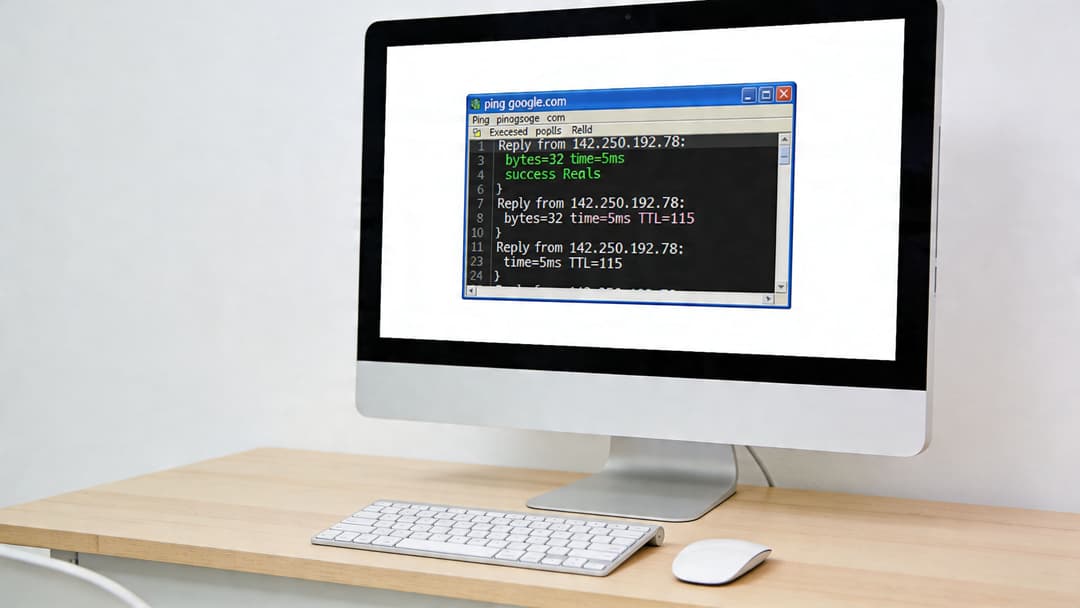
A sintaxe principal é simples:
- Teste básico de host:
ping hostname - Teste básico de IP:
ping target-ip
No Prompt de Comando e no PowerShell, o ping funciona de forma familiar no Windows. O valor vem de escolher os parâmetros certos para o problema que está a tentar isolar.
As flags que realmente importam
Estas são as opções a que recorro com mais frequência ao realizar um fluxo de trabalho adequado de check ping cmd no Windows.
| Parâmetro | O que faz | Quando utilizar |
|---|---|---|
-t |
Executa continuamente até ser interrompido | Falhas intermitentes, problemas de roaming, WAN instável |
-n |
Envia um número definido de pedidos de eco | Teste rápido e repetível para notas de ticket |
-l |
Define o tamanho do pacote | Testes de MTU e fragmentação |
-w |
Define o tempo limite em milissegundos | Verificações de latência elevada ou sites remotos |
Exemplos úteis em CMD
Alguns padrões práticos:
- Teste rápido de alcançabilidade:
ping target-host - Monitorização contínua:
ping -t target-host - Execução de amostra curta:
ping -n target-count target-host - Teste de pacotes maiores:
ping -l target-size target-host - Espera mais longa antes do limite de tempo:
ping -w target-timeout target-host
Utilize Ctrl+C para parar um ping contínuo e exibir as estatísticas de resumo.
Os mesmos hábitos no PowerShell
No Windows PowerShell, ainda pode executar o comando ping padrão diretamente. Para muitos administradores, isso é suficiente. A vantagem do PowerShell é o que se pode fazer à volta dele.
Pode envolver o ping em scripts, adicionar carimbos de data/hora aos resultados, percorrer listas de alvos ou registar falhas durante um teste de roaming. Isso é útil quando um problema não se manifesta a pedido.
Um exemplo simples é executar um ping contínuo numa janela enquanto se desloca pelo espaço com um dispositivo de teste. Outro é enviar um ping com contagem fixa antes e depois de uma alteração de configuração, para ter um registo limpo do antes e do depois.
Como escolher a flag correta
Não utilize todas as opções de todas as vezes. Adapte o teste ao sintoma.
- O utilizador diz que o problema é constante: comece com um ping normal, depois use a contagem fixa com
-n. - O utilizador diz que acontece "de vez em quando": use
-t. - O início de sessão no portal ou a ativação do dispositivo parecem inconsistentes: teste o tamanho do pacote com
-l. - Propriedade remota ou backhaul lento: aumente o tempo limite com
-w.
Não confunda conveniência com provas. O sucesso de quatro pacotes apenas lhe diz que esses quatro pacotes conseguiram passar.
Onde o tamanho do pacote se torna importante
Muitos administradores nunca usam o -l, e isso é um erro. Os pings pequenos padrão podem parecer limpos enquanto o tráfego real maior apresenta dificuldades. No WiFi empresarial, isso aponta frequentemente para incompatibilidade de MTU, fragmentação ou transições complicadas em túneis e camadas de segurança.
A abordagem prática é comparar um ping normal com um teste de carga de dados maior. Se os pacotes pequenos estiverem bem e os maiores apresentarem problemas, descobriu algo importante sem ter de usar ainda um analisador de pacotes.
É aí que o ping deixa de ser um comando de verificação rápida e passa a funcionar como um bisturi.
Como Interpretar Estatísticas de Ping Como um Profissional
Uma resposta de ping limpa pode coexistir com uma má experiência de utilizador. Isso acontece constantemente no WiFi empresarial. Um dispositivo alcança o gateway, mas o início de sessão no Captive Portal falha, a atribuição de políticas atrasa-se ou o roaming desestabiliza uma sessão durante alguns segundos. Ler corretamente o resultado do ping significa tratá-lo como apenas um sinal numa cadeia mais ampla.
Comece com o resumo e depois analise o padrão
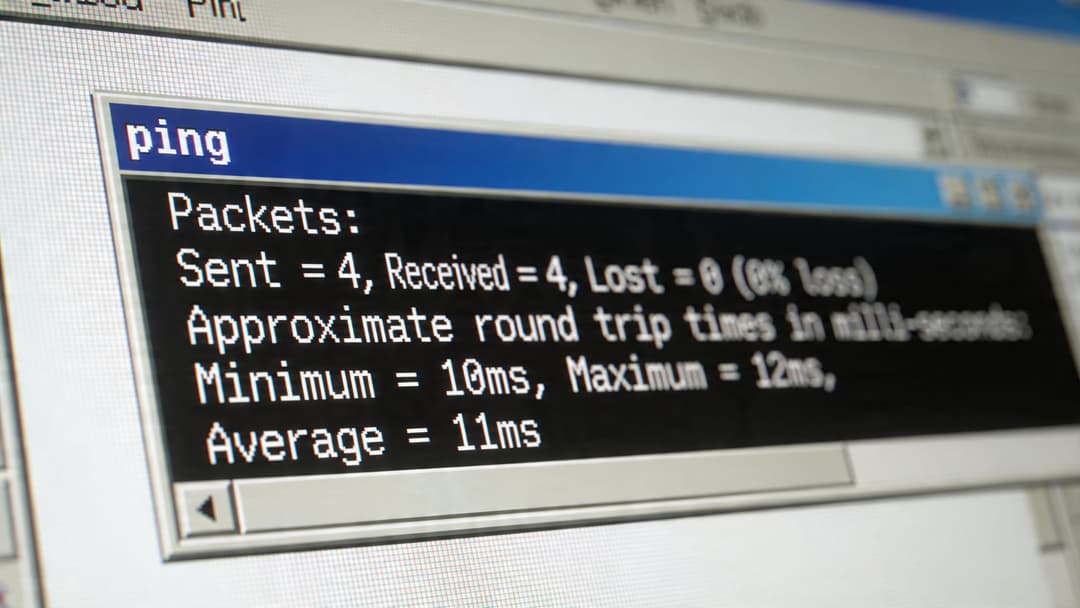
O resumo na parte inferior importa mais do que qualquer resposta individual. Foque-se na perda de pacotes, no tempo de ida e volta e na diferença entre os tempos de resposta mínimo e máximo.
Se estiver a testar um espaço gerido pela Purple, não avalio todos os destinos da mesma forma. Um ping do cliente para o gateway deve ser tipicamente estável e de baixa latência. Um ping para um endpoint público de SaaS demorará naturalmente mais tempo. O que importa é se o resultado corresponde à parte do caminho que está a testar.
Um parágrafo de resultado pode responder a três perguntas úteis. O caminho está a perder pacotes? O atraso é consistentemente elevado? O atraso oscila significativamente de resposta para resposta?
Avalie o resultado em função do destino
Um gateway, um resolvedor DNS, um servidor RADIUS, um controlador e um website público dizem-lhe, cada um, algo diferente.
A infraestrutura local deve ser aborrecida. As respostas devem ser estáveis. Se não forem, comece perto do cliente: qualidade de RF, comportamento do controlador do cliente, carga do AP, atribuição de VLAN, uplinks de switch ou política de firewall local. Não salte imediatamente para culpar o Microsoft 365, o Google ou um fornecedor de Captive Portal quando o primeiro salto já está instável.
Os destinos remotos exigem maior nuance. Uma latência mais elevada é normal em ligações WAN, pontos de saída de Internet e camadas de segurança na nuvem. Uma variação ampla é mais preocupante do que uma média meramente mais alta, especialmente em WiFi baseado em identidade, onde os utilizadores sentem o atraso durante a ativação, verificações de certificados, consultas de políticas e redirecionamentos pós-autenticação.
Como observado anteriormente a partir da visão geral da Kentik sobre o ping na resolução de problemas e monitorização de redes, a perda de pacotes e os tempos de ida e volta inconsistentes são os sinais que merecem atenção primeiro.
A variação explica frequentemente a reclamação
Os utilizadores raramente reportam "latência elevada". Reportam inícios de sessão intermináveis, chamadas com cortes, páginas de início de sessão bloqueadas e aplicações que funcionam apenas à segunda tentativa.
Isso é frequentemente um problema de variação.
As médias ocultam a realidade. Se as respostas regressarem a 8 ms, 9 ms, 11 ms, e depois a 180 ms, a média ainda pode parecer aceitável à primeira vista. O utilizador continuará a sentir o pico de latência. No WiFi, isto pode indicar retransmissões, contenção de tempo de antena, comportamento de poupança de energia no cliente, interrupção de roaming ou filas de espera no sentido ascendente.
| Padrão | Significado provável | Próximo passo |
|---|---|---|
| Média baixa, variação estreita | Caminho saudável | Teste a próxima dependência na cadeia |
| Média baixa, variação ampla | Instabilidade intermitente, filas de espera ou problemas de RF | Execute um teste mais longo e compare alvos locais vs remotos |
| Perda de pacotes presente | Congestionamento, problemas de RF, filtragem ou perda a montante | Teste primeiro o gateway, depois um host de internet conhecido |
| Local bom, remoto mau | Problema de WAN, ISP, caminho de nuvem ou serviço externo | Valide com ferramentas baseadas em rotas e verificações de serviço |
O TTL ajuda, mas apenas um pouco
O TTL é útil como pista. Pode sugerir que está a aceder a um anfitrião diferente do esperado, a percorrer um caminho diferente ou a comparar sistemas com predefinições diferentes.
Não constitui uma prova sólida por si só.
Demasiados administradores perdem tempo a explicar as diferenças de TTL enquanto ignoram o resultado que realmente importa: latência local estável sem perdas, ou latência local instável com picos óbvios. O TTL apoia o diagnóstico. Não o define por si só.
No WiFi, um ping saudável não valida todo o caminho do serviço
Isto é importante nas redes modernas de acesso empresarial e de convidados. Em ambientes Purple, um utilizador pode ter uma excelente acessibilidade ICMP e, ainda assim, falhar na renovação de DHCP, na resolução de DNS, no redirecionamento do Captive Portal ou na aplicação de identidade. É por isso que um ping estável para o gateway apenas resolve uma parte do problema.
Se o ICMP local parecer saudável mas a sessão continuar a apresentar falhas, analise os serviços circundantes. O guia da Purple sobre fundamentos de DHCP e DNS em WiFi é uma boa referência, uma vez que muitos problemas que parecem ser de RF começam na atribuição de endereços ou na resolução de nomes.
A pergunta profissional é simples: o que é que este resultado excluiu e o que é que o obriga a testar a seguir?
Expandir o Seu Conjunto de Ferramentas com Tracert e Pathping
Um utilizador liga-se ao WiFi, passa a associação, acede à internet de forma intermitente e garante que o problema só ocorre numa parte do edifício. O Ping confirma o sintoma. O Tracert e o pathping ajudam a localizá-lo.
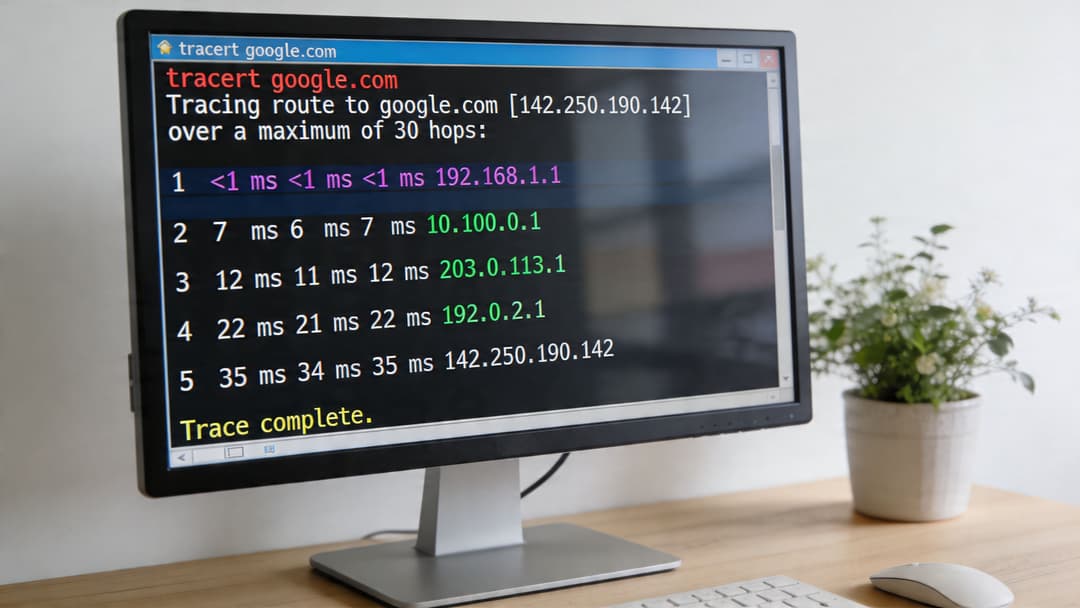
Na prática, utilizo estas ferramentas assim que percebo que a alcançabilidade básica não conta a história toda. Elas respondem a perguntas diferentes. O Tracert mostra a rota que um pacote parece seguir. O Pathping passa mais tempo a medir a perda e o atraso ao longo dessa rota. Num ambiente gerido pela Purple, essa distinção é importante porque uma reclamação pode residir na LAN do local, no caminho da WAN ou numa dependência de nuvem associada à autenticação, política ou acesso de convidados.
O que o tracert lhe oferece
O Tracert é a forma rápida de perguntar onde é que as condições mudam.
Se um cliente conseguir efetuar o ping ao gateway local de forma limpa, mas uma plataforma SaaS estiver lenta, execute um rastreio para o endpoint do serviço ou para um destino público estável. Observe onde a latência aumenta pela primeira vez e se a rota difere entre os locais. Isso dá-lhe algo concreto para agir. Um problema que surge no segundo salto aponta-o de volta para a borda local, firewall ou entrega do ISP. Um problema que surge muito mais tarde costuma deslocar a conversa para o caminho do fornecedor ou para a rede de destino.
O compromisso é entre precisão e velocidade. O Tracert é um instantâneo, e alguns routers limitam a taxa ou ignoram as respostas ICMP. Um salto intermédio lento ou em falta não prova que o encaminhamento esteja com falhas nesse ponto. O que importa é o padrão ao longo dos saltos seguintes.
Porque é que o pathping vale a pena
O Pathping é mais lento, mas é melhor para queixas de instabilidade. Faz primeiro o rastreio e depois analisa cada salto ao longo do tempo para estimar a perda de pacotes no caminho.
Isto torna-o útil quando os utilizadores reportam que o WiFi está "geralmente bem" mas as chamadas de voz falham, uma etapa do portal expira ou as aplicações na nuvem congelam por alguns segundos e recuperam. Uma única execução de ping pode não detetar este tipo de comportamento. O pathping tem mais probabilidade de mostrar se a perda está a acumular-se perto do lado do cliente, na extremidade da WAN ou mais a montante.
Também ajuda a evitar o encaminhamento errado do problema. Já vi equipas culparem o ISP porque um serviço externo parece instável, apenas para descobrirem que a perda começa antes mesmo de o tráfego sair do local.
Quando cada ferramenta se adequa
Utilize a ferramenta que melhor se adequa à pergunta.
- Utilize o
pingpara confirmar a acessibilidade e obter uma referência para a latência e perda de pacotes. - Utilize o
tracertpara identificar onde a rota muda ou onde o atraso começa. - Utilize o
pathpingpara medir se a perda é persistente e, de forma aproximada, onde ocorre.
Para um contexto mais amplo sobre o que constitui um "bom" desempenho além de um único comando, o guia da Purple para medir o desempenho da rede WiFi é uma referência útil.
Um padrão prático de escalonamento
Uma sequência simples funciona bem:
- Comece com o
pingpara um gateway local e um destino a montante. - Execute o
tracertse os resultados locais forem limpos, mas a experiência remota for má. - Execute o
pathpingse a rota parecer normal, mas os utilizadores continuarem a reportar interrupções intermitentes. - Teste o tamanho do pacote separadamente se suspeitar de MTU ou fragmentação. O
Tracerte opathpingnão vão resolver essa questão sozinhos.
A principal chamada de atenção é a mesma em qualquer rede empresarial. A visibilidade do ICMP é incompleta por conceção. Alguns saltos permanecerão silenciosos, outros responderão lentamente e alguns caminhos na nuvem parecerão mais estranhos do que realmente são. Interprete estas ferramentas como indicadores, não como veredictos. Em ambientes WiFi complexos, especialmente aqueles com camadas de identidade, política e fluxos de trabalho de convidados, elas ajudam a estreitar o domínio da falha para que o teste seguinte seja mais inteligente do que o anterior.
Diagnosticar Problemas Complexos de WiFi com Ping
Um utilizador caminha pelo átrio, o seu telemóvel mostra sinal de WiFi no máximo e, mesmo assim, a sessão vai abaixo a meio de um registo de convidado ou de um roaming seguro. Esse é o tipo de falha que o ping ajuda a isolar rapidamente. Num ambiente gerido pela Purple, a questão raramente é apenas "este dispositivo consegue aceder à internet?" A melhor pergunta é "qual das dependências na jornada do utilizador está a falhar, e em que ponto?"
Roaming e quebras intermitentes
Para reclamações de roaming, começo com um ping contínuo para um destino local e estável. Executar ping -t para o gateway predefinido é normalmente o primeiro teste mais limpo, pois mantém o resultado focado na continuidade da WLAN, em vez do ruído do caminho da internet.
Execute o teste enquanto o utilizador se move pela área com problemas. Monitorize tempos limite excedidos, picos de latência ou uma breve pausa seguida de recuperação. Uma interrupção curta durante o roaming pode ser aceitável nalgumas combinações de telemóvel e AP. Falhas repetidas na mesma porta, escada ou limite de cobertura apontam normalmente para o design de RF, comportamento de sticky client ou temporização de transição do AP.
A escolha do destino é importante. Um gateway testa se o cliente permanece ligado à rede local. Um anfitrião remoto introduz variações de WAN, políticas de DNS e congestionamento a montante, o que pode ocultar o problema subjacente.
Verificações de Captive Portal e jornada de guest
O guest WiFi adiciona outra camada. Um dispositivo pode associar-se ao SSID e, ainda assim, falhar na jornada real do utilizador.
Use o ping para separar o transporte da política. Se o cliente conseguir alcançar o gateway mas não um IP externo, o problema poderá residir nas regras de firewall, no encaminhamento a montante ou na política de walled-garden. Se ambos responderem mas o convidado continuar sem conseguir concluir o acesso, concentre-se na lógica do portal, na interceção de DNS, no estado da sessão ou na gestão de tempos de limite (timeouts) dentro do fluxo de ativação.
É aqui também que a boa disciplina importa. O ping não valida o portal em si. Apenas indica se o caminho por baixo dele está a funcionar corretamente.
Passpoint, OpenRoaming e acesso baseado em identidade
O WiFi baseado em identidade altera o modelo de resolução de problemas. Com o Passpoint ou o OpenRoaming, os utilizadores podem falhar antes que qualquer aviso do navegador apareça, pelo que "internet ativa" não é, por si só, um teste útil.
Faça um ping à infraestrutura de que a sessão depende. Isso significa frequentemente o controlador local ou o gateway, e depois o caminho de autenticação se o ICMP for permitido. Um teste com pacotes maiores como ping -l 1472 pode ajudar a expor problemas de MTU ou de fragmentação entre o segmento do cliente e um controlador ou serviço a montante, especialmente quando os pings de tamanho padrão parecem limpos mas o registo ou a reautenticação continuam a falhar.
O RADIUS merece especial atenção. Se os utilizadores relatarem ligações lentas, pedidos repetidos de credenciais ou uma ativação segura inconsistente, teste a acessibilidade e a estabilidade para o segmento de rede de autenticação, sempre que possível. A latência elevada ou a perda intermitente nesse caminho podem arruinar a experiência de início de sessão muito antes de alguém abrir um painel de controlo.
Meça o caminho que o utilizador realmente percorre
No WiFi empresarial, o ping funciona melhor quando os destinos correspondem ao fluxo da sessão.
- Gateway local para continuidade da WLAN
- Controlador ou limite do serviço local para integridade da infraestrutura
- Dependência de autenticação para acesso baseado em identidade
- Anfitrião externo para capacidade de alcance geral a montante
Esta sequência é útil operacionalmente porque mapeia a forma como os utilizadores se ligam à internet em locais com acesso de convidados, aplicação de políticas e tráfego segmentado. As equipas que também necessitam de um contexto de serviço e de RF mais amplo devem combinar as verificações da linha de comandos com um guia para medir o desempenho da rede WiFi.
Uma última precaução. O ICMP é uma ferramenta de resolução de problemas, não uma prova de que todo o serviço está saudável. Um ping limpo não confirma a renderização do portal, a atribuição de políticas, a confiança de certificados ou a acessibilidade da aplicação. Oferece-lhe uma forma rápida de reduzir o domínio de falha, que é exatamente o que precisa em ambientes complexos de WiFi e segurança de rede, onde múltiplos sistemas podem falhar de formas diferentes ao mesmo tempo.
Simplifique os diagnósticos de ping e traceroute com o NetForge
Embora a linha de comandos padrão ou o comando ping do terminal forneçam tempos de ida e volta básicos, a resolução de problemas de rede complexos exige uma visibilidade contínua em todo o percurso. Executar manualmente sequências de ping e traceroute pode ocultar perdas temporárias de pacotes e picos de latência intermitentes.
O NetForge da Purple é uma ferramenta múltipla de rede offline e gratuita para Windows e macOS que eleva o teste de ping padrão para uma análise contínua de caminho visual. Em vez de linhas de comandos com um único destino, o NetForge exibe gráficos de latência em tempo real, rastreio de perda de pacotes salto a salto, deteção de comutadores de Camada 2 e uma calculadora de sub-rede integrada numa única aplicação de ambiente de trabalho. Não requer conta de utilizador, nem subscrição, e mantém toda a telemetria de diagnóstico local na sua máquina.
Transfira gratuitamente a multiferramenta de rede NetForge para Windows e macOS.
Um Fluxo de Trabalho de Resolução de Problemas Prático para Administradores Purple
O melhor fluxo de trabalho é aquele que a sua equipa consegue repetir sob pressão. O meu é simples. Começar no dispositivo e depois avançar para o exterior numa sequência fixa. Não salte etapas só porque um painel de controlo parece convincente.
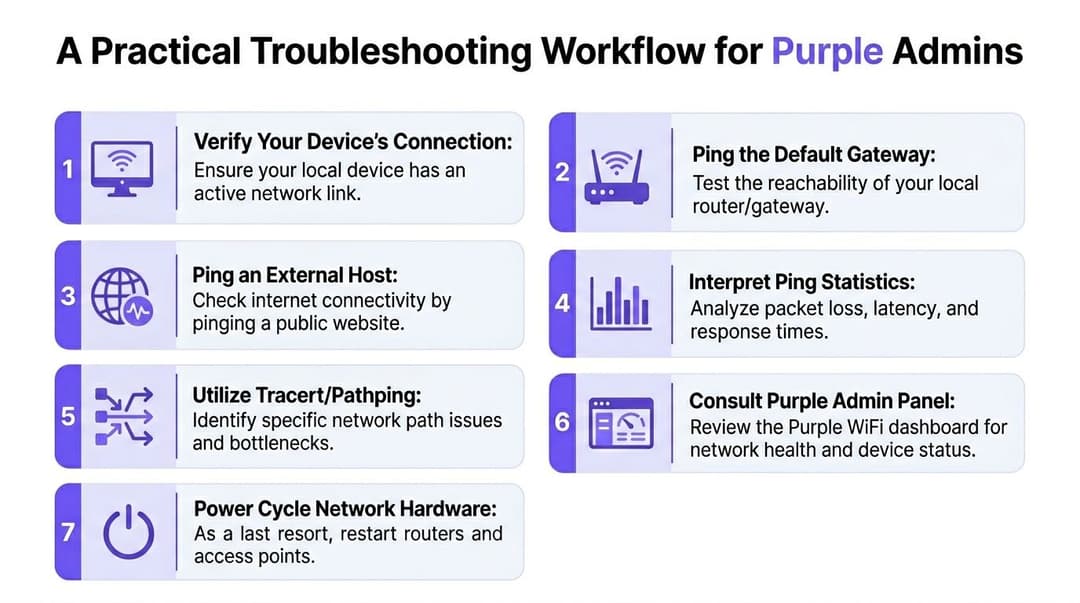
O método de fora para dentro
Verifique o endpoint primeiro Confirme se o dispositivo está ligado e tem o estado de rede esperado. Não presuma que o ícone de WiFi significa uma sessão utilizável.
Faça ping ao endereço de loopback
Isto verifica a pilha TCP/IP local. Se falhar, não tem um mistério de rede. Tem um problema no host.Faça ping ao default gateway
Isto separa rapidamente problemas de clientes locais e WLAN de problemas a montante.Faça ping à próxima dependência relevante
Pode ser um controlador, um destino de autenticação ou outro serviço interno. Corresponda o destino ao sintoma.Faça ping a um host externo
Isto confirma se o problema se estende para além do limite do local.Escale para
tracertoupathpingquando necessário
Utilize-os apenas depois de saber qual o segmento que merece ser analisado.Verifique os dashboards e sistemas de políticas em último lugar, com uma teoria formulada
Agora os seus logs têm mais significado porque os seus testes de linha de comandos já reduziram o campo de pesquisa.
O que funciona e o que não funciona
O que funciona é a consistência. Todos os engenheiros da equipa devem seguir a mesma ordem, registar os mesmos resultados e comparar o comportamento local com o upstream antes de alterarem o que quer que seja.
O que não funciona é saltar diretamente para reposições, culpar a firewall ou abrir pedidos de suporte com o fornecedor sem uma narrativa do percurso. Isso desperdiça tempo e, muitas vezes, destrói as provas de que precisava.
Grande parte desta disciplina sobrepõe-se a uma visão mais ampla de segurança de rede. A identidade, segmentação, filtragem e políticas podem afetar se o ICMP é permitido, prioritizado ou representativo. Uma boa resolução de problemas respeita isso sem se deixar paralisar pelo processo.
Trate cada ping falhado como um ponto de dados individual dentro de uma sequência controlada, e não como um veredito sobre toda a rede.
Se estiver a lidar com anomalias do lado do endpoint após alterações no SO, este guia para resolução de problemas de conectividade de internet no Windows 11 após atualização é uma referência prática. Um número surpreendente de "incidentes de rede" começa com uma pilha do cliente que mudou sem o utilizador se aperceber.
O objetivo não é venerar o ping. O objetivo é usá-lo de uma forma que traga clareza rapidamente. Esse continua a ser um dos hábitos de maior valor que um administrador de rede pode desenvolver.
Se gere WiFi para convidados, funcionários ou multi-inquilinos e deseja menos fricção na autenticação, melhor visibilidade sobre o acesso baseado em identidade e um modelo operacional mais limpo do que palavras-passe partilhadas e Captive Portals instáveis, dê uma vista de olhos na Purple.