Enterprise WiFi ping & ICMP diagnostic advisor
Simulate real-time ICMP echo responses, diagnose packet loss and bufferbloat, test Path MTU boundaries, and resolve enterprise guest WiFi and captive portal connectivity failures.
Custom Diagnostic Parameters
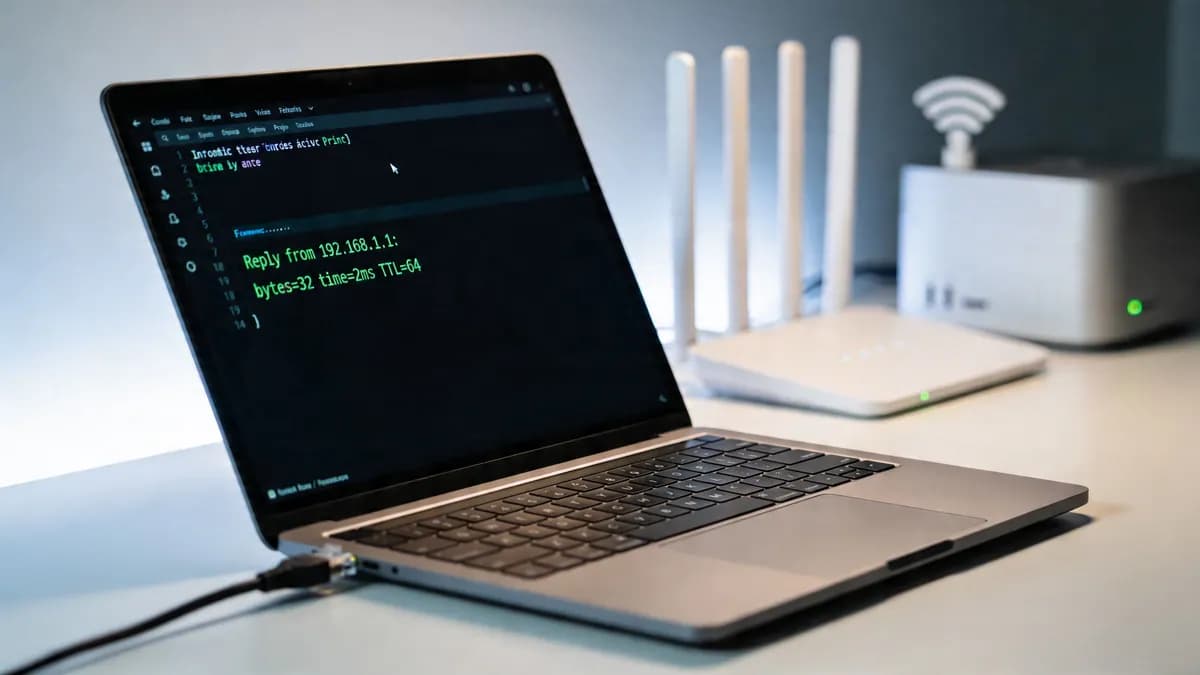
Low latency and minimal jitter. Ideal for real-time voice, video conferencing, and guest portal access.
Healthy enterprise internet & public DNS
Probable Cause: All local Layer 2 wireless, Layer 3 gateway routing, and upstream ISP transit links are healthy.
Recommended Fix: No remediation required. Network is fully ready for high-definition voice, video, and guest portal access.
Optimize your enterprise WiFi network with Purple
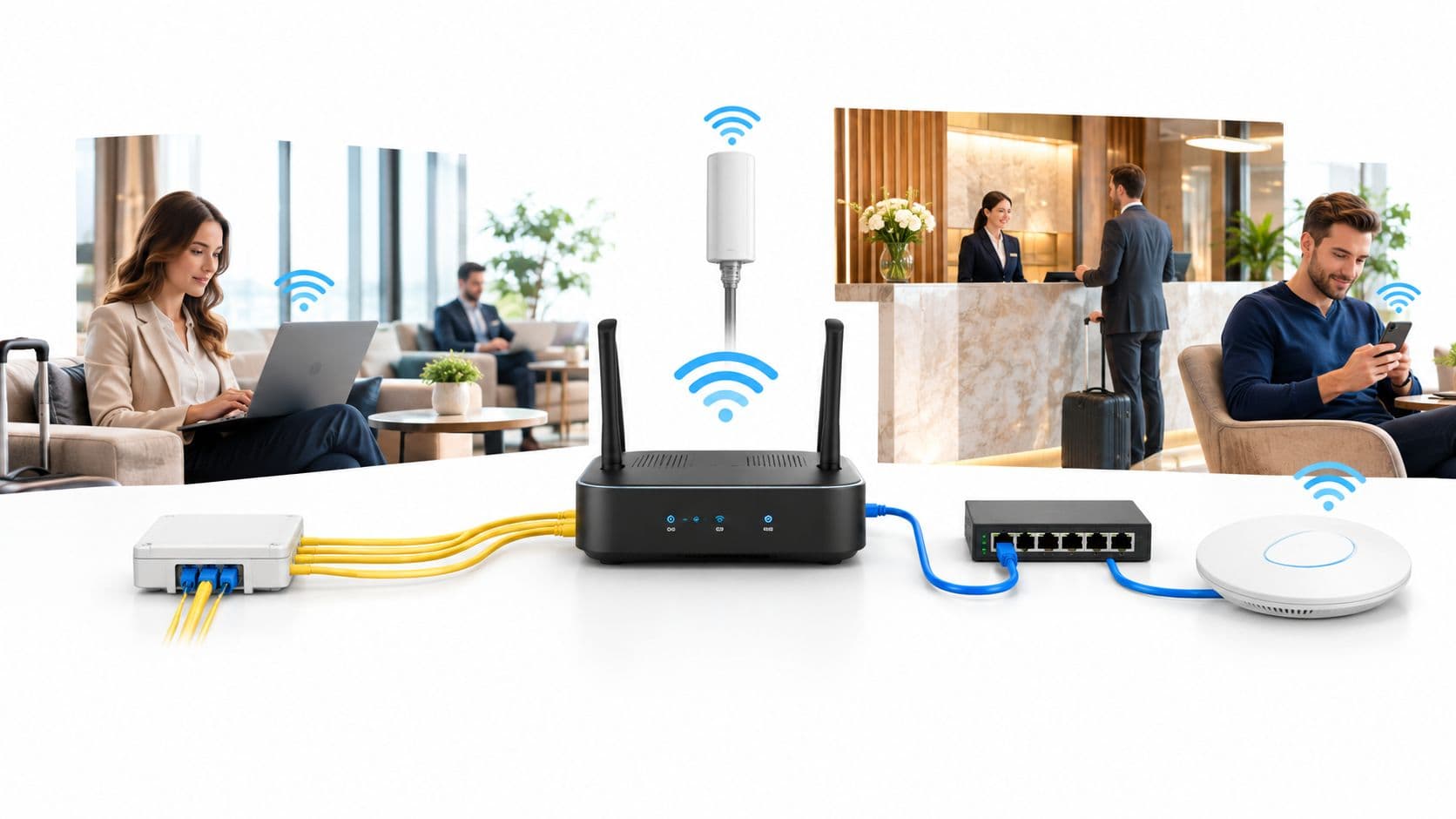
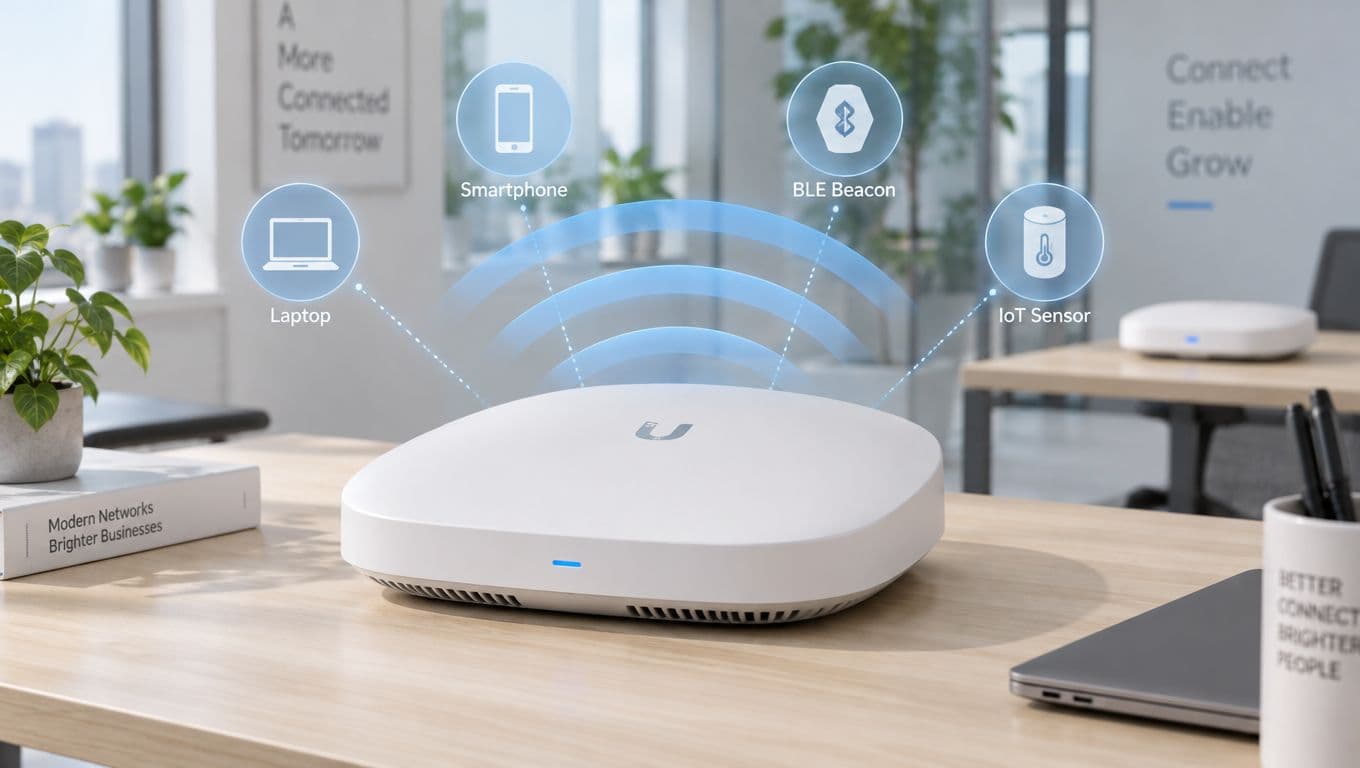
Eliminate connectivity blind spots, automate guest WiFi onboarding, and monitor access point health across multi-vendor networks with Purple Cloud RADIUS and analytics.
एक पाहुणा एका साईटवर जाऊ शकतो पण दुसऱ्या नाही. कर्मचारी म्हणतात की स्वागत कक्षाजवळ WiFi “हळू” आहे. हॉटेलचे PMS टर्मिनल दर काही मिनिटांनी नेटवर्कवरून डिस्कनेक्ट होते, तरीही कंट्रोलर डॅशबोर्ड बऱ्यापैकी ठीक दिसत असतो. अशा वेळी, तुम्ही सिद्धांतापासून सुरुवात करत नाही. तुम्ही शेल उघडता आणि ping चालवता.
म्हणूनच check ping cmd अजूनही महत्त्वाचे आहे. हे जलद, स्थानिक आणि स्पष्ट असते. हे तुम्हाला सर्व काही सांगणार नाही, पण तुम्हाला अंदाज लावणे कुठे थांबवायचे हे नक्की सांगेल.
बहुतेक मूलभूत मार्गदर्शक पुस्तके “ping google.com टाईप करा” वरच थांबतात. ते उपयुक्त आहे, परंतु यामुळे आधुनिक एंटरप्राइझ WiFi मधील सखोल गुंतागुंत सुटते. हॉस्पिटॅलिटी, रिटेल, हेल्थकेअर आणि मल्टि-टेनंट साईट्समध्ये, कनेक्टिव्हिटीच्या समस्या बऱ्याचदा ऑथेंटिकेशन, रोमिंग, कंट्रोलर पोहोचक्षमता, MTU विसंगती किंवा आयडेंटिटी वर्कफ्लोमध्ये असतात. एखाद्या पब्लिक होस्टवर यशस्वी पिंग केल्याने पाहुण्याचा प्रवास सुरळीत आहे हे सिद्ध होत नाही. आणि अयशस्वी पिंगने नेटवर्क नेहमीच खराब असल्याचेही सिद्ध होत नाही.
योग्यरित्या वापरल्यास, ping ही एक कमांड नसून एक निदानात्मक सवय बनते. तुम्ही प्रथम डिव्हाइसच्या जवळ चाचणी करा. मग बाहेरच्या बाजूला जा. तुम्ही टार्गेट्सची तुलना करा. तुम्ही पॅकेटचा आकार बदला. तुम्ही वेळोवेळी होणारे नुकसान आणि जिटरवर लक्ष ठेवा. आणि जेव्हा ping अपुरे पडू लागते, तेव्हा तुम्ही आंधळेपणाने शोध घेण्याऐवजी स्पष्ट गृहीतकांसह tracert, pathping, लॉग आणि पॅकेट कॅप्चरवर जाता.
नेटवर्क समस्यांसाठी पिंग अजूनही तुमचा पहिला प्रतिसादकर्ता का आहे
एखादा पाहुणा म्हणतो की WiFi चालत नाही आहे, परंतु त्यामागील बिघाड DNS, Captive Portal रीडायरेक्ट, अपस्ट्रीम पोहोचक्षमता किंवा SSID मागील ऑथेंटिकेशन मार्गात असू शकतो. Ping ही अजूनही पहिली रन करावी अशी कमांड आहे कारण ती या शक्यतांना द्रुतपणे वेगळे करते आणि आपण डॅशबोर्ड, कंट्रोलर लॉग किंवा पॅकेट कॅप्चर उघडण्यापूर्वी आपल्याला दोष सीमा शोधून देते.
सर्वात जवळच्या सत्याने सुरुवात करा
चांगली ट्रबलशूटिंग डिव्हाइसच्या जवळून सुरू होते.
स्थानिक स्टॅक, डिफॉल्ट गेटवे आणि ज्ञात अपस्ट्रीम टार्गेटच्या काही इको विनंत्या (echo requests) तुम्हाला हे सांगू शकतात की तुम्ही क्लायंटच्या समस्येशी झगडत आहात, स्थानिक RF किंवा सबनेट समस्येशी, की मार्गातील आणखी दूरच्या समस्येशी. Purple द्वारे व्यवस्थापित केलेल्या वातावरणामध्ये, हे महत्त्वाचे ठरते कारण रेडिओ लिंक चांगली असताना आणि खरा विलंब ऑनबोर्डिंग, पॉलिसी अंमलबजावणी किंवा इंटरनेट ब्रेकआउटमध्ये असताना देखील बऱ्याचदा तक्रार "WiFi मंद आहे" अशी येते.
Ping शिस्त देखील पाळायला लावते. जर गेटवे स्थिर असेल आणि पब्लिक टार्गेट नसेल, तर सुरूवातीची वीस मिनिटे ऍक्सेस पॉईंट सेटिंग्समध्ये घालवणे हा सहसा वाया गेलेला प्रयत्न असतो. जर गेटवे स्वतःच प्रतिसाद देत नसेल किंवा विसंगत लॅटन्सी दर्शवत असेल, तर क्लाउड-साइड गृहीतकांपासून सुरुवात करण्याचे काहीच कारण नाही.
मूलभूत मार्गदर्शक का अपुरे पडतात
अनेक नवशिक्यांचे मार्गदर्शक ping कडे हो किंवा नाही अशा चाचणीसारखे पाहतात. वास्तविक नेटवर्क्स इतके सोपे नसतात.
Enterprise WiFi, विशेषतः आयडेंटिटी-आधारित अतिथी आणि कर्मचारी ॲक्सेस, अशा अवलंबित्व जोडतात ज्याचा उल्लेख जुन्या ट्रबलशूटिंग प्लेबुक्समध्ये क्वचितच आढळतो. एखादे डिव्हाइस SSID शी जोडले जाऊ शकते, IP ॲड्रेस मिळवू शकते आणि तरीही त्याचा वापरकर्ता अनुभव खराब असू शकतो कारण Captive Portal हाताळणी मंद आहे, RADIUS ट्रान्झॅक्शनला उशीर झाला आहे किंवा पॉलिसीच्या निर्णयामुळे पहिले वापरण्यायोग्य कनेक्शन थांबले आहे. आधी नमूद केल्याप्रमाणे, CMD सह ping तपासण्याबाबतचे काही सार्वजनिक मार्गदर्शन हे दर्शवते की साध्या होस्ट चाचण्या आधुनिक ॲक्सेस वर्कफ्लोमधील त्या सेशन-स्टार्टच्या विलंबांना शोधू शकत नाहीत.
म्हणूनच सेवा निरोगी असल्याचा पुरावा म्हणून मी एखाद्या सार्वजनिक साइटवर यशस्वी ping होण्याला मानत नाही. हे फक्त हे सिद्ध करते की त्या क्षणी दोन बिंदूंमध्ये ICMP ने काम केले. Purple उपयोजनात, त्या लेयरच्या वर वापरकर्त्याचा प्रवास अद्याप विस्कळीत असू शकतो.
प्रॅक्टिकल नियम:
pingविशिष्ट मार्गासाठी पोहोचयोग्यता आणि वेळ प्रमाणित करते. हे Captive Portal लॉजिक, ॲप्लिकेशन आरोग्य किंवा आयडेंटिटी वर्कफ्लो पूर्णपणे प्रमाणित करत नाही.
Ping चांगला नेटवर्क निर्णय घेण्यास शिकवते
अनुभवी अभियंते आणखी एका कारणासाठी ping चा वापर करत राहतात. हे एका वेळी एका सीमेची चाचणी घेण्याची सवय लावते.
स्थानिक स्तरापासून सुरुवात करा. गेटवेची चाचणी घ्या. तुमच्याकडे असल्यास नियंत्रित अंतर्गत लक्ष्याची चाचणी घ्या. नंतर बाह्य गंतव्यस्थानाची चाचणी घ्या. केवळ एका प्रतिसादाकडे पाहत राहून सर्व काही ठीक आहे असे म्हणण्याऐवजी लेटन्सी, लॉस आणि सुसंगततेची तुलना करा. व्यस्त WiFi वातावरणात, हा दृष्टिकोन अनेकदा उघड करतो की समस्या क्लायंट, VLAN, साइट अपलिंक किंवा वायरलेस नेटवर्क बाहेरील सेवा अवलंबित्व यापैकी कशामुळे आहे.
तुम्ही या पद्धती विकसित करत असल्यास, ठोस राउटिंग आणि स्विचिंगची मूलभूत तत्त्वे अद्याप महत्त्वाची आहेत. या CCNA Practice Exam सारखी संसाधने साध्या दिसणाऱ्या कमांडमागील ट्रबलशूटिंग लॉजिकला बळकट करण्यास मदत करतात.
Ping प्रत्येक समस्येचे निराकरण करत नाही. हे तुम्हाला पहिली स्पष्ट माहिती देते आणि नेटवर्क ऑपरेशन्समध्ये, यामुळेच सहसा सर्वात जास्त वेळ वाचतो.
CMD आणि PowerShell मधील Ping कमांडवर प्रभुत्व मिळवणे
मूळ सिंटॅक्स साधा आहे:
- बेसिक होस्ट टेस्ट:
ping hostname - बेसिक IP टेस्ट:
ping target-ip
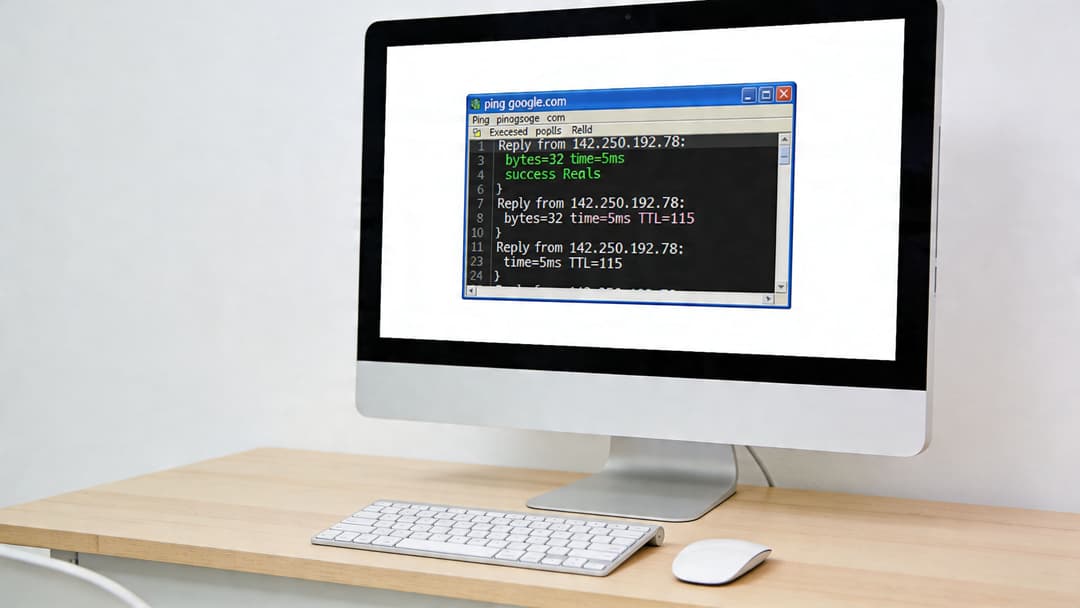
कमांड प्रॉम्प्ट आणि PowerShell मध्ये, ping हे Windows वर परिचित पद्धतीने काम करते. तुम्ही ज्या समस्येला वेगळे करण्याचा प्रयत्न करत आहात त्यासाठी योग्य फ्लॅग्ज निवडण्यातूनच खरे मूल्य मिळते.
खरोखर महत्त्वाचे असलेले फ्लॅग्ज
Windows वर योग्य check ping cmd वर्कफ्लो करताना मी सहसा वापरत असलेले पर्याय येथे दिले आहेत.
| फ्लॅग | हा काय करतो | हा कधी वापरायचा |
|---|---|---|
-t |
थांबेपर्यंत सतत चालते | मधूनमधून होणारे खंडन, roaming समस्या, अस्थिर WAN |
-n |
echo विनंत्यांची निश्चित संख्या पाठवते | तिकीट नोट्ससाठी द्रुत पुनरावृत्ती चाचणी |
-l |
पॅकेटचा आकार सेट करते | MTU आणि फ्रॅगमेंटेशन चाचणी |
-w |
मिलिसेकंदमध्ये टाइमआउट सेट करते | उच्च-विलंबता किंवा रिमोट साइट तपासणी |
CMD मधील उपयुक्त उदाहरणे
काही व्यावहारिक नमुने:
- द्रुत पोहोचक्षमता चाचणी:
ping target-host - सतत देखरेख:
ping -t target-host - लहान नमुना रन:
ping -n target-count target-host - मोठी पॅकेट चाचणी:
ping -l target-size target-host - टाइमआउटपूर्वी जास्त वेळ थांबणे:
ping -w target-timeout target-host
सतत चालणारे ping थांबवण्यासाठी आणि सारांश आकडेवारी पाहण्यासाठी Ctrl+C वापरा.
PowerShell मधील सारख्याच सवयी
Windows PowerShell मध्ये, आपण अद्याप मानक ping कमांड थेट चालवू शकता. बऱ्याच ॲडमिन्ससाठी ते पुरेसे आहे. PowerShell चा फायदा म्हणजे आपण त्याभोवती काय करू शकता हे आहे.
आपण ping ला स्क्रिप्ट्समध्ये गुंडाळू शकता, आउटपुटवर टाइमस्टॅम्प लावू शकता, लक्ष्य सूचीमधून फिरू शकता किंवा roaming चाचणी दरम्यान झालेल्या त्रुटींची नोंद करू शकता. जेव्हा एखादी समस्या मागणीनुसार दिसून येत नाही तेव्हा हे उपयुक्त ठरते.
एक सोपे उदाहरण म्हणजे एका विंडोमध्ये सतत चालणारे ping सुरू ठेवणे आणि त्याच वेळी आपण चाचणी साधनासह ठिकाणी फिरणे. दुसरे म्हणजे कॉन्फिगरेशन बदलण्यापूर्वी आणि नंतर निश्चित-संख्या असलेले ping पाठवणे, जेणेकरून आपल्याकडे आधीची आणि नंतरची स्पष्ट नोंद असेल.
योग्य फ्लॅग कसा निवडावा
प्रत्येक वेळी प्रत्येक पर्याय वापरू नका. लक्षणाशी जुळणारी चाचणी करा.
- वापरकर्ता म्हणतो की समस्या सतत आहे: सामान्य ping ने सुरुवात करा, नंतर निश्चित-संख्या असलेले
-nवापरा. - वापरकर्ता म्हणतो की हे "कधीतरी" होते:
-tवापरा. - पोर्टल लॉगिन किंवा डिव्हाइस ऑनबोर्डिंग विसंगत वाटते:
-lसह पॅकेट आकाराची चाचणी घ्या. - रिमोट प्रॉपर्टी किंवा संथ बॅकहॉल:
-wसह टाइमआउट वाढवा.
सोयीला पुरावा समजण्याची चूक करू नका. चार-पॅकेटचे यश आपल्याला केवळ हे सांगते की ते चार पॅकेट्स यशस्वीरित्या पोहोचले.
पॅकेटचा आकार कुठे महत्त्वाचा ठरतो
बरेच ॲडमिन्स कधीही -l वापरत नाहीत, आणि ही एक चूक आहे. मानक लहान pings सुरळीत दिसू शकतात तर मोठे प्रत्यक्ष ट्रॅफिक संघर्ष करू शकते. एंटरप्राइझ WiFi मध्ये, हे सहसा MTU विसंगती, फ्रॅगमेंटेशन किंवा टनेल्स आणि सुरक्षा स्तरांवर अयोग्य हँड-ऑफ दर्शवते.
सामान्य ping ची मोठ्या पेलोड चाचणीसोबत तुलना करणे हा व्यावहारिक मार्ग आहे. जर लहान पॅकेट्स व्यवस्थित चालत असतील आणि मोठे पॅकेट्स खराब कामगिरी करत असतील, तर पॅकेट ॲनालायझरला स्पर्श न करताही तुम्ही महत्त्वाची माहिती मिळवली आहे.
येथेच ping हे केवळ चेकबॉक्स कमांड न राहता एका सुरीसारखे (scalpel) अचूक काम करू लागते.
एक व्यावसायिक म्हणून Ping आकडेवारीचा अर्थ कसा लावावा
एक निर्दोष ping उत्तर मिळूनही वापरकर्त्याचा अनुभव खराब असू शकतो. एंटरप्राइझ WiFi मध्ये हे नेहमीच घडते. डिव्हाइस गेटवेपर्यंत पोहोचते, परंतु Captive Portal लॉगइन थांबते, पॉलिसी असाइनमेंटला विलंब होतो, किंवा रोमिंगमुळे काही सेकंदांसाठी सेशन विस्कळीत होते. ping आउटपुटचे योग्य आकलन करणे म्हणजे त्याला मोठ्या साखळीतील एक सिग्नल मानणे होय.
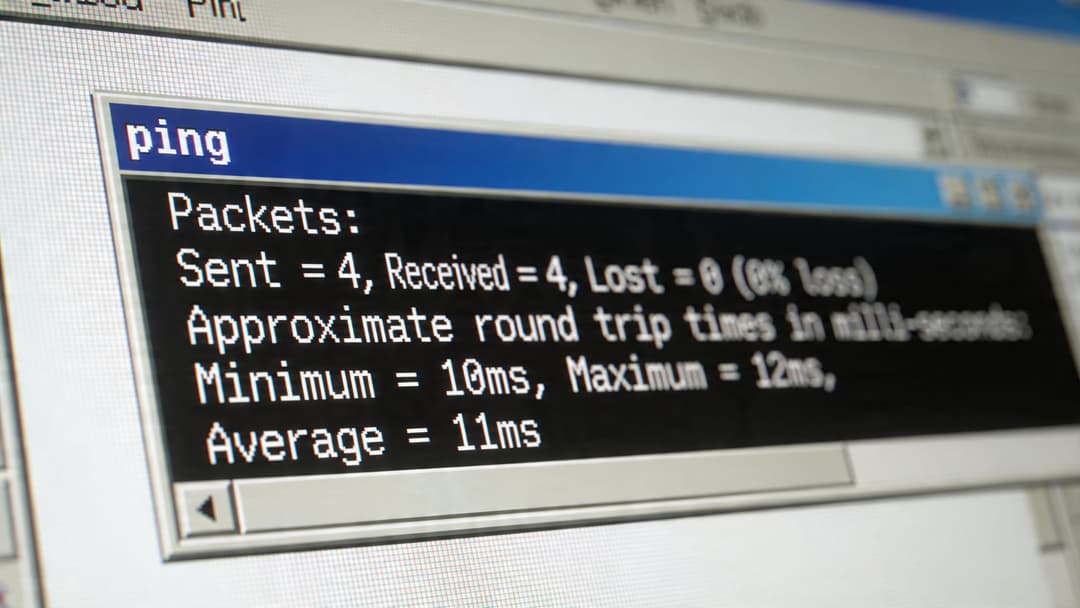
प्रथम सारांशापासून सुरुवात करा, नंतर पॅटर्न वाचा
तळाशी असलेला सारांश कोणत्याही एका उत्तरापेक्षा अधिक महत्त्वाचा असतो. पॅकेट लॉस, राउंड-ट्रिप वेळ आणि किमान व कमाल प्रतिसाद वेळेमधील फरक यावर लक्ष केंद्रित करा.
मी एखाद्या Purple व्यवस्थापित ठिकाणाची चाचणी करत असल्यास, मी प्रत्येक लक्ष्याचे मूल्यमापन एकाच प्रकारे करत नाही. क्लायंट-टू-गेटवे ping सहसा स्थिर आणि कमी लेटन्सीचा असावा. सार्वजनिक SaaS एंडपॉईंटचा ping साहजिकच जास्त वेळ घेईल. महत्त्वाची गोष्ट म्हणजे, निकाल तुम्ही चाचणी करत असलेल्या मार्गाशी जुळतो की नाही.
आउटपुटचा एक परिच्छेद तीन उपयुक्त प्रश्नांची उत्तरे देऊ शकतो. मार्गावर पॅकेट्स ड्रॉप होत आहेत का? विलंब सातत्याने जास्त आहे का? की प्रत्येक प्रतिसादानुसार विलंब सतत बदलत आहे?
लक्ष्यानुसार निकालाचे मूल्यमापन करा
गेटवे, DNS रिझॉल्व्हर, RADIUS सर्व्हर, कंट्रोलर आणि सार्वजनिक वेबसाइट यापैकी प्रत्येक गोष्ट तुम्हाला वेगळी माहिती देते.
स्थानिक इन्फ्रास्ट्रक्चर स्थिर असावे. प्रतिसाद नियमित असावेत. तसे नसल्यास, क्लायंटच्या बाजूने तपास सुरू करा: RF गुणवत्ता, क्लायंट ड्रायव्हरचे वर्तन, AP लोड, VLAN असाइनमेंट, स्विच अपलिंक्स किंवा स्थानिक फायरवॉल पॉलिसी. जेव्हा पहिला टप्पाच अस्थिर असतो, तेव्हा थेट Microsoft 365, Google किंवा Captive Portal प्रदात्याला दोष देऊ नका.
दूरस्थ (रिमोट) लक्ष्यांसाठी अधिक बारकाईने विचार करणे आवश्यक आहे. WAN लिंक्स, इंटरनेट ब्रेकआउट पॉइंट्स आणि क्लाउड सिक्युरिटी लेयर्सवर जास्त लेटन्सी असणे सामान्य आहे. केवळ सरासरी जास्त असण्यापेक्षा लेटन्सीमध्ये मोठा बदल असणे अधिक चिंताजनक आहे - विशेषतः ओळख-आधारित WiFi मध्ये जिथे वापरकर्त्यांना ऑनबोर्डिंग, सर्टिफिकेट तपासणी, पॉलिसी लुकअप आणि पोस्ट-ऑथेंटिकेशन रीडायरेक्ट दरम्यान विलंब जाणवतो.
नेटवर्क ट्रबलशूटिंग आणि मॉनिटरिंगमधील ping च्या Kentik च्या विहंगावलोकनमध्ये आधी नमूद केल्याप्रमाणे, पॅकेट लॉस आणि विसंगत राउंड-ट्रिप वेळ हे असे सिग्नल आहेत ज्यांच्याकडे प्रथम लक्ष दिले पाहिजे.
बदल (variation) सहसा समस्येचे मूळ स्पष्ट करतो
वापरकर्ते क्वचितच "जास्त लेटन्सी" ची तक्रार करतात. ते फिरणारे लॉगइन चक्र, खंडित होणारे कॉल्स, अडकलेले स्प्लॅश पेजेस आणि दुसऱ्या प्रयत्नात चालणारे ॲप्स अशा तक्रारी करतात.
ही बऱ्याचदा लेटन्सीमधील बदलाची समस्या असते.
सरासरी आकडेवारीमुळे खरी परिस्थिती लपून राहू शकते. जर उत्तरे ८ ms, ९ ms, ११ ms आणि नंतर १८० ms अशी आली, तर सरासरी कदाचित अजूनही बऱ्यापैकी वाटू शकते. परंतु युझरला तो अडथळा नक्कीच जाणवेल. WiFi मध्ये, हे रिट्रान्समिशन, एअरटाइममधील स्पर्धा, क्लायंटवरील पॉवर-सेव्ह बिहेवियर, रोमिंगमधील व्यत्यय किंवा अपस्ट्रीममधील क्यूईंग (queueing) दर्शवू शकते.
| पॅटर्न | संभाव्य अर्थ | पुढील पाऊल |
|---|---|---|
| कमी सरासरी, मर्यादित श्रेणी | निरोगी मार्ग (Healthy path) | साखळीतील पुढील डिपेंडन्सी तपासा |
| कमी सरासरी, विस्तृत श्रेणी | अधूनमधून येणारी अस्थिरता, क्यूईंग किंवा RF समस्या | दीर्घकाळ चाचणी घ्या आणि स्थानिक विरुद्ध रिमोट लक्ष्यांची तुलना करा |
| पॅकेट लॉस उपस्थित आहे | कंजेशन, RF समस्या, फिल्टरिंग किंवा अपस्ट्रीम लॉस | प्रथम गेटवे तपासा, नंतर परिचित इंटरनेट होस्ट तपासा |
| स्थानिक चांगले, रिमोट खराब | WAN, ISP, क्लाउड मार्ग किंवा बाह्य सेवा समस्या | रूट-आधारित साधने आणि सेवा तपासणीसह प्रमाणित करा |
TTL मदत करते, पण फक्त थोडीशी
TTL हा एक संकेत म्हणून उपयुक्त ठरतो. आपण अपेक्षेपेक्षा वेगळ्या होस्टपर्यंत पोहोचत आहात, वेगळ्या मार्गावरून जात आहात किंवा वेगवेगळ्या डीफॉल्ट सेटिंग्ज असलेल्या सिस्टीम्सची तुलना करत आहात, हे यावरून सूचित होऊ शकते.
हा स्वतःमध्ये एक भक्कम पुरावा नाही.
अनेक ॲडमिन्स TTL मधील फरक स्पष्ट करण्यात वेळ घालवतात आणि अधिक महत्त्वाच्या परिणामाकडे दुर्लक्ष करतात: जसे की कोणताही लॉस नसलेली स्थिर स्थानिक लॅटन्सी, किंवा स्पष्ट चढउतार असलेली अस्थिर स्थानिक लॅटन्सी. TTL निदानास समर्थन देते, ते स्वतःहून ते सिद्ध करत नाही.
WiFi मध्ये, निरोगी ping संपूर्ण सेवा मार्ग मोकळा करत नाही
आधुनिक गेस्ट आणि एंटरप्राइझ ॲक्सेस नेटवर्कमध्ये हे महत्त्वाचे आहे. Purple वातावरणामध्ये, युझरकडे पूर्णपणे चांगली ICMP पोहोच असू शकते आणि तरीही DHCP नूतनीकरण, DNS रिझोल्यूशन, Captive Portal रिडायरेक्शन किंवा आयडेंटिटी एनफोर्समेंटमध्ये अपयश येऊ शकते. म्हणूनच गेटवेला दिलेला एक चांगला ping समस्येचा केवळ एक भाग दूर करतो.
जर स्थानिक ICMP निरोगी दिसत असेल परंतु सेशन अजूनही विस्कळीत वाटत असेल, तर सभोवतालच्या सेवांचे पुनरावलोकन करा. Purple चे DHCP आणि DNS WiFi मूलभूत तत्त्वे हे मार्गदर्शक एक चांगला संदर्भ आहे कारण RF समस्येसारख्या दिसणाऱ्या अनेक समस्या पत्ता वाटप किंवा नाव रिझोल्यूशनपासून सुरू होतात.
व्यावसायिक प्रश्न सोपा आहे: या निकालाने कोणती शक्यता नाकारली आणि पुढे कोणती चाचणी घेणे भाग पाडले?
Tracert आणि Pathping सह तुमचे टूलकिट वाढवणे
एक युझर WiFi शी कनेक्ट होतो, असोसिएशन यशस्वी होते, अधूनमधून इंटरनेट वापरू शकतो आणि त्याचा दावा असतो की ही समस्या केवळ इमारतीच्या एका भागातच उद्भवते. Ping या लक्षणाची पुष्टी करतो. Tracert आणि pathping ही समस्या नक्की कुठे आहे हे शोधण्यात मदत करतात.
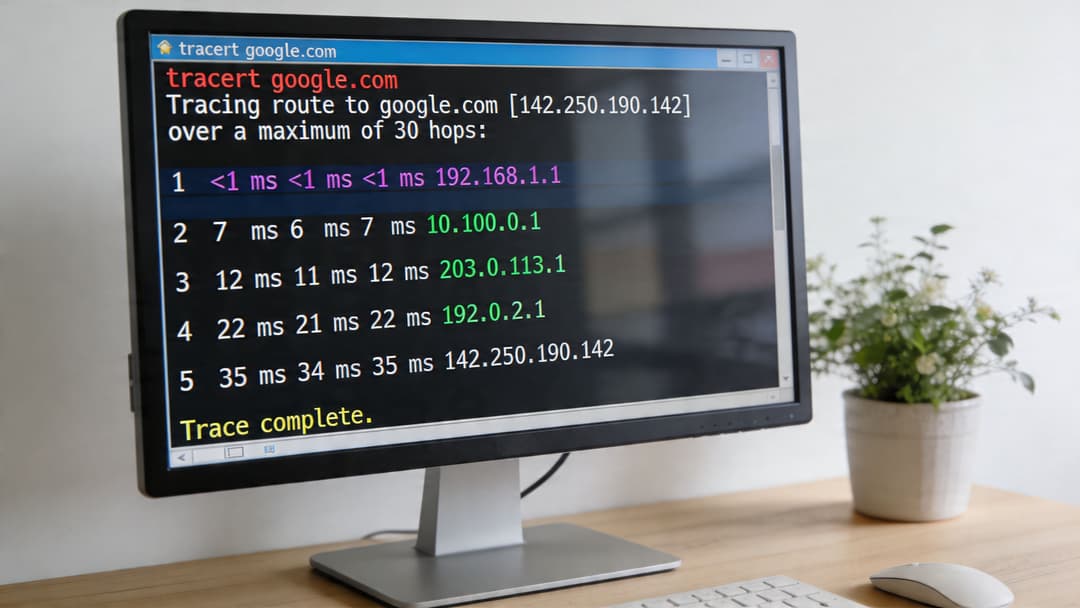
प्रत्यक्षात, जेव्हा मला समजते की केवळ बेसिक रीचेबिलिटी पूर्ण माहिती देत नाही, तेव्हा मी ही टूल्स वापरतो. ती वेगवेगळ्या प्रश्नांची उत्तरे देतात. Tracert हे पॅकेट कोणता मार्ग घेताना दिसते ते दाखवते. Pathping त्या संपूर्ण मार्गावरील पॅकेट लॉस (नुकसान) आणि विलंब (delay) मोजण्यात अधिक वेळ घालवते. Purple-व्यवस्थापित वातावरणामध्ये हा फरक महत्त्वाचा ठरतो, कारण एखादी तक्रार वेन्यू LAN, WAN मार्ग किंवा ऑथेंटिकेशन, पॉलिसी किंवा गेस्ट ॲक्सेसशी जोडलेल्या क्लाउड डिपेंडन्सीमध्ये असू शकते.
Tracert तुम्हाला काय देते
Tracert हा परिस्थिती कुठे बदलत आहे हे शोधण्याचा जलद मार्ग आहे.
जर एखादा क्लायंट स्थानिक गेटवेला व्यवस्थित ping करू शकत असेल परंतु SaaS प्लॅटफॉर्म स्लो असेल, तर सर्व्हिस एंडपॉइंट किंवा स्थिर पब्लिक टार्गेटवर ट्रेस रन करा. लेटन्सी पहिल्यांदा कुठे वाढते आणि वेगवेगळ्या साईट्समध्ये मार्ग बदलतो का याकडे लक्ष द्या. हे तुम्हाला कारवाई करण्यायोग्य माहिती देते. दुसऱ्या हॉपवर दिसणारी समस्या तुम्हाला स्थानिक एज, फायरवॉल किंवा ISP कडे निर्देशित करते. बऱ्याच उशिराने दिसणारी समस्या सहसा प्रोव्हाइडर मार्ग किंवा डेस्टिनेशन नेटवर्ककडे निर्देश करते.
यात अचूकता विरुद्ध वेग असा फरक आहे. Tracert हा एक स्नॅपशॉट आहे, आणि काही राउटर ICMP प्रतिसादांना रेट-लिमिट करतात किंवा त्यांच्याकडे दुर्लक्ष करतात. स्लो किंवा गहाळ असलेला इंटरमीडिएट हॉप तिथे फॉरवर्डिंग तुटले असल्याचे सिद्ध करत नाही. नंतरच्या हॉप्समधील पॅटर्न काय आहे हे महत्त्वाचे आहे.
Pathping चे महत्त्व का आहे
Pathping हे स्लो आहे, परंतु अस्थिर तक्रारींसाठी ते अधिक चांगले आहे. हे आधी ट्रेस करते, आणि नंतर मार्गावरील पॅकेट लॉसचा अंदाज घेण्यासाठी ठराविक वेळेत प्रत्येक हॉपचे सॅम्पल घेते.
जेव्हा युजर्स तक्रार करतात की WiFi "बहुतेक ठीक" आहे पण व्हॉइस कॉल्स अडकतात, पोर्टल स्टेप टाईमआउट होते, किंवा क्लाउड ॲप्स काही सेकंदांसाठी गोठतात आणि पुन्हा ठीक होतात, तेव्हा हे टूल उपयुक्त ठरते. एक सिंगल ping रन अशा प्रकारचे वर्तन शोधण्यात अपयशी ठरू शकते. Pathping कडे क्लायंट बाजूला, WAN एजवर किंवा त्याहून पुढे पॅकेट लॉस वाढत आहे की नाही हे दाखवण्याची अधिक चांगली क्षमता असते.
हे चुकीचे एस्केलेशन थांबवण्यास देखील मदत करते. बाह्य सेवा अस्थिर वाटल्यामुळे टीम्सना ISP ला दोष देताना मी पाहिले आहे, पण नंतर असे आढळून येते की ट्रॅफिक साईट सोडण्यापूर्वीच पॅकेट लॉस सुरू झाला आहे.
प्रत्येक टूल कधी वापरावे
प्रश्नाशी सुसंगत असलेले टूल वापरा.
- रीचेबिलिटीची पुष्टी करण्यासाठी आणि लेटन्सी व पॅकेट लॉसचा बेसलाईन मिळवण्यासाठी
pingवापरा. - मार्ग कुठे बदलतो किंवा विलंब कुठे सुरू होतो हे शोधण्यासाठी
tracertवापरा. - पॅकेट लॉस कायमस्वरूपी आहे का आणि तो साधारणपणे कुठे दिसत आहे हे मोजण्यासाठी
pathpingवापरा.
एका सिंगल कमांड पलीकडे "चांगले" परफॉर्मन्स कसे दिसते याच्या व्यापक संदर्भासाठी, Purple चे measuring WiFi network performance वरील मार्गदर्शक हा एक उपयुक्त संदर्भ आहे.
एक व्यावहारिक एस्केलेशन पॅटर्न
एक साधी क्रमवारी उत्तम काम करते:
- लोकल गेटवे आणि अपस्ट्रीम टार्गेटसाठी
pingने सुरुवात करा. - जर लोकल रिझल्ट्स व्यवस्थित असतील पण रिमोट परफॉर्मन्स खराब असेल तर
tracertरन करा. - जर रूट सामान्य दिसत असेल तरीही युजर्सना मधूनमधून येणाऱ्या अडचणी जाणवत असतील तर
pathpingरन करा. - तुम्हाला MTU किंवा फ्रॅगमेंटेशनची शंका असल्यास पॅकेट साईझ स्वतंत्रपणे टेस्ट करा.
Tracertआणिpathpingस्वतःहून या प्रश्नाचे निराकरण करणार नाहीत.
प्रत्येक एंटरप्राइझ नेटवर्कमध्ये मुख्य खबरदारी सारखीच असते. डिझाइननुसार ICMP व्हिजिबिलिटी अपूर्ण असते. काही हॉप्स शांत राहतील, काही हळूहळू प्रतिसाद देतील आणि काही क्लाउड पाथ प्रत्यक्षात आहेत त्यापेक्षा जास्त विचित्र दिसतील. ही टूल्स केवळ इंडिकेटर म्हणून वापरा, अंतिम निर्णय म्हणून नाही. गुंतागुंतीच्या WiFi नेटवर्कमध्ये, विशेषतः आयडेंटिटी, पॉलिसी आणि गेस्ट वर्कफ्लो लेयर्स असलेल्या नेटवर्कमध्ये, ते फॉल्ट डोमेन मर्यादित करण्यात मदत करतात जेणेकरून पुढची टेस्ट अधिक अचूक करता येईल.
Ping च्या सहाय्याने गुंतागुंतीच्या WiFi समस्यांचे निदान करणे
एक युझर लॉबीमधून जातो, त्यांच्या फोनवर पूर्ण WiFi दिसते, आणि तरीही गेस्ट साइन-ऑन किंवा सुरक्षित रोमिंग दरम्यान सेशन अर्ध्यातच बंद होते. अशा प्रकारचा दोष लवकरात लवकर शोधून काढण्यात ping मदत करते. Purple द्वारे मॅनेज केलेल्या एन्व्हायरनमेंटमध्ये, "हे डिव्हाइस इंटरनेटपर्यंत पोहोचू शकते का?" हा केवळ प्रश्न नसतो. खरा प्रश्न हा असतो की "युझर जर्नीमधील कोणते डिपेंडन्सी कुठे आणि कोणत्या टप्प्यावर खंडित होत आहे?"
रोमिंग आणि मधूनमधून येणाऱ्या अडचणी
रोमिंगच्या तक्रारींसाठी, मी लोकल, स्थिर टार्गेटवर कन्टिन्युअस ping ने सुरुवात करतो. डीफॉल्ट गेटवेसाठी ping -t ही साधारणपणे सर्वात पहिली आणि स्पष्ट टेस्ट असते, कारण ती इंटरनेट पाथच्या गोंधळाऐवजी WLAN कंटिन्यूटीवर लक्ष केंद्रित ठेवते.
युझर समस्या असलेल्या क्षेत्रातून फिरत असताना ही टेस्ट रन करा. टाईमआउट्स, लॅटन्सी स्पाइक्स किंवा काही क्षणांचा पॉझ आणि त्यानंतर रिकव्हरी या गोष्टींवर लक्ष ठेवा. रोमिंग दरम्यान थोडे व्यत्यय काही हँडसेट आणि AP कॉम्बिनेशनवर स्वीकार्य असू शकतात. एकाच दरवाजाजवळ, जिन्याजवळ किंवा कव्हरेजच्या सीमेवर वारंवार नेटवर्क खंडित होणे हे सहसा RF डिझाइन, स्टिकी क्लायंट बिहेवियर किंवा AP हँडऑफ टाइमिंगकडे निर्देश करते.
टार्गेटची निवड महत्त्वाची आहे. गेटवे हे टेस्ट करते की क्लायंट लोकल नेटवर्कशी जोडलेला आहे की नाही. रिमोट होस्टमध्ये WAN व्हेरिएशन, DNS पॉलिसी आणि अपस्ट्रीम कंजेशन यांचा समावेश होतो, ज्यामुळे मूळ समस्या लपून राहू शकते.
Captive Portal आणि गेस्ट जर्नी तपासणी
गेस्ट WiFi आणखी एक लेयर जोडते. एखादे डिव्हाइस SSID शी कनेक्ट होऊ शकते आणि तरीही प्रत्यक्ष युझर जर्नीमध्ये अयशस्वी ठरू शकते.
ट्रान्सपोर्टला पॉलिसीपासून वेगळे करण्यासाठी ping वापरा. जर क्लायंट गेटवेपर्यंत पोहोचू शकत असेल परंतु बाह्य IP पर्यंत नाही, तर समस्या फायरवॉल नियम, अपस्ट्रीम राउटिंग किंवा वॉल्ड-गार्डन पॉलिसीमध्ये असू शकते. जर दोन्ही प्रतिसाद देत असतील परंतु तरीही अतिथी प्रवेश पूर्ण करू शकत नसेल, तर पोर्टल लॉजिक, DNS इंटरसेप्शन, सेशन स्टेट किंवा ऑनबोर्डिंग फ्लोमधील टाइमआउट हाताळणीवर लक्ष केंद्रित करा.
येथेच चांगली शिस्त महत्त्वाची ठरते. Ping स्वतः पोर्टलचे प्रमाणीकरण करत नाही. ते केवळ त्याखालील मार्ग योग्यरित्या काम करत आहे की नाही हे सांगते.
Passpoint, OpenRoaming आणि आयडेंटिटी-बॅक्ड प्रवेश
आयडेंटिटी-आधारित WiFi समस्यानिवारण मॉडेल बदलते. Passpoint किंवा OpenRoaming सह, कोणतेही ब्राउझर प्रॉम्प्ट दिसण्यापूर्वीच वापरकर्ते अपयशी ठरू शकतात, त्यामुळे केवळ "इंटरनेट सुरू आहे" ही चाचणी उपयुक्त ठरत नाही.
ज्या इन्फ्रास्ट्रक्चरवर सेशन अवलंबून आहे त्याला ping करा. याचा अर्थ बऱ्याचदा स्थानिक कंट्रोलर किंवा गेटवे असतो, आणि नंतर ICMP ला परवानगी असल्यास ऑथेंटिकेशन मार्ग असतो. ping -l 1472 सारखी मोठी पॅकेट चाचणी क्लायंट सेगमेंट आणि कंट्रोलर किंवा अपस्ट्रीम सर्व्हिसमधील MTU किंवा फ्रॅगमेंटेशन समस्या उघडकीस आणण्यास मदत करू शकते, विशेषतः जेव्हा मानक-आकाराचे pings व्यवस्थित दिसत असूनही ऑनबोर्डिंग किंवा पुन्हा ऑथेंटिकेशन थांबते.
RADIUS कडे विशेष लक्ष देणे आवश्यक आहे. जर वापरकर्त्यांनी संथपणे जोडणी होणे, वारंवार क्रेडेंशियल प्रॉम्प्ट्स येणे किंवा विसंगत सुरक्षित ऑनबोर्डिंगची तक्रार केली, तर शक्य असेल तिथे ऑथेंटिकेशन नेटवर्क सेगमेंटची पोहोच आणि स्थिरता तपासा. त्या मार्गावरील उच्च लेटन्सी किंवा मधूनमधून होणारे नुकसान कोणीही डॅशबोर्ड उघडण्यापूर्वीच लॉगिन अनुभवात अडथळा आणू शकते.
वापरकर्ता प्रत्यक्षात घेणारा मार्ग मोजा
एंटरप्राइझ WiFi मध्ये, जेव्हा टार्गेट्स सेशन फ्लोशी जुळतात तेव्हा ping सर्वोत्तम काम करते.
- WLAN सातत्यासाठी स्थानिक गेटवे
- इन्फ्रास्ट्रक्चर आरोग्यासाठी कंट्रोलर किंवा स्थानिक सेवा एज
- आयडेंटिटी-आधारित प्रवेशासाठी ऑथेंटिकेशन अवलंबित्व
- सामान्य अपस्ट्रीम पोहोचेसाठी बाह्य होस्ट
हा क्रम ऑपरेशनल दृष्टीने उपयुक्त आहे कारण तो अतिथी प्रवेश, पॉलिसी अंमलबजावणी आणि सेगमेंटेड ट्रॅफिक असलेल्या ठिकाणी वापरकर्ते कसे ऑनलाइन जातात याच्याशी सुसंगत आहे. ज्या टीम्सना व्यापक सेवा आणि RF संदर्भाची देखील आवश्यकता आहे, त्यांनी कमांड-लाईन तपासण्यांना WiFi नेटवर्क कार्यप्रदर्शन मोजण्याच्या मार्गदर्शकासह जोडले पाहिजे.
एक शेवटची चेतावणी. ICMP हे समस्यानिवारणाचे साधन आहे, संपूर्ण सेवा निरोगी असल्याचा पुरावा नाही. एक क्लीन ping पोर्टल रेंडरिंग, पॉलिसी असाइनमेंट, सर्टिफिकेट ट्रस्ट किंवा ॲप्लिकेशन पोहोचण्याची पुष्टी करत नाही. हे तुम्हाला फॉल्ट डोमेन वेगाने लहान करण्याचा मार्ग देते, ज्याची तुम्हाला जटिल WiFi आणि नेटवर्क सुरक्षा वातावरणात अचूक गरज असते जिथे एकाधिक सिस्टम्स एकाच वेळी वेगवेगळ्या प्रकारे अपयशी ठरू शकतात.
Streamline ping and traceroute diagnostics with NetForge
While the standard command prompt or terminal ping command gives basic round-trip times, complex network troubleshooting requires continuous visibility across your entire path. Manually running ping and traceroute strings can obscure temporary packet drops and intermittent latency spikes.
NetForge by Purple is a free, offline network multi-tool for Windows and macOS that elevates standard ping testing into continuous visual path analysis. Instead of single-target command line prompts, NetForge displays real-time latency graphs, hop-by-hop packet loss tracking, Layer 2 switch discovery, and an integrated subnet calculator in a single desktop application. It requires no user account, no subscription, and keeps all diagnostic telemetry local to your machine.
Download the free NetForge network multi-tool for Windows and macOS.
Purple ॲडमिन्ससाठी एक व्यावहारिक समस्यानिवारण वर्कफ्लो
सर्वात चांगला वर्कफ्लो तोच असतो जो तुमची टीम दबावाखाली असताना देखील पुन्हा करू शकते. माझा वर्कफ्लो सोपा आहे. डिव्हाइसपासून सुरुवात करा, नंतर एका निश्चित क्रमाने बाहेरच्या दिशेने जा. डॅशबोर्ड खात्रीशीर वाटतो म्हणून थेट पुढील स्टेपवर उडी मारू नका.
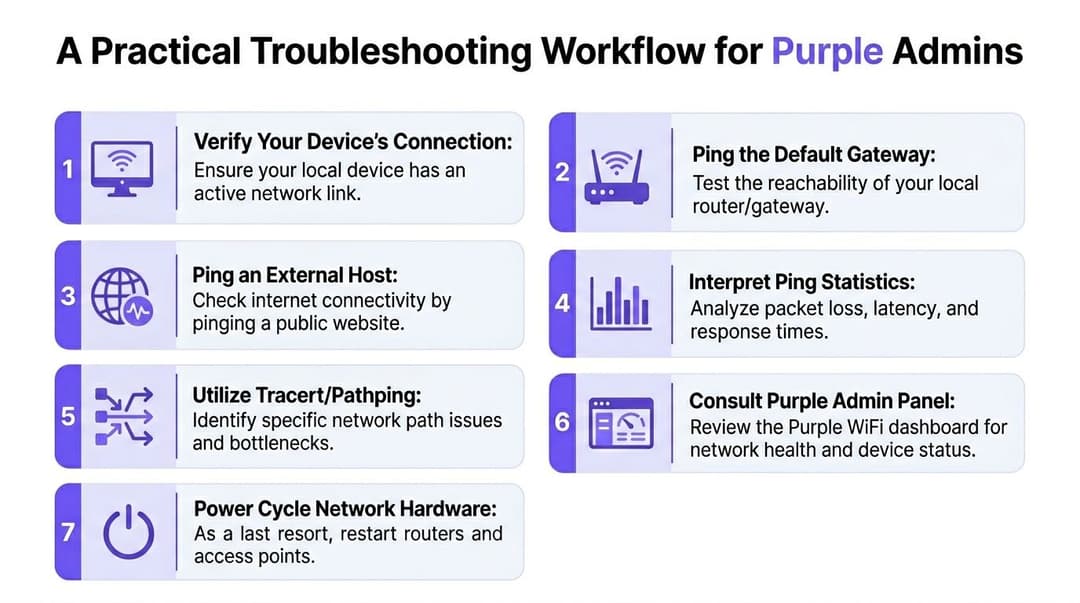
The outward-in (बाहेरून आत येणारी) पद्धत
आधी एंडपॉईंट सत्यापित करा डिव्हाइस कनेक्ट केलेले आहे आणि अपेक्षेप्रमाणे नेटवर्क स्थिती आहे याची खात्री करा. WiFi आयकॉन दिसतोय म्हणजे त्याचा वापर करण्यायोग्य सेशन सुरू आहे, असे गृहीत धरू नका.
लूपबॅक ॲड्रेसवर पिंग (Ping) करा
हे स्थानिक TCP/IP स्टॅक तपासते. हे अयशस्वी झाल्यास, तुमची समस्या नेटवर्कची नाही, तर ती होस्टची समस्या आहे.डिफॉल्ट गेटवेवर पिंग करा
हे स्थानिक क्लायंट आणि WLAN च्या समस्यांना अपस्ट्रीम समस्यांपासून त्वरीत वेगळे करते.पुढील महत्त्वाच्या डिपेंडन्सीवर पिंग करा
तो कंट्रोलर, ऑथेंटिकेशन टार्गेट किंवा इतर कोणतीही अंतर्गत सेवा असू शकते. लक्षणांनुसार टार्गेट ठरवा.बाह्य होस्टवर पिंग करा
याद्वारे समस्या ठिकाणाच्या सीमेबाहेर पसरली आहे की नाही याची खात्री होते.आवश्यकतेनुसार
tracertकिंवाpathpingकडे एस्केलेट करा
कोणत्या भागाची कसून तपासणी करणे आवश्यक आहे हे समजल्यानंतरच त्यांचा वापर करा.एखादा तर्क डोक्यात ठेवून डॅशबोर्ड आणि पॉलिसी सिस्टम शेवटी तपासा
आता तुमच्या लॉग्सला अधिक महत्त्व येईल कारण तुमच्या कमांड-लाइन चाचण्यांनी आधीच शोध क्षेत्र मर्यादित केले आहे.
काय काम करते आणि काय नाही
काय काम करते तर ती म्हणजे सुसंगतता. टीममधील प्रत्येक इंजिनिअरने याच क्रमाचे अनुसरण केले पाहिजे, तेच आउटपुट नोंदवले पाहिजे आणि काहीही बदलण्यापूर्वी स्थानिक विरुद्ध अपस्ट्रीम वर्तनाची तुलना केली पाहिजे.
थेट रिसेट करणे, फायरवॉलवर दोष देणे किंवा कोणत्याही ठोस माहितीशिवाय व्हेंडर तिकीट तयार करणे यामुळे काम होत नाही. यामुळे वेळ वाया जातो आणि अनेकदा तुम्हाला हव असलेले पुरावे नष्ट होतात.
यातील बरीच शिस्त व्यापक network security विचारांशी सुसंगत आहे. आयडेंटिटी, सेगमेंटेशन, फिल्टरिंग आणि पॉलिसी या सर्वांचा परिणाम ICMP ला परवानगी आहे की नाही, त्याला प्राधान्य दिले गेले आहे की नाही यावर होऊ शकतो. चांगल्या ट्रबलशूटिंगमध्ये यामध्ये अडकून न पडता याचा आदर केला जातो.
प्रत्येक अयशस्वी पिंगला एका नियंत्रित क्रमातील डेटापॉइंट म्हणून पहा, संपूर्ण नेटवर्कवरील निकाल म्हणून नाही.
OS बदलांनंतर एंडपॉईंट-साइडमधील समस्या उद्भवत असल्यास, troubleshooting Windows 11 internet connectivity issues after upgrade हा मार्गदर्शक एक उपयुक्त संदर्भ आहे. आश्चर्यकारक वाटेल पण बऱ्याच "नेटवर्कच्या समस्या" युझरच्या सिस्टीममधील क्लायंट स्टॅकमध्ये झालेल्या बदलांमुळे सुरू होतात.
ping चे कौतुक करणे हा उद्देश नाही. तर त्याचा वापर अशा पद्धतीने करणे हा उद्देश आहे ज्यामुळे त्वरित स्पष्टता मिळते. नेटवर्क ॲडमिन विकसित करू शकत असलेल्या सर्वात मौल्यवान सवयींपैकी ही अद्याप एक आहे.
तुम्ही गेस्ट, स्टाफ, किंवा मल्टि-टेनंट WiFi चालवत असल्यास आणि तुम्हाला ऑथेंटिकेशनमध्ये कमी अडथळे, आयडेंटिटी-आधारित ऍक्सेसमध्ये अधिक स्पष्टता आणि शेअर केलेले पासवर्ड आणि नाजूक Captive Portal पेक्षा अधिक स्वच्छ ऑपरेशनल मॉडेल हवे असल्यास, Purple कडे नक्की पहा.