
Captive Portal for Ruckus
Esta guía de referencia técnica proporciona un manual de integración definitivo para implementar un Captive Portal externo en arquitecturas CommScope Ruckus SmartZone y Unleashed. Guía a los ingenieros de redes paso a paso a través de las configuraciones para WLANs de invitados, redirección WISPr, configuraciones de servidores RADIUS AAA y excepciones de Walled Garden para ofrecer una solución de WiFi para invitados segura y de alta densidad.
Escucha esta guía
Ver transcripción del podcast
📚 Part of our core series: Multi-Tenant WiFi →
Resumen Ejecutivo
Implementar una red inalámbrica para invitados de alto rendimiento en entornos empresariales requiere un delicado equilibrio entre una experiencia de usuario fluida y una seguridad técnica robusta. Para las organizaciones que utilizan arquitecturas CommScope Ruckus —que van desde estadios y centros de convenciones de alta densidad hasta extensas propiedades de retail y grupos hoteleros— el Captive Portal sirve como la puerta de enlace principal para la incorporación de usuarios, el cumplimiento de normativas y la captura de datos de primera mano.
Esta guía ofrece un manual paso a paso autorizado para integrar Captive Portals externos con controladores Ruckus SmartZone y Ruckus Unleashed. Al aprovechar los protocolos de itinerancia de proveedores de servicios de Internet inalámbrico (WISPr) estándar de la industria, los ingenieros de redes pueden implementar un redireccionamiento confiable, una autenticación segura de servicio de usuario de marcado de autenticación remota (RADIUS) y configuraciones detalladas de Walled Garden.
Al combinarse con la plataforma de Purple's Guest WiFi y WiFi Analytics , esta integración permite a los operadores de los establecimientos capturar datos demográficos críticos de los visitantes, cumplir con las regulaciones internacionales de datos (como GDPR y PCI DSS) y desbloquear una potente automatización de marketing. Ya sea que se implementen arquitecturas centralizadas de Virtual SmartZone (vSZ) en centros de Hospitality y Transport , o redes Unleashed distribuidas basadas en AP en entornos de Retail , esta referencia técnica garantiza una implementación resistente y de alto rendimiento.
Análisis Técnico Profundo
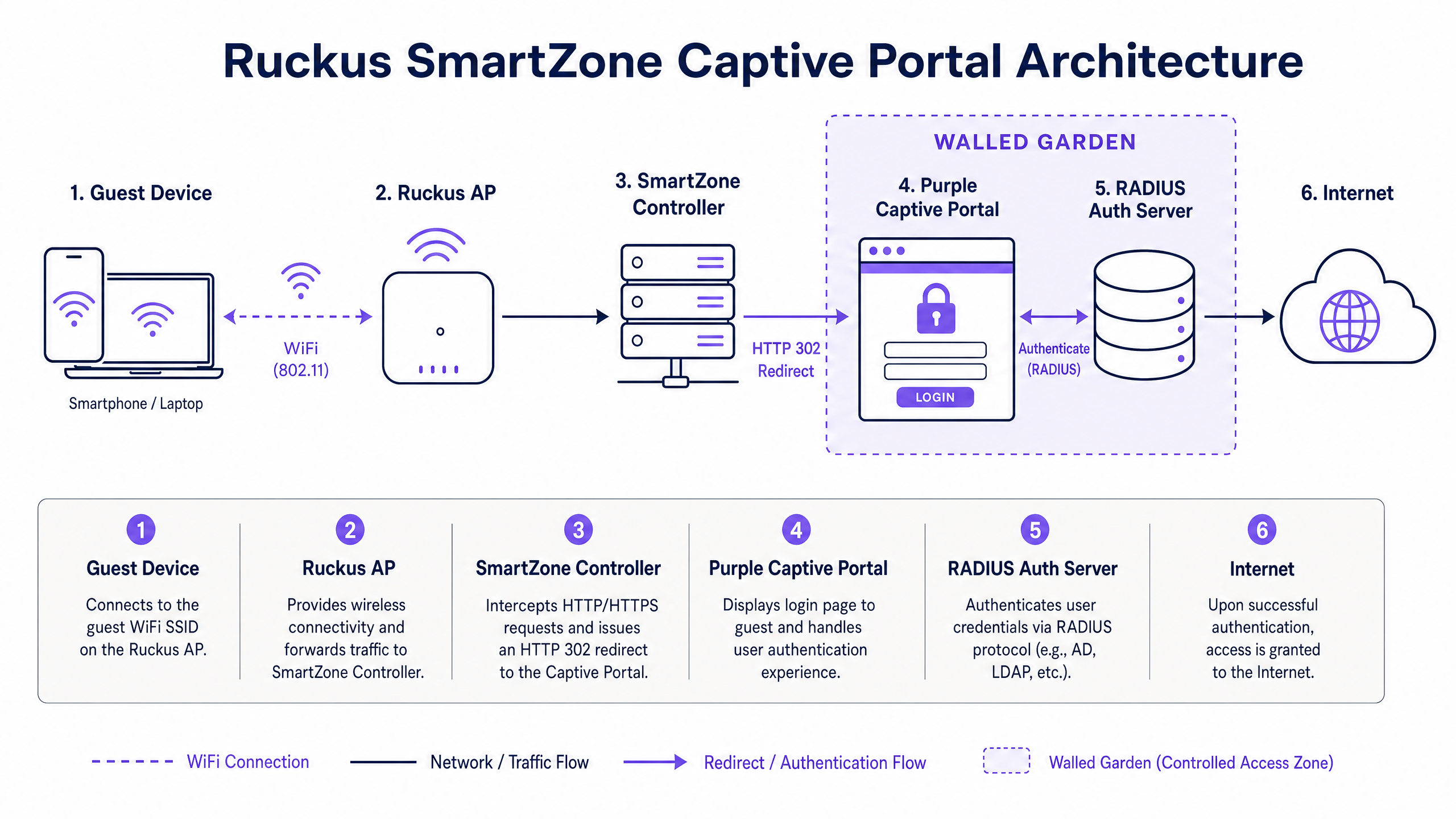
Para implementar una red de invitados altamente escalable, los ingenieros deben comprender los estándares de comunicación subyacentes que rigen el flujo del Captive Portal. Las arquitecturas Ruckus utilizan el estándar WISPr 2.0 para negociar el redireccionamiento y la autenticación del cliente. WISPr define cómo un punto de acceso (AP) inalámbrico o controlador intercepta el tráfico HTTP/HTTPS no autenticado y redirecciona el navegador del cliente a un servidor web de portal externo.
El Flujo de Autenticación WISPr
El proceso de redireccionamiento del Captive Portal externo sigue una secuencia estricta de transacciones de red. Comprender este flujo es esencial para la resolución de problemas y la configuración de políticas de firewall ascendentes:
- Asociación: El cliente invitado se asocia con el SSID de invitados abierto y sin cifrar. El AP asigna una dirección IP al cliente a través de DHCP.
- Sondeo HTTP: El sistema operativo del cliente lanza un sondeo HTTP (por ejemplo, el sondeo del Captive Network Assistant de Apple a
captive.apple.como la verificación de conectividad de Android aconnectivitycheck.gstatic.com) para verificar el acceso a Internet. - Redirección HTTP 302: El AP de Ruckus o el controlador SmartZone intercepta esta solicitud HTTP no autenticada. Responde con una redirección HTTP 302, reenviando el navegador del cliente a la URL del portal externo (por ejemplo, la página de inicio de sesión de Purple). Esta URL de redirección se complementa con parámetros de consulta críticos, que incluyen la dirección MAC del cliente (
client_mac), la dirección IP (client_ip), la dirección MAC del AP (ap_mac) y la IP de la interfaz Northbound del controlador (nbiIP). - Renderizado del Portal: El navegador del cliente carga la página del portal externo. El tráfico no autenticado hacia el dominio del portal y sus recursos asociados está permitido por la política de Walled Garden del controlador.
- Autenticación de Usuario: El usuario completa los requisitos de inicio de sesión (por ejemplo, inicio de sesión con redes sociales, registro por SMS, envío de formularios) en el portal.
- RADIUS Access-Request: La plataforma del portal externo, actuando como un cliente RADIUS, envía un Access-Request al servidor de autenticación RADIUS configurado (como la infraestructura Cloud RADIUS de Purple).
- RADIUS Access-Accept: El servidor RADIUS valida las credenciales y devuelve un paquete Access-Accept que contiene los parámetros de la sesión (por ejemplo, tiempo de espera de la sesión, límites de ancho de banda) al controlador Ruckus.
- Callback de NBI: El portal externo realiza una llamada de API a la interfaz Northbound (NBI) del controlador Ruckus utilizando credenciales WISPr, indicando al controlador que autorice la dirección MAC del cliente.
- Acceso a Internet: El controlador cambia el estado del cliente a "Autenticado", permitiendo el acceso total a internet sujeto a las políticas de sesión configuradas.
Comparación de la Arquitectura Principal
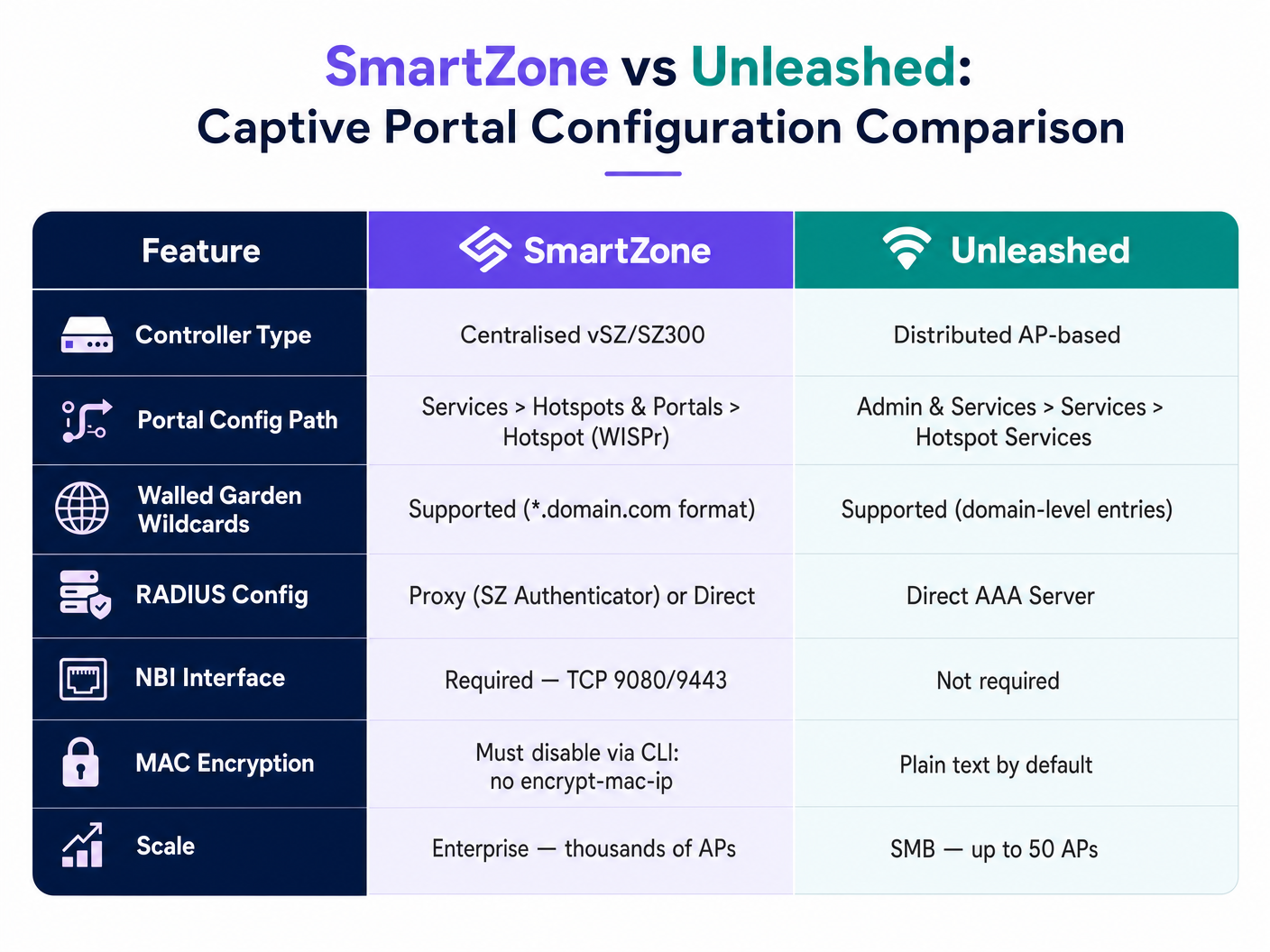
Dependiendo de la escala del sitio, las organizaciones implementan arquitecturas CommScope Ruckus SmartZone (a escala empresarial, basada en controlador) o Ruckus Unleashed (distribuida, sin controlador). Aunque ambas son compatibles con Captive Portals externos basados en WISPr, sus rutas de configuración subyacentes y capacidades difieren significativamente:
| Característica Técnica | Ruckus SmartZone (vSZ / SZ144 / SZ300) | Ruckus Unleashed (AP Distribuido) |
|---|---|---|
| Arquitectura del Controlador | Dispositivo físico o virtual centralizado que gestiona hasta 10,000 APs. | Arquitectura distribuida de AP maestro-miembro que gestiona hasta 50 APs. |
| Ruta de Configuración | Services > Hotspots & Portals > Hotspot (WISPr) |
Admin & Services > Services > Hotspot Services |
| Método de Callback de API | Interfaz Northbound (NBI) a través de los puertos TCP 9080/9443. | Autenticación directa RADIUS/Local sin callbacks de API externos. |
| Cifrado de Dirección MAC | Activado por defecto; debe desactivarse a través de CLI (no encrypt-mac-ip). |
Desactivado por defecto; las direcciones MAC se transmiten en texto plano. |
| Walled Garden Wildcards | Admite formato de comodín completo (por ejemplo, *.purple.ai). |
Admite entradas a nivel de dominio (por ejemplo, purple.ai). |
| Soporte de Proxy RADIUS | Admitido a través de "Proxy (SZ Authenticator)" o AAA directo. | Admitido a través de la configuración directa del servidor AAA. |
| Implementaciones Objetivo | Estadios, grandes hoteles, centros de Transporte , campus de Salud . | Hoteles de mercado medio, tiendas de Retail , Escuelas . |
Guía de Implementación
Esta guía de implementación paso a paso orienta a los ingenieros de red en la configuración de un Captive Portal externo en los controladores Ruckus SmartZone y Ruckus Unleashed.
Parte A: Configuración de Ruckus SmartZone
Paso 1: Configurar los Servidores AAA RADIUS
Para autenticar a los usuarios invitados contra una base de datos externa, primero debe definir los servidores de Autenticación y Contabilidad (Accounting) RADIUS.
- Vaya a Services & Profiles > Authentication y seleccione la pestaña Proxy (SZ Authenticator).
- Seleccione su Zone de destino y haga clic en Create.
- Configure los siguientes parámetros:
- Name:
Purple_RADIUS_Auth - Service Protocol:
RADIUS - Primary Server IP: Ingrese la dirección IP proporcionada en su Consola de Administración de Purple.
- Port:
1812 - Shared Secret: Ingrese su Secreto Compartido de Purple RADIUS.
- Backup RADIUS: Enabled (Configure la IP secundaria, el puerto
1812y el mismo secreto compartido para alta disponibilidad).
- Name:
- Haga clic en OK para guardar.
- Vaya a Services & Profiles > Accounting y haga clic en Create bajo la pestaña Proxy (SZ Authenticator).
- Configure los siguientes parámetros:
- Name:
Purple_RADIUS_Acct - Service Protocol:
RADIUS Accounting - Primary Server IP: Ingrese la dirección IP proporcionada en su Consola de Administración de Purple.
- Port:
1813 - Shared Secret: Ingrese su Secreto Compartido de Purple RADIUS.
- Backup RADIUS: Enabled (Configure la IP secundaria, el puerto
1813y el mismo secreto compartido).
- Name:
- Haga clic en OK para guardar.
Paso 2: Configurar el Perfil del Portal Hotspot WISPr
El perfil Hotspot WISPr define el comportamiento de redirección y las reglas de Walled Garden.
- Vaya a Services & Profiles > Hotspots & Portals > Hotspot (WISPr).
- Seleccione su Zone de destino y haga clic en Create.
- En la sección General Options, configure:
- Portal Name:
Purple_WISPr_Portal - WISPr Smart Client Support:
None - Login URL: Seleccione External e ingrese la URL de redirección principal proporcionada por Purple (por ejemplo,
https://login.purple.ai/start). - Redirect MAC Format:
AA:BB:CC:DD:EE:FF(Este formato es fundamental para el análisis de la base de datos de Purple).
- Portal Name:
- En la sección Start Page, configure:
- Seleccione Redirect to the following URL e ingrese:
https://login.purple.ai/success.php
- Seleccione Redirect to the following URL e ingrese:
- En la sección Session Options, configure:
- Session Timeout:
1440minutos (24 horas, o según la política de su empresa). - Grace Period:
60minutos (permite a los usuarios volver a conectarse dentro de 1 hora sin tener que volver a autenticarse).
- Session Timeout:
- Haz clic en OK para guardar el perfil.
Paso 3: Definir las excepciones de Walled Garden
El Walled Garden permite que los clientes no autenticados resuelvan el DNS y descarguen recursos de dominios específicos necesarios para cargar la splash page y autenticarse.
- Edita tu perfil
Purple_WISPr_Portalrecién creado. - Desplázate hacia abajo y haz clic en el signo + para expandir la sección Walled Garden.
- Agrega los siguientes dominios obligatorios. Ten en cuenta que Ruckus SmartZone requiere el formato de comodín
*.domain.com:*.purple.ai(Portal principal y dominio de redirección)*.cloudfront.net(CDN para cargar hojas de estilo y recursos de JavaScript)*.apple.comycaptive.apple.com(Para administrar el comportamiento de Apple Captive Network Assistant)*.googleapis.comy*.gstatic.com(Para la API de Google y entrega de recursos)
- Agrega cualquier dominio de redes sociales si habilitas el inicio de sesión social (por ejemplo,
*.facebook.com,*.facebook.netpara el inicio de sesión de Facebook). - Haz clic en OK para guardar.
Paso 4: Configurar la red inalámbrica local para invitados (WLAN)
Ahora, vincula los servidores RADIUS y el perfil de Hotspot a un nuevo SSID.
- Navega a Wireless LANs y selecciona tu Zone de destino.
- Haz clic en Create para crear una nueva WLAN.
- Configura las General Options:
- Name:
Guest_WiFi - SSID:
!Free_Venue_WiFi
- Name:
- Configura las Security Options:
- Authentication Type:
Hotspot (WISPr) - Method:
Open - Encryption Options:
None
- Authentication Type:
- Expande la sección Hotspot Portal:
- Hotspot (WISPr) Portal: Selecciona
Purple_WISPr_Portal. - Authentication Service: Selecciona
Purple_RADIUS_Auth. - Accounting Service: Selecciona
Purple_RADIUS_Acct. - Send Interim Update: Establécelo en
5minutos (esencial para el seguimiento de sesiones en tiempo real).
- Hotspot (WISPr) Portal: Selecciona
- Expande las RADIUS Options:
- NAS ID: Establécelo en User-defined e ingresa el ID de tu establecimiento asignado por Purple.
- Called Station ID: Selecciona AP MAC.
- Single Session ID: ON (Evita la duplicación de sesiones entre APs).
- Haz clic en OK para implementar la WLAN.
Paso 5: Habilitar la interfaz WISPr Northbound Interface (NBI)
La NBI permite que Purple se comunique de vuelta con el SmartZone para autorizar a los clientes.
- Navega a Administration > External Services > WISPr Northbound Interface.
- Marca la casilla para Enable Northbound Interface support.
- Define un Username y Password (por ejemplo,
purple_nbi/SecureNbiPassword123!). - Ingresa estas credenciales en la consola de administración de Purple en Integrations > Ruckus SmartZone.
Paso 6: Deshabilitar el cifrado de MAC/IP (PASO CRÍTICO DE CLI)
De forma predeterminada, SmartZone cifra las direcciones MAC en la URL de redirección. Debes deshabilitar esto para que Purple pueda leer las MAC de los clientes.
- Abre una sesión SSH a la IP de administración de tu controlador SmartZone.
- Inicia sesión con tus credenciales de administrador.
- Ejecuta los siguientes comandos:
ruckus> enable
ruckus# config
ruckus(config)# no encrypt-mac-ip
ruckus(config)# end
ruckus# write memory
Parte B: Configuración de Ruckus Unleashed
Para establecimientos más pequeños que utilizan una arquitectura Unleashed sin controlador, configure el Captive Portal a través de la interfaz web del AP maestro.
Paso 1: Definir servidores AAA
- Vaya a Admin & Services > Services > AAA Servers.
- Haga clic en Create New para agregar el servidor de autenticación RADIUS:
- Name:
Purple_Auth - Type:
RADIUS - IP Address: Ingrese la IP de RADIUS de Purple.
- Port:
1812 - Shared Secret: Ingrese su secreto compartido de RADIUS de Purple.
- Name:
- Haga clic en OK.
- Haga clic en Create New para agregar el servidor de contabilidad (Accounting) RADIUS:
- Name:
Purple_Acct - Type:
RADIUS Accounting - IP Address: Ingrese la IP de RADIUS de Purple.
- Port:
1813 - Shared Secret: Ingrese su secreto compartido de RADIUS de Purple.
- Name:
- Haga clic en OK.
Paso 2: Configurar el servicio de Hotspot
- Vaya a Admin & Services > Services > Hotspot Services.
- Haga clic en Create New.
- Bajo la pestaña General:
- Name:
Purple_Hotspot - Login URL: Ingrese su URL de redireccionamiento de Purple.
- Start Page: Seleccione Redirect to the following URL e ingrese
https://login.purple.ai/success.php.
- Name:
- Bajo la pestaña Authentication:
- Authentication Server: Seleccione
Purple_Auth. - Accounting Server: Seleccione
Purple_Acct. - Interim Update: Establézcalo en
5minutos.
- Authentication Server: Seleccione
- Bajo la pestaña Walled Garden:
- Agregue entradas a nivel de dominio (por ejemplo,
purple.ai,cloudfront.net,gstatic.com). Tenga en cuenta que Unleashed no requiere el prefijo de comodín de asterisco; la coincidencia estándar a nivel de dominio se aplica automáticamente.
- Agregue entradas a nivel de dominio (por ejemplo,
- Haga clic en OK para guardar.
Paso 3: Asignar el servicio de Hotspot a la WLAN
- Vaya a Wi-Fi Networks y haga clic en Create.
- Establezca Name y SSID con el nombre de su red de invitados.
- Establezca Usage Type en Hotspot Service.
- Seleccione
Purple_Hotspotde la lista de servicios. - Haga clic en OK para publicar el SSID en todos los AP Unleashed.
Mejores prácticas
Para garantizar el máximo rendimiento, la seguridad y el cumplimiento normativo, los arquitectos de red deben implementar las siguientes mejores prácticas estándar de la industria:
1. Segmentación granular de VLAN de invitados
Nunca asocie el tráfico de invitados a la VLAN nativa o de administración. Aísle siempre a los clientes invitados en una VLAN dedicada y no enrutable (por ejemplo, VLAN 100). Implemente listas de control de acceso (ACL) estrictas en el switch o firewall ascendente para bloquear el tráfico de invitados y evitar que llegue a las subredes corporativas, sistemas de punto de venta (POS) e infraestructura de IoT. Esta segmentación es un requisito fundamental para el cumplimiento de PCI DSS.
2. Optimización de RF de alta densidad
In high-density environments like stadiums, conference centres, and large retail hubs, RF tuning is critical. Disable lower legacy data rates (e.g., disable 802.11b rates below 12 Mbps) to force clients onto faster rates, reducing airtime contention. Enable Band Steering to direct dual-band client devices to the 5 GHz and 6 GHz spectrum, preserving the highly congested 2.4 GHz band for legacy devices.
3. Dynamic Walled Garden Management
Keep your Walled Garden as lean as possible. Overly permissive walled gardens (such as adding large IP subnets like 172.217.0.0/16) can allow unauthenticated users to bypass the captive portal and access external services (like Google Search or YouTube) without logging in. Regularly audit your walled garden domains, especially after enabling new social login providers.
4. Secure Session Management
Set reasonable session timeouts (e.g., 1440 minutes / 24 hours) and grace periods (e.g., 60 minutes). A well-configured grace period prevents "portal fatigue" by allowing users who temporarily lose WiFi coverage (e.g., stepping outside a hotel lobby) to reconnect seamlessly without being forced to re-authenticate.
5. Regulatory Compliance and Security
Deploying public guest WiFi exposes venues to legal risks. Ensure your captive portal integration complies with local regulations:
- GDPR / CCPA: Ensure the splash page displays clear terms of service and privacy policies, requiring active opt-in consent for marketing communications.
- WPA3-Transition Mode: While guest networks are typically open, consider enabling WPA3-Transition mode with Opportunistic Wireless Encryption (OWE) to encrypt wireless traffic between the client and the AP without requiring a pre-shared key, protecting guests from passive eavesdropping.
- Web Content Filtering: Upstream DNS servers (such as Cisco Umbrella or Cloudflare Families) should be configured to block malicious domains, adult content, and illegal file-sharing traffic on the guest VLAN.
Troubleshooting & Risk Mitigation
When deploying external captive portals on Ruckus hardware, engineers commonly encounter a predictable set of configuration and network path issues. Use this structured troubleshooting framework to resolve deployment bottlenecks.
Common Failure Modes and Resolution Paths
Issue 1: Guest devices are not redirected to the captive portal page.
- Root Cause A: DNS Resolution Failure. Unauthenticated clients must be able to resolve DNS queries before redirection. If the client cannot resolve
login.purple.ai, the redirect will fail.- Resolution: Verify that the DHCP scope assigned to the guest VLAN provides valid, public DNS servers (e.g.,
1.1.1.1or8.8.8.8). Ensure the upstream firewall permits UDP port 53 traffic from the guest subnet to the internet pre-authentication.
- Resolution: Verify that the DHCP scope assigned to the guest VLAN provides valid, public DNS servers (e.g.,
- Root Cause B: Firewall blocking Port 9080/9443. SmartZone requires specific ports open to load the splash page.
- Resolución: Asegúrate de que el puerto TCP 9080 (HTTP) o 9443 (HTTPS) esté permitido a través de cualquier firewall local.
- Causa raíz C: Configuración incorrecta del Walled Garden. Es posible que la URL de redirección misma esté bloqueada.
- Resolución: Asegúrate de que
*.purple.aiesté definido explícitamente en el Hotspot WISPr Walled Garden.
- Resolución: Asegúrate de que
Problema 2: Los invitados pueden ver y completar la página de inicio de sesión, pero no pueden acceder a internet después de hacer clic en "Conectar".
- Causa raíz A: Falla de comunicación de la NBI. El portal externo no puede enviar la llamada de la API de autorización de regreso al controlador SmartZone.
- Resolución: Verifica que la Northbound Interface (NBI) de SmartZone esté habilitada y que las credenciales ingresadas en la consola de administración de Purple coincidan con la configuración del controlador. Asegúrate de que tu firewall perimetral permita el tráfico entrante del puerto TCP 9080 (o 9443) desde el rango de IP públicas de Purple hacia la IP de administración de SmartZone.
- Causa raíz B: Falla de autenticación RADIUS. El controlador está rechazando el Access-Accept de RADIUS o no lo ha recibido.
- Resolución: Ve a Servicios y perfiles > Autenticación en el SmartZone, selecciona tu servidor RADIUS y haz clic en Probar AAA. Ingresa credenciales de prueba para verificar la conectividad. Si la prueba falla, verifica la IP de RADIUS, el puerto 1812 y el Secreto compartido. Asegúrate de que los puertos UDP 1812 y 1813 estén permitidos de salida en tu firewall perimetral.
Problema 3: Los dispositivos Apple iOS no muestran el navegador mini del Captive Network Assistant (CNA) automáticamente.
- Causa raíz: Omisión de CNA de Apple habilitada o Walled Garden demasiado permisivo. Si el dominio de prueba de Apple está permitido en el walled garden, iOS asume que tiene acceso directo a internet y suprime el CNA.
- Resolución: Asegúrate de que
captive.apple.comNO esté completamente omitido en tu walled garden si deseas forzar la aparición del CNA. Por el contrario, si tu política es omitir el CNA y obligar a los usuarios a abrir un navegador estándar, asegúrate de que Omitir CNA esté ACTIVADO en la configuración de la WLAN.
- Resolución: Asegúrate de que
Requisitos de puertos de red y protocolos
Para garantizar una comunicación fluida entre el controlador Ruckus, los dispositivos cliente y el portal externo, verifica que los siguientes puertos estén permitidos en los firewalls de tu red:
| Origen | Destino | Protocolo | Puerto | Propósito |
|---|---|---|---|---|
| Subred de invitados | DNS público | UDP | 53 |
Resolución de DNS previa a la autenticación. |
| Subred de invitados | Controlador SmartZone | TCP | 9080 / 9443 |
Redirección del Captive Portal y autenticación web WISPr. |
| Controlador SmartZone | Servidores RADIUS de Purple | UDP | 1812 |
Tráfico de autenticación RADIUS. |
| Controlador SmartZone | Servidores RADIUS de Purple | UDP | 1813 |
Contabilidad RADIUS / Seguimiento de sesión. |
| Purple Portal Cloud | Controlador SmartZone | TCP | 9080 / 9443 |
Llamadas de retorno de la API de la Northbound Interface (NBI) entrantes. |
ROI e impacto empresarial
While network engineers focus on packet flows and port configurations, IT directors and CTOs must justify the investment in enterprise guest WiFi. Integrating Ruckus high-density hardware with Purple's WiFi Analytics platform transforms a cost-centre network into a high-value business asset, delivering measurable return on investment (ROI).
1. First-Party Data Capture at Scale
In industries like Retail and Hospitality , understanding customer demographics is a primary driver of business growth. A standard open SSID captures zero visitor data. By implementing Purple's captive portal, venues achieve average login completion rates of 25% to 40%. This allows operators to legally capture verified email addresses, phone numbers, and social profiles.
2. Hyper-Localized Marketing and Engagement
By pairing Ruckus's precise location services with Purple's marketing engine, venues can trigger automated, real-time campaigns based on physical presence. For example, a retail brand can trigger a targeted SMS coupon to a guest who has been browsing a specific department for more than 15 minutes, or a hotel can send a welcome email with a link to book spa services immediately after the guest connects to the lobby WiFi.
3. Operational Efficiency and Venue Insights
Integrating captive portals with location analytics delivers powerful operational intelligence. Venue directors can monitor:
- Footfall and Dwell Time: Measure the exact number of visitors, how long they stay, and their pathing through the physical space.
- Loyalty and Return Rates: Identify new vs. returning visitors to evaluate the impact of marketing campaigns and operational changes.
- Staff Optimization: Align staffing levels with real-time visitor density maps, reducing overhead during off-peak hours and improving customer service during peak times.
Business Impact Matrix
The table below outlines typical business outcomes across core verticals following the deployment of a Ruckus and Purple integrated guest WiFi network:
| Venue Vertical | Primary Business Challenge | Ruckus + Purple Solution | Measurable Business Impact |
|---|---|---|---|
| Hospitality (Hotels, Resorts) | High guest onboarding friction; low direct booking rates; poor review volume. | Seamless WISPr onboarding; automated post-stay email triggers linked to TripAdvisor. | 20% increase in direct bookings; 35% increase in positive online review volume. |
| Retail (Malls, Flagship Stores) | Inability to track physical visitor journeys; low loyalty program enrollment. | Capture demographic data via splash page; track physical pathing and dwell times. | 15% growth in loyalty database; 10% increase in average basket size via targeted SMS. |
| Healthcare (Hospitals, Clinics) | Strict security compliance; high administrative overhead for guest access. | Isolated Guest VLAN; secure self-registration portal; integration with NAC solutions . | 100% compliance with HIPAA and PCI DSS; 30% reduction in IT helpdesk ticket volume. |
By aligning technical excellence in wireless engineering with strategic business goals, the Ruckus and Purple integration delivers a secure, compliant, and highly profitable enterprise network infrastructure.
References
- [1] CommScope Ruckus SmartZone Access Services Guide
- [2] Ruckus SmartZone RADIUS Authentication Deployment Guide
- [3] Ruckus Unleashed Hotspot WISPr Configuration Guide
- [4] Cisco Wireless APs: 2026 Guide to Products & Deployment
- [5] 10 Best Network Access Control (NAC) Solutions for 2026
- [6] WiFi in Schools: The 2026 Administrator & IT Guide
- [7] How to Implement 802.1X Authentication with Cloud RADIUS
Definiciones clave
WISPr (Wireless Internet Service Provider roaming)
Un borrador de protocolo desarrollado por la Wi-Fi Alliance que permite a clientes inteligentes y navegadores web autenticarse automáticamente ante un hotspot inalámbrico utilizando XML estandarizado o redireccionamiento HTTP 302.
Se utiliza como el protocolo de redireccionamiento principal en los controladores Ruckus para redirigir dispositivos de invitados no autenticados a plataformas externas de Captive Portal.
Northbound Interface (NBI)
Una API expuesta por el controlador Ruckus SmartZone que permite a los portales web externos enviar devoluciones de llamada (callbacks) de autorización, indicando al controlador que otorgue acceso a internet a una dirección MAC de cliente específica.
Debe habilitarse en el puerto TCP 9080 (HTTP) o 9443 (HTTPS) para permitir que Purple autorice las sesiones de invitados después de un inicio de sesión exitoso.
Walled Garden
Una lista de direcciones IP, subredes o nombres de dominio a los que los clientes invitados no autenticados tienen permitido acceder antes de la autenticación.
Debe configurarse con el dominio del portal, las CDN y los puntos de conexión de detección de Captive Portal del sistema operativo para garantizar que la página de inicio se cargue correctamente.
RADIUS (Remote Authentication Dial-In User Service)
Un protocolo de red que opera en los puertos UDP 1812 (Autenticación) y 1813 (Contabilidad) que proporciona una gestión centralizada de Autenticación, Autorización y Contabilidad (AAA) para los usuarios.
Los controladores Ruckus reenvían los datos de la sesión del cliente a los servidores RADIUS de Purple para validar las credenciales y realizar el seguimiento de la duración de las sesiones.
CNA (Captive Network Assistant)
Un navegador ligero y limitado integrado en los sistemas operativos (como Apple iOS/macOS y Android) que se inicia automáticamente cuando se detecta una red abierta con un Captive Portal activo.
Se puede omitir en la configuración de la WLAN si los ingenieros desean obligar a los invitados a abrir manualmente un navegador completo para completar la autenticación.
Interim Accounting Update
Un mensaje periódico de RADIUS enviado por el controlador inalámbrico al servidor RADIUS para actualizar el estado de la sesión activa, el consumo de ancho de banda y el tiempo de conexión.
Debe establecerse en 5 minutos en la configuración de la WLAN de Ruckus para garantizar que el panel de Purple muestre análisis precisos y en tiempo real.
Client Isolation
Una función de seguridad configurada en el controlador inalámbrico que evita que los clientes inalámbricos conectados al mismo AP o SSID se comuniquen directamente entre sí.
Esencial para las redes WiFi de invitados para proteger a los usuarios de la suplantación de ARP local, ataques de intermediario (man-in-the-middle) y el escaneo no autorizado de dispositivos.
WPA3-Transition Mode
Una configuración de seguridad que permite que los dispositivos más antiguos compatibles con WPA2 y los dispositivos más nuevos compatibles con WPA3 se conecten al mismo SSID simultáneamente.
Se puede implementar en redes de invitados con Opportunistic Wireless Encryption (OWE) para proporcionar cifrado inalámbrico para SSID abiertos sin requerir una contraseña.
Ejemplos resueltos
Un centro de conferencias de alta densidad que implementa Ruckus SmartZone (vSZ) necesita implementar una red WiFi de invitados utilizando el Captive Portal de Purple. La red debe soportar hasta 5,000 sesiones concurrentes, aislar el tráfico de invitados de las subredes corporativas y admitir la autenticación mediante inicio de sesión social.
- Configure una VLAN de invitados 200 dedicada en los switches principales y mapéela a la zona de AP de Ruckus. Defina un rango de DHCP con servidores DNS públicos (por ejemplo, 1.1.1.1, 8.8.8.8) y un tiempo de concesión corto (2 horas) para adaptarse a la alta rotación.
- En SmartZone, navegue a Services & Profiles > Authentication > Proxy (SZ Authenticator) y cree servidores RADIUS principales y de respaldo que apunten a las direcciones IP de Cloud RADIUS de Purple en el puerto 1812 con el secreto compartido proporcionado.
- Cree servidores de contabilidad RADIUS (Accounting) que apunten a las direcciones IP de contabilidad de Purple en el puerto 1813. Establezca el intervalo de actualización intermedio en 5 minutos para realizar un seguimiento preciso de las sesiones activas.
- Cree un perfil de Hotspot WISPr Portal. Establezca la URL de inicio de sesión en "External" con la URL de redirección de Purple. Agregue excepciones de comodín de walled garden para ".purple.ai", ".cloudfront.net" y dominios de redes sociales (por ejemplo, "*.facebook.com").
- Cree el SSID de invitados. Establezca el tipo de autenticación en Hotspot (WISPr), seleccione el perfil de Hotspot recién creado y vincule los servicios de autenticación y contabilidad RADIUS. Establezca el Called Station ID en "AP MAC" y habilite "Single Session ID".
- Acceda a la CLI de SmartZone a través de SSH y ejecute "no encrypt-mac-ip" para pasar las direcciones MAC sin procesar al portal. Habilite la interfaz WISPr Northbound Interface (NBI) en el controlador e ingrese las credenciales en la consola de administración del portal de Purple para habilitar las devoluciones de llamada de autorización de NBI.
Un hotel boutique de tamaño mediano con 45 habitaciones desea implementar WiFi de invitados con una página de bienvenida externa utilizando APs Ruckus Unleashed. Requieren una configuración ligera y sin controlador que no requiera administración de CLI ni un puerto de API NBI expuesto al público.
- Inicie sesión en la interfaz web del AP maestro de Unleashed. Vaya a Admin & Services > Services > AAA Servers y cree entradas de servidor de autenticación RADIUS (puerto 1812) y de contabilidad (puerto 1813) que apunten a la infraestructura Cloud RADIUS de Purple.
- Navegue a Admin & Services > Services > Hotspot Services y haga clic en Create New. Nombre el servicio "Purple_Hotel_Hotspot".
- En la pestaña General, establezca la URL de inicio de sesión en la URL de redirección del portal de Purple. Establezca la página de inicio para redirigir a " https://login.purple.ai/success.php ".
- En la pestaña Authentication, seleccione los servidores RADIUS recién creados. Establezca el intervalo de actualización de contabilidad intermedio en 5 minutos.
- En la pestaña Walled Garden, agregue los dominios requeridos como entradas a nivel de dominio (por ejemplo, "purple.ai", "cloudfront.net", "gstatic.com"). Tenga en cuenta que Unleashed no requiere ni admite el prefijo de comodín de asterisco (*.dominio.com).
- Vaya a Wi-Fi Networks, haga clic en Create y establezca el nombre del SSID (por ejemplo, "Hotel_Guest_WiFi"). Establezca el tipo de uso en "Hotspot Service" y seleccione "Purple_Hotel_Hotspot" de la lista desplegable. Guarde la configuración para sincronizar automáticamente el SSID en los 45 APs Unleashed.
Preguntas de práctica
Q1. An engineer has configured a Ruckus SmartZone captive portal integration. When users connect to the guest WiFi, they are redirected to the login page. However, after entering their credentials and clicking 'Connect', they are immediately redirected back to the login page in an infinite loop. What is the most likely cause of this issue, and how should it be resolved?
Sugerencia: Focus on the communication between the portal cloud and the SmartZone controller after authentication is completed.
Ver respuesta modelo
The most likely cause is a failure in the WISPr Northbound Interface (NBI) callback or a RADIUS authentication mismatch. When the user clicks 'Connect', the portal authenticates the user and attempts to send an NBI callback to the SmartZone controller on TCP port 9080 or 9443 to authorize the client's MAC address. If the edge firewall blocks this inbound port, or if the NBI credentials entered in the portal console do not match the controller's settings, the controller never authorizes the client. Consequently, when the client attempts to access the internet again, the controller intercepts the traffic and redirects them back to the portal. To resolve this: 1) Verify that TCP port 9443 (or 9080) is open inbound on the edge firewall from the portal's IP range to the SmartZone's management IP. 2) Check the SmartZone's NBI configuration under Administration > WISPr Northbound Interface and confirm that the username and password match what is configured in the portal admin console. 3) Test RADIUS connectivity on the SmartZone under Services & Profiles > Authentication > Test AAA to ensure the shared secret is correct.
Q2. During the deployment of a guest WiFi network on a Ruckus Unleashed cluster, several guests report that the splash page loads with broken images and styling, and the social login options fail to function. Other guests on different devices cannot load the splash page at all. What is the most likely configuration error?
Sugerencia: Analyze the difference between the domains that load successfully and those that fail pre-authentication.
Ver respuesta modelo
The most likely cause is a misconfigured or incomplete Walled Garden. Unauthenticated clients are blocked from accessing any internet destinations except those explicitly defined in the Walled Garden. If the splash page loads with broken styling and images, it means the browser is blocked from downloading those assets from external CDNs. If social login options fail, it means the social provider's authentication endpoints (e.g., Facebook or Google OAuth URLs) are blocked. To resolve this: 1) Audit the Walled Garden entries in the Unleashed Hotspot Service configuration. 2) Ensure that all CDN domains used by the portal (such as '.cloudfront.net') and core portal domains (such as 'purple.ai') are added. 3) If social login is enabled, add the specific social provider domains (e.g., '.facebook.com', '.facebook.net', '.google.com'). 4) Note that Unleashed uses domain-level matching, so do not include the asterisk wildcard prefix (e.g., use 'purple.ai' instead of '*.purple.ai').
Q3. A wireless engineer is migrating a guest WiFi network from Ruckus Unleashed to a centralized Virtual SmartZone (vSZ) controller. They copy the Walled Garden list exactly as it was configured in Unleashed: 'purple.ai', 'cloudfront.net', 'apple.com'. However, after the migration, clients on the vSZ network cannot load the splash page. What is the syntax difference that caused this failure?
Sugerencia: Review the specific wildcard formatting rules for Ruckus SmartZone compared to Ruckus Unleashed.
Ver respuesta modelo
The failure is caused by a syntax difference in how the two platforms parse Walled Garden entries. Ruckus Unleashed applies automatic domain-level matching, meaning that entering 'purple.ai' automatically covers all subdomains (such as 'login.purple.ai' or 'assets.purple.ai'). However, Ruckus SmartZone does not apply automatic subdomain matching; it requires explicit wildcard formatting using the asterisk prefix (e.g., '.purple.ai'). If the engineer entered 'purple.ai' in SmartZone, the controller would permit traffic only to the root domain, blocking the client from loading the actual login page at 'login.purple.ai'. To resolve this, the engineer must edit the Hotspot WISPr profile in SmartZone and update the Walled Garden entries to use the correct format: '.purple.ai', '.cloudfront.net', and '.apple.com'.
Continúe leyendo esta serie
Integración de CommScope Ruckus con Purple WiFi: Guía de instalación y configuración
Esta guía de referencia técnica proporciona un manual de configuración definitivo para integrar arquitecturas de CommScope Ruckus con Purple WiFi. Detalla implementaciones paso a paso para Captive Portals de Guest WiFi, WiFi seguro para el personal a través de 802.1X y aislamiento de red multi-inquilino mediante Dynamic PSK de Ruckus.
Integración de Access Points Allied Telesis con Purple WiFi
Esta guía proporciona un manual de configuración completo para integrar los access points de la serie TQ de Allied Telesis con Purple WiFi. Cubre la redirección de Captive Portal externo, la autenticación RADIUS 802.1X y el direccionamiento dinámico de VLAN mediante claves privadas precompartidas (PPSK) para despliegues multi-inquilino seguros.
Grandstream GWN Access Points Integration with Purple WiFi
Esta guía de referencia técnica autorizada detalla cómo integrar los puntos de acceso Grandstream GWN con la plataforma de análisis y Guest WiFi de Purple. Cubre la configuración del Captive Portal de Grandstream, los ajustes de RADIUS AAA, la configuración del walled garden, la autenticación segura para el personal mediante 802.1X con direccionamiento dinámico de VLAN y la segmentación PPSK multi-tenant, proporcionando una guía paso a paso y práctica para MSPs y equipos de TI que despliegan WiFi para invitados y personal a gran escala.