
Captive Portal for Ruckus
Este guia de referência técnica fornece um manual de integração definitivo para implantar portais cativos externos em arquiteturas CommScope Ruckus SmartZone e Unleashed. Ele orienta engenheiros de rede através de configurações passo a passo para WLANs de convidados, redirecionamento WISPr, configurações de servidor RADIUS AAA e exceções de Walled Garden para fornecer uma solução de WiFi para convidados segura e de alta densidade.
Ouça este guia
Ver transcrição do podcast
📚 Part of our core series: Multi-Tenant WiFi →
Resumo Executivo
A implantação de uma rede sem fio para convidados de alto desempenho em ambientes corporativos exige um equilíbrio delicado entre uma experiência de usuário fluida e uma segurança técnica robusta. Para organizações que utilizam arquiteturas CommScope Ruckus — que vão desde estádios de alta densidade e centros de convenções até grandes redes de varejo e grupos hoteleiros —, o Captive Portal serve como a principal porta de entrada para a integração de usuários, aplicação de conformidade e captura de dados primários (first-party data).
Este guia oferece um roteiro autoritativo e passo a passo para integrar Captive Portals externos com controladores Ruckus SmartZone e Ruckus Unleashed. Ao aproveitar os protocolos de roaming padrão do setor Wireless Internet Service Provider roaming (WISPr), os engenheiros de rede podem implementar redirecionamento confiável, autenticação segura Remote Authentication Dial-In User Service (RADIUS) e configurações detalhadas de Walled Garden.
Quando combinada com a plataforma de Guest WiFi da Purple e WiFi Analytics , essa integração permite que os operadores de locais capturem dados demográficos críticos dos visitantes, cumpram as regulamentações internacionais de dados (como GDPR e PCI DSS) e liberem uma poderosa automação de marketing. Seja implantando arquiteturas centralizadas do Virtual SmartZone (vSZ) em hubs de Hospitalidade e Transporte , ou redes Unleashed distribuídas baseadas em AP em ambientes de Varejo , esta referência técnica garante uma implantação resiliente e de alta capacidade de processamento.
Detalhamento Técnico
Para implantar uma rede de convidados altamente escalável, os engenheiros devem compreender os padrões de comunicação subjacentes que regem o fluxo do Captive Portal. As arquiteturas Ruckus utilizam o padrão WISPr 2.0 para negociar o redirecionamento e a autenticação do cliente. O WISPr define como um ponto de acesso (AP) sem fio ou controlador intercepta o tráfego HTTP/HTTPS não autenticado e redireciona o navegador do cliente para um servidor web de portal externo.
O Fluxo de Autenticação WISPr
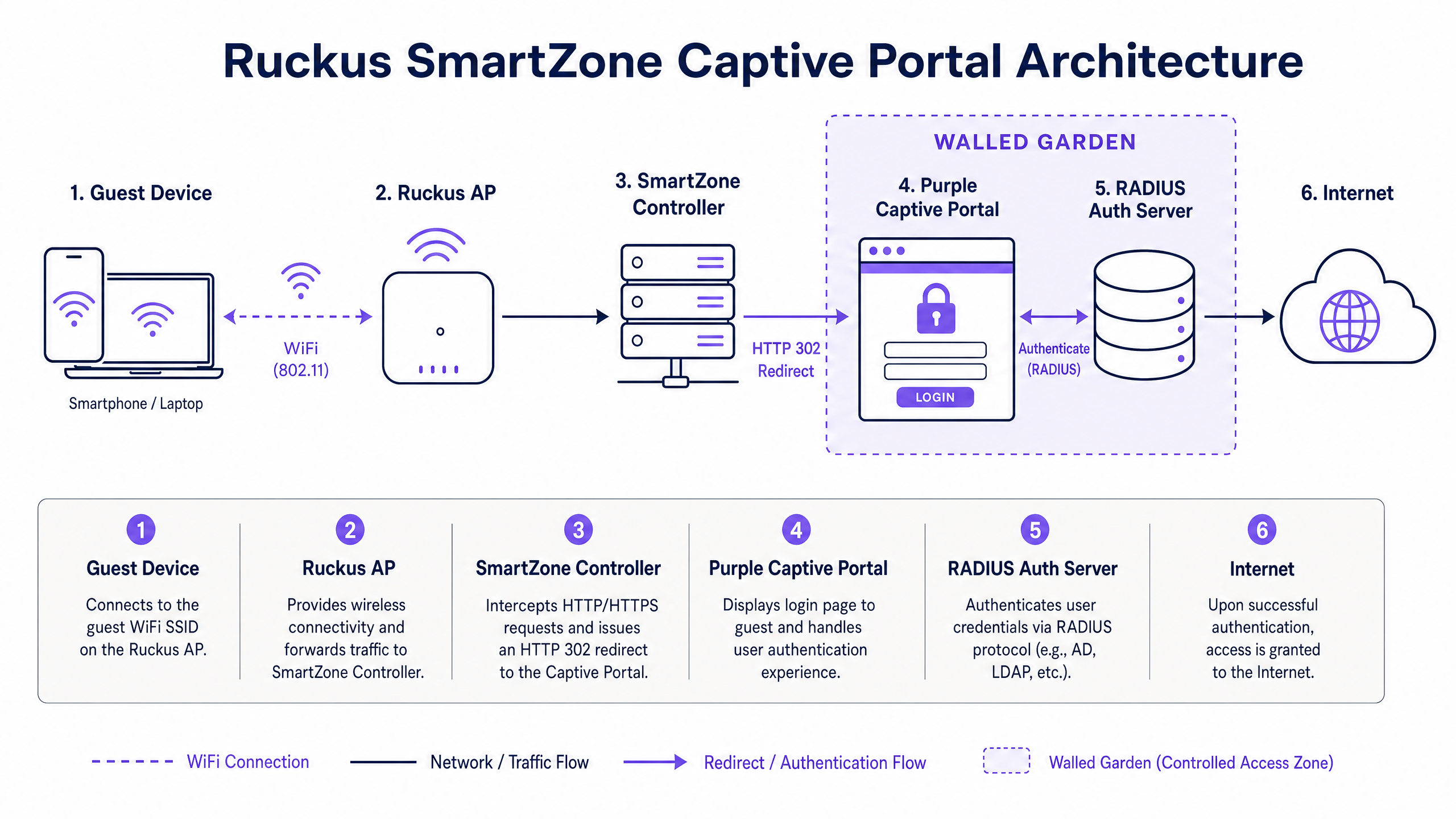
O processo de redirecionamento do Captive Portal externo segue uma sequência estrita de transações de rede. Compreender esse fluxo é essencial para a resolução de problemas e para a configuração de políticas de firewall upstream:
- Associação: O cliente convidado se associa ao SSID de convidado aberto e não criptografado. O AP atribui um endereço IP ao cliente via DHCP.
- Sonda HTTP: O sistema operacional do cliente dispara uma sonda HTTP (por exemplo, a sonda do Captive Network Assistant da Apple para
captive.apple.comou a verificação de conectividade do Android paraconnectivitycheck.gstatic.com) para verificar o acesso à internet. - Redirecionamento HTTP 302: O AP Ruckus ou controladora SmartZone intercepta essa requisição HTTP não autenticada. Ele responde com um Redirecionamento HTTP 302, encaminhando o navegador do cliente para a URL do portal externo (por exemplo, a página de login da Purple). Esta URL de redirecionamento é anexada com parâmetros de consulta críticos, incluindo o endereço MAC do cliente (
client_mac), endereço IP (client_ip), endereço MAC do AP (ap_mac) e o IP da Northbound Interface da controladora (nbiIP). - Renderização do Portal: O navegador do cliente carrega a página do portal externo. O tráfego não autenticado para o domínio do portal e seus ativos associados é permitido pela política de Walled Garden da controladora.
- Autenticação do Usuário: O usuário conclui os requisitos de login (por exemplo, login social, registro por SMS, envio de formulário) no portal.
- RADIUS Access-Request: A plataforma do portal externo, agindo como um cliente RADIUS, envia um Access-Request para o Servidor de Autenticação RADIUS configurado (como a infraestrutura de Cloud RADIUS da Purple).
- RADIUS Access-Accept: O servidor RADIUS valida as credenciais e retorna um pacote Access-Accept contendo parâmetros de sessão (por exemplo, tempo limite de sessão, limites de largura de banda) para a controladora Ruckus.
- NBI Callback: O portal externo faz uma chamada de API para a Northbound Interface (NBI) da controladora Ruckus usando credenciais WISPr, instruindo a controladora a autorizar o endereço MAC do cliente.
- Acesso à Internet: A controladora altera o estado do cliente para "Autenticado", permitindo o acesso total à internet sujeito às políticas de sessão configuradas.
Comparação da Arquitetura Core
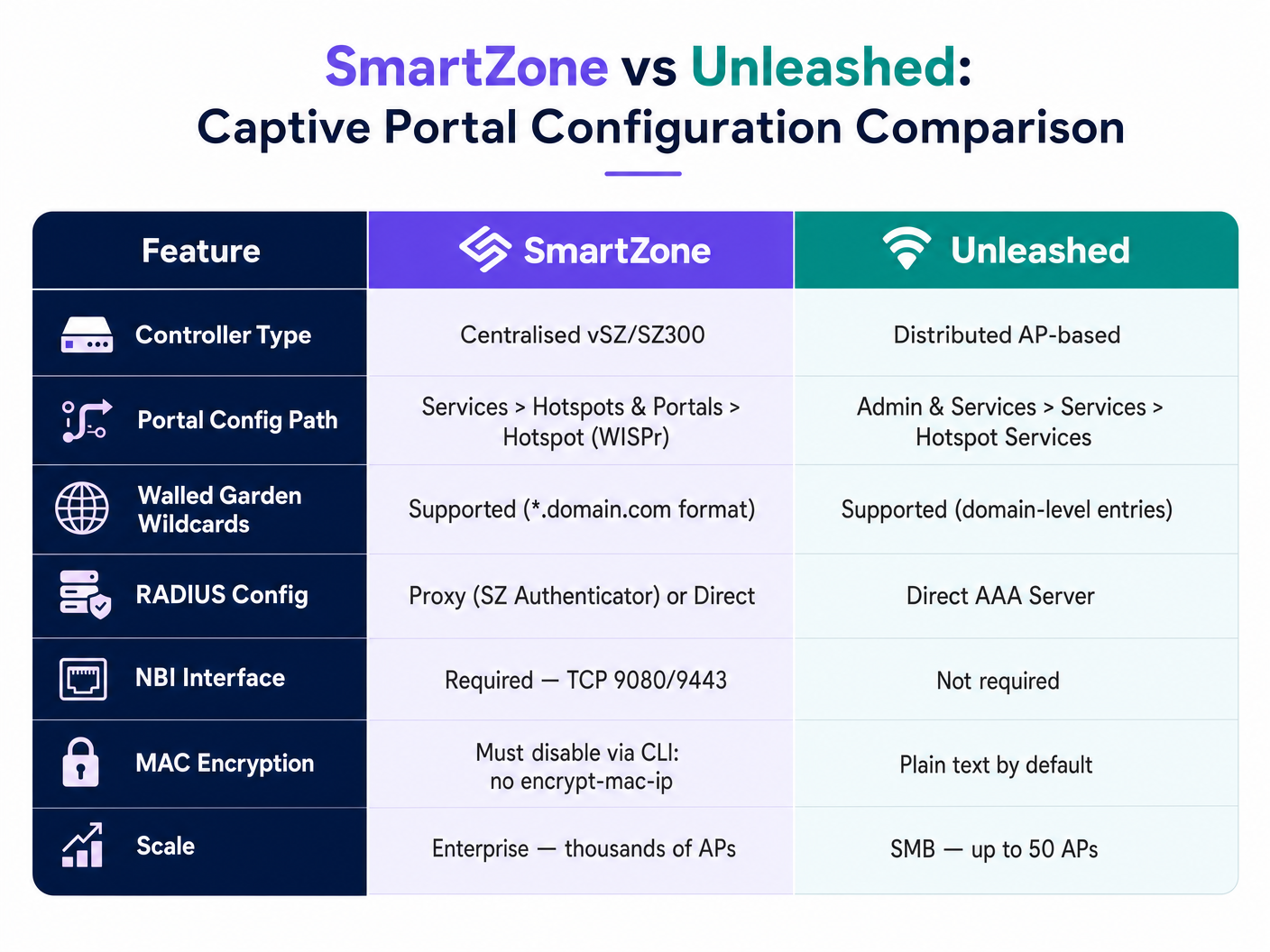
Dependendo da escala do local, as organizações implantam as arquiteturas CommScope Ruckus SmartZone (escala empresarial, baseada em controladora) ou Ruckus Unleashed (distribuída, sem controladora). Embora ambas suportem Captive Portals externos baseados em WISPr, seus caminhos de configuração subjacentes e recursos diferem significativamente:
| Recurso Técnico | Ruckus SmartZone (vSZ / SZ144 / SZ300) | Ruckus Unleashed (AP Distribuído) |
|---|---|---|
| Arquitetura da Controladora | Appliance físico ou virtual centralizado que gerencia até 10.000 APs. | Arquitetura distribuída de AP master-member que gerencia até 50 APs. |
| Caminho de Configuração | Services > Hotspots & Portals > Hotspot (WISPr) |
Admin & Services > Services > Hotspot Services |
| Método de Callback de API | Northbound Interface (NBI) via Portas TCP 9080/9443. | Autenticação direta RADIUS/Local sem callbacks de API externos. |
| Criptografia de Endereço MAC | Ativado por padrão; deve ser desativado via CLI (no encrypt-mac-ip). |
Desativado por padrão; os endereços MAC são transmitidos em texto simples. |
| Walled Garden Wildcards | Suporta formatação completa de wildcard (ex: *.purple.ai). |
Suporta entradas em nível de domínio (ex: purple.ai). |
| Suporte a Proxy RADIUS | Suportado via "Proxy (SZ Authenticator)" ou AAA direto. | Suportado via configuração direta de Servidor AAA. |
| Implantações Alvo | Estádios, grandes hotéis, hubs de Transporte , campi de Saúde . | Hotéis de médio porte, lojas de Varejo , Escolas . |
Guia de Implementação
Este guia de implementação passo a passo orienta os engenheiros de rede na configuração de um Captive Portal externo nos controladores Ruckus SmartZone e Ruckus Unleashed.
Parte A: Configuração do Ruckus SmartZone
Passo 1: Configurar Servidores RADIUS AAA
Para autenticar usuários convidados em um banco de dados externo, você deve primeiro definir os servidores de Autenticação e Tarifação (Accounting) RADIUS.
- Navegue até Services & Profiles > Authentication e selecione a aba Proxy (SZ Authenticator).
- Selecione a sua Zone de destino e clique em Create.
- Configure os seguintes parâmetros:
- Name:
Purple_RADIUS_Auth - Service Protocol:
RADIUS - Primary Server IP: Insira o endereço IP fornecido no seu Console de Administração Purple.
- Port:
1812 - Shared Secret: Insira o seu Purple RADIUS Shared Secret.
- Backup RADIUS: Enabled (Configure o IP secundário, Porta
1812e o mesmo shared secret para alta disponibilidade).
- Name:
- Clique em OK para salvar.
- Navegue até Services & Profiles > Accounting e clique em Create sob a aba Proxy (SZ Authenticator).
- Configure os seguintes parâmetros:
- Name:
Purple_RADIUS_Acct - Service Protocol:
RADIUS Accounting - Primary Server IP: Insira o endereço IP fornecido no seu Console de Administração Purple.
- Port:
1813 - Shared Secret: Insira o seu Purple RADIUS Shared Secret.
- Backup RADIUS: Enabled (Configure o IP secundário, Porta
1813e o mesmo shared secret).
- Name:
- Clique em OK para salvar.
Passo 2: Configurar o Perfil de Portal Hotspot WISPr
O perfil Hotspot WISPr define o comportamento de redirecionamento e as regras de Walled Garden.
- Navegue até Services & Profiles > Hotspots & Portals > Hotspot (WISPr).
- Selecione a sua Zone de destino e clique em Create.
- Na seção General Options, configure:
- Portal Name:
Purple_WISPr_Portal - WISPr Smart Client Support:
None - Login URL: Selecione External e insira a URL de redirecionamento primária fornecida pela Purple (ex:
https://login.purple.ai/start). - Redirect MAC Format:
AA:BB:CC:DD:EE:FF(Este formato é crítico para a análise do banco de dados da Purple).
- Portal Name:
- Na seção Start Page, configure:
- Selecione Redirect to the following URL e insira:
https://login.purple.ai/success.php
- Selecione Redirect to the following URL e insira:
- Na seção Session Options, configure:
- Session Timeout:
1440minutos (24 horas, ou de acordo com a política da sua empresa). - Grace Period:
60minutos (permite que os usuários se reconectem dentro de 1 hora sem precisar se autenticar novamente).
- Session Timeout:
- Clique em OK para salvar o perfil.
Passo 3: Definir Exceções do Walled Garden
O Walled Garden permite que clientes não autenticados resolvam DNS e baixem recursos de domínios específicos necessários para carregar a splash page e autenticar.
- Edite o perfil
Purple_WISPr_Portalrecém-criado. - Role para baixo e clique no sinal + para expandir a seção Walled Garden.
- Adicione os seguintes domínios obrigatórios. Observe que o Ruckus SmartZone requer o formato curinga
*.domain.com:*.purple.ai(Portal principal e domínio de redirecionamento)*.cloudfront.net(CDN para carregar folhas de estilo e recursos JavaScript)*.apple.comecaptive.apple.com(Para gerenciar o comportamento do Apple Captive Network Assistant)*.googleapis.come*.gstatic.com(Para API do Google e entrega de recursos)
- Adicione quaisquer domínios de redes sociais se você ativar o login social (ex:
*.facebook.com,*.facebook.netpara login do Facebook). - Clique em OK para salvar.
Passo 4: Configurar a LAN Sem Fio de Visitantes (WLAN)
Agora, vincule os servidores RADIUS e o perfil de Hotspot a um novo SSID.
- Navegue até Wireless LANs e selecione sua Zone de destino.
- Clique em Create para criar uma nova WLAN.
- Configure as General Options:
- Name:
Guest_WiFi - SSID:
!Free_Venue_WiFi
- Name:
- Configure as Security Options:
- Authentication Type:
Hotspot (WISPr) - Method:
Open - Encryption Options:
None
- Authentication Type:
- Expanda a seção Hotspot Portal:
- Hotspot (WISPr) Portal: Selecione
Purple_WISPr_Portal. - Authentication Service: Selecione
Purple_RADIUS_Auth. - Accounting Service: Selecione
Purple_RADIUS_Acct. - Send Interim Update: Defina para
5minutos (essencial para o rastreamento de sessão em tempo real).
- Hotspot (WISPr) Portal: Selecione
- Expanda as RADIUS Options:
- NAS ID: Defina como User-defined e insira o ID do local atribuído pela Purple.
- Called Station ID: Selecione AP MAC.
- Single Session ID: ON (Evita a duplicação de sessões entre APs).
- Clique em OK para implantar a WLAN.
Passo 5: Ativar a Interface WISPr Northbound (NBI)
A NBI permite que a Purple se comunique de volta com o SmartZone para autorizar clientes.
- Navegue até Administration > External Services > WISPr Northbound Interface.
- Marque a caixa para Enable Northbound Interface support.
- Defina um Username e Password (ex:
purple_nbi/SecureNbiPassword123!). - Insira essas credenciais no Console de Administração da Purple em Integrations > Ruckus SmartZone.
Passo 6: Desativar Criptografia de MAC/IP (PASSO CRÍTICO DE CLI)
Por padrão, o SmartZone criptografa os endereços MAC na URL de redirecionamento. Você deve desativar isso para que a Purple possa ler os MACs dos clientes.
- Abra uma sessão SSH para o IP de gerenciamento do seu controlador SmartZone.
- Faça login com suas credenciais de administrador.
- Execute os seguintes comandos:
ruckus> enable
ruckus# config
ruckus(config)# no encrypt-mac-ip
ruckus(config)# end
ruckus# write memory
Parte B: Configuração do Ruckus Unleashed
Para locais menores que utilizam uma arquitetura Unleashed sem controladora, configure o Captive Portal por meio da interface web do AP mestre.
Passo 1: Definir Servidores AAA
- Navegue até Admin & Services > Services > AAA Servers.
- Clique em Create New para adicionar o Servidor de Autenticação RADIUS:
- Name:
Purple_Auth - Type:
RADIUS - IP Address: Insira o IP do RADIUS da Purple.
- Port:
1812 - Shared Secret: Insira o seu Segredo Compartilhado do RADIUS da Purple.
- Name:
- Clique em OK.
- Clique em Create New para adicionar o Servidor de Tarifação (Accounting) RADIUS:
- Name:
Purple_Acct - Type:
RADIUS Accounting - IP Address: Insira o IP do RADIUS da Purple.
- Port:
1813 - Shared Secret: Insira o seu Segredo Compartilhado do RADIUS da Purple.
- Name:
- Clique em OK.
Passo 2: Configurar o Serviço de Hotspot
- Navegue até Admin & Services > Services > Hotspot Services.
- Clique em Create New.
- Na aba General:
- Name:
Purple_Hotspot - Login URL: Insira a sua URL de redirecionamento da Purple.
- Start Page: Selecione Redirect to the following URL e insira
https://login.purple.ai/success.php.
- Name:
- Na aba Authentication:
- Authentication Server: Selecione
Purple_Auth. - Accounting Server: Selecione
Purple_Acct. - Interim Update: Defina para
5minutos.
- Authentication Server: Selecione
- Na aba Walled Garden:
- Adicione as entradas de nível de domínio (ex:
purple.ai,cloudfront.net,gstatic.com). Observe que o Unleashed não exige o prefixo curinga de asterisco; a correspondência padrão de nível de domínio é aplicada automaticamente.
- Adicione as entradas de nível de domínio (ex:
- Clique em OK para salvar.
Passo 3: Atribuir o Serviço de Hotspot ao WLAN
- Navegue até Wi-Fi Networks e clique em Create.
- Defina Name e SSID com o nome da sua rede de convidados.
- Defina Usage Type como Hotspot Service.
- Selecione
Purple_Hotspotna lista de serviços. - Clique em OK para publicar o SSID em todos os APs Unleashed.
Melhores Práticas
Para garantir o máximo desempenho, segurança e conformidade regulatória, os arquitetos de rede devem implementar as seguintes melhores práticas padrão do setor:
1. Segmentação Granular de VLAN de Convidados
Nunca mapeie o tráfego de convidados para a VLAN nativa ou de gerenciamento. Sempre isole os clientes convidados em uma VLAN dedicada e não roteável (ex: VLAN 100). Implemente Listas de Controle de Acesso (ACLs) rígidas no switch ou firewall upstream para bloquear o tráfego de convidados de alcançar sub-redes corporativas, sistemas de ponto de venda (PDV) e infraestrutura de IoT. Essa segmentação é um requisito essencial para a conformidade com o PCI DSS.
2. Otimização de RF para Alta Densidade
In high-density environments like stadiums, conference centres, and large retail hubs, RF tuning is critical. Disable lower legacy data rates (e.g., disable 802.11b rates below 12 Mbps) to force clients onto faster rates, reducing airtime contention. Enable Band Steering to direct dual-band client devices to the 5 GHz and 6 GHz spectrum, preserving the highly congested 2.4 GHz band for legacy devices.
3. Dynamic Walled Garden Management
Keep your Walled Garden as lean as possible. Overly permissive walled gardens (such as adding large IP subnets like 172.217.0.0/16) can allow unauthenticated users to bypass the captive portal and access external services (like Google Search or YouTube) without logging in. Regularly audit your walled garden domains, especially after enabling new social login providers.
4. Secure Session Management
Set reasonable session timeouts (e.g., 1440 minutes / 24 hours) and grace periods (e.g., 60 minutes). A well-configured grace period prevents "portal fatigue" by allowing users who temporarily lose WiFi coverage (e.g., stepping outside a hotel lobby) to reconnect seamlessly without being forced to re-authenticate.
5. Regulatory Compliance and Security
Deploying public guest WiFi exposes venues to legal risks. Ensure your captive portal integration complies with local regulations:
- GDPR / CCPA: Ensure the splash page displays clear terms of service and privacy policies, requiring active opt-in consent for marketing communications.
- WPA3-Transition Mode: While guest networks are typically open, consider enabling WPA3-Transition mode with Opportunistic Wireless Encryption (OWE) to encrypt wireless traffic between the client and the AP without requiring a pre-shared key, protecting guests from passive eavesdropping.
- Web Content Filtering: Upstream DNS servers (such as Cisco Umbrella or Cloudflare Families) should be configured to block malicious domains, adult content, and illegal file-sharing traffic on the guest VLAN.
Troubleshooting & Risk Mitigation
When deploying external captive portals on Ruckus hardware, engineers commonly encounter a predictable set of configuration and network path issues. Use this structured troubleshooting framework to resolve deployment bottlenecks.
Common Failure Modes and Resolution Paths
Issue 1: Guest devices are not redirected to the captive portal page.
- Root Cause A: DNS Resolution Failure. Unauthenticated clients must be able to resolve DNS queries before redirection. If the client cannot resolve
login.purple.ai, the redirect will fail.- Resolution: Verify that the DHCP scope assigned to the guest VLAN provides valid, public DNS servers (e.g.,
1.1.1.1or8.8.8.8). Ensure the upstream firewall permits UDP port 53 traffic from the guest subnet to the internet pre-authentication.
- Resolution: Verify that the DHCP scope assigned to the guest VLAN provides valid, public DNS servers (e.g.,
- Root Cause B: Firewall blocking Port 9080/9443. SmartZone requires specific ports open to load the splash page.
- Resolução: Certifique-se de que a porta TCP 9080 (HTTP) ou 9443 (HTTPS) esteja permitida em todos os firewalls locais.
- Causa Raiz C: Configuração incorreta do Walled Garden. O próprio URL de redirecionamento pode estar bloqueado.
- Resolução: Certifique-se de que
*.purple.aiesteja explicitamente definido no Hotspot WISPr Walled Garden.
- Resolução: Certifique-se de que
Problema 2: Os visitantes conseguem visualizar e preencher a página de login, mas não conseguem acessar a internet após clicar em "Conectar".
- Causa Raiz A: Falha de Comunicação do NBI. O portal externo não consegue enviar a chamada de API de autorização de volta para o controlador SmartZone.
- Resolução: Verifique se a Northbound Interface (NBI) do SmartZone está habilitada e se as credenciais inseridas no Console de Administração da Purple coincidem com a configuração do controlador. Certifique-se de que o seu firewall de borda permita o tráfego de entrada na porta TCP 9080 (ou 9443) a partir do intervalo de IPs públicos da Purple para o IP de gerenciamento do SmartZone.
- Causa Raiz B: Falha de Autenticação RADIUS. O controlador está rejeitando o RADIUS Access-Accept ou não o recebeu.
- Resolução: Navegue até Services & Profiles > Authentication no SmartZone, selecione o seu servidor RADIUS e clique em Test AAA. Insira credenciais de teste para verificar a conectividade. Se o teste falhar, verifique o IP do RADIUS, a porta 1812 e o Shared Secret. Certifique-se de que as portas UDP 1812 e 1813 estejam permitidas para saída no seu firewall de borda.
Problema 3: Dispositivos Apple iOS não exibem o mini-navegador Captive Network Assistant (CNA) automaticamente.
- Causa Raiz: Bypass do CNA da Apple ativado ou Walled Garden muito permissivo. Se o domínio de teste da Apple for permitido no walled garden, o iOS assume que tem acesso direto à internet e suprime o CNA.
- Resolução: Certifique-se de que
captive.apple.comNÃO esteja totalmente liberado no seu walled garden se você deseja forçar a exibição do CNA. Por outro lado, se a sua política for ignorar o CNA e forçar os usuários a abrir um navegador padrão, certifique-se de que a opção Bypass CNA esteja ATIVADA na configuração da WLAN.
- Resolução: Certifique-se de que
Requisitos de Portas de Rede e Protocolos
Para garantir uma comunicação contínua entre o controlador Ruckus, os dispositivos dos clientes e o portal externo, verifique se as seguintes portas estão permitidas nos firewalls da sua rede:
| Origem | Destino | Protocolo | Porta | Finalidade |
|---|---|---|---|---|
| Sub-rede de Visitantes | DNS Público | UDP | 53 |
Resolução de DNS pré-autenticação. |
| Sub-rede de Visitantes | Controlador SmartZone | TCP | 9080 / 9443 |
Redirecionamento do Captive Portal e autenticação web WISPr. |
| Controlador SmartZone | Servidores RADIUS da Purple | UDP | 1812 |
Tráfego de Autenticação RADIUS. |
| Controlador SmartZone | Servidores RADIUS da Purple | UDP | 1813 |
Contabilização RADIUS / Rastreamento de sessão. |
| Nuvem do Portal Purple | Controlador SmartZone | TCP | 9080 / 9443 |
Retornos de chamada de API da Northbound Interface (NBI) de entrada. |
ROI e Impacto no Negócio
Enquanto os engenheiros de rede se concentram em fluxos de pacotes e configurações de portas, os diretores de TI e CTOs precisam justificar o investimento em WiFi de visitantes corporativos. A integração do hardware de alta densidade da Ruckus com a plataforma de Purple's WiFi Analytics transforma uma rede que antes era centro de custo em um ativo de negócios de alto valor, entregando um retorno sobre o investimento (ROI) mensurável.
1. Captura de Dados Primários (First-Party Data) em Escala
Em setores como Varejo e Hotelaria , entender a demografia dos clientes é o principal motor de crescimento dos negócios. Um SSID aberto padrão captura zero dados dos visitantes. Ao implementar o Captive Portal da Purple, os estabelecimentos alcançam taxas médias de conclusão de login de 25% a 40%. Isso permite que os operadores capturem legalmente endereços de e-mail verificados, números de telefone e perfis de redes sociais.
2. Engajamento e Marketing Hiperlocalizado
Ao associar os serviços de localização precisos da Ruckus com o mecanismo de marketing da Purple, os estabelecimentos podem disparar campanhas automatizadas em tempo real com base na presença física. Por exemplo, uma marca de varejo pode disparar um cupom via SMS direcionado para um visitante que está navegando em um departamento específico por mais de 15 minutos, ou um hotel pode enviar um e-mail de boas-vindas com um link para agendar serviços de spa imediatamente após o hóspede se conectar ao WiFi do lobby.
3. Eficiência Operacional e Insights do Estabelecimento
A integração de Captive Portals com análise de localização entrega uma inteligência operacional poderosa. Os diretores de estabelecimentos podem monitorar:
- Fluxo de Pessoas e Tempo de Permanência: Meça o número exato de visitantes, quanto tempo eles permanecem e seu trajeto pelo espaço físico.
- Fidelidade e Taxas de Retorno: Identifique visitantes novos vs. recorrentes para avaliar o impacto de campanhas de marketing e mudanças operacionais.
- Otimização de Equipe: Alinhe os níveis de pessoal com mapas de densidade de visitantes em tempo real, reduzindo custos operacionais em horários de pouco movimento e melhorando o atendimento ao cliente nos horários de pico.
Matriz de Impacto nos Negócios
A tabela abaixo descreve os resultados de negócios típicos em verticais essenciais após a implantação de uma rede de WiFi de visitantes integrada com Ruckus e Purple:
| Vertical do Estabelecimento | Principal Desafio de Negócios | Solução Ruckus + Purple | Impacto de Negócios Mensurável |
|---|---|---|---|
| Hotelaria (Hotéis, Resorts) | Alta fricção no acesso dos hóspedes; baixas taxas de reserva direta; baixo volume de avaliações. | Acesso simplificado via WISPr; disparos automatizados de e-mail pós-estadia integrados ao TripAdvisor. | Aumento de 20% em reservas diretas; aumento de 35% no volume de avaliações online positivas. |
| Varejo (Shoppings, Lojas Conceito) | Incapacidade de rastrear a jornada física do visitante; baixa adesão ao programa de fidelidade. | Captura de dados demográficos via splash page; rastreamento de trajetos físicos e tempos de permanência. | Crescimento de 15% na base de dados de fidelidade; aumento de 10% no tamanho médio do carrinho via SMS direcionado. |
| Transporte (Aeroportos, Estações de Trem) | Alta congestão; integração complexa de passageiros em vários idiomas. | Desempenho de AP Ruckus de alta densidade; Captive Portal multilíngue com rastreamento de voos. | Redução de 40% nos chamados de suporte relacionados à conexão; aumento de 25% nos gastos em concessões de varejo. |
| Saúde (Hospitais, Clínicas) | Conformidade de segurança rigorosa; alta sobrecarga administrativa para acesso de visitantes. | VLAN de visitantes isolada; portal de auto-registro seguro; integração com soluções NAC . | 100% de conformidade com HIPAA e PCI DSS; redução de 30% no volume de chamados do helpdesk de TI. |
Ao alinhar a excelência técnica em engenharia sem fio com os objetivos de negócios estratégicos, a integração entre Ruckus e Purple entrega uma infraestrutura de rede corporativa segura, em conformidade e altamente lucrativa.
Referências
- [1] CommScope Ruckus SmartZone Access Services Guide
- [2] Ruckus SmartZone RADIUS Authentication Deployment Guide
- [3] Ruckus Unleashed Hotspot WISPr Configuration Guide
- [4] Cisco Wireless APs: 2026 Guide to Products & Deployment
- [5] 10 Best Network Access Control (NAC) Solutions for 2026
- [6] WiFi in Schools: The 2026 Administrator & IT Guide
- [7] How to Implement 802.1X Authentication with Cloud RADIUS
Definições principais
WISPr (Wireless Internet Service Provider roaming)
Um rascunho de protocolo desenvolvido pela Wi-Fi Alliance que permite que clientes inteligentes e navegadores web se autentiquem automaticamente em um hotspot sem fio usando redirecionamento padronizado XML ou HTTP 302.
Usado como o protocolo de redirecionamento principal nos controladores Ruckus para encaminhar dispositivos de visitantes não autenticados para plataformas externas de Captive Portal.
Northbound Interface (NBI)
Uma API exposta pelo controlador Ruckus SmartZone que permite que portais web externos enviem callbacks de autorização, instruindo o controlador a conceder acesso à internet a um endereço MAC de cliente específico.
Deve ser habilitado na porta TCP 9080 (HTTP) ou 9443 (HTTPS) para permitir que a Purple autorize sessões de visitantes após o login bem-sucedido.
Walled Garden
Uma lista de endereços IP, subnets ou nomes de domínio que os clientes visitantes não autenticados têm permissão para acessar antes da autenticação.
Deve ser configurado com o domínio do portal, CDNs e endpoints de detecção de captive portal do sistema operacional para garantir que a splash page carregue corretamente.
RADIUS (Remote Authentication Dial-In User Service)
Um protocolo de rede que opera nas portas UDP 1812 (Autenticação) e 1813 (Accounting) que fornece gerenciamento centralizado de Autenticação, Autorização e Contabilização (AAA) para usuários.
Os controladores Ruckus encaminham os dados de sessão dos clientes para os servidores RADIUS da Purple para validar credenciais e rastrear a duração das sessões.
CNA (Captive Network Assistant)
Um navegador leve e limitado integrado aos sistemas operacionais (como Apple iOS/macOS e Android) que é iniciado automaticamente quando uma rede aberta com um Captive Portal ativo é detectada.
Pode ser ignorado nas configurações de WLAN se os engenheiros quiserem forçar os visitantes a abrir um navegador completo manualmente para concluir a autenticação.
Interim Accounting Update
Uma mensagem RADIUS periódica enviada pelo controlador sem fio para o servidor RADIUS para atualizar o status da sessão ativa, o consumo de largura de banda e o tempo de conexão.
Deve ser definido para 5 minutos na configuração da WLAN Ruckus para garantir que o painel da Purple exiba análises precisas em tempo real.
Client Isolation
Um recurso de segurança configurado no controlador sem fio que impede que clientes sem fio conectados ao mesmo AP ou SSID se comuniquem diretamente entre si.
Essencial para redes WiFi de visitantes para proteger os usuários contra spoofing de ARP local, ataques man-in-the-middle e varredura não autorizada de dispositivos.
WPA3-Transition Mode
Uma configuração de segurança que permite que dispositivos mais antigos compatíveis com WPA2 e dispositivos mais novos compatíveis com WPA3 se conectem ao mesmo SSID simultaneamente.
Pode ser implantado em redes de visitantes com Opportunistic Wireless Encryption (OWE) para fornecer criptografia over-the-air para SSIDs abertos sem a necessidade de uma senha.
Exemplos práticos
Um centro de conferências de alta densidade que implementa o Ruckus SmartZone (vSZ) precisa configurar uma rede WiFi de convidados usando o Captive Portal da Purple. A rede deve suportar até 5.000 sessões simultâneas, isolar o tráfego de convidados das sub-redes corporativas e oferecer suporte à autenticação por login social.
- Configure uma VLAN 200 dedicada para convidados nos switches principais e mapeie-a para a Ruckus AP Zone. Defina um escopo DHCP com servidores DNS públicos (ex: 1.1.1.1, 8.8.8.8) e um tempo de concessão (lease) curto (2 horas) para acomodar a alta rotatividade.
- No SmartZone, navegue até Services & Profiles > Authentication > Proxy (SZ Authenticator) e crie servidores RADIUS primário/secundário apontando para os IPs do Cloud RADIUS da Purple na porta 1812 com o segredo compartilhado fornecido.
- Crie servidores RADIUS Accounting apontando para os IPs de Accounting da Purple na porta 1813. Defina o intervalo de atualização provisória (interim update) para 5 minutos para rastrear as sessões ativas com precisão.
- Crie um Hotspot WISPr Portal Profile. Defina a URL de login como 'External' com a URL de redirecionamento da Purple. Adicione exceções de wildcard no walled garden para '.purple.ai', '.cloudfront.net' e domínios de redes sociais (ex: '*.facebook.com').
- Crie o SSID de convidados. Defina o Tipo de Autenticação como Hotspot (WISPr), selecione o perfil de Hotspot recém-criado e vincule os serviços de autenticação e tarifação (accounting) RADIUS. Defina o Called Station ID como 'AP MAC' e ative o 'Single Session ID'.
- Acesse a CLI do SmartZone via SSH e execute 'no encrypt-mac-ip' para passar os endereços MAC originais para o portal. Ative a WISPr Northbound Interface (NBI) na controladora e insira as credenciais no console de administração do portal Purple para habilitar os retornos de chamada (callbacks) de autorização NBI.
Um hotel boutique de médio porte com 45 quartos deseja implementar WiFi de convidados com uma splash page externa usando Ruckus Unleashed APs. Eles exigem uma configuração leve, sem controladora, que não necessite de gerenciamento por CLI ou de uma porta de API NBI voltada para a internet pública.
- Faça login na interface web do AP Unleashed mestre. Vá em Admin & Services > Services > AAA Servers e crie entradas de servidor RADIUS Authentication (Porta 1812) e Accounting (Porta 1813) apontando para a infraestrutura de Cloud RADIUS da Purple.
- Navegue até Admin & Services > Services > Hotspot Services e clique em Create New. Nomeie o serviço como 'Purple_Hotel_Hotspot'.
- Na guia General, defina a URL de login para a URL de redirecionamento do portal Purple. Defina a Start Page para redirecionar para ' https://login.purple.ai/success.php '.
- Na guia Authentication, selecione os servidores RADIUS recém-criados. Defina o intervalo de atualização provisória de accounting para 5 minutos.
- Na guia Walled Garden, adicione os domínios necessários como entradas de nível de domínio (ex: 'purple.ai', 'cloudfront.net', 'gstatic.com'). Observe que o Unleashed não exige nem suporta o prefixo wildcard de asterisco (*.dominio.com).
- Vá em Wi-Fi Networks, clique em Create e defina o nome do SSID (ex: 'Hotel_Guest_WiFi'). Defina o Usage Type como 'Hotspot Service' e selecione 'Purple_Hotel_Hotspot' na lista suspensa. Salve a configuração para sincronizar automaticamente o SSID em todos os 45 APs Unleashed.
Questões práticas
Q1. Um engenheiro configurou uma integração de Captive Portal do Ruckus SmartZone. Quando os usuários se conectam ao WiFi de convidados, eles são redirecionados para a página de login. No entanto, após inserir suas credenciais e clicar em 'Conectar', eles são imediatamente redirecionados de volta para a página de login em um loop infinito. Qual é a causa mais provável desse problema e como ele deve ser resolvido?
Dica: Concentre-se na comunicação entre a nuvem do portal e o controlador SmartZone após a conclusão da autenticação.
Ver resposta modelo
A causa mais provável é uma falha no callback da Interface WISPr Northbound (NBI) ou uma divergência de autenticação RADIUS. Quando o usuário clica em 'Conectar', o portal autentica o usuário e tenta enviar um callback NBI para o controlador SmartZone na porta TCP 9080 ou 9443 para autorizar o endereço MAC do cliente. Se o firewall de borda bloquear essa porta de entrada, ou se as credenciais NBI inseridas no console do portal não corresponderem às configurações do controlador, o controlador nunca autorizará o cliente. Consequentemente, quando o cliente tenta acessar a internet novamente, o controlador intercepta o tráfego e o redireciona de volta para o portal. Para resolver isso: 1) Verifique se a porta TCP 9443 (ou 9080) está aberta para entrada no firewall de borda, desde a faixa de IP do portal até o IP de gerenciamento do SmartZone. 2) Verifique a configuração de NBI do SmartZone em Administration > WISPr Northbound Interface e confirme se o nome de usuário e a senha correspondem ao que está configurado no console de administração do portal. 3) Teste a conectividade RADIUS no SmartZone em Services & Profiles > Authentication > Test AAA para garantir que o segredo compartilhado está correto.
Q2. Durante a implantação de uma rede WiFi de convidados em um cluster Ruckus Unleashed, vários convidados relatam que a página de splash carrega com imagens e estilos quebrados, e as opções de login social não funcionam. Outros convidados em dispositivos diferentes não conseguem carregar a página de splash de forma alguma. Qual é o erro de configuração mais provável?
Dica: Analise a diferença entre os domínios que carregam com sucesso e aqueles que falham na pré-autenticação.
Ver resposta modelo
A causa mais provável é um Walled Garden mal configurado ou incompleto. Os clientes não autenticados são bloqueados de acessar qualquer destino na internet, exceto aqueles explicitamente definidos no Walled Garden. Se a página de splash carrega com estilo e imagens quebrados, significa que o navegador está bloqueado de baixar esses recursos de CDNs externas. Se as opções de login social falharem, significa que os endpoints de autenticação do provedor social (por exemplo, URLs de OAuth do Facebook ou Google) estão bloqueados. Para resolver isso: 1) Audite as entradas do Walled Garden na configuração do Unleashed Hotspot Service. 2) Certifique-se de que todos os domínios de CDN usados pelo portal (como '.cloudfront.net') e domínios principais do portal (como 'purple.ai') sejam adicionados. 3) Se o login social estiver ativado, adicione os domínios específicos do provedor social (por exemplo, '.facebook.com', '.facebook.net', '.google.com'). 4) Observe que o Unleashed usa correspondência em nível de domínio, portanto, não inclua o prefixo curinga com asterisco (por exemplo, use 'purple.ai' em vez de '*.purple.ai').
Q3. Um engenheiro de redes sem fio está migrando uma rede WiFi de convidados do Ruckus Unleashed para um controlador Virtual SmartZone (vSZ) centralizado. Ele copia a lista do Walled Garden exatamente como estava configurada no Unleashed: 'purple.ai', 'cloudfront.net', 'apple.com'. No entanto, após a migração, os clientes na rede vSZ não conseguem carregar a página de splash. Qual é a diferença de sintaxe que causou essa falha?
Dica: Revise as regras específicas de formatação de curingas para o Ruckus SmartZone em comparação com o Ruckus Unleashed.
Ver resposta modelo
A falha é causada por uma diferença de sintaxe na forma como as duas plataformas processam as entradas do Walled Garden. O Ruckus Unleashed aplica correspondência automática em nível de domínio, o que significa que inserir 'purple.ai' cobre automaticamente todos os subdomínios (como 'login.purple.ai' ou 'assets.purple.ai'). No entanto, o Ruckus SmartZone não aplica correspondência automática de subdomínios; ele exige a formatação explícita de curingas usando o prefixo de asterisco (por exemplo, '.purple.ai'). Se o engenheiro inseriu 'purple.ai' no SmartZone, o controlador permitiria o tráfego apenas para o domínio raiz, bloqueando o cliente de carregar a página de login real em 'login.purple.ai'. Para resolver isso, o engenheiro deve editar o perfil Hotspot WISPr no SmartZone e atualizar as entradas do Walled Garden para usar o formato correto: '.purple.ai', '.cloudfront.net' e '.apple.com'.
Continue a ler esta série
CommScope Ruckus Integration with Purple WiFi: Setup and Configuration Guide
Este guia de referência técnica fornece um manual de configuração definitivo para integrar arquiteturas CommScope Ruckus com o Purple WiFi. Ele detalha implementações passo a passo para Captive Portals de Guest WiFi, WiFi seguro para funcionários via 802.1X e isolamento de rede multi-tenant usando Ruckus Dynamic PSK.
Integração de Access Points Allied Telesis com o Purple WiFi
Este guia fornece um manual de configuração abrangente para integrar os access points Allied Telesis Série TQ com o Purple WiFi. Ele aborda o redirecionamento de Captive Portal externo, autenticação RADIUS 802.1X e direcionamento dinâmico de VLAN usando Private Pre-Shared Keys (PPSK) para implantações seguras de múltiplos inquilinos (multi-tenant).
Integração de Access Points Grandstream GWN com Purple WiFi
Este guia de referência técnica detalhado explica como integrar os access points Grandstream GWN com o Guest WiFi e a plataforma de analytics da Purple. Ele abrange a configuração do Captive Portal Grandstream, definições de RADIUS AAA, configuração de walled garden, autenticação segura de funcionários via 802.1X com direcionamento dinâmico de VLAN e segmentação PPSK multi-tenant — fornecendo orientações práticas passo a passo para MSPs e equipes de TI que implantam WiFi para visitantes e funcionários em escala.