
Captive Portal for Ruckus
Diese technische Referenzanleitung bietet ein maßgebliches Integrations-Playbook für die Bereitstellung externer Captive Portals auf CommScope Ruckus SmartZone- und Unleashed-Architekturen. Sie führt Netzwerktechniker Schritt für Schritt durch die Konfiguration von Gäste-WLANs, WISPr-Weiterleitungen, RADIUS-AAA-Servereinstellungen und Walled-Garden-Ausnahmen, um eine sichere, hochverdichtete Gäste-WiFi-Lösung bereitzustellen.
Diesen Leitfaden anhören
Podcast-Transkript ansehen
📚 Part of our core series: Multi-Tenant WiFi →
Executive Summary
Die Bereitstellung eines leistungsstarken Gast-Wireless-Netzwerks in Unternehmensumgebungen erfordert ein ausgewogenes Verhältnis zwischen nahtloser Benutzererfahrung und robuster technischer Sicherheit. Für Unternehmen, die CommScope Ruckus-Architekturen nutzen – von hochfrequentierten Stadien und Kongresszentren bis hin zu weitläufigen Einzelhandelsflächen und Hotelgruppen –, dient das Captive Portal als primäres Gateway für das Onboarding von Benutzern, die Durchsetzung von Compliance-Richtlinien und die Erfassung von First-Party-Daten.
Dieser Leitfaden bietet ein maßgebliches, schrittweises Playbook für die Integration externer Captive Portals in Ruckus SmartZone- und Ruckus Unleashed-Controller. Durch die Nutzung von branchenüblichen WISPr-Protokollen (Wireless Internet Service Provider roaming) können Netzwerktechniker eine zuverlässige Weiterleitung, eine sichere RADIUS-Authentifizierung (Remote Authentication Dial-In User Service) und granulare Walled-Garden-Konfigurationen implementieren.
In Kombination mit der Purple Guest WiFi - und WiFi Analytics -Plattform ermöglicht diese Integration den Betreibern von Veranstaltungsorten, wichtige demografische Daten der Besucher zu erfassen, internationale Datenvorschriften (wie GDPR und PCI DSS) einzuhalten und leistungsstarke Marketing-Automatisierungen freizuschalten. Unabhängig davon, ob Sie zentrale Virtual SmartZone (vSZ)-Architekturen in Hospitality - und Transport -Hubs oder verteilte AP-basierte Unleashed-Netzwerke in Retail -Umgebungen bereitstellen, gewährleistet diese technische Referenz eine belastbare Bereitstellung mit hohem Durchsatz.
Technische Vertiefung
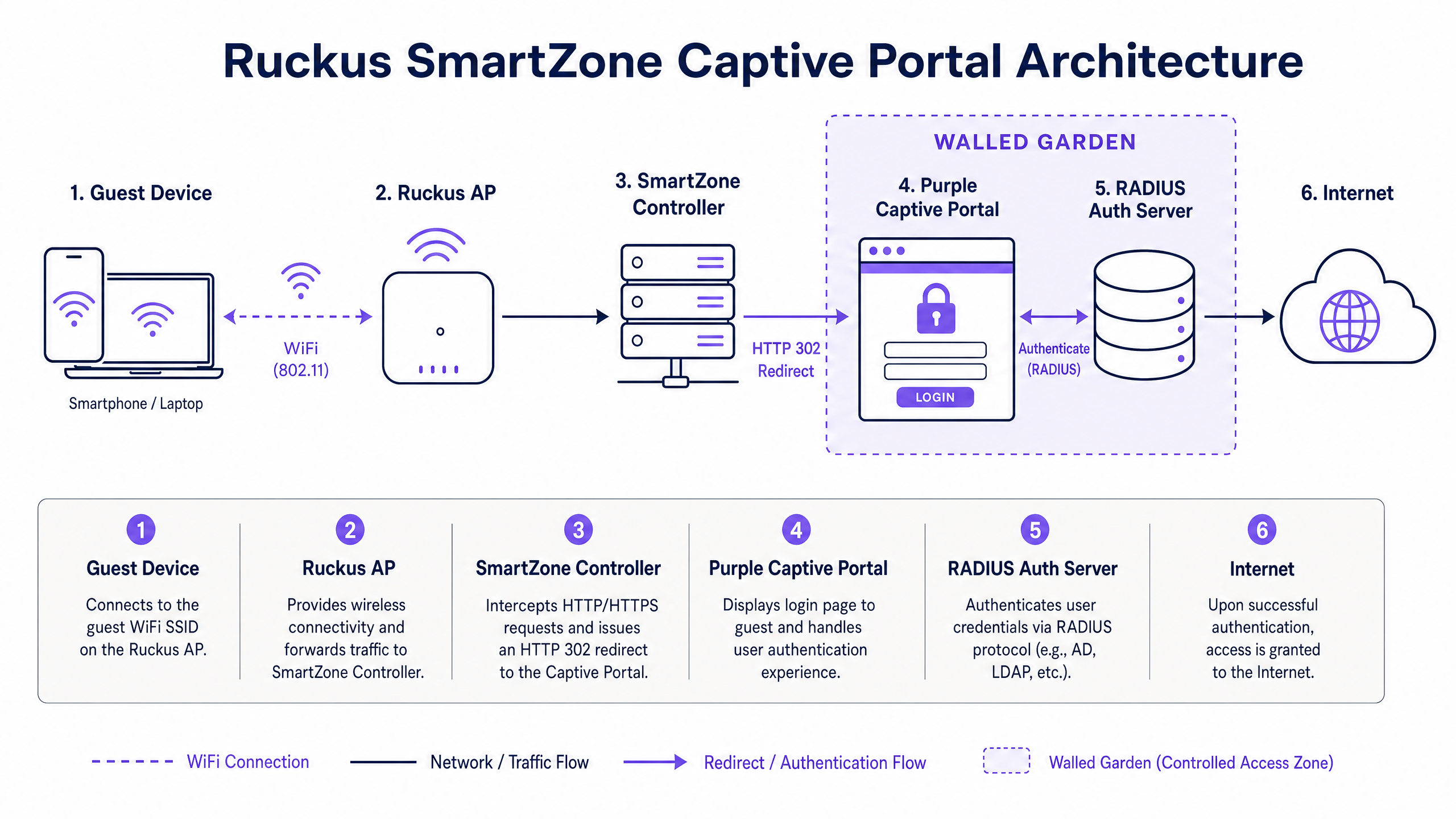
Um ein hochgradig skalierbares Gastnetzwerk bereitzustellen, müssen Techniker die zugrunde liegenden Kommunikationsstandards verstehen, die den Ablauf des Captive Portals steuern. Ruckus-Architekturen nutzen den WISPr 2.0-Standard, um die Client-Weiterleitung und -Authentifizierung auszuhandeln. WISPr definiert, wie ein Wireless Access Point (AP) oder Controller nicht authentifizierten HTTP/HTTPS-Verkehr abfängt und den Client-Browser auf einen externen Portal-Webserver umleitet.
Der WISPr-Authentifizierungsablauf
Der Weiterleitungsprozess für das externe Captive Portal folgt einer strengen Abfolge von Netzwerktransaktionen. Das Verständnis dieses Ablaufs ist für die Fehlerbehebung und die Konfiguration von Upstream-Firewall-Richtlinien von entscheidender Bedeutung:
- Assoziierung: Der Gast-Client verbindet sich mit der offenen, unverschlüsselten Guest SSID. Der AP weist dem Client über DHCP eine IP-Adresse zu.
- HTTP-Probe: Das Betriebssystem des Clients startet einen HTTP-Probe (z. B. den Captive Network Assistant-Probe von Apple an
captive.apple.comoder die Konnektivitätsprüfung von Android anconnectivitycheck.gstatic.com), um den Internetzugang zu überprüfen. - HTTP 302 Redirect: Der Ruckus AP oder SmartZone-Controller fängt diese nicht authentifizierte HTTP-Anfrage ab. Er antwortet mit einem HTTP 302 Redirect und leitet den Browser des Clients an die externe Portal-URL (z. B. die Login-Seite von Purple) weiter. An diese Redirect-URL werden kritische Abfrageparameter angehängt, darunter die MAC-Adresse des Clients (
client_mac), die IP-Adresse (client_ip), die AP-MAC-Adresse (ap_mac) und die Northbound Interface IP des Controllers (nbiIP). - Portal-Rendering: Der Client-Browser lädt die externe Portal-Seite. Nicht authentifizierter Datenverkehr zur Portal-Domain und den zugehörigen Assets wird durch die Walled Garden-Richtlinie des Controllers zugelassen.
- Benutzerauthentifizierung: Der Benutzer schließt die Login-Anforderungen (z. B. Social Sign-On, SMS-Registrierung, Formularübermittlung) auf dem Portal ab.
- RADIUS Access-Request: Die externe Portal-Plattform, die als RADIUS-Client fungiert, sendet einen Access-Request an den konfigurierten RADIUS-Authentifizierungsserver (wie die Cloud RADIUS-Infrastruktur von Purple).
- RADIUS Access-Accept: Der RADIUS-Server validiert die Anmeldedaten und gibt ein Access-Accept-Paket mit Sitzungsparametern (z. B. Sitzungs-Timeout, Bandbreitenbegrenzungen) an den Ruckus-Controller zurück.
- NBI-Callback: Das externe Portal führt einen API-Aufruf an das Northbound Interface (NBI) des Ruckus-Controllers unter Verwendung von WISPr-Anmeldedaten durch und weist den Controller an, die MAC-Adresse des Clients zu autorisieren.
- Internetzugang: Der Controller versetzt den Client in den Status "Authentifiziert" und ermöglicht so den vollständigen Internetzugang gemäß den konfigurierten Sitzungsrichtlinien.
Vergleich der Kernarchitekturen
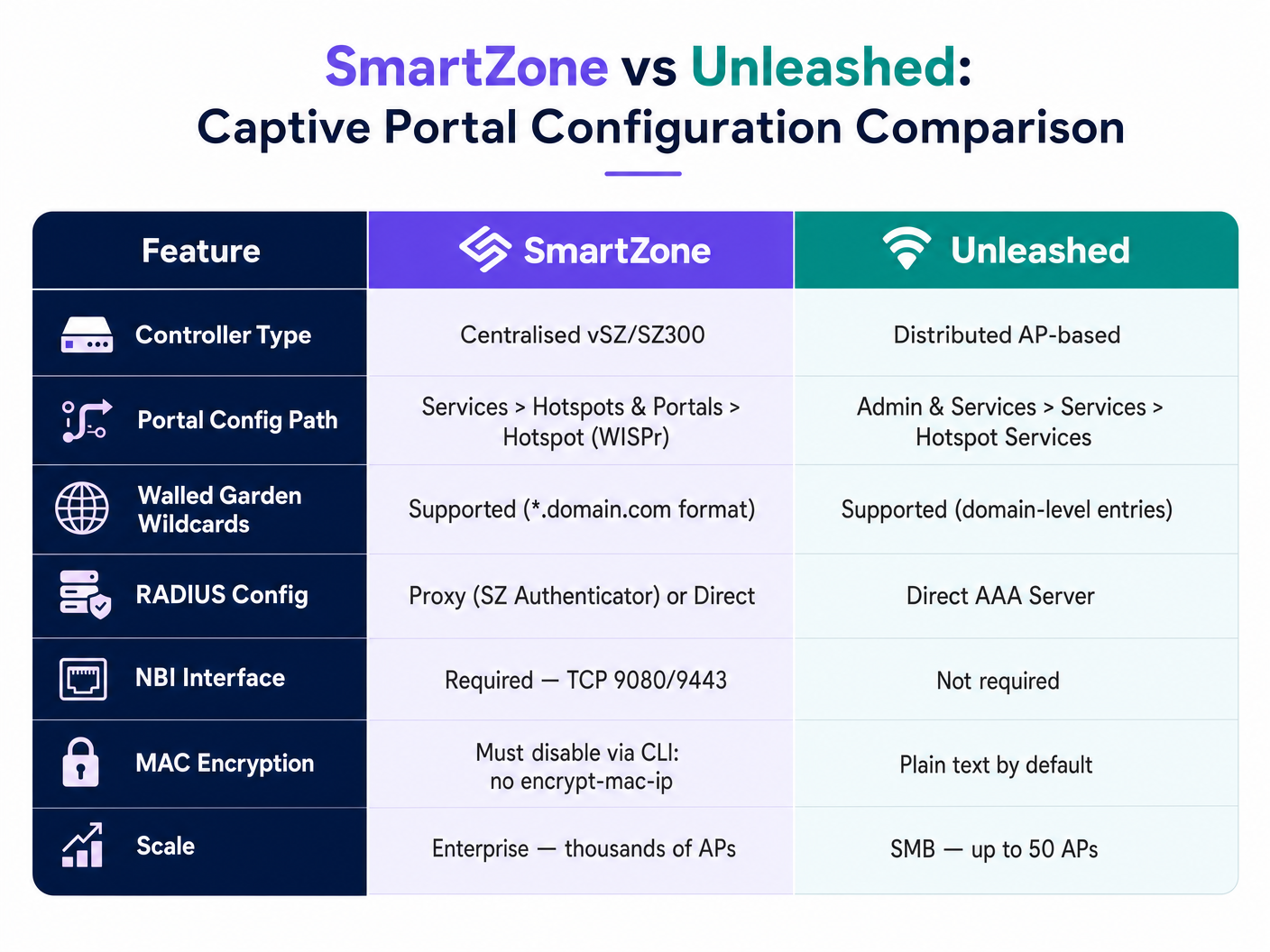
Je nach Größe des Standorts setzen Unternehmen entweder CommScope Ruckus SmartZone (unternehmensweit, Controller-basiert) oder Ruckus Unleashed (verteilt, Controller-los) Architekturen ein. Obwohl beide WISPr-basierte externe Captive Portals unterstützen, unterscheiden sich ihre zugrunde liegenden Konfigurationspfade und Funktionen erheblich:
| Technisches Feature | Ruckus SmartZone (vSZ / SZ144 / SZ300) | Ruckus Unleashed (Verteilter AP) |
|---|---|---|
| Controller-Architektur | Zentralisierte physische oder virtuelle Appliance, die bis zu 10.000 APs verwaltet. | Verteilte Master-Member-AP-Architektur, die bis zu 50 APs verwaltet. |
| Konfigurationspfad | Services > Hotspots & Portals > Hotspot (WISPr) |
Admin & Services > Services > Hotspot Services |
| API-Callback-Methode | Northbound Interface (NBI) über TCP-Ports 9080/9443. | Direkte RADIUS-/Lokale Authentifizierung ohne externe API-Callbacks. |
| MAC-Adressen-Verschlüsselung | Standardmäßig aktiviert; muss über die CLI deaktiviert werden (no encrypt-mac-ip). |
Standardmäßig deaktiviert; MAC-Adressen werden im Klartext übertragen. |
| Walled Garden Wildcards | Unterstützt vollständige Wildcard-Formatierung (z. B. *.purple.ai). |
Unterstützt Einträge auf Domain-Ebene (z. B. purple.ai). |
| RADIUS-Proxy-Unterstützung | Unterstützt über „Proxy (SZ Authenticator)“ oder direktes AAA. | Unterstützt über direkte AAA-Server-Konfiguration. |
| Ziel-Deployments | Stadien, große Hotels, Transport -Knotenpunkte, Healthcare -Campusse. | Hotels im mittleren Marktsegment, Retail -Geschäfte, Schulen . |
Implementierungsleitfaden
Dieser schrittweise Implementierungsleitfaden führt Netzwerktechniker durch die Konfiguration eines externen Captive Portal auf Ruckus SmartZone- und Ruckus Unleashed-Controllern.
Teil A: Ruckus SmartZone-Konfiguration
Schritt 1: RADIUS-AAA-Server konfigurieren
Um Gastbenutzer mit einer externen Datenbank zu authentifizieren, müssen Sie zuerst die RADIUS-Authentifizierungs- und Accounting-Server definieren.
- Navigieren Sie zu Services & Profiles > Authentication und wählen Sie die Registerkarte Proxy (SZ Authenticator).
- Wählen Sie Ihre Ziel-Zone aus und klicken Sie auf Create.
- Konfigurieren Sie die folgenden Parameter:
- Name:
Purple_RADIUS_Auth - Service Protocol:
RADIUS - Primary Server IP: Geben Sie die in Ihrer Purple-Admin-Konsole bereitgestellte IP-Adresse ein.
- Port:
1812 - Shared Secret: Geben Sie Ihr Purple RADIUS Shared Secret ein.
- Backup RADIUS: Enabled (Konfigurieren Sie die sekundäre IP, Port
1812und dasselbe Shared Secret für hohe Verfügbarkeit).
- Name:
- Klicken Sie auf OK, um zu speichern.
- Navigieren Sie zu Services & Profiles > Accounting und klicken Sie unter der Registerkarte Proxy (SZ Authenticator) auf Create.
- Konfigurieren Sie die folgenden Parameter:
- Name:
Purple_RADIUS_Acct - Service Protocol:
RADIUS Accounting - Primary Server IP: Geben Sie die in Ihrer Purple-Admin-Konsole bereitgestellte IP-Adresse ein.
- Port:
1813 - Shared Secret: Geben Sie Ihr Purple RADIUS Shared Secret ein.
- Backup RADIUS: Enabled (Konfigurieren Sie die sekundäre IP, Port
1813und dasselbe Shared Secret).
- Name:
- Klicken Sie auf OK, um zu speichern.
Schritt 2: Hotspot WISPr-Portal-Profil konfigurieren
Das Hotspot WISPr-Profil definiert das Weiterleitungsverhalten und die Walled Garden-Regeln.
- Navigieren Sie zu Services & Profiles > Hotspots & Portals > Hotspot (WISPr).
- Wählen Sie Ihre Ziel-Zone aus und klicken Sie auf Create.
- Konfigurieren Sie im Bereich General Options Folgendes:
- Portal Name:
Purple_WISPr_Portal - WISPr Smart Client Support:
None - Login URL: Wählen Sie External und geben Sie die von Purple bereitgestellte primäre Weiterleitungs-URL ein (z. B.
https://login.purple.ai/start). - Redirect MAC Format:
AA:BB:CC:DD:EE:FF(Dieses Format ist für das Datenbank-Parsing von Purple entscheidend).
- Portal Name:
- Konfigurieren Sie im Bereich Start Page Folgendes:
- Wählen Sie Redirect to the following URL und geben Sie ein:
https://login.purple.ai/success.php
- Wählen Sie Redirect to the following URL und geben Sie ein:
- Konfigurieren Sie im Bereich Session Options Folgendes:
- Session Timeout:
1440Minuten (24 Stunden, oder entsprechend Ihrer Unternehmensrichtlinie). - Grace Period:
60Minuten (ermöglicht es Benutzern, sich innerhalb von 1 Stunde ohne erneute Authentifizierung wieder zu verbinden).
- Session Timeout:
- Klicken Sie auf OK, um das Profil zu speichern.
Schritt 3: Walled Garden Ausnahmen definieren
Der Walled Garden ermöglicht es nicht authentifizierten Clients, DNS aufzulösen und Assets von bestimmten Domains herunterzuladen, die zum Laden der Splash Page und zur Authentifizierung erforderlich sind.
- Bearbeiten Sie Ihr neu erstelltes
Purple_WISPr_Portal-Profil. - Scrollen Sie nach unten und klicken Sie auf das +-Zeichen, um den Bereich Walled Garden zu erweitern.
- Fügen Sie die folgenden obligatorischen Domains hinzu. Beachten Sie, dass Ruckus SmartZone das Wildcard-Format
*.domain.comerfordert:*.purple.ai(Kern-Portal und Weiterleitungs-Domain)*.cloudfront.net(CDN zum Laden von Stylesheet- und JavaScript-Assets)*.apple.comundcaptive.apple.com(Zur Steuerung des Verhaltens des Apple Captive Network Assistant)*.googleapis.comund*.gstatic.com(Für Google API und Asset-Bereitstellung)
- Fügen Sie alle Social-Media-Domains hinzu, wenn Sie Social Login aktivieren (z. B.
*.facebook.com,*.facebook.netfür den Facebook-Login). - Klicken Sie auf OK, um zu speichern.
Schritt 4: Konfigurieren des Guest Wireless LAN (WLAN)
Binden Sie nun die RADIUS-Server und das Hotspot-Profil an eine neue SSID.
- Navigieren Sie zu Wireless LANs und wählen Sie Ihre Ziel-Zone aus.
- Klicken Sie auf Create, um ein neues WLAN zu erstellen.
- Konfigurieren Sie die General Options:
- Name:
Guest_WiFi - SSID:
!Free_Venue_WiFi
- Name:
- Konfigurieren Sie die Security Options:
- Authentication Type:
Hotspot (WISPr) - Method:
Open - Encryption Options:
None
- Authentication Type:
- Erweitern Sie den Bereich Hotspot Portal:
- Hotspot (WISPr) Portal: Wählen Sie
Purple_WISPr_Portal. - Authentication Service: Wählen Sie
Purple_RADIUS_Auth. - Accounting Service: Wählen Sie
Purple_RADIUS_Acct. - Send Interim Update: Stellen Sie
5Minuten ein (unerlässlich für die Echtzeit-Sitzungsverfolgung).
- Hotspot (WISPr) Portal: Wählen Sie
- Erweitern Sie die RADIUS Options:
- NAS ID: Stellen Sie auf User-defined ein und geben Sie Ihre von Purple zugewiesene Venue-ID ein.
- Called Station ID: Wählen Sie AP MAC.
- Single Session ID: ON (Verhindert Sitzungsduplizierung über APs hinweg).
- Klicken Sie auf OK, um das WLAN bereitzustellen.
Schritt 5: WISPr Northbound Interface (NBI) aktivieren
Das NBI ermöglicht es Purple, mit der SmartZone zu kommunizieren, um Clients zu autorisieren.
- Navigieren Sie zu Administration > External Services > WISPr Northbound Interface.
- Aktivieren Sie das Kontrollkästchen Enable Northbound Interface support.
- Definieren Sie einen Username und ein Password (z. B.
purple_nbi/SecureNbiPassword123!). - Geben Sie diese Anmeldedaten in der Purple Admin-Konsole unter Integrations > Ruckus SmartZone ein.
Schritt 6: MAC/IP-Verschlüsselung deaktivieren (KRITISCHER CLI-SCHRITT)
Standardmäßig verschlüsselt SmartZone MAC-Adressen in der Redirect-URL. Sie müssen dies deaktivieren, damit Purple die Client-MACs lesen kann.
- Öffnen Sie eine SSH-Sitzung zur Management-IP Ihres SmartZone-Controllers.
- Melden Sie sich mit Ihren Administrator-Anmeldedaten an.
- Führen Sie die folgenden Befehle aus:
ruckus> enable
ruckus# config
ruckus(config)# no encrypt-mac-ip
ruckus(config)# end
ruckus# write memory
Teil B: Ruckus Unleashed Konfiguration
Für kleinere Standorte, die eine controllerlose Unleashed-Architektur nutzen, konfigurieren Sie das Captive Portal über die Weboberfläche des Master-AP.
Schritt 1: AAA-Server definieren
- Navigieren Sie zu Admin & Services > Services > AAA Servers.
- Klicken Sie auf Create New, um den RADIUS-Authentifizierungsserver hinzuzufügen:
- Name:
Purple_Auth - Type:
RADIUS - IP Address: Geben Sie die RADIUS-IP von Purple ein.
- Port:
1812 - Shared Secret: Geben Sie Ihr Purple RADIUS Shared Secret ein.
- Name:
- Klicken Sie auf OK.
- Klicken Sie auf Create New, um den RADIUS-Accounting-Server hinzuzufügen:
- Name:
Purple_Acct - Type:
RADIUS Accounting - IP Address: Geben Sie die RADIUS-IP von Purple ein.
- Port:
1813 - Shared Secret: Geben Sie Ihr Purple RADIUS Shared Secret ein.
- Name:
- Klicken Sie auf OK.
Schritt 2: Hotspot-Dienst konfigurieren
- Navigieren Sie zu Admin & Services > Services > Hotspot Services.
- Klicken Sie auf Create New.
- Unter der Registerkarte General:
- Name:
Purple_Hotspot - Login URL: Geben Sie Ihre Purple-Weiterleitungs-URL ein.
- Start Page: Wählen Sie Redirect to the following URL und geben Sie
https://login.purple.ai/success.phpein.
- Name:
- Unter der Registerkarte Authentication:
- Authentication Server: Wählen Sie
Purple_Auth. - Accounting Server: Wählen Sie
Purple_Acct. - Interim Update: Stellen Sie
5Minuten ein.
- Authentication Server: Wählen Sie
- Unter der Registerkarte Walled Garden:
- Fügen Sie Einträge auf Domain-Ebene hinzu (z. B.
purple.ai,cloudfront.net,gstatic.com). Beachten Sie, dass Unleashed kein Asterisk-Wildcard-Präfix erfordert; der Standard-Abgleich auf Domain-Ebene wird automatisch angewendet.
- Fügen Sie Einträge auf Domain-Ebene hinzu (z. B.
- Klicken Sie auf OK zum Speichern.
Schritt 3: Hotspot-Dienst dem WLAN zuweisen
- Navigieren Sie zu Wi-Fi Networks und klicken Sie auf Create.
- Setzen Sie Name und SSID auf den Namen Ihres Gastnetzwerks.
- Setzen Sie Usage Type auf Hotspot Service.
- Wählen Sie
Purple_Hotspotaus der Liste der Dienste aus. - Klicken Sie auf OK, um die SSID auf allen Unleashed-APs bereitzustellen.
Best Practices
Um maximale Leistung, Sicherheit und die Einhaltung gesetzlicher Vorschriften zu gewährleisten, sollten Netzwerkarchitekten die folgenden branchenüblichen Best Practices implementieren:
1. Granulare Gast-VLAN-Segmentierung
Leiten Sie Gast-Traffic niemals an das native oder das Management-VLAN weiter. Isolieren Sie Gast-Clients immer in einem dedizierten, nicht routingfähigen VLAN (z. B. VLAN 100). Implementieren Sie strenge Zugriffskontrolllisten (ACLs) auf dem vorgeschalteten Switch oder der Firewall, um zu verhindern, dass Gast-Traffic Unternehmens-Subnetze, Point-of-Sale-Systeme (POS) und die IoT-Infrastruktur erreicht. Diese Segmentierung ist eine Kernanforderung für die PCI DSS-Konformität.
2. RF-Optimierung für hohe Dichte
In Umgebungen mit hoher Dichte wie Stadien, Konferenzzentren und großen Einkaufszentren ist das RF-Tuning von entscheidender Bedeutung. Deaktivieren Sie niedrigere Legacy-Datenraten (z. B. Deaktivierung von 802.11b-Raten unter 12 Mbps), um Clients auf schnellere Raten zu zwingen und so die Airtime-Konkurrenz zu verringern. Aktivieren Sie Band Steering, um Dual-Band-Client-Geräte auf das 5-GHz- und 6-GHz-Spektrum zu leiten und das stark überlastete 2,4-GHz-Band für ältere Geräte freizuhalten.
3. Dynamisches Walled Garden Management
Halten Sie Ihren Walled Garden so schlank wie möglich. Zu freizügige Walled Gardens (wie das Hinzufügen großer IP-Subnetze wie 172.217.0.0/16) können es nicht authentifizierten Benutzern ermöglichen, das Captive Portal zu umgehen und auf externe Dienste (wie Google-Suche oder YouTube) zuzugreifen, ohne sich anzumelden. Überprüfen Sie Ihre Walled Garden-Domains regelmäßig, insbesondere nach der Aktivierung neuer Social-Login-Anbieter.
4. Sicheres Session-Management
Legen Sie angemessene Sitzungs-Timeouts (z. B. 1440 Minuten / 24 Stunden) und Kulanzzeiten (Grace Periods, z. B. 60 Minuten) fest. Eine gut konfigurierte Kulanzzeit verhindert "Portal-Müdigkeit", indem sie Benutzern, die vorübergehend die WiFi-Abdeckung verlieren (z. B. beim Verlassen einer Hotellobby), eine nahtlose Wiederverbindung ermöglicht, ohne dass sie sich erneut authentifizieren müssen.
5. Einhaltung gesetzlicher Vorschriften und Sicherheit
Die Bereitstellung von öffentlichem Gäste-WiFi setzt Veranstaltungsorte rechtlichen Risiken aus. Stellen Sie sicher, dass Ihre Captive Portal-Integration den lokalen Vorschriften entspricht:
- GDPR / CCPA: Stellen Sie sicher, dass die Splash-Page klare Nutzungsbedingungen und Datenschutzrichtlinien anzeigt, die eine aktive Einwilligung (Opt-In) für Marketingkommunikation erfordern.
- WPA3-Transition-Modus: Obwohl Gästenetzwerke in der Regel offen sind, sollten Sie die Aktivierung des WPA3-Transition-Modus mit Opportunistic Wireless Encryption (OWE) in Betracht ziehen, um den drahtlosen Datenverkehr zwischen dem Client und dem AP zu verschlüsseln, ohne dass ein Pre-Shared Key erforderlich ist. Dies schützt Gäste vor passivem Abhören.
- Web-Content-Filterung: Upstream-DNS-Server (wie Cisco Umbrella oder Cloudflare Families) sollten so konfiguriert werden, dass sie schädliche Domains, jugendgefährdende Inhalte und illegalen Filesharing-Verkehr im Gäste-VLAN blockieren.
Fehlerbehebung & Risikominderung
Bei der Bereitstellung externer Captive Portals auf Ruckus-Hardware stoßen Techniker häufig auf eine vorhersehbare Reihe von Konfigurations- und Netzwerkpfadproblemen. Nutzen Sie dieses strukturierte Framework zur Fehlerbehebung, um Engpässe bei der Bereitstellung zu lösen.
Häufige Fehlermuster und Lösungswege
Problem 1: Gäste-Geräte werden nicht auf die Captive Portal-Seite weitergeleitet.
- Fehlerursache A: DNS-Auflösungsfehler. Nicht authentifizierte Clients müssen in der Lage sein, DNS-Anfragen vor der Weiterleitung aufzulösen. Wenn der Client
login.purple.ainicht auflösen kann, schlägt die Weiterleitung fehl.- Lösung: Überprüfen Sie, ob der dem Gäste-VLAN zugewiesene DHCP-Bereich gültige, öffentliche DNS-Server (z. B.
1.1.1.1oder8.8.8.8) bereitstellt. Stellen Sie sicher, dass die Upstream-Firewall den Datenverkehr über UDP-Port 53 vom Gäste-Subnetz zum Internet vor der Authentifizierung zulässt.
- Lösung: Überprüfen Sie, ob der dem Gäste-VLAN zugewiesene DHCP-Bereich gültige, öffentliche DNS-Server (z. B.
- Fehlerursache B: Firewall blockiert Port 9080/9443. SmartZone erfordert die Freigabe bestimmter Ports, um die Splash-Page zu laden.
- Lösung: Stellen Sie sicher, dass der TCP-Port 9080 (HTTP) oder 9443 (HTTPS) in allen lokalen Firewalls freigegeben ist.
- Fehlerursache C: Fehlkonfiguration des Walled Garden. Die Weiterleitungs-URL selbst ist möglicherweise blockiert.
- Lösung: Stellen Sie sicher, dass
*.purple.aiexplizit im Hotspot WISPr Walled Garden definiert ist.
- Lösung: Stellen Sie sicher, dass
Problem 2: Gäste können die Anmeldeseite sehen und ausfüllen, haben aber nach dem Klicken auf „Verbinden“ keinen Internetzugang.
- Fehlerursache A: NBI-Kommunikationsfehler. Das externe Portal kann den Autorisierungs-API-Aufruf nicht an den SmartZone-Controller zurücksenden.
- Lösung: Überprüfen Sie, ob das Northbound Interface (NBI) der SmartZone aktiviert ist und ob die in der Purple Admin-Konsole eingegebenen Anmeldedaten mit der Controller-Konfiguration übereinstimmen. Stellen Sie sicher, dass Ihre Edge-Firewall eingehenden Datenverkehr auf TCP-Port 9080 (oder 9443) aus dem öffentlichen IP-Bereich von Purple an die SmartZone-Management-IP zulässt.
- Fehlerursache B: RADIUS-Authentifizierungsfehler. Der Controller lehnt das RADIUS Access-Accept ab oder hat es nicht empfangen.
- Lösung: Navigieren Sie auf der SmartZone zu Services & Profiles > Authentication, wählen Sie Ihren RADIUS-Server aus und klicken Sie auf Test AAA. Geben Sie Test-Anmeldedaten ein, um die Verbindung zu überprüfen. Wenn der Test fehlschlägt, überprüfen Sie die RADIUS-IP, Port 1812 und das Shared Secret. Stellen Sie sicher, dass die UDP-Ports 1812 und 1813 auf Ihrer Edge-Firewall für ausgehenden Datenverkehr freigegeben sind.
Problem 3: Apple iOS-Geräte zeigen den Captive Network Assistant (CNA) Mini-Browser nicht automatisch an.
- Fehlerursache: Apple CNA Bypass aktiviert oder Walled Garden zu tolerant. Wenn die Test-Domain von Apple im Walled Garden freigegeben ist, geht iOS davon aus, dass ein direkter Internetzugang besteht, und unterdrückt den CNA.
- Lösung: Stellen Sie sicher, dass
captive.apple.comin Ihrem Walled Garden NICHT vollständig umgangen wird, wenn Sie die Anzeige des CNA erzwingen möchten. Wenn Ihre Richtlinie hingegen darin besteht, den CNA zu umgehen und Benutzer dazu zu bringen, einen Standardbrowser zu öffnen, stellen Sie sicher, dass Bypass CNA in der WLAN-Konfiguration auf ON (Aktiviert) gesetzt ist.
- Lösung: Stellen Sie sicher, dass
Anforderungen an Netzwerkports und Protokolle
Um eine nahtlose Kommunikation zwischen dem Ruckus-Controller, den Client-Geräten und dem äußeren Portal zu gewährleisten, stellen Sie sicher, dass die folgenden Ports auf Ihren Netzwerk-Firewalls freigegeben sind:
| Quelle | Ziel | Protokoll | Port | Zweck |
|---|---|---|---|---|
| Gast-Subnetz | Öffentliches DNS | UDP | 53 |
DNS-Auflösung vor der Authentifizierung. |
| Gast-Subnetz | SmartZone-Controller | TCP | 9080 / 9443 |
Captive Portal-Weiterleitung und WISPr-Web-Authentifizierung. |
| SmartZone-Controller | Purple RADIUS-Server | UDP | 1812 |
RADIUS-Authentifizierungsdatenverkehr. |
| SmartZone-Controller | Purple RADIUS-Server | UDP | 1813 |
RADIUS-Accounting / Sitzungsverfolgung. |
| Purple Portal Cloud | SmartZone-Controller | TCP | 9080 / 9443 |
Eingehende Northbound Interface (NBI) API-Callbacks. |
ROI & geschäftlicher Nutzen
Während Netzwerktechniker sich auf Paketflüsse und Portkonfigurationen konzentrieren, müssen IT-Leiter und CTOs die Investition in Enterprise-Gast-WiFi rechtfertigen. Die Integration von Ruckus High-Density-Hardware mit der Purple-Plattform für WiFi-Analytics verwandelt ein kostenintensives Netzwerk in ein wertvolles Unternehmens-Asset, das einen messbaren Return on Investment (ROI) liefert.
1. First-Party-Datenerfassung in großem Stil
In Branchen wie dem Einzelhandel und dem Gastgewerbe ist das Verständnis der Kundendemografie ein Haupttreiber für das Geschäftswachstum. Eine standardmäßige offene SSID erfasst keinerlei Besucherdaten. Durch die Implementierung des Captive Portals von Purple erreichen Veranstaltungsorte durchschnittliche Login-Abschlussraten von 25 % bis 40 %. Dies ermöglicht es Betreibern, verifizierte E-Mail-Adressen, Telefonnummern und Social-Media-Profile rechtskonform zu erfassen.
2. Hyperlokales Marketing und Kundenbindung
Durch die Verknüpfung der präzisen Ortungsdienste von Ruckus mit der Marketing-Engine von Purple können Veranstaltungsorte automatisierte Echtzeit-Kampagnen basierend auf der physischen Präsenz auslösen. Beispielsweise kann eine Einzelhandelsmarke einen gezielten SMS-Coupon an einen Gast senden, der sich seit mehr als 15 Minuten in einer bestimmten Abteilung aufhält, oder ein Hotel kann eine Willkommens-E-Mail mit einem Link zur Buchung von Wellness-Services senden, unmittelbar nachdem sich der Gast mit dem Lobby-WiFi verbunden hat.
3. Operative Effizienz und Erkenntnisse über den Veranstaltungsort
Die Integration von Captive Portals mit Standortanalysen liefert wertvolle operative Erkenntnisse. Betreiber von Veranstaltungsorten können Folgendes überwachen:
- Besucherzahlen und Verweildauer: Messen Sie die genaue Anzahl der Besucher, wie lange sie bleiben und wie sie sich durch den physischen Raum bewegen.
- Kundenbindung und Rückkehrraten: Identifizieren Sie neue im Vergleich zu wiederkehrenden Besuchern, um die Wirkung von Marketingkampagnen und operativen Änderungen zu bewerten.
- Personaloptimierung: Passen Sie den Personaleinsatz an Echtzeit-Besucherdichtekarten an, um die Betriebskosten in Nebenzeiten zu senken und den Kundenservice in Spitzenzeiten zu verbessern.
Business Impact Matrix
Die folgende Tabelle zeigt typische Geschäftsergebnisse in wichtigen Branchen nach der Bereitstellung eines integrierten Gast-WiFi-Netzwerks von Ruckus und Purple:
| Branche | Primäre geschäftliche Herausforderung | Ruckus + Purple Lösung | Messbarer geschäftlicher Nutzen |
|---|---|---|---|
| Gastgewerbe (Hotels, Resorts) | Hohe Hürden bei der Gäste-Anmeldung; niedrige Direktbuchungsraten; geringes Bewertungsvolumen. | Nahtlose WISPr-Anmeldung; automatisierte E-Mail-Trigger nach dem Aufenthalt, verknüpft mit TripAdvisor. | 20 % Steigerung bei Direktbuchungen; 35 % Steigerung des Volumens positiver Online-Bewertungen. |
| Einzelhandel (Einkaufszentren, Flagship-Stores) | Unfähigkeit, physische Besucherwege zu verfolgen; geringe Anmelderaten für Treueprogramme. | Erfassung demografischer Daten über die Splash-Page; Verfolgung physischer Laufwege und Verweildauern. | 15 % Wachstum der Loyalty-Datenbank; 10 % Steigerung des durchschnittlichen Warenkorbwerts durch gezielte SMS. |
| Transport (Flughäfen, Bahnhöfe) | Hohe Auslastung; komplexes, mehrsprachiges Onboarding von Passagieren. | Leistungsstarke Ruckus APs für hohe Dichte; mehrsprachiges Captive Portal mit Flugverfolgung. | 40 % Reduzierung von Support-Tickets im Zusammenhang mit Verbindungen; 25 % Steigerung der Ausgaben im Einzelhandel. |
| Gesundheitswesen (Krankenhäuser, Kliniken) | Strikte Einhaltung von Sicherheitsvorschriften; hoher administrativer Aufwand für Gastzugänge. | Isoliertes Gast-VLAN; sicheres Selbstregistrierungsportal; Integration mit NAC-Lösungen . | 100 % Konformität mit HIPAA und PCI DSS; 30 % Reduzierung des IT-Helpdesk-Ticketvolumens. |
Durch die Abstimmung technischer Spitzenleistungen im Bereich Wireless Engineering mit strategischen Geschäftszielen liefert die Integration von Ruckus und Purple eine sichere, konforme und hochprofitable Netzwerkinfrastruktur für Unternehmen.
Referenzen
- [1] CommScope Ruckus SmartZone Access Services Guide
- [2] Ruckus SmartZone RADIUS Authentication Deployment Guide
- [3] Ruckus Unleashed Hotspot WISPr Configuration Guide
- [4] Cisco Wireless APs: 2026 Guide to Products & Deployment
- [5] 10 Best Network Access Control (NAC) Solutions for 2026
- [6] WiFi in Schools: The 2026 Administrator & IT Guide
- [7] How to Implement 802.1X Authentication with Cloud RADIUS
Schlüsseldefinitionen
WISPr (Wireless Internet Service Provider roaming)
Ein von der Wi-Fi Alliance entwickelter Protokollentwurf, der es Smart-Clients und Webbrowsern ermöglicht, sich automatisch an einem drahtlosen Hotspot mithilfe von standardisierten XML- oder HTTP-302-Weiterleitungen zu authentifizieren.
Wird als zentrales Weiterleitungsprotokoll in Ruckus-Controllern verwendet, um nicht authentifizierte Gastgeräte an externe Captive Portal-Plattformen weiterzuleiten.
Northbound Interface (NBI)
Eine vom Ruckus SmartZone-Controller bereitgestellte API, die es externen Webportalen ermöglicht, Autorisierungs-Callbacks zu senden, um den Controller anzuweisen, einer bestimmten Client-MAC-Adresse Internetzugang zu gewähren.
Muss auf TCP-Port 9080 (HTTP) oder 9443 (HTTPS) aktiviert werden, damit Purple Gastsitzungen nach erfolgreichem Login autorisieren kann.
Walled Garden
Eine Liste von IP-Adressen, Subnetzen oder Domainnamen, auf die nicht authentifizierte Gast-Clients vor der Authentifizierung zugreifen dürfen.
Muss mit der Domain des Portals, CDNs und den Endpunkten zur Erkennung von Captive Portals der Betriebssysteme konfiguriert werden, um sicherzustellen, dass die Splash-Page korrekt geladen wird.
RADIUS (Remote Authentication Dial-In User Service)
Ein Netzwerkprotokoll, das auf den UDP-Ports 1812 (Authentifizierung) und 1813 (Accounting) arbeitet und eine zentrale Verwaltung von Authentifizierung, Autorisierung und Accounting (AAA) für Benutzer bereitstellt.
Ruckus-Controller leiten Client-Sitzungsdaten an die RADIUS-Server von Purple weiter, um Anmeldedaten zu validieren und Sitzungsdauern zu verfolgen.
CNA (Captive Network Assistant)
Ein schlanker, eingeschränkter Browser, der in Betriebssysteme (wie Apple iOS/macOS und Android) integriert ist und automatisch startet, wenn ein offenes Netzwerk mit einem aktiven Captive Portal erkannt wird.
Kann in den WLAN-Einstellungen umgangen werden, wenn Techniker erzwingen möchten, dass Gäste manuell einen vollständigen Browser öffnen, um die Authentifizierung abzuschließen.
Interim Accounting Update
Eine periodische RADIUS-Nachricht, die vom Wireless-Controller an den RADIUS-Server gesendet wird, um den aktiven Sitzungsstatus, den Bandbreitenverbrauch und die Verbindungszeit zu aktualisieren.
Muss in der Ruckus-WLAN-Konfiguration auf 5 Minuten eingestellt werden, um sicherzustellen, dass das Dashboard von Purple genaue Echtzeit-Analysen anzeigt.
Client Isolation
Eine auf dem Wireless-Controller konfigurierte Sicherheitsfunktion, die verhindert, dass drahtlose Clients, die mit demselben AP oder SSID verbunden sind, direkt miteinander kommunizieren.
Unerlässlich für Gast-WiFi-Netzwerke, um Benutzer vor lokalem ARP-Spoofing, Man-in-the-Middle-Angriffen und unbefugtem Scannen von Geräten zu schützen.
WPA3-Transition Mode
Eine Sicherheitskonfiguration, die es älteren WPA2-kompatiblen Geräten und neueren WPA3-kompatiblen Geräten ermöglicht, sich gleichzeitig mit derselben SSID zu verbinden.
Kann in Gastnetzwerken mit Opportunistic Wireless Encryption (OWE) bereitgestellt werden, um eine Verschlüsselung über die Luft für offene SSIDs bereitzustellen, ohne dass ein Passwort erforderlich ist.
Ausgearbeitete Beispiele
Ein hochfrequentiertes Konferenzzentrum, das Ruckus SmartZone (vSZ) einsetzt, muss ein Gäste-WiFi-Netzwerk über das Captive Portal von Purple implementieren. Das Netzwerk muss bis zu 5.000 gleichzeitige Sitzungen verarbeiten, den Datenverkehr der Gäste von Unternehmens-Subnetzen isolieren und die Authentifizierung über Social Login unterstützen.
- Konfigurieren Sie ein dediziertes Gäste-VLAN 200 auf den Core-Switches und weisen Sie es der Ruckus AP Zone zu. Definieren Sie einen DHCP-Bereich mit öffentlichen DNS-Servern (z. B. 1.1.1.1, 8.8.8.8) und einer kurzen Lease-Zeit (2 Stunden), um eine hohe Fluktuation zu bewältigen.
- Navigieren Sie in SmartZone zu Services & Profiles > Authentication > Proxy (SZ Authenticator) und erstellen Sie primäre/Backup-RADIUS-Server, die auf die Cloud-RADIUS-IPs von Purple auf Port 1812 mit dem bereitgestellten Shared Secret verweisen.
- Erstellen Sie RADIUS-Accounting-Server, die auf die Accounting-IPs von Purple auf Port 1813 verweisen. Stellen Sie das Intervall für Zwischen-Updates (Interim Update) auf 5 Minuten ein, um aktive Sitzungen präzise zu verfolgen.
- Erstellen Sie ein Hotspot WISPr Portal Profile. Setzen Sie die Login-URL auf "External" mit der Purple-Weiterleitungs-URL. Fügen Sie Walled-Garden-Wildcard-Ausnahmen für ".purple.ai", ".cloudfront.net" und Social-Media-Domains (z. B. "*.facebook.com") hinzu.
- Erstellen Sie das Gäste-WLAN. Setzen Sie den Authentifizierungstyp auf Hotspot (WISPr), wählen Sie das neu erstellte Hotspot-Profil aus und binden Sie die RADIUS-Authentifizierungs- und Accounting-Dienste. Setzen Sie die Called Station ID auf "AP MAC" und aktivieren Sie "Single Session ID".
- Greifen Sie über SSH auf das SmartZone-CLI zu und führen Sie "no encrypt-mac-ip" aus, um unverschlüsselte MAC-Adressen an das Portal zu übergeben. Aktivieren Sie das WISPr Northbound Interface (NBI) auf dem Controller und geben Sie die Anmeldedaten in der Admin-Konsole des Purple-Portals ein, um NBI-Autorisierungs-Callbacks zu aktivieren.
Ein mittelgroßes Boutique-Hotel mit 45 Zimmern möchte ein Gäste-WiFi mit einer externen Splash-Page unter Verwendung von Ruckus Unleashed APs bereitstellen. Benötigt wird ein schlankes, controllerloses Setup, das weder eine CLI-Verwaltung noch einen öffentlich zugänglichen NBI-API-Port erfordert.
- Melden Sie sich an der Web-Benutzeroberfläche des Master Unleashed AP an. Gehen Sie zu Admin & Services > Services > AAA Servers und erstellen Sie RADIUS-Authentifizierungs- (Port 1812) und Accounting- (Port 1813) Server-Einträge, die auf die Cloud-RADIUS-Infrastruktur von Purple verweisen.
- Navigieren Sie zu Admin & Services > Services > Hotspot Services und klicken Sie auf Create New. Benennen Sie den Dienst "Purple_Hotel_Hotspot".
- Setzen Sie unter der Registerkarte General die Login-URL auf die Weiterleitungs-URL des Purple-Portals. Stellen Sie die Start Page so ein, dass sie auf " https://login.purple.ai/success.php " weiterleitet.
- Wählen Sie unter der Registerkarte Authentication die neu erstellten RADIUS-Server aus. Stellen Sie das Intervall für das Zwischen-Accounting-Update auf 5 Minuten ein.
- Fügen Sie unter der Registerkarte Walled Garden die erforderlichen Domains als Einträge auf Domain-Ebene hinzu (z. B. "purple.ai", "cloudfront.net", "gstatic.com"). Beachten Sie, dass Unleashed das Asterisk-Wildcard-Präfix (*.domain.com) weder benötigt noch unterstützt.
- Gehen Sie zu Wi-Fi Networks, klicken Sie auf Create und legen Sie den SSID-Namen fest (z. B. "Hotel_Guest_WiFi"). Setzen Sie den Usage Type auf "Hotspot Service" und wählen Sie "Purple_Hotel_Hotspot" aus der Dropdown-Liste. Speichern Sie die Konfiguration, um die SSID automatisch über alle 45 Unleashed APs hinweg zu synchronisieren.
Übungsfragen
Q1. Ein Techniker hat eine Ruckus SmartZone Captive Portal-Integration konfiguriert. Wenn sich Benutzer mit dem Gäste-WiFi verbinden, werden sie zur Anmeldeseite weitergeleitet. Nach der Eingabe ihrer Anmeldedaten und dem Klicken auf „Verbinden“ werden sie jedoch sofort in einer Endlosschleife zurück zur Anmeldeseite geleitet. Was ist die wahrscheinlichste Ursache für dieses Problem und wie sollte es behoben werden?
Hinweis: Konzentrieren Sie sich auf die Kommunikation zwischen der Portal-Cloud und dem SmartZone-Controller, nachdem die Authentifizierung abgeschlossen ist.
Musterlösung anzeigen
Die wahrscheinlichste Ursache ist ein Fehler beim WISPr Northbound Interface (NBI)-Callback oder eine Diskrepanz bei der RADIUS-Authentifizierung. Wenn der Benutzer auf „Verbinden“ klickt, authentifiziert das Portal den Benutzer und versucht, einen NBI-Callback an den SmartZone-Controller auf TCP-Port 9080 oder 9443 zu senden, um die MAC-Adresse des Clients zu autorisieren. Wenn die Edge-Firewall diesen eingehenden Port blockiert oder die im Portal-Konsole eingegebenen NBI-Anmeldedaten nicht mit den Einstellungen des Controllers übereinstimmen, autorisiert der Controller den Client niemals. Wenn der Client folglich erneut versucht, auf das Internet zuzugreifen, fängt der Controller den Datenverkehr ab und leitet ihn zurück zum Portal. Zur Behebung: 1) Überprüfen Sie, ob der TCP-Port 9443 (oder 9080) auf der Edge-Firewall für eingehende Verbindungen vom IP-Bereich des Portals zur Management-IP der SmartZone geöffnet ist. 2) Überprüfen Sie die NBI-Konfiguration der SmartZone unter Administration > WISPr Northbound Interface und stellen Sie sicher, dass Benutzername und Passwort mit den in der Portal-Admin-Konsole konfigurierten Werten übereinstimmen. 3) Testen Sie die RADIUS-Konnektivität auf der SmartZone unter Services & Profiles > Authentication > Test AAA, um sicherzustellen, dass das Shared Secret korrekt ist.
Q2. Während der Bereitstellung eines Gäste-WiFi-Netzwerks auf einem Ruckus Unleashed-Cluster berichten mehrere Gäste, dass die Splash-Page mit fehlerhaften Bildern und fehlerhaftem Styling geladen wird und die Social-Login-Optionen nicht funktionieren. Andere Gäste auf verschiedenen Geräten können die Splash-Page überhaupt nicht laden. Was ist der wahrscheinlichste Konfigurationsfehler?
Hinweis: Analysieren Sie den Unterschied zwischen den Domains, die erfolgreich geladen werden, und denen, die vor der Authentifizierung fehlschlagen.
Musterlösung anzeigen
Die wahrscheinlichste Ursache ist ein falsch konfigurierter oder unvollständiger Walled Garden. Nicht authentifizierte Clients können auf keine Internetziele zugreifen, außer auf die explizit im Walled Garden definierten. Wenn die Splash-Page mit fehlerhaftem Styling und fehlerhaften Bildern geladen wird, bedeutet dies, dass der Browser daran gehindert wird, diese Assets von externen CDNs herunterzuladen. Wenn Social-Login-Optionen fehlschlagen, bedeutet dies, dass die Authentifizierungsendpunkte des Social-Media-Anbieters (z. B. Facebook- oder Google-OAuth-URLs) blockiert sind. Zur Behebung: 1) Überprüfen Sie die Walled Garden-Einträge in der Unleashed Hotspot Service-Konfiguration. 2) Stellen Sie sicher, dass alle vom Portal verwendeten CDN-Domains (wie „.cloudfront.net“) und Kern-Portal-Domains (wie „purple.ai“) hinzugefügt wurden. 3) Wenn Social-Login aktiviert ist, fügen Sie die spezifischen Domains des Social-Media-Anbieters hinzu (z. B. „.facebook.com“, „.facebook.net“, „.google.com“). 4) Beachten Sie, dass Unleashed Domain-Level-Matching verwendet, verwenden Sie also kein Asterisk-Wildcard-Präfix (verwenden Sie z. B. „purple.ai“ anstelle von „*.purple.ai“).
Q3. Ein Wireless-Techniker migriert ein Gäste-WiFi-Netzwerk von Ruckus Unleashed zu einem zentralisierten Virtual SmartZone (vSZ)-Controller. Er kopiert die Walled Garden-Liste genau so, wie sie in Unleashed konfiguriert war: „purple.ai“, „cloudfront.net“, „apple.com“. Nach der Migration können Clients im vSZ-Netzwerk die Splash-Page jedoch nicht laden. Welcher Syntaxunterschied hat diesen Fehler verursacht?
Hinweis: Überprüfen Sie die spezifischen Wildcard-Formatierungsregeln für Ruckus SmartZone im Vergleich zu Ruckus Unleashed.
Musterlösung anzeigen
Der Fehler wird durch einen Syntaxunterschied bei der Verarbeitung von Walled Garden-Einträgen durch die beiden Plattformen verursacht. Ruckus Unleashed wendet automatisches Domain-Level-Matching an, was bedeutet, dass die Eingabe von „purple.ai“ automatisch alle Subdomains (wie „login.purple.ai“ oder „assets.purple.ai“) abdeckt. Ruckus SmartZone wendet jedoch kein automatisches Subdomain-Matching an; es erfordert eine explizite Wildcard-Formatierung mit dem Asterisk-Präfix (z. B. „.purple.ai“). Wenn der Techniker „purple.ai“ in der SmartZone eingegeben hat, lässt der Controller den Datenverkehr nur zur Root-Domain zu und blockiert den Client beim Laden der eigentlichen Anmeldeseite unter „login.purple.ai“. Um dies zu beheben, muss der Techniker das Hotspot WISPr-Profil in der SmartZone bearbeiten und die Walled Garden-Einträge auf das korrekte Format aktualisieren: „.purple.ai“, „.cloudfront.net“ und „.apple.com“.
Weiterlesen in dieser Reihe
CommScope Ruckus Integration mit Purple WiFi: Einrichtungs- und Konfigurationshandbuch
Dieses technische Referenzhandbuch bietet einen maßgeblichen Konfigurationsleitfaden für die Integration von CommScope Ruckus-Architekturen mit Purple WiFi. Es beschreibt Schritt-für-Schritt-Bereitstellungen für Guest WiFi Captive Portals, sicheres Mitarbeiter-WiFi über 802.1X und mandantenfähige Netzwerkisolierung mithilfe von Ruckus Dynamic PSK.
Allied Telesis Access Points Integration mit Purple WiFi
Dieses Handbuch bietet eine umfassende Konfigurationsanleitung für die Integration von Allied Telesis Access Points der TQ-Serie mit Purple WiFi. Es behandelt die externe Captive Portal-Weiterleitung, die 802.1X-RADIUS-Authentifizierung und die dynamische VLAN-Steuerung mithilfe von Private Pre-Shared Keys (PPSK) für sichere Multi-Tenant-Bereitstellungen.
Grandstream GWN Access Points Integration mit Purple WiFi
Dieses maßgebliche technische Handbuch beschreibt die Integration von Grandstream GWN Access Points mit dem Purple Guest WiFi und der Analytics-Plattform. Es umfasst die Konfiguration des Grandstream Captive Portal, die RADIUS AAA-Einstellungen, die Einrichtung des Walled Garden, die sichere 802.1X-Authentifizierung für Mitarbeiter mit dynamischer VLAN-Steuerung sowie die Multi-Tenant-PPSK-Segmentierung – eine praxisnahe Schritt-für-Schritt-Anleitung für MSPs und IT-Teams, die WiFi für Gäste und Mitarbeiter in großem Stil bereitstellen.