
Grandstream GWN Access Points Integration mit Purple WiFi
Dieses maßgebliche technische Handbuch beschreibt die Integration von Grandstream GWN Access Points mit dem Purple Guest WiFi und der Analytics-Plattform. Es umfasst die Konfiguration des Grandstream Captive Portal, die RADIUS AAA-Einstellungen, die Einrichtung des Walled Garden, die sichere 802.1X-Authentifizierung für Mitarbeiter mit dynamischer VLAN-Steuerung sowie die Multi-Tenant-PPSK-Segmentierung – eine praxisnahe Schritt-für-Schritt-Anleitung für MSPs und IT-Teams, die WiFi für Gäste und Mitarbeiter in großem Stil bereitstellen.
Diesen Leitfaden anhören
Podcast-Transkript ansehen
Executive Summary
Die Bereitstellung eines leistungsstarken drahtlosen Netzwerks in Unternehmensumgebungen erfordert ein ausgewogenes Verhältnis zwischen nahtloser Benutzererfahrung und robuster technischer Sicherheit. Für Organisationen, die Grandstream GWN-Architekturen nutzen – von Hotellerie und Einzelhandel bis hin zu Mehrfamilienhäusern –, dient das Grandstream Captive Portal als primäres Gateway für Benutzerinteraktion und Zugriffskontrolle. Dieser Leitfaden bietet eine Schritt-für-Schritt-Anleitung für die Integration von Grandstream GWN Access Points mit der Guest WiFi - und WiFi Analytics -Plattform von Purple.
Durch den Übergang von einfachen Pre-Shared Keys zu einer RADIUS-gestützten Authentifizierung und identitätsbasierten Netzwerken können Sie einen sicheren, segmentierten Zugriff für Gäste, Mitarbeiter und Mandanten bereitstellen. Dieser Leitfaden behandelt die kritischen Konfigurationskomponenten: RADIUS-AAA-Einstellungen, HTTP-302-Weiterleitung, Walled-Garden-Ausnahmen, dynamische VLAN-Steuerung und die Isolation von Mandanten über Private Pre-Shared Keys (PPSK). Purple ist in über 80.000 Live-Standorten im Einsatz und verarbeitete im Jahr 2024 440 Millionen Logins (interne Daten von Purple), was die Skalierbarkeit der Plattform unter Beweis stellt.
Technische Vertiefung
Die Integrationsarchitektur
Die Integration zwischen Grandstream GWN-Hardware und Purple basiert auf branchenüblichen RADIUS- und HTTP-Weiterleitungsprotokollen. Wenn sich ein Benutzer mit der Gäste-SSID verbindet, fängt der GWN Access Point seine erste HTTP-Anfrage ab und leitet sie per HTTP 302 an die von Purple gehostete Captive Portal-URL weiter. Nachdem sich der Benutzer authentifiziert hat – per E-Mail, Social Login, SMS oder über ein benutzerdefiniertes Formular –, validiert Purple die Sitzung und sendet ein RADIUS Access-Accept-Paket über den UDP-Port 1812 an den Access Point zurück, um den Netzwerkzugriff freizugeben. RADIUS Accounting läuft auf dem UDP-Port 1813 und bietet einen vollständigen Sitzungs-Audit-Trail für die Einhaltung von GDPR und PCI DSS.
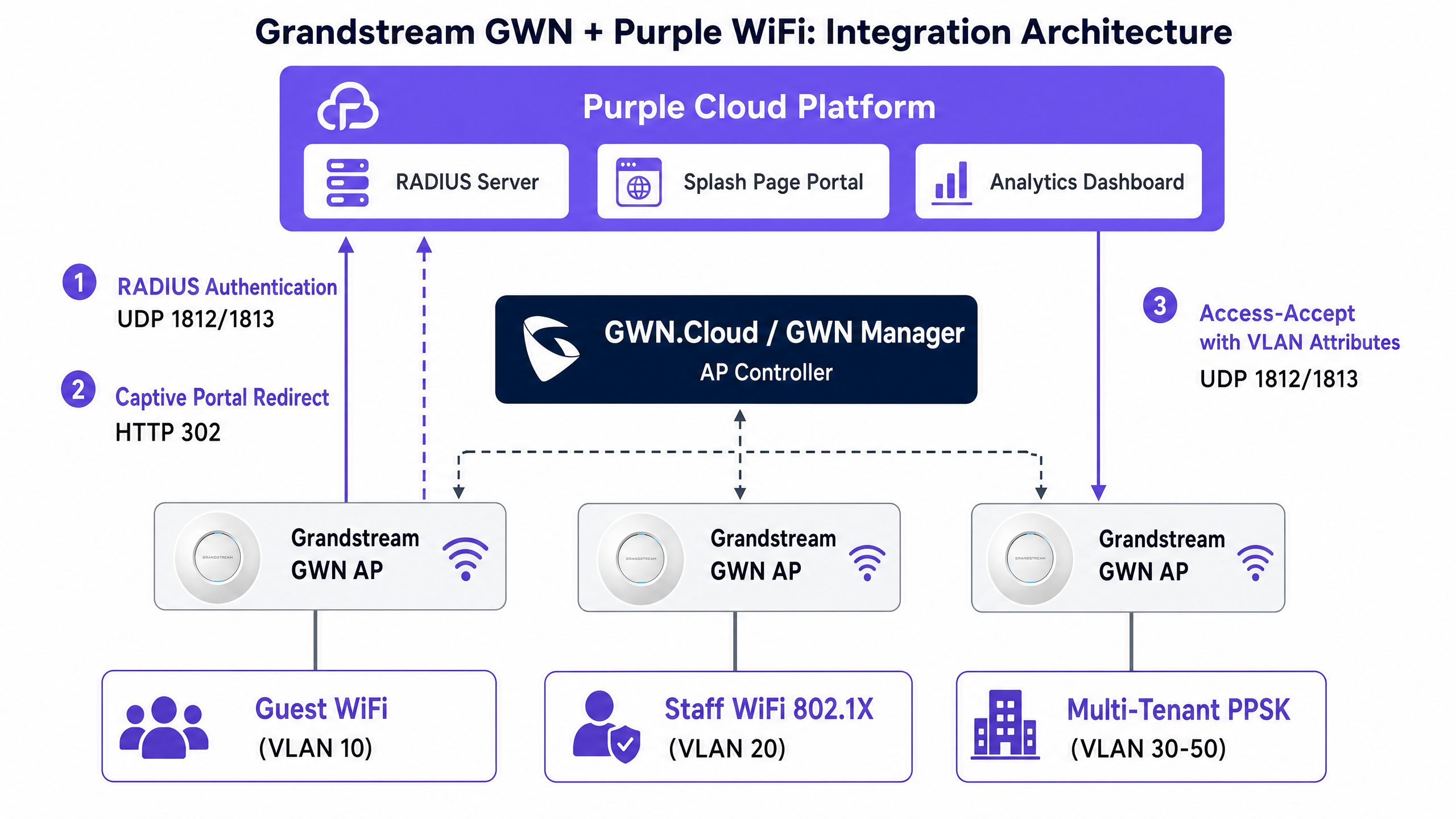
Grandstream GWN Access Points werden über eine von zwei Plattformen verwaltet. Der GWN Manager ist ein On-Premise-Controller, der auf einem Linux- oder Windows-Server installiert wird und sich für Bereitstellungen an einzelnen Standorten sowie für Organisationen mit Anforderungen an die Datensouveränität eignet. GDMS Networking (ehemals GWN.Cloud) ist die Cloud-gehostete Management-Plattform von Grandstream, die von MSPs bevorzugt wird, die mehrere Standorte über eine einzige Benutzeroberfläche verwalten. Beide Plattformen bieten identische Optionen für die Konfiguration des Captive Portals und der SSID.
Für Mitarbeiter- und Mieternetzwerke verlagert sich die Architektur auf IEEE 802.1X und PPSK. Bei einer 802.1X-Bereitstellung fungiert der Access Point als Authentifikator, der EAP-Nachrichten (Extensible Authentication Protocol) zwischen dem verbindenden Gerät und dem RADIUS-Server von Purple weiterleitet. Purple validiert die Anmeldedaten mit seinem Verzeichnis und kann herstellerspezifische Attribute (VSAs) zurückgeben, um das Gerät dynamisch in ein bestimmtes VLAN zu leiten. Das ist identitätsbasiertes Networking in der Praxis: eine SSID, mehrere Netzwerksegmente, alles gesteuert dadurch, wer der Benutzer ist.
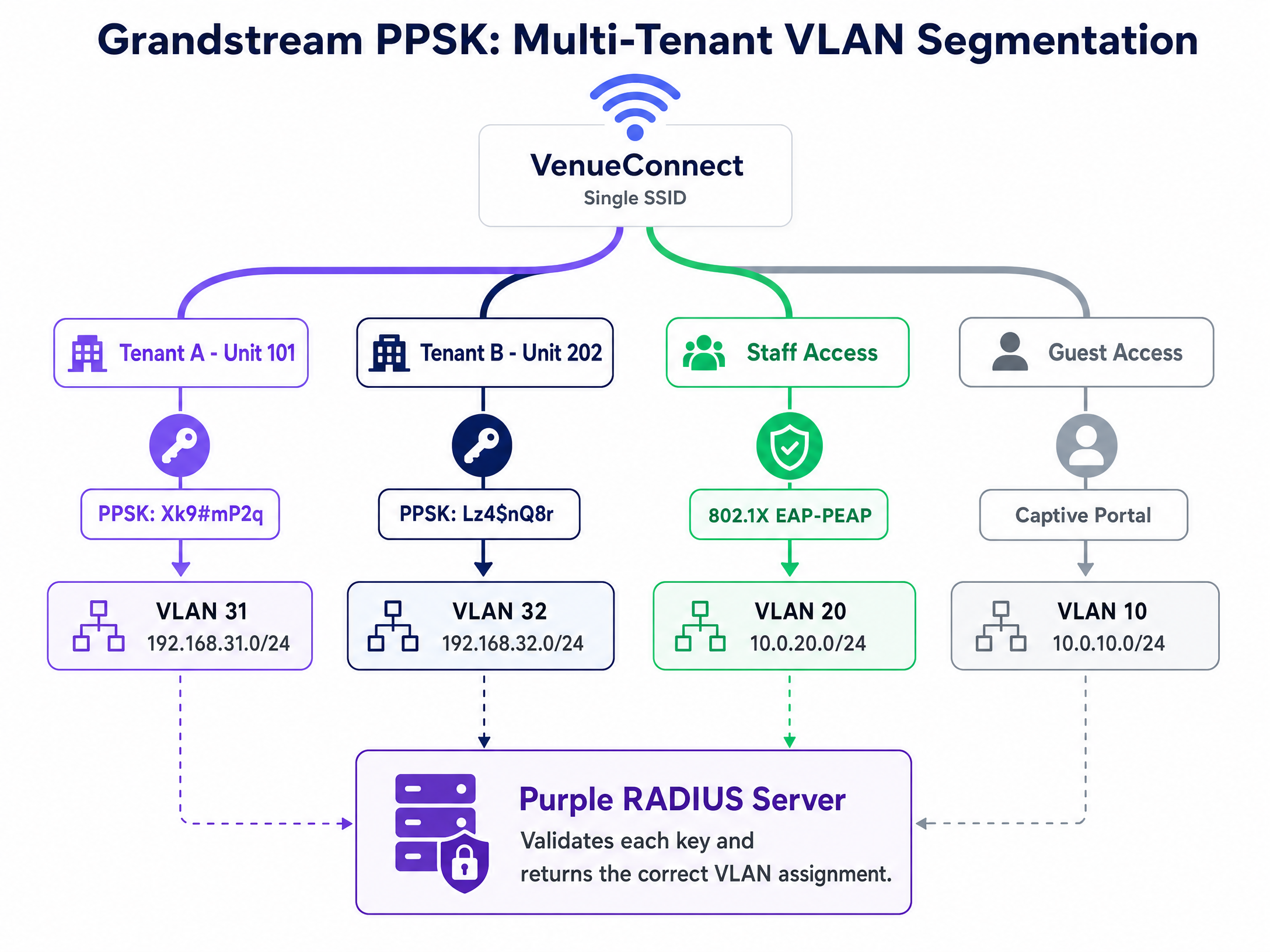
In Umgebungen mit mehreren Mietern ermöglicht die PPSK-Funktion von Grandstream einer einzelnen SSID, mehrere eindeutige Passwörter zu unterstützen. Bei der Integration mit einem RADIUS-Backend sendet der Access Point den eingegebenen PSK zur Validierung an Purple. Dies ermöglicht eine zentrale Verwaltung der Anmeldedaten und eine dynamische Netzwerksegmentierung, ohne dass Dutzende von SSIDs ausgestrahlt werden müssen. PPSK mit RADIUS-Backend erfordert die GWN-Firmware-Version 1.0.19 oder höher auf der GWN76xx-Serie.
RADIUS-Attribute für dynamische VLAN-Steuerung
Die dynamische VLAN-Zuweisung wird durch drei Standard-IETF-RADIUS-Attribute gesteuert, die im Access-Accept-Paket zurückgegeben werden. Diese müssen in den RADIUS-Benutzerprofilen von Purple für jede Rolle oder jeden Mieter konfiguriert werden:
| Attribut | Wert | Beschreibung |
|---|---|---|
| Tunnel-Type (64) | 13 (VLAN) | Gibt den Tunneltyp als VLAN an |
| Tunnel-Medium-Type (65) | 6 (IEEE-802) | Gibt das Medium als IEEE 802 an |
| Tunnel-Private-Group-ID (81) | z. B. "20" | Die Ziel-VLAN-ID als String |
Alle drei Attribute müssen in der Access-Accept-Antwort vorhanden sein. Wenn eines fehlt, ignoriert der GWN-Access-Point die Anweisung zur VLAN-Steuerung und ordnet das Gerät dem Standard-VLAN zu.
Implementierungsleitfaden
Schritt 1: Konfigurieren der Captive Portal-Richtlinie
Unabhängig davon, ob Sie GWN Manager oder GDMS Networking verwenden, navigieren Sie zu Captive Portal > Policy List und erstellen Sie eine neue Richtlinie. Die folgende Tabelle fasst die erforderlichen Einstellungen für eine Purple-Integration zusammen:
| Feld | Wert | Hinweise |
|---|---|---|
| Policy Name | Purple-Guest-Portal | Verwenden Sie einen aussagekräftigen Namen |
| Authentication Type | RADIUS Server | Aktiviert den RADIUS-Authentifizierungs-Flow |
| RADIUS Server Address | [Aus der Purple-Admin-Konsole] | Primäre RADIUS-IP |
| RADIUS Server Port | 1812 | Standard-RADIUS-Authentifizierungs-Port |
| RADIUS Server Secret | [Aus der Purple-Admin-Konsole] | Exakt kopieren und einfügen |
| RADIUS Auth Method | PAP | Erforderlich für das Purple Captive Portal |
| Landing Page | Redirect to External Page | Aktiviert die Weiterleitung zum externen Portal |
| Redirect URL | [Aus der Purple-Admin-Konsole] | Ihre eindeutige Portal-URL |
| Expiration | 24h (Hotellerie) / 4h (Einzelhandel) | Passen Sie diese an Ihre Sitzungsrichtlinie an |
| Failsafe Mode | Enabled | Gewährt Zugriff, falls der RADIUS-Server nicht erreichbar ist |
Step 2: Walled Garden konfigurieren
Der Walled Garden definiert, auf welche Domains ein Gerät vor der Authentifizierung zugreifen kann. Ein unvollständiger Walled Garden ist die häufigste Ursache für Fehler beim Laden des Portals. Im GWN Manager wird der Walled Garden unter der Captive Portal-Richtlinie als Pre-Authentication Rules konfiguriert.
Sie müssen mindestens Folgendes angeben: die Purple-Portal-Domain (portal.purple.ai), CDN-Asset-Domains (*.cloudfront.net) und den Verbindungstest-Endpunkt von Google (connectivitycheck.gstatic.com). Für Social Login fügen Sie die entsprechenden Domains der sozialen Netzwerke hinzu.
Die Entscheidung bezüglich captive.apple.com ist bewusst getroffen. Schließen Sie sie aus, um den iOS Captive Network Assistant (CNA) Mini-Browser automatisch auszulösen, wenn ein Gerät eine Verbindung herstellt. Schließen Sie sie ein, wenn Sie es vorziehen, dass Gäste einen Browser manuell öffnen. Für die meisten Hotel- und Gastgewerbe- Implementierungen bietet der Ausschluss eine bessere Benutzererfahrung für Gäste.
Nutzen Sie den dynamischen Walled Garden-Generator von Purple unter support.purple.ai. Wählen Sie Grandstream aus der Hardwareliste, wählen Sie Ihre Authentifizierungsmethoden, und das Tool generiert genau die Domainliste, die Sie benötigen. Erstellen Sie die Liste nicht manuell.
Step 3: Captive Portal mit der Gäste-SSID verknüpfen
Navigieren Sie zu den SSID-Einstellungen und bearbeiten Sie Ihr Gästenetzwerk. Aktivieren Sie die Captive Portal-Funktion und wählen Sie die von Ihnen erstellte Richtlinie aus. Weisen Sie die SSID Ihrem zugewiesenen Gäste-VLAN zu (VLAN 10 ist die übliche Konvention). Aktivieren Sie Client Isolation, um zu verhindern, dass Gastgeräte miteinander kommunizieren – dies ist eine grundlegende Sicherheitsanforderung und eine PCI-DSS-Überlegung für jeden Standort, der Kartenzahlungen verarbeitet.
Step 4: Sicheres Mitarbeiter-WiFi mit 802.1X konfigurieren
Erstellen Sie eine separate SSID für Mitarbeiter. Stellen Sie den Sicherheitsmodus auf WPA2-Enterprise ein, um IEEE 802.1X zu aktivieren. Konfigurieren Sie den RADIUS-Server so, dass er auf Port 1812 auf Purple verweist, und aktivieren Sie RADIUS Accounting auf Port 1813. Diese Accounting-Daten liefern den für die GDPR-Compliance und die Reaktion auf Sicherheitsvorfälle erforderlichen Audit-Trail.
Für die EAP-Methode wählen Sie basierend auf Ihren Geräteverwaltungsfunktionen. EAP-TLS verwendet eine gegenseitige Zertifikatsauthentifizierung – die sicherste Option, die den Diebstahl von Anmeldedaten vollständig ausschließt, aber eine Mobile-Device-Management-Plattform (Microsoft Intune oder Jamf) erfordert, um Zertifikate auf Geräte zu übertragen. PEAP verwendet einen Benutzernamen und ein Passwort in einem verschlüsselten TLS-Tunnel, was in BYOD-Umgebungen einfacher bereitzustellen ist, aber Schulungen der Mitarbeiter bezüglich Zertifikatswarnungen erfordert. Aktivieren Sie Dynamic VLAN in den SSID-Einstellungen. Der RADIUS-Server von Purple gibt die drei Tunnel-Attribute zurück, um jedes authentifizierte Gerät an sein zugewiesenes VLAN weiterzuleiten. Das IT-Personal landet in VLAN 20, das Management in VLAN 21, Kassenterminals in VLAN 40 – alles über eine einzige SSID, gesteuert durch Identität.
Weitere Richtlinien für Mitarbeiternetzwerke finden Sie unter Staff WiFi Terms and Conditions: Legal and Compliance Essentials .
Schritt 5: Multi-Tenant-PPSK konfigurieren
Erstellen Sie für Multi-Tenant-Umgebungen eine SSID mit WPA2-Personal-Sicherheit und aktivieren Sie PPSK. Um Purple als RADIUS-Backend für die PPSK-Validierung zu nutzen, konfigurieren Sie die RADIUS-Server-Einstellungen im PPSK-Bereich der SSID. Purple verwaltet die PSK-Datenbank, validiert jeden Schlüssel und gibt die entsprechende VLAN-Zuweisung zurück.
Jeder Mieter erhält ein eindeutiges Passwort. Bei der Verbindung sendet der AP den PSK an Purple, das die korrekte VLAN-ID zurückgibt. Mieter A landet in VLAN 31, Mieter B in VLAN 32. Sie teilen sich dieselbe SSID, sind aber auf der Netzwerkschicht vollständig voneinander isoliert. Wenn ein Mieter auszieht, widerrufen Sie dessen Zugangsdaten in der Admin-Konsole von Purple. Der Zugriff wird sofort beendet. Keine Neukonfiguration der APs erforderlich.
Ein tieferes Verständnis der Sicherheitsarchitektur für Unternehmens-WiFi finden Sie unter Enterprise WiFi Security: A Complete Guide for 2026 .
Best Practices
Konfigurieren Sie immer RADIUS-Accounting. Aktivieren Sie Accounting auf Port 1813 sowohl für Gäste- als auch für Mitarbeiter-SSIDs. Accounting-Daten speisen das Analytics-Dashboard von Purple mit Sitzungsdauern sowie Besuchsfristen und liefern den im Rahmen der GDPR erforderlichen Prüfpfad. Ohne Accounting verfügen Sie zwar über Authentifizierungsdaten, aber nicht über Sitzungsdaten.
Kopieren Sie das Shared Secret per Copy-and-paste. Ein nicht übereinstimmendes RADIUS Shared Secret führt dazu, dass der Access Point Pakete stillschweigend verwirft. Der AP registriert ein Timeout anstelle eines Authentifizierungsfehlers. Dies ist der häufigste Konfigurationsfehler bei neuen Implementierungen. Kopieren Sie das Secret direkt aus der Purple-Admin-Konsole.
Nutzen Sie den Walled-Garden-Generator von Purple. Moderne Captive Portal-Seiten laden Assets von mehreren CDN-Domains, Social-Login-SDKs und Analyse-Skripten. Das manuelle Erstellen des Walled Garden ist fehleranfällig. Der Generator unter support.purple.ai berücksichtigt alle erforderlichen Domains basierend auf Ihren Authentifizierungsmethoden.
Isolieren Sie den Gästeverkehr am Access Point. Die Client-Isolierung ist eine unverzichtbare Grundlage für jede Gäste-SSID. Sie verhindert laterale Bewegungen zwischen Gästegeräten und ist eine Anforderung gemäß PCI DSS für Standorte, die Kartenzahlungen über dieselbe Netzwerkinfrastruktur abwickeln.
Validieren Sie die Firmware vor der Bereitstellung von PPSK mit RADIUS. PPSK mit RADIUS-Backend erfordert die GWN-Firmware 1.0.19 oder höher. Das Ausführen veralteter Firmware ist die häufigste Ursache für unerwartetes Verhalten bei PPSK-Bereitstellungen. Überprüfen Sie die Firmware-Version vor der Bereitstellung, nicht danach. For retail deployments, ensure your guest SSID VLAN is firewalled from any payment network segment. For healthcare environments, ensure patient or visitor WiFi is isolated from clinical systems. For transport hubs, consider session expiry policies aligned with average dwell times.
Troubleshooting & risk mitigation
Symptom: The splash page fails to load, returning a 'site cannot be reached' error. The walled garden is blocking the portal page assets. Connect a test device, open browser developer tools, inspect the network tab, and identify blocked requests. Add the failing domains to the Pre-Authentication Rules in the captive portal policy.
Symptom: Guests authenticate but the access point times out and denies internet access. Either a firewall is blocking UDP 1812 outbound from the AP's management VLAN to Purple's RADIUS IP range, or the shared secret is mismatched. Check firewall rules first. Then verify the shared secret matches exactly on both sides.
Symptom: Staff devices land on the default VLAN instead of their assigned VLAN. The Enable Dynamic VLAN checkbox is not ticked in the SSID settings. It is a single checkbox and easy to miss. The second cause is a shared secret mismatch causing the AP to silently ignore the RADIUS response.
Symptom: iOS devices do not show the captive portal mini-browser.
The captive.apple.com domain is in the walled garden. iOS probes this domain on connection. If it receives a 200 response, it assumes internet access is available and does not trigger the CNA. Remove it from the walled garden to restore automatic CNA behaviour.
Symptom: PPSK tenants land on the wrong VLAN.
Verify the GWN firmware is at version 1.0.19 or higher. Confirm the PPSK RADIUS backend is enabled and the shared secret matches. Check that Purple's RADIUS user profile for the PSK is returning the correct Tunnel-Private-Group-ID attribute.
ROI & business impact
Integrating Grandstream GWN hardware with Purple transforms WiFi from a sunk cost into a measurable business asset. By replacing generic open networks with authenticated captive portals, venues capture first-party data and drive loyalty program growth. Purple has collected 29 billion data points across its network (Purple internal data), giving operators the benchmarks to measure their own performance.
In hospitality environments, Purple's analytics provide visibility into guest visit frequency, dwell times, and opt-in rates. A hotel operator using Purple's Engage plan can segment returning guests for targeted campaigns, driving direct bookings and reducing OTA dependency. In retail environments, footfall analytics from WiFi data enable store managers to correlate traffic patterns with sales performance.
Die Implementierung von 802.1X und PPSK reduziert den IT-Helpdesk-Aufwand durch die Automatisierung der Netzwerkzugriffskontrolle. Der Wegfall gemeinsam genutzter Passwörter macht die Betriebskosten für Passwortrotationen und das Sicherheitsrisiko der Weitergabe von Zugangsdaten überflüssig. Für Multi-Tenant-Betreiber bedeutet PPSK mit der zentralisierten Verwaltung von Purple, dass das Onboarding eines neuen Mieters Minuten statt Stunden dauert.
Die Ausfallzeit von Purple von 99,999 % (interne Daten von Purple) und die Zertifizierungen nach ISO 27001, GDPR, CCPA und Cyber Essentials bedeuten, dass die Plattform die Compliance-Anforderungen der anspruchsvollsten Unternehmen und Betreiber im öffentlichen Sektor erfüllt. Eine vollständige Übersicht über die Analysefunktionen für Gäste-WiFi finden Sie unter WiFi Analytics .
Schlüsseldefinitionen
Captive Portal
Eine Webseite, die nicht authentifizierten HTTP-Traffic von einem verbundenen Gerät abfängt und den Benutzer zwingt, zu interagieren oder sich zu authentifizieren, bevor er Internetzugang erhält. Das Grandstream Captive Portal nutzt HTTP 302-Weiterleitungen, um Benutzer zu einer externen Portal-URL zu leiten.
Der primäre Mechanismus zur Erfassung von Gästedaten, zur Akzeptanz von Nutzungsbedingungen und zur Zugriffskontrolle an öffentlichen Standorten.
RADIUS
Remote Authentication Dial-In User Service; ein Netzwerkprotokoll, das über UDP läuft und eine zentrale Verwaltung von Authentifizierung, Autorisierung und Accounting (AAA) bietet. Die Authentifizierung erfolgt über Port 1812, das Accounting über Port 1813.
Die Backend-Engine, die Anmeldedaten sowohl für Captive Portals als auch für 802.1X-Unternehmensnetzwerke validiert. Purple betreibt RADIUS-Server, mit denen GWN Access Points direkt kommunizieren.
Walled Garden
Eine vordefinierte Liste von IP-Adressen und Domains, auf die ein Gerät zugreifen kann, bevor der Authentifizierungsprozess am Captive Portal abgeschlossen ist. Konfiguriert als Pre-Authentication-Regeln im GWN Manager.
Unerlässlich, damit Geräte die Elemente der Portalseite, CDN-Ressourcen, Social-Login-Endpunkte und die Sonden zur Erkennung von Captive Portals der Betriebssysteme laden können.
IEEE 802.1X
Ein IEEE-Standard für portbasierte Netzwerkzugriffskontrolle, der einen Authentifizierungsmechanismus für Geräte bereitstellt, die eine Verbindung zu einem LAN oder WLAN herstellen. Verwendet EAP zum Austausch von Anmeldedaten zwischen dem Gerät (Supplicant) und dem RADIUS-Server (Authentifizierungsserver) über den Access Point (Authenticator).
Ersetzt gemeinsam genutzte Passwörter durch benutzerbezogene Anmeldedaten für den sicheren Zugriff von Mitarbeitern und Unternehmen auf das WiFi. Erforderlich für GDPR- und PCI-DSS-konforme Mitarbeiternetzwerke.
PPSK
Private Pre-Shared Key; eine Funktion, die es einer einzelnen SSID ermöglicht, mehrere eindeutige Passwörter zu unterstützen, die jeweils an bestimmte Netzwerkrichtlinien oder VLANs gebunden sind. Grandstream GWN unterstützt PPSK mit lokalem Speicher oder RADIUS-Backend-Validierung.
Wird in Mandanten-Umgebungen wie Wohnungen, Coworking-Spaces und Serviced Offices eingesetzt, um Benutzer zu isolieren, ohne mehrere SSIDs auszustrahlen.
Dynamische VLAN-Zuweisung
Der Prozess, bei dem ein RADIUS-Server drei spezifische Attribute im Access-Accept-Paket zurückgibt (Tunnel-Type, Tunnel-Medium-Type, Tunnel-Private-Group-ID), um ein authentifiziertes Gerät in ein bestimmtes VLAN zu steuern. Muss in den GWN SSID-Einstellungen explizit aktiviert werden.
Ermöglicht IT-Teams die Konsolidierung von SSIDs bei gleichzeitiger Beibehaltung einer strengen Netzwerksegmentierung für verschiedene Benutzergruppen, Abteilungen oder Mandanten.
Client-Isolierung
Eine drahtlose Sicherheitsfunktion, die verhindert, dass Geräte, die mit demselben Access Point verbunden sind, auf Layer 2 direkt miteinander kommunizieren.
Eine obligatorische Konfiguration für Gästenetzwerke, um Benutzer vor Peer-to-Peer-Angriffen zu schützen und die PCI-DSS-Anforderungen für Standorte mit Kreditkartenabwicklung zu erfüllen.
EAP-PEAP
Protected Extensible Authentication Protocol; eine 802.1X-EAP-Methode, die den Authentifizierungsaustausch in einem verschlüsselten TLS-Tunnel unter Verwendung von Benutzernamen und Passwort kapselt. Der äußere TLS-Tunnel schützt die inneren Anmeldedaten vor dem Abfangen.
Häufig verwendet für BYOD-Mitarbeiternetzwerke, bei denen die Bereitstellung von Client-Zertifikaten (EAP-TLS) betrieblich nicht machbar ist. Erfordert eine Schulung der Mitarbeiter zur Zertifikatsvalidierung, um Angriffe durch Rogue APs zu verhindern.
Failsafe-Modus
Eine Einstellung des GWN Captive Portals, die verbindenden Geräten Internetzugang gewährt, wenn der Access Point den konfigurierten RADIUS-Server nicht erreichen kann. Verhindert, dass ein RADIUS-Ausfall den gesamten Gastzugang blockiert.
Empfohlen für Installationen im Hotel- und Gastgewerbe sowie im Einzelhandel, bei denen die Konnektivität für Gäste geschäftskritisch ist und eine kurze RADIUS-Unterbrechung nicht zu einem vollständigen Serviceausfall führen darf.
GWN Manager
Die On-Premise-Management-Plattform von Grandstream für Access Points der GWN-Serie auf Enterprise-Niveau. Installiert auf einem lokalen Linux- oder Windows-Server bietet sie die vollständige Konfiguration von Captive Portal, SSID, RADIUS und PPSK.
Bevorzugt für Einzelstandorte und Organisationen mit Anforderungen an die Datensouveränität. GDMS Networking ist das cloudbasierte Äquivalent für MSP-Bereitstellungen an mehreren Standorten.
Ausgearbeitete Beispiele
Ein Hotel mit 120 Zimmern möchte ein gebrandetes Portal für Gäste, ein sicheres Mitarbeiternetzwerk mit VLAN-Segmentierung auf Abteilungsebene für Reinigungskraft und Rezeption sowie ein separates Management-VLAN für das Property-Management-System bereitstellen. Das Hotel verwendet Grandstream GWN7660 Access Points, die über GDMS Networking verwaltet werden.
Konfigurieren Sie drei SSIDs in GDMS Networking. Erstellen Sie zuerst 'Guest WiFi' zugewiesen zu VLAN 10. Erstellen Sie eine Captive Portal-Richtlinie mit dem Authentifizierungstyp 'RADIUS-Server', die auf die RADIUS-IP von Purple auf Port 1812 mit dem Shared Secret aus der Purple-Admin-Konsole verweist. Setzen Sie die Landing Page auf 'Redirect to External Page' mit der Purple-Portal-URL. Aktivieren Sie den Failsafe-Modus und die Client-Isolierung. Erstellen Sie zweitens 'Staff WiFi' mit WPA2-Enterprise (802.1X)-Sicherheit. Konfigurieren Sie RADIUS auf Port 1812 und Accounting auf Port 1813. Aktivieren Sie Dynamic VLAN. Richten Sie im Verzeichnis von Purple die Konten der Reinigungskräfte so ein, dass sie Tunnel-Private-Group-ID = 21 zurückgeben, und die Konten der Rezeption so, dass sie VLAN 20 zurückgeben. Erstellen Sie drittens eine ausgeblendete 'Management'-SSID auf VLAN 30 mit WPA2-Personal für PMS-Terminals. Erstellen Sie den Walled Garden mit dem Generator-Tool von Purple und schließen Sie captive.apple.com aus, um den iOS CNA auszulösen.
Ein Wohnblock mit 40 Mieteinheiten benötigt einen isolierten Netzwerkzugriff für jeden Mieter, mit der Möglichkeit, den Zugriff bei Auszug eines Mieters sofort zu entziehen. Der Betreiber nutzt GWN7630 Access Points mit lokalem GWN Manager und möchte die Anzahl der sichtbaren SSIDs im Gebäude minimieren.
Stellen Sie eine einzige SSID mit dem Namen 'BuildingConnect' und WPA2-Personal-Sicherheit bereit und aktivieren Sie PPSK mit RADIUS-Backend. Stellen Sie sicher, dass die GWN-Firmware-Version 1.0.19 oder höher ist. Konfigurieren Sie die RADIUS-Servereinstellungen im PPSK-Bereich so, dass sie auf Purple verweisen. Erstellen Sie in der Admin-Konsole von Purple 40 eindeutige PSK-Anmeldedaten, die jeweils einem VLAN zugeordnet sind (z. B. VLAN 101 für Einheit 101, VLAN 102 für Einheit 102). Wenn sich ein Bewohner mit dem Passwort seiner Einheit verbindet, sendet der GWN AP den PSK an Purple. Purple validiert diesen und gibt Tunnel-Private-Group-ID = 101 zurück. Der Bewohner landet in seinem isolierten VLAN. Wenn ein Bewohner auszieht, entziehen Sie die Anmeldedaten in der Purple-Admin-Konsole. Der Zugriff wird sofort beendet, ohne dass eine AP-Rekonfiguration erforderlich ist.
Übungsfragen
Q1. Sie haben die Captive Portal-Richtlinie im GWN Manager mit der korrekten Purple RADIUS-IP und dem Shared Secret konfiguriert, aber Gäste melden einen Fehler 'Seite kann nicht erreicht werden', wenn sich ihr Browser nach dem Verbinden mit der SSID öffnet. Was ist die wahrscheinlichste Ursache und wie diagnostizieren Sie diese?
Hinweis: Überlegen Sie, was steuert, auf welche Domains ein Gerät zugreifen kann, bevor es sich über das Portal authentifiziert hat.
Musterlösung anzeigen
Der Walled Garden (Pre-Authentication Rules) ist unvollständig oder fehlerhaft konfiguriert. Der Access Point blockiert das Gerät beim Erreichen der Purple-Portal-Domain oder der CDN-Ressourcen, die die Portal-Seite lädt. Zur Diagnose: Verbinden Sie ein Testgerät mit der Gäste-SSID, öffnen Sie die Entwicklertools des Browsers, wechseln Sie zur Registerkarte Netzwerk und versuchen Sie, die Portal-URL zu laden. Identifizieren Sie, welche Anfragen Verbindungsfehler zurückgeben. Fügen Sie diese Domains den Pre-Authentication Rules hinzu. Verwenden Sie den Walled Garden Generator von Purple unter support.purple.ai, um die vollständige Domainliste für Grandstream-Hardware zu erstellen.
Q2. Ihr Hotel möchte, dass iOS-Gäste automatisch den Captive Portal-Mini-Browser sehen, sobald sie sich mit dem Gäste-WiFi verbinden, ohne manuell einen Browser öffnen zu müssen. Wie konfigurieren Sie den Walled Garden, um dies zu erreichen?
Hinweis: Überlegen Sie, wie iOS beim ersten Verbinden feststellt, ob ein Netzwerk über einen Internetzugang verfügt.
Musterlösung anzeigen
Sie müssen captive.apple.com aus dem Walled Garden ausschließen. Wenn sich ein iOS-Gerät mit einem Netzwerk verbindet, prüft es captive.apple.com. Wenn die Prüfung eine '200 OK'-Antwort erhält (was bedeutet, dass die Domain erreichbar ist), nimmt iOS an, dass das Netzwerk über einen Internetzugang verfügt, und löst den Captive Network Assistant (CNA) Mini-Browser nicht aus. Wenn die Prüfung blockiert oder umgeleitet wird, erkennt iOS das Netzwerk als Captive Portal und öffnet automatisch den CNA. Indem Sie captive.apple.com außerhalb des Walled Garden halten, wird die Prüfung abgefangen und umgeleitet, was den CNA automatisch auslöst.
Q3. Ein Mitarbeiter verbindet sich mit seinen Anmeldedaten mit der 802.1X-SSID. Die Authentifizierungsprotokolle von Purple zeigen eine erfolgreiche Access-Accept-Antwort mit den korrekten VLAN 20-Attributen. Der Mitarbeiter wird jedoch dem VLAN 1 (Standard) zugewiesen. Welche Einstellung im GWN Manager muss überprüft werden?
Hinweis: Der RADIUS-Server autorisiert den Benutzer korrekt und gibt die VLAN-Attribute zurück. Das Problem liegt auf der Seite des Access Points.
Musterlösung anzeigen
Das Kontrollkästchen 'Enable Dynamic VLAN' in den SSID-Einstellungen im GWN Manager ist nicht aktiviert. Selbst wenn Purple die korrekten Attribute für Tunnel-Type, Tunnel-Medium-Type und Tunnel-Private-Group-ID im Access-Accept-Paket zurückgibt, ignoriert der GWN Access Point diese, es sei denn, Dynamic VLAN ist explizit aktiviert. Navigieren Sie zur SSID-Konfiguration, suchen Sie die Einstellung für Dynamic VLAN, aktivieren Sie diese und speichern Sie. Der Mitarbeiter sollte dann bei der nächsten Verbindung dem korrekten VLAN zugewiesen werden.
Q4. Ein Build-to-Rent-Betreiber möchte PPSK mit Purple als RADIUS-Backend auf seinen Grandstream GWN7630 Access Points mit der Firmware-Version 1.0.17 bereitstellen. Ein Mieter meldet, dass er sich mit der SSID verbinden kann, aber dem falschen VLAN zugewiesen wird. Was sollten Sie zuerst prüfen?
Hinweis: Hier gibt es zwei potenzielle Ursachen: Eine betrifft die Firmware-Version, die andere die Konfiguration.
Musterlösung anzeigen
Als Erstes sollte die Firmware-Version überprüft werden. PPSK mit RADIUS-Backend erfordert auf der GWN76xx-Serie die GWN-Firmware 1.0.19 oder höher. Die Firmware 1.0.17 unterstützt die RADIUS-gestützte PPSK-VLAN-Zuweisung möglicherweise nicht korrekt. Aktualisieren Sie die Firmware auf 1.0.19 oder höher, bevor Sie mit der weiteren Fehlerbehebung fortfahren. Wenn die Firmware korrekt ist, stellen Sie sicher, dass das PPSK-RADIUS-Backend in den SSID-Einstellungen aktiviert ist, das Shared Secret mit der Konfiguration von Purple übereinstimmt und das RADIUS-Benutzerprofil von Purple für den spezifischen PSK das korrekte Attribut Tunnel-Private-Group-ID zurückgibt.
Weiterlesen in dieser Reihe
CommScope Ruckus Integration mit Purple WiFi: Einrichtungs- und Konfigurationshandbuch
Dieses technische Referenzhandbuch bietet einen maßgeblichen Konfigurationsleitfaden für die Integration von CommScope Ruckus-Architekturen mit Purple WiFi. Es beschreibt Schritt-für-Schritt-Bereitstellungen für Guest WiFi Captive Portals, sicheres Mitarbeiter-WiFi über 802.1X und mandantenfähige Netzwerkisolierung mithilfe von Ruckus Dynamic PSK.
Allied Telesis Access Points Integration mit Purple WiFi
Dieses Handbuch bietet eine umfassende Konfigurationsanleitung für die Integration von Allied Telesis Access Points der TQ-Serie mit Purple WiFi. Es behandelt die externe Captive Portal-Weiterleitung, die 802.1X-RADIUS-Authentifizierung und die dynamische VLAN-Steuerung mithilfe von Private Pre-Shared Keys (PPSK) für sichere Multi-Tenant-Bereitstellungen.
Cisco WLC and Catalyst Integration with Purple WiFi: Step-by-Step Guest Access Guide
Diese Anleitung beschreibt Schritt für Schritt die Integration von Cisco WLC und Catalyst 9800 Wireless mit Purple. Sie umfasst die Weiterleitung zum Captive Portal für Guest WiFi über Central Web Authentication, sicheres Mitarbeiter-WiFi mit 802.1X EAP-TLS sowie Multi-Tenant-Segmentierung mithilfe von Cisco Identity Pre-Shared Keys (iPSK) mit dynamischer VLAN-Zuweisung. Sie richtet sich an Unternehmensnetzwerkarchitekten und IT-Sicherheitsdirektoren, die Cisco-Infrastrukturen in der Hotellerie, im Einzelhandel und an großen öffentlichen Veranstaltungsorten bereitstellen.