
Captive Portal for Ruckus
Este guia de referência técnica fornece um manual de integração oficial para implementar captive portals externos em arquiteturas CommScope Ruckus SmartZone e Unleashed. Orienta os engenheiros de rede através de configurações passo a passo para WLANs de Convidados, redirecionamento WISPr, definições de servidor RADIUS AAA e exceções de Walled Garden para fornecer uma solução de guest WiFi segura e de alta densidade.
Ouça este guia
Ver transcrição do podcast
📚 Part of our core series: Multi-Tenant WiFi →
Resumo Executivo
A implementação de uma rede sem fios para convidados de alto desempenho em espaços empresariais exige um equilíbrio delicado entre uma experiência de utilizador fluida e uma segurança técnica robusta. Para organizações que utilizam arquiteturas CommScope Ruckus — que vão desde estádios de alta densidade e centros de convenções a grandes propriedades de retalho e grupos hoteleiros — o Captive Portal serve como a principal porta de entrada para a integração de utilizadores, aplicação de conformidade e captura de dados primários (first-party data).
Este guia oferece um manual passo a passo autoritário para integrar Captive Portals externos com controladores Ruckus SmartZone e Ruckus Unleashed. Ao tirar partido dos protocolos de roaming WISPr (Wireless Internet Service Provider) padrão da indústria, os engenheiros de rede podem implementar redirecionamentos fiáveis, autenticação RADIUS (Remote Authentication Dial-In User Service) segura e configurações granulares de Walled Garden.
Quando combinada com a plataforma Guest WiFi da Purple e WiFi Analytics , esta integração permite que os operadores dos espaços capturem dados demográficos críticos dos visitantes, cumpram os regulamentos internacionais de dados (como o GDPR e PCI DSS) e desbloqueiem uma poderosa automatização de marketing. Quer se trate de implementar arquiteturas Virtual SmartZone (vSZ) centralizadas em hubs de Hotelaria e Transportes , ou redes Unleashed distribuídas baseadas em AP em ambientes de Retalho , esta referência técnica garante uma implementação resiliente e de alto débito.
Análise Técnica Detalhada
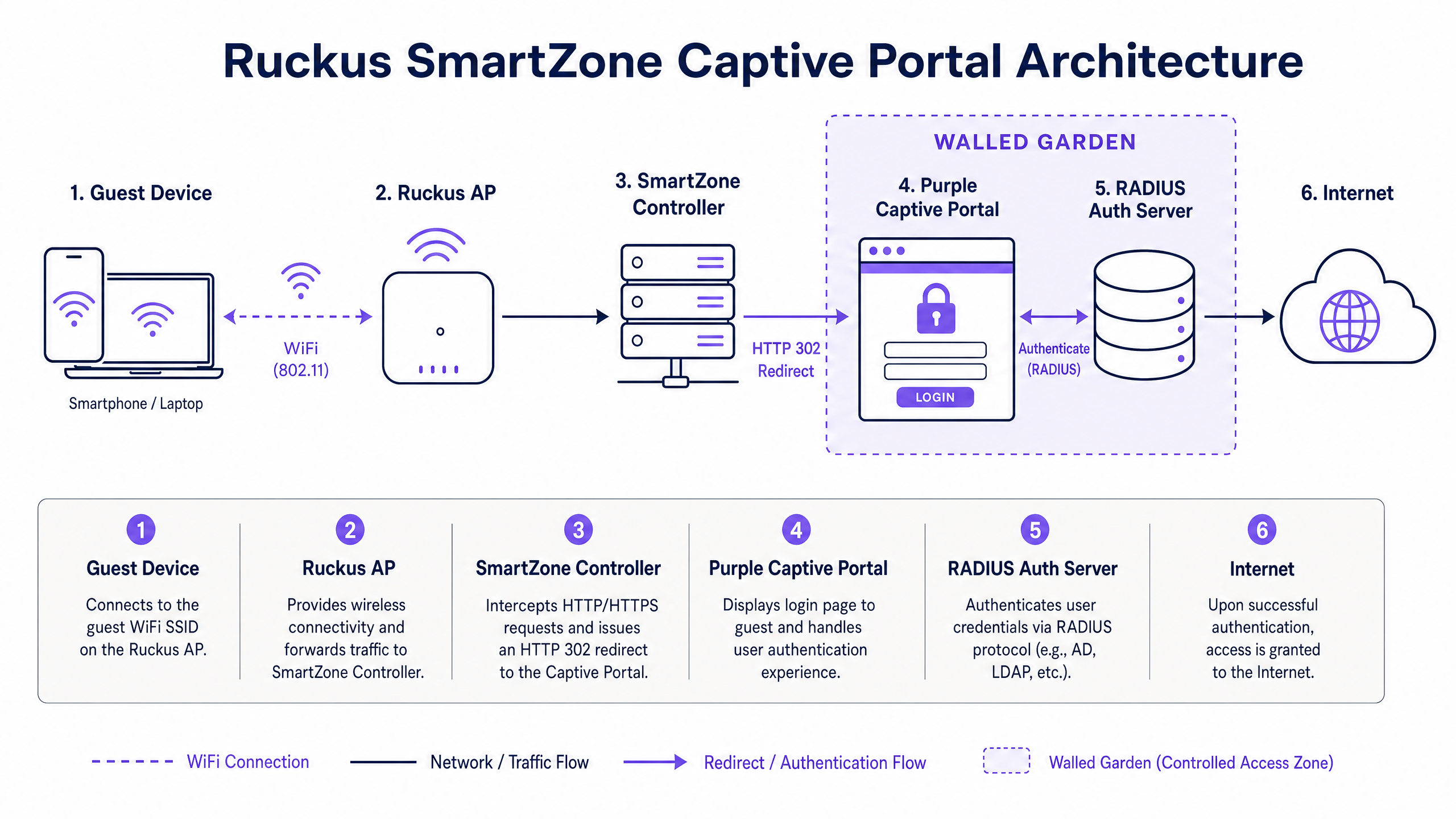
Para implementar uma rede de convidados altamente escalável, os engenheiros devem compreender os padrões de comunicação subjacentes que regem o fluxo do Captive Portal. As arquiteturas Ruckus utilizam o padrão WISPr 2.0 para negociar o redirecionamento e a autenticação do cliente. O WISPr define como um ponto de acesso (AP) sem fios ou controlador intercepta o tráfego HTTP/HTTPS não autenticado e redireciona o navegador do cliente para um servidor web de portal externo.
O Fluxo de Autenticação WISPr
O processo de redirecionamento do Captive Portal externo segue uma sequência rigorosa de transações de rede. Compreender este fluxo é essencial para a resolução de problemas e para a configuração de políticas de firewall a montante:
- Associação: O cliente convidado associa-se ao SSID de convidados aberto e não encriptado. O AP atribui um endereço IP ao cliente via DHCP.
- Sonda HTTP: O sistema operativo do cliente envia uma sonda HTTP (por exemplo, a sonda Captive Network Assistant da Apple para
captive.apple.comou a verificação de conectividade do Android paraconnectivitycheck.gstatic.com) para verificar o acesso à internet. - Redirecionamento HTTP 302: O AP Ruckus ou o controlador SmartZone intercepta este pedido HTTP não autenticado. Responde com um Redirecionamento HTTP 302, reencaminhando o navegador do cliente para o URL do portal externo (por exemplo, a página de login da Purple). A este URL de redirecionamento são anexados parâmetros de consulta críticos, incluindo o endereço MAC do cliente (
client_mac), o endereço IP (client_ip), o endereço MAC do AP (ap_mac) e o IP da Northbound Interface do controlador (nbiIP). - Renderização do Portal: O navegador do cliente carrega a página do portal externo. O tráfego não autenticado para o domínio do portal e respetivos recursos associados é permitido pela política de Walled Garden do controlador.
- Autenticação do Utilizador: O utilizador conclui os requisitos de login (por exemplo, login social, registo por SMS, submissão de formulário) no portal.
- RADIUS Access-Request: A plataforma do portal externo, agindo como um cliente RADIUS, envia um Access-Request para o Servidor de Autenticação RADIUS configurado (como a infraestrutura Cloud RADIUS da Purple).
- RADIUS Access-Accept: O servidor RADIUS valida as credenciais e devolve um pacote Access-Accept contendo os parâmetros da sessão (por exemplo, tempo limite da sessão, limites de largura de banda) para o controlador Ruckus.
- NBI Callback: O portal externo faz uma chamada de API para a Northbound Interface (NBI) do controlador Ruckus utilizando credenciais WISPr, instruindo o controlador a autorizar o endereço MAC do cliente.
- Acesso à Internet: O controlador altera o estado do cliente para "Autenticado", permitindo o acesso total à internet sujeito às políticas de sessão configuradas.
Comparação da Arquitetura Principal
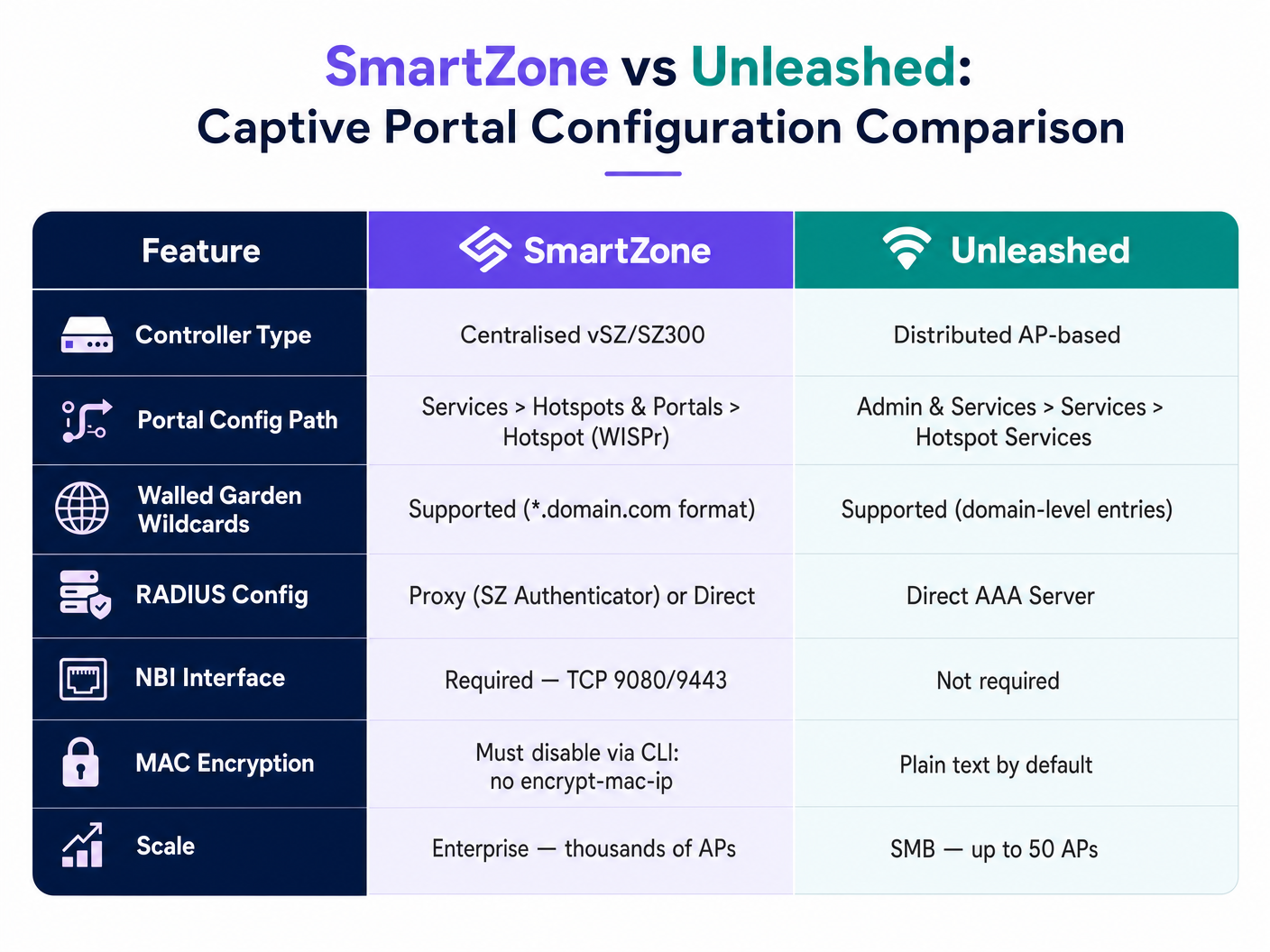
Dependendo da dimensão do local, as organizações implementam as arquiteturas CommScope Ruckus SmartZone (escala empresarial, baseada em controlador) ou Ruckus Unleashed (distribuída, sem controlador). Embora ambas suportem Captive Portals externos baseados em WISPr, os seus caminhos de configuração subjacentes e capacidades diferem significativamente:
| Funcionalidade Técnica | Ruckus SmartZone (vSZ / SZ144 / SZ300) | Ruckus Unleashed (AP Distribuído) |
|---|---|---|
| Arquitetura do Controlador | Dispositivo físico ou virtual centralizado que gere até 10.000 APs. | Arquitetura de AP mestre-membro distribuída que gere até 50 APs. |
| Caminho de Configuração | Services > Hotspots & Portals > Hotspot (WISPr) |
Admin & Services > Services > Hotspot Services |
| Método de Callback de API | Northbound Interface (NBI) via Portas TCP 9080/9443. | Autenticação direta RADIUS/Local sem callbacks de API externos. |
| Encriptação de Endereço MAC | Ativada por predefinição; deve ser desativada via CLI (no encrypt-mac-ip). |
Desativada por predefinição; os endereços MAC são transmitidos em texto simples. |
| Walled Garden Wildcards | Suporta formatação completa de wildcards (ex: *.purple.ai). |
Suporta entradas ao nível do domínio (ex: purple.ai). |
| Suporte RADIUS Proxy | Suportado via "Proxy (SZ Authenticator)" ou AAA direto. | Suportado via configuração direta de Servidor AAA. |
| Implementações Alvo | Estádios, grandes hotéis, hubs de Transporte , campus de Saúde . | Hotéis de média dimensão, lojas de Retalho , Escolas . |
Guia de Implementação
Este guia de implementação passo a passo orienta os engenheiros de rede na configuração de um Captive Portal externo nos controladores Ruckus SmartZone e Ruckus Unleashed.
Parte A: Configuração do Ruckus SmartZone
Passo 1: Configurar Servidores RADIUS AAA
Para autenticar utilizadores convidados numa base de dados externa, deve primeiro definir os servidores de Autenticação e Accounting RADIUS.
- Navegue até Services & Profiles > Authentication e selecione o separador Proxy (SZ Authenticator).
- Selecione a sua Zone alvo e clique em Create.
- Configure os seguintes parâmetros:
- Name:
Purple_RADIUS_Auth - Service Protocol:
RADIUS - Primary Server IP: Introduza o endereço IP fornecido na sua consola de administração Purple.
- Port:
1812 - Shared Secret: Introduza o seu Purple RADIUS Shared Secret.
- Backup RADIUS: Enabled (Configure o IP secundário, Porta
1812e o mesmo shared secret para alta disponibilidade).
- Name:
- Clique em OK para guardar.
- Navegue até Services & Profiles > Accounting e clique em Create sob o separador Proxy (SZ Authenticator).
- Configure os seguintes parâmetros:
- Name:
Purple_RADIUS_Acct - Service Protocol:
RADIUS Accounting - Primary Server IP: Introduza o endereço IP fornecido na sua consola de administração Purple.
- Port:
1813 - Shared Secret: Introduza o seu Purple RADIUS Shared Secret.
- Backup RADIUS: Enabled (Configure o IP secundário, Porta
1813e o mesmo shared secret).
- Name:
- Clique em OK para guardar.
Passo 2: Configurar o Perfil de Portal Hotspot WISPr
O perfil Hotspot WISPr define o comportamento de redirecionamento e as regras de Walled Garden.
- Navegue até Services & Profiles > Hotspots & Portals > Hotspot (WISPr).
- Selecione a sua Zone alvo e clique em Create.
- Na secção General Options, configure:
- Portal Name:
Purple_WISPr_Portal - WISPr Smart Client Support:
None - Login URL: Selecione External e introduza o URL de redirecionamento principal fornecido pela Purple (ex:
https://login.purple.ai/start). - Redirect MAC Format:
AA:BB:CC:DD:EE:FF(Este formato é crítico para a análise da base de dados da Purple).
- Portal Name:
- Na secção Start Page, configure:
- Selecione Redirect to the following URL e introduza:
https://login.purple.ai/success.php
- Selecione Redirect to the following URL e introduza:
- Na secção Session Options, configure:
- Session Timeout:
1440minutos (24 horas, ou de acordo com a política da sua empresa). - Período de Tolerância:
60minutos (permite que os utilizadores se voltem a ligar no prazo de 1 hora sem necessidade de nova autenticação).
- Session Timeout:
- Clique em OK para guardar o perfil.
Passo 3: Definir Exceções do Walled Garden
O Walled Garden permite que clientes não autenticados resolvam DNS e descarreguem recursos de domínios específicos necessários para carregar a splash page e efetuar a autenticação.
- Edite o seu perfil
Purple_WISPr_Portalrecém-criado. - Desça e clique no sinal + para expandir a secção Walled Garden.
- Adicione os seguintes domínios obrigatórios. Note que o Ruckus SmartZone requer o formato wildcard
*.domain.com:*.purple.ai(Portal principal e domínio de redirecionamento)*.cloudfront.net(CDN para carregar folhas de estilo e recursos JavaScript)*.apple.comecaptive.apple.com(Para gerir o comportamento do Apple Captive Network Assistant)*.googleapis.come*.gstatic.com(Para a API Google e entrega de recursos)
- Adicione quaisquer domínios de redes sociais se ativar o início de sessão social (ex.
*.facebook.com,*.facebook.netpara início de sessão do Facebook). - Clique em OK para guardar.
Passo 4: Configurar a Wireless LAN (WLAN) de Convidados
Agora, associe os servidores RADIUS e o perfil de Hotspot a um novo SSID.
- Navegue até Wireless LANs e selecione a sua Zona de destino.
- Clique em Criar para criar uma nova WLAN.
- Configure as Opções Gerais:
- Nome:
Guest_WiFi - SSID:
!Free_Venue_WiFi
- Nome:
- Configure as Opções de Segurança:
- Tipo de Autenticação:
Hotspot (WISPr) - Método:
Aberto - Opções de Encriptação:
Nenhuma
- Tipo de Autenticação:
- Expanda a secção Portal Hotspot:
- Portal Hotspot (WISPr): Selecione
Purple_WISPr_Portal. - Serviço de Autenticação: Selecione
Purple_RADIUS_Auth. - Serviço de Accounting: Selecione
Purple_RADIUS_Acct. - Enviar Atualização Provisória: Defina para
5minutos (essencial para a monitorização de sessões em tempo real).
- Portal Hotspot (WISPr): Selecione
- Expanda as Opções RADIUS:
- NAS ID: Defina como Definido pelo utilizador e introduza o ID do local atribuído pela Purple.
- Called Station ID: Selecione AP MAC.
- Single Session ID: ATIVADO (Evita a duplicação de sessões entre APs).
- Clique em OK para implementar a WLAN.
Passo 5: Ativar a Interface WISPr Northbound (NBI)
A NBI permite que a Purple comunique de volta com o SmartZone para autorizar clientes.
- Navegue até Administração > Serviços Externos > Interface WISPr Northbound.
- Selecione a caixa para Ativar suporte à Interface Northbound.
- Defina um Nome de Utilizador e Palavra-passe (ex.
purple_nbi/SecureNbiPassword123!). - Introduza estas credenciais na Consola de Administração da Purple em Integrações > Ruckus SmartZone.
Passo 6: Desativar a Encriptação de MAC/IP (PASSO CRÍTICO DE CLI)
Por predefinição, o SmartZone encripta os endereços MAC no URL de redirecionamento. Deve desativar esta opção para que a Purple possa ler os MACs dos clientes.
- Abra uma sessão SSH para o IP de gestão do seu controlador SmartZone.
- Inicie sessão com as suas credenciais de administrador.
- Execute os seguintes comandos:
ruckus> enable
ruckus# config
ruckus(config)# no encrypt-mac-ip
ruckus(config)# end
ruckus# write memory
Parte B: Configuração do Ruckus Unleashed
Para locais de menor dimensão que utilizem uma arquitetura Unleashed sem controlador, configure o Captive Portal através da interface web do AP principal.
Passo 1: Definir Servidores AAA
- Navegue até Admin & Services > Services > AAA Servers.
- Clique em Create New para adicionar o Servidor de Autenticação RADIUS:
- Name:
Purple_Auth - Type:
RADIUS - IP Address: Introduza o IP RADIUS da Purple.
- Port:
1812 - Shared Secret: Introduza o Segredo Partilhado RADIUS da Purple.
- Name:
- Clique em OK.
- Clique em Create New para adicionar o Servidor de Accounting RADIUS:
- Name:
Purple_Acct - Type:
RADIUS Accounting - IP Address: Introduza o IP RADIUS da Purple.
- Port:
1813 - Shared Secret: Introduza o Segredo Partilhado RADIUS da Purple.
- Name:
- Clique em OK.
Passo 2: Configurar o Serviço de Hotspot
- Navegue até Admin & Services > Services > Hotspot Services.
- Clique em Create New.
- No separador General:
- Name:
Purple_Hotspot - Login URL: Introduza o seu URL de redirecionamento Purple.
- Start Page: Selecione Redirect to the following URL e introduza
https://login.purple.ai/success.php.
- Name:
- No separador Authentication:
- Authentication Server: Selecione
Purple_Auth. - Accounting Server: Selecione
Purple_Acct. - Interim Update: Defina para
5minutos.
- Authentication Server: Selecione
- No separador Walled Garden:
- Adicione entradas ao nível do domínio (ex.
purple.ai,cloudfront.net,gstatic.com). Note que o Unleashed não requer o prefixo de wildcard asterisco; a correspondência padrão ao nível do domínio é aplicada automaticamente.
- Adicione entradas ao nível do domínio (ex.
- Clique em OK para guardar.
Passo 3: Atribuir o Serviço de Hotspot à WLAN
- Navegue até Wi-Fi Networks e clique em Create.
- Defina o Name e o SSID para o nome da sua rede de convidados.
- Defina o Usage Type para Hotspot Service.
- Selecione
Purple_Hotspota partir da lista de serviços. - Clique em OK para publicar o SSID em todos os APs Unleashed.
Boas Práticas
Para garantir o máximo desempenho, segurança e conformidade regulamentar, os arquitetos de rede devem implementar as seguintes boas práticas padrão do setor:
1. Segmentação Granular de VLAN de Convidados
Nunca mapeie o tráfego de convidados para a VLAN nativa ou de gestão. Isole sempre os clientes convidados numa VLAN dedicada e não encaminhável (ex. VLAN 100). Implemente Listas de Controlo de Acesso (ACLs) estritas no switch ou firewall a montante para impedir que o tráfego de convidados aceda a sub-redes corporativas, sistemas de ponto de venda (POS) e infraestrutura IoT. Esta segmentação é um requisito fundamental para a conformidade PCI DSS.
2. Otimização de RF de Alta Densidade
Em ambientes de alta densidade, como estádios, centros de conferências e grandes centros comerciais, a sintonização de RF é crítica. Desative as taxas de dados legadas mais baixas (por exemplo, desative as taxas 802.11b abaixo de 12 Mbps) para forçar os clientes a utilizarem taxas mais rápidas, reduzindo a contenção de tempo de antena. Ative o Band Steering para direcionar os dispositivos cliente de banda dupla para o espetro de 5 GHz e 6 GHz, preservando a banda altamente congestionada de 2.4 GHz para dispositivos legados.
3. Gestão Dinâmica de Walled Garden
Mantenha o seu Walled Garden o mais reduzido possível. Walled gardens excessivamente permissivos (como a adição de grandes sub-redes IP como 172.217.0.0/16) podem permitir que utilizadores não autenticados contornem o Captive Portal e acedam a serviços externos (como o Google Search ou o YouTube) sem iniciar sessão. Audite regularmente os domínios do seu walled garden, especialmente após ativar novos fornecedores de login social.
4. Gestão de Sessão Segura
Defina tempos de expiração de sessão razoáveis (por exemplo, 1440 minutos / 24 horas) e períodos de tolerância (por exemplo, 60 minutos). Um período de tolerância bem configurado evita a "fadiga do portal", permitindo que os utilizadores que perdem temporariamente a cobertura WiFi (por exemplo, ao sair do lobby de um hotel) se voltem a ligar de forma simples e sem serem forçados a autenticarem-se novamente.
5. Conformidade Regulamentar e Segurança
A disponibilização de WiFi público para convidados expõe os locais a riscos legais. Certifique-se de que a integração do seu Captive Portal cumpre os regulamentos locais:
- GDPR / CCPA: Garanta que a splash page apresenta termos de serviço e políticas de privacidade claros, exigindo um consentimento ativo (opt-in) para comunicações de marketing.
- Modo de Transição WPA3: Embora as redes de convidados sejam tipicamente abertas, considere ativar o modo de Transição WPA3 com Opportunistic Wireless Encryption (OWE) para encriptar o tráfego sem fios entre o cliente e o AP sem necessitar de uma chave pré-partilhada, protegendo os convidados de escutas passivas.
- Filtragem de Conteúdo Web: Os servidores DNS a montante (como o Cisco Umbrella ou o Cloudflare Families) devem ser configurados para bloquear domínios maliciosos, conteúdo adulto e tráfego de partilha ilegal de ficheiros na VLAN de convidados.
Resolução de Problemas e Mitigação de Riscos
Ao implementar captive portals externos em hardware Ruckus, os engenheiros encontram frequentemente um conjunto previsível de problemas de configuração e de caminho de rede. Utilize esta estrutura de resolução de problemas para resolver estrangulamentos na implementação.
Modos de Falha Comuns e Caminhos de Resolução
Problema 1: Os dispositivos dos convidados não são redirecionados para a página do Captive Portal.
- Causa Raiz A: Falha na Resolução de DNS. Os clientes não autenticados devem ser capazes de resolver consultas de DNS antes do redirecionamento. Se o cliente não conseguir resolver
login.purple.ai, o redirecionamento irá falhar.- Resolução: Verifique se o âmbito DHCP atribuído à VLAN de convidados fornece servidores DNS públicos válidos (por exemplo,
1.1.1.1ou8.8.8.8). Certifique-se de que a firewall a montante permite o tráfego da porta UDP 53 da sub-rede de convidados para a internet antes da autenticação.
- Resolução: Verifique se o âmbito DHCP atribuído à VLAN de convidados fornece servidores DNS públicos válidos (por exemplo,
- Causa Raiz B: Firewall a bloquear a Porta 9080/9443. O SmartZone requer que portas específicas estejam abertas para carregar a splash page.
- Resolução: Certifique-se de que a porta TCP 9080 (HTTP) ou 9443 (HTTPS) é permitida através de quaisquer firewalls locais.
- Causa Raiz C: Configuração incorreta do Walled Garden. O próprio URL de redirecionamento pode estar bloqueado.
- Resolução: Certifique-se de que
*.purple.aiestá explicitamente definido no Hotspot WISPr Walled Garden.
- Resolução: Certifique-se de que
Problema 2: Os convidados conseguem visualizar e preencher a página de login, mas não conseguem aceder à internet após clicarem em "Ligar".
- Causa Raiz A: Falha de Comunicação NBI. O portal externo não consegue enviar a chamada de API de autorização de volta para o controlador SmartZone.
- Resolução: Verifique se a Northbound Interface (NBI) do SmartZone está ativada e se as credenciais introduzidas na Consola de Administração da Purple coincidem com a configuração do controlador. Certifique-se de que o seu firewall de borda permite o tráfego de entrada na porta TCP 9080 (ou 9443) a partir do intervalo de IPs públicos da Purple para o IP de gestão do SmartZone.
- Causa Raiz B: Falha de Autenticação RADIUS. O controlador está a rejeitar o RADIUS Access-Accept ou não o recebeu.
- Resolução: Navegue até Services & Profiles > Authentication no SmartZone, selecione o seu servidor RADIUS e clique em Test AAA. Introduza credenciais de teste para verificar a conectividade. Se o teste falhar, verifique o IP do RADIUS, a porta 1812 e o Segredo Partilhado. Certifique-se de que as portas UDP 1812 e 1813 são permitidas na saída do seu firewall de borda.
Problema 3: Os dispositivos Apple iOS não apresentam o mini-browser Captive Network Assistant (CNA) automaticamente.
- Causa Raiz: Bypass do Apple CNA Ativado ou Walled Garden demasiado permissivo. Se o domínio de teste da Apple for permitido no walled garden, o iOS assume que tem acesso direto à internet e suprime o CNA.
- Resolução: Certifique-se de que
captive.apple.comNÃO está totalmente contornado no seu walled garden se pretender forçar o aparecimento do CNA. Por outro lado, se a sua política for contornar o CNA e forçar os utilizadores a abrir um browser padrão, certifique-se de que a opção Bypass CNA está ATIVADA na configuração da WLAN.
- Resolução: Certifique-se de que
Requisitos de Portas de Rede e Protocolos
Para garantir uma comunicação contínua entre o controlador Ruckus, os dispositivos dos clientes e o portal externo, verifique se as seguintes portas estão permitidas nos firewalls da sua rede:
| Origem | Destino | Protocolo | Porta | Finalidade |
|---|---|---|---|---|
| Sub-rede de Convidados | DNS Público | UDP | 53 |
Resolução de DNS pré-autenticação. |
| Sub-rede de Convidados | Controlador SmartZone | TCP | 9080 / 9443 |
Redirecionamento do Captive Portal e autenticação web WISPr. |
| Controlador SmartZone | Servidores RADIUS Purple | UDP | 1812 |
Tráfego de Autenticação RADIUS. |
| Controlador SmartZone | Servidores RADIUS Purple | UDP | 1813 |
Contabilidade RADIUS / Monitorização de sessão. |
| Purple Portal Cloud | Controlador SmartZone | TCP | 9080 / 9443 |
Chamadas de retorno de API da Northbound Interface (NBI) de entrada. |
ROI e Impacto no Negócio
Enquanto os engenheiros de rede se concentram em fluxos de pacotes e configurações de portas, os diretores de TI e CTOs devem justificar o investimento em WiFi de convidados empresarial. A integração do hardware de alta densidade da Ruckus com a plataforma de WiFi Analytics da Purple transforma uma rede que representa um centro de custos num ativo de negócio de elevado valor, proporcionando um retorno do investimento (ROI) mensurável.
1. Captura de Dados de Primeira Parte à Escala
Em setores como o Retalho e a Hotelaria , compreender a demografia dos clientes é um motor essencial para o crescimento do negócio. Um SSID aberto padrão captura zero dados dos visitantes. Ao implementar o Captive Portal da Purple, os espaços alcançam taxas médias de conclusão de início de sessão de 25% a 40%. Isto permite que os operadores capturem legalmente endereços de email verificados, números de telefone e perfis de redes sociais.
2. Marketing e Envolvimento Hiperlocalizados
Ao associar os serviços de localização precisos da Ruckus ao motor de marketing da Purple, os espaços podem acionar campanhas automatizadas em tempo real com base na presença física. Por exemplo, uma marca de retalho pode acionar um cupão SMS direcionado para um convidado que esteja a navegar numa secção específica há mais de 15 minutos, ou um hotel pode enviar um email de boas-vindas com uma ligação para reservar serviços de spa imediatamente após o convidado se ligar ao WiFi do lobby.
3. Eficiência Operacional e Insights sobre o Espaço
A integração de Captive Portals com análises de localização fornece inteligência operacional poderosa. Os diretores de espaços podem monitorizar:
- Fluxo de Pessoas e Tempo de Permanência: Meça o número exato de visitantes, quanto tempo permanecem e o seu percurso pelo espaço físico.
- Fidelização e Taxas de Retorno: Identifique visitantes novos vs. recorrentes para avaliar o impacto das campanhas de marketing e das alterações operacionais.
- Otimização de Pessoal: Alinhe os níveis de pessoal com mapas de densidade de visitantes em tempo real, reduzindo os custos indiretos durante as horas de menor afluência e melhorando o serviço ao cliente nos períodos de pico.
Matriz de Impacto no Negócio
A tabela abaixo descreve os resultados de negócio típicos em setores verticais fundamentais após a implementação de uma rede de WiFi de convidados integrada da Ruckus e da Purple:
| Setor Vertical do Espaço | Principal Desafio de Negócio | Solução Ruckus + Purple | Impacto de Negócio Mensurável |
|---|---|---|---|
| Hotelaria (Hotéis, Resorts) | Elevada fricção na adesão de convidados; baixas taxas de reserva direta; baixo volume de avaliações. | Adesão WISPr simplificada; acionadores automáticos de email pós-estadia associados ao TripAdvisor. | Aumento de 20% nas reservas diretas; aumento de 35% no volume de avaliações online positivas. |
| Retalho (Centros Comerciais, Lojas Flagship) | Incapacidade de monitorizar os percursos físicos dos visitantes; baixa adesão a programas de fidelização. | Captura de dados demográficos através de splash page; monitorização de percursos físicos e tempos de permanência. | Crescimento de 15% na base de dados de fidelização; aumento de 10% no tamanho médio do carrinho de compras através de SMS direcionados. |
| Transportes (Aeroportos, Estações de Comboio) | Elevada congestão; integração complexa de passageiros em vários idiomas. | Desempenho de AP Ruckus de alta densidade; Captive Portal multi-idioma com rastreio de voos. | Redução de 40% nos pedidos de suporte relacionados com ligação; aumento de 25% nos gastos em concessões de retalho. |
| Saúde (Hospitais, Clínicas) | Conformidade de segurança rigorosa; elevada carga administrativa para acesso de convidados. | VLAN de Convidados isolada; portal de auto-registo seguro; integração com soluções NAC . | 100% de conformidade com HIPAA e PCI DSS; redução de 30% no volume de pedidos de suporte de TI. |
Ao alinhar a excelência técnica em engenharia wireless com os objetivos estratégicos de negócio, a integração da Ruckus e da Purple proporciona uma infraestrutura de rede empresarial segura, em conformidade e altamente rentável.
Referências
- [1] CommScope Ruckus SmartZone Access Services Guide
- [2] Ruckus SmartZone RADIUS Authentication Deployment Guide
- [3] Ruckus Unleashed Hotspot WISPr Configuration Guide
- [4] Cisco Wireless APs: 2026 Guide to Products & Deployment
- [5] 10 Best Network Access Control (NAC) Solutions for 2026
- [6] WiFi in Schools: The 2026 Administrator & IT Guide
- [7] How to Implement 802.1X Authentication with Cloud RADIUS
Definições Principais
WISPr (Wireless Internet Service Provider roaming)
Um rascunho de protocolo desenvolvido pela Wi-Fi Alliance que permite a clientes inteligentes e navegadores web autenticarem-se automaticamente num hotspot sem fios utilizando redirecionamento XML ou HTTP 302 padronizado.
Utilizado como o protocolo de redirecionamento principal nos controladores Ruckus para encaminhar dispositivos de convidados não autenticados para plataformas externas de Captive Portal.
Northbound Interface (NBI)
Uma API exposta pelo controlador Ruckus SmartZone que permite a portais web externos enviar callbacks de autorização, instruindo o controlador a conceder acesso à internet a um endereço MAC de cliente específico.
Deve ser ativada na porta TCP 9080 (HTTP) ou 9443 (HTTPS) para permitir que a Purple autorize sessões de convidados após o início de sessão bem-sucedido.
Walled Garden
Uma lista de endereços IP, subredes ou nomes de domínio aos quais os clientes convidados não autenticados têm permissão para aceder antes da autenticação.
Deve ser configurado com o domínio do portal, CDNs e endpoints de deteção de captive portal do sistema operativo para garantir que a splash page carrega corretamente.
RADIUS (Remote Authentication Dial-In User Service)
Um protocolo de rede que opera nas portas UDP 1812 (Autenticação) e 1813 (Accounting) que fornece gestão centralizada de Autenticação, Autorização e Contabilização (AAA) para utilizadores.
Os controladores Ruckus encaminham os dados de sessão dos clientes para os servidores RADIUS da Purple para validar credenciais e monitorizar a duração das sessões.
CNA (Captive Network Assistant)
Um navegador leve e limitado integrado em sistemas operativos (como Apple iOS/macOS e Android) que é iniciado automaticamente quando é detetada uma rede aberta com um Captive Portal ativo.
Pode ser contornado nas definições de WLAN se os engenheiros pretenderem forçar os convidados a abrir manualmente um navegador completo para concluir a autenticação.
Interim Accounting Update
Uma mensagem RADIUS periódica enviada pelo controlador sem fios para o servidor RADIUS para atualizar o estado da sessão ativa, o consumo de largura de banda e o tempo de ligação.
Deve ser definido para 5 minutos na configuração WLAN da Ruckus para garantir que o painel da Purple apresenta análises precisas em tempo real.
Client Isolation
Uma funcionalidade de segurança configurada no controlador sem fios que impede os clientes sem fios ligados ao mesmo AP ou SSID de comunicarem diretamente entre si.
Essencial para redes WiFi de convidados para proteger os utilizadores de spoofing de ARP local, ataques man-in-the-middle e varrimento não autorizado de dispositivos.
WPA3-Transition Mode
Uma configuração de segurança que permite a dispositivos mais antigos compatíveis com WPA2 e a dispositivos mais recentes compatíveis com WPA3 ligarem-se ao mesmo SSID em simultâneo.
Pode ser implementado em redes de convidados com Opportunistic Wireless Encryption (OWE) para fornecer encriptação over-the-air para SSIDs abertos sem necessidade de palavra-passe.
Exemplos Práticos
Um centro de conferências de alta densidade que implementa o Ruckus SmartZone (vSZ) necessita de implementar uma rede WiFi de convidados utilizando o Captive Portal da Purple. A rede deve suportar até 5.000 sessões simultâneas, isolar o tráfego de convidados das sub-redes corporativas e suportar autenticação por login social.
- Configure uma VLAN 200 dedicada a convidados nos switches principais e mapeie-a para a Ruckus AP Zone. Defina um escopo DHCP com servidores DNS públicos (ex.: 1.1.1.1, 8.8.8.8) e um tempo de concessão curto (2 horas) para acomodar a elevada rotação.
- No SmartZone, navegue para Services & Profiles > Authentication > Proxy (SZ Authenticator) e crie servidores RADIUS primários/secundários a apontar para os IPs de Cloud RADIUS da Purple na Porta 1812 com o segredo partilhado fornecido.
- Crie servidores RADIUS Accounting a apontar para os IPs de Accounting da Purple na Porta 1813. Defina o intervalo de atualização provisório para 5 minutos para monitorizar as sessões ativas com precisão.
- Crie um Perfil de Hotspot WISPr Portal. Defina o URL de Login como 'External' com o URL de redirecionamento da Purple. Adicione exceções de wildcard de walled garden para '.purple.ai', '.cloudfront.net' e domínios de redes sociais (ex.: '*.facebook.com').
- Crie o WLAN de convidados. Defina o Tipo de Autenticação para Hotspot (WISPr), selecione o perfil de Hotspot recém-criado e associe os serviços de autenticação e accounting RADIUS. Defina o Called Station ID para 'AP MAC' e ative o 'Single Session ID'.
- Aceda ao CLI do SmartZone via SSH e execute 'no encrypt-mac-ip' para passar endereços MAC originais para o portal. Ative a Interface Northbound (NBI) do WISPr no controlador e introduza as credenciais na consola de administração do portal Purple para ativar os callbacks de autorização NBI.
Um hotel boutique de média dimensão com 45 quartos pretende implementar WiFi de convidados com uma splash page externa utilizando APs Ruckus Unleashed. Necessitam de uma configuração leve e sem controlador que não exija gestão por CLI ou uma porta API NBI exposta para a internet.
- Inicie sessão na interface web do AP mestre Unleashed. Vá a Admin & Services > Services > AAA Servers e crie entradas de servidor RADIUS Authentication (Porta 1812) e Accounting (Porta 1813) a apontar para a infraestrutura Cloud RADIUS da Purple.
- Navegue para Admin & Services > Services > Hotspot Services e clique em Create New. Nomeie o serviço como 'Purple_Hotel_Hotspot'.
- No separador General, defina o URL de Login para o URL de redirecionamento do portal Purple. Defina a Start Page para redirecionar para ' https://login.purple.ai/success.php '.
- No separador Authentication, selecione os servidores RADIUS recém-criados. Defina o intervalo de atualização provisório de accounting para 5 minutos.
- No separador Walled Garden, adicione os domínios necessários como entradas ao nível do domínio (ex.: 'purple.ai', 'cloudfront.net', 'gstatic.com'). Note que o Unleashed não exige nem suporta o prefixo wildcard de asterisco (*.domain.com).
- Vá a Wi-Fi Networks, clique em Create e defina o nome do SSID (ex.: 'Hotel_Guest_WiFi'). Defina o Usage Type para 'Hotspot Service' e selecione 'Purple_Hotel_Hotspot' na lista pendente. Guarde a configuração para sincronizar automaticamente o SSID em todos os 45 APs Unleashed.
Perguntas de Prática
Q1. Um engenheiro configurou uma integração de Captive Portal Ruckus SmartZone. Quando os utilizadores se ligam ao WiFi de convidados, são redirecionados para a página de login. No entanto, após introduzirem as suas credenciais e clicarem em 'Ligar', são imediatamente redirecionados de volta para a página de login num loop infinito. Qual é a causa mais provável deste problema e como deve ser resolvido?
Dica: Foque-se na comunicação entre a cloud do portal e o controlador SmartZone após a conclusão da autenticação.
Ver resposta modelo
A causa mais provável é uma falha no callback do WISPr Northbound Interface (NBI) ou uma incompatibilidade de autenticação RADIUS. Quando o utilizador clica em 'Ligar', o portal autentica o utilizador e tenta enviar um callback NBI para o controlador SmartZone na porta TCP 9080 ou 9443 para autorizar o endereço MAC do cliente. Se a firewall de borda bloquear esta porta de entrada, ou se as credenciais NBI introduzidas na consola do portal não corresponderem às definições do controlador, o controlador nunca autoriza o cliente. Consequentemente, quando o cliente tenta aceder novamente à internet, o controlador intercetará o tráfego e redirecioná-lo-á de volta para o portal. Para resolver isto: 1) Verifique se a porta TCP 9443 (ou 9080) está aberta para entrada na firewall de borda a partir do intervalo de IPs do portal para o IP de gestão do SmartZone. 2) Verifique a configuração NBI do SmartZone em Administration > WISPr Northbound Interface e confirme se o nome de utilizador e a palavra-passe correspondem ao que está configurado na consola de administração do portal. 3) Teste a conectividade RADIUS no SmartZone em Services & Profiles > Authentication > Test AAA para garantir que o segredo partilhado está correto.
Q2. Durante a implementação de uma rede WiFi de convidados num cluster Ruckus Unleashed, vários convidados relatam que a splash page carrega com imagens e estilos quebrados, e as opções de login social não funcionam. Outros convidados em dispositivos diferentes não conseguem sequer carregar a splash page. Qual é o erro de configuração mais provável?
Dica: Analise a diferença entre os domínios que carregam com sucesso e os que falham na pré-autenticação.
Ver resposta modelo
A causa mais provável é um Walled Garden mal configurado ou incompleto. Os clientes não autenticados estão impedidos de aceder a quaisquer destinos na internet, exceto os explicitamente definidos no Walled Garden. Se a splash page carrega com estilos e imagens quebrados, significa que o navegador está impedido de descarregar esses recursos de CDNs externas. Se as opções de login social falharem, significa que os endpoints de autenticação do fornecedor social (por exemplo, URLs de OAuth do Facebook ou Google) estão bloqueados. Para resolver isto: 1) Audite as entradas do Walled Garden na configuração do Unleashed Hotspot Service. 2) Certifique-se de que todos os domínios de CDN utilizados pelo portal (como '.cloudfront.net') e domínios principais do portal (como 'purple.ai') são adicionados. 3) Se o login social estiver ativado, adicione os domínios específicos do fornecedor social (por exemplo, '.facebook.com', '.facebook.net', '.google.com'). 4) Note que o Unleashed utiliza correspondência ao nível do domínio, pelo que não deve incluir o prefixo wildcard com asterisco (por exemplo, utilize 'purple.ai' em vez de '*.purple.ai').
Q3. Um engenheiro de redes sem fios está a migrar uma rede WiFi de convidados de um Ruckus Unleashed para um controlador Virtual SmartZone (vSZ) centralizado. Copia a lista do Walled Garden exatamente como estava configurada no Unleashed: 'purple.ai', 'cloudfront.net', 'apple.com'. No entanto, após a migração, os clientes na rede vSZ não conseguem carregar a splash page. Qual é a diferença de sintaxe que causou esta falha?
Dica: Reveja as regras específicas de formatação de wildcards para o Ruckus SmartZone em comparação com o Ruckus Unleashed.
Ver resposta modelo
A falha é causada por uma diferença de sintaxe na forma como as duas plataformas analisam as entradas do Walled Garden. O Ruckus Unleashed aplica correspondência automática ao nível do domínio, o que significa que introduzir 'purple.ai' cobre automaticamente todos os subdomínios (como 'login.purple.ai' ou 'assets.purple.ai'). No entanto, o Ruckus SmartZone não aplica correspondência automática de subdomínios; requer uma formatação explícita de wildcard utilizando o prefixo de asterisco (por exemplo, '.purple.ai'). Se o engenheiro introduziu 'purple.ai' no SmartZone, o controlador permitiria o tráfego apenas para o domínio raiz, impedindo o cliente de carregar a página de login real em 'login.purple.ai'. Para resolver isto, o engenheiro deve editar o perfil Hotspot WISPr no SmartZone e atualizar as entradas do Walled Garden para utilizar o formato correto: '.purple.ai', '.cloudfront.net' e '.apple.com'.
Continue a ler esta série
Integração do CommScope Ruckus com o Purple WiFi: Guia de Instalação e Configuração
Este guia de referência técnica fornece um manual de configuração autoritativo para integrar arquiteturas CommScope Ruckus com o Purple WiFi. Detalha implementações passo a passo para Captive Portals de Guest WiFi, WiFi seguro para funcionários via 802.1X e isolamento de rede multi-tenant utilizando Ruckus Dynamic PSK.
Integração de Access Points Allied Telesis com Purple WiFi
Este guia fornece um manual de configuração abrangente para integrar access points Allied Telesis da Série TQ com o Purple WiFi. Abrange o redirecionamento de Captive Portal externo, autenticação RADIUS 802.1X e direcionamento dinâmico de VLAN usando Private Pre-Shared Keys (PPSK) para implementações multi-tenant seguras.
Integração de Pontos de Acesso Grandstream GWN com o Purple WiFi
Este guia de referência técnica detalha como integrar os pontos de acesso Grandstream GWN com a plataforma de Guest WiFi e analítica da Purple. Abrange a configuração do Captive Portal da Grandstream, definições de RADIUS AAA, configuração de walled garden, autenticação segura de funcionários 802.1X com direcionamento dinâmico de VLAN e segmentação PPSK multi-tenant — fornecendo orientações práticas e passo a passo para MSPs e equipas de TI que implementam WiFi para convidados e funcionários em grande escala.