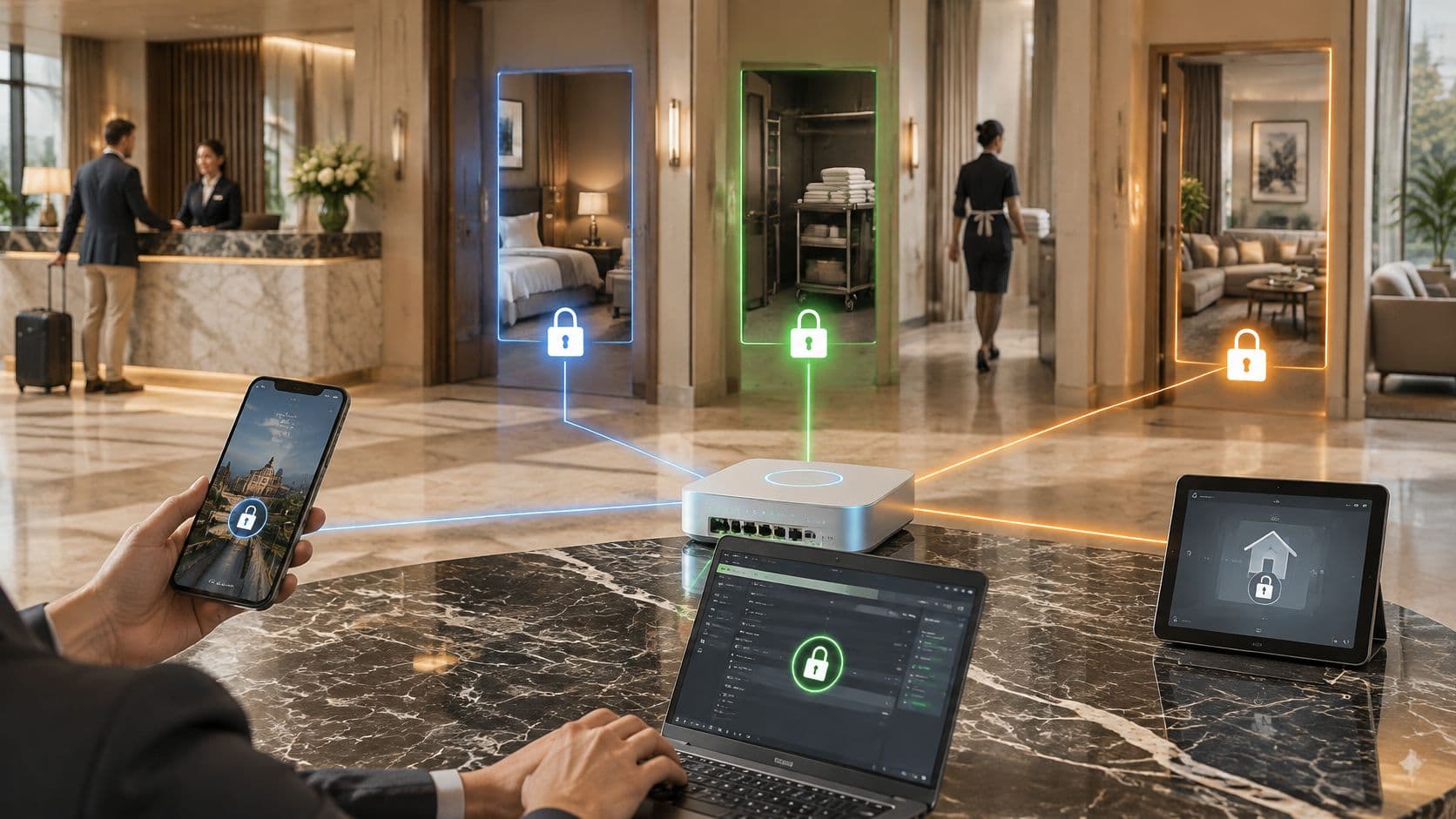
आप किसी होटल के लॉबी में, अस्पताल के प्रतीक्षालय में, या किसी रिश्तेदार के रसोई के मेज पर बैठे हैं, आपका फोन कनेक्टेड दिखाता है, और कुछ भी लोड नहीं होता है। वह अंतर वही है जहाँ अधिकांश WiFi निराशा छिपी होती है। किसी नेटवर्क से जुड़ना और ऑनलाइन होना दो अलग-अलग परिणाम हैं, और आप दूसरे में विफल रहते हुए भी पहले में सफल हो सकते हैं।
यदि आप पूछ रहे हैं कि मैं अभी WiFi से कैसे जुड़ूँ, तो यह पता लगाकर शुरुआत करें कि आप किस प्रकार के नेटवर्क का सामना कर रहे हैं। गलत घरेलू पासवर्ड का समाधान कैफ़े नेटवर्क पर बेकार है जो आपके लॉगिन पेज को पूरा करने की प्रतीक्षा कर रहा है, और न ही कोई काम उस कार्यप्रणाली सिस्टम पर मदद करता है जो प्रमाणपत्र चाहता है। पहले स्थिति से मिलान करें, फिर सही चरणों का पालन करें।
आपका नेटवर्क किस कनेक्शन विधि का उपयोग करता है
नेटवर्क के प्रकार से शुरुआत करें, क्योंकि यह तय करता है कि आपको सेटिंग बदलने से पहले किसकी आवश्यकता है। एक ही नाम का अलग-अलग साइटों पर अलग-अलग तरीकों से अर्थ हो सकता है, इसलिए राउटर लेबल या स्थान के साइनबोर्ड पर दिए गए नाम को नीचे दी गई पंक्ति से मिलाएं, और फिर उस विधि का पालन करें।
| नेटवर्क प्रकार | आपको किसकी आवश्यकता है | आप कैसे जॉइन करते हैं | सामान्य समस्या |
|---|---|---|---|
| होम राउटर (WPA2 या WPA3 पासवर्ड) | राउटर लेबल से नेटवर्क नाम और पासवर्ड | नाम चुनें और पासवर्ड दर्ज करें | गलत पासवर्ड टाइप होना या 2.4 GHz और 5 GHz नाम की जोड़ी |
| कैफे या होटल गेस्ट नेटवर्क (कैप्टिव पोर्टल) | साइनबोर्ड से ओपन नेटवर्क का नाम | जॉइन करें, फिर ब्राउज़र में लॉगिन पेज पूरा करें | लॉगिन पेज कभी दिखाई नहीं देता |
| काम का नेटवर्क (WPA2 या WPA3-Enterprise) | IT से यूज़रनेम और पासवर्ड, या एक सर्टिफिकेट | नेटवर्क चुनें, क्रेडेंशियल्स दर्ज करें, सर्वर सर्टिफिकेट जांचें | सर्टिफिकेट चेतावनी या गलत यूज़रनेम फ़ॉर्मैट |
| Passpoint या OpenRoaming | पहले से इंस्टॉल की गई डिवाइस प्रोफाइल | प्रोफाइल मौजूद होने पर अपने आप जॉइन हो जाता है | कोई प्रोफाइल इंस्टॉल नहीं है, इसलिए डिवाइस जॉइन नहीं होगा |
| अस्पताल या आयोजन स्थल का गेस्ट नेटवर्क | वार्ड या प्रवेश द्वार के साइनबोर्ड से नाम | शर्तें स्वीकार करें, ईमेल या एक्सेस कोड दर्ज करें | सेशन 12 या 24 घंटे के बाद समाप्त हो जाता है और इसके लिए फिर से रजिस्ट्रेशन की आवश्यकता होती है |
होम WiFi आमतौर पर फिक्स्ड ब्रॉडबैंड और एक राउटर से शुरू होता है जो उस लाइन को एक स्थानीय वायरलेस नेटवर्क में बदल देता है। Ofcom ने रिपोर्ट किया कि, जुलाई 2024 तक, फुल-फाइबर ब्रॉडबैंड 69% यूके घरों के लिए उपलब्ध था, जो कि लगभग 30.1 मिलियन घरों में से 20.7 मिलियन है, जो सितंबर 2023 में 57% से अधिक है। हालाँकि, उपलब्धता का मतलब इसे अपनाया जाना नहीं है। जिन घरों में फुल फाइबर उपलब्ध था, उनमें से 35%, या 7.5 मिलियन घरों ने जुलाई 2024 तक साइन अप कर लिया था।
यदि आपकी पंक्ति साझा पासवर्ड (shared password) कहती है, तो नीचे दिए गए चरण-दर-चरण तरीके का उपयोग करें। यदि यह लॉगिन पेज या प्रोफ़ाइल कहती है, तो पासवर्ड की खोज को छोड़ दें और मेल खाने वाली विधि पर जाएं।
घरेलू या कार्यस्थल के नेटवर्क से कैसे जुड़ें
घर पर होने वाली अधिकांश विफलताएं साधारण होती हैं: एयरोप्लेन मोड चालू रह जाना, एक गलत अक्षर, या पुराना सहेजा गया पासवर्ड। क्रम से इन चार चरणों में काम करें और प्रत्येक चरण के बाद परिणाम जांचें।
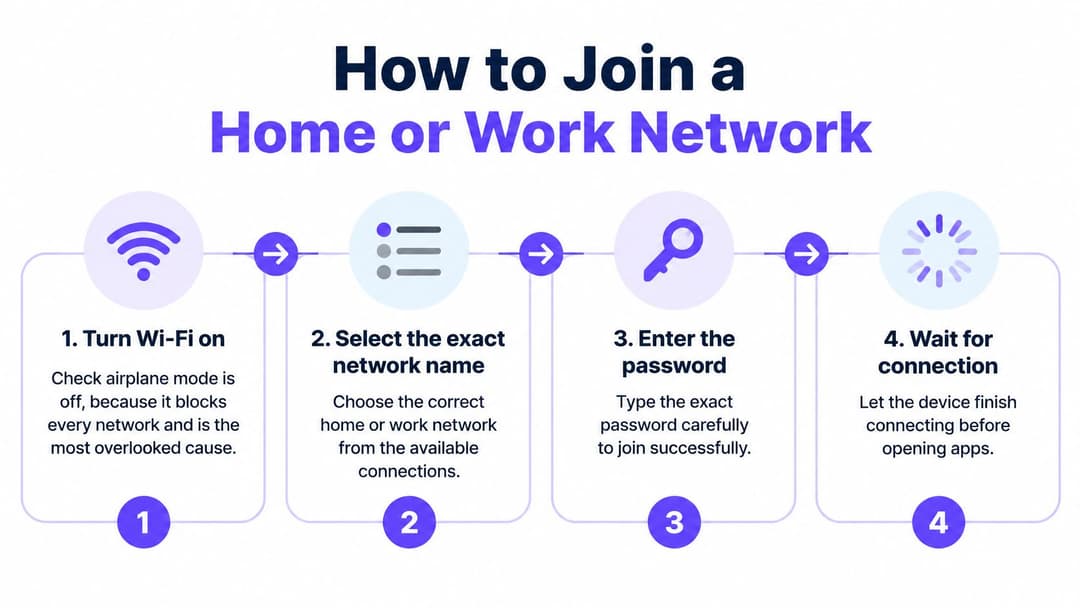
क्रम से चार चरण
- WiFi चालू करें और जांचें कि एयरप्लेन मोड बंद है या नहीं: एयरप्लेन मोड एक साथ हर नेटवर्क को ब्लॉक कर देता है, और यह सबसे ज्यादा नजरअंदाज किया जाने वाला कारण है क्योंकि WiFi सूची खाली रहती है।
- सटीक नेटवर्क नाम चुनें: राउटर लेबल या स्थान के साइनबोर्ड से इसका अक्षर-दर-अक्षर मिलान करें। लगभग एक जैसा नाम लापरवाही में टैप करने वालों को फंसाने के लिए बनाया गया एक फर्जी हॉटस्पॉट हो सकता है।
- WPA2 या WPA3 पासवर्ड धीरे-धीरे दर्ज करें: कैपिटल अक्षरों, शून्य बनाम O अक्षर, और प्रतीकों पर ध्यान दें। यदि आपका डिवाइस विकल्प देता है तो 'शो पासवर्ड' का उपयोग करें, क्योंकि अधिकांश अस्वीकृति टाइपिंग की गलतियां होती हैं, न कि कोई तकनीकी खराबी।
- पुष्टि करें कि आप ऑनलाइन हैं, न कि केवल कनेक्टेड हैं: एक पेज खोलें और जांचें कि यह लोड होता है। एक WiFi आइकन केवल यह साबित करता है कि आपका डिवाइस राउटर से जुड़ा हुआ है। यह यह साबित नहीं करता कि राउटर ने इसे एक एड्रेस या काम करने वाला रूट प्रदान किया है।
NCSC सुरक्षित रूप से कनेक्ट करने का मार्गदर्शन WPA2 या अधिक मजबूत एन्क्रिप्शन और डिफ़ॉल्ट राउटर पासवर्ड को एक मजबूत, याद रखने योग्य पासवर्ड से बदलने की सिफारिश करता है, और आधुनिक ISP-प्रदत्त राउटर आमतौर पर डिफ़ॉल्ट रूप से WiFi ट्रैफ़िक को एन्क्रिप्ट करते हैं। डिफ़ॉल्ट सेटअप काम करने पर भी घर पर इसका पालन करें।
दो आम चूक
- एक पुराना सहेजा गया पासवर्ड: यदि राउटर का पासवर्ड बदल गया है, तो आपका फोन पुराना पासवर्ड ही पेश करता रहता है। नेटवर्क को भूल जाएं, फिर दोबारा शामिल हों और वर्तमान पासवर्ड नए सिरे से टाइप करें।
- एक विभाजित 2.4 GHz और 5 GHz जोड़ी: कुछ राउटर दो समान नाम प्रसारित करते हैं। एक चुनें और उसके पासवर्ड का लगातार उपयोग करें। 2.4 GHz विकल्प आमतौर पर दीवारों के माध्यम से दूर तक पहुंचता है, जबकि 5 GHz पास में तेज़ होता है।
सफलता इस तरह दिखती है: एक कनेक्टेड आइकन, आपकी नेटवर्क सेटिंग्स में दिखाया गया एक पता, और HTTPS पर लोड हो रहा एक पृष्ठ। यदि कोई भी चरण विफल रहता है, तो बिना देखे बार-बार टाइप न करते रहें। बाद में दिए गए ट्रबलशूटिंग टेबल में अपने लक्षण का मिलान करें और उस विशिष्ट कारण को ठीक करें।
व्यावहारिक नियम: कनेक्टेड का अर्थ है कि आपका डिवाइस राउटर तक पहुंच गया है। ऑनलाइन का अर्थ है कि एक वास्तविक पेज लोड होता है। दूसरे वाले का परीक्षण करें।
कैप्टिव पोर्टल से आगे कैसे बढ़ें
आप कैफ़े नेटवर्क से जुड़ गए हैं, यह कनेक्टेड दिखाता है, और कुछ भी नहीं खुलता है। यह आमतौर पर कोई खराबी नहीं है। एक कैप्टिव पोर्टल आपके ट्रैफ़िक को तब तक रोके रखता है जब तक कि आप एक ब्राउज़र पेज पूरा नहीं कर लेते, और केवल तभी यह आपको इंटरनेट पर जाने देता है।
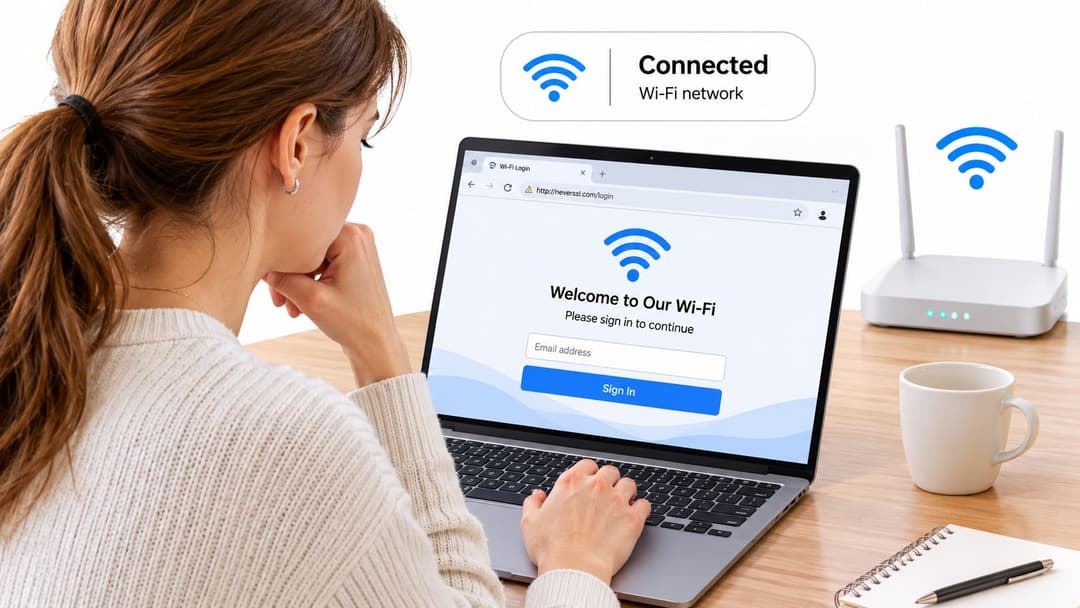
लॉगिन पेज को ट्रिगर करने वाले चरण
- साइनेज पर बताए गए ओपन नेटवर्क से जुड़ें: किसी ऐसे मिलते-जुलते मजबूत नाम को न चुनें जिसे स्टाफ का कोई भी सदस्य पहचानता न हो।
- अस्थायी रूप से मोबाइल डेटा बंद करें: फोन कभी-कभी ट्रैफिक को मोबाइल सिग्नल पर रूट कर देते हैं, जिससे पोर्टल को आपका अनुरोध नहीं मिलता और वह स्क्रीन पर दिखाई नहीं देता।
- एक ऐसा साधारण वेब पता खोलें जो HTTPS का उपयोग न करता हो: रीडायरेक्ट को इंटरसेप्ट करने के लिए एक साधारण अनुरोध की आवश्यकता होती है। बैकग्राउंड में कनेक्ट होने की कोशिश करने वाला सुरक्षित ऐप इसे ट्रिगर नहीं करेगा। आप कैप्टिव पोर्टल गाइड में पढ़ सकते हैं कि यह रीडायरेक्ट कैसे काम करता है।
- स्थान द्वारा मांगी गई जानकारी पूरी करें: शर्तों को स्वीकार करें, एक ईमेल पता या एक्सेस कोड दर्ज करें, या विवरण के साथ पंजीकरण करें, फिर सामान्य वेबसाइट लोड होने तक उस पेज को खुला रखें।
यूके के सभी स्थान इसे एक ही तरीके से नहीं करते हैं। नॉर्थ चेशायर और मर्सी NHS रोगी WiFi जानकारी एक व्यापक पैटर्न को दर्शाती है जहाँ NHS इंग्लैंड को सार्वजनिक NHS WiFi का उपयोग करने के लिए एक सुसंगत लैंडिंग पेज की आवश्यकता होती है, जबकि व्यक्तिगत ट्रस्ट अलग-अलग एक्टिवेशन विधियों, केवल शर्तों को स्वीकार करने, एक ईमेल पता दर्ज करने, या व्यक्तिगत विवरण के साथ पंजीकरण करने की रिपोर्ट करते हैं। सत्र की अवधि भी भिन्न होती है: एक NHS ट्रस्ट को 24 घंटे के बाद फिर से पंजीकरण की आवश्यकता होती है, जबकि दूसरा 12 घंटे के सत्र प्रदान करता है।
जब कुछ भी न खुले
WiFi को WiFi बंद और चालू करें, अस्थायी रूप से एक VPN या निजी DNS को अक्षम करें, फिर नेटवर्क को भूल जाएं और फिर से जुड़ें। ये टूल उस रीडायरेक्ट को ब्लॉक कर सकते हैं जिस पर पोर्टल निर्भर करता है। यदि यह अभी भी दिखाई नहीं देता है, तो कर्मचारियों से पूछें कि क्या पंजीकरण या एक्सेस कोड की आवश्यकता है। विशेष रूप से किसी अस्पताल में, जल्दी पूछें। जब आप किसी बीमार व्यक्ति की सहायता कर रहे हों और आपको कोई तकनीकी समस्या नहीं चाहिए, तो कर्मचारियों की मदद मायने रखती है।
एंटरप्राइज और Passpoint कनेक्शन के बारे में समझें
कार्यस्थल का WiFi अलग दिखता है क्योंकि यह आपकी पहचान करता है, न कि केवल आपके डिवाइस की। एक साझा पासफ़्रेज़ के बजाय जिसे इमारत में हर कोई जानता है, WPA2 या WPA3-Enterprise आपका अपना उपयोगकर्ता नाम और पासवर्ड मांगता है, या डिवाइस पर स्थापित प्रमाणपत्र के साथ पहचान साबित करता है।
मान लीजिए कि आप एक नई नौकरी शुरू करते हैं और IT आपको कर्मचारियों के नेटवर्क में शामिल होने के लिए कहता है। आप इसे चुनते हैं, अपना कार्य उपयोगकर्ता नाम ठीक उसी प्रारूप में दर्ज करते हैं जैसा IT ने आपको दिया था, शायद एक संक्षिप्त लॉगिन के बजाय एक ईमेल पता, फिर अपना पासवर्ड दर्ज करते हैं। इसके बाद आपका डिवाइस एक सर्वर प्रमाणपत्र दिखा सकता है। इसे स्वीकार करने से पहले जांच लें कि उस पर दिया गया नाम आपके संगठन से मेल खाता है। जैसा कि इस WPA-Enterprise शब्दावली प्रविष्टि में बताया गया है, यह जांच ही है कि आपका डिवाइस यह पुष्टि कैसे करता है कि वह आपके नियोक्ता के वास्तविक सिस्टम से बात कर रहा है।
सार्वजनिक नेटवर्क पर कभी भी किसी अज्ञात प्रमाणपत्र (सर्टिफिकेट) को स्वीकार न करें। आपके नियोक्ता के नेटवर्क पर यह एक चेकपॉइंट है। कहीं भी और, यह एक ढोंगी (इम्पोस्टर) का चेतावनी संकेत है।
सर्टिफिकेट-आधारित एक्सेस टाइप करने की आवश्यकता को समाप्त कर देता है। IT आपके लैपटॉप या फोन पर एक प्रबंधित प्रोफ़ाइल इंस्टॉल करता है, और डिवाइस हर बार स्वचालित रूप से अपना सर्टिफिकेट प्रस्तुत करता है। आपके पास साझा करने या लीक करने के लिए कोई पासवर्ड नहीं होता है, और IT बाकी सभी के लिए एक्सेस बदले बिना उस एक डिवाइस को रद्द कर सकता है।
Passpoint और OpenRoaming फिर से अलग तरीके से काम करते हैं। अग्रिम रूप से इंस्टॉल की गई प्रोफ़ाइल आपके डिवाइस को किसी भाग लेने वाले नेटवर्क की खोज करने और बिना किसी स्प्लैश पेज और पासवर्ड संकेत के स्वचालित रूप से शामिल होने की अनुमति देती है। इसमें समझौता तैयारी का है: उस प्रोफ़ाइल के बिना, आप अक्सर नेटवर्क को सूचीबद्ध देख सकते हैं लेकिन आप इसमें शामिल नहीं हो सकते, और बार-बार टैप करने से भी कोई मदद नहीं मिलेगी।
पहुंचने से पहले IT से पूछे जाने वाले प्रश्न
- कौन सा ऑथेंटिकेशन प्रकार लागू होता है: व्यक्तिगत क्रेडेंशियल, एक प्रमाणपत्र, या दोनों?
- क्या डिवाइस का कंपनी द्वारा प्रबंधित होना आवश्यक है: कुछ नेटवर्क व्यक्तिगत डिवाइसों को पूरी तरह से अस्वीकार कर देते हैं।
- क्या पहले कुछ इंस्टॉल करने की आवश्यकता है: एक प्रमाणपत्र या प्रोफ़ाइल आमतौर पर आपके साइट पर पहुंचने से पहले उपलब्ध होनी चाहिए, न कि रिसेप्शन पर कनेक्ट करने में विफल होने के बाद।
पहले दिन, साइट विजिट या किसी कॉन्फ्रेंस से पहले ये तीन सवाल पूछने से सबसे आम एंटरप्राइज विफलता से बचा जा सकता है: डिवाइस पर सही क्रेडेंशियल का न होना।
सार्वजनिक WiFi
पर सुरक्षित रहनासार्वजनिक WiFi कनेक्शन तब उपयोगी हो सकता है जब आपके पास घर पर इंटरनेट एक्सेस न हो। कुछ वयस्क ऑनलाइन होने के लिए पुस्तकालयों, कैफे, अस्पतालों या अन्य सार्वजनिक स्थानों पर निर्भर रहते हैं। व्यावहारिक प्रश्न यह है कि आप क्या करने की योजना बना रहे हैं: कनेक्ट होने का स्वतः अर्थ यह नहीं है कि हर कार्य सुरक्षित है या आप ऑनलाइन हैं।
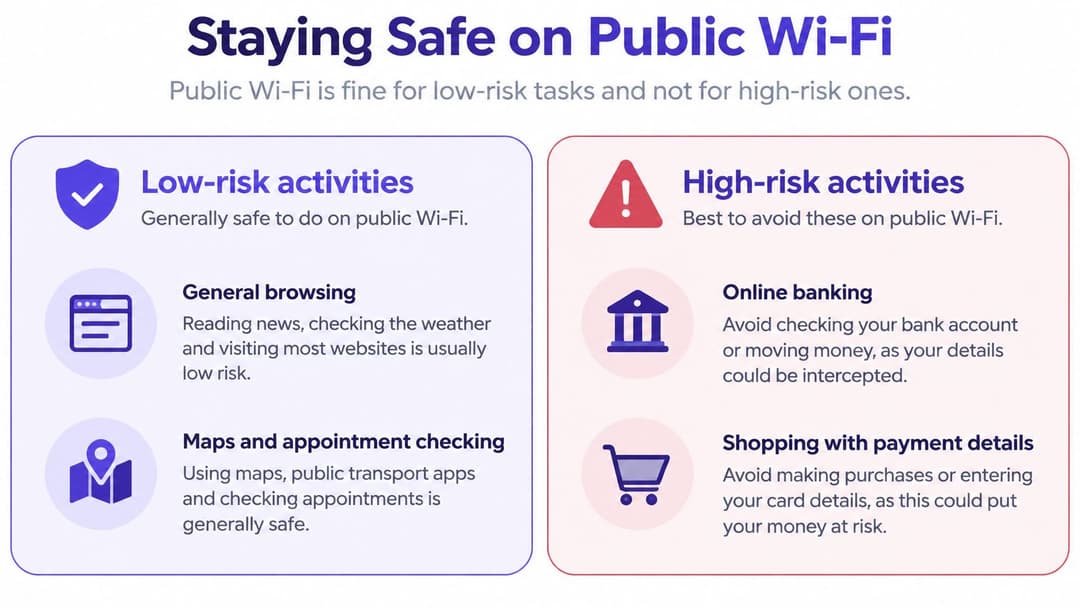
सामान्य ब्राउज़िंग, मैप्स, अपॉइंटमेंट की जानकारी और मैसेजिंग के लिए सार्वजनिक WiFi का उपयोग करें। बैंकिंग, मेडिकल रिकॉर्ड या काम के क्रेडेंशियल के लिए, मोबाइल डेटा का उपयोग करें या तब तक प्रतीक्षा करें जब तक आप किसी ऐसे नेटवर्क पर न हों जिस पर आप भरोसा करते हैं। यदि कोई पृष्ठ लोड होता है लेकिन कोई सेवा काम नहीं करती है, तो WiFi आपको कार्यशील इंटरनेट एक्सेस दिए बिना भी कनेक्ट हो सकता है।
वास्तव में आपकी सुरक्षा क्या करता है
- HTTPS का उपयोग करें: जांचें कि पता HTTPS से शुरू होता है। यह आपके डिवाइस और उस वेबसाइट के बीच के कनेक्शन को एन्क्रिप्ट करता है, लेकिन यह किसी फर्जी साइट को भरोसेमंद नहीं बनाता है।
- संवेदनशील कार्यों के लिए मोबाइल डेटा या विश्वसनीय VPN चुनें: एंटरप्राइज WiFi सुरक्षा के लिए एक गाइड बताता है कि संगठन नेटवर्क एक्सेस की सुरक्षा कैसे करते हैं।
- सॉफ्टवेयर को अपडेट रखें और मल्टीफैक्टर ऑथेंटिकेशन का उपयोग करें: अपडेट ज्ञात सुरक्षा कमियों को दूर करते हैं, जबकि मल्टीफैक्टर ऑथेंटिकेशन आपके पासवर्ड के अलावा एक अतिरिक्त सुरक्षा जांच जोड़ता है।
- बाद में सार्वजनिक नेटवर्क को 'फॉरगेट' कर दें: इससे जब आप उसी स्थान से दोबारा गुजरते हैं, तो आपके डिवाइस के ऑटोमैटिकली रीकनेक्ट होने की संभावना कम हो जाती है।
इविल ट्विन से सावधान रहें, एक हॉटस्पॉट जो वैध स्थान नेटवर्क के समान नाम का उपयोग करता है। यदि दो नेटवर्क का नाम समान है, या कोई खुला नेटवर्क अप्रत्याशित रूप से पासवर्ड मांगता है, तो डिस्कनेक्ट करें और कर्मचारियों से पूछें कि किस नेटवर्क का उपयोग करना है। गेस्ट सेशन भी समाप्त हो सकते हैं, इसलिए कोई डिवाइस इंटरनेट एक्सेस खोने के दौरान भी WiFi से कनेक्टेड रह सकता है।
बार-बार विफल होने वाले कनेक्शन को ठीक करना
अपनी स्क्रीन पर जो दिख रहा है उससे शुरुआत करें, न कि किसी सामान्य चेकलिस्ट से। नीचे दिया गया प्रत्येक लक्षण कनेक्शन टूटने के एक अलग चरण की ओर इशारा करता है, इसलिए इसके समाधान आपस में बदले नहीं जा सकते।
| लक्षण | संभावित कारण | समाधान |
|---|---|---|
| कनेक्टेड है लेकिन इंटरनेट नहीं है | IP एड्रेस या DNS असाइन नहीं किया गया है | नेटवर्क को फॉरगेट करें, फिर से जॉइन करें, और फिर राउटर को रीस्टार्ट करें |
| लॉगिन पेज कभी दिखाई नहीं देता | कैप्टिव पोर्टल ट्रिगर नहीं हुआ | WiFi को बंद करके चालू करें, बिना HTTPS वाला एक प्लेन वेब एड्रेस खोलें |
| पासवर्ड अस्वीकार कर दिया गया | टाइपिंग की गलती, कैपिटल लेटर्स या पुराना सेव किया गया पासवर्ड | ध्यान से दोबारा टाइप करें, सेव किए गए नेटवर्क को डिलीट करें और इसे फिर से दर्ज करें |
| काम के नेटवर्क पर सर्टिफिकेट की चेतावनी | डिवाइस संगठन पर भरोसा नहीं करता है | सर्टिफिकेट का नाम जांचें, फिर IT से प्रोफाइल इंस्टॉल करने के लिए कहें |
| एक निश्चित समय के बाद डिस्कनेक्ट हो जाता है | गेस्ट सेशन समाप्त हो गया | फिर से रजिस्टर करें या कर्मचारियों से एक्सेस कोड का अनुरोध करें |
| नेटवर्क दिखाई दे रहा है लेकिन जॉइन नहीं होगा | डिवाइस WPA2 या WPA3 के लिए बहुत पुराना है | डिवाइस सपोर्ट जांचें या समर्थित नेटवर्क का उपयोग करें |
| सार्वजनिक स्थल पर जाना-पहचाना नाम पासवर्ड मांगता है | संभावित एविल ट्विन (नकली नेटवर्क) | डिस्कनेक्ट करें, नेटवर्क को फॉरगेट करें और कर्मचारियों से नाम की पुष्टि करें |
इसी क्रम में काम करें, त्वरित समाधान पहले करें। WiFi को बंद-चालू करना, फॉरगेट करके दोबारा जॉइन करना, और होम राउटर को रीस्टार्ट करना, प्रत्येक में लगभग एक मिनट लगता है और ये उन पुरानी सेटिंग्स को साफ़ कर देते हैं जिनसे आपका डिवाइस अटका हुआ है। मैं अधिक गहरे बदलाव करने से पहले इन्हीं से शुरुआत करूँगा, क्योंकि ये बिना किसी साइड इफेक्ट के बार-बार होने वाली अधिकांश विफलताओं को हल करते हैं।
गहरे कारणों के लिए अन्य लोगों की आवश्यकता होती है। जिस प्रमाणपत्र पर आपका डिवाइस भरोसा नहीं करता है, उसे IT द्वारा इंस्टॉल या नवीनीकृत किया जाना चाहिए, और आप इसे WiFi सेटिंग्स स्क्रीन से ठीक नहीं कर सकते। समाप्त हो चुके गेस्ट सेशन के लिए स्थान के पंजीकरण प्रवाह की आवश्यकता होती है, न कि पासवर्ड रीसेट की। एक पुराना डिवाइस जो नेटवर्क के सुरक्षा मानक को नहीं संभाल सकता, वह आपके द्वारा कितनी भी बार पुनः प्रयास करने पर भी कनेक्ट नहीं होगा।
उसी नेटवर्क पर दूसरे डिवाइस का परीक्षण करें। यदि वह भी विफल रहता है, तो समस्या आपके डिवाइस में नहीं है, और उसके साथ छेड़छाड़ करने से आपका समय बर्बाद होगा।
जब एक ही राउटर पर मौजूद हर डिवाइस विफल हो जाता है, जब राउटर की ब्रॉडबैंड लाइट नेटवर्क आउटेज दिखाती है, या जब नेटवर्क का नाम ही संदिग्ध लगता है, तो ट्रबलशूटिंग बंद करें और स्थान (वेन्यू) या प्रदाता से संपर्क करें। वे ऐसी सेटिंग नहीं हैं जिन्हें आपको ठीक करना पड़े।
पुष्टि करें कि आप वास्तव में ऑनलाइन हैं
आपका अगला कदम इस बात पर निर्भर करता है कि आप कहाँ कनेक्ट हो रहे हैं। घर पर, नेटवर्क के नाम की तुलना राउटर लेबल से एक अंतिम बार करें। यदि वर्णों को स्पष्ट रूप से देखकर ध्यानपूर्वक फिर से दर्ज करने के बाद भी पासवर्ड लगातार विफल हो रहा है, तो इसके प्रकारों का अनुमान लगाने के बजाय राउटर पर ही इसे रीसेट करें।
किसी कैफ़े या होटल में, पोर्टल प्रक्रिया को पूरी तरह से समाप्त करें और सत्र (सेशन) की अवधि पर ध्यान दें, जो अक्सर 12 या 24 घंटे की होती है, ताकि कल अचानक लॉगआउट होने पर आपको हैरानी न हो। जब यह समाप्त हो जाए, तो किसी ऐसी खराबी का निदान करने के बजाय जो है ही नहीं, फिर से रजिस्ट्रेशन करने की योजना बनाएं।
कार्यस्थल पर, साइट पर पहुँचने से पहले IT के साथ प्रमाणीकरण प्रकार की पुष्टि करें, और पूछें कि क्या पहले कोई सर्टिफिकेट या प्रोफ़ाइल इंस्टॉल की जानी चाहिए। यह एक प्रश्न सबसे निराशाजनक विफलता को रोकता है, जैसे कि ऐसे डिवाइस के साथ रिसेप्शन में खड़े होना जिसे कभी अनुमति नहीं दी जानी थी।
यदि आप स्वयं गेस्ट या स्टाफ एक्सेस संचालित करते हैं, तो निर्णय अलग होता है। हमारे Guest WiFi कनेक्शन तरीके कैप्टिव पोर्टल, Passpoint और The Purple app हैं, जबकि Staff WiFi कनेक्शन तरीके Passpoint, xPSK, Certificate WiFi और MDM के माध्यम से WiFi हैं। Connect guest WiFi प्लान मुफ्त है, इसलिए हर साइट पर किसी एक को लागू करने से पहले अपने एस्टेट और IT नीति के अनुसार इन तरीकों की तुलना करें।
छोटे टेस्ट के साथ समाप्त करें। यदि आपकी आवश्यकता का कोई पेज आपके विश्वसनीय डिवाइस पर HTTPS के माध्यम से लोड होता है, तो आप ऑनलाइन हैं। वहीं रुकें और अपने दिन के काम में लग जाएं।
यदि आप कोई ऐसा स्थान चलाते हैं जहाँ अतिथि बार-बार पूछते हैं कि WiFi से कैसे जुड़ें, तो हम कैप्टिव पोर्टल, Passpoint, या Purple ऐप के माध्यम से साझा पासवर्ड और जटिल लॉगिन पृष्ठों को सुरक्षित, सरल एक्सेस से बदल सकते हैं, जिसमें शुरुआत करने के लिए एक निःशुल्क Connect प्लान शामिल है। यह देखने के लिए Purple पर जाएं कि आपकी टीम के लिए काम बढ़ाए बिना आपकी साइटों पर अतिथि और कर्मचारी WiFi कैसे काम कर सकते हैं।