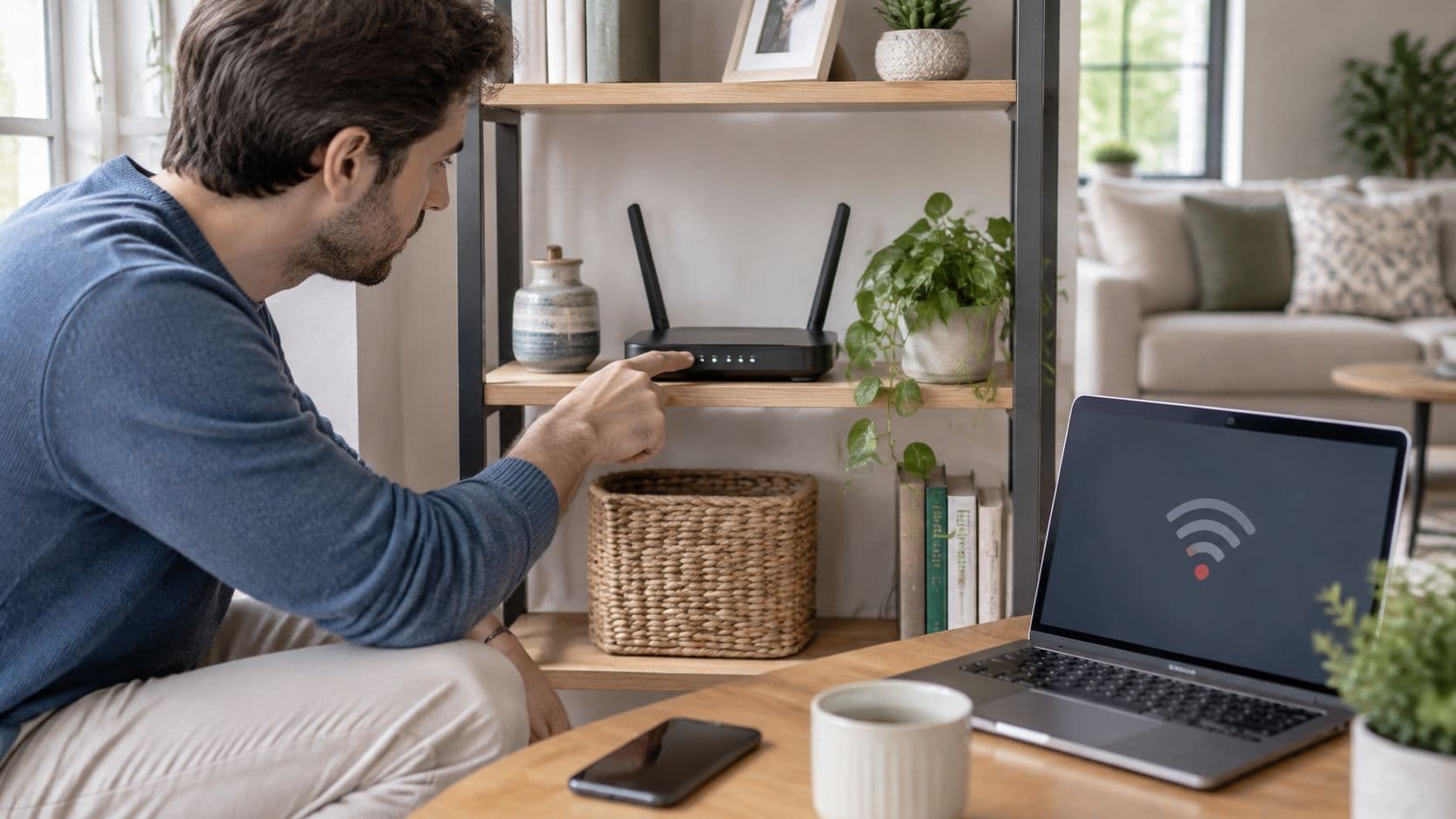
आप सोफे पर एक ऐसे लैपटॉप के साथ बैठे हैं जो फुल बार दिखाता है, लेकिन पेज फिर भी लोड नहीं होगा। उसी नेटवर्क पर आपका फोन, तुरंत वही साइट खोल देता है। यह अंतर आपको किसी अन्य रीस्टार्ट की तुलना में बहुत अधिक बताता है। मेरे WiFi की खराबियां आमतौर पर एक उपकरण, एक सुस्त राउटर, या एक ऐसी लाइन होती है जो पहले ही बंद हो चुकी है। सबसे सस्ता चेक वह है जो सबसे पहले सबसे संभावित कारण को खारिज करता है, ताकि आप गलत बॉक्स पर अपनी दोपहर बर्बाद न करें।
त्वरित समाधान और चरण-दर-चरण कनेक्शन जांच
राउटर को छूने से पहले एक सवाल पूछें: क्या एक डिवाइस काम नहीं कर रहा है, या हर डिवाइस काम नहीं कर रहा है? एक डिवाइस का मतलब है कि खराबी उसी गैजेट में है। हर डिवाइस का मतलब है राउटर या ब्रॉडबैंड लाइन में समस्या है। बिना सोचे-समझे किए गए बदलावों से दोपहर बर्बाद होती है। एक छोटी सी तालिका आपको पहले उपयोगी समाधान तक पहुँचाती है।
सामान्य WiFi लक्षण, कारण और प्राथमिक समाधान
| लक्षण | संभावित कारण | पहला उपाय |
|---|---|---|
| कनेक्टेड है लेकिन इंटरनेट नहीं है | ब्रॉडबैंड लाइन या प्रदाता आउटेज | प्रदाता का स्टेटस पेज जांचें, फिर राउटर को रीस्टार्ट करें |
| केवल एक उपकरण पर धीमा | पुराना उपकरण, कमजोर सिग्नल या उपकरण में खराबी | उस उपकरण पर नेटवर्क को 'फॉरगेट' करें और फिर से कनेक्ट करें |
| शाम को हर उपकरण पर धीमा | साझा चैनल पर कंजेशन या व्यस्त लाइन | राउटर को 5 GHz पर बदलें या WiFi चैनल बदलें |
| हर कुछ घंटे में कनेक्शन बंद हो जाता है | राउटर का अत्यधिक गर्म होना, ढीली केबल या पुराना फर्मवेयर | केबलों की जांच करें, वायु प्रवाह में सुधार करें और फर्मवेयर अपडेट करें |
| नेटवर्क का नाम दिखाई नहीं दे रहा है | राउटर बंद है, वायरलेस अक्षम है या बैंड ब्रॉडकास्ट नहीं हो रहा है | राउटर की लाइटें जांचें और इसके ऐप में वायरलेस को सक्षम करें |
| पासवर्ड अस्वीकृत | बदलाव के बाद पुराना या गलत टाइप किया गया पासवर्ड | राउटर के लेबल से पासवर्ड पढ़ें या इसे रीसेट करें |
एक सामान्य नियम: यदि हर फ़ोन, लैपटॉप और टेलीविज़न एक साथ काम करना बंद कर दें, तो राउटर और लाइन से शुरुआत करें। यदि केवल एक डिवाइस काम नहीं कर रहा है, तो उस डिवाइस पर नेटवर्क को 'फ़ॉरगेट' करें और फिर से कनेक्ट करें। जब तक पैटर्न से यह साबित न हो जाए कि समस्या साझा है, तब तक राउटर का प्लग न निकालें।
नंबर वाली जांच
- खराब उपकरण को रीस्टार्ट करें। लैपटॉप या फोन पर अटका हुआ नेटवर्क स्टैक अक्सर अपेक्षा से अधिक आसानी से ठीक हो जाता है। इसे पूरी तरह से बंद करें, दस सेकंड प्रतीक्षा करें, फिर इसे चालू करें।
- दूसरे उपकरण का परीक्षण करें। यदि फोन काम कर रहा है और लैपटॉप नहीं, तो ब्रॉडबैंड को दोष देना बंद करें। खराबी लैपटॉप में है।
- राउटर को केवल तब रीस्टार्ट करें जब समस्या सभी उपकरणों में हो। कम से कम 30 सेकंड के लिए पावर बंद करें, फिर लाइटों को देखें। एक स्थिर इंटरनेट लाइट का अर्थ है कि लाइन चालू है। ब्लिंक करती हुई या लाल लाइट प्रदाता की ओर इशारा करती है, न कि आपके राउटर के स्थान पर।
- ईथरनेट केबल से किसी लैपटॉप को प्लग इन करें। यदि वायर्ड कनेक्शन काम करता है और WiFi नहीं, तो खराबी वायरलेस में है। यदि केबल भी विफल रहती है, तो समस्या लाइन या राउटर में है।
- वायर्ड कनेक्शन पर स्पीड टेस्ट चलाएं और समय के साथ परिणाम नोट करें। आपके प्लान के करीब का परिणाम यह साबित करता है कि ब्रॉडबैंड ठीक है। केवल शाम के समय धीमा होना नेटवर्क कंजेशन की ओर इशारा करता है। इस तुलना के लिए एक मुफ्त इंटरनेट स्पीड टेस्ट पर्याप्त है।
- कोई भी वायरलेस सेटिंग बदलने से पहले स्थानीय आउटेज के लिए प्रदाता का स्टेटस पेज या ऐप देखें।
- समय के साथ परिणामों को नोट करें। बाद में कॉल करते समय एक अस्पष्ट याद की तुलना में "19:10 बजे वायर्ड 280 Mbps, रसोई में WiFi का कनेक्शन बंद होना" अधिक उपयोगी होता है।
व्यावहारिक नियम: यदि तालिका में पहला समाधान काम नहीं करता है, तो इस क्रमांकित जांच का पालन करें। चैनल परिवर्तन, नए पासवर्ड और अतिरिक्त रिस्टार्ट के बीच बार-बार बदलाव न करें।
राउटर की स्थिति और सही बैंड चुनना
फ़र्श पर, कैबिनेट के अंदर, या टेलीविज़न के पीछे रखा राउटर किसी भी सेटिंग्स के ख़राब होने से पहले ही अपनी रेंज खो देता है। इसे शेल्फ़ की ऊँचाई तक उठाएँ, इसे बीच में रखें, और इसे धातु, शीशों और माइक्रोवेव से दूर रखें। ये तीन चीज़ें सिग्नल को सोख लेती हैं या रिफ़्लेक्ट करती हैं। मैं कुछ भी खरीदने से पहले बॉक्स को दूसरी जगह रखूँगा।
घरेलू उपयोग के लिए WiFi बैंड की तुलना
| बैंड | रेंज | स्पीड | इंटरफेरेंस | किसके लिए सर्वोत्तम |
|---|---|---|---|---|
| 2.4 GHz | सबसे अधिक, दीवारों के पार जाती है | सबसे धीमी | पड़ोसियों, माइक्रोवेव और ब्लूटूथ से अधिक | स्मार्ट प्लग, सेंसर और दूर के कमरे |
| 5 GHz | कम, दीवारों के माध्यम से कमजोर | अधिक तेज | 2.4 GHz से कम | पास के कमरों में स्ट्रीमिंग और वीडियो कॉल |
| 6 GHz (WiFi 6E या 7 राउटर) | सबसे कम | सबसे तेज | सबसे कम, बहुत कम डिवाइस इसका उपयोग करते हैं | राउटर के पास मौजूद नए डिवाइस |
राउटर के पास के कमरों में वीडियो कॉल और स्ट्रीमिंग के लिए 5 GHz का उपयोग करें। घर के सुदूर छोर पर स्थित कमरों और स्मार्ट प्लग के लिए 2.4 GHz रखें। 6 GHz सबसे तेज़ विकल्प है, लेकिन केवल WiFi 6E या WiFi 7 राउटर के करीब स्थित नए फोन और लैपटॉप के लिए। एक पुराना टैबलेट उस बैंड को बिल्कुल नहीं देख पाएगा।
BT, Virgin Media, TP-Link और Google Nest के मॉडल सहित कई होम राउटर, दोनों बैंड को एक ही नेटवर्क नाम के तहत रखते हैं और डिवाइसों को स्वयं स्टीयर करते हैं। नामों को केवल तब विभाजित करें जब कोई डिवाइस बार-बार जुड़ने से मना कर रहा हो, या जब आप किसी लैपटॉप को 5 GHz पर लॉक करना चाहते हों। जब तक राउटर ऐप पड़ोसियों के साथ भारी ओवरलैप न दिखाए, तब तक हाथ से कोई असामान्य चैनल न चुनें। एक WiFi चैनल प्लानर बिना किसी अनुमान के वह ओवरलैप दिखाता है।
बड़े घर में, मोटी पत्थर या कंक्रीट की दीवारों के बीच, या जब कमरे अलग-अलग मंज़िलों पर हों, तो केवल सही जगह पर राउटर रखना काफ़ी नहीं होता। ऐसी स्थिति में मेश सिस्टम, या ईथरनेट केबल से जुड़े एक्सेस पॉइंट की आवश्यकता होती है। एक अकेला प्लग-इन एक्सटेंडर अक्सर एक कमज़ोर, धीमा हॉप जोड़ता है और रोमिंग को और ख़राब कर देता है।
उस कमरे में खड़े हों जहाँ कनेक्शन काम नहीं कर रहा है और प्रत्येक बैंड पर स्पीड टेस्ट चलाएँ। जो बैंड वहाँ बेहतर प्रदर्शन करता है, उसी का उपयोग उस कमरे में करें।
अपना WiFi पासवर्ड खोजना और बदलना
राउटर पर लगा स्टिकर देखने के लिए सबसे पहली जगह है। इसमें डिफ़ॉल्ट नेटवर्क नाम और डिफ़ॉल्ट पासवर्ड होता है। यदि आपने उन्हें कभी नहीं बदला है, तो वह स्टिकर ही वह पासवर्ड है जिसका उपयोग आपके डिवाइस को करना चाहिए। यदि आपने इसे बदल दिया है, तो जो डिवाइस अभी भी कनेक्ट होता है, उसमें वर्तमान पासवर्ड मौजूद है।
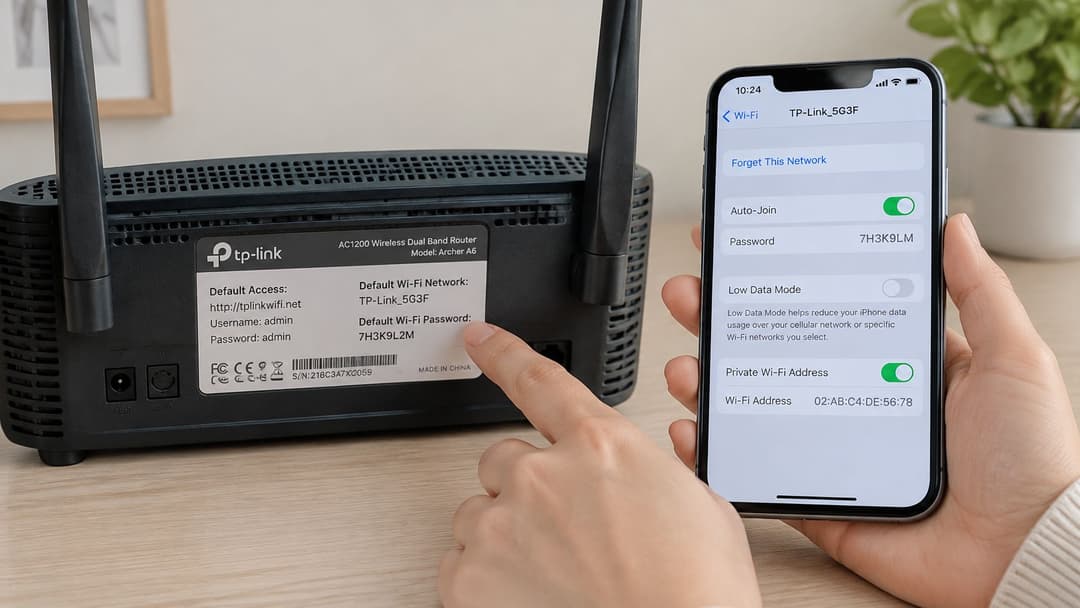
सहेजा गया WiFi पासवर्ड कहां खोजें
| डिवाइस | कहाँ देखना है |
|---|---|
| राउटर | राउटर पर लेबल, या वायरलेस सेटिंग्स के तहत एडमिन पेज |
| Windows PC | नेटवर्क एंड शेयरिंग सेंटर, WiFi प्रॉपर्टीज, सिक्योरिटी टैब, शो कैरेक्टर्स |
| Mac | कीचेन एक्सेस, नेटवर्क नाम खोजें, शो पासवर्ड, एडमिन लॉगिन दर्ज करें |
| iPhone या iPad | सेटिंग्स, WiFi, नेटवर्क के बगल में स्थित जानकारी आइकन पर टैप करें, पासवर्ड |
| Android फोन | सेटिंग्स, नेटवर्क एंड इंटरनेट, इंटरनेट, नेटवर्क के बगल में स्थित गियर आइकन पर टैप करें, QR कोड और पासवर्ड देखने के लिए शेयर करें |
Android पर Share स्क्रीन एक QR कोड दिखाती है, और कई फ़ोनों पर स्वयं पासवर्ड भी दिखाती है। Mac पर, Keychain Access द्वारा पासवर्ड दिखाए जाने से पहले आपको कंप्यूटर के एडमिनिस्ट्रेटर लॉगिन की आवश्यकता होगी।
खुद को लॉक आउट किए बिना इसे बदलें
कुछ भी बदलने से पहले एडमिन पेज पर पहुँचें। नेटवर्क पर पहले से मौजूद किसी डिवाइस के ब्राउज़र में लेबल पर लिखा राउटर एड्रेस दर्ज करें, फिर एडमिन लॉगिन से साइन इन करें। वह लॉगिन WiFi पासवर्ड नहीं है। यदि लेबल पर कोई एड्रेस नहीं दिया गया है, तो इसके बजाय राउटर का अपना ऐप खोलें।
- ऐप या व्यवस्थापक पृष्ठ में WiFi सेटिंग्स खोलें।
- कम से कम 16 वर्णों का नया पासफ्रेज दर्ज करें। एक छोटा फ़्रेज़ जिसे आप ज़ोर से बोल सकते हैं, किसी ऐसे रैंडम स्ट्रिंग से बेहतर है जिसे आप गलत टाइप करेंगे।
- सहेजें। प्रत्येक डिवाइस डिस्कनेक्ट हो जाएगा। यह अपेक्षित है।
- पहले लैपटॉप और फोन को फिर से कनेक्ट करें, फिर प्रिंटर और स्मार्ट प्लग को, जिन्हें आमतौर पर पासवर्ड फिर से टाइप करने की आवश्यकता होती है।
नए पासफ़्रेज़ को पासवर्ड मैनेजर में स्टोर करें, और इसे राउटर लेबल या राउटर के साथ रखे कार्ड पर लिखें। जिस अगले व्यक्ति को इसकी आवश्यकता हो, उसे नेटवर्क को फैक्टरी-रिसेट न करना पड़े। एडमिन लॉगिन कभी किसी को न दें। जिस गेस्ट के पास यह होगा, वह पासवर्ड बदल सकता है, रिमोट एक्सेस खोल सकता है, या आपकी सेटिंग्स को हटा सकता है।
मूल सुरक्षा सेटिंग्स जिन्हें आज ही जांचना चाहिए
इन सात जांचों में लगभग 15 मिनट लगते हैं। फर्मवेयर अपडेट तब करें जब किसी को कनेक्शन की आवश्यकता न हो, क्योंकि राउटर रीस्टार्ट होगा।
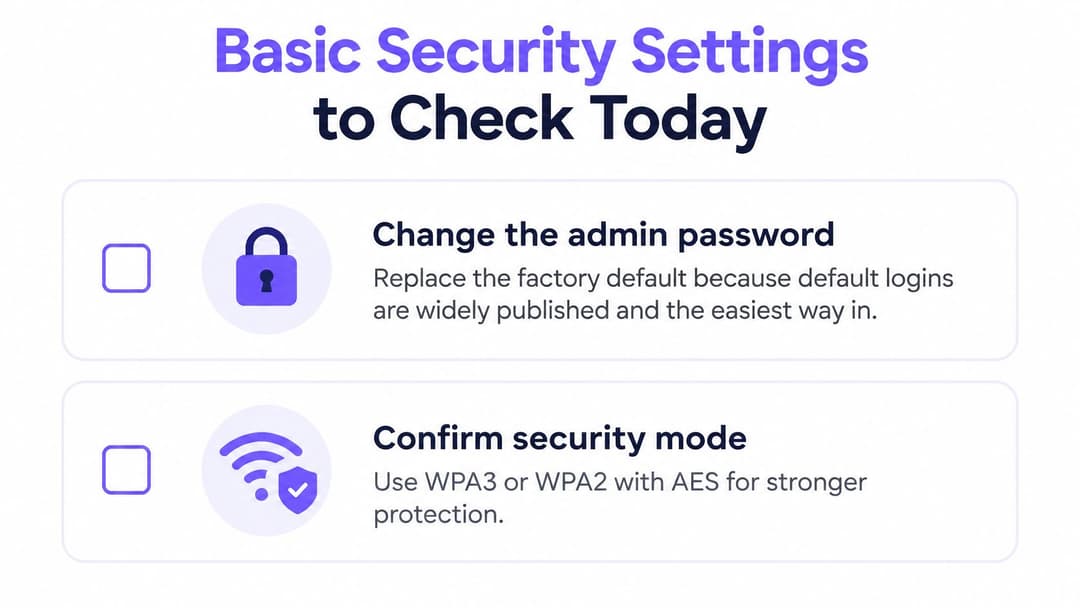
एडमिन पासवर्ड बदलें जो फ़ैक्टरी डिफ़ॉल्ट रूप में मिला था। डिफ़ॉल्ट लॉगिन लगभग हर राउटर ब्रांड के लिए सार्वजनिक रूप से उपलब्ध होते हैं, और वे नेटवर्क में प्रवेश करने का सबसे आसान तरीका हैं। आपको ऐप में यह विकल्प Administration या System के अंतर्गत मिलेगा।
पुष्टि करें कि सुरक्षा मोड WPA3 है, या AES के साथ WPA2 है। UK सरकार की वायरलेस गाइडेंस के अनुसार WPA2 या इसका परवर्ती, AES-CCMP सुरक्षा आवश्यक है, और WEP तथा TKIP को बंद करना आवश्यक है, जो पुराने हो चुके हैं और जिन्हें आसानी से तोड़ा जा सकता है, जैसा कि वायरलेस नेटवर्क सिक्योरिटी स्टैंडर्ड में निर्धारित किया गया है। यह सेटिंग Wireless या Security के अंतर्गत होती है। यदि कोई पुराना प्रिंटर केवल WEP का समर्थन करता है, तो पूरे घर की सुरक्षा को कमजोर करने के बजाय प्रिंटर को बदल दें।
फ़र्मवेयर को अपडेट करें ऐप या एडमिन पेज से। स्थिरता से जुड़े सुधार (stability fixes) और सुरक्षा पैच इसी तरह से प्राप्त होते हैं, रिस्टार्ट करने से नहीं। अपडेट को पूरा होने दें। अपडेट के बीच में पॉवर बंद करने से राउटर ख़राब हो सकता है।
WPS बंद करें, जो पुश-बटन या PIN से जुड़ने की विधि है। इसमें ज्ञात सुरक्षा खामियां हैं, और एक बार जब डिवाइस में पासफ़्रेज़ आ जाता है तो आपको इसकी आवश्यकता नहीं होती है। Wireless या Advanced के अंतर्गत देखें।
कनेक्टेड डिवाइसों की सूची की समीक्षा करें। जिस भी डिवाइस को आप नहीं पहचानते उसे हटा दें। यदि कोई नाम अपरिचित है, तो बाद में WiFi पासफ़्रेज़ बदल दें ताकि वह डिवाइस दोबारा कनेक्ट न हो सके। यह सूची आमतौर पर ऐप की होम स्क्रीन पर होती है।
रिमोट मैनेजमेंट को अक्षम करें जब तक कि आप वास्तव में घर के बाहर से राउटर प्रबंधित न करते हों। इसे चालू रखने से एडमिन पेज इंटरनेट के सामने उजागर हो जाता है। यह विकल्प Administration या Remote Access के अंतर्गत मिलेगा।
16 या अधिक अक्षरों के पासफ़्रेज़ का उपयोग करें जिसे आप ईमेल या बैंकिंग पर दोबारा इस्तेमाल न करते हों। अक्षरों को प्रतीकों से बदलने की तुलना में लंबाई अधिक महत्वपूर्ण है।
एक फ़र्मवेयर अपडेट जिसे आप बीच में ही छोड़ देते हैं, वह पुराने अपडेट से भी बदतर होता है। इसे शुरू करें, फिर जब तक लाइटें स्थिर न हो जाएं तब तक राउटर को ऐसे ही छोड़ दें।
अपने डिवाइस को जोखिम में डाले बिना गेस्ट WiFi सेटअप करना
मुख्य नेटवर्क में आपके लैपटॉप, फ़ोन, प्रिंटर और स्मार्ट होम किट शामिल होते हैं। एक गेस्ट नेटवर्क विज़िटर्स को इंटरनेट प्रदान करता है और उन्हें उन डिवाइसों से अलग रखता है।
राउटर ऐप में, एक अलग नेटवर्क नाम बनाएं, इसे एक अलग पासवर्ड दें, और गेस्ट या आइसोलेशन विकल्प को चालू करें। यदि राउटर डिवाइस सीमा का विकल्प प्रदान करता है, तो उसे सेट करें। क्लाइंट आइसोलेशन ही वह सेटिंग है जो सबसे महत्वपूर्ण है। इसके बिना एक गेस्ट नाम से भी किसी विजिटर का फोन आपके प्रिंटर, NAS या कैमरों तक पहुंच सकता है। UK साइबर सुरक्षा गाइडेंस सार्वजनिक WiFi और स्मार्ट डिवाइसेज को अलग-अलग नेटवर्क पर आइसोलेट करने की सिफारिश करता है, जिसे एंड यूजर डिवाइसेज सिक्योरिटी गाइडेंस एक बेसिक कंट्रोल मानती है, कोई अतिरिक्त सुविधा नहीं।
पूरे कमरे में चिल्लाकर पासवर्ड बताने के बजाय गेस्ट सेटिंग्स से QR कोड का उपयोग करके एक्सेस साझा करें। किसी पार्टी या लंबे ठहराव के बाद, उस गेस्ट पासवर्ड को बदल दें। आपके अपने डिवाइस ऑनलाइन ही रहेंगे क्योंकि वे मुख्य पासफ़्रेज़ का उपयोग करते हैं।
किसी एक विज़िटर के लिए जो केवल कुछ मिनटों का उपयोग चाहता है, आपको गेस्ट नेटवर्क की आवश्यकता नहीं है। एक अस्थायी पासवर्ड जिसे आप बाद में बदल देते हैं, अधिक सरल है, और आप एक दूसरे नेटवर्क नाम से बचते हैं जो पड़ोसियों को पूरे सप्ताह दिखाई देता है।
कुछ ब्रॉडबैंड प्रदाता पहले से ही अपने ऐप के अंदर एक प्रबंधित गेस्ट नेटवर्क की पेशकश करते हैं। इससे पहले कि आप हाथ से दूसरा नेटवर्क बनाएं, इसकी जांच कर लें, अन्यथा आपके पास दो गेस्ट नाम होंगे और आपको पता नहीं चलेगा कि कौन सा आइसोलेटेड है। जिन वेन्यू को घरेलू गेस्ट SSID से अधिक नियंत्रित चीज़ की आवश्यकता होती है, वे घरेलू राउटर को खींचने के बजाय एक गेस्ट WiFi गाइड का पालन कर सकते हैं।
एक गेस्ट नेटवर्क जो पृथक (isolated) नहीं है, वह एक ही नेटवर्क पर केवल दूसरा पासवर्ड है।
तय करें कि क्या आपको अपने ब्रॉडबैंड प्रदाता को कॉल करना चाहिए
उचित रीस्टार्ट के बाद भी जब इंटरनेट लाइट लाल या ब्लिंक करती रहे, जब वायर्ड स्पीड टेस्ट एक से अधिक बार आपके प्लान से काफी नीचे रहे, या जब आउटेज जांच आपके क्षेत्र में कोई खराबी दिखाए, तो प्रदाता को कॉल करें। यदि समस्या केवल एक डिवाइस या एक कमरे की है तो प्रतीक्षा करें। वे लगभग हमेशा पहले बताए गए समाधानों से ठीक हो जाते हैं, और एक कॉल उस लैपटॉप को ठीक नहीं कर पाएगी जो नेटवर्क को भूल गया है।
घरेलू उपायों को सही से आज़माएँ। यदि फ़र्मवेयर अपडेट और राउटर को सही जगह पर रखने के लगभग 48 घंटे बाद भी कनेक्शन बार-बार कटता है, तो कॉल करने का समय आ गया है। घिसा हुआ सॉकेट या ख़राब लाइन ऐसी समस्या है जिसे राउटर ठीक नहीं कर सकता, और प्रदाता अक्सर बिना आए ही लाइन टेस्ट कर सकता है।
डायल करने से पहले इसे तैयार रखें:
- समय के साथ स्पीड परिणाम, वायर्ड और वायरलेस, क्लॉक टाइम के साथ।
- 30-सेकंड पावर-ऑफ के बाद राउटर लाइट स्थिति।
- कौन सा डिवाइस और कौन सा कमरा विफल होता है, और कौन से नहीं।
- पहले से आजमाए गए चरण, प्रत्येक एक पंक्ति में।
प्रत्येक चरण का परिणाम एक ही पंक्ति में लिखें। अगली कॉल, या अगली शाम जब यह फिर से बंद होता है, तब यह अनुमान लगाने के बजाय कि आपने कौन सा केबल हिलाया था, तथ्यों से शुरू होगा।
यदि आप एकल घराने के बजाय अतिथियों, कर्मचारियों या निवासियों के लिए WiFi चला रहे हैं, तो Purple एक WiFi प्लेटफ़ॉर्म है जिसमें Guest WiFi, Staff WiFi और Multi-Tenant WiFi शामिल हैं, जिसमें विज़िटर एक्सेस के लिए एक निःशुल्क Connect प्लान भी शामिल है। स्टाफ साइन-इन आपके अपने प्रमाणपत्र सिस्टम को बनाए बिना, WPA2/3-Enterprise और डायरेक्टरी साइन-इन के साथ, आपके पास पहले से मौजूद एक्सेस पॉइंट्स का उपयोग कर सकता है। देखें कि यह आपके वेन्यू के लिए Purple पर कैसे उपयुक्त बैठता है।