घर के लिए परफेक्ट WiFi AP चुनना: एक व्यावहारिक गाइड

6 February 2026
Choosing The Perfect WiFi AP For Home A Practical Guide

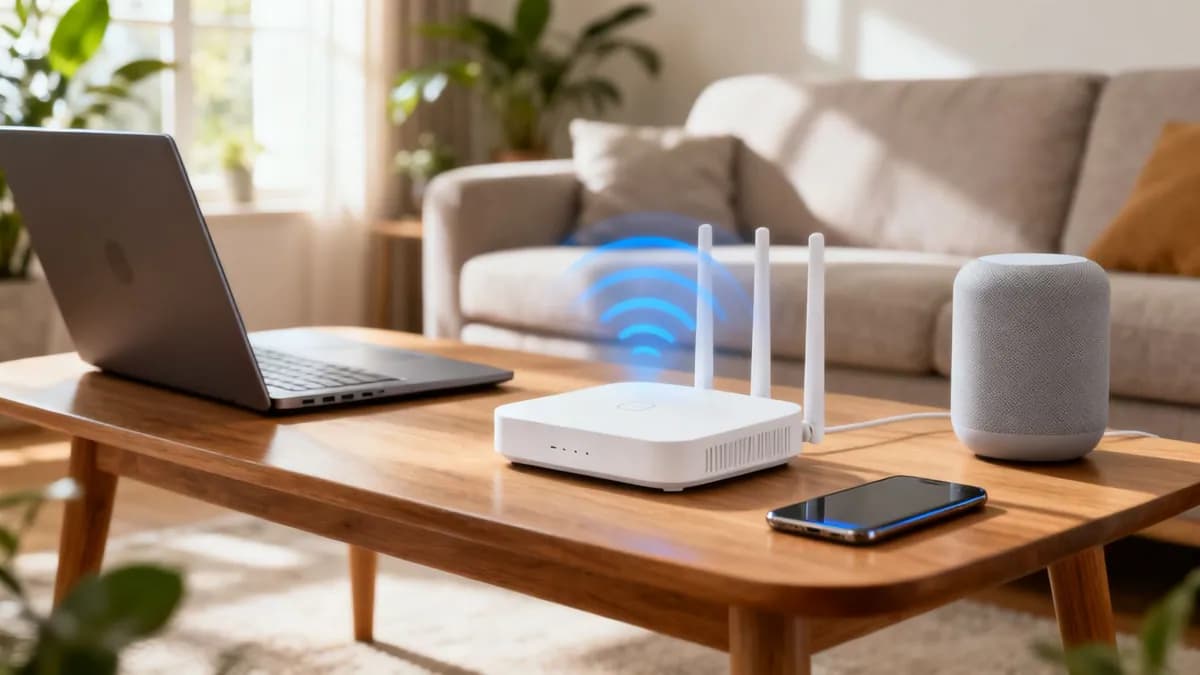
जब आपका स्टैंडर्ड राउटर काम नहीं कर पाता, तो एक समर्पित घर के लिए wifi ap स्थिर, दूर तक पहुँचने वाले और विश्वसनीय इंटरनेट प्राप्त करने का रहस्य है। यह आपके मुख्य राउटर से सभी वायरलेस भारी कार्यों को हटाकर काम करता है, और आपके सभी डिवाइसों के लिए एक शक्तिशाली, विशेष एंटीना के रूप में कार्य करता है।

जब आपका राउटर अब पर्याप्त न हो

वीडियो कॉल के लिए लैपटॉप का उपयोग करते हुए काउच पर बैठा एक आदमी, साथ में एक टैबलेट और Wi-Fi सिग्नल उत्सर्जित करने वाला राउटर।

ईमानदारी से कहें तो, आपके इंटरनेट प्रदाता का वह अकेला बॉक्स शायद संघर्ष कर रहा है। आप तेज़ ब्रॉडबैंड के लिए भुगतान कर रहे हैं, लेकिन आपके घर के अंदर की वास्तविकता बफरिंग वीडियो, ऊपर के ऑफिस में ड्रॉप होती वर्क कॉल और पीछे के बगीचे में निराशाजनक डेड ज़ोन है।

यदि यह परिचित लगता है, तो यह एक स्पष्ट संकेत है कि आपका नेटवर्क ओवरलोडेड है।

स्मार्ट डिवाइस, लैपटॉप और 4K टीवी से भरे एक आधुनिक घर में, ऑल-इन-वन राउटर एक बाधा बन जाता है। यह एक ही समय में मॉडेम, राउटर, नेटवर्क स्विच और वायरलेस एक्सेस पॉइंट बनने की कोशिश कर रहा है। इस 'जैक-ऑफ-ऑल-ट्रेड्स' दृष्टिकोण का अक्सर मतलब होता है कि यह किसी भी चीज़ में माहिर नहीं हो पाता, खासकर जब बात Wi-Fi की हो।

आपके नेटवर्क के पेन पॉइंट्स की पहचान करना

यह समस्या और भी बदतर हो गई है क्योंकि यूके के घर कनेक्टेड तकनीक से भर गए हैं। मजबूत Wi-Fi की मांग आसमान छू रही है, अब 63% से अधिक घरों में स्मार्ट थर्मोस्टेट, कैमरे और असिस्टेंट चल रहे हैं। और भले ही औसत ब्रॉडबैंड स्पीड 100Mbps तक पहुँच रही है, फिर भी 32% घरों में एक साथ बहुत सारे डिवाइस कनेक्ट होने के कारण ड्रॉपआउट का अनुभव होता है।

यहीं पर आपके हार्डवेयर विकल्पों को समझना महत्वपूर्ण हो जाता है। आपको हमेशा सब कुछ हटाकर फिर से शुरू करने की आवश्यकता नहीं है; कभी-कभी, आपको बस उसी को बढ़ाना होता है जो आपके पास पहले से है।

  • स्टैंडर्ड राउटर: परिचित ऑल-इन-वन बॉक्स। यह केवल कुछ डिवाइस वाले छोटे घरों के लिए बिल्कुल ठीक है, लेकिन यह खराब कवरेज के साथ जल्दी ही अपनी सीमा तक पहुँच जाता है और कनेक्शन की भीड़ को नहीं संभाल सकता।
  • मेश सिस्टम: यह मैचिंग नोड्स का एक सेट है जो आपके राउटर के Wi-Fi को पूरी तरह से बदल देता है, जिससे एक बड़ा, निर्बाध नेटवर्क बनता है। यह डेड ज़ोन को खत्म करने का एक बहुत ही उपयोगकर्ता-अनुकूल तरीका है, लेकिन आप समर्पित एक्सेस पॉइंट के साथ मिलने वाली फाइन-ट्यूनिंग और प्रदर्शन को खो देते हैं।
  • Wi-Fi एक्सेस पॉइंट (AP): यह एक विशेष डिवाइस है जो एक काम करता है और इसे शानदार ढंग से करता है: वायरलेस कनेक्शन को संभालना। यह ईथरनेट केबल के माध्यम से सीधे आपके मौजूदा राउटर में प्लग होता है और दर्जनों कनेक्शनों को निर्बाध रूप से प्रबंधित करने के लिए बनाया गया है, जो एंटरप्राइज़-ग्रेड प्रदर्शन और विश्वसनीयता प्रदान करता है।

राउटर बनाम मेश बनाम एक्सेस पॉइंट (AP) एक नज़र में

इसे और भी स्पष्ट करने के लिए, यह तय करने में आपकी मदद करने के लिए एक त्वरित तुलना दी गई है कि आपकी स्थिति के लिए कौन सा उपकरण सही है।

विशेषतास्टैंडर्ड राउटरमेश सिस्टमएक्सेस पॉइंट (AP)
इसके लिए सर्वश्रेष्ठछोटे फ्लैट या कम डिवाइस वाले घरकई मंजिलों या डेड ज़ोन वाले बड़े घरअधिक मांग वाले घर, होम ऑफिस, या तकनीक-प्रधान सेटअप
कवरेजसीमित; अक्सर डेड ज़ोन बनाता हैउत्कृष्ट; नोड्स व्यापक कवरेज के लिए एक साथ काम करते हैंउत्कृष्ट; लक्षित कवरेज के लिए रणनीतिक रूप से रखा गया
प्रदर्शनबुनियादी उपयोग के लिए अच्छा है, लेकिन लोड के तहत संघर्ष करता हैअच्छा और सुसंगत, लेकिन हॉप्स पर गति खो सकता हैटॉप-टियर; शुद्ध Wi-Fi गति के लिए समर्पित हार्डवेयर
डिवाइस क्षमताआमतौर पर 15-20 से अधिक डिवाइस के साथ संघर्ष करता हैसिस्टम भर में कई डिवाइस को अच्छी तरह से संभालता हैबिना किसी समस्या के प्रति AP 50+ डिवाइस को संभालने के लिए निर्मित
सेटअप और नियंत्रणसरल, प्लग-एंड-प्लेबहुत उपयोगकर्ता-अनुकूल, ऐप-आधारित सेटअपअधिक जटिल सेटअप, लेकिन विस्तृत नियंत्रण प्रदान करता है
केबलिंगस्व-निहित इकाईवायरलेस नोड्स, जिसमें एक मॉडेम से जुड़ा होता हैराउटर से ईथरनेट केबल चलाने की आवश्यकता होती है

सही हार्डवेयर चुनना उपयोग में आसानी और आपको वास्तव में आवश्यक प्रदर्शन और नियंत्रण के स्तर को संतुलित करने पर निर्भर करता है।

सभी वायरलेस कार्यों को एक समर्पित Wi-Fi AP पर डालकर, आप अपने राउटर को उस पर ध्यान केंद्रित करने देते हैं जो वह सबसे अच्छा करता है: आपके वायर्ड ट्रैफ़िक और इंटरनेट से आपके कनेक्शन को प्रबंधित करना। श्रम का यह विभाजन उस स्थिर, उच्च-प्रदर्शन वाले नेटवर्क को अनलॉक करने की कुंजी है जिसके लिए आप भुगतान कर रहे हैं।

हालाँकि कुछ लोग पहले Wi-Fi एक्सटेंडर का विकल्प चुन सकते हैं, लेकिन उनकी सीमाओं को समझना महत्वपूर्ण है। यदि आप इस बारे में उत्सुक हैं कि वे कैसे काम करते हैं, तो आप हमारी यह गाइड उपयोगी पा सकते हैं कि क्या Wi-Fi एक्सटेंडर काम करते हैं । किसी भी मांग वाले होम नेटवर्क के लिए, एक उचित एक्सेस पॉइंट कहीं अधिक मजबूत और स्थिर कनेक्शन प्रदान करता है।

स्पेसिफिकेशन्स को डिकोड करना: वास्तव में क्या मायने रखता है

होम Wi-Fi AP के लिए उत्पाद पृष्ठ को देखना किसी विदेशी भाषा को समझने की कोशिश करने जैसा लग सकता है। आप पर MU-MIMO, WPA3, PoE जैसे संक्षिप्त शब्दों की बौछार की जाती है—और यह बताना मुश्किल है कि क्या केवल मार्केटिंग का दिखावा है। आइए तकनीकी शब्दावली से परे जाएँ और उन स्पेसिफिकेशन्स पर ध्यान केंद्रित करें जो वास्तव में आपके दैनिक इंटरनेट अनुभव में बदलाव लाएंगे।

ये सुविधाएँ केवल एक बॉक्स पर बुलेट पॉइंट नहीं हैं; वे सीधे तौर पर वर्क वीडियो कॉल से लेकर 4K मूवी स्ट्रीमिंग तक हर चीज़ के लिए एक स्मूथ, तेज़ और अधिक सुरक्षित नेटवर्क में तब्दील होती हैं। उन्हें समझना ऐसे हार्डवेयर को खरीदने की कुंजी है जो वास्तव में आपके कनेक्टिविटी सिरदर्द को हल करता है।

WiFi 6 और उससे आगे

सबसे बड़े शब्दों में से एक जिसे आप हर जगह देखेंगे वह है WiFi 6 (802.11ax)। हालाँकि यह निश्चित रूप से तेज़ संभावित गति प्रदान करता है, लेकिन एक व्यस्त, आधुनिक घर में इसकी वास्तविक महाशक्ति दक्षता है। इसे गति सीमा बढ़ाने के बजाय मोटरवे में अतिरिक्त लेन जोड़ने की तरह समझें।

WiFi 6 को बिना रुके एक साथ दर्जनों डिवाइस को संभालने के लिए शुरू से ही बनाया गया है। यह एक वायरलेस चैनल को छोटे टुकड़ों में विभाजित करने के लिए OFDMA (ऑर्थोगोनल फ़्रीक्वेंसी-डिवीजन मल्टीपल एक्सेस) नामक एक चतुर तकनीक का उपयोग करता है। यह इसे एक ही समय में कई डिवाइसों—आपके फोन, स्मार्ट थर्मोस्टेट और लैपटॉप—से बात करने देता है, बजाय इसके कि उन्हें लाइन में इंतजार कराया जाए। आप हमारे WiFi 6 के लाभों के गहन विश्लेषण में इसके बारे में अधिक जान सकते हैं।

एक आधुनिक स्मार्ट घर के लिए, WiFi 6 कोई विलासिता नहीं है; यह एक आवश्यकता है। यह उस नेटवर्क के बीच का अंतर है जो सभी के ऑनलाइन होने पर तेज़ रहता है और जो रेंगते हुए रुक जाता है।

पहेली का एक और हिस्सा MU-MIMO (मल्टी-यूज़र, मल्टीपल-इनपुट, मल्टीपल-आउटपुट) है। यह एक AP को एक साथ कई डिवाइसों के साथ संचार करने देता है, जो पुरानी तकनीक से एक बड़ा अपग्रेड है जो एक समय में केवल एक डिवाइस की सेवा कर सकता था। गैजेट्स से भरे घर में चीजों को सुचारू रूप से चलाने के लिए यह एक और महत्वपूर्ण विशेषता है।

एक सिंगल केबल की शक्ति

एक स्पेसिफिकेशन जिसे आपको सक्रिय रूप से खोजना चाहिए वह है पॉवर ओवर ईथरनेट (PoE)। यह इंस्टॉलेशन के लिए एक पूर्ण गेम-चेंजर है, क्योंकि यह एक सिंगल ईथरनेट केबल को आपके AP तक डेटा कनेक्शन और विद्युत शक्ति दोनों ले जाने की अनुमति देता है।

व्यवहार में इसका मतलब यह है कि आपको छत या दीवार पर ऊँचाई पर पावर सॉकेट खोजने के बारे में तनाव लेने की आवश्यकता नहीं है—ठीक वहीं जहाँ आपको सर्वोत्तम कवरेज के लिए AP लगाने की आवश्यकता होती है। आप बस एक PoE-सक्षम स्विच या PoE इंजेक्टर नामक एक छोटे एडेप्टर से एक केबल चलाते हैं। यह एक बहुत ही साफ, अधिक पेशेवर और असीमित रूप से अधिक लचीला इंस्टॉलेशन बनाता है।

सुरक्षा और व्यापक इकोसिस्टम

अंत में, हमेशा सुरक्षा मानकों की जाँच करें। WPA3 नवीनतम और सबसे सुरक्षित प्रोटोकॉल है जो आप प्राप्त कर सकते हैं, जो अपने पूर्ववर्ती, WPA2 की तुलना में पासवर्ड-अनुमान लगाने वाले हमलों के खिलाफ कहीं अधिक मजबूत सुरक्षा प्रदान करता है। हमारे होम नेटवर्क के अधिक जटिल होने के साथ, मजबूत सुरक्षा वास्तव में समझौता करने योग्य नहीं है।

बेहतर होम Wi-Fi की मांग तेजी से बढ़ रही है। यूके में, आवासीय Wi-Fi एक्सेस पॉइंट बाज़ार तेज़ी से बढ़ रहा है, जो एक वैश्विक प्रवृत्ति को दर्शाता है जहाँ घरों में बैंडविड्थ की मांग 2029 तक आश्चर्यजनक रूप से 500% बढ़ने का अनुमान है। यह दबाव कई लोगों को अपग्रेड करने के लिए प्रेरित कर रहा है, जिसमें सुरक्षा एक शीर्ष चिंता का विषय है। आप गीगाबिट Wi-Fi बाज़ार के विकास के बारे में अधिक पढ़ सकते हैं।

वेंडर के इकोसिस्टम के बारे में सोचना भी उचित है। UniFi, Aruba, या Ruckus जैसे ब्रांड केंद्रीकृत प्रबंधन नियंत्रक प्रदान करते हैं। यह आपको कई AP को आसानी से प्रबंधित करने, फ़र्मवेयर अपडेट रोल आउट करने और अपने पूरे नेटवर्क की निगरानी करने के लिए एक सिंगल डैशबोर्ड देता है—एक बड़ी सुविधा, खासकर यदि आप भविष्य में और अधिक AP जोड़ने की योजना बना रहे हैं।

निर्बाध कवरेज के लिए अपने घर की मैपिंग करना

यहाँ तक कि सबसे शक्तिशाली घर के लिए wifi ap भी एक बहुत ही दयनीय अनुभव प्रदान करेगा यदि आप इसे केवल बेसमेंट की कोठरी में रख देते हैं। इससे पहले कि आप एक भी छेद ड्रिल करें या कोई केबल चलाएं, एक इंस्टॉलर की तरह सोचने के लिए दस मिनट का समय लेने से बाद में आपकी घंटों की निराशा बच जाएगी। यह उन डेड ज़ोन को हमेशा के लिए खत्म करने का रहस्य है।

इस प्रक्रिया को अक्सर साइट सर्वेक्षण कहा जाता है, लेकिन चिंता न करें, आपको किसी फैंसी गियर की आवश्यकता नहीं है। बस अपने घर का एक रफ फ्लोर प्लान लें—कागज के एक टुकड़े पर एक त्वरित स्केच बिल्कुल ठीक है। आपका मिशन दो चीजों का पता लगाना है: जहाँ आपको बिल्कुल एक रॉक-सॉलिड सिग्नल की आवश्यकता है, और कौन सी भौतिक वस्तुएं आपको रोकने की कोशिश कर रही हैं।

अपने सिग्नल किलर्स को ढूँढना

Wi-Fi केवल रेडियो तरंगें हैं, और कुछ निर्माण सामग्री उन्हें अवरुद्ध करने में कुख्यात रूप से अच्छी हैं। जब आप अपने घर से गुजरते हैं, तो इस बात का मानसिक ध्यान रखें कि आपकी दीवारें किस चीज से बनी हैं। यह अकेले ही आपके कवरेज को प्रभावित करने वाला सबसे बड़ा कारक है।

  • कम प्रभाव: स्टैंडर्ड प्लास्टरबोर्ड और लकड़ी के स्टड से Wi-Fi का गुजरना काफी आसान है।
  • मध्यम प्रभाव: जब सिग्नलों को कांच या मोटी लकड़ी की दीवारों को पार करना होता है तो आपको एक ध्यान देने योग्य गिरावट दिखाई देगी।
  • उच्च प्रभाव: ईंट, पत्थर, और विशेष रूप से पुरानी लाथ और प्लास्टर की दीवारें (जो अक्सर एक धातु की जाली को छिपाती हैं) Wi-Fi सिग्नल को खत्म करने के लिए प्रसिद्ध हैं।
  • अत्यधिक प्रभाव: ठोस कंक्रीट या फ्रिज या स्टील बीम जैसी बड़ी धातु की वस्तुओं से टकराने वाला सिग्नल कहीं नहीं जा रहा है। यह मूल रूप से एक पूर्ण विराम है।

लिविंग रूम में स्मार्ट टीवी तक पहुँचने के लिए घनी ईंट की चिमनी से होकर अपना रास्ता बनाने वाला सिग्नल, ऊपर के बेडरूम में एक साधारण प्लास्टरबोर्ड की दीवार से होकर जाने वाले सिग्नल की तुलना में बहुत कमजोर होगा।

हाई-ट्रैफ़िक ज़ोन को प्राथमिकता देना

इसके बाद, अपने नक्शे पर उन स्थानों को चिह्नित करें जहाँ एक निर्बाध कनेक्शन पर समझौता नहीं किया जा सकता है। यह केवल इस बारे में नहीं है कि आप वेब कहाँ ब्राउज़ करते हैं, बल्कि यह है कि आप अपने कनेक्शन को कहाँ गंभीर तनाव में डालते हैं।

उन महत्वपूर्ण वीडियो कॉल के लिए होम ऑफिस, लिविंग रूम जहाँ परिवार 4K फ़िल्में स्ट्रीम करता है, या रसोई जहाँ एक टैबलेट हमेशा चालू रहता है, के बारे में सोचें। ये आपके प्राथमिक कवरेज ज़ोन हैं। बेडरूम या पीछे के बगीचे का आँगन द्वितीयक ज़ोन हो सकते हैं। अपनी प्राथमिकताओं को जानने से आपको AP को वहाँ रखने में मदद मिलती है जहाँ यह सबसे अच्छा काम करेगा। यदि आप सोच रहे हैं कि आपको अपने घर के आकार और निर्माण के लिए कितने AP की आवश्यकता हो सकती है, तो एक उपयोगी एक्सेस पॉइंट कैलकुलेटर का उपयोग करना आपको एक शानदार शुरुआती बिंदु दे सकता है।

AP प्लेसमेंट का सुनहरा नियम केंद्रीयता है। एक एक्सेस पॉइंट अपने सिग्नल को डोनट जैसे आकार में बाहर की ओर विकीर्ण करता है। इसे बाधाओं से दूर, एक केंद्रीय छत पर ऊँचाई पर माउंट करने से वह सिग्नल समान रूप से नीचे और बाहर की ओर फैलता है, जो सबसे बड़े संभव क्षेत्र को कवर करता है।

यदि आप किसी कमरे के कोने में बुकशेल्फ़ पर एक AP चिपकाते हैं, तो आप तुरंत इसकी आधी क्षमता को सीधे बाहरी दीवार में प्रसारित करके बर्बाद कर रहे हैं। एक ऊँचा, केंद्रीय माउंटिंग पॉइंट लगभग हमेशा पूरी मंजिल को कवर करने और यह सुनिश्चित करने के लिए सबसे अच्छा विकल्प होता है कि आपका नया हार्डवेयर अपने चरम पर प्रदर्शन करे।

बॉक्स से लेकर ब्लेज़िंग-फ़ास्ट तक: आपकी AP सेटअप गाइड

अपने आदर्श स्थानों को मैप करने के बाद, अब अपनी आस्तीन ऊपर चढ़ाने और काम पर लगने का समय आ गया है। यह वह हिस्सा है जो अक्सर सबसे डरावना लगता है, लेकिन ईमानदारी से कहें तो, एक बार जब आप मूल बातें जान लेते हैं तो घर के लिए Wi-Fi AP स्थापित करना आश्चर्यजनक रूप से सीधा है। आइए आपको एक बिना खुले बॉक्स से एक र���क-सॉलिड नेटवर्क तक ले जाने के लिए भौतिक माउंटिंग और आवश्यक सॉफ़्टवेयर बदलावों के बारे में जानें।

भौतिक सेटअप वास्तव में केवल एक केबल पर निर्भर करता है। अधिकांश आधुनिक एक्सेस पॉइंट पॉवर ओवर ईथरनेट (PoE) पर चलते हैं, जो एक गेम-चेंजर है। इसका मतलब है कि आपके राउटर या नेटवर्क स्विच से चलने वाला एक सिंगल ईथरनेट केबल डेटा कनेक्शन और बिजली दोनों प्रदान करता है। छत में पावर सॉकेट खोजने की अब और आवश्यकता नहीं है।

आप आमतौर पर PoE इंजेक्टर नामक एक छोटे बॉक्स का उपयोग करेंगे, जो आपके राउटर के पास रहता है। एक ईथरनेट केबल राउटर से इंजेक्टर में प्लग होती है, और दूसरी, लंबी केबल इंजेक्टर से आपके AP तक जाती है। यह इतना ही सरल है।

कंट्रोल पैनल में गोता लगाना

एक बार जब आपका AP माउंट हो जाता है, कनेक्ट हो जाता है, और चालू हो जाता है, तो सॉफ़्टवेयर में जाने का समय आ गया है। हर ब्रांड का इंटरफ़ेस थोड़ा अलग होता है, लेकिन प्रक्रिया आम तौर पर समान होती है: आप अपने नेटवर्क पर AP ढूंढते हैं और इसके वेब कंट्रोल पैनल या एक समर्पित मोबाइल ऐप में लॉग इन करते हैं। यह उन वायरलेस नेटवर्क को स्थापित करने के लिए आपका कमांड सेंटर है जिनसे आपके डिवाइस वास्तव में कनेक्ट होंगे।

Wi-Fi एक्सेस पॉइंट प्लेसमेंट प्लानिंग को दर्शाने वाला तीन-चरणीय आरेख: आवश्यकताओं को पहचानें, कवरेज क्षेत्रों को मैप करें, और रणनीतिक रूप से AP रखें।

इस तरह का संरचित दृष्टिकोण—छेद ड्रिल करना शुरू करने से पहले आवश्यकताओं, कवरेज और प्लेसमेंट के बारे में सोचना—यही एक अस्थिर नेटवर्क को एक निर्बाध नेटवर्क से अलग करता है।

आवश्यक नेटवर्क कॉन्फ़िगरेशन

कंट्रोल पैनल में आपका पहला काम अपना मुख्य, निजी नेटवर्क सेट करना है। यह वह सुरक्षित स्थान है जहाँ आपके व्यक्तिगत लैपटॉप, फोन और विश्वसनीय स्मार्ट होम डिवाइस रहेंगे।

  • एक मजबूत SSID सेट करें: यह केवल आपके Wi-Fi नेटवर्क का नाम है। इसे अद्वितीय बनाएं, लेकिन अपने उपनाम जैसी व्यक्तिगत जानकारी का उपयोग करने से बचना सबसे अच्छा अभ्यास है।
  • WPA3 एन्क्रिप्शन सक्षम करें: यदि WPA3 एक विकल्प है, तो इसका उपयोग करें। कोई सवाल नहीं। यह पुराने WPA2 मानक पर एक बड़ी सुरक्षा छलांग है और आपको आधुनिक पासवर्ड-अनुमान लगाने वाले हमलों से बचाने में मदद करता है।
  • एक सुरक्षित पासवर्ड बनाएँ: एक लंबा, जटिल पासवर्ड चुनें या, इससे भी बेहतर, एक पासफ़्रेज़ जो अक्षरों, संख्याओं और प्रतीकों को मिलाता हो।

इसके बाद, और यह गैर-परक्राम्य है, आपको एक अलग गेस्ट नेटवर्क बनाने की आवश्यकता है। यह एक उचित AP का उपयोग करने के सबसे बड़े सुरक्षा लाभों में से एक है। एक गेस्ट नेटवर्क आगंतुकों को आपके प्राथमिक नेटवर्क को कभी भी छुए बिना या उस पर मौजूद किसी भी डिवाइस, जैसे कि आपके NAS ड्राइव या प्रिंटर को देखे बिना ऑनलाइन होने देता है। यह उनके डिवाइस और आपके डिवाइस के बीच एक डिजिटल दीवार बनाता है।

एक अच्छी तरह से कॉन्फ़िगर किया गया गेस्ट नेटवर्क आधुनिक होम नेटवर्क सुरक्षा की आधारशिला है। यह संभावित रूप से असुरक्षित आगंतुक उपकरणों—एक दोस्त के पुराने लैपटॉप से लेकर एक यादृच्छिक स्मार्ट गैजेट जिसे आप नियंत्रित नहीं करते हैं—को आपके विश्वसनीय व्यक्तिगत नेटवर्क से पूरी तरह से अलग कर देता है।

अंत में, क्वालिटी ऑफ़ सर्विस (QoS) नामक सेटिंग देखें। यह सुविधा आपको नेटवर्क को यह बताने देती है कि किस प्रकार का डेटा सबसे महत्वपूर्ण है। उदाहरण के लिए, आप अपने वर्क कॉल को सुचारू और स्टटर-फ्री रखने के लिए वीडियो कॉन्फ्रेंसिंग ट्रैफ़िक को प्राथमिकता दे सकते हैं, भले ही घर में कोई और 4K मूवी स्ट्रीम करना शुरू कर दे। यह एक साधारण बदलाव है जो दैनिक उपयोग में ध्यान देने योग्य अंतर लाता है।

यदि DIY दृष्टिकोण अभी भी थोड़ा कठिन लगता है, तो पेशेवर एक्सेस पॉइंट इंस्टॉलेशन सेवाएँ केबलिंग से लेकर अंतिम कॉन्फ़िगरेशन तक सब कुछ संभाल सकती हैं, यह सुनिश्चित करते हुए कि आपको पहले दिन से ही इष्टतम प्रदर्शन मिले।

सामान्य WiFi समस्याओं को फाइन-ट्यून करना और ठीक करना

अपने नए एक्सेस पॉइंट को चालू करना और कॉन्फ़िगर करना एक बेहतरीन पहला कदम है, लेकिन काम अभी पूरा नहीं हुआ है। वह निर्बाध, रॉक-सॉलिड प्रदर्शन प्राप्त करने के लिए जिसकी आप तलाश कर रहे हैं, थोड़ी फाइन-ट्यूनिंग की लगभग हमेशा आवश्यकता होती है। यह वह जगह है जहाँ आप उन सूक्ष्म समस्याओं को दूर करते हैं जो इतने सारे नेटवर्क को परेशान करती हैं, जैसे आपके पड़ोसियों के WiFi से हस्तक्षेप या आपके डिवाइस के बीच बेमेल पावर स्तर।

धीमे या अस्थिर WiFi के पीछे सबसे आम दोषियों में से एक चैनल कंजेशन है। एक विशिष्ट आवासीय क्षेत्र में, आपके पास दर्जनों नेटवर्क हो सकते हैं जो सभी एक ही मुट्ठी भर रेडियो चैनलों पर एक-दूसरे के ऊपर चिल्लाने की कोशिश कर रहे हैं। शुक्र है, आपके AP के कंट्रोलर सॉफ़्टवेयर में लगभग हमेशा चैनल स्कैन या RF वातावरण स्कैन के लिए एक टूल शामिल होता है। इसे चलाने से आपको एक स्पष्ट तस्वीर मिलती है कि कौन से चैनल खचाखच भरे हैं और कौन से पूरी तरह खुले हैं।

हस्तक्षेप और पावर स्तरों को नियंत्रित करना

एक बार जब आपके पास वह स्कैन डेटा आ जाता है, तो आप मैन्युअल रूप से अपने AP के 2.4 GHz और 5 GHz रेडियो को उपलब्ध सबसे कम भीड़ वाले चैनलों पर संचालित करने के लिए सेट कर सकते हैं। 2.4 GHz बैंड के लिए, चैनल 1, 6, या 11 पर टिके रहना बिल्कुल महत्वपूर्ण है। ये केवल तीन हैं जो ओवरलैप नहीं करते हैं, जो हस्तक्षेप को कम करने की कुंजी है। केवल यह साधारण बदलाव स्थिरता को नाटकीय रूप से बढ़ा सकता है।

एक और शक्तिशाली लेकिन अक्सर अनदेखी की जाने वाली सेटिंग ट्रांसमिशन पावर है। डिफ़ॉल्ट आमतौर पर "Auto" या "High" होता है, जो कागज़ पर बहुत अच्छा लगता है लेकिन वास्तव में यह हल करने से अधिक समस्याएँ पैदा कर सकता है। पूरी ताकत से सिग्नल ब्लास्ट करने से आपके अपने डिवाइस और आपके पड़ोसियों के लिए अनावश्यक हस्तक्षेप पैदा हो सकता है। यह खूंखार "स्टिकी क्लाइंट" समस्या की ओर भी ले जाता है, जहाँ आपका फोन या लैपटॉप दूर के AP के कमजोर सिग्नल से चिपका रहता है, तब भी जब बहुत करीब वाला उपलब्ध हो।

लक्ष्य सिग्नल को जहाँ तक संभव हो ब्लास्ट करना नहीं है। यह प्रत्येक AP के चारों ओर एक साफ, अच्छी तरह से परिभाषित कवरेज "सेल" बनाना है। अपनी ट्रांसमिशन पावर को "Medium" या यहाँ तक कि "Low" पर सेट करना अक्सर सबसे अच्छा कदम होता है, क्योंकि यह डिवाइसों को सर्वोत्तम कनेक्शन पर निर्बाध रूप से रोम करने के लिए प्रोत्साहित करता है।

एक त्वरित समस्या निवारण चेकलिस्ट

यहाँ तक कि एक पूरी तरह से ट्यून किए गए नेटवर्क के साथ भी, हिचकी अभी भी हो सकती है। यदि आप यादृच्छिक डिस्कनेक्ट या चकरा देने वाली मंदी की चपेट में हैं, तो अपने बाल नोचना शुरू करने से पहले इस सरल नैदानिक चेकलिस्ट को चलाएं।

  • सब कुछ रीबूट करें: किताब की सबसे पुरानी तरकीब से शुरुआत करें क्योंकि यह अक्सर काम करती है। अपने मॉडेम, राउटर, किसी भी नेटवर्क स्विच और स्वयं एक्सेस पॉइंट को पावर साइकिल करें। यह आश्चर्यजनक रूप से कई अस्थायी गड़बड़ियों को हल कर सकता है。

  • अपने केबल की जाँच करें: आपके AP को स्विच से जोड़ने वाली ढीली या क्षतिग्रस्त ईथरनेट केबल रुक-रुक कर ड्रॉप और खराब प्रदर्शन का एक क्लासिक कारण है। सुनिश्चित करें कि ���नेक्टर दोनों सिरों पर सुरक्षित रूप से अपनी जगह पर क्लिक हो गए हैं।

  • फ़र्मवेयर अपडेट करें: निर्माता नियमित रूप से फ़र्मवेयर अपडेट जारी करते हैं जिनमें महत्वपूर्ण सुरक्षा पैच और प्रदर्शन सुधार होते हैं। किसी भी उपलब्ध अपडेट के लिए अपने AP के कंट्रोलर की जाँच करें और उन्हें इंस्टॉल करवाएं।

  • समस्या को अलग करें: क्या धीमापन आपके सभी डिवाइसों को प्रभावित कर रहा है, या केवल एक को? यदि यह केवल एक सिंगल डिवाइस है, तो समस्या संभवतः उस विशिष्ट लैपटॉप या फोन के ड्राइवर या सेटिंग्स में है, आपके AP में नहीं।

एक सिंगल पासवर्ड से परे अपने नेटवर्क को सुरक्षित करना

लकड़ी की डेस्क पर एक लैपटॉप और स्मार्टफोन Wi-Fi नेटवर्क सेटिंग्स और WPA3 सुरक्षा प्रदर्शित करते हैं।

जैसे-जैसे आप अपने होम नेटवर्क में अधिक से अधिक डिवाइस जोड़ते हैं, वह सिंगल साझा Wi-Fi पासवर्ड एक प्रमुख कमजोर बिंदु की तरह दिखने लगता है। यह एक ऐसी समस्या है जो तब और भी बदतर हो जाती है जब आप एक मल्टी-यूनिट संपत्ति का प्रबंधन कर रहे हों, हर समय मेहमान आते हों, या आपका घर एक दर्जन अलग-अलग ब्रांडों के स्मार्ट गैजेट्स से भरा हो। उस एक पासवर्ड का उपयोग करने वाला प्रत्येक डिवाइस परेशानी का एक संभावित रास्ता है।

इसका उत्तर एंटरप्राइज़ IT प्लेबुक से एक पृष्ठ लेना और पहचान-आधारित एक्सेस पर स्विच करना है। पूरे महल के लिए एक चाबी के बजाय, आप प्रत्येक व्यक्ति और डिवाइस को उनकी अपनी अनूठी, प्रबंधित चाबी देते हैं। सोच में यह बदलाव पूरी तरह से बदल देता है कि आप अपने घर के लिए wifi ap को कैसे सुरक्षित करते हैं, जिससे यह कहीं अधिक सुरक्षित हो जाता है। यदि आप बुनियादी बातों की तलाश कर रहे हैं, तो यह समझना कि अपने होम नेटवर्क को कैसे सुरक्षित करें और अपने Wi-Fi की सुरक्षा कैसे करें शुरू करने के लिए एक सही जगह है।

"इंटरनेट ऑफ थिंग्स" सुरक्षा के साथ समस्या

ईमानदारी से कहें तो: कई स्मार्ट होम डिवाइस की सुरक्षा कुख्यात रूप से खराब होती है। एक सस्ते स्मार्ट प्लग या कनेक्टेड किचन उपकरण में ऐसी भेद्यता हो सकती है जिसके बारे में आप कभी नहीं सुनेंगे। यदि वह डिवाइस आपके मुख्य नेटवर्क पर बैठा है, तो एक भी खामी संभावित रूप से बाकी सब कुछ—आपका वर्क लैपटॉप, आपका फोन और आपका सारा निजी डेटा—उजागर कर सकती है।

आज वास्तविक चुनौती केवल हमलावरों को बाहर रखने के बारे में नहीं है; यह आपके विश्वसनीय डिवाइसों को एक-दूसरे से बचाने के बारे में है। यह वह जगह है जहाँ डिवाइस आइसोलेशन एक साफ-सुथरी सुविधा होने से रुक जाता है और आपकी सुरक्षा की एक महत्वपूर्ण परत बन जाता है।

यहीं पर अधिक उन्नत प्लेटफ़ॉर्म कदम रख सकते हैं, जो आपके एक्सेस पॉइंट के साथ सीधे एकीकृत होकर एक ऐसा नेटवर्क बनाते हैं जो न केवल तेज़ है, बल्कि मौलिक रूप से सुरक्षित है। Purple जैसे सिस्टम भद्दे साझा पासवर्ड को खत्म कर सकते हैं, उन्हें लोगों और उनके डिवाइसों के लिए निर्बाध, पहचान-संचालित प्रमाणीकरण के साथ बदल सकते हैं।

एंटरप्राइज़-ग्रेड सुरक्षा को घर लाना

इसकी कल्पना करें: एक मेहमान आता है और आपसे कभी पासवर्ड मांगे बिना सुरक्षित रूप से आपके Wi-Fi से कनेक्ट हो जाता है। उनका फोन स्वचालित रूप से एक पृथक गेस्ट नेटवर्क पर डाल दिया जाता है, जो आपके व्यक्तिगत कंप्यूटर और स्मार्ट होम तकनीक से पूरी तरह से अलग होता है। आधुनिक पहचान-आधारित नेटवर्किंग के साथ, यह कोई विज्ञान कथा नहीं है—यह पूरी तरह से प्राप्त करने योग्य है।

यह दृष्टिकोण पटल पर कुछ गंभीर व्यावहारिक लाभ लाता है:

  • निर्बाध गेस्ट एक्सेस: आगंतुक एक साधारण पोर्टल के माध्यम से लॉग इन कर सकते हैं या अपनी अगली यात्रा पर स्वचालित रूप से फिर से कनेक्ट भी हो सकते हैं। अब कोई जटिल पासवर्ड बताने की आवश्यकता नहीं है।
  • डिवाइस आइसोलेशन: आप विभिन्न प्रकार के उपयोगकर्ताओं या गैजेट्स के लिए अलग, फ़ायरवॉल वाले नेटवर्क सेट कर सकते हैं। उदाहरण के लिए, आपके सभी IoT डिवाइसों को उनके स्वयं के समर्पित, प्रतिबंधित नेटवर्क पर रखा जा सकता है।
  • व्यक्तिगत क्रेडेंशियल्स: एक मल्टी-टेनेंट बिल्डिंग में, प्रत्येक निवासी को अपना निजी नेटवर्क लॉगिन मिलता है, यह सुनिश्चित करते हुए कि उनके डिवाइस उनके पड़ोसियों से पूरी तरह से अलग हैं।

अपने होम AP के साथ इस तरह की सुविधाओं को एकीकृत करके, आप एक ऐसा नेटवर्क बना रहे हैं जो ज़ीरो-ट्रस्ट मानसिकता पर चलता है। यह किसी भी आधुनिक घर में दर्जनों कनेक्शनों को संभालने का एक अधिक स्मार्ट, कहीं अधिक सुरक्षित तरीका है।

होम WiFi AP के बारे में सामान्य प्रश्न

एक ठोस योजना के साथ भी, समर्पित एक्सेस पॉइंट की दुनिया में कदम रखने से अंतिम समय में कुछ प्रश्न उठ सकते हैं। अपना पैसा खर्च करने से पहले बारीक विवरणों को जानना चाहना पूरी तरह से सामान्य है। तो, आइए कुछ सबसे आम प्रश्नों से निपटें जो हम पहली बार होम WiFi AP स्थापित करने वाले लोगों से सुनते हैं।

इसे अंतिम जाँच के रूप में सोचें, जो आपको इसे सही करने का आत्मविश्वास देता है।

मुझे वास्तव में कितने एक्सेस पॉइंट की आवश्यकता है?

यहाँ कोई जादुई संख्या नहीं है। उत्तर पूरी तरह से आपके घर के आकार, लेआउट और यह किस चीज़ से बना है, इस पर निर्भर करता है। स्टैंडर्ड प्लास्टरबोर्ड की दीवारों वाले एक आधुनिक, ओपन-प्लान 1,500 वर्ग फुट के घर को छत पर लगे एक सिंगल, अच्छी तरह से रखे गए AP से निर्बाध कवरेज मिल सकता है।

लेकिन मोटी ईंट की दीवारों और कई मंजिलों वाले 2,500 वर्ग फुट के पुराने घर को लें, और आपको हर डेड ज़ोन को खत्म करने के लिए आसानी से दो या तीन AP की आवश्यकता हो सकती है।

सबसे अच्छा दृष्टिकोण एक से शुरू करना है। एक उचित साइट सर्वेक्षण करें, जैसा कि हमने पहले कवर किया था, और देखें कि सिग्नल वास्तव में कहाँ गिरना शुरू होता है। आपको अक्सर पूरी ताकत से ब्लास्ट करने वाले एक AP की तुलना में मध्यम शक्ति पर चलने वाले दो AP से कहीं बेहतर परिणाम मिलेंगे।

क्या मैं अपने राउटर के साथ AP ब्रांडों को मिक्स और मैच कर सकता हूँ?

बिल्कुल। आप किसी भी ब्रांड के एक्सेस पॉइंट—चाहे वह UniFi, Ruckus, या Aruba हो—को किसी भी राउटर में प्लग कर सकते हैं, जिसमें BT या Virgin Media जैसे आपके ISP द्वारा आपूर्ति किया गया राउटर भी शामिल है। ऑनलाइन होने के लिए AP को बस राउटर से उस भौतिक ईथरनेट कनेक्शन की आवश्यकता होती है।

असली अड़चन आपके राउटर और AP के बीच संगतता नहीं है, बल्कि AP के आपके इकोसिस्टम के भीतर है। यदि आप एक से अधिक एक्सेस पॉइंट का उपयोग करने की योजना बना रहे हैं, तो यह अत्यधिक अनुशंसित है कि आप उन सभी के लिए एक ही ब्रांड का उपयोग करें। यह निर्बाध रोमिंग और एक केंद्रीय स्थान से सब कुछ प्रबंधित करने में सक्षम होने के लिए महत्वपूर्ण है।

क्या अभी WiFi 6E एक्सेस पॉइंट लेना उचित है?

WiFi 6E वास्तव में रोमांचक है। यह नए 6 GHz बैंड को अनलॉक करता है, जो आपके संगत गैजेट्स के लिए एक निजी, मल्टी-लेन मोटरवे होने जैसा है, जो पुराने WiFi डिवाइसों के कारण होने वाले ट्रैफ़िक जाम से पूरी तरह मुक्त है। यदि आपके पास नवीनतम फ्लैगशिप फोन या हाई-एंड लैपटॉप हैं जो WiFi 6E का समर्थन करते हैं और बहुत अधिक WiFi कंजेशन वाले बहुत घने क्षेत्र में रहते हैं, तो यह वास्तव में एक बड़ा अंतर ला सकता है।

हालाँकि, आज अधिकांश यूके के घरों के लिए, एक स्टैंडर्ड WiFi 6 एक्सेस पॉइंट पर्याप्त से अधिक है ���र पैसे के लिए बहुत बेहतर मूल्य प्रदान करता है। 6 GHz इकोसिस्टम अभी भी अपने शुरुआती दिनों में है, और आप संभवतः पाएंगे कि एक ठोस WiFi 6 AP आने वाले वर्षों तक आपकी पूरी तरह से अच्छी सेवा करेगा।

इनडोर और आउटडोर AP के बीच वास्तविक अंतर क्या है?

यह सब स्थायित्व और वेदर-प्रूफिंग पर निर्भर करता है। एक आउटडोर एक्सेस पॉइंट तत्वों—बारिश, धूल, अत्यधिक तापमान और UV किरणों—से बचने के लिए एक टैंक की तरह बनाया गया है। उनमें नमी और गंदगी को अंदर के इलेक्ट्रॉनिक्स को खराब करने से रोकने के लिए विशेष सील के साथ ऊबड़-खाबड़, वेदरप्रूफ केसिंग होती है।

यदि आप किसी इनडोर मॉडल को बाहर रखते हैं, यहाँ तक कि किसी आश्रय वाली जगह पर भी, तो यह केवल कुछ समय की बात है जब संक्षेपण या धूल अंदर जाएगी और इसे नष्ट कर देगी। दूसरी ओर, घर के अंदर आउटडोर AP का उपयोग करना पूरी तरह से सुरक्षित है, लेकिन यह आमतौर पर आवश्यकता से अधिक है और कोई इंटीरियर डिज़ाइन पुरस्कार नहीं जीतेगा। हमेशा काम के लिए सही उपकरण चुनें।


Purple में, हम सुरक्षित, पहचान-आधारित नेटवर्किंग बनाने में विशेषज्ञ हैं जो किसी भी वातावरण के लिए निर्बाध, एंटरप्राइज़-ग्रेड एक्सेस के साथ साझा पासवर्ड को बदल देता है। इस बारे में अधिक जानें कि Purple आपके नेटवर्क को कैसे बदल सकता है

संबंधित पोस्ट

A Practical Guide to Modern Guest WiFi Solutions

आधुनिक गेस्ट WiFi समाधानों के लिए एक व्यावहारिक मार्गदर्शिका

2026 के लिए आधुनिक गेस्ट WiFi समाधानों का अन्वेषण करें। अपने व्यवसाय के लिए सही सिस्टम चुनने के लिए Passpoint, OpenRoaming और Zero Trust सुरक्षा के बारे में जानें।

The 12 Best WiFi Analyzer Application Options for 2026

2026 के लिए 12 बेहतरीन WiFi एनालाइज़र एप्लिकेशन विकल्प

अपनी ज़रूरतों के लिए सबसे अच्छा wifi एनालाइज़र एप्लिकेशन खोजें। हम आपके वेन्यू के वायरलेस नेटवर्क को ऑप्टिमाइज़ करने के लिए Windows, macOS, iOS और Android के लिए 12 शीर्ष टूल की समीक्षा करते हैं।

Master the wi fi setup: Secure, fast enterprise networks

Wi-Fi सेटअप में महारत हासिल करें: सुरक्षित, तेज़ एंटरप्राइज़ नेटवर्क

हमारे चरण-दर-चरण प्लानिंग और सुरक्षा गाइड के साथ सुरक्षित, उच्च-प्रदर्शन वाले एंटरप्राइज़ नेटवर्क के लिए एक विश्वसनीय Wi-Fi सेटअप खोजें।

क्या आप शुरू करने के लिए तैयार हैं?

यह जानने के लिए हमारी टीम से बात करें कि Purple आपके व्यवसाय की कैसे मदद कर सकता है।

डेमो बुक करें