Die Wahl des perfekten WiFi AP für zu Hause: Ein praktischer Leitfaden

6 February 2026
Choosing The Perfect WiFi AP For Home A Practical Guide

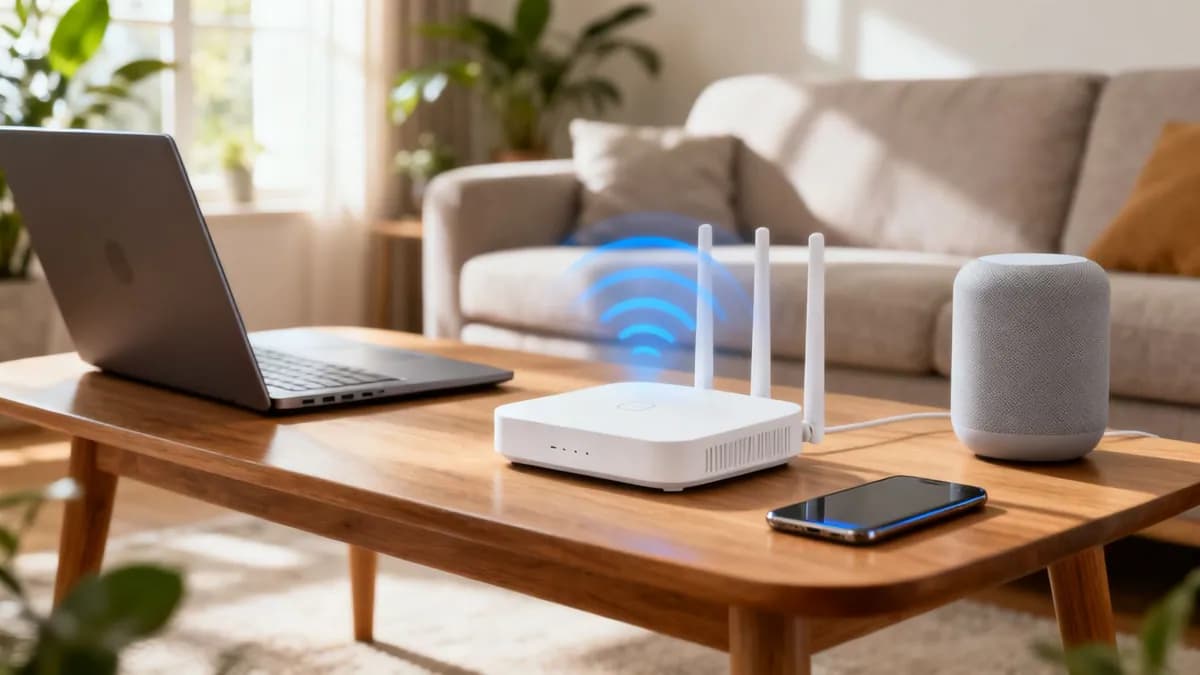
Wenn Ihr Standard-Router an seine Grenzen stößt, ist ein dedizierter WiFi AP für zu Hause das Geheimnis für stabiles, weitreichendes und zuverlässiges Internet. Er entlastet Ihren Hauptrouter von der gesamten drahtlosen Datenverarbeitung und fungiert als leistungsstarke, spezialisierte Antenne für all Ihre Geräte.

Wenn Ihr Router nicht mehr ausreicht

Ein Mann auf einer Couch nutzt einen Laptop für einen Videoanruf, während ein Tablet und ein Router Wi-Fi-Signale aussenden.

Seien wir ehrlich: Die einzelne Box Ihres Internetanbieters ist wahrscheinlich überfordert. Sie zahlen für schnelles Breitband, aber die Realität in Ihrem Zuhause besteht aus ruckelnden Videos, abgebrochenen Arbeitsanrufen im Büro im Obergeschoss und frustrierenden Funklöchern im Garten.

Wenn Ihnen das bekannt vorkommt, ist das ein klares Zeichen dafür, dass Ihr Netzwerk überlastet ist.

In einem modernen Zuhause voller Smart-Geräte, Laptops und 4K-Fernseher wird der All-in-One-Router zum Flaschenhals. Er versucht, gleichzeitig Modem, Router, Netzwerk-Switch und Wireless Access Point zu sein. Dieser Alleskönner-Ansatz führt oft dazu, dass er nichts davon wirklich perfekt beherrscht – insbesondere, wenn es um Wi-Fi geht.

Die Schwachstellen Ihres Netzwerks identifizieren

Dieses Problem hat sich nur noch verschärft, da Haushalte zunehmend mit vernetzter Technologie ausgestattet sind. Die Nachfrage nach robustem Wi-Fi ist sprunghaft angestiegen: Über 63 % der Haushalte nutzen mittlerweile smarte Thermostate, Kameras und Assistenten. Und obwohl die durchschnittlichen Breitbandgeschwindigkeiten 100 Mbit/s erreichen, leiden immer noch 32 % der Haushalte unter Verbindungsabbrüchen, weil zu viele Geräte gleichzeitig verbunden sind.

Genau hier ist es entscheidend, Ihre Hardware-Optionen zu kennen. Sie müssen nicht immer alles herausreißen und von vorne anfangen; manchmal reicht es aus, das Vorhandene gezielt zu erweitern.

  • Standard-Router: Die bekannte All-in-One-Box. Sie eignet sich hervorragend für kleinere Wohnungen mit nur einer Handvoll Geräten, stößt aber bei schlechter Abdeckung schnell an ihre Grenzen und kann nicht mit einer Vielzahl von Verbindungen umgehen.
  • Mesh-System: Hierbei handelt es sich um ein Set aufeinander abgestimmter Knotenpunkte, die das Wi-Fi Ihres Routers komplett ersetzen und ein großes, nahtloses Netzwerk schaffen. Es ist eine sehr benutzerfreundliche Methode, um Funklöcher zu beseitigen, allerdings verlieren Sie dabei viel von der Feinabstimmung und Leistung, die dedizierte Access Points bieten.
  • Wi-Fi Access Point (AP): Dies ist ein spezialisiertes Gerät, das eine einzige Aufgabe brillant erfüllt: die Verwaltung der drahtlosen Verbindung. Er wird über ein Ethernet-Kabel direkt an Ihren vorhandenen Router angeschlossen und ist darauf ausgelegt, Dutzende von Verbindungen fehlerfrei zu verwalten und dabei Leistung und Zuverlässigkeit auf Enterprise-Niveau zu liefern.

Router vs. Mesh vs. Access Point (AP) auf einen Blick

Um es noch deutlicher zu machen, finden Sie hier einen kurzen Vergleich, der Ihnen bei der Entscheidung hilft, welche Hardware für Ihre Situation die richtige ist.

FunktionStandard-RouterMesh-SystemAccess Point (AP)
Am besten fürKleine Wohnungen oder Häuser mit wenigen GerätenGroße Häuser mit mehreren Etagen oder FunklöchernAnspruchsvolle Haushalte, Home-Offices oder technikintensive Umgebungen
AbdeckungBegrenzt; erzeugt oft FunklöcherHervorragend; Knotenpunkte arbeiten für eine große Abdeckung zusammenHervorragend; strategisch platziert für gezielte Abdeckung
LeistungGut für den Basisgebrauch, schwächelt jedoch unter LastGut und konstant, kann aber bei Hops an Geschwindigkeit verlierenSpitzenklasse; dedizierte Hardware für reine Wi-Fi-Geschwindigkeit
GerätekapazitätHat typischerweise Probleme bei mehr als 15-20 GerätenBewältigt viele Geräte im gesamten System problemlosDarauf ausgelegt, problemlos 50+ Geräte pro AP zu verwalten
Einrichtung & SteuerungEinfach, Plug-and-PlaySehr benutzerfreundliche, App-basierte EinrichtungAufwendigere Einrichtung, bietet jedoch granulare Kontrolle
VerkabelungEigenständige EinheitDrahtlose Knotenpunkte, von denen einer mit dem Modem verbunden istErfordert ein Ethernet-Kabel vom Router

Bei der Wahl der richtigen Hardware geht es darum, ein Gleichgewicht zwischen Benutzerfreundlichkeit und dem tatsächlich benötigten Maß an Leistung und Kontrolle zu finden.

Indem Sie alle drahtlosen Aufgaben an einen dedizierten Wi-Fi AP auslagern, kann sich Ihr Router auf das konzentrieren, was er am besten kann: die Verwaltung Ihres kabelgebundenen Datenverkehrs und Ihrer Internetverbindung. Diese Arbeitsteilung ist der Schlüssel zu dem stabilen, hochleistungsfähigen Netzwerk, für das Sie bezahlen.

Während einige vielleicht zuerst zu einem Wi-Fi-Repeater greifen, ist es wichtig, deren Einschränkungen zu verstehen. Wenn Sie wissen möchten, wie diese abschneiden, könnte unser Leitfaden zur Frage, ob Wi-Fi-Repeater funktionieren , für Sie nützlich sein. Für jedes anspruchsvolle Heimnetzwerk bietet ein richtiger Access Point eine weitaus robustere und stabilere Verbindung.

Die Spezifikationen entschlüsseln: Worauf es wirklich ankommt

Der Blick auf die Produktseite für einen Wi-Fi AP für zu Hause kann sich anfühlen, als würde man versuchen, eine fremde Sprache zu entschlüsseln. Man wird mit einer Flut von Akronymen bombardiert – MU-MIMO, WPA3, PoE – und es ist schwer zu sagen, was nur Marketing-Geschwätz ist. Lassen Sie uns den Fachjargon beiseitelegen und uns auf die Spezifikationen konzentrieren, die Ihr tägliches Internet-Erlebnis wirklich verbessern.

Diese Funktionen sind nicht nur Aufzählungspunkte auf einer Verpackung; sie führen direkt zu einem reibungsloseren, schnelleren und sichereren Netzwerk für alles – von geschäftlichen Videoanrufen bis hin zum Streaming von 4K-Filmen. Sie zu verstehen, ist der Schlüssel zum Kauf von Hardware, die Ihre Verbindungsprobleme tatsächlich löst.

WiFi 6 und darüber hinaus

Einer der wichtigsten Begriffe, der Ihnen überall begegnen wird, ist WiFi 6 (802.11ax). Obwohl es definitiv schnellere potenzielle Geschwindigkeiten bietet, liegt seine wahre Superkraft in einem geschäftigen, modernen Zuhause in der Effizienz. Stellen Sie es sich weniger wie eine Erhöhung des Tempolimits vor, sondern eher wie das Hinzufügen zusätzlicher Fahrspuren auf einer Autobahn.

WiFi 6 wurde von Grund auf dafür entwickelt, Dutzende von Geräten gleichzeitig zu verwalten, ohne ins Stocken zu geraten. Es nutzt eine clevere Technologie namens OFDMA (Orthogonal Frequency-Division Multiple Access), um einen drahtlosen Kanal in kleinere Blöcke aufzuteilen. Dadurch kann es mit mehreren Geräten – Ihrem Telefon, dem smarten Thermostat und dem Laptop – gleichzeitig kommunizieren, anstatt sie in eine Warteschlange zu stellen. Weitere Informationen hierzu finden Sie in unserem ausführlichen Artikel über die Vorteile von WiFi 6 .

Für ein modernes Smart Home ist WiFi 6 kein Luxus, sondern eine Notwendigkeit. Es ist der Unterschied zwischen einem Netzwerk, das schnell bleibt, wenn alle online sind, und einem, das zum Stillstand kommt.

Ein weiteres Puzzleteil ist MU-MIMO (Multi-User, Multiple-Input, Multiple-Output). Dies ermöglicht es einem AP, mit mehreren Geräten gleichzeitig zu kommunizieren – ein massives Upgrade gegenüber älterer Technologie, die nur ein Gerät nach dem anderen bedienen konnte. Es ist eine weitere entscheidende Funktion, um in einem Haus voller Gadgets einen reibungslosen Betrieb zu gewährleisten.

Die Leistung eines einzigen Kabels

Eine Spezifikation, nach der Sie aktiv suchen sollten, ist Power over Ethernet (PoE). Dies ist ein absoluter Game-Changer für die Installation, da ein einziges Ethernet-Kabel sowohl die Datenverbindung als auch die Stromversorgung zu Ihrem AP übertragen kann.

In der Praxis bedeutet das, dass Sie sich nicht darum kümmern müssen, eine Steckdose an der Decke oder hoch oben an einer Wand zu finden – genau dort, wo Sie einen AP für die beste Abdeckung platzieren müssen. Sie verlegen einfach ein Kabel von einem PoE-fähigen Switch oder einem kleinen Adapter, dem sogenannten PoE-Injektor. Das sorgt für eine viel sauberere, professionellere und unendlich flexiblere Installation.

Sicherheit und das erweiterte Ökosystem

Überprüfen Sie schließlich immer die Sicherheitsstandards. WPA3 ist das neueste und sicherste Protokoll, das Sie bekommen können, und bietet einen weitaus stärkeren Schutz gegen Passwort-Rateangriffe als sein Vorgänger WPA2. Da unsere Heimnetzwerke immer komplexer werden, ist robuste Sicherheit absolut unverzichtbar.

Die Nachfrage nach besserem Wi-Fi für zu Hause explodiert. Der Markt für Wi-Fi Access Points in Privathaushalten wächst rasant und spiegelt einen globalen Trend wider, bei dem der Bandbreitenbedarf in Haushalten bis 2029 voraussichtlich um erstaunliche 500 % steigen wird. Dieser Druck veranlasst viele Menschen zu einem Upgrade, wobei Sicherheit ein Hauptanliegen ist. Lesen Sie mehr über das Wachstum des Gigabit-Wi-Fi-Marktes .

Es lohnt sich auch, über das Ökosystem des Anbieters nachzudenken. Marken wie UniFi, Aruba oder Ruckus bieten zentralisierte Management-Controller. Dadurch erhalten Sie ein einziges Dashboard, um problemlos mehrere APs zu verwalten, Firmware-Updates auszurollen und Ihr gesamtes Netzwerk zu überwachen – ein enormer Komfort, insbesondere wenn Sie planen, später weitere APs hinzuzufügen.

Ihr Zuhause für eine lückenlose Abdeckung kartieren

Selbst der leistungsstärkste WiFi AP für zu Hause wird ein ziemlich miserables Erlebnis liefern, wenn Sie ihn einfach in einen Kellerschrank werfen. Bevor Sie ein einziges Loch bohren oder ein Kabel verlegen, sollten Sie sich zehn Minuten Zeit nehmen, um wie ein Installateur zu denken – das erspart Ihnen später stundenlangen Frust. Es ist das Geheimnis, um diese Funklöcher endgültig zu beseitigen.

Dieser Prozess wird oft als Site Survey (Standortanalyse) bezeichnet, aber keine Sorge, Sie benötigen dafür keine ausgefallene Ausrüstung. Schnappen Sie sich einfach einen groben Grundriss Ihres Hauses – eine schnelle Skizze auf einem Blatt Papier reicht völlig aus. Ihre Mission ist es, zwei Dinge herauszufinden: wo Sie absolut ein felsenfestes Signal brauchen und welche physischen Objekte versuchen, Sie daran zu hindern.

Ihre Signal-Killer finden

Wi-Fi besteht nur aus Funkwellen, und einige Baumaterialien sind bekanntermaßen sehr gut darin, diese zu blockieren. Wenn Sie durch Ihr Haus gehen, machen Sie sich eine mentale Notiz darüber, woraus Ihre Wände bestehen. Dies ist der mit Abstand größte Faktor, der Ihre Abdeckung beeinflusst.

  • Geringe Auswirkung: Standard-Gipskartonplatten und Holzständerwerk sind für Wi-Fi recht leicht zu durchdringen.
  • Mittlere Auswirkung: Sie werden einen spürbaren Abfall bemerken, wenn Signale Glas oder dicke Holzwände durchqueren müssen.
  • Hohe Auswirkung: Ziegel, Stein und insbesondere ältere Putzträgerwände (die oft ein Metallgewebe verbergen) sind dafür bekannt, Wi-Fi-Signale zu blockieren.
  • Extreme Auswirkung: Ein Signal, das auf massiven Beton oder große Metallobjekte wie Kühlschränke oder Stahlträger trifft, kommt nicht weiter. Das ist im Grunde eine absolute Barriere.

Ein Signal, das sich seinen Weg durch einen massiven gemauerten Kamin bahnen muss, um den Smart-TV im Wohnzimmer zu erreichen, wird weitaus schwächer sein als eines, das durch eine einfache Gipskartonwand in ein Schlafzimmer im Obergeschoss flitzt.

Zonen mit hohem Datenverkehr priorisieren

Markieren Sie als Nächstes auf Ihrer Karte die Stellen, an denen eine fehlerfreie Verbindung nicht verhandelbar ist. Hierbei geht es nicht nur darum, wo Sie im Internet surfen, sondern wo Sie Ihre Verbindung stark beanspruchen.

Denken Sie an das Home-Office für diese wichtigen Videoanrufe, das Wohnzimmer, in dem die Familie 4K-Filme streamt, oder die Küche, in der ein Tablet ständig im Einsatz ist. Dies sind Ihre primären Abdeckungszonen. Schlafzimmer oder die Terrasse im Garten könnten sekundäre Zonen sein. Wenn Sie Ihre Prioritäten kennen, können Sie den AP dort platzieren, wo er den größten Nutzen bringt. Wenn Sie sich fragen, wie viele APs Sie für die Größe und Bauweise Ihres Hauses benötigen, kann Ihnen ein praktischer Access Point-Rechner einen guten Ausgangspunkt bieten.

Die goldene Regel für die Platzierung von APs ist die Zentralität. Ein Access Point strahlt sein Signal in einer Donut-ähnlichen Form nach außen ab. Wenn Sie ihn hoch oben an einer zentralen Decke, fernab von Hindernissen, montieren, kann sich das Signal gleichmäßig nach unten und außen ausbreiten und die größtmögliche Fläche abdecken.

Wenn Sie einen AP auf ein Bücherregal in der Ecke eines Raumes stellen, verschwenden Sie sofort die Hälfte seines Potenzials, da er direkt in eine Außenwand sendet. Ein hoher, zentraler Montagepunkt ist fast immer die beste Wahl, um eine gesamte Etage abzudecken und sicherzustellen, dass Ihre neue Hardware Höchstleistungen erbringt.

Vom Auspacken bis zum Highspeed: Ihr AP-Einrichtungsleitfaden

Nachdem Sie Ihre idealen Standorte kartiert haben, ist es an der Zeit, die Ärmel hochzukrempeln und praktisch zu werden. Dies ist der Teil, der oft am einschüchterndsten wirkt, aber ehrlich gesagt ist die Installation eines Wi-Fi AP für zu Hause überraschend einfach, sobald man die Grundlagen kennt. Lassen Sie uns die physische Montage und die wesentlichen Software-Anpassungen durchgehen, um Sie von einer ungeöffneten Box zu einem felsenfesten Netzwerk zu bringen.

Die physische Einrichtung läuft im Grunde auf ein einziges Kabel hinaus. Die meisten modernen Access Points laufen über Power over Ethernet (PoE), was ein echter Game-Changer ist. Das bedeutet, dass ein einziges Ethernet-Kabel, das von Ihrem Router oder Netzwerk-Switch kommt, sowohl die Datenverbindung als auch den Strom liefert. Keine Suche mehr nach einer Steckdose an der Decke.

Normalerweise verwenden Sie eine kleine Box, die als PoE-Injektor bezeichnet wird und sich in der Nähe Ihres Routers befindet. Ein Ethernet-Kabel wird vom Router in den Injektor gesteckt, und ein zweites, längeres Kabel verläuft vom Injektor bis zu Ihrem AP. So einfach ist das.

Eintauchen in das Control Panel

Sobald Ihr AP montiert, angeschlossen und eingeschaltet ist, ist es an der Zeit, sich der Software zu widmen. Jede Marke hat eine leicht unterschiedliche Benutzeroberfläche, aber der Prozess ist im Allgemeinen derselbe: Sie suchen den AP in Ihrem Netzwerk und melden sich bei seinem Web-Control-Panel oder einer speziellen mobilen App an. Dies ist Ihre Kommandozentrale für die Einrichtung der drahtlosen Netzwerke, mit denen sich Ihre Geräte tatsächlich verbinden werden.

Ein dreistufiges Diagramm zur Planung der Platzierung von Wi-Fi Access Points: Anforderungen identifizieren, Abdeckungsbereiche kartieren und APs strategisch platzieren.

Diese Art von strukturiertem Ansatz – das Nachdenken über Anforderungen, Abdeckung und Platzierung, bevor Sie anfangen, Löcher zu bohren – ist es, was ein unzuverlässiges Netzwerk von einem fehlerfreien unterscheidet.

Wesentliche Netzwerkkonfiguration

Ihre erste Aufgabe im Control Panel ist die Einrichtung Ihres privaten Hauptnetzwerks. Dies ist der sichere Bereich, in dem sich Ihre persönlichen Laptops, Telefone und vertrauenswürdigen Smart-Home-Geräte befinden werden.

  • Legen Sie eine starke SSID fest: Dies ist lediglich der Name für Ihr Wi-Fi-Netzwerk. Machen Sie ihn einzigartig, aber es ist am besten, keine persönlichen Informationen wie Ihren Nachnamen zu verwenden.
  • Aktivieren Sie die WPA3-Verschlüsselung: Wenn WPA3 eine Option ist, nutzen Sie sie. Ohne Frage. Es ist ein massiver Sicherheitssprung gegenüber dem älteren WPA2-Standard und hilft, Sie vor modernen Passwort-Rateangriffen zu schützen.
  • Erstellen Sie ein sicheres Passwort: Wählen Sie ein langes, komplexes Passwort oder, noch besser, eine Passphrase, die Buchstaben, Zahlen und Symbole mischt.

Als Nächstes – und das ist nicht verhandelbar – müssen Sie ein separates Gastnetzwerk erstellen. Dies ist einer der größten Sicherheitsvorteile bei der Verwendung eines richtigen APs. Ein Gastnetzwerk ermöglicht es Besuchern, online zu gehen, ohne jemals Ihr primäres Netzwerk zu berühren oder eines der darin befindlichen Geräte wie Ihr NAS-Laufwerk oder Ihre Drucker zu sehen. Es errichtet eine digitale Mauer zwischen ihren und Ihren Geräten.

Ein gut konfiguriertes Gastnetzwerk ist ein Eckpfeiler der modernen Heimnetzwerksicherheit. Es isoliert potenziell unsichere Besuchergeräte – vom veralteten Laptop eines Freundes bis hin zu einem beliebigen Smart-Gadget, das Sie nicht kontrollieren – vollständig von Ihrem vertrauenswürdigen persönlichen Netzwerk.

Suchen Sie schließlich nach einer Einstellung namens Quality of Service (QoS). Mit dieser Funktion können Sie dem Netzwerk mitteilen, welche Arten von Daten am wichtigsten sind. Sie könnten beispielsweise den Datenverkehr von Videokonferenzen priorisieren, um Ihre Arbeitsanrufe reibungslos und ruckelfrei zu halten, selbst wenn jemand anderes im Haus anfängt, einen 4K-Film zu streamen. Es ist eine einfache Anpassung, die im täglichen Gebrauch einen spürbaren Unterschied macht.

Wenn Ihnen der DIY-Ansatz immer noch etwas entmutigend erscheint, können professionelle Access Point-Installationsdienste alles von der Verkabelung bis zur endgültigen Konfiguration übernehmen und sicherstellen, dass Sie vom ersten Tag an eine optimale Leistung erhalten.

Feinabstimmung und Behebung häufiger WiFi-Probleme

Das Einschalten und Konfigurieren Ihres neuen Access Points ist ein großartiger erster Schritt, aber die Arbeit ist noch nicht ganz erledigt. Um die fehlerfreie, felsenfeine Leistung zu erhalten, die Sie anstreben, ist fast immer eine kleine Feinabstimmung erforderlich. Hier bügeln Sie die subtilen Probleme aus, die so viele Netzwerke plagen, wie z. B. Interferenzen durch das WiFi Ihrer Nachbarn oder nicht übereinstimmende Leistungspegel zwischen Ihren Geräten.

Einer der häufigsten Übeltäter für langsames oder instabiles WiFi ist die Kanalüberlastung. In einem typischen Wohngebiet gibt es möglicherweise Dutzende von Netzwerken, die alle versuchen, sich auf derselben Handvoll Funkkanäle gegenseitig zu übertönen. Glücklicherweise enthält die Controller-Software Ihres APs fast immer ein Tool für einen Kanal-Scan oder einen HF-Umgebungs-Scan. Wenn Sie dies ausführen, erhalten Sie ein klares Bild davon, welche Kanäle überfüllt und welche weit offen sind.

Interferenzen und Leistungspegel bändigen

Sobald Sie diese Scan-Daten haben, können Sie die 2,4-GHz- und 5-GHz-Funkmodule Ihres APs manuell so einstellen, dass sie auf den am wenigsten überlasteten verfügbaren Kanälen arbeiten. Für das 2,4-GHz-Band ist es absolut entscheidend, bei den Kanälen 1, 6 oder 11 zu bleiben. Dies sind die einzigen drei, die sich nicht überschneiden, was der Schlüssel zur Minimierung von Interferenzen. Allein diese einfache Änderung kann die Stabilität drastisch erhöhen.

Eine weitere leistungsstarke, aber oft übersehene Einstellung ist die Sendeleistung. Die Standardeinstellung ist normalerweise "Auto" oder "Hoch", was auf dem Papier großartig klingt, aber tatsächlich mehr Probleme verursachen kann, als es löst. Ein Signal mit voller Stärke auszustrahlen, kann unnötige Interferenzen für Ihre eigenen Geräte und die Ihrer Nachbarn erzeugen. Es führt auch zu dem gefürchteten "Sticky Client"-Problem, bei dem Ihr Telefon oder Laptop an dem schwachen Signal eines weit entfernten APs festhält, selbst wenn ein viel näherer verfügbar ist.

Das Ziel ist es nicht, ein Signal so weit wie möglich auszustrahlen. Es geht darum, eine saubere, gut definierte Abdeckungs-"Zelle" um jeden AP herum zu schaffen. Die Sendeleistung auf "Mittel" oder sogar "Niedrig" einzustellen, ist oft der beste Schritt, da es die Geräte dazu anregt, nahtlos zur besten Verbindung zu wechseln (Roaming).

Eine kurze Checkliste zur Fehlerbehebung

Selbst bei einem perfekt abgestimmten Netzwerk kann es zu Aussetzern kommen. Wenn Sie von zufälligen Verbindungsabbrüchen oder unerklärlichen Verlangsamungen betroffen sind, gehen Sie diese einfache Diagnose-Checkliste durch, bevor Sie anfangen, sich die Haare zu raufen.

  • Alles neu starten: Beginnen Sie mit dem ältesten Trick der Welt, denn er funktioniert oft. Starten Sie Ihr Modem, Ihren Router, alle Netzwerk-Switches und den Access Point selbst neu. Dies kann eine überraschende Anzahl von vorübergehenden Störungen beheben.

  • Überprüfen Sie Ihre Kabel: Ein loses oder beschädigtes Ethernet-Kabel, das Ihren AP mit dem Switch verbindet, ist eine klassische Ursache für zeitweilige Ausfälle und schlechte Leistung. Stellen Sie sicher, dass die Stecker an beiden Enden sicher eingerastet sind.

  • Aktualisieren Sie die Firmware: Hersteller veröffentlichen regelmäßig Firmware-Updates, die wichtige Sicherheitspatches und Leistungsverbesserungen enthalten. Überprüfen Sie den Controller Ihres APs auf verfügbare Updates und installieren Sie diese.

  • Isolieren Sie das Problem: Betrifft die Verlangsamung alle Ihre Geräte oder nur eines? Wenn es nur ein einziges Gerät ist, liegt das Problem wahrscheinlich an den Treibern oder Einstellungen dieses speziellen Laptops oder Telefons und nicht an Ihrem AP.

Ihr Netzwerk über ein einzelnes Passwort hinaus absichern

Ein Laptop und ein Smartphone auf einem Holzschreibtisch zeigen Wi-Fi-Netzwerkeinstellungen und WPA3-Sicherheit an.

Wenn Sie Ihrem Heimnetzwerk immer mehr Geräte hinzufügen, wird dieses eine gemeinsame Wi-Fi-Passwort zunehmend zu einer großen Schwachstelle. Es ist ein Problem, das sich noch verschärft, wenn Sie ein Mehrfamilienhaus verwalten, ständig Gäste haben oder Ihr Haus voller Smart-Gadgets von einem Dutzend verschiedener Marken ist. Jedes Gerät, das dieses eine Passwort verwendet, ist ein potenzielles Einfallstor für Probleme.

Die Lösung besteht darin, sich ein Beispiel an der Enterprise-IT zu nehmen und auf identitätsbasierten Zugriff umzustellen. Anstelle eines einzigen Schlüssels für das gesamte Schloss geben Sie jeder Person und jedem Gerät einen eigenen, verwalteten Schlüssel. Dieses Umdenken verändert die Art und Weise, wie Sie Ihren WiFi AP für zu Hause absichern, grundlegend und macht ihn weitaus sicherer. Wenn Sie nach den Grundlagen suchen, ist das Verständnis dafür, wie Sie Ihr Heimnetzwerk absichern und Ihr Wi-Fi schützen , der perfekte Ausgangspunkt.

Das Problem mit der Sicherheit im "Internet of Things"

Seien wir ehrlich: Viele Smart-Home-Geräte haben eine notorisch schlechte Sicherheit. Ein billiger Smart-Plug oder ein vernetztes Küchengerät könnte eine Schwachstelle aufweisen, von der Sie nie erfahren werden. Wenn sich dieses Gerät in Ihrem Hauptnetzwerk befindet, könnte ein einziger Fehler potenziell alles andere gefährden – Ihren Arbeitslaptop, Ihr Telefon und all Ihre privaten Daten.

Die wahre Herausforderung besteht heute nicht nur darin, Angreifer fernzuhalten; es geht darum, Ihre vertrauenswürdigen Geräte voreinander zu schützen. Hier hört die Geräteisolierung auf, ein nettes Feature zu sein, und wird zu einer kritischen Ebene Ihrer Sicherheit.

Hier können fortschrittlichere Plattformen ansetzen, die sich direkt in Ihren Access Point integrieren lassen, um ein Netzwerk aufzubauen, das nicht nur schneller, sondern grundlegend sicherer ist. Systeme wie Purple können klobige, gemeinsam genutzte Passwörter abschaffen und sie durch eine nahtlose, identitätsgesteuerte Authentifizierung für Personen und deren Geräte ersetzen.

Sicherheit auf Enterprise-Niveau für zu Hause

Stellen Sie sich Folgendes vor: Ein Gast kommt an und verbindet sich sicher mit Ihrem Wi-Fi, ohne Sie jemals nach dem Passwort zu fragen. Sein Telefon wird automatisch in ein isoliertes Gastnetzwerk verschoben, das vollständig von Ihren Personalcomputern und Ihrer Smart-Home-Technologie abgeschottet ist. Mit modernem identitätsbasiertem Networking ist dies keine Science-Fiction – es ist absolut machbar.

Dieser Ansatz bringt einige ernsthafte praktische Vorteile mit sich:

  • Nahtloser Gastzugang: Besucher können sich über ein einfaches Portal anmelden oder bei ihrem nächsten Besuch sogar automatisch wieder verbunden werden. Kein Buchstabieren eines komplizierten Passworts mehr.
  • Geräteisolierung: Sie können separate, durch Firewalls geschützte Netzwerke für verschiedene Arten von Benutzern oder Gadgets einrichten. Beispielsweise können alle Ihre IoT-Geräte in einem eigenen, dedizierten und eingeschränkten Netzwerk zusammengefasst werden.
  • Individuelle Anmeldeinformationen: In einem Mehrparteienhaus erhält jeder Bewohner sein eigenes privates Netzwerk-Login, wodurch sichergestellt wird, dass seine Geräte vollständig von denen seiner Nachbarn isoliert sind.

Indem Sie diese Art von Funktionen in Ihren Heim-AP integrieren, bauen Sie ein Netzwerk auf, das auf einem Zero-Trust-Ansatz basiert. Es ist eine intelligentere und weitaus sicherere Methode, um die Dutzenden von Verbindungen in jedem modernen Zuhause zu verwalten.

Häufige Fragen zu WiFi APs für zu Hause

Selbst mit einem soliden Plan kann der Einstieg in die Welt der dedizierten Access Points noch einige Fragen in letzter Minute aufwerfen. Es ist völlig normal, dass man die feineren Details klären möchte, bevor man sein Geld ausgibt. Lassen Sie uns also einige der häufigsten Fragen beantworten, die wir von Leuten hören, die zum ersten Mal einen WiFi AP für zu Hause einrichten.

Betrachten Sie dies als den letzten Check, der Ihnen die Sicherheit gibt, alles richtig zu machen.

Wie viele Access Points brauche ich eigentlich?

Hier gibt es keine magische Zahl. Die Antwort hängt vollständig von der Größe, dem Grundriss und der Bauweise Ihres Hauses ab. Ein modernes, offen gestaltetes Haus mit 140 Quadratmetern und Standard-Gipskartonwänden kann durch einen einzigen, gut platzierten AP an der Decke eine lückenlose Abdeckung erhalten.

Nehmen Sie jedoch ein älteres Haus mit 230 Quadratmetern, dicken Ziegelwänden und mehreren Etagen, und Sie könnten leicht zwei oder drei APs benötigen, um jedes Funkloch zu beseitigen.

Der beste Ansatz ist, mit einem zu beginnen. Führen Sie eine ordnungsgemäße Standortanalyse durch, wie wir bereits besprochen haben, und sehen Sie genau, wo das Signal abfällt. Sie erzielen oft weitaus bessere Ergebnisse mit zwei APs, die mit mittlerer Leistung laufen, als mit einem, der mit voller Stärke sendet.

Kann ich AP-Marken mit meinem Router mischen und kombinieren?

Absolut. Sie können einen Access Point jeder Marke – ob UniFi, Ruckus oder Aruba – an jeden Router anschließen, einschließlich des von Ihrem ISP (wie BT oder Virgin Media) bereitgestellten Routers. Der AP benötigt lediglich diese physische Ethernet-Verbindung zurück zum Router, um online zu gehen.

Der eigentliche Knackpunkt ist nicht die Kompatibilität zwischen Ihrem Router und dem AP, sondern innerhalb Ihres Ökosystems von APs. Wenn Sie planen, mehr als einen Access Point zu verwenden, wird dringend empfohlen, bei allen bei derselben Marke zu bleiben. Dies ist entscheidend für nahtloses Roaming und die Möglichkeit, alles von einem zentralen Ort aus zu verwalten.

Lohnt sich ein WiFi 6E Access Point im Moment?

WiFi 6E ist wirklich aufregend. Es schaltet das neue 6-GHz-Band frei, was so ist, als hätten Sie eine private, mehrspurige Autobahn für Ihre kompatiblen Gadgets, völlig frei von den Staus, die durch ältere WiFi-Geräte verursacht werden. Wenn Sie die neuesten Flaggschiff-Telefone oder High-End-Laptops haben, die WiFi 6E unterstützen, und in einem sehr dicht bebauten Gebiet mit viel WiFi-Überlastung leben, kann das einen echten Unterschied machen.

Für die meisten Haushalte ist heute jedoch ein Standard-WiFi 6 Access Point mehr als ausreichend und bietet ein viel besseres Preis-Leistungs-Verhältnis. Das 6-GHz-Ökosystem steckt noch in den Kinderschuhen, und Sie werden wahrscheinlich feststellen, dass ein solider WiFi 6 AP Ihnen noch viele Jahre lang hervorragende Dienste leisten wird.

Was ist der eigentliche Unterschied zwischen Indoor- und Outdoor-APs?

Alles läuft auf Haltbarkeit und Wetterfestigkeit hinaus. Ein Outdoor Access Point ist wie ein Panzer gebaut, um den Elementen – Regen, Staub, extremen Temperaturen und UV-Strahlen – standzuhalten. Sie verfügen über robuste, wetterfeste Gehäuse mit speziellen Dichtungen, die verhindern, dass Feuchtigkeit und Schmutz die Elektronik im Inneren zerstören.

Wenn Sie ein Indoor-Modell nach draußen stellen, selbst an einen geschützten Ort, ist es nur eine Frage der Zeit, bis Kondenswasser oder Staub eindringt und es zerstört. Auf der anderen Seite ist die Verwendung eines Outdoor-APs in Innenräumen völlig sicher, aber normalerweise übertrieben und wird keine Preise für Innendesign gewinnen. Wählen Sie immer das richtige Werkzeug für die jeweilige Aufgabe.


Bei Purple sind wir darauf spezialisiert, sicheres, identitätsbasiertes Networking zu schaffen, das gemeinsam genutzte Passwörter durch nahtlosen Zugriff auf Enterprise-Niveau für jede Umgebung ersetzt. Erfahren Sie mehr darüber, wie Purple Ihr Netzwerk transformieren kann .

Bereit loszulegen?

Sprechen Sie mit unserem Team, um zu erfahren, wie Purple Ihr Unternehmen unterstützen kann.

Demo buchen