
Integrazione di NETGEAR Insight e Access Point Enterprise con Purple WiFi
Questa guida fornisce ai responsabili IT una roadmap tecnica definitiva per l'integrazione di NETGEAR Insight e degli access point enterprise WAX con Purple WiFi. Copre le configurazioni essenziali, tra cui i Captive Portal per gli ospiti, le reti per il personale 802.1X e la segmentazione multi-tenant tramite PPSK e assegnazione dinamica della VLAN.
Ascolta questa guida
Visualizza trascrizione del podcast
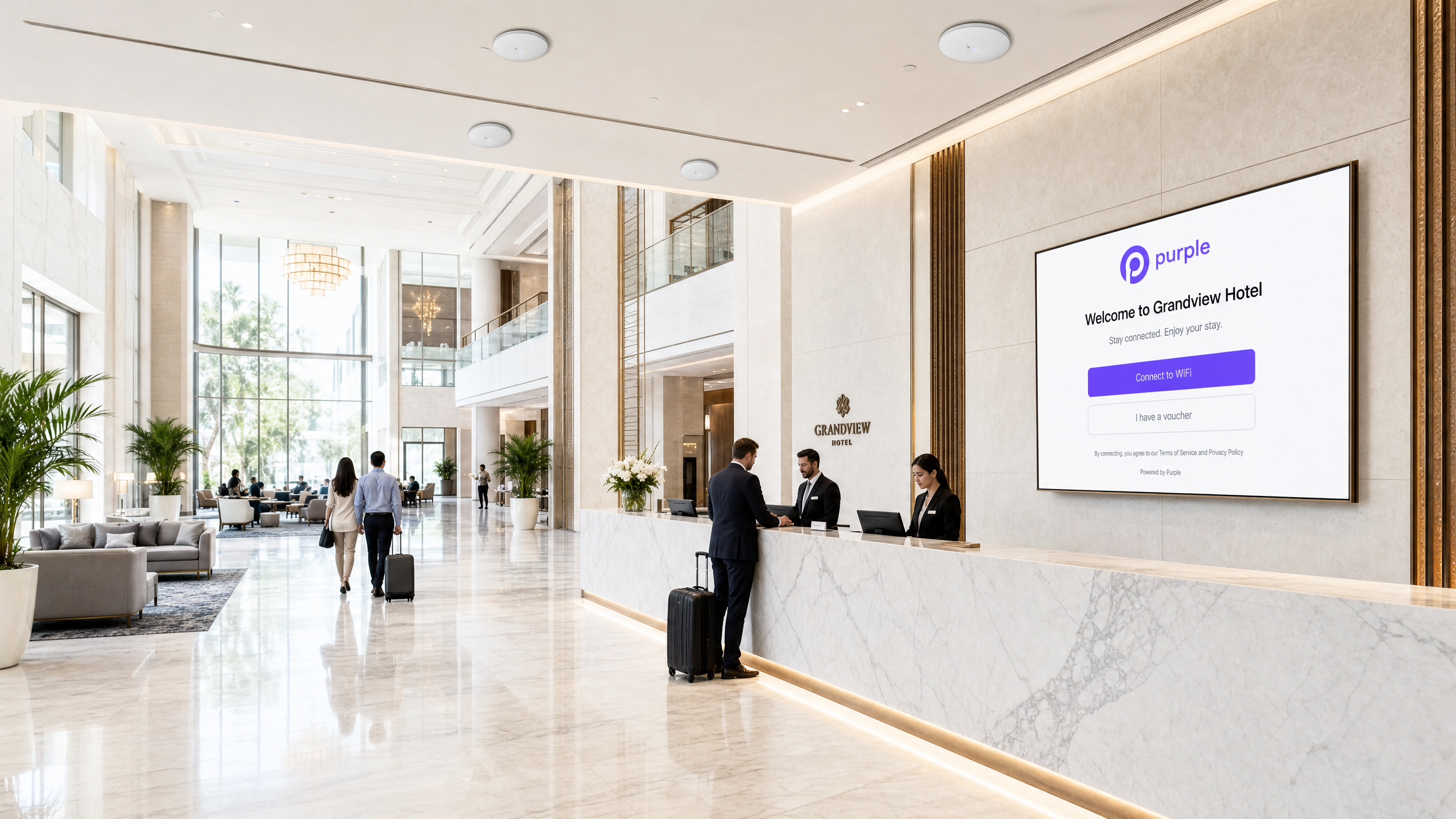
Executive Summary
Affidarsi a chiavi precondivise per l'accesso WiFi aziendale rappresenta un grave rischio per la sicurezza. Una singola credenziale compromessa espone l'intera rete e la revoca dell'accesso richiede la modifica della password per ogni dispositivo. Questa guida fornisce ai manager IT e agli architetti di rete una tabella di marcia definitiva per l'integrazione di NETGEAR Insight e degli access point aziendali della serie WAX con Purple.
Nel dettaglio, descriviamo quattro architetture di implementazione principali: Guest WiFi con Captive Portal, Staff WiFi sicuro tramite 802.1X, segmentazione Multi-Tenant tramite NETGEAR Private Pre-Shared Keys (PPSK) e reti basate sull'identità tramite assegnazione VLAN dinamica. Che si tratti di strutture nel settore Hospitality , spazi Retail o ambienti del settore pubblico, queste configurazioni eliminano le password condivise, impongono una rigida segmentazione della rete e acquisiscono dati utili per i WiFi Analytics .
Ascolta il nostro podcast di briefing tecnico qui sotto per una panoramica completa dell'architettura e delle trappole comuni durante l'implementazione.
Approfondimento Tecnico
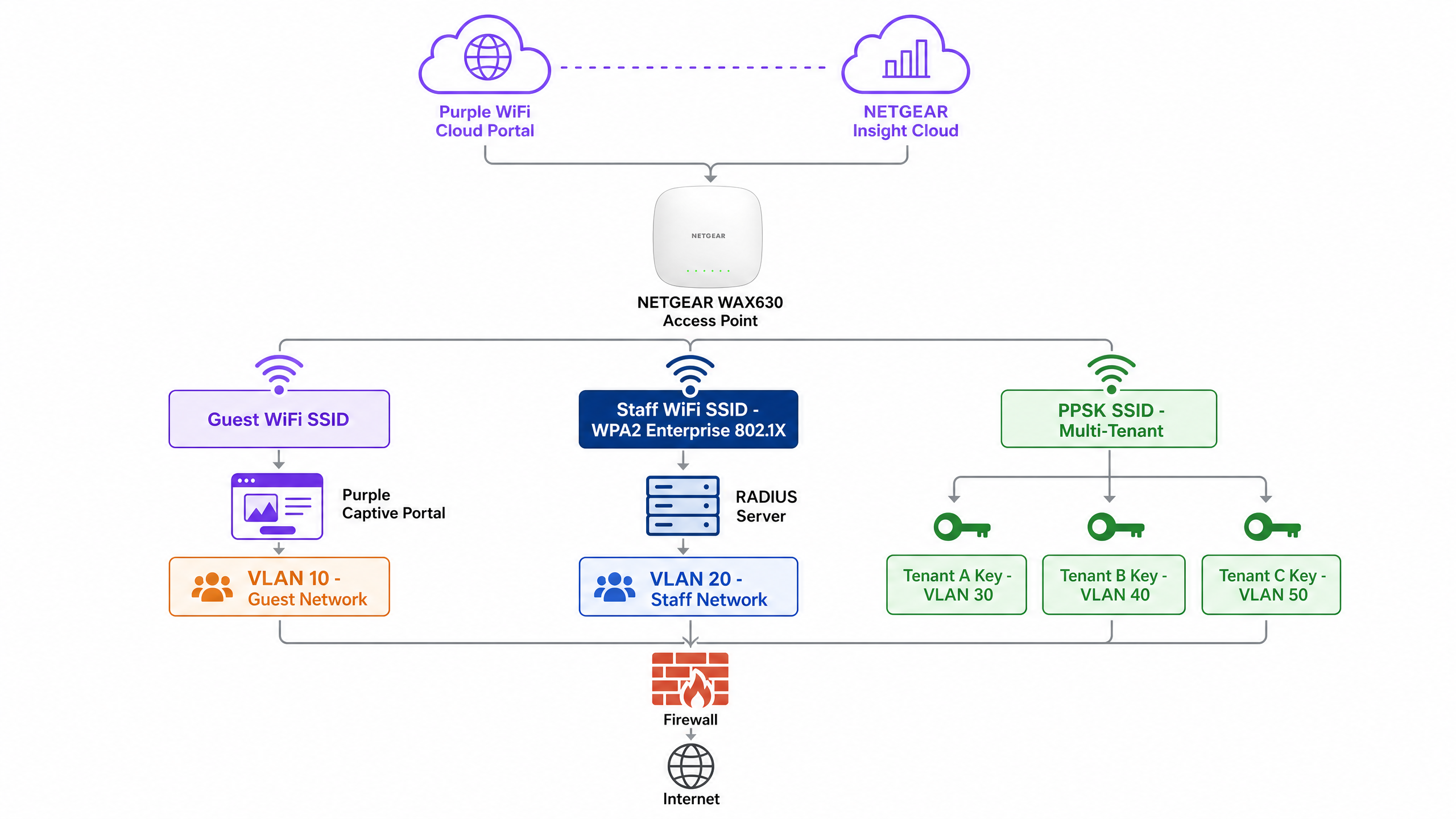
Gli access point NETGEAR della serie WAX (WAX610, WAX620, WAX630) sono dispositivi WiFi 6 gestiti in cloud progettati per ambienti ad alta densità. Gestiti tramite il portale NETGEAR Insight, supportano fino a otto SSID separati per radio, crittografia WPA3 e throughput multi-gigabit. Purple funge da overlay cloud indipendente dall'hardware, integrandoti con NETGEAR Insight per fornire controllo degli accessi e acquisizione dati di livello enterprise.
1. Guest WiFi con Captive Portal
Per gli ambienti aperti al pubblico, è necessario implementare un Captive Portal esterno. Questa configurazione intercetta le richieste HTTP degli ospiti e le reindirizza a una splash page ospitata da Purple.
Architettura:
- Access Point: L'access point NETGEAR WAX trasmette un SSID Guest aperto o WPA2 Personal.
- Walled Garden: NETGEAR Insight consente il traffico di pre-autenticazione verso i server di Purple e i provider di login social.
- Autenticazione: Purple gestisce la sessione utente tramite autenticazione web HTTP o RADIUS.
Quando un ospite si connette, gli viene presentato un portale personalizzato. Dopo aver accettato i termini e fornito i dettagli richiesti, il server RADIUS di Purple restituisce un messaggio di Access-Accept, consentendo l'accesso a Internet. Questo approccio garantisce la conformità alle normative sulla privacy dei dati come il GDPR, acquisendo al contempo preziosi dati di prima parte.
2. Staff WiFi sicuro (802.1X)
Le chiavi pre-condivise non sono accettabili per le reti del personale. È necessario implementare l'autenticazione IEEE 802.1X. In questo modello, ogni utente dispone di credenziali individuali. Quando un dipendente se ne va, si disattiva il suo account di directory e il suo accesso viene revocato istantaneamente.
In NETGEAR Insight, si configura un SSID Staff con sicurezza WPA2 Enterprise o WPA3 Enterprise. L'access point funge da autenticatore, inoltrando i messaggi Extensible Authentication Protocol (EAP) al server RADIUS. Il server RADIUS convalida le credenziali rispetto alla directory (ad esempio, Microsoft Entra ID o Okta) e restituisce la decisione di autorizzazione.
3. Segmentazione multi-tenant (PPSK)
I complessi a uso misto e i parchi commerciali affrontano una sfida specifica: più tenant che condividono l'infrastruttura WiFi fisica. L'implementazione di SSID separati per ciascun tenant crea congestione delle radiofrequenze. La fornitura di un'unica password condivisa compromette la sicurezza.
NETGEAR Private Pre-Shared Key (PPSK) risolve questo problema. Si trasmette un singolo SSID. In NETGEAR Insight, si generano password univoche per ciascun tenant. Aspetto fondamentale, ogni password si mappa su una VLAN specifica.
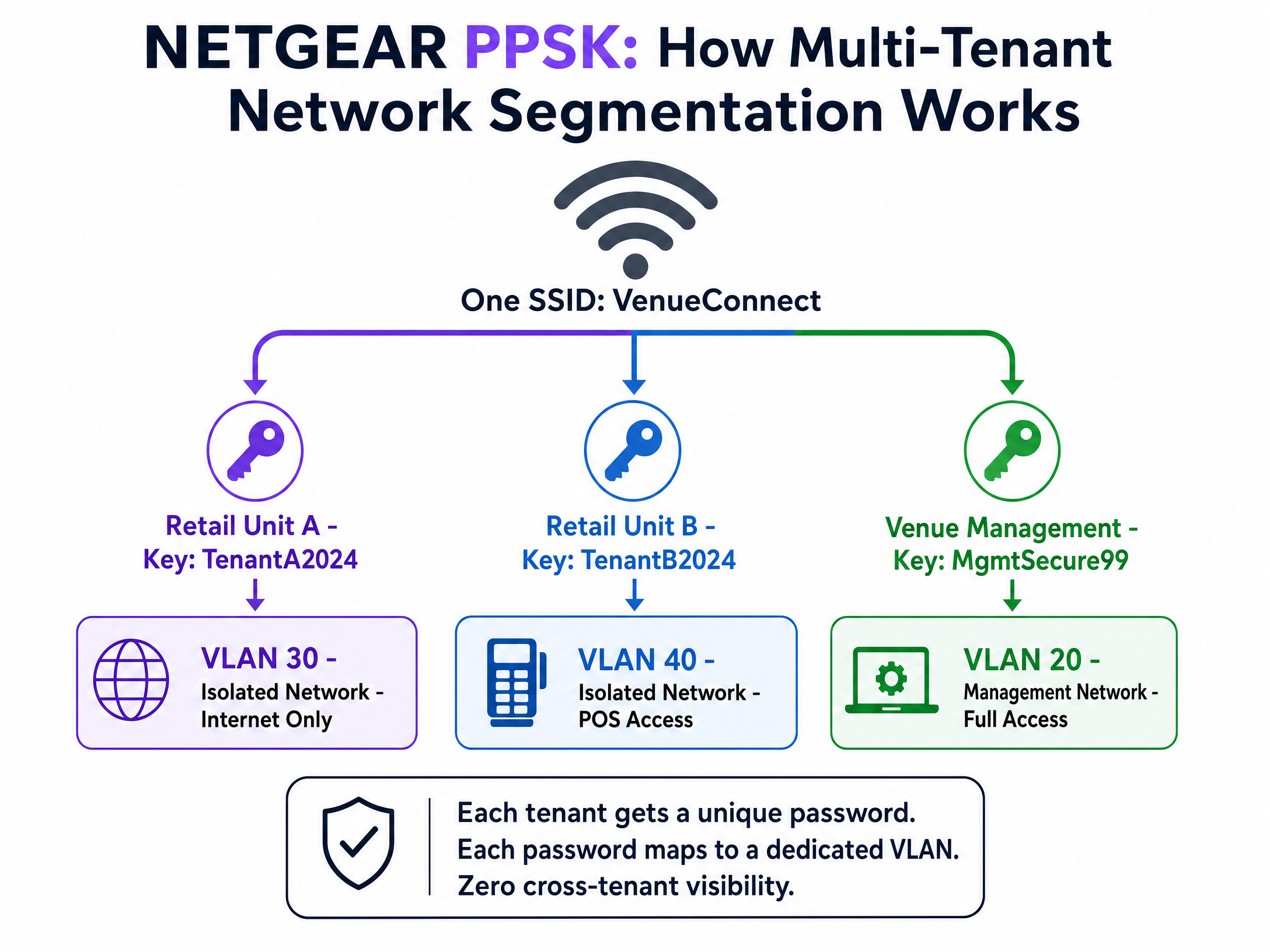
Quando un dispositivo si connette utilizzando la password dell'unità commerciale, l'access point lo inserisce nella VLAN commerciale isolata. Quando la gestione della struttura si connette utilizzando la propria password, accede alla VLAN di gestione. Si ottiene così un isolamento completo del traffico senza hardware aggiuntivo. Si noti che la tecnologia PPSK richiede WPA2 Personal e non può essere combinata con un Captive Portal sullo stesso SSID.
4. Assegnazione dinamica della VLAN tramite RADIUS
Per le reti basate sull'identità più sofisticate, è necessario utilizzare l'assegnazione dinamica della VLAN. Invece di assegnare staticamente una VLAN a un SSID o a una password, il server RADIUS stabilisce la VLAN in base al profilo di directory dell'utente.
Il server RADIUS restituisce tre attributi standard nel messaggio Access-Accept:
[64] Tunnel-Type = 13 (VLAN)[65] Tunnel-Medium-Type = 6 (802)[81] Tunnel-Private-Group-ID = [VLAN ID]
Un singolo SSID WPA2 Enterprise può servire l'intera organizzazione. Un direttore d'albergo si autentica e accede alla VLAN 20. Un addetto alla reception accede alla VLAN 21. Un fornitore esterno accede alla VLAN 50. La rete si adatta all'identità dell'utente. Per una panoramica più ampia sulla sicurezza del vostro ambiente, consultate la nostra guida Enterprise WiFi Security: A Complete Guide for 2026 .
Guida all'implementazione
Seguire questi passaggi per distribuire NETGEAR Insight con Purple Guest WiFi .
Passaggio 1: Configurare l'SSID Guest
- Accedere al portale Cloud NETGEAR Insight.
- Selezionare la posizione di rete e accedere a Wireless > Impostazioni.
- Creare un nuovo SSID (ad es., "Venue Guest WiFi").
- Selezionare Captive Portal e scegliere External Captive Portal.
Passaggio 2: Configurare il Captive Portal
- Nel campo Splash Page URL, inserire l'URL fornito da Purple.
- Selezionare il pulsante di opzione Radius.
- Inserire l'IP del server di autenticazione primario, la porta (1812) e il segreto condiviso forniti da Purple.
- Inserire l'IP del server di accounting primario, la porta (1813) e il segreto condiviso.
- Impostare un NAS-Identifier descrittivo (ad es., "London-Retail-01").
Passaggio 3: Configurare il Walled Garden
Questo è il passaggio più critico. Se il walled garden non è corretto, gli ospiti visualizzeranno una schermata vuota.
- Scorrere fino alla sezione Walled Garden nelle impostazioni del Captive Portal.
- Aggiungere tutti i domini forniti nella documentazione di integrazione di Purple. Questo include i domini CDN di Purple, i server di autenticazione e qualsiasi provider di login social abilitato (ad es., Facebook, Google).
- Fare clic su Salva.
Passaggio 4: Verificare la raggiungibilità RADIUS
Assicurarsi che il firewall consenta le porte UDP 1812 e 1813 in uscita dagli indirizzi IP di gestione degli access point verso i server RADIUS di Purple.
Best Practice
- Imporre la convalida dei certificati: Per le distribuzioni 802.1X, è necessario imporre una convalida rigorosa dei certificati su tutti i dispositivi client tramite Group Policy Objects (GPO) o Mobile Device Management (MDM). Se i client non convalidano il certificato del server RADIUS, sono vulnerabili ad attacchi da parte di access point non autorizzati.
- Isolare il traffico di gestione: Posizionare sempre gli indirizzi IP di gestione degli access point su una VLAN di gestione dedicata, isolata dal traffico degli ospiti e del personale.
- Abilitare la modalità Failsafe: Nelle impostazioni del Captive Portal di NETGEAR Insight, abilitare l'opzione FailSafe. Se i server RADIUS diventano irraggiungibili, agli ospiti viene concesso un accesso temporaneo a Internet, evitando un'interruzione totale del WiFi.
- SSID separati per PPSK: Poiché NETGEAR Insight non supporta PPSK e Captive Portal sullo stesso SSID, è necessario creare SSID dedicati (ad es., "Venue-Guest" e "Venue-Tenant").
Risoluzione dei problemi e mitigazione dei rischi
Sintomo: gli ospiti si connettono all'SSID ma la splash page non si carica.
- Causa: Configurazione del Walled Garden incompleta.
- Risoluzione: Verificare che tutti i domini Purple e i domini di login social siano inseriti correttamente nelle impostazioni del Walled Garden di NETGEAR Insight. Eseguire un test con un dispositivo che non ha credenziali memorizzate nella cache.
Sintomo: i dispositivi del personale non riescono a autenticarsi tramite 802.1X.
- Causa: Timeout RADIUS o segreto condiviso errato.
- Risoluzione: Verificare che le porte UDP 1812 e 1813 siano aperte in uscita. Confermare che il segreto condiviso corrisponda esattamente tra il portale NETGEAR Insight e il server RADIUS. Controllare i log del server RADIUS per verificare la presenza di messaggi
Access-Reject.
Sintomo: i client PPSK vengono inseriti nella VLAN errata.
- Causa: Mappatura VLAN errata o configurazione VLAN mancante sullo switch.
- Risoluzione: Assicurarsi che la VLAN sia creata in NETGEAR Insight nelle impostazioni Wired. Verificare che le impostazioni Multi PSK mappino la password corretta sul corretto ID VLAN. Assicurarsi che la porta dello switch che collega l'access point sia configurata come porta trunk consentendo la VLAN di destinazione.
ROI e Impatto Aziendale
L'implementazione di NETGEAR Insight con Purple trasforma la tua infrastruttura wireless da un centro di costo a una risorsa in grado di generare ricavi. Implementando reti basate sull'identità e Captive Portal, otterrai:
- Riduzione dei costi di gestione IT: Le tecnologie PPSK e 802.1X eliminano la necessità di gestire manualmente le password condivise o di inviare tecnici per le modifiche di accesso di routine.
- Analisi fruibili: Acquisisci dati demografici, tempi di permanenza e tassi di ritorno per ottimizzare le operazioni della location e il mix di clienti.
- ROI di marketing: Costruisci un database CRM ad alto intento e conforme al GDPR. Le strutture registrano in genere una significativa riduzione dei costi di acquisizione dei clienti quando sfruttano i dati di prima parte raccolti tramite WiFi.
- Sicurezza avanzata: L'assegnazione dinamica della VLAN isola i dispositivi IoT, i sistemi POS (point-of-sale) e il traffico degli ospiti, riducendo notevolmente la superficie di attacco e garantendo la conformità PCI DSS.
Definizioni chiave
802.1X
Uno standard IEEE per il controllo dell'accesso alla rete basato su porta che fornisce un meccanismo di autenticazione ai dispositivi che desiderano connettersi a una LAN o WLAN.
Essenziale per la sicurezza aziendale; sostituisce le password condivise con credenziali utente individuali.
Captive Portal
Una pagina web che un utente di una rete ad accesso pubblico è obbligato a visualizzare e con cui deve interagire prima che venga concesso l'accesso.
Utilizzato da Purple per acquisire dati di prima parte e garantire l'accettazione dei termini di servizio.
PPSK (Private Pre-Shared Key)
Una funzionalità che consente l'uso di più password univoche su un singolo SSID, in cui ogni password assegna l'utente a una VLAN specifica.
Ideale per edifici multi-tenant o per isolare i dispositivi IoT senza creare SSID multipli.
RADIUS
Remote Authentication Dial-In User Service; un protocollo di rete che fornisce una gestione centralizzata di autenticazione, autorizzazione e contabilità (AAA).
Il server centrale che convalida le credenziali e indica all'AP NETGEAR se concedere l'accesso.
Walled Garden
Un ambiente limitato che controlla l'accesso dell'utente a contenuti e servizi web prima della completa autenticazione.
Deve essere configurato in NETGEAR Insight per consentire ai dispositivi di raggiungere la splash page di Purple e i provider di social login.
Dynamic VLAN Assignment
Il processo mediante il quale un server RADIUS istruisce un access point a inserire un utente autenticato in una VLAN specifica in base alla sua identità.
Consente la creazione di reti basate sull'identità, permettendo a un singolo SSID di servire più reparti in modo sicuro.
NAS-Identifier
Network Access Server Identifier; una stringa utilizzata per identificare l'origine di una richiesta di accesso RADIUS.
Configurato in NETGEAR Insight in modo che Purple sappia da quale sede o access point si sta connettendo l'utente.
EAP-TLS
Extensible Authentication Protocol - Transport Layer Security; un metodo di autenticazione che richiede certificati digitali sia sul client che sul server.
Il metodo 802.1X più sicuro, che elimina completamente le password, sebbene richieda un MDM per distribuire i certificati.
Esempi pratici
Un parco commerciale di 40 unità deve fornire un WiFi sicuro e isolato per i sistemi point-of-sale di ciascun tenant, oltre a una rete WiFi pubblica con brand per gli acquirenti. Hanno distribuito gli access point NETGEAR WAX630. Come deve essere configurata la rete?
Creare due SSID in NETGEAR Insight. SSID 1: "RetailPark-Guest". Configurarlo con un Captive Portal esterno che punta alla splash page di Purple, con autenticazione RADIUS e un walled garden completo. Associare questo SSID alla VLAN 10 (solo Internet). SSID 2: "RetailPark-Tenants". Configurarlo con WPA2 Personal e abilitare il Multi PSK (PPSK). Creare 40 password univoche. Associare la password del Tenant A alla VLAN 101, quella del Tenant B alla VLAN 102, ecc. Assicurarsi che lo switch principale invii in trunk tutte le VLAN agli access point.
La sede centrale di un'azienda vuole abbandonare l'uso di una password WPA2 condivisa. Richiedono che il personale si autentichi con le proprie credenziali Microsoft Entra ID e desiderano inserire il team finanziario nella VLAN 50 e il team marketing nella VLAN 60.
Distribuire un singolo SSID "Corporate-Secure" configurato per WPA2 Enterprise. Indirizzare le impostazioni RADIUS di NETGEAR Insight verso un server RADIUS integrato con Entra ID. Configurare il server RADIUS in modo da restituire gli attributi tunnel standard (Tunnel-Type=13, Tunnel-Medium-Type=6, Tunnel-Private-Group-ID=50 o 60) in base all'appartenenza al gruppo di directory dell'utente. Forzare la convalida del certificato su tutti i laptop aziendali tramite MDM.
Domande di esercitazione
Q1. Hai distribuito un Captive Portal Purple su un NETGEAR WAX620. Gli ospiti possono connettersi al WiFi, ma i loro browser mostrano l'errore "Impossibile raggiungere la destinazione" invece della splash page. Qual è l'errore di configurazione più probabile?
Suggerimento: Considera cosa deve accadere prima che l'ospite sia completamente autenticato per raggiungere i server esterni.
Visualizza risposta modello
Il Walled Garden è configurato in modo errato o incompleto. L'access point NETGEAR sta bloccando il traffico iniziale verso i server di Purple. È necessario assicurarsi che tutti i domini CDN di Purple richiesti, gli URL di autenticazione e i domini di social login siano aggiunti all'elenco del Walled Garden nel portale Insight.
Q2. Una sede richiede sia un Captive Portal per gli ospiti sia un WiFi protetto e isolato per 10 diversi tenant commerciali. Desiderano ridurre al minimo le interferenze RF. Come configuri gli access point NETGEAR?
Suggerimento: NETGEAR Insight presenta limitazioni specifiche per quanto riguarda la combinazione di captive portal e PPSK.
Visualizza risposta modello
È necessario creare esattamente due SSID. NETGEAR non supporta PPSK e Captive Portal sullo stesso SSID. Crea "Venue-Guest" con un Captive Portal esterno che punta a Purple. Crea "Venue-Retail" con WPA2 Personal e configura Multi PSK (PPSK) con 10 password univoche, ciascuna mappata su una VLAN diversa.
Q3. Quando si configura l'assegnazione dinamica della VLAN per il personale utilizzando 802.1X, quali tre attributi RADIUS deve restituire il server nel messaggio Access-Accept?
Suggerimento: Pensa agli attributi standard RFC 2868 per la configurazione del tunnel.
Visualizza risposta modello
Il server RADIUS deve restituire: [64] Tunnel-Type = 13 (VLAN), [65] Tunnel-Medium-Type = 6 (802) e [81] Tunnel-Private-Group-ID = [La stringa specifica dell'ID VLAN].
Continua a leggere questa serie
Integrazione di CommScope Ruckus con Purple WiFi: Guida alla Configurazione e all'Installazione
Questa guida di riferimento tecnico fornisce un manuale di configurazione autorevole per l'integrazione delle architetture CommScope Ruckus con Purple WiFi. Dettaglia passo dopo passo le implementazioni per i Captive Portal per Guest WiFi, il WiFi aziendale sicuro per il personale tramite 802.1X e l'isolamento di rete Multi-Tenant utilizzando Ruckus Dynamic PSK.
Integrazione degli Access Point Allied Telesis con Purple WiFi
Questa guida fornisce un playbook di configurazione completo per integrare gli access point Allied Telesis serie TQ con Purple WiFi. Copre il reindirizzamento al Captive Portal esterno, l'autenticazione RADIUS 802.1X e lo steering dinamico delle VLAN utilizzando le chiavi PPSK (Private Pre-Shared Keys) per implementazioni multi-tenant sicure.
Integrazione degli Access Point Grandstream GWN con Purple WiFi
Questa guida tecnica di riferimento dettagliata spiega come integrare gli access point Grandstream GWN con la piattaforma di Guest WiFi e analytics di Purple. Copre la configurazione del Captive Portal Grandstream, le impostazioni RADIUS AAA, la configurazione del walled garden, l'autenticazione sicura del personale tramite 802.1X con instradamento VLAN dinamico e la segmentazione PPSK multi-tenant, offrendo una guida pratica e passo dopo passo per MSP e team IT che implementano WiFi per ospiti e personale su larga scala.