
Integrazione degli Access Point Grandstream GWN con Purple WiFi
Questa guida tecnica di riferimento dettagliata spiega come integrare gli access point Grandstream GWN con la piattaforma di Guest WiFi e analytics di Purple. Copre la configurazione del Captive Portal Grandstream, le impostazioni RADIUS AAA, la configurazione del walled garden, l'autenticazione sicura del personale tramite 802.1X con instradamento VLAN dinamico e la segmentazione PPSK multi-tenant, offrendo una guida pratica e passo dopo passo per MSP e team IT che implementano WiFi per ospiti e personale su larga scala.
Ascolta questa guida
Visualizza trascrizione del podcast
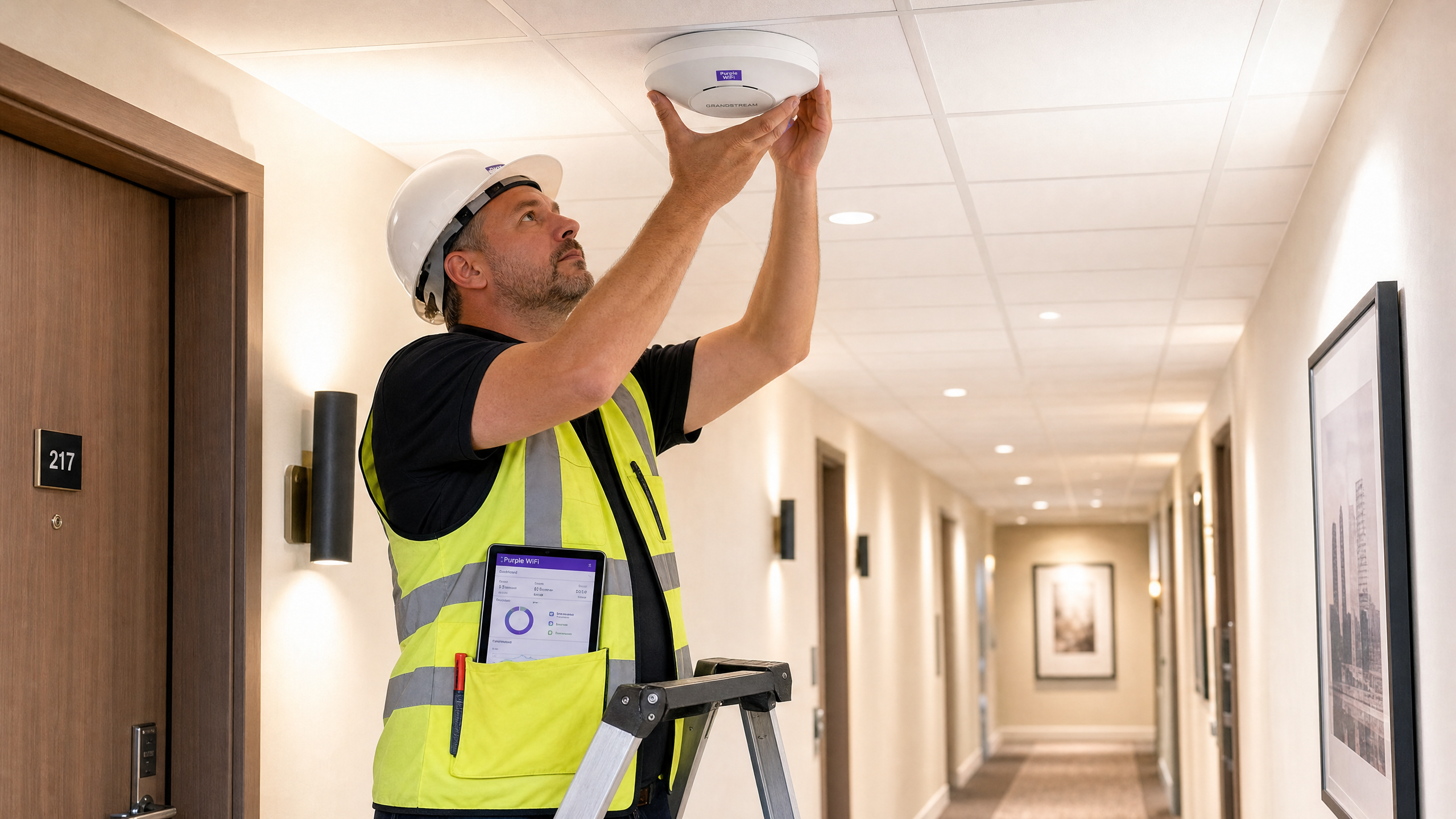
Executive summary
L'implementazione di una rete wireless ad alte prestazioni in ambienti aziendali richiede un equilibrio tra un'esperienza utente fluida e una sicurezza tecnica robusta. Per le organizzazioni che utilizzano architetture Grandstream GWN, dal settore alberghiero e retail alle proprietà multi-tenant, la Captive Portal di Grandstream funge da gateway principale per il coinvolgimento degli utenti e il controllo degli accessi. Questa guida fornisce un playbook dettagliato per l'integrazione degli access point Grandstream GWN con le piattaforme Guest WiFi e WiFi Analytics di Purple.
Superando i semplici Pre-Shared Key a favore dell'autenticazione basata su RADIUS e delle reti basate sull'identità, è possibile offrire un accesso sicuro e segmentato per ospiti, personale e inquilini. Questa guida copre i componenti di configurazione critici: impostazioni RADIUS AAA, reindirizzamento HTTP 302, eccezioni walled garden, dynamic VLAN steering e isolamento multi-tenant Private Pre-Shared Key (PPSK). Purple opera in oltre 80.000 sedi attive e ha gestito 440 milioni di accessi nel 2024 (dati interni Purple), dimostrando l'efficacia della piattaforma su larga scala.
Approfondimento tecnico
L'architettura di integrazione
L'integrazione tra l'hardware Grandstream GWN e Purple si basa sui protocolli standard di settore RADIUS e di reindirizzamento HTTP. Quando un utente si connette all'SSID ospiti, l'access point GWN intercetta la richiesta HTTP iniziale e genera un reindirizzamento HTTP 302 verso l'URL della Captive Portal ospitata da Purple. Dopo che l'utente si è autenticato (tramite e-mail, social login, SMS o un modulo personalizzato), Purple convalida la sessione e invia un pacchetto RADIUS Access-Accept all'access point sulla porta UDP 1812, abilitando l'accesso alla rete. Il servizio RADIUS Accounting è attivo sulla porta UDP 1813, garantendo un audit trail completo della sessione ai fini della conformità GDPR e PCI DSS.
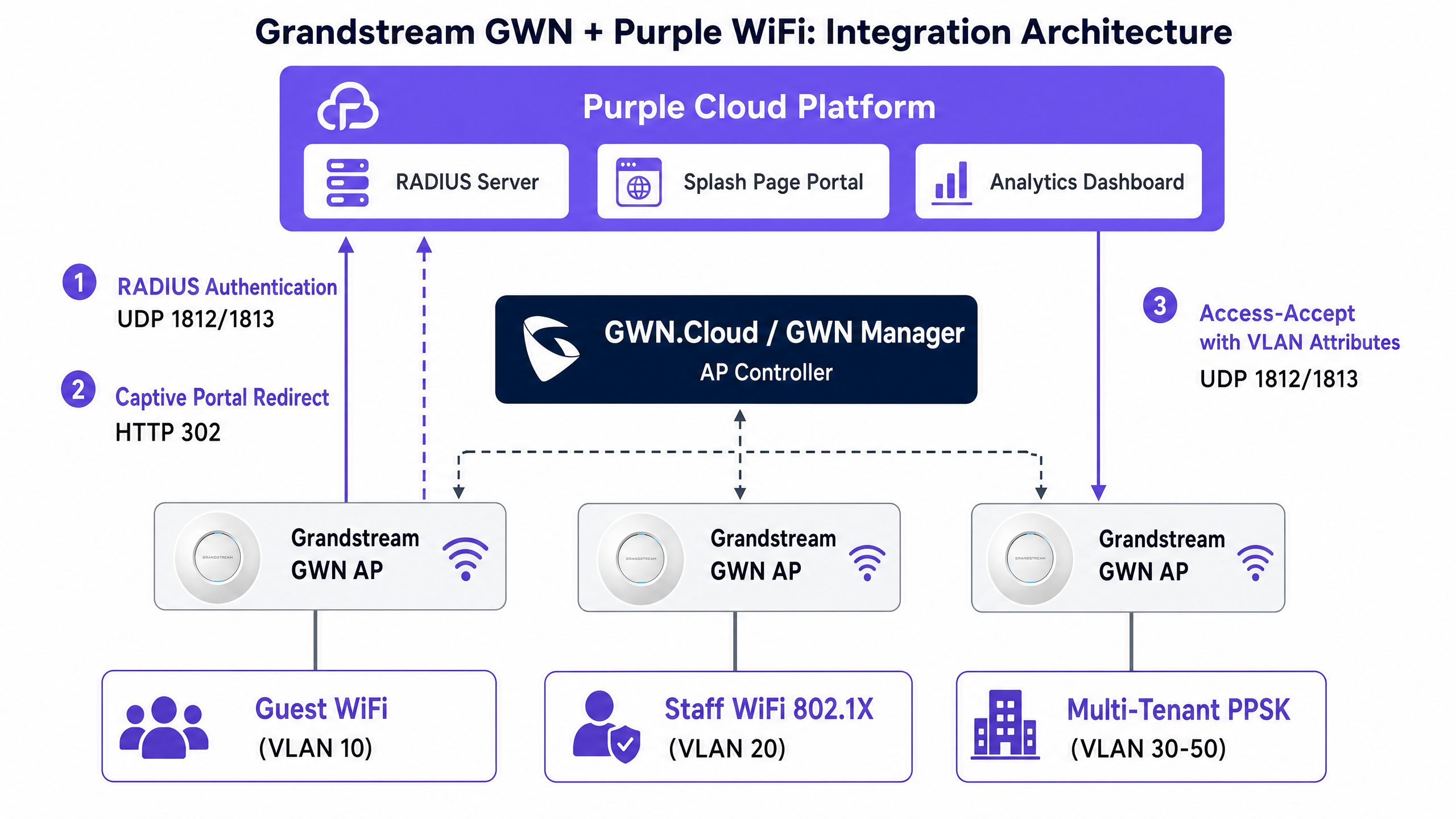
Gli access point Grandstream GWN sono gestiti tramite una delle due piattaforme disponibili. GWN Manager è un controller on-premise installato su un server Linux o Windows, ideale per installazioni in un'unica sede e organizzazioni con requisiti di sovranità dei dati. GDMS Networking (precedentemente GWN.Cloud) è la piattaforma di gestione ospitata in cloud di Grandstream, preferita dagli MSP che gestiscono più sedi da un'unica console di comando. Entrambe le piattaforme presentano le medesime opzioni di configurazione per SSID e Captive Portal.
Per le reti del personale e dei tenant, l'architettura passa a IEEE 802.1X e PPSK. In una distribuzione 802.1X, l'access point funge da autenticatore, fungendo da proxy per i messaggi EAP (Extensible Authentication Protocol) tra il dispositivo di connessione e il server RADIUS di Purple. Purple convalida le credenziali rispetto alla sua directory e può restituire gli attributi specifici del fornitore (VSA) per indirizzare dinamicamente il dispositivo a una VLAN specifica. Questa è la rete basata sull'identità in pratica: un solo SSID, più segmenti di rete, il tutto in base all'identità dell'utente.
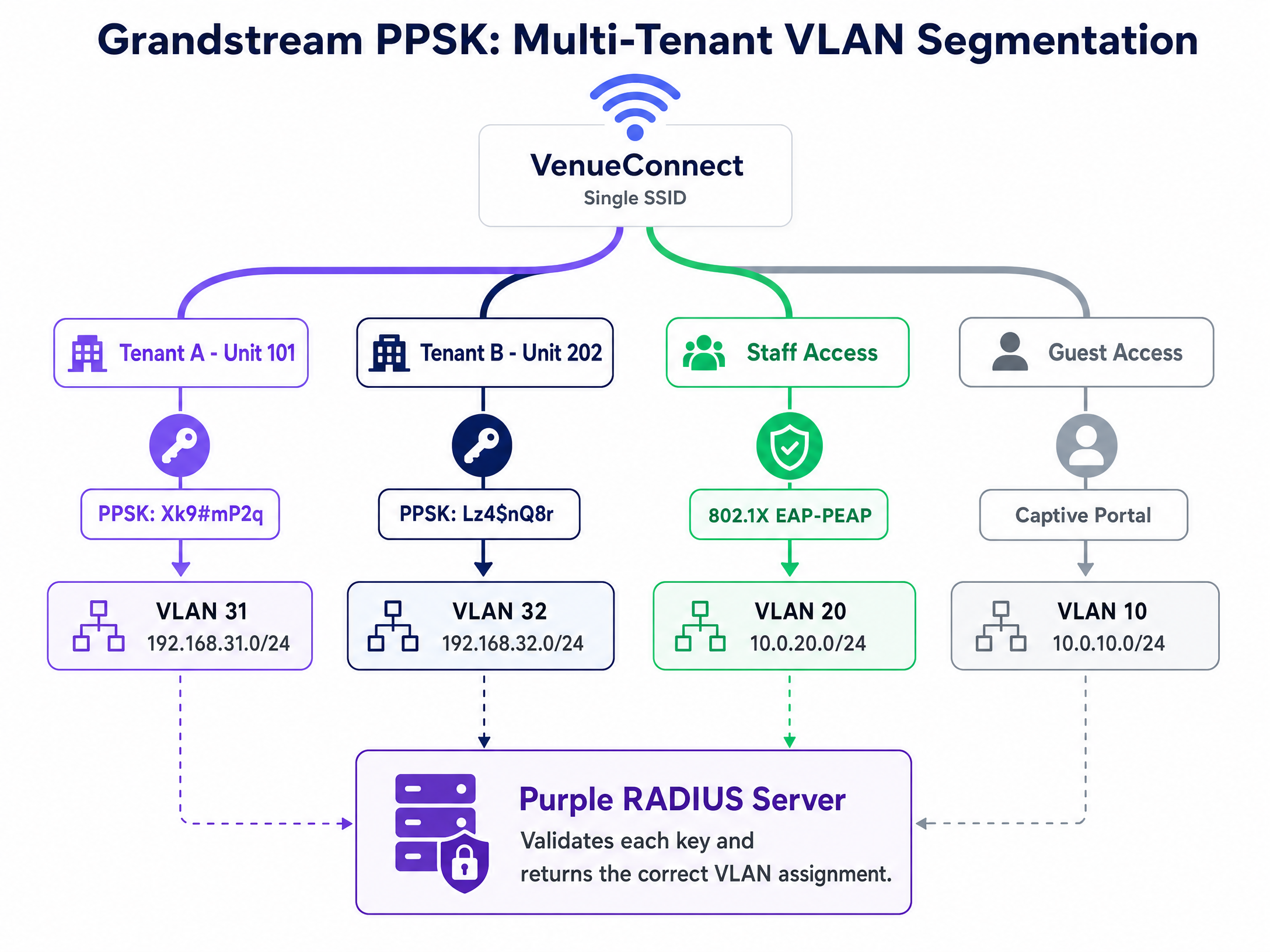
Per gli ambienti multi-tenant, la funzionalità PPSK di Grandstream consente a un singolo SSID di supportare più password univoche. Se integrato con un backend RADIUS, l'access point invia la PSK inserita a Purple per la convalida, consentendo la gestione centralizzata delle credenziali e la segmentazione dinamica della rete senza trasmettere dozzine di SSID. PPSK con backend RADIUS richiede la versione del firmware GWN 1.0.19 o successiva sulla serie GWN76xx.
Attributi RADIUS per l'indirizzamento dinamico della VLAN
L'assegnazione dinamica della VLAN è controllata da tre attributi RADIUS IETF standard restituiti nel pacchetto Access-Accept. Questi devono essere configurati nei profili utente RADIUS di Purple per ciascun ruolo o tenant:
| Attributo | Valore | Descrizione |
|---|---|---|
| Tunnel-Type (64) | 13 (VLAN) | Specifica il tipo di tunnel come VLAN |
| Tunnel-Medium-Type (65) | 6 (IEEE-802) | Specifica il mezzo come IEEE 802 |
| Tunnel-Private-Group-ID (81) | ad es., "20" | L'ID VLAN di destinazione come stringa |
Tutti e tre gli attributi devono essere presenti nella risposta Access-Accept. Se ne manca anche uno solo, l'access point GWN ignorerà l'istruzione di indirizzamento VLAN e inserirà il dispositivo nella VLAN predefinita.
Guida all'implementazione
Passaggio 1: Configurare i criteri del Captive Portal
Sia che si utilizzi GWN Manager o GDMS Networking, accedere a Captive Portal > Policy List e creare una nuova policy. La tabella seguente riassume le impostazioni richieste per l'integrazione con Purple:
| Campo | Valore | Note |
|---|---|---|
| Policy Name | Purple-Guest-Portal | Utilizzare un nome descrittivo |
| Authentication Type | RADIUS Server | Abilita il flusso di autenticazione RADIUS |
| RADIUS Server Address | [Dalla console di amministrazione di Purple] | IP RADIUS primario |
| RADIUS Server Port | 1812 | Porta di autenticazione RADIUS standard |
| RADIUS Server Secret | [Dalla console di amministrazione di Purple] | Copiare e incollare esattamente |
| RADIUS Auth Method | PAP | Richiesto per il Captive Portal di Purple |
| Landing Page | Redirect to External Page | Abilita il reindirizzamento al portale esterno |
| Redirect URL | [Dalla console di amministrazione di Purple] | L'URL univoco del tuo portale |
| Expiration | 24h (hospitality) / 4h (retail) | Corrisponde alla policy di sessione |
| Failsafe Mode | Enabled | Consente l'accesso se RADIUS non è raggiungibile |
Abilita la modalità Failsafe. Se l'access point GWN non riesce a raggiungere il server RADIUS di Purple, la modalità failsafe garantisce l'accesso a Internet invece di bloccare tutti gli ospiti. Per le installazioni nei settori hospitality e retail, una breve interruzione del RADIUS non dovrebbe causare la perdita di connettività per tutti gli ospiti.
Step 2: Configurare il walled garden
Il walled garden definisce a quali domini un dispositivo può accedere prima dell'autenticazione. Un walled garden incompleto è la causa più comune del mancato caricamento del portale. In GWN Manager, il walled garden si configura all'interno della policy del captive portal come Pre-Authentication Rules.
Come minimo, è necessario includere: il dominio del portale Purple (portal.purple.ai), i domini degli asset CDN (*.cloudfront.net) e l'endpoint di controllo della connettività di Google (connectivitycheck.gstatic.com). Per il social login, aggiungi i domini delle relative piattaforme social.
La decisione su captive.apple.com è deliberata. Escludilo per avviare automaticamente il mini-browser Captive Network Assistant (CNA) di iOS quando un dispositivo si connette. Includilo se preferisci che gli ospiti aprano manualmente un browser. Per la maggior parte delle installazioni nel settore hospitality , escluderlo offre una migliore esperienza utente.
Utilizza il generatore dinamico di walled garden di Purple su support.purple.ai. Seleziona Grandstream dall'elenco dell'hardware, scegli i tuoi metodi di autenticazione e lo strumento genererà l'elenco esatto dei domini necessari. Non creare l'elenco manualmente.
Step 3: Associare il captive portal all'SSID ospite
Naviga nelle impostazioni dell'SSID e modifica la tua rete ospiti. Abilita la funzione Captive Portal e seleziona la policy creata. Assegna l'SSID alla VLAN ospiti designata (la VLAN 10 è la convenzione comune). Abilita Client Isolation per impedire ai dispositivi degli ospiti di comunicare tra loro: questo è un requisito di sicurezza fondamentale e una considerazione PCI DSS per qualsiasi struttura che elabori pagamenti con carta.
Step 4: Configurare il Wi-Fi protetto per lo staff con 802.1X
Crea un SSID separato per lo staff. Imposta la modalità di sicurezza su WPA2-Enterprise per abilitare lo standard IEEE 802.1X. Configura il server RADIUS in modo che punti a Purple sulla porta 1812 e abilita il RADIUS Accounting sulla porta 1813. Questi dati di accounting forniscono la traccia di controllo necessaria per la conformità al GDPR e la risposta agli incidenti di sicurezza.
Per il metodo EAP, scegli in base alle tue capacità di gestione dei dispositivi. EAP-TLS utilizza l'autenticazione reciproca dei certificati: l'opzione più sicura, che elimina completamente il furto di credenziali, ma richiede una piattaforma di Mobile Device Management (Microsoft Intune o Jamf) per distribuire i certificati sui dispositivi. PEAP utilizza un nome utente e una password all'interno di un tunnel TLS crittografato, più facile da implementare per gli ambienti BYOD ma richiede la formazione del personale sui messaggi di avviso relativi ai certificati.
Abilita Dynamic VLAN nelle impostazioni dell'SSID. Il server RADIUS di Purple restituirà i tre attributi del tunnel per indirizzare ogni dispositivo autenticato alla VLAN designata. Il personale IT accede alla VLAN 20, il management alla VLAN 21, i terminali dei punti vendita alla VLAN 40 - il tutto da un unico SSID, interamente guidato dall'identità.
Per ulteriori indicazioni sulle policy di rete per il personale, consulta Staff WiFi Terms and Conditions: Legal and Compliance Essentials .
Passaggio 5: Configura il PPSK multi-tenant
Per gli ambienti multi-tenant, crea un SSID con sicurezza WPA2-Personal e abilita il PPSK. Per utilizzare Purple come backend RADIUS per la convalida del PPSK, configura le impostazioni del server RADIUS nella sezione PPSK dell'SSID. Purple gestisce il database delle PSK, convalida ogni chiave e restituisce l'assegnazione della VLAN appropriata.
Ogni tenant riceve una password univoca. Al momento della connessione, l'AP invia la PSK a Purple, che restituisce l'ID VLAN corretto. Il Tenant A accede alla VLAN 31, il Tenant B alla VLAN 32. Condividono lo stesso SSID ma sono completamente isolati a livello di rete. Quando un tenant si trasferisce, revoca le sue credenziali nella console di amministrazione di Purple. L'accesso si interrompe immediatamente. Non è richiesta alcuna riconfigurazione dell'AP.
Per una comprensione più approfondita dell'architettura di sicurezza WiFi aziendale, consulta Enterprise WiFi Security: A Complete Guide for 2026 .
Best practice
Configura sempre il RADIUS Accounting. Abilita l'accounting sulla porta 1813 sia per gli SSID guest sia per quelli del personale. I dati di accounting alimentano la dashboard analitica di Purple con la durata delle sessioni e la frequenza delle visite, e forniscono la traccia di audit richiesta dal GDPR. Senza accounting, avrai i record di autenticazione ma non i record di sessione.
Copia e incolla il shared secret. Un shared secret RADIUS non corrispondente fa sì che l'access point scarti i pacchetti in modo silenzioso. L'AP rileva un timeout anziché un errore di autenticazione. Questa è la configurazione errata più comune nelle nuove implementazioni. Copia il segreto direttamente dalla console di amministrazione di Purple.
Utilizza il generatore di walled garden di Purple. Le moderne pagine del Captive Portal caricano risorse da più domini CDN, SDK per il social login e script di analisi. La creazione manuale del walled garden non è affidabile. Il generatore su support.purple.ai tiene conto di tutti i domini richiesti in base ai tuoi metodi di autenticazione.
Isola il traffico guest sull'access point. L'isolamento dei client è una linea guida non negoziabile per qualsiasi SSID guest. Impedisce lo spostamento laterale tra i dispositivi guest ed è un requisito previsto dal PCI DSS per i locali che elaborano pagamenti con carta sulla stessa infrastruttura di rete.
Convalida il firmware prima di implementare PPSK con RADIUS. Il PPSK con backend RADIUS richiede il firmware GWN 1.0.19 o superiore. L'esecuzione di un firmware obsoleto è la causa più comune di comportamenti imprevisti nelle implementazioni PPSK. Controlla la versione del firmware prima dell'implementazione, non dopo.
Per i deployment nel retail , assicurati che la VLAN del SSID guest sia protetta da firewall e isolata da qualsiasi segmento della rete di pagamento. Per gli ambienti healthcare , verifica che il WiFi per pazienti o visitatori sia isolato dai sistemi clinici. Per gli hub di trasporto , considera politiche di scadenza della sessione allineate con i tempi medi di permanenza.
Risoluzione dei problemi e mitigazione dei rischi
Sintomo: La pagina di benvenuto non si carica, restituendo l'errore "impossibile raggiungere il sito". Il walled garden sta bloccando le risorse della pagina del Captive Portal. Connetti un dispositivo di test, apri gli strumenti per sviluppatori del browser, ispeziona la scheda di rete e identifica le richieste bloccate. Aggiungi i domini interessati alle Regole di Pre-Autenticazione nella policy del captive portal.
Sintomo: Gli ospiti si autenticano ma l'access point va in timeout e nega l'accesso a internet. Un firewall sta bloccando la porta UDP 1812 in uscita dalla VLAN di gestione dell'AP verso l'intervallo IP RADIUS di Purple, oppure il shared secret non corrisponde. Controlla prima le regole del firewall. Successivamente, verifica che il shared secret corrisponda esattamente su entrambi i lati.
Sintomo: I dispositivi dello staff finiscono sulla VLAN predefinita invece che sulla VLAN assegnata. La casella di controllo "Abilita VLAN dinamica" non è selezionata nelle impostazioni del SSID. È una singola casella ed è facile non notarla. La seconda causa è una mancata corrispondenza del shared secret che fa sì che l'AP ignori silenziosamente la risposta RADIUS.
Sintomo: I dispositivi iOS non mostrano il mini-browser del captive portal.
Il dominio captive.apple.com è incluso nel walled garden. iOS interroga questo dominio al momento della connessione. Se riceve una risposta 200, presume che l'accesso a internet sia disponibile e non attiva il CNA. Rimuovilo dal walled garden per ripristinare il comportamento automatico del CNA.
Sintomo: I tenant PPSK finiscono sulla VLAN errata.
Verifica che il firmware GWN sia alla versione 1.0.19 o successiva. Conferma che il backend RADIUS PPSK sia abilitato e che il shared secret corrisponda. Controlla che il profilo utente RADIUS di Purple per la PSK restituisca l'attributo Tunnel-Private-Group-ID corretto.
ROI e impatto sul business
L'integrazione dell'hardware Grandstream GWN con Purple trasforma il WiFi da un costo passivo a un asset aziendale misurabile. Sostituendo le reti aperte generiche con Captive Portal autenticati, le strutture acquisiscono dati di prima parte e favoriscono la crescita dei programmi di fidelizzazione. Purple ha raccolto 29 miliardi di punti dati all'interno della sua rete (dati interni Purple), fornendo agli operatori i benchmark per misurare le proprie prestazioni.
Negli ambienti legati all'oscurità dell' hospitality , l'analytics di Purple offre visibilità sulla frequenza delle visite degli ospiti, sui tempi di permanenza e sui tassi di opt-in. Un operatore alberghiero che utilizza il piano Engage di Purple può segmentare gli ospiti di ritorno per campagne mirate, incentivando le prenotazioni dirette e riducendo la dipendenza dalle OTA. Negli ambienti del retail , l'analisi dei flussi di visitatori ricavata dai dati WiFi consente ai manager dei punti vendita di correlare i pattern di traffico con le performance di vendita.
L'implementazione di 802.1X e PPSK riduce il carico di lavoro dell'helpdesk IT automatizzando il controllo dell'accesso alla rete. L'eliminazione delle password condivise rimuove i costi operativi della rotazione delle password e il rischio di sicurezza legato alla condivisione delle credenziali. Per gli operatori multi-tenant, PPSK con la gestione centralizzata di Purple riduce i tempi di onboarding di un nuovo tenant a pochi minuti anziché ore.
L'uptime del 99,999% di Purple (dati interni Purple) e le certificazioni ISO 27001, GDPR, CCPA e Cyber Essentials garantiscono che la piattaforma soddisfi i requisiti di conformità degli operatori aziendali e del settore pubblico più esigenti. Per una panoramica completa delle funzionalità di analisi del WiFi per gli ospiti, consulta WiFi Analytics .
Definizioni chiave
Captive portal
Una pagina web che intercetta il traffico HTTP non autenticato proveniente da un dispositivo connesso, costringendo l'utente a interagire o ad autenticarsi prima di concedere l'accesso a Internet. Il Captive Portal Grandstream utilizza il reindirizzamento HTTP 302 per inviare gli utenti a un URL del portale esterno.
Il meccanismo principale per l'acquisizione dei dati degli ospiti, l'accettazione dei termini di servizio e il controllo degli accessi nei luoghi pubblici.
RADIUS
Remote Authentication Dial-In User Service; un protocollo di rete che opera su UDP e fornisce una gestione centralizzata di Authentication, Authorization, and Accounting (AAA). L'autenticazione viene eseguita sulla porta 1812, l'accounting sulla porta 1813.
Il motore backend che convalida le credenziali sia per i Captive Portal che per le reti aziendali 802.1X. Purple gestisce i server RADIUS con cui gli access point GWN comunicano direttamente.
Walled garden
Un elenco predefinito di indirizzi IP e domini a cui un dispositivo può accedere prima di completare il processo di autenticazione del Captive Portal. Configurato come Regole di Pre-Autenticazione in GWN Manager.
Essenziale per consentire ai dispositivi di caricare gli asset della pagina del portale, le risorse CDN, gli endpoint di social login e i probe di rilevamento del Captive Portal del sistema operativo.
IEEE 802.1X
Uno standard IEEE per il controllo dell'accesso alla rete basato su porte che fornisce un meccanismo di autenticazione per i dispositivi che si connettono a una LAN o WLAN. Utilizza EAP per scambiare le credenziali tra il dispositivo (supplicant) e il server RADIUS (authentication server) tramite l'access point (authenticator).
Sostituisce le password condivise con credenziali per singolo utente per un accesso sicuro del personale e della rete WiFi aziendale. Richiesto per le reti del personale conformi a GDPR e PCI DSS.
PPSK
Private Pre-Shared Key; una funzionalità che consente a un singolo SSID di supportare più password univoche, ciascuna legata a politiche di rete o VLAN specifiche. Grandstream GWN supporta PPSK con archiviazione locale o validazione backend RADIUS.
Utilizzato in ambienti multi-tenant come appartamenti, spazi di coworking e uffici arredati per isolare gli utenti senza trasmettere più SSID.
Dynamic VLAN assignment
Il processo in cui un server RADIUS restituisce tre attributi specifici nel pacchetto Access-Accept (Tunnel-Type, Tunnel-Medium-Type, Tunnel-Private-Group-ID) per instradare un dispositivo autenticato a una VLAN designata. Deve essere esplicitamente abilitato nelle impostazioni SSID di GWN.
Consente ai team IT di consolidare gli SSID mantenendo una rigida segmentazione della rete per diversi gruppi di utenti, reparti o tenant.
Client isolation
Una funzionalità di sicurezza wireless che impedisce ai dispositivi connessi allo stesso access point di comunicare direttamente tra loro a livello Layer 2.
Una configurazione obbligatoria per le reti ospiti al fine di proteggere gli utenti da attacchi peer-to-peer e soddisfare i requisiti PCI DSS per i locali che elaborano pagamenti con carta.
EAP-PEAP
Protected Extensible Authentication Protocol; un metodo EAP 802.1X che incapsula lo scambio di autenticazione all'interno di un tunnel TLS crittografato utilizzando un nome utente e una password. Il tunnel TLS esterno protegge le credenziali interne dall'intercettazione.
Comunemente utilizzato per le reti del personale BYOD in cui l'implementazione dei certificati client (EAP-TLS) non è fattibile dal punto di vista operativo. Richiede la formazione del personale sulla convalida dei certificati per prevenire attacchi da AP non autorizzati.
Failsafe mode
Un'impostazione del Captive Portal GWN che concede l'accesso a Internet ai dispositivi che si connettono se l'access point non riesce a raggiungere il server RADIUS configurato. Impedisce che un'interruzione del server RADIUS blocchi l'accesso a tutti gli ospiti.
Consigliato per installazioni nel settore alberghiero e retail dove la connettività degli ospiti è fondamentale per il business e una breve interruzione del server RADIUS non deve comportare un'interruzione totale del servizio.
GWN Manager
La piattaforma di gestione on-premise di livello enterprise di Grandstream per gli access point della serie GWN. Installata su un server locale Linux o Windows, fornisce la configurazione completa di Captive Portal, SSID, RADIUS e PPSK.
Preferito per installazioni in un unico sito e organizzazioni con requisiti di sovranità dei dati. GDMS Networking è l'equivalente ospitato nel cloud per installazioni MSP multi-sito.
Esempi pratici
Un hotel da 120 camere deve implementare un portale ospiti personalizzato per i clienti, una rete protetta per il personale con segmentazione VLAN a livello di reparto per il servizio di pulizia e la reception, e una VLAN di gestione separata per il sistema di gestione della proprietà (PMS). L'hotel utilizza access point Grandstream GWN7660 gestiti tramite GDMS Networking.
Configura tre SSID in GDMS Networking. Primo, crea "Guest WiFi" assegnato alla VLAN 10. Crea una policy per il Captive Portal impostando il tipo di autenticazione su RADIUS Server, puntando all'IP RADIUS di Purple sulla porta 1812 con il codice segreto condiviso (shared secret) della console di amministrazione di Purple. Imposta la Landing Page su "Reindirizza a pagina esterna" con l'URL del portale Purple. Abilita la modalità Failsafe e il Client Isolation. Secondo, crea "Staff WiFi" con sicurezza WPA2-Enterprise (802.1X). Configura il RADIUS sulla porta 1812 e l'Accounting sulla porta 1813. Abilita la VLAN dinamica. Nella directory di Purple, configura gli account del servizio di pulizia per restituire Tunnel-Private-Group-ID = 21 e gli account della reception per restituire VLAN 20. Terzo, crea un SSID nascosto "Management" sulla VLAN 30 con WPA2-Personal per i terminali PMS. Crea il walled garden utilizzando lo strumento generatore di Purple, escludendo captive.apple.com per attivare il CNA di iOS.
Un condominio in affitto da 40 unità richiede un accesso alla rete isolato per ciascun inquilino, con la possibilità di revocare istantaneamente l'accesso al momento del trasloco dell'inquilino. L'operatore utilizza access point GWN7630 con GWN Manager on-premise e desidera ridurre al minimo il numero di SSID visibili nell'edificio.
Distribuisci un unico SSID chiamato "BuildingConnect" con sicurezza WPA2-Personal e abilita il PPSK con backend RADIUS. Assicurati che il firmware GWN sia alla versione 1.0.19 o superiore. Configura le impostazioni del server RADIUS nella sezione PPSK per puntare a Purple. Nella console di amministrazione di Purple, crea 40 credenziali PSK univoche, ciascuna mappata su una VLAN (ad es. VLAN 101 per l'Unità 101, VLAN 102 per l'Unità 102). Quando un residente si connette utilizzando la password della propria unità, l'AP GWN invia la PSK a Purple, che la convalida e restituisce Tunnel-Private-Group-ID = 101. Il residente accede alla propria VLAN isolata. Quando un residente trasloca, revoca la credenziale nella console di amministrazione di Purple. L'accesso si interrompe immediatamente senza alcuna riconfigurazione dell'AP.
Domande di esercitazione
Q1. Hai configurato la policy del captive portal in GWN Manager con l'IP Purple RADIUS corretto e la shared secret, ma gli ospiti segnalano un errore 'sito non raggiungibile' quando il browser si apre dopo la connessione all'SSID. Qual è la causa più probabile e come la si diagnostica?
Suggerimento: Considera cosa controlla i domini a cui un dispositivo può accedere prima di essersi autenticato tramite il portale.
Visualizza risposta modello
Il walled garden (Pre-Authentication Rules) è incompleto o configurato in modo errato. L'access point sta bloccando il dispositivo, impedendogli di raggiungere il dominio del portale Purple o le risorse CDN caricate dalla pagina del portale. Per diagnosticare: connetti un dispositivo di test all'SSID ospite, apri gli strumenti di sviluppo del browser, vai alla scheda rete e prova a caricare l'URL del portale. Identifica quali richieste restituiscono errori di connessione. Aggiungi quei domini alle Pre-Authentication Rules. Utilizza il generatore di walled garden di Purple su support.purple.ai per generare l'elenco completo dei domini per l'hardware Grandstream.
Q2. Il tuo hotel desidera che gli ospiti con dispositivi iOS vedano automaticamente il mini-browser del captive portal non appena si connettono al WiFi ospiti, senza dover aprire manualmente un browser. Come si configura il walled garden per ottenere questo risultato?
Suggerimento: Considera come iOS determina se una rete ha accesso a Internet al momento della prima connessione.
Visualizza risposta modello
Devi escludere captive.apple.com dal walled garden. Quando un dispositivo iOS si connette a una rete, interroga captive.apple.com. Se l'interrogazione riceve una risposta 200 OK (che significa che il dominio è accessibile), iOS presuppone che la rete abbia accesso a Internet e non attiva il mini-browser Captive Network Assistant. Se l'interrogazione è bloccata o reindirizzata, iOS riconosce la rete come captive e apre automaticamente il CNA. Mantenendo captive.apple.com fuori dal walled garden, l'interrogazione viene intercettata e reindirizzata, attivando automaticamente il CNA.
Q3. Un membro dello staff si connette all'SSID 802.1X utilizzando le proprie credenziali. I log di autenticazione di Purple mostrano una risposta Access-Accept riuscita con gli attributi VLAN 20 corretti. Tuttavia, il membro dello staff viene inserito nella VLAN 1 (quella predefinita). Quale impostazione di GWN Manager deve essere verificata?
Suggerimento: Il server RADIUS sta autorizzando correttamente l'utente e restituendo gli attributi VLAN. Il problema risiede sul lato dell'access point.
Visualizza risposta modello
La casella di controllo 'Enable Dynamic VLAN' nelle impostazioni dell'SSID all'interno di GWN Manager non è selezionata. Anche quando Purple restituisce gli attributi Tunnel-Type, Tunnel-Medium-Type e Tunnel-Private-Group-ID corretti nel pacchetto Access-Accept, l'access point GWN li ignorerà a meno che la Dynamic VLAN non sia esplicitamente abilitata. Vai alla configurazione dell'SSID, individua l'impostazione Dynamic VLAN, abilitala e salva. Il membro dello staff dovrebbe quindi essere inserito nella VLAN corretta alla connessione successiva.
Q4. Un operatore build-to-rent desidera distribuire PPSK con Purple come backend RADIUS sui propri access point Grandstream GWN7630 con firmware 1.0.17. Un inquilino segnala di riuscire a connettersi all'SSID ma viene inserito nella VLAN errata. Cosa dovresti verificare prima di tutto?
Suggerimento: Ci sono due possibili cause in questo caso: una riguarda la versione del firmware, l'altra è un problema di configurazione.
Visualizza risposta modello
La prima cosa da verificare è la versione del firmware. Il PPSK con backend RADIUS richiede il firmware GWN 1.0.19 o superiore sulla serie GWN76xx. Il firmware 1.0.17 potrebbe non supportare correttamente l'assegnazione della VLAN PPSK supportata da RADIUS. Aggiorna il firmware alla versione 1.0.19 o superiore prima di procedere con la risoluzione dei problemi. Se il firmware è corretto, verifica che il backend PPSK RADIUS sia abilitato nelle impostazioni dell'SSID, che la shared secret corrisponda alla configurazione di Purple e che il profilo utente RADIUS di Purple per lo specifico PSK restituisca l'attributo Tunnel-Private-Group-ID corretto.
Continua a leggere questa serie
Integrazione di CommScope Ruckus con Purple WiFi: Guida alla Configurazione e all'Installazione
Questa guida di riferimento tecnico fornisce un manuale di configurazione autorevole per l'integrazione delle architetture CommScope Ruckus con Purple WiFi. Dettaglia passo dopo passo le implementazioni per i Captive Portal per Guest WiFi, il WiFi aziendale sicuro per il personale tramite 802.1X e l'isolamento di rete Multi-Tenant utilizzando Ruckus Dynamic PSK.
Integrazione degli Access Point Allied Telesis con Purple WiFi
Questa guida fornisce un playbook di configurazione completo per integrare gli access point Allied Telesis serie TQ con Purple WiFi. Copre il reindirizzamento al Captive Portal esterno, l'autenticazione RADIUS 802.1X e lo steering dinamico delle VLAN utilizzando le chiavi PPSK (Private Pre-Shared Keys) per implementazioni multi-tenant sicure.
Integrazione di Cisco WLC e Catalyst con Purple WiFi: guida passo-passo per l'accesso guest
Questa guida dettaglia l'integrazione passo-passo di Cisco WLC e Catalyst 9800 Wireless con Purple, coprendo il reindirizzamento al Captive Portal Guest WiFi tramite Central Web Authentication, il Wi-Fi protetto per il personale tramite 802.1X EAP-TLS e la segmentazione Multi-Tenant tramite Cisco Identity Pre-Shared Keys (iPSK) con assegnazione dinamica della VLAN. È scritta per architetti di reti aziendali e direttori della sicurezza IT che distribuiscono infrastrutture Cisco in settori quali hospitality, retail e grandi spazi pubblici.