
Intégration des points d'accès Grandstream GWN avec Purple WiFi
Ce guide de référence technique officiel détaille comment intégrer les points d'accès Grandstream GWN avec le Guest WiFi de Purple et sa plateforme d'analyse. Il couvre la configuration du Captive Portal Grandstream, les paramètres RADIUS AAA, la configuration du walled garden, l'authentification sécurisée du personnel en 802.1X avec routage dynamique des VLAN, et la segmentation PPSK multi-tenant - offrant ainsi des instructions étape par étape directement exploitables pour les MSP et les équipes informatiques déployant du WiFi invités et personnel à grande échelle.
Écouter ce guide
Voir la transcription du podcast
Synthèse opérationnelle
Le déploiement d'un réseau sans fil haute performance au sein de sites d'entreprise exige un équilibre parfait entre une expérience utilisateur fluide et une sécurité technique robuste. Pour les organisations exploitant les architectures Grandstream GWN — de l'hôtellerie et du commerce de détail aux propriétés multi-locataires — le Captive Portal de Grandstream fait office de passerelle principale pour l'engagement des utilisateurs et le contrôle d'accès. Ce guide fournit un plan d'action étape par étape pour intégrer les points d'accès Grandstream GWN avec les plateformes Guest WiFi et WiFi Analytics de Purple.
En dépassant les simples clés pré-partagées (PSK) au profit d'une authentification basée sur RADIUS et de réseaux basés sur l'identité, vous pouvez offrir un accès sécurisé et segmenté aux invités, au personnel et aux locataires. Ce guide détaille les composants de configuration essentiels : paramètres RADIUS AAA, redirection HTTP 302, exceptions de walled garden (jardin secret), routage VLAN dynamique et isolation multi-locataire par clé pré-partagée privée (PPSK). Purple est opérationnel sur plus de 80 000 sites actifs et a traité 440 millions de connexions en 2024 (données internes de Purple), ce qui démontre la parfaite adéquation de la plateforme aux déploiements à grande échelle.
Analyse technique approfondie
L'architecture d'intégration
L'intégration entre le matériel Grandstream GWN et Purple repose sur les protocoles standards de l'industrie RADIUS et de redirection HTTP. Lorsqu'un utilisateur se connecte au SSID invité, le point d'accès GWN intercepte sa requête HTTP initiale et émet une redirection HTTP 302 vers l'URL du Captive Portal hébergé par Purple. Une fois que l'utilisateur s'est authentifié — via e-mail, connexion sociale, SMS ou formulaire personnalisé — Purple valide la session et renvoie un paquet RADIUS Access-Accept au point d'accès sur le port UDP 1812, accordant ainsi l'accès au réseau. La comptabilisation RADIUS (Accounting) s'exécute sur le port UDP 1813, fournissant une piste d'audit complète des sessions pour la conformité GDPR et PCI DSS.
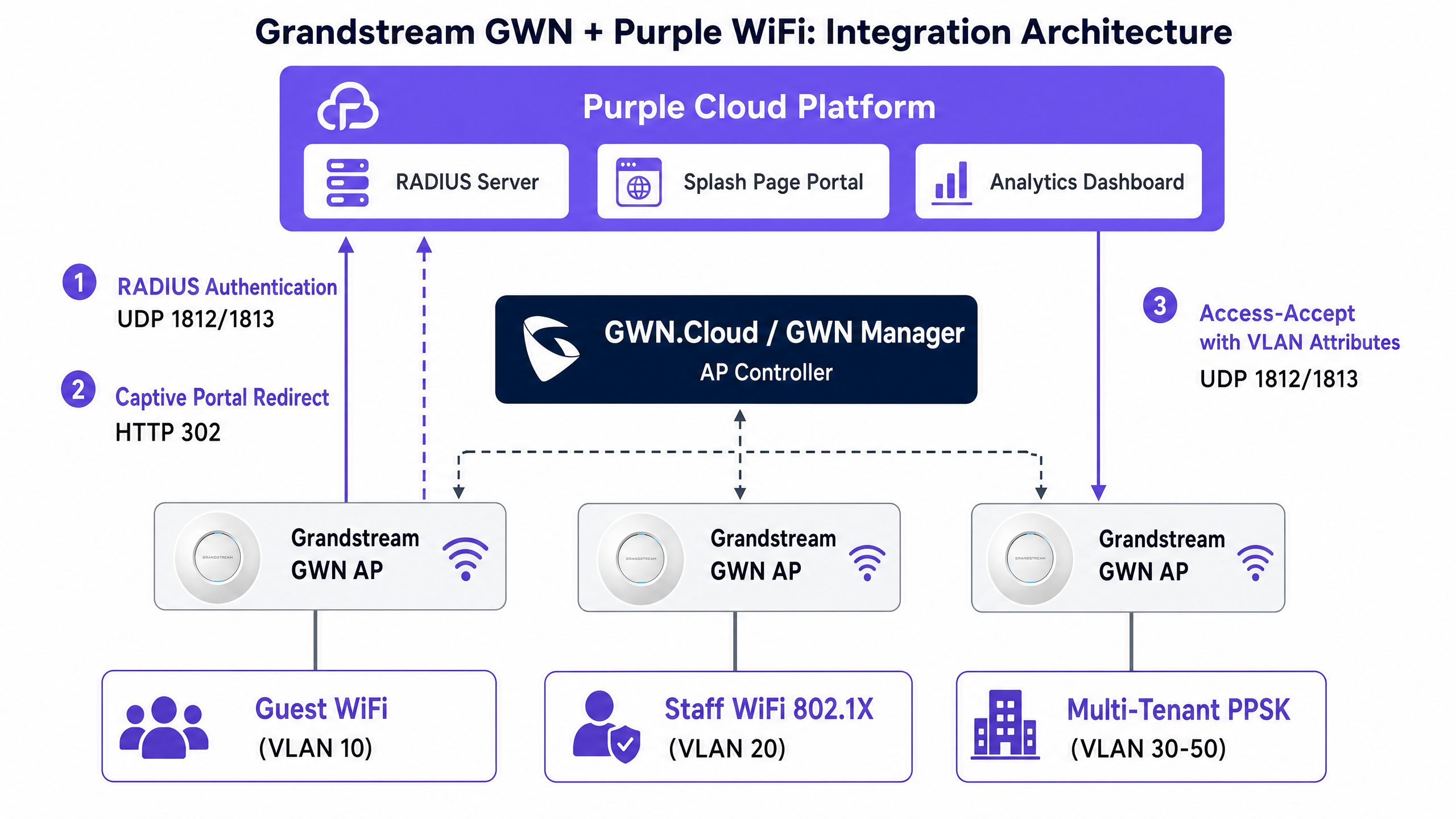
Les points d'accès Grandstream GWN sont gérés via l'une des deux plateformes suivantes : GWN Manager est un contrôleur sur site installé sur un serveur Linux ou Windows, idéal pour les déploiements sur site unique et les organisations ayant des exigences de souveraineté des données. GDMS Networking (anciennement GWN.Cloud) est la plateforme de gestion hébergée dans le cloud de Grandstream, privilégiée par les MSP gérant plusieurs sites à partir d'une interface unique. Les deux plateformes présentent des options de configuration de SSID et de Captive Portal identiques.
Pour les réseaux du personnel et des locataires, l'architecture évolue vers les protocoles IEEE 802.1X et PPSK. Dans un déploiement 802.1X, le point d'accès agit en tant qu'authentificateur, relayant les messages EAP (Extensible Authentication Protocol) entre l'appareil connecté et le serveur RADIUS de Purple. Purple valide les identifiants par rapport à son annuaire et peut renvoyer des attributs spécifiques au fournisseur (VSA) pour orienter de manière dynamique l'appareil vers un VLAN spécifique. C'est la mise en pratique du réseau basé sur l'identité (Identity-Based Networking) : un seul SSID, plusieurs segments de réseau, le tout défini par l'identité de l'utilisateur.
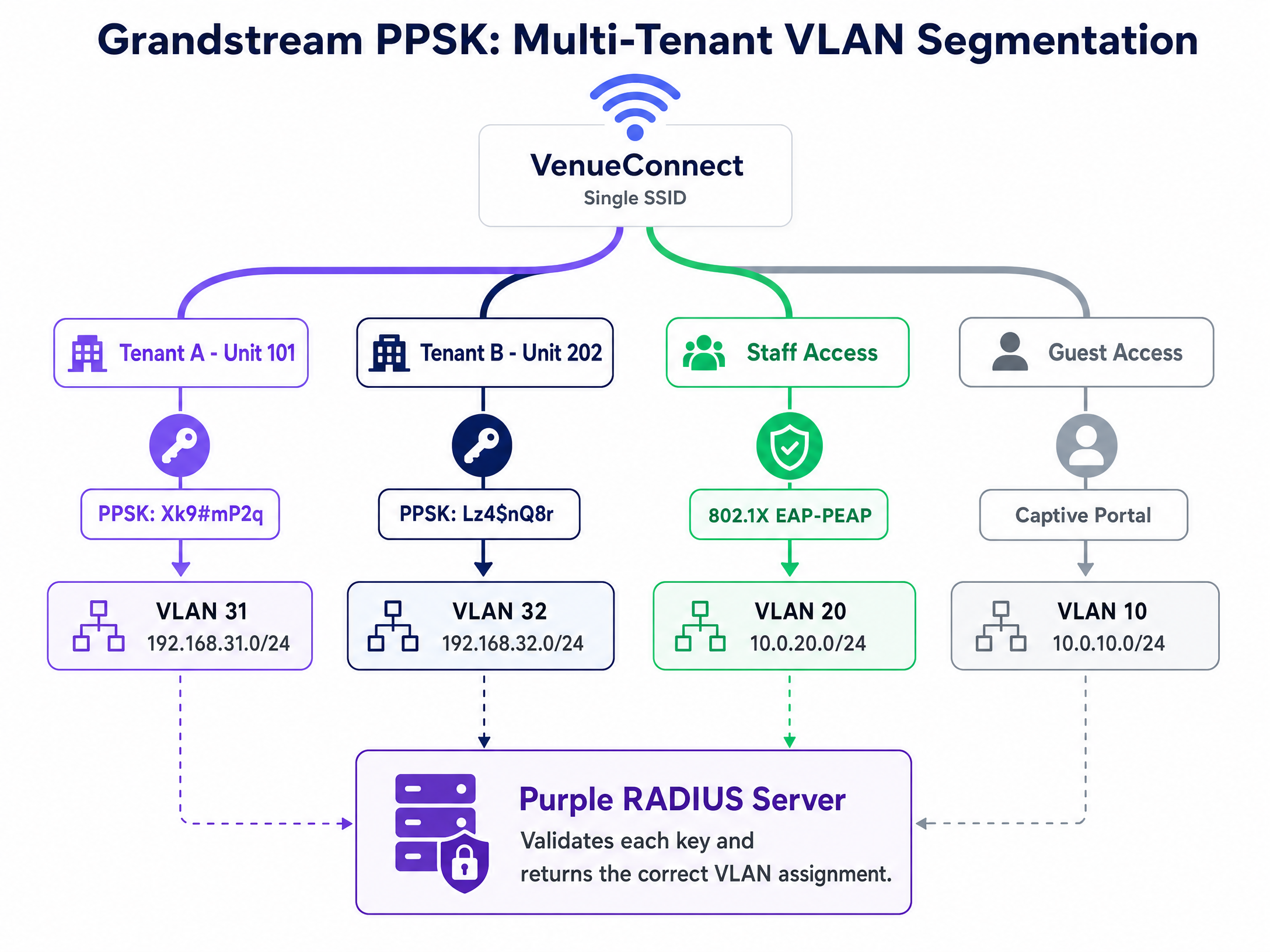
Pour les environnements multi-locataires, la fonctionnalité PPSK de Grandstream permet à un unique SSID de prendre en charge plusieurs mots de passe uniques. Lorsqu'il est intégré à un backend RADIUS, le point d'accès envoie la clé PSK saisie à Purple pour validation, ce qui permet une gestion centralisée des identifiants et une segmentation dynamique du réseau sans diffuser des dizaines de SSID. Le protocole PPSK avec backend RADIUS nécessite la version 1.0.19 ou supérieure du micrologiciel GWN sur la série GWN76xx.
Attributs RADIUS pour l'aiguillage dynamique de VLAN
L'attribution dynamique de VLAN est contrôlée par trois attributs RADIUS IETF standard renvoyés dans le paquet Access-Accept. Ceux-ci doivent être configurés dans les profils d'utilisateurs RADIUS de Purple pour chaque rôle ou locataire :
| Attribut | Valeur | Description |
|---|---|---|
| Tunnel-Type (64) | 13 (VLAN) | Spécifie le type de tunnel comme étant un VLAN |
| Tunnel-Medium-Type (65) | 6 (IEEE-802) | Spécifie le support comme étant IEEE 802 |
| Tunnel-Private-Group-ID (81) | ex. "20" | L'ID du VLAN cible sous forme de chaîne |
Ces trois attributs doivent être présents dans la réponse Access-Accept. Si l'un d'entre eux manque, le point d'accès GWN ignorera l'instruction d'aiguillage de VLAN et placera l'appareil sur le VLAN par défaut.
Guide de mise en œuvre
Étape 1 : Configurer la politique du Captive Portal
Que vous utilisiez GWN Manager ou GDMS Networking, accédez à Captive Portal > Policy List et créez une nouvelle politique. Le tableau suivant résume les paramètres requis pour une intégration avec Purple :
| Champ | Valeur | Remarques |
|---|---|---|
| Policy Name | Purple-Guest-Portal | Utilisez un nom descriptif |
| Authentication Type | RADIUS Server | Active le flux d'authentification RADIUS |
| RADIUS Server Address | [Depuis la console d'administration Purple] | IP RADIUS principale |
| RADIUS Server Port | 1812 | Port d'authentification RADIUS standard |
| RADIUS Server Secret | [Depuis la console d'administration Purple] | Copier et coller exactement |
| RADIUS Auth Method | PAP | Requis pour le Captive Portal de Purple |
| Landing Page | Redirect to External Page | Active la redirection vers un portail externe |
| Redirect URL | [Depuis la console d'administration Purple] | L'URL de votre portail unique |
| Expiration | 24h (hôtellerie) / 4h (vente au détail) | Doit correspondre à votre politique de session |
| Failsafe Mode | Enabled | Accorde l'accès si le serveur RADIUS est injoignable |
Activez le Mode Failsafe. Si le point d'accès GWN ne peut pas joindre le serveur RADIUS de Purple, le mode failsafe accorde l'accès à internet plutôt que de bloquer tous les invités. Pour les déploiements dans l'hôtellerie et le commerce de détail, une brève interruption de RADIUS ne doit pas entraîner la perte de connectivité de tous les invités.
Étape 2 : Configurer le walled garden
Le walled garden définit les domaines auxquels un appareil peut accéder avant de s'authentifier. Un walled garden incomplet est la cause la plus fréquente des échecs de chargement du portail. Dans GWN Manager, le walled garden est configuré sous la politique du Captive Portal en tant que Pre-Authentication Rules.
Au minimum, vous devez inclure : le domaine du portail Purple (portal.purple.ai), les domaines d'actifs CDN (*.cloudfront.net) et le point de terminaison de vérification de connectivité de Google (connectivitycheck.gstatic.com). Pour la connexion via les réseaux sociaux, ajoutez les domaines des plateformes sociales concernées.
La décision concernant captive.apple.com est délibérée. Excluez-le pour déclencher automatiquement le mini-navigateur Captive Network Assistant (CNA) d'iOS lorsqu'un appareil se connecte. Incluez-le si vous préférez que les invités ouvrent un navigateur manuellement. Pour la plupart des déploiements dans l' hôtellerie , l'exclure offre une meilleure expérience client.
Utilisez le générateur dynamique de walled garden de Purple sur support.purple.ai. Sélectionnez Grandstream dans la liste du matériel, choisissez vos méthodes d'authentification, et l'outil générera la liste exacte des domaines dont vous avez besoin. Ne construisez pas la liste manuellement.
Étape 3 : Associer le Captive Portal au SSID invité
Naviguez vers les paramètres du SSID et modifiez votre réseau invité. Activez la fonctionnalité Captive Portal et sélectionnez la politique que vous avez créée. Attribuez le SSID à votre VLAN invité dédié (le VLAN 10 est la convention habituelle). Activez l'Isolation Client pour empêcher les appareils invités de communiquer entre eux — il s'agit d'une exigence de sécurité de base et d'une considération PCI DSS pour tout établissement traitant des paiements par carte.
Étape 4 : Configurer un WiFi personnel sécurisé avec la norme 802.1X
Créez un SSID distinct pour le personnel. Définissez le mode de sécurité sur WPA2-Enterprise pour activer la norme IEEE 802.1X. Configurez le serveur RADIUS pour pointer vers Purple sur le port 1812, et activez RADIUS Accounting sur le port 1813. Ces données de comptabilité fournissent la piste d'audit requise pour la conformité au GDPR et la réponse aux incidents de sécurité.
Pour la méthode EAP, choisissez en fonction de vos capacités de gestion des appareils. EAP-TLS utilise une authentification mutuelle par certificat — l'option la plus sécurisée, éliminant totalement le vol d'identifiants, mais nécessitant une plateforme de gestion des appareils mobiles (Microsoft Intune ou Jamf) pour déployer les certificats sur les appareils. PEAP utilise un nom d'utilisateur et un mot de passe à l'intérieur d'un tunnel TLS chiffré, plus facile à déployer pour les environnements de type BYOD mais nécessitant de former le personnel aux avertissements de certificat.
Activez le VLAN dynamique dans les paramètres de l'SSID. Le serveur RADIUS de Purple renverra les trois attributs de tunnel pour orienter chaque appareil authentifié vers son VLAN désigné. Le personnel informatique se retrouve sur le VLAN 20, la direction sur le VLAN 21, les terminaux de point de vente sur le VLAN 40 - le tout à partir d'un seul SSID, entièrement géré par l'identité.
Pour obtenir plus de conseils sur les politiques de réseau du personnel, consultez Staff WiFi Terms and Conditions: Legal and Compliance Essentials .
Étape 5 : Configurer le PPSK multi-locataire
Pour les environnements multi-locataires, créez un SSID avec une sécurité WPA2-Personal et activez le PPSK. Pour utiliser Purple comme backend RADIUS pour la validation PPSK, configurez les paramètres du serveur RADIUS dans la section PPSK de l'SSID. Purple gère la base de données PSK, valide chaque clé et renvoie l'affectation VLAN appropriée.
Chaque locataire reçoit un mot de passe unique. Lorsqu'il se connecte, l'AP envoie la clé PSK à Purple, qui renvoie l'ID de VLAN correct. Le locataire A se retrouve sur le VLAN 31, le locataire B sur le VLAN 32. Ils partagent le même SSID mais sont complètement isolés au niveau de la couche réseau. Lorsqu'un locataire déménage, révoquez ses identifiants dans la console d'administration de Purple. L'accès prend fin immédiatement. Aucune reconfiguration de l'AP n'est requise.
Pour une compréhension approfondie de l'architecture de sécurité WiFi d'entreprise, consultez Enterprise WiFi Security: A Complete Guide for 2026 .
Bonnes pratiques
Configurez toujours la comptabilisation (Accounting) RADIUS. Activez la comptabilisation sur le port 1813 pour les SSIDs invités et membres du personnel. Les données de comptabilisation alimentent le tableau de bord analytique de Purple avec les durées de session et la fréquence des visites, et fournissent la piste d'audit requise par le GDPR. Sans comptabilisation, vous disposez d'enregistrements d'authentification mais d'aucun enregistrement de session.
Copiez et collez le secret partagé. Un secret partagé RADIUS discordant amène le point d'accès à rejeter silencieusement les paquets. L'AP constate un dépassement de délai (timeout) plutôt qu'un échec d'authentification. Il s'agit de la mauvaise configuration la plus courante lors des nouveaux déploiements. Copiez le secret directement depuis la console d'administration de Purple.
Utilisez le générateur de walled garden de Purple. Les pages de portail modernes chargent des ressources à partir de plusieurs domaines CDN, de SDKs de connexion sociale et de scripts d'analyse. Créer manuellement le walled garden n'est pas fiable. Le générateur disponible sur support.purple.ai prend en compte tous les domaines requis en fonction de vos méthodes d'authentification.
Isolez le trafic invité au niveau du point d'accès. L'isolation des clients est une base non négociable pour tout SSID invité. Elle empêche les mouvements latéraux entre les appareils des invités et constitue une exigence de la norme PCI DSS pour les établissements qui traitent les paiements par carte sur la même infrastructure réseau.
Validez le micrologiciel (firmware) avant de déployer le PPSK avec RADIUS. Le PPSK avec backend RADIUS nécessite le micrologiciel GWN version 1.0.19 ou ultérieure. L'utilisation d'un micrologiciel obsolète est la cause la plus fréquente de comportements inattendus lors des déploiements PPSK. Vérifiez la version du micrologiciel avant le déploiement, et non après. Pour les déploiements dans le commerce de détail , assurez-vous que le VLAN de votre SSID invité est séparé par un pare-feu de tout segment de réseau de paiement. Pour les environnements de santé , veillez à ce que le WiFi des patients ou des visiteurs soit isolé des systèmes cliniques. Pour les hubs de transport , envisagez des politiques d'expiration de session alignées sur les temps d'attente moyens.
Dépannage et atténuation des risques
Symptôme : La splash page ne se charge pas et renvoie une erreur « site inaccessible ». Le walled garden bloque les ressources de la page du Captive Portal. Connectez un appareil de test, ouvrez les outils de développement du navigateur, inspectez l'onglet réseau et identifiez les requêtes bloquées. Ajoutez les domaines en échec aux règles de pré-authentification dans la politique du captive portal.
Symptôme : Les invités s'authentifient mais le point d'accès expire et refuse l'accès à internet. Soit un pare-feu bloque le trafic sortant UDP 1812 depuis le VLAN de gestion de l'AP vers la plage IP RADIUS de Purple, soit le secret partagé ne correspond pas. Vérifiez d'abord les règles du pare-feu. Ensuite, vérifiez que le secret partagé correspond exactement des deux côtés.
Symptôme : Les appareils du personnel se retrouvent sur le VLAN par défaut au lieu de leur VLAN attribué. La case « Activer le VLAN dynamique » n'est pas cochée dans les paramètres du SSID. C'est une case unique et facile à manquer. La deuxième cause est une non-correspondance du secret partagé, ce qui conduit l'AP à ignorer silencieusement la réponse RADIUS.
Symptôme : Les appareils iOS n'affichent pas le mini-navigateur du captive portal.
Le domaine captive.apple.com est présent dans le walled garden. iOS interroge ce domaine lors de la connexion. S'il reçoit une réponse 200, il suppose que l'accès à internet est disponible et ne déclenche pas le CNA. Retirez-le du walled garden pour rétablir le comportement automatique du CNA.
Symptôme : Les utilisateurs PPSK se retrouvent sur le mauvais VLAN.
Vérifiez que le firmware du GWN est en version 1.0.19 ou supérieure. Confirmez que le backend RADIUS PPSK est activé et que le secret partagé correspond. Vérifiez que le profil utilisateur RADIUS de Purple pour le PSK renvoie le bon attribut Tunnel-Private-Group-ID.
ROI et impact commercial
L'intégration du matériel Grandstream GWN avec Purple transforme le WiFi, d'un coût fixe en un actif commercial mesurable. En remplaçant les réseaux ouverts génériques par des captive portals authentifiés, les établissements capturent des données de première main et stimulent la croissance des programmes de fidélité. Purple a collecté 29 milliards de points de données sur son réseau (données internes de Purple), offrant aux opérateurs les indicateurs de référence pour mesurer leurs propres performances.
Dans les environnements d' hôtellerie , les analyses de Purple offrent une visibilité sur la fréquence des visites des clients, les temps d'attente et les taux d'inscription. Un hôtelier utilisant l'offre Engage de Purple peut segmenter les clients récurrents pour des campagnes ciblées, stimulant ainsi les réservations directes et réduisant la dépendance aux agences de voyage en ligne. Dans le secteur du commerce de détail , les analyses de fréquentation issues des données WiFi permettent aux directeurs de magasin de corréler les flux de visiteurs avec les performances de vente.
L'implémentation du 802.1X et du PPSK réduit la charge de travail du helpdesk informatique en automatisant le contrôle d'accès au réseau. L'élimination des mots de passe partagés supprime les coûts opérationnels liés à la rotation des mots de passe et le risque de sécurité lié au partage d'identifiants. Pour les opérateurs multi-locataires, le PPSK associé à la gestion centralisée de Purple permet d'intégrer un nouveau locataire en quelques minutes, et non plus en plusieurs heures.
La disponibilité de 99,999 % de Purple (données internes de Purple) et ses certifications ISO 27001, GDPR, CCPA et Cyber Essentials garantissent que la plateforme répond aux exigences de conformité des entreprises et des opérateurs du secteur public les plus exigeants. Pour une vue complète des capacités d'analyse du WiFi invité, consultez la page WiFi Analytics .
Définitions clés
Captive Portal
Une page web qui intercepte le trafic HTTP non authentifié d'un appareil connecté, obligeant l'utilisateur à interagir ou à s'authentifier avant d'autoriser l'accès à internet. Le Captive Portal Grandstream utilise la redirection HTTP 302 pour renvoyer les utilisateurs vers l'URL d'un portail externe.
Le mécanisme principal pour la capture des données clients, l'acceptation des conditions d'utilisation et le contrôle d'accès dans les lieux publics.
RADIUS
Remote Authentication Dial-In User Service ; un protocole réseau fonctionnant sur UDP qui fournit une gestion centralisée de l'authentification, de l'autorisation et de la comptabilisation (AAA). L'authentification s'exécute sur le port 1812, la comptabilisation sur le port 1813.
Le moteur backend qui valide les identifiants pour les Captive Portals et les réseaux d'entreprise 802.1X. Purple gère les serveurs RADIUS avec lesquels les points d'accès GWN communiquent directement.
Walled garden
Une liste prédéfinie d'adresses IP et de domaines auxquels un appareil peut accéder avant de terminer le processus d'authentification du Captive Portal. Configuré en tant que règles de pré-authentification dans GWN Manager.
Indispensable pour permettre aux appareils de charger les ressources de la page du portail, les ressources CDN, les points de terminaison de connexion sociale et les sondes de détection de Captive Portal de l'OS.
IEEE 802.1X
Une norme IEEE pour le contrôle d'accès réseau basé sur les ports, qui fournit un mécanisme d'authentification pour les appareils se connectant à un LAN ou un WLAN. Utilise EAP pour échanger les identifiants entre l'appareil (supplicant) et le serveur RADIUS (serveur d'authentification) via le point d'accès (authentificateur).
Remplace les mots de passe partagés par des identifiants individuels pour un accès WiFi sécurisé du personnel et de l'entreprise. Requis pour les réseaux du personnel conformes au GDPR et à la norme PCI DSS.
PPSK
Private Pre-Shared Key ; une fonctionnalité qui permet à un seul SSID de prendre en charge plusieurs mots de passe uniques, chacun étant lié à des politiques réseau spécifiques ou à des VLAN. Grandstream GWN prend en charge le PPSK avec stockage local ou validation backend RADIUS.
Utilisé dans les environnements multi-locataires comme les appartements, les espaces de coworking et les bureaux équipés pour isoler les utilisateurs sans diffuser plusieurs SSID.
Dynamic VLAN assignment
Le processus par lequel un serveur RADIUS renvoie trois attributs spécifiques dans le paquet Access-Accept (Tunnel-Type, Tunnel-Medium-Type, Tunnel-Private-Group-ID) pour diriger un appareil authentifié vers un VLAN désigné. Doit être explicitement activé dans les paramètres du SSID GWN.
Permet aux équipes informatiques de regrouper les SSID tout en maintenant une segmentation réseau stricte pour différents groupes d'utilisateurs, départements ou locataires.
Client isolation
Une fonctionnalité de sécurité sans fil qui empêche les appareils connectés au même point d'accès de communiquer directement entre eux au niveau de la couche 2.
Une configuration obligatoire pour les réseaux invités afin de protéger les utilisateurs contre les attaques de pair à pair et de répondre aux exigences PCI DSS pour les établissements traitant des paiements par carte.
EAP-PEAP
Protected Extensible Authentication Protocol ; une méthode 802.1X EAP qui encapsule l'échange d'authentification au sein d'un tunnel TLS chiffré à l'aide d'un nom d'utilisateur et d'un mot de passe. Le tunnel TLS externe protège les identifiants internes contre l'interception.
Couramment utilisé pour les réseaux du personnel BYOD où le déploiement de certificats clients (EAP-TLS) n'est pas réalisable d'un point de vue opérationnel. Nécessite une formation du personnel sur la validation des certificats pour prévenir les attaques par point d'accès malveillant.
Failsafe mode
Un paramètre du Captive Portal GWN qui accorde l'accès à internet aux appareils qui se connectent si le point d'accès ne peut pas joindre le serveur RADIUS configuré. Empêche une panne RADIUS de bloquer tout accès invité.
Recommandé pour les déploiements dans l'hôtellerie et la vente au détail où la connectivité des invités est essentielle à l'activité et où une brève interruption de RADIUS ne doit pas entraîner une panne totale de service.
GWN Manager
La plateforme de gestion sur site de classe entreprise de Grandstream pour les points d'accès de la gamme GWN. Installée sur un serveur local Linux ou Windows, elle permet de configurer entièrement le Captive Portal, le SSID, le RADIUS et le PPSK.
Privilégié pour les déploiements sur site unique et les organisations ayant des exigences de souveraineté des données. GDMS Networking est l'équivalent hébergé dans le cloud pour les déploiements MSP multi-sites.
Exemples concrets
Un hôtel de 120 chambres doit déployer un portail d'invités personnalisé à son image, un réseau personnel sécurisé avec segmentation VLAN par service pour le ménage et la réception, et un VLAN de gestion distinct pour le système de gestion de l'établissement (PMS). L'hôtel utilise des points d'accès Grandstream GWN7660 gérés via GDMS Networking.
Configurez trois SSID dans GDMS Networking. Tout d'abord, créez « Guest WiFi » attribué au VLAN 10. Créez une règle de Captive Portal avec le type d'authentification défini sur Serveur RADIUS, pointant vers l'IP RADIUS de Purple sur le port 1812 avec le secret partagé de la console d'administration Purple. Définissez la page d'accueil sur Redirection vers une page externe avec l'URL du portail Purple. Activez le mode de sécurité intégrée (Failsafe) et l'isolation des clients. Deuxièmement, créez « Staff WiFi » avec une sécurité WPA2-Enterprise (802.1X). Configurez RADIUS sur le port 1812 et Accounting sur le port 1813. Activez le VLAN dynamique. Dans l'annuaire de Purple, configurez les comptes du personnel de ménage pour renvoyer Tunnel-Private-Group-ID = 21 et les comptes de la réception pour renvoyer le VLAN 20. Troisièmement, créez un SSID masqué « Management » sur le VLAN 30 avec WPA2-Personal pour les terminaux PMS. Construisez le walled garden à l'aide de l'outil générateur de Purple, en excluant captive.apple.com pour déclencher le CNA iOS.
Une résidence de 40 appartements à louer nécessite un accès réseau isolé pour chaque locataire, avec la possibilité de révoquer instantanément l'accès lorsqu'un locataire déménage. L'exploitant utilise des points d'accès GWN7630 avec GWN Manager sur site et souhaite minimiser le nombre de SSID visibles dans le bâtiment.
Déployez un seul SSID nommé « BuildingConnect » avec une sécurité WPA2-Personal et activez le PPSK avec un backend RADIUS. Assurez-vous que le firmware GWN est en version 1.0.19 ou supérieure. Configurez les paramètres du serveur RADIUS dans la section PPSK pour pointer vers Purple. Dans la console d'administration de Purple, créez 40 identifiants PSK uniques, chacun mappé à un VLAN (par exemple, VLAN 101 pour l'appartement 101, VLAN 102 pour l'appartement 102). Lorsqu'un résident se connecte en utilisant le mot de passe de son appartement, le point d'accès GWN envoie la PSK à Purple, qui la valide et renvoie Tunnel-Private-Group-ID = 101. Le résident se retrouve sur son VLAN isolé. Lorsqu'un résident déménage, révoquez l'identifiant dans la console d'administration de Purple. L'accès prend fin immédiatement sans aucune reconfiguration du point d'accès.
Questions d'entraînement
Q1. Vous avez configuré la politique de Captive Portal dans GWN Manager avec l'IP RADIUS et le secret partagé Purple appropriés, mais les invités signalent une erreur "site inaccessible" lorsque leur navigateur s'ouvre après la connexion au SSID. Quelle est la cause la plus probable et comment la diagnostiquer ?
Conseil : Considérez ce qui contrôle les domaines auxquels un appareil peut accéder avant de s'authentifier via le portail.
Voir la réponse type
Le walled garden (règles de pré-authentification) est incomplet ou mal configuré. Le point d'accès empêche l'appareil d'atteindre le domaine du portail Purple ou les ressources du CDN que la page du portail charge. Pour diagnostiquer : connectez un appareil de test au SSID invité, ouvrez les outils de développement du navigateur, accédez à l'onglet réseau et essayez de charger l'URL du portail. Identifiez les requêtes qui renvoient des erreurs de connexion. Ajoutez ces domaines aux règles de pré-authentification. Utilisez le générateur de walled garden de Purple sur support.purple.ai pour générer la liste complète des domaines pour le matériel Grandstream.
Q2. Votre hôtel souhaite que les invités sur iOS voient automatiquement s'afficher le mini-navigateur du Captive Portal dès qu'ils se connectent au WiFi invité, sans avoir à ouvrir un navigateur manuellement. Comment configurer le walled garden pour y parvenir ?
Conseil : Considérez comment iOS détermine si un réseau a accès à Internet lors de sa première connexion.
Voir la réponse type
Vous devez exclure captive.apple.com du walled garden. Lorsqu'un appareil iOS se connecte à un réseau, il interroge captive.apple.com. Si l'interrogation reçoit une réponse 200 OK (ce qui signifie que le domaine est accessible), iOS suppose que le réseau a accès à Internet et ne déclenche pas le mini-navigateur Captive Network Assistant (CNA). Si l'interrogation est bloquée ou redirigée, iOS reconnaît le réseau comme captif et ouvre automatiquement le CNA. En maintenant captive.apple.com hors du walled garden, l'interrogation est interceptée et redirigée, ce qui déclenche automatiquement le CNA.
Q3. Un membre du personnel se connecte au SSID 802.1X à l'aide de ses identifiants. Les journaux d'authentification de Purple affichent une réponse Access-Accept réussie avec les attributs VLAN 20 corrects. Cependant, le membre du personnel est placé sur le VLAN 1 (par défaut). Quel paramètre de GWN Manager doit être vérifié ?
Conseil : Le serveur RADIUS autorise correctement l'utilisateur et renvoie les attributs VLAN. Le problème se situe du côté du point d'accès.
Voir la réponse type
La case à cocher "Activer le VLAN dynamique" dans les paramètres SSID de GWN Manager n'est pas cochée. Même lorsque Purple renvoie les attributs Tunnel-Type, Tunnel-Medium-Type et Tunnel-Private-Group-ID corrects dans le paquet Access-Accept, le point d'accès GWN les ignorera à moins que le VLAN dynamique ne soit explicitement activé. Accédez à la configuration du SSID, recherchez le paramètre VLAN dynamique, activez-le et enregistrez. Le membre du personnel devrait alors être placé sur le bon VLAN lors de sa prochaine connexion.
Q4. Un opérateur de colocation résidentielle souhaite déployer le PPSK avec Purple comme backend RADIUS sur ses points d'accès Grandstream GWN7630 équipés du firmware 1.0.17. Un locataire signale qu'il peut se connecter au SSID mais qu'il est placé sur le mauvais VLAN. Que devez-vous vérifier en premier ?
Conseil : Il y a deux causes potentielles ici : l'une est un problème de version de firmware, l'autre est un problème de configuration.
Voir la réponse type
La première chose à vérifier est la version du firmware. Le PPSK avec un backend RADIUS nécessite le firmware GWN 1.0.19 ou supérieur sur la série GWN76xx. Le firmware 1.0.17 peut ne pas prendre correctement en charge l'attribution de VLAN PPSK via RADIUS. Mettez à niveau le firmware vers la version 1.0.19 ou supérieure avant de poursuivre le dépannage. Si le firmware est correct, vérifiez que le backend RADIUS PPSK est activé dans les paramètres du SSID, que le secret partagé correspond à la configuration de Purple et que le profil utilisateur RADIUS de Purple pour la clé PSK spécifique renvoie le bon attribut Tunnel-Private-Group-ID.
Continuer la lecture de cette série
Intégration de CommScope Ruckus avec Purple WiFi : Guide d'installation et de configuration
Ce guide de référence technique fournit un manuel de configuration faisant autorité pour l'intégration des architectures CommScope Ruckus avec Purple WiFi. Il détaille les déploiements étape par étape pour les Captive Portals de WiFi invité, le WiFi personnel sécurisé via 802.1X et l'isolation réseau multi-locataire à l'aide de Ruckus Dynamic PSK.
Intégration des points d'accès Allied Telesis avec Purple WiFi
Ce guide fournit un manuel de configuration complet pour l'intégration des points d'accès Allied Telesis de la série TQ avec Purple WiFi. Il traite de la redirection vers le Captive Portal externe, de l'authentification RADIUS 802.1X et de l'orientation VLAN dynamique à l'aide de clés prépartagées privées (PPSK) pour des déploiements multi-locataires sécurisés.
Intégration de Cisco WLC et Catalyst avec Purple WiFi : Guide étape par étape de l'accès invité
Ce guide détaille l'intégration étape par étape de Cisco WLC et Catalyst 9800 Wireless avec Purple, couvrant la redirection du Captive Portal WiFi invité via Central Web Authentication, le WiFi sécurisé pour le personnel utilisant 802.1X EAP-TLS, et la segmentation multi-tenant utilisant les clés pré-partagées d'identité Cisco (iPSK) avec attribution dynamique de VLAN. Il est rédigé pour les architectes réseau d'entreprise et les directeurs de la sécurité informatique déployant l'infrastructure Cisco dans l'hôtellerie, le commerce de détail et les grands espaces publics.