
Intégration des points d'accès Grandstream GWN avec Purple WiFi
Ce guide de référence technique faisant autorité détaille comment intégrer les points d'accès Grandstream GWN avec la plateforme de Guest WiFi et d'analyse de Purple. Il couvre la configuration du Captive Portal Grandstream, les paramètres RADIUS AAA, la configuration du walled garden, l'authentification sécurisée du personnel en 802.1X avec routage VLAN dynamique, et la segmentation PPSK multi-tenant - fournissant des instructions pratiques, étape par étape, pour les MSP et les équipes informatiques déployant du WiFi pour les invités et le personnel à grande échelle.
Écouter ce guide
Voir la transcription du podcast
Résumé exécutif
Le déploiement d'un réseau sans fil haute performance dans les entreprises exige un équilibre entre une expérience utilisateur fluide et une sécurité technique robuste. Pour les organisations utilisant les architectures Grandstream GWN - de l'hôtellerie et du commerce de détail aux propriétés multi-tenants - le Captive Portal Grandstream sert de passerelle principale pour l'engagement des utilisateurs et le contrôle d'accès. Ce guide fournit un plan d'action étape par étape pour intégrer les points d'accès Grandstream GWN avec la plateforme de Guest WiFi et de WiFi Analytics de Purple.
En dépassant les simples clés pré-partagées (PSK) pour passer à une authentification basée sur RADIUS et à des réseaux basés sur l'identité (Identity-Based Networks), vous pouvez offrir un accès sécurisé et segmenté aux invités, au personnel et aux locataires. Ce guide couvre les composants de configuration critiques : les paramètres RADIUS AAA, la redirection HTTP 302, les exceptions de walled garden, le routage VLAN dynamique et l'isolation multi-tenant par clé privée pré-partagée (PPSK). Purple est présent dans plus de 80 000 sites actifs et a traité 440 millions de connexions en 2024 (données internes de Purple), ce qui prouve la robustesse de la plateforme à grande échelle.
Analyse technique approfondie
L'architecture d'intégration
L'intégration entre le matériel Grandstream GWN et Purple repose sur les protocoles standard de l'industrie RADIUS et de redirection HTTP. Lorsqu'un utilisateur se connecte au SSID invité, le point d'accès GWN intercepte sa requête HTTP initiale et émet une redirection HTTP 302 vers l'URL du Captive Portal hébergé par Purple. Une fois que l'utilisateur s'est authentifié - par e-mail, connexion sociale, SMS ou formulaire personnalisé - Purple valide la session et renvoie un paquet RADIUS Access-Accept au point d'accès sur le port UDP 1812, accordant ainsi l'accès au réseau. Le service RADIUS Accounting s'exécute sur le port UDP 1813, fournissant une piste d'audit complète des sessions pour la conformité GDPR et PCI DSS.
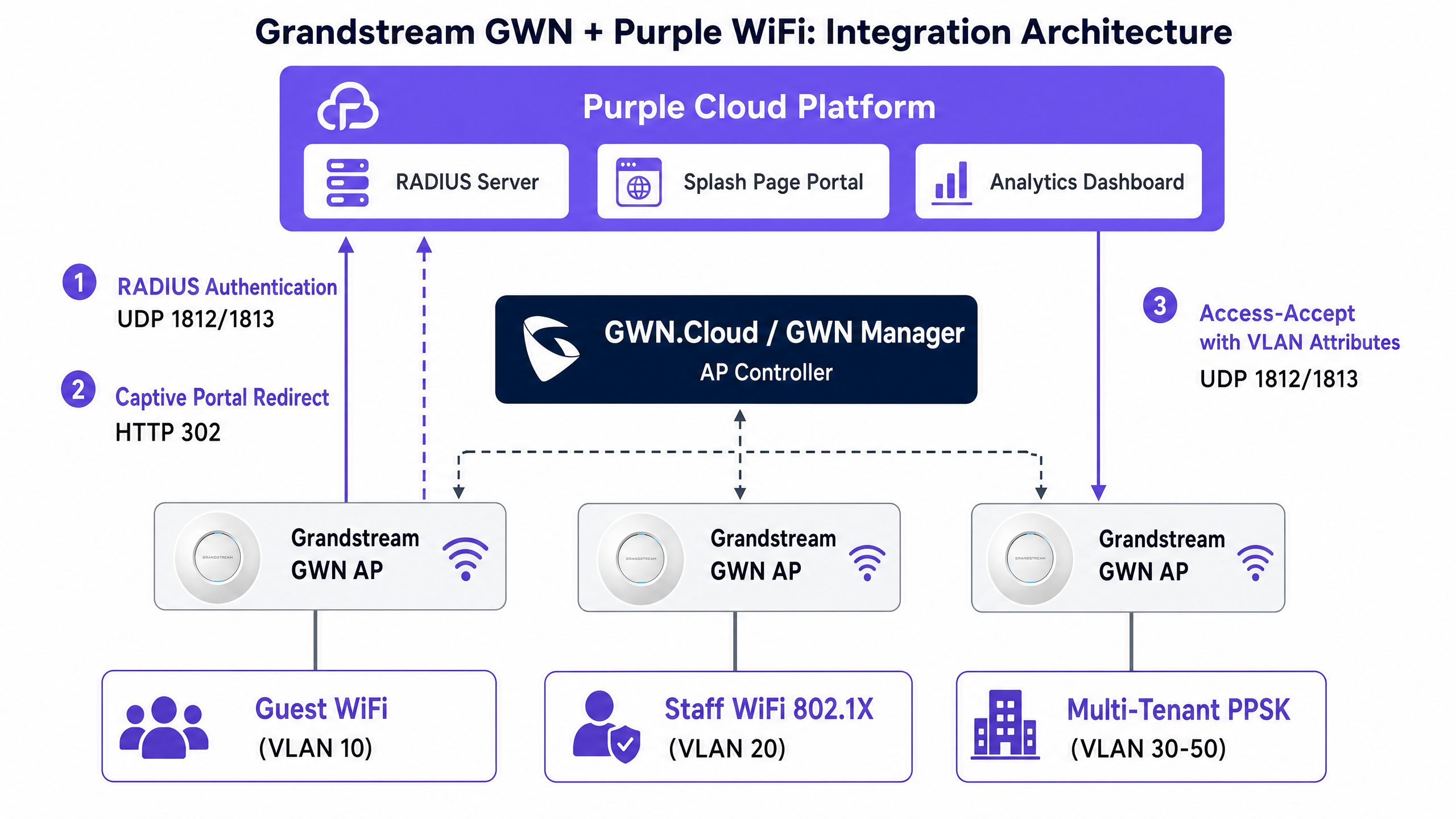
Les points d'accès Grandstream GWN sont gérés via l'une des deux plateformes suivantes. GWN Manager est un contrôleur sur site installé sur un serveur Linux ou Windows, adapté aux déploiements sur site unique et aux organisations ayant des exigences de souveraineté des données. GDMS Networking (anciennement GWN.Cloud) est la plateforme de gestion hébergée dans le cloud de Grandstream, privilégiée par les MSP gérant plusieurs sites à partir d'une interface unique. Les deux plateformes exposent des options de configuration de Captive Portal et de SSID identiques.
Pour les réseaux du personnel et des locataires, l'architecture passe à l'IEEE 802.1X et au PPSK. Dans un déploiement 802.1X, le point d'accès agit comme authentificateur, transmettant les messages EAP (Extensible Authentication Protocol) entre l'appareil connecté et le serveur RADIUS de Purple. Purple valide les identifiants par rapport à son annuaire et peut renvoyer des attributs spécifiques au fournisseur (VSA) pour orienter dynamiquement l'appareil vers un VLAN spécifique. C'est le principe même de l'Identity-Based Networking : un seul SSID, plusieurs segments de réseau, le tout déterminé par l'identité de l'utilisateur.
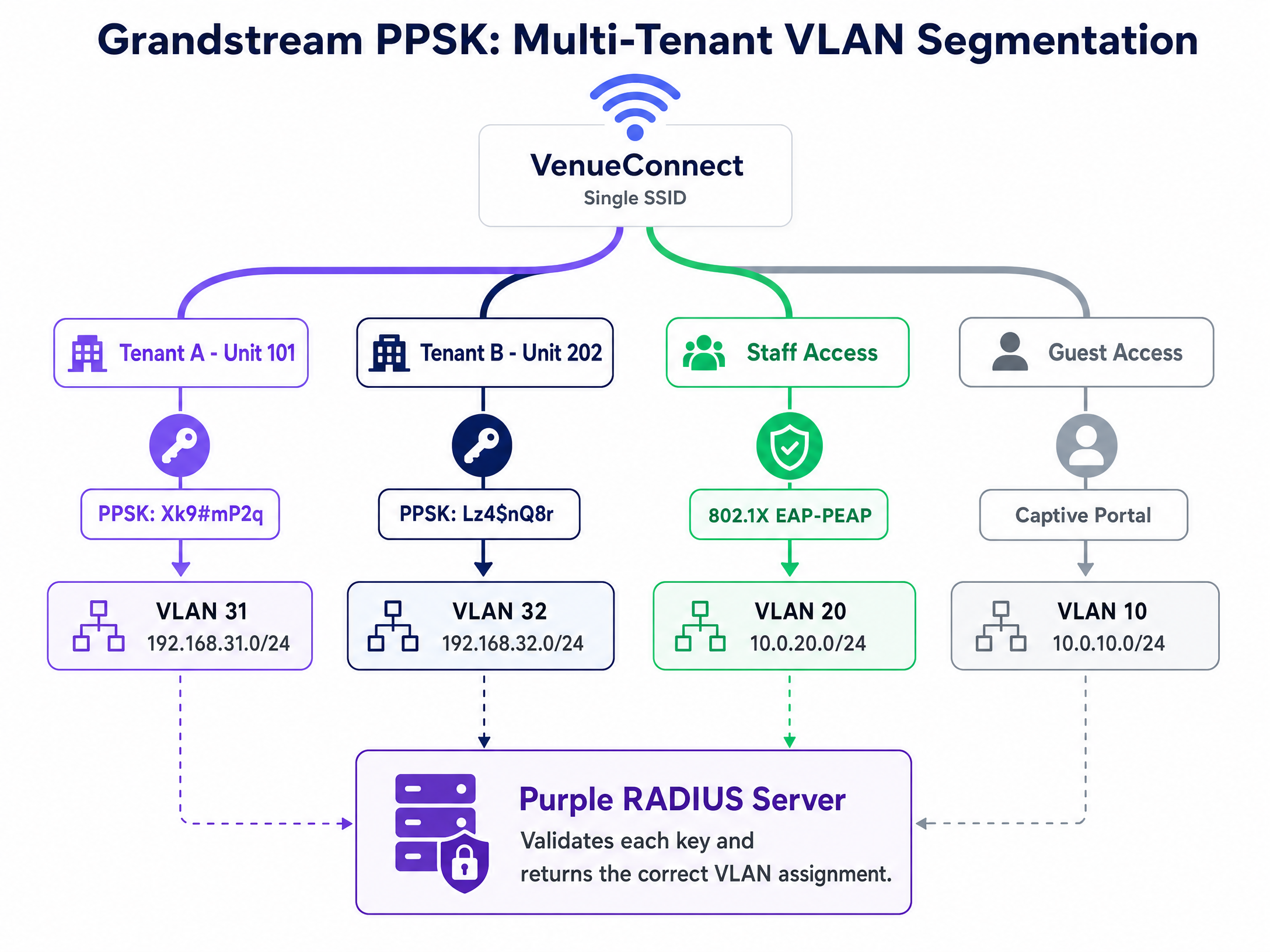
Pour les environnements multi-tenants, la fonctionnalité PPSK de Grandstream permet à un seul SSID de prendre en charge plusieurs mots de passe uniques. Lorsqu'il est intégré à un backend RADIUS, le point d'accès envoie la clé PSK saisie à Purple pour validation, permettant une gestion centralisée des identifiants et une segmentation dynamique du réseau sans diffuser des dizaines de SSID. Le PPSK avec backend RADIUS nécessite la version 1.0.19 ou supérieure du firmware GWN sur la série GWN76xx.
Attributs RADIUS pour le routage VLAN dynamique
L'attribution dynamique de VLAN est contrôlée par trois attributs RADIUS standard de l'IETF renvoyés dans le paquet Access-Accept. Ceux-ci doivent être configurés dans les profils d'utilisateurs RADIUS de Purple pour chaque rôle ou locataire :
| Attribut | Valeur | Description |
|---|---|---|
| Tunnel-Type (64) | 13 (VLAN) | Spécifie le type de tunnel comme VLAN |
| Tunnel-Medium-Type (65) | 6 (IEEE-802) | Spécifie le support comme IEEE 802 |
| Tunnel-Private-Group-ID (81) | ex. "20" | L'ID du VLAN cible sous forme de chaîne |
Les trois attributs doivent être présents dans la réponse Access-Accept. Si l'un d'eux est manquant, le point d'accès GWN ignorera l'instruction de routage VLAN et placera l'appareil sur le VLAN par défaut.
Guide de mise en œuvre
Étape 1 : Configurer la politique de Captive Portal
Que vous utilisiez GWN Manager ou GDMS Networking, accédez à Captive Portal > Policy List et créez une nouvelle politique. Le tableau suivant résume les paramètres requis pour une intégration avec Purple :
| Champ | Valeur | Notes |
|---|---|---|
| Policy Name | Purple-Guest-Portal | Utilisez un nom descriptif |
| Authentication Type | RADIUS Server | Active le flux d'authentification RADIUS |
| RADIUS Server Address | [Depuis la console d'administration Purple] | IP RADIUS principale |
| RADIUS Server Port | 1812 | Port d'authentification RADIUS standard |
| RADIUS Server Secret | [Depuis la console d'administration Purple] | Copier et coller exactement |
| RADIUS Auth Method | PAP | Requis pour le Captive Portal Purple |
| Landing Page | Redirect to External Page | Active la redirection vers un portail externe |
| Redirect URL | [Depuis la console d'administration Purple] | Votre URL de portail unique |
| Expiration | 24h (hôtellerie) / 4h (commerce de détail) | Doit correspondre à votre politique de session |
| Failsafe Mode | Enabled | Accorde l'accès si le serveur RADIUS est injoignable |
Activez le mode Failsafe. Si le point d'accès GWN ne peut pas joindre le serveur RADIUS de Purple, le mode Failsafe accorde l'accès à Internet plutôt que de bloquer tous les invités. Pour les déploiements dans l'hôtellerie et le commerce de détail, une brève interruption de RADIUS devne devrait pas entraîner une perte de connectivité pour tous les clients.
Étape 2 : Configurer le walled garden
Le walled garden définit les domaines auxquels un appareil peut accéder avant de s'authentifier. Un walled garden incomplet est la cause la plus fréquente des échecs de chargement du portail. Dans GWN Manager, le walled garden est configuré sous la politique de Captive Portal en tant que Pre-Authentication Rules.
Au minimum, vous devez inclure : le domaine du portail Purple (portal.purple.ai), les domaines d'actifs CDN (*.cloudfront.net) et le point de terminaison de test de connectivité de Google (connectivitycheck.gstatic.com). Pour la connexion via les réseaux sociaux, ajoutez les domaines des plateformes sociales concernées.
La décision concernant captive.apple.com est délibérée. Excluez-le pour déclencher automatiquement le mini-navigateur Captive Network Assistant (CNA) d'iOS lorsqu'un appareil se connecte. Incluez-le si vous préférez que les clients ouvrent un navigateur manuellement. Pour la plupart des déploiements dans le secteur de l' hôtellerie , l'exclure offre une meilleure expérience client.
Utilisez le générateur de walled garden dynamique de Purple sur support.purple.ai. Sélectionnez Grandstream dans la liste du matériel, choisissez vos méthodes d'authentification, et l'outil générera la liste exacte des domaines dont vous avez besoin. Ne créez pas la liste manuellement.
Étape 3 : Associer le Captive Portal au SSID invité
Accédez aux paramètres du SSID et modifiez votre réseau invité. Activez la fonctionnalité Captive Portal et sélectionnez la politique que vous avez créée. Attribuez le SSID à votre VLAN invité dédié (le VLAN 10 est la convention courante). Activez l'Isolation des clients (Client Isolation) pour empêcher les appareils invités de communiquer entre eux - il s'agit d'une exigence de sécurité de base et d'une considération PCI DSS pour tout établissement traitant des paiements par carte.
Étape 4 : Configurer un WiFi personnel sécurisé avec 802.1X
Créez un SSID distinct pour le personnel. Définissez le mode de sécurité sur WPA2-Enterprise pour activer la norme IEEE 802.1X. Configurez le serveur RADIUS pour pointer vers Purple sur le port 1812, et activez le RADIUS Accounting sur le port 1813. Ces données de comptabilisation fournissent la piste d'audit requise pour la conformité au GDPR et la réponse aux incidents de sécurité.
Pour la méthode EAP, choisissez en fonction de vos capacités de gestion des appareils. EAP-TLS utilise une authentification mutuelle par certificat - l'option la plus sécurisée, éliminant totalement le vol d'identifiants, mais nécessitant une plateforme de gestion des appareils mobiles (Mobile Device Management - Microsoft Intune ou Jamf) pour déployer les certificats sur les appareils. PEAP utilise un nom d'utilisateur et un mot de passe au sein d'un tunnel TLS chiffré, plus facile à déployer pour les environnements BYOD mais nécessitant de former le personnel aux avertissements de certificat.
Activez le VLAN dynamique dans les paramètres du SSID. Le serveur RADIUS de Purple renverra les trois attributs de tunnel pour diriger chaque appareil authentifié vers son VLAN attribué. Le personnel informatique est dirigé vers le VLAN 20, la direction vers le VLAN 21, les terminaux de point de vente vers le VLAN 40 - le tout à partir d'un seul SSID, entièrement géré par l'identité.
Pour plus de conseils sur les politiques de réseau du personnel, consultez Conditions d'utilisation du WiFi du personnel : Essentiels juridiques et de conformité .
Étape 5 : Configurer le PPSK multi-locataire
Pour les environnements multi-locataires, créez un SSID avec une sécurité WPA2-Personal et activez le PPSK. Pour utiliser Purple comme backend RADIUS pour la validation PPSK, configurez les paramètres du serveur RADIUS dans la section PPSK du SSID. Purple gère la base de données PSK, valide chaque clé et renvoie l'attribution de VLAN appropriée.
Chaque locataire reçoit un mot de passe unique. Lorsqu'ils se connectent, l'AP envoie la PSK à Purple, qui renvoie l'ID de VLAN correct. Le locataire A est dirigé vers le VLAN 31, le locataire B vers le VLAN 32. Ils partagent le même SSID mais sont complètement isolés au niveau de la couche réseau. Lorsqu'un locataire déménage, révoquez ses identifiants dans la console d'administration de Purple. L'accès prend fin immédiatement. Aucune reconfiguration de l'AP n'est requise.
Pour une compréhension plus approfondie de l'architecture de sécurité WiFi d'entreprise, consultez Sécurité WiFi d'entreprise : Un guide complet pour 2026 .
Bonnes pratiques
Configurez toujours le RADIUS Accounting. Activez la comptabilisation sur le port 1813 pour les SSID invités et du personnel. Les données de comptabilisation alimentent le tableau de bord analytique de Purple avec la durée des sessions et la fréquence des visites, et fournissent la piste d'audit requise par le GDPR. Sans comptabilisation, vous disposez d'enregistrements d'authentification mais d'aucun enregistrement de session.
Copiez et collez le secret partagé. Un secret partagé RADIUS incorrect amène le point d'accès à rejeter silencieusement les paquets. L'AP constate un délai d'attente dépassé plutôt qu'un échec d'authentification. Il s'agit de la mauvaise configuration la plus courante dans les nouveaux déploiements. Copiez le secret directement depuis la console d'administration de Purple.
Utilisez le générateur de walled garden de Purple. Les pages de portail modernes chargent des ressources à partir de plusieurs domaines CDN, de SDK de connexion sociale et de scripts analytiques. La création manuelle du walled garden n'est pas fiable. Le générateur sur support.purple.ai prend en compte tous les domaines requis en fonction de vos méthodes d'authentification.
Isolez le trafic invité au niveau du point d'accès. L'isolation des clients (Client Isolation) est une base non négociable pour tout SSID invité. Elle empêche les mouvements latéraux entre les appareils invités et constitue une exigence de la norme PCI DSS pour les établissements qui traitent des paiements par carte sur la même infrastructure réseau.
Validez le firmware avant de déployer le PPSK avec RADIUS. Le PPSK avec backend RADIUS nécessite le firmware GWN 1.0.19 ou supérieur. L'exécution d'un firmware obsolète est la cause la plus fréquente de comportements inattendus dans les déploiements PPSK. Vérifiez la version du firmware avant le déploiement, pas après.
Pour les déploiements dans le secteur du commerce de détail , assurez-vous que le VLAN de votre SSID invité est protégé par un pare-feu de tout segment de réseau de paiement. Pour les environnements de santé , assurez-vous que le WiFi des patients ou des visiteurs est isolé des systèmes cliniques. Pour les hubs de transport , envisagez des politiques d'expiration de session alignées sur les temps d'attente moyens.
Dépannage et atténuation des risques
Symptôme : La page d'accueil ne se charge pas et renvoie une erreur « site inaccessible ». Le walled garden bloque les ressources de la page du portail. Connectez un appareil de test, ouvrez les outils de développement du navigateur, inspectez l'onglet réseau et identifiez les requêtes bloquées. Ajoutez les domaines défaillants aux règles de pré-authentification (Pre-Authentication Rules) dans la politique de Captive Portal.
Symptôme : Les invités s'authentifient mais le point d'accès expire et refuse l'accès à Internet. Soit un pare-feu bloque le flux sortant UDP 1812 depuis le VLAN de gestion du point d'accès vers la plage d'adresses IP RADIUS de Purple, soit le secret partagé ne correspond pas. Vérifiez d'abord les règles du pare-feu. Vérifiez ensuite que le secret partagé correspond exactement des deux côtés.
Symptôme : Les appareils du personnel se retrouvent sur le VLAN par défaut au lieu de leur VLAN attribué. La case à cocher « Enable Dynamic VLAN » n'est pas cochée dans les paramètres SSID. Il s'agit d'une simple case à cocher, facile à manquer. La deuxième cause est une non-correspondance du secret partagé, ce qui conduit le point d'accès à ignorer silencieusement la réponse RADIUS.
Symptôme : Les appareils iOS n'affichent pas le mini-navigateur du Captive Portal.
Le domaine captive.apple.com se trouve dans le walled garden. iOS teste ce domaine lors de la connexion. S'il reçoit une réponse 200, il suppose que l'accès à Internet est disponible et ne déclenche pas le CNA. Retirez-le du walled garden pour rétablir le comportement automatique du CNA.
Symptôme : Les utilisateurs (tenants) PPSK se retrouvent sur le mauvais VLAN.
Vérifiez que le firmware du GWN est en version 1.0.19 ou supérieure. Confirmez que le backend RADIUS PPSK est activé et que le secret partagé correspond. Vérifiez que le profil utilisateur RADIUS de Purple pour la clé PSK renvoie le bon attribut Tunnel-Private-Group-ID.
ROI et impact commercial
L'intégration du matériel Grandstream GWN avec Purple transforme le WiFi d'un coût perdu en un actif commercial mesurable. En remplaçant les réseaux ouverts génériques par des Captive Portals authentifiés, les établissements capturent des données de première main (first-party) et stimulent la croissance des programmes de fidélité. Purple a collecté 29 milliards de points de données sur son réseau (données internes de Purple), offrant aux opérateurs les indicateurs de référence pour mesurer leurs propres performances.
Dans les environnements de l' hôtellerie , les analyses de Purple offrent une visibilité sur la fréquence des visites des clients, les temps de séjour et les taux d'adhésion (opt-in). Un exploitant hôtelier utilisant l'offre Engage de Purple peut segmenter les clients réguliers pour des campagnes ciblées, stimulant ainsi les réservations directes et réduisant la dépendance aux agences de voyage en ligne (OTA). Dans le secteur du commerce de détail , les analyses de fréquentation issues des données WiFi permettent aux directeurs de magasin de corréler les flux de passage avec les performances commerciales.
La mise en œuvre de l'802.1X et du PPSK réduit la charge de travail du support informatique en automatisant le contrôle d'accès au réseau. L'élimination des mots de passe partagés supprime le coût opérationnel lié à la rotation des mots de passe et le risque de sécurité lié au partage d'identifiants. Pour les opérateurs multi-locataires, le PPSK associé à la gestion centralisée de Purple permet d'intégrer un nouveau locataire en quelques minutes, et non plus en quelques heures.
La disponibilité de 99,999 % de Purple (données internes de Purple) et ses certifications ISO 27001, GDPR, CCPA et Cyber Essentials garantissent que la plateforme répond aux exigences de conformité des opérateurs d'entreprise et du secteur public les plus exigeants. Pour une vue complète des capacités d'analyse du WiFi invité, consultez Analyses WiFi .
Définitions clés
Captive portal
A web page that intercepts unauthenticated HTTP traffic from a connected device, forcing the user to interact or authenticate before granting internet access. The Grandstream captive portal uses HTTP 302 redirection to send users to an external portal URL.
The primary mechanism for guest data capture, terms of service acceptance, and access control in public venues.
RADIUS
Remote Authentication Dial-In User Service; a networking protocol operating over UDP that provides centralised Authentication, Authorization, and Accounting (AAA) management. Authentication runs on port 1812, accounting on port 1813.
The backend engine that validates credentials for both captive portals and 802.1X enterprise networks. Purple operates RADIUS servers that GWN access points communicate with directly.
Walled garden
A predefined list of IP addresses and domains that a device can access before completing the captive portal authentication process. Configured as Pre-Authentication Rules in GWN Manager.
Essential for allowing devices to load the portal page assets, CDN resources, social login endpoints, and OS captive portal detection probes.
IEEE 802.1X
An IEEE standard for port-based network access control that provides an authentication mechanism for devices connecting to a LAN or WLAN. Uses EAP to exchange credentials between the device (supplicant) and the RADIUS server (authentication server) via the access point (authenticator).
Replaces shared passwords with per-user credentials for secure staff and corporate WiFi access. Required for GDPR and PCI DSS compliant staff networks.
PPSK
Private Pre-Shared Key; a feature that allows a single SSID to support multiple unique passwords, each tied to specific network policies or VLANs. Grandstream GWN supports PPSK with local storage or RADIUS backend validation.
Used in multi-tenant environments like apartments, coworking spaces, and serviced offices to isolate users without broadcasting multiple SSIDs.
Dynamic VLAN assignment
The process where a RADIUS server returns three specific attributes in the Access-Accept packet (Tunnel-Type, Tunnel-Medium-Type, Tunnel-Private-Group-ID) to steer an authenticated device to a designated VLAN. Must be explicitly enabled in GWN SSID settings.
Allows IT teams to consolidate SSIDs while maintaining strict network segmentation for different user groups, departments, or tenants.
Client isolation
A wireless security feature that prevents devices connected to the same access point from communicating directly with each other at Layer 2.
A mandatory configuration for guest networks to protect users from peer-to-peer attacks and meet PCI DSS requirements for venues processing card payments.
EAP-PEAP
Protected Extensible Authentication Protocol; an 802.1X EAP method that encapsulates the authentication exchange within an encrypted TLS tunnel using a username and password. The outer TLS tunnel protects the inner credentials from interception.
Commonly used for BYOD staff networks where deploying client certificates (EAP-TLS) is not operationally feasible. Requires staff training on certificate validation to prevent rogue AP attacks.
Failsafe mode
A GWN captive portal setting that grants internet access to connecting devices if the access point cannot reach the configured RADIUS server. Prevents a RADIUS outage from blocking all guest access.
Recommended for hospitality and retail deployments where guest connectivity is business-critical and a brief RADIUS interruption should not result in a complete service outage.
GWN Manager
Grandstream's on-premise, enterprise-grade management platform for GWN series access points. Installed on a local Linux or Windows server, it provides full captive portal, SSID, RADIUS, and PPSK configuration.
Preferred for single-site deployments and organisations with data sovereignty requirements. GDMS Networking is the cloud-hosted equivalent for multi-site MSP deployments.
Exemples concrets
A 120-room hotel needs to deploy a branded guest portal for guests, a secure staff network with department-level VLAN segmentation for housekeeping and front desk, and a separate management VLAN for the property management system. The hotel runs Grandstream GWN7660 access points managed through GDMS Networking.
Configure three SSIDs in GDMS Networking. First, create 'Guest WiFi' assigned to VLAN 10. Create a captive portal policy with Authentication Type set to RADIUS Server, pointing to Purple's RADIUS IP on port 1812 with the shared secret from the Purple admin console. Set the Landing Page to Redirect to External Page with the Purple portal URL. Enable Failsafe Mode and Client Isolation. Second, create 'Staff WiFi' with WPA2-Enterprise (802.1X) security. Configure RADIUS on port 1812 and Accounting on port 1813. Enable Dynamic VLAN. In Purple's directory, configure housekeeping accounts to return Tunnel-Private-Group-ID = 21 and front desk accounts to return VLAN 20. Third, create a hidden 'Management' SSID on VLAN 30 with WPA2-Personal for PMS terminals. Build the walled garden using Purple's generator tool, excluding captive.apple.com to trigger the iOS CNA.
A 40-unit build-to-rent apartment block requires isolated network access for each tenant, with the ability to instantly revoke access when a tenant moves out. The operator runs GWN7630 access points with GWN Manager on-premise and wants to minimise the number of visible SSIDs in the building.
Deploy a single SSID named 'BuildingConnect' with WPA2-Personal security and enable PPSK with RADIUS backend. Ensure GWN firmware is at version 1.0.19 or higher. Configure the RADIUS server settings in the PPSK section to point to Purple. In Purple's admin console, create 40 unique PSK credentials, each mapped to a VLAN (e.g., VLAN 101 for Unit 101, VLAN 102 for Unit 102). When a resident connects using their unit's password, the GWN AP sends the PSK to Purple, which validates it and returns Tunnel-Private-Group-ID = 101. The resident lands on their isolated VLAN. When a resident moves out, revoke the credential in Purple's admin console. Access terminates immediately without any AP reconfiguration.
Questions d'entraînement
Q1. You have configured the captive portal policy in GWN Manager with the correct Purple RADIUS IP and shared secret, but guests are reporting a 'site cannot be reached' error when their browser opens after connecting to the SSID. What is the most likely cause and how do you diagnose it?
Conseil : Consider what controls which domains a device can access before it has authenticated through the portal.
Voir la réponse type
The walled garden (Pre-Authentication Rules) is incomplete or misconfigured. The access point is blocking the device from reaching the Purple portal domain or the CDN assets the portal page loads. To diagnose: connect a test device to the guest SSID, open browser developer tools, navigate to the network tab, and attempt to load the portal URL. Identify which requests return connection errors. Add those domains to the Pre-Authentication Rules. Use Purple's walled garden generator at support.purple.ai to generate the complete domain list for Grandstream hardware.
Q2. Your hotel wants iOS guests to automatically see the captive portal mini-browser as soon as they connect to the guest WiFi, without needing to open a browser manually. How do you configure the walled garden to achieve this?
Conseil : Consider how iOS determines whether a network has internet access when it first connects.
Voir la réponse type
You must exclude captive.apple.com from the walled garden. When an iOS device connects to a network, it probes captive.apple.com. If the probe receives a 200 OK response (meaning the domain is accessible), iOS assumes the network has internet access and does not trigger the Captive Network Assistant mini-browser. If the probe is blocked or redirected, iOS recognises the network as captive and automatically opens the CNA. By keeping captive.apple.com out of the walled garden, the probe is intercepted and redirected, triggering the CNA automatically.
Q3. A staff member connects to the 802.1X SSID using their credentials. Purple's authentication logs show a successful Access-Accept response with the correct VLAN 20 attributes. However, the staff member is placed on VLAN 1 (the default). What GWN Manager setting needs to be checked?
Conseil : The RADIUS server is correctly authorising the user and returning the VLAN attributes. The issue is on the access point side.
Voir la réponse type
The 'Enable Dynamic VLAN' checkbox in the SSID settings within GWN Manager is not ticked. Even when Purple returns the correct Tunnel-Type, Tunnel-Medium-Type, and Tunnel-Private-Group-ID attributes in the Access-Accept packet, the GWN access point will ignore them unless Dynamic VLAN is explicitly enabled. Navigate to the SSID configuration, locate the Dynamic VLAN setting, enable it, and save. The staff member should then be placed on the correct VLAN on their next connection.
Q4. A build-to-rent operator wants to deploy PPSK with Purple as the RADIUS backend on their Grandstream GWN7630 access points running firmware 1.0.17. A tenant reports they can connect to the SSID but are placed on the wrong VLAN. What should you check first?
Conseil : There are two potential causes here: one is a firmware version issue, the other is a configuration issue.
Voir la réponse type
The first thing to check is the firmware version. PPSK with RADIUS backend requires GWN firmware 1.0.19 or higher on the GWN76xx series. Firmware 1.0.17 may not correctly support the RADIUS-backed PPSK VLAN assignment. Upgrade the firmware to 1.0.19 or higher before further troubleshooting. If the firmware is correct, verify that the PPSK RADIUS backend is enabled in the SSID settings, the shared secret matches Purple's configuration, and that Purple's RADIUS user profile for the specific PSK is returning the correct Tunnel-Private-Group-ID attribute.
Continuer la lecture de cette série
Intégration des routeurs et points d'accès DrayTek Vigor avec Purple WiFi
Ce guide fournit des instructions techniques étape par étape pour intégrer les routeurs DrayTek Vigor et les points d'accès VigorAP avec la plateforme cloud de Purple. Il couvre la configuration du Captive Portal DrayTek pour le WiFi Invité, l'authentification 802.1X pour un WiFi Collaborateurs sécurisé, la configuration du Walled Garden, et la configuration Multiple PSK (PPSK) de DrayTek pour la segmentation réseau multi-locataire avec attribution dynamique de VLAN. Conçu pour les installateurs informatiques et les administrateurs réseau de PME déployant Purple dans les secteurs de l'hôtellerie, du commerce de détail et des sites multi-locataires.
Intégration d'Alta Labs avec Purple WiFi : Configuration et paramétrage du Captive Portal
Ce guide de référence technique couvre l'intégration de bout en bout des points d'accès Alta Labs AP6 et AP6 Pro avec le Captive Portal hébergé dans le cloud de Purple. Il détaille la configuration de la redirection externe, l'authentification RADIUS, les exigences de walled garden et la segmentation multi-tenant à l'aide des clés pré-partagées privées (PPSK) AltaPass. Les exploitants de sites et les équipes informatiques disposeront d'un guide de déploiement reproductible pour les environnements de l'hôtellerie, du commerce de détail et des bureaux intelligents.
Intégration d'Alcatel-Lucent Enterprise (ALE) OmniAccess avec Purple WiFi
Ce guide détaille l'intégration technique entre les points d'accès Alcatel-Lucent Enterprise (ALE) OmniAccess Stellar et Purple WiFi. Il couvre la redirection vers le Captive Portal, l'authentification RADIUS, la configuration du Walled Garden, le WiFi sécurisé pour le personnel via 802.1X, et la segmentation WiFi multi-locataire à l'aide de clés privées pré-partagées (PPSK) avec routage VLAN dynamique - offrant aux responsables informatiques et aux architectes réseau une référence complète et exploitable pour déployer des réseaux basés sur l'identité sur le matériel ALE.