
Cisco Meraki splash page non funziona: un diagramma di flusso per la risoluzione dei problemi
Questa guida pratica per la fase di post-installazione isola il punto in cui un flusso splash Cisco Meraki ha riscontrato un errore: autorizzazione del client, avvio del redirect HTTP, raggiungibilità del walled garden o sign-on RADIUS. Fornisce ai team IT delle sedi un percorso di verifica controllato, consentendo di ripristinare il WiFi per gli ospiti senza apportare modifiche generiche a un'intera infrastruttura attiva.
Ascolta questa guida
Visualizza trascrizione del podcast
Parte della nostra serie principale: Guida al Captive Portal →
Le splash page Cisco Meraki smettono di apparire quando un client è ancora autorizzato, non riesce a inviare la richiesta HTTP che attiva il reindirizzamento, non riesce a raggiungere una dipendenza splash consentita o non riesce a completare l'autenticazione RADIUS. Inizia con un client interessato, filtra i record Auth, DHCP e RADIUS in base al suo indirizzo MAC, quindi testa il ramo pertinente descritto di seguito. 1 2 3 5
Cosa deve continuare a funzionare affinché appaia una splash page Meraki?
Considera un Captive Portal come una catena corta, non come una singola pagina web. Un dispositivo deve associarsi al corretto SSID, ricevere un indirizzamento valido, essere classificato come non autorizzato, inviare traffico in grado di avviare il flusso splash, raggiungere il servizio ospitato richiesto e infine ricevere l'autorizzazione. Cisco Meraki descrive l'attivatore come una richiesta HTTP GET proveniente da un client non autorizzato. L'AP intercetta tale richiesta e restituisce un reindirizzamento HTTP 307 all'URL della splash page. 1
Questo spiega una tipica chiamata di supporto: un ospite riesce a connettersi alla tua rete WiFi per gli ospiti ma riferisce che la splash page non si carica. L'access point potrebbe funzionare esattamente come previsto. Se il dispositivo apre per prima una destinazione esclusivamente HTTPS, la richiesta crittografata non può essere reindirizzata. Cisco Meraki identifica specificamente questo scenario come un timeout del browser. Testa il ramo HTTP controllato prima di modificare l'SSID, il design della pagina o il server RADIUS. 2
La stessa precisione evita un secondo errore comune: considerare ogni successiva richiesta di accesso come un errore della pagina. La frequenza della splash page è definita dalla policy di autorizzazione. Cisco Meraki mantiene lo stato della splash page sull'access point gateway e sul controller cloud, mentre il browser conserva un cookie di sessione. Un client con un periodo di autorizzazione valido potrebbe non visualizzare nuovamente la pagina dopo aver abbreviato la frequenza configurata. Al contrario, un client con cookie disabilitati o cancellati può sembrare ricevere la richiesta troppo spesso. 2
| Cosa segnala il client | Prime prove da raccogliere | Ramo più probabile | Primo controllo controllato |
|---|---|---|---|
| "Mi connetto ma non si apre alcuna pagina" | MAC del client, SSID, AP e orario | Trigger HTTP o autorizzazione del client | Conferma Splash: Not authorized, quindi naviga verso una destinazione di test HTTP. 1 2 |
| "Ieri funzionava, oggi no" | Stato di autorizzazione e disponibilità recente dell'AP | Frequenza splash o stato del gateway | Confronta la scadenza con lo stato del client. Revoca l'autorizzazione solo per il client di test designato. 2 3 |
| "La pagina è vuota" | Impostazione dei cookie del browser e tipo di dispositivo | Stato della sessione del browser | Abilita i cookie e ripeti il flusso sullo stesso client. 2 |
| "La pagina si apre ma l'accesso si blocca o fallisce" | Tentativo di accesso, eventi Auth e record RADIUS | Raggiungibilità o policy da cloud a RADIUS | Esegui il test RADIUS della Dashboard dove fornito da Cisco Meraki, quindi verifica l'allineamento del firewall, dell'intervallo di origine e della chiave segreta condivisa (shared-secret). 4 |
| "La pagina personalizzata non ha alcuno stile o modulo" | Host della pagina e ogni dipendenza esterna | Walled garden | Confronta la pagina personalizzata, l'asset e gli endpoint di identità con le voci del walled garden. 3 7 8 |
Cosa dovresti acquisire prima di modificare qualsiasi cosa?
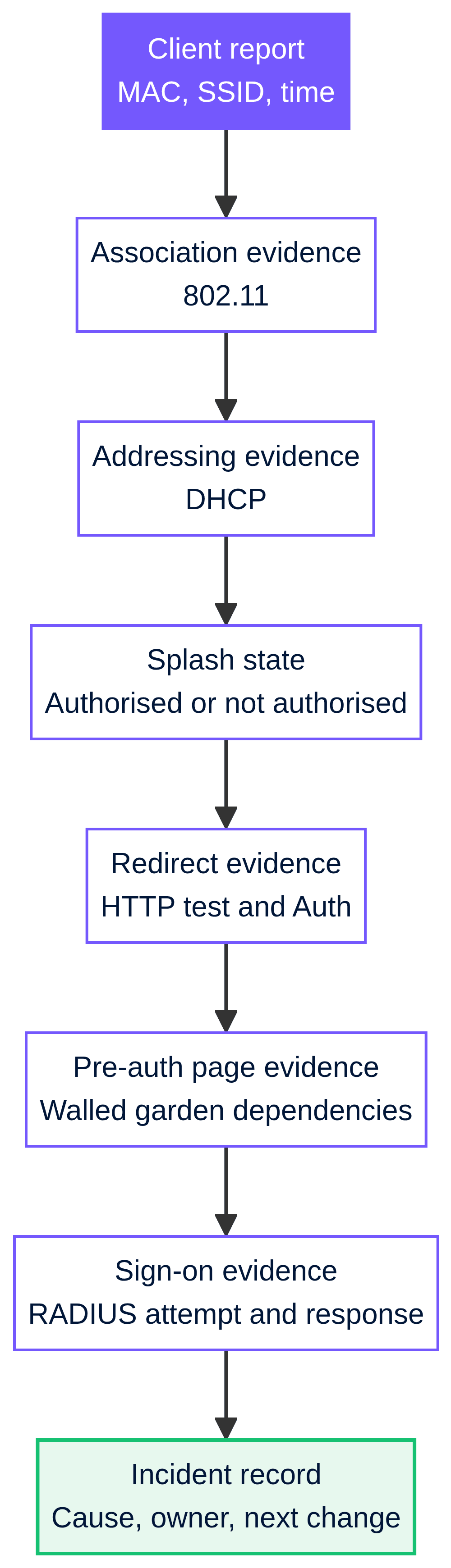
Inizia con un singolo report riproducibile. Registra l'indirizzo MAC del client, l'SSID, l'access point gateway o l'MX, il tipo di dispositivo, l'ora locale, il browser e se il dispositivo ha completato in precedenza l'autenticazione tramite splash page. Chiedi alla persona che ha segnalato il problema di lasciare il dispositivo connesso mentre lo esamini. Questo ti fornisce un perimetro dell'incidente ed evita che un hotel affollato, un punto vendita o un luogo di eventi trasformi un reclamo generico in modifiche di configurazione alla cieca.
Apri i dettagli del client e verifica se è autorizzato. Cisco Meraki identifica un client non autorizzato come Splash: Not authorized; un client autorizzato mostra il tempo di autorizzazione rimanente. Non utilizzare una scheda del browser salvata come test. Ciò può mescolare una sessione passata con lo stato radio e DHCP attuale. 1
Quindi filtra il registro eventi della Dashboard in base all'indirizzo MAC del client e all'ora dell'incidente. Per gli access point MR, il tipo di evento Auth rappresenta l'autenticazione tramite splash page. 802.11 mostra l'associazione e la disassociazione, DHCP riporta gli eventi relativi ai lease e RADIUS identifica l'attività RADIUS o MAC Authentication Bypass. Lo stesso filtro Auth è disponibile per l'autenticazione splash MX. Cisco Meraki fa notare che i dispositivi caricano gli eventi memorizzati dopo essere tornati online, pur mantenendo i timestamp originali, quindi allinea il fuso orario prima di decidere cosa sia accaduto prima. 5
Utilizza il seguente registro ordinato. Riduce il dominio di errore senza procedere a tentativi.
| Punto di controllo dell'evidenza | Indicazione di integrità | Se è assente o errato | Cosa ti dice |
|---|---|---|---|
Associazione 802.11 |
Il client si è connesso all'AP e all'SSID previsti | Nessuna associazione, disassociazione ripetuta o AP imprevisto | Diagnostica l'associazione radio prima del comportamento del Captive Portal. 6 |
| Indirizzamento | Un indirizzo client valido e nessun errore DHCP nell'ora del report | Errore DHCP o nessuna configurazione client utilizzabile | Controlla l'indirizzamento SSID/client e il percorso VLAN. 2 6 |
| Stato splash | Il client non è autorizzato per un nuovo test | Il client rimane autorizzato | Revoca solo il client di test designato, quindi esegui nuovamente il test. 2 3 |
Auth |
Un evento relativo allo splash coincide con il test | Nessun evento dopo il test HTTP | L'attivazione del reindirizzamento o il test del client non sono completi. 5 |
| Evidenza RADIUS | Il tentativo e la risposta coincidono con l'ora di accesso | Timeout, rifiuto o nessuna risposta | Passa alla sezione Dashboard-to-RADIUS. 4 5 |
Come si esegue il diagramma di flusso per la risoluzione dei problemi?
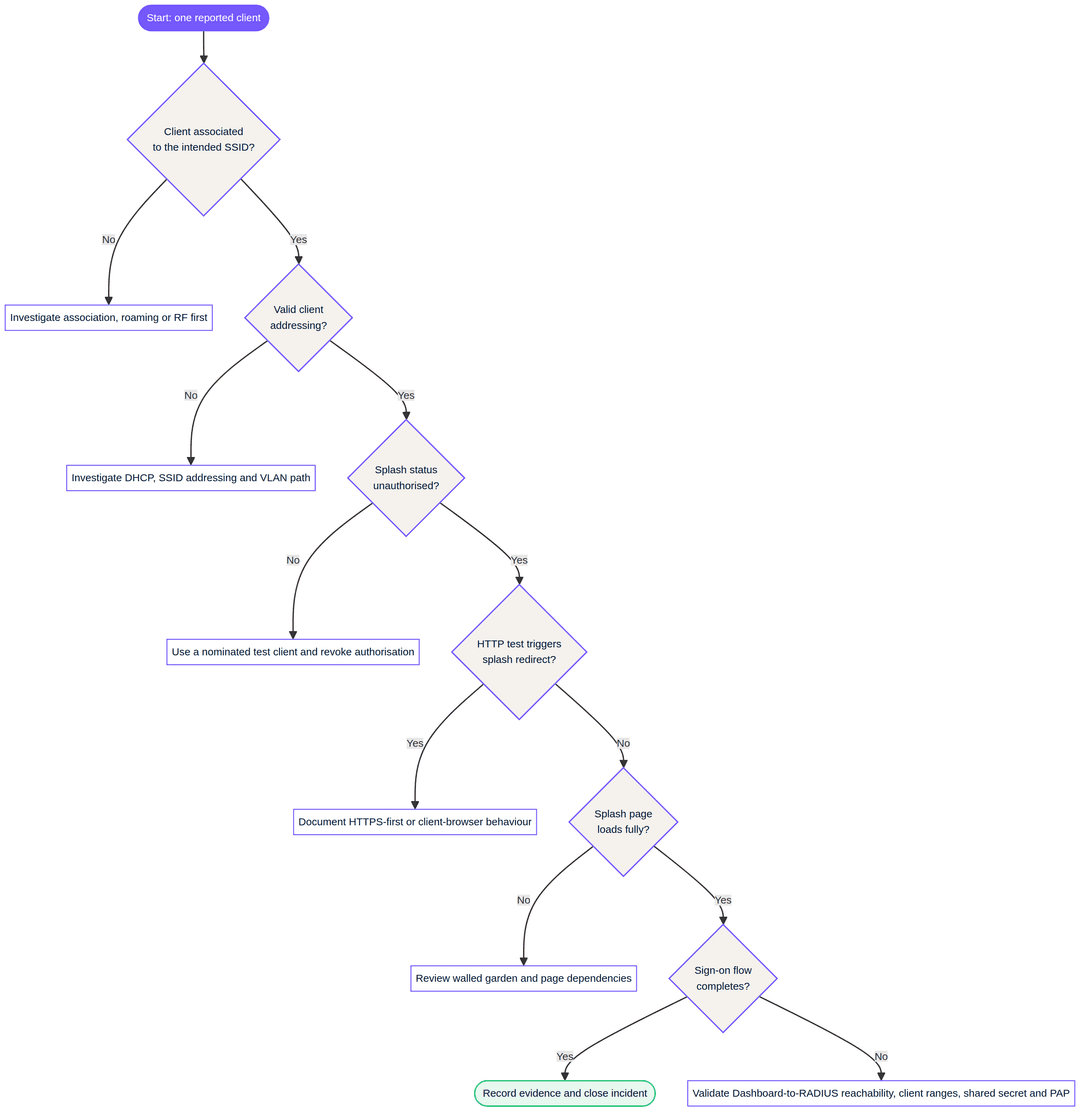 Usa il diagramma di flusso una volta per un client di test pulito e una volta per un client noto che presenta il problema. La differenza è utile. Se un client pulito raggiunge la pagina iniziale e il dispositivo noto no, avrai la prova di un problema di autorizzazione, dello stato del browser o di criteri specifici del client, piuttosto che di un disservizio a livello di intera sede.
Conferma l'associazione e l'indirizzamento. Se il registro eventi non mostra il client associato al SSID desiderato, non risolvere i problemi della pagina iniziale. Se si associa ma i record DHCP mostrano un errore, correggi prima l'indirizzamento o il percorso VLAN. Cisco Meraki identifica il tagging VLAN sull'SSID o sulla porta dello switch a monte come un'area comune di errore DHCP. 6
Conferma che il client non sia autorizzato. Un dispositivo precedentemente autorizzato potrebbe non richiedere ancora un'altra pagina iniziale. Cisco Meraki documenta una funzione di revoca dell'autorizzazione del client per test ripetuti e controllati. Utilizza questa funzione sul dispositivo designato, piuttosto che modificare la frequenza della pagina iniziale per ogni utente della sede. 2 3
Verifica l'attivazione con HTTP. Svuota la cache del browser solo se questo rientra nella procedura di test, conferma che i cookie siano abilitati, quindi apri una destinazione HTTP. Cisco Meraki indica che una richiesta inizialmente in HTTPS non può essere reindirizzata perché il traffico è crittografato. Se il test HTTP funziona, documenta il comportamento del client come causa. La rete non ha perso il reindirizzamento alla pagina iniziale. 1 2
Verifica la raggiungibilità della pagina e il walled garden. Un walled garden consente indirizzi IP, intervalli o nomi host specifici prima dell'autenticazione sulla pagina iniziale, inclusi i domini con caratteri jolly. Se utilizzi un URL personalizzato per la pagina iniziale, Cisco Meraki indica che l'indirizzo IP e/o l'URL della pagina personalizzata devono essere inseriti nel walled garden. Quando la pagina si affida a endpoint separati per risorse, identità o servizi, esamina ogni destinazione richiesta con il proprietario del servizio. Non indovinare gli indirizzi IP né aggiungere un ampio accesso a Internet come scorciatoia. 3
Le pagine Purple rendono chiara questa distinzione. Una pagina iniziale offline viene visualizzata prima del login e non può includere link o risorse esterne perché il visitatore si trova nel walled garden. Una pagina online viene visualizzata dopo l'avvenuto login e può contenere media o link esterni. Se una pagina HTML di Purple offline ha perso un'immagine, un foglio di stile, uno script o un elemento di identità di terze parti dopo una modifica, confronta tali dipendenze con le voci pre-autenticazione consentite prima di modificare il design. 7 8
- Verifica il RADIUS di accesso solo dopo il caricamento della pagina. RADIUS, il protocollo utilizzato in questo caso per le richieste di autenticazione centralizzata, non è il primo indiziato quando non appare alcuna pagina iniziale. Diventa rilevante quando il modulo di accesso si carica ma l'autenticazione non riesce o va in timeout. Per questo flusso Cisco Meraki, è il cloud della Dashboard a originare la richiesta di accesso RADIUS, non l'AP locale o l'MX. Il server necessita di raggiungibilità pubblica dagli intervalli sorgente documentati della Dashboard, di un segreto condiviso corrispondente e del supporto per PAP. Cisco Meraki dichiara che RADSec non è supportato per l'autenticazione tramite pagina iniziale. 4
- Esegui il controllo RADIUS supportato ed esamina il record del server. Cisco Meraki fornisce un test RADIUS del Dashboard per la configurazione wireless documentata, sebbene il pulsante di test non esista per le reti serie MX o Z. Un timeout indica che è necessario verificare le informazioni correnti sul firewall del Dashboard, le voci dei client RADIUS, la raggiungibilità dell'host pubblico, l'allineamento del segreto condiviso e il comportamento dei criteri. Il controllo dello stato di Cisco Meraki invia richieste di accesso periodiche e considera il server non raggiungibile dopo sei tentativi senza risposta, a distanza di 20 secondi l'uno dall'altro. 4
Hai domande sulla tua configurazione specifica?
Il nostro team collabora con gestori di sedi, responsabili IT e ingegneri di rete in 80.000 sedi. Prenota una chiamata di 20 minuti e ti mostreremo come altri professionisti come te hanno risolto il problema.
Come si isolano i punti di errore comuni?
La frequenza della splash page sembra errata
Se la splash page appare meno spesso di quanto suggerito dai criteri, verifica se il client era già autorizzato quando la frequenza è cambiata. Cisco Meraki indica che il periodo di autorizzazione esistente rimane in vigore. La revoca dell'autorizzazione del client selezionato crea un test valido dell'impostazione aggiornata. Se la pagina appare più spesso, controlla l'accettazione dei cookie del browser, lo svuotamento della cache e la continuità del punto di accesso del gateway. Un riavvio del gateway potrebbe richiedere nuovamente l'autenticazione a meno che il browser non possa presentare il proprio cookie. 2
Questo è importante nel settore dell'ospitalità. Un hotel di esempio da 200 camere dovrebbe effettuare un test con un telefono cellulare controllato dopo una modifica, quindi misurare il risultato come tre semplici esiti: il client passa allo stato autorizzato, riceve la scadenza prevista e la successiva richiesta HTTP pulita si comporta come previsto. Questa è una soglia di rilascio migliore rispetto al chiedere alla reception se i reclami sono cessati.
Il WiFi per gli ospiti non reindirizza
Non affermare che l'HTTPS ha "rotto" i Captive Portal. Il comportamento documentato di Cisco Meraki è più circoscritto: il meccanismo di reindirizzamento funziona su un HTTP GET non autorizzato, mentre una richiesta inizialmente in HTTPS non può essere reindirizzata. I dispositivi moderni possono avviare il flusso di rilevamento del Captive Portal del proprio sistema operativo al momento dell'associazione. Se tale richiesta non viene visualizzata, utilizza il test HTTP per stabilire se la diramazione di rete funziona. 1 2
Per un'implementazione di esempio nel settore retail, un team IT del negozio può riprodurre il reclamo con un dispositivo di test del personale sull'SSID del punto vendita. La prova di accettazione non è una vaga richiesta di caricamento della pagina. Registra il record di associazione, l'indirizzo valido, lo stato non autorizzato, l'evento Auth dopo il test HTTP e lo stato di autorizzazione risultante. Questo record può essere confrontato tra i vari negozi senza esporre le credenziali dei visitatori.
Il walled garden è incompleto
Un walled garden è un accesso intenzionalmente limitato prima dell'autorizzazione. Non dovrebbe diventare un elenco di bypass. Verifica innanzitutto l'host della splash page, quindi le dipendenze di cui la tua pagina di pre-autenticazione ha realmente bisogno. Cisco Meraki consente indirizzi IP, intervalli IP e nomi host, con domini jolly. Cisco richiede inoltre un URL o un indirizzo IP della splash page personalizzata nel walled garden quando tale funzionalità è abilitata. 3 Una pagina offline di Purple è la fase più limitata. Purple specifica che non è possibile utilizzare link o risorse esterne mentre il visitatore si trova nel walled garden. L'editor HTML consente al tuo team di caricare asset nel portale e visualizzare in anteprima la pagina corrente, il che può ridurre le dipendenze remote non necessarie. Segui i passaggi pubblicati da Purple prima di pubblicare un modello modificato. 7 8
La pagina di accesso (splash page) va in timeout o rifiuta le credenziali
Distingui un rifiuto da un timeout. Un rifiuto è il risultato di un'autenticazione o di una policy. Un timeout o un messaggio di "difficoltà di connessione" indica innanzitutto un problema di raggiungibilità tra la Dashboard e il server RADIUS configurato. Cisco Meraki documenta che le richieste della pagina di accesso (splash page) hanno origine nel cloud della Dashboard e non possono utilizzare un indirizzo LAN privato per il server RADIUS. 4
Verifica che il server preveda il protocollo PAP per questa modalità splash, che gli intervalli di origine documentati della Dashboard siano consentiti, che tutti gli IP di origine rilevanti siano configurati come client RADIUS e che la chiave segreta condivisa corrisponda su entrambi i lati. Cisco Meraki specifica inoltre che l'integrazione della splash page esterna deve utilizzare la login_url fornita senza modifiche e che il filtraggio deve consentire il suo hostname variabile anziché un unico pattern fisso. 4
Cosa significano gli eventi splash di Meraki nel registro degli eventi?
Interpreta il record come una sequenza temporale. 802.11 association significa che il client si è associato a un AP. Non significa che il client abbia un indirizzo, abbia raggiunto la splash page o abbia ottenuto l'accesso a Internet. Un evento Auth è la categoria di evento per l'autenticazione della splash page. Un evento DHCP registrato nello stesso momento potrebbe spostare l'indagine verso l'indirizzamento. Un evento RADIUS è rilevante per un flusso di accesso basato su RADIUS, ma non costituisce una prova del fatto che il browser abbia raggiunto la pagina. 5 6
Evita di confondere lo standard 802.1X con una splash page di accesso. Cisco Meraki identifica i messaggi 802.1X e RADIUS per gli SSID WPA2-Enterprise. La sua documentazione RADIUS separata per la splash page di accesso descrive il protocollo PAP tra il cloud della Dashboard e il tuo server RADIUS. In questa guida, utilizza le categorie association, Auth, DHCP e RADIUS per individuare la fase in cui si verifica l'errore. Non dedurre una causa radice esatta da una singola riga di registro. 4 6
| Evento o record | Significato in questa indagine | Prossima domanda |
|---|---|---|
802.11 association |
Il dispositivo si è associato a un AP | Ha ricevuto un indirizzamento valido ed è rimasto connesso? 6 |
802.11 disassociation |
Il dispositivo ha lasciato o è stato rimosso dalla tabella degli AP | Lo spostamento RF, lo stato di sospensione o la disconnessione stanno interrompendo il test? 6 |
Auth |
Categoria di autenticazione della splash page | È avvenuta dopo un trigger HTTP controllato? 5 |
DHCP |
Categoria di allocazione degli indirizzi o di errore | L'indirizzamento del client o il trasporto VLAN stanno bloccando il passaggio successivo? 5 6 |
RADIUS |
Categoria correlata a RADIUS o MAB | Si tratta di un tentativo di splash page di accesso e il cloud ha ricevuto una risposta dal server? 4 5 |
| Record tentativo login splash | Ora di login, SSID, identificatori del client e del gateway, oltre allo stato di autorizzazione | Il risultato registrato corrisponde a quanto segnalato dalla sede? 9 |
Cisco Meraki espone anche i tentativi di accesso alla splash page tramite la sua Dashboard API documentata. Il record include l'ora di accesso, l'SSID, il MAC del dispositivo gateway, il MAC del client e lo stato di autorizzazione. Per i team IT multi-sede, questo consente di associare il ticket della sede a un esito di autenticazione senza trattare un aneddoto come prova dell'incidente. 9
Come evitare che una splash page fissa fallisca di nuovo?
Conserva un breve runbook operativo insieme al proprietario del servizio di Guest WiFi . Il runbook deve identificare l'SSID di test, il dispositivo di test, la procedura di revoca dell'autorizzazione, l'host della pagina previsto, le dipendenze di pre-autenticazione, la proprietà del RADIUS e il contatto di escalation. Deve inoltre indicare il comportamento del controller in caso di disconnessione della distribuzione. Cisco Meraki documenta il comportamento aperto, limitato e predefinito quando il controller cloud non è disponibile. 3
Per i parchi dispositivi che utilizzano un Captive Portal per il consenso, il branding e le policy di accesso, tratta la pagina offline come un componente dell'applicazione controllato. Purple fornisce tipi di pagina offline, online e fuori orario. Utilizza la guida pubblicata sulle Splash Pages per le modifiche al percorso di accesso e la guida all' HTML editor per le risorse caricate e l'anteprima. Mantieni la diagnosi del secondo giorno separata dalla configurazione iniziale. 7 8
Quando questo diventa un problema ricorrente per la sede, centralizza le prove anziché le congetture. Correlati l'ora dell'incidente, il MAC del client, l'AP o MX, l'SSID, lo stato di autorizzazione, le categorie del registro eventi e la risposta del server RADIUS. Questo approccio si adatta ai siti di Hospitality , Retail e Transport dove i team locali hanno bisogno di un limite chiaro per l'escalation e il team di rete ha bisogno di prove riproducibili. Per una progettazione del servizio più ampia, consulta Guest WiFi Management: Smart Authentication & Segmentation .
Domande frequenti
Purple funziona con gli access point Cisco Meraki esistenti?
Sì. Purple supporta distribuzioni di Guest WiFi che si integrano sull'infrastruttura esistente, inclusa quella Cisco Meraki. Questa guida copre la diagnostica post-installazione di un errore della splash page Meraki. Non sostituisce il lavoro di progettazione e onboarding necessario per un nuovo Captive Portal. Utilizzare la guida pubblicata di Purple Splash Pages per i tipi di pagina supportati e le modifiche al percorso di accesso. 7
Quanto lavoro è necessario per migrare una splash page Meraki su Purple?
Il lavoro dipende dal flusso di autenticazione esistente, dalle dipendenze di pre-autenticazione e dal design della pagina. Iniziare inventariando l'host della pagina corrente, le voci del walled garden, il metodo di accesso e la destinazione post-login. Purple supporta modelli di splash page standard e HTML, inclusi gli asset caricati e l'anteprima in tempo reale. Pianificare la migrazione come una modifica controllata, non come la risoluzione di un incidente. 7 8
Una splash page Cisco Meraki può reindirizzare una richiesta solo HTTPS?
No. Cisco Meraki documenta che il reindirizzamento della sua splash page inizia quando un client non autorizzato invia un HTTP GET. Il traffico HTTPS-first è crittografato e non può essere reindirizzato tramite questo meccanismo. Effettuare un test con una destinazione HTTP, quindi distinguere il comportamento del browser del client da un errore della splash page a livello di rete. 1 2
Quali voci del walled garden sono necessarie per una splash page Meraki personalizzata?
Il walled garden deve consentire l'indirizzo IP e/o l'URL della splash page personalizzata quando questa è abilitata. Successivamente, consentire solo gli endpoint di pre-autenticazione aggiuntivi che la pagina richiede effettivamente. Cisco Meraki supporta indirizzi IP, intervalli e nomi host, inclusi i domini con caratteri jolly. Non sostituire questa verifica con un accesso a Internet senza restrizioni. 3
Perché una splash page di login Meraki va in timeout con il RADIUS?
Un timeout spesso significa che il cloud del Cisco Meraki Dashboard non riesce a ottenere una risposta dal server RADIUS configurato. Verificare la raggiungibilità pubblica, gli intervalli di origine attuali del Dashboard, i segreti condivisi corrispondenti del client RADIUS e il supporto PAP. L'AP o l'MX locale non è l'origine delle richieste RADIUS della splash page. 4
Come possiamo monitorare gli errori di accesso alla splash page in diverse sedi?
Utilizzare il registro eventi di Meraki per filtrare il client interessato e la finestra temporale, quindi correlare le categorie Auth, DHCP e RADIUS. L'API per i tentativi di accesso alla splash page di Cisco può restituire l'ora di accesso, l'SSID, il dispositivo gateway, l'identificatore del client e lo stato di autorizzazione. Questo crea un registro di prove coerente per un help desk multi-sito. 5 9
Riferimenti
Definizioni chiave
Captive Portal
Uno stato di rete controllato di pre-autenticazione che limita un client finché non completa l'interazione splash configurata.
Si effettua la risoluzione dei problemi del captive portal quando un dispositivo si connette al WiFi ospiti ma non ha ancora ottenuto il normale accesso alla rete.
Autorizzazione splash
Lo stato Cisco Meraki che registra se un client ha soddisfatto i requisiti splash e, ove applicabile, per quanto tempo tale autorizzazione rimane valida.
Verificare prima questo aspetto quando un dispositivo precedentemente funzionante non visualizza nuovamente la splash page.
Walled garden
L'elenco limitato di indirizzi IP, intervalli e hostname che un client non autorizzato può raggiungere prima di completare l'autenticazione tramite splash page.
Esaminarlo quando una pagina personalizzata presenta problemi di caricamento di risorse, comportamenti dei moduli o altre dipendenze legittime di pre-autenticazione.
Frequenza splash
L'intervallo configurato che regola la frequenza con cui viene presentata la splash page a un client.
Aiuta a spiegare perché un dispositivo rimane autorizzato dopo una modifica della policy o perché sembra richiedere ripetutamente l'accesso.
Trigger di redirect HTTP
La richiesta HTTP GET del client non autorizzato che Cisco Meraki intercetta per avviare il processo di redirect alla splash page.
Utilizzare un test HTTP controllato per separare l'avvio del redirect da una richiesta del browser di tipo HTTPS-first.
Richiesta HTTPS-first
Un tentativo del client di raggiungere una destinazione HTTPS crittografata prima dell'autorizzazione splash.
Cisco Meraki documenta che questo traffico non può essere reindirizzato dal meccanismo splash HTTP, pertanto può apparire come un timeout della pagina.
RADIUS
Remote Authentication Dial-In User Service, un protocollo utilizzato in questo contesto per convalidare le credenziali di accesso della splash page rispetto a un server di autenticazione gestito centralmente.
Esaminarlo dopo il caricamento della pagina di sign-on se l'autenticazione viene rifiutata o va in timeout.
PAP
Password Authentication Protocol, il metodo di autenticazione documentato da Cisco Meraki per l'uso della splash page di sign-on con un server RADIUS ospitato dal cliente.
Confermare che la policy RADIUS consenta PAP prima di considerare il problema come un generico disservizio del server.
Evento Auth
La categoria del registro eventi della dashboard Cisco Meraki utilizzata per l'attività di autenticazione della splash page.
Leggerlo insieme ai record di associazione, DHCP e RADIUS per ricostruire il punto in cui il flusso del client si è interrotto.
802.1X
Un framework di controllo dell'accesso alla rete basato su porta utilizzato per l'autenticazione WiFi Enterprise, distinto dal flusso di login della splash page supportato da RADIUS descritto in questa guida.
Non confondere i record degli eventi 802.1X come prova dell'avvenuto caricamento di una splash page di sign-on basata su browser.
Esempi pratici
Scenario esemplificativo per il settore alberghiero: un hotel da 200 camere deve diagnosticare segnalazioni intermittenti relative alla splash page del WiFi per gli ospiti senza interrompere il servizio per i clienti che hanno già effettuato il check-in.
Selezionare un unico dispositivo di test e registrarne l'indirizzo MAC, l'SSID, l'access point di riferimento e l'ora locale. Confermare l'associazione e la validità dell'indirizzamento, quindi verificare lo stato splash del client. Revocare l'autorizzazione solo per quel dispositivo quando è necessario un nuovo test. Eseguire un test HTTP e confrontare i dati corrispondenti di Auth, DHCP e RADIUS. Il risultato misurabile registrato sarà un singolo client di test autorizzato, la scadenza prevista dell'autorizzazione e un esito documentato per ciascun punto di controllo.
Scenario esemplificativo per il settore retail: la pagina personalizzata di pre-autenticazione di un negozio si apre ma perde il suo elemento di sign-on in seguito a una modifica dei contenuti.
Non rendere disponibile l'intero accesso a internet prima del login. Verificare che la pagina stessa si carichi su un dispositivo di test non autorizzato, quindi mappare i relativi endpoint di pre-autenticazione richiesti. Confrontare l'host della pagina e ogni dipendenza necessaria per le risorse o l'identità con la policy del walled garden. Eseguire nuovamente il test utilizzando lo stesso client e acquisire lo stato splash, la cronologia Auth e il risultato dell'autorizzazione. Il risultato misurabile sarà un flusso di sign-on completato senza alcun ampliamento non approvato dell'accesso in pre-autenticazione.
Sources
- Cisco Meraki: Splash Page Traffic Flow and Troubleshooting
- Cisco Meraki: Troubleshooting Splash Page Appearance Frequency
- Cisco Meraki: Splash Page Overview
- Cisco Meraki: Configuring RADIUS Authentication with a Sign-On Splash Page
- Cisco Meraki: How to Use the Meraki Event Log
- Cisco Meraki: Common Wireless Event Log Messages and Issues
- Purple: Splash Pages
- Purple: Splash Page Editor - HTML
- Cisco Meraki Dashboard API: Get Network Splash Login Attempts
Continua a leggere questa serie
Ubiquiti UniFi guest portal not redirecting: cause e soluzioni
Questa guida isola un errore di reindirizzamento del portale ospiti UniFi analizzando in sequenza lo stato dell'ospite, il reindirizzamento, la rotta di pre-autorizzazione e l'autorizzazione del controller. Fornisce ai team IT delle sedi un metodo collaudato per affrontare la confusione tra rete ospiti e Hotspot, i passaggi ai portali esterni, i requisiti attuali dell'account UniFi OS e i test di isolamento DNS.
Guida alla configurazione del WiFi ospiti aziendale: segmentazione VLAN, sicurezza e Captive Portals
Questa guida tecnica illustra ai team IT come configurare il WiFi ospiti come servizio di accesso a internet controllato, utilizzando la segmentazione VLAN, le policy del firewall e un captive portal. Spiega inoltre come i moduli di registrazione e i controlli di onboarding di Purple supportino un'esperienza per i visitatori proporzionata senza indebolire il perimetro di sicurezza attorno al personale, ai pagamenti e ai sistemi operativi.
Captive Portal per Ruijie: come configurarlo con Purple guest WiFi
Come il cloud guest WiFi di Purple si integra con gli access point Ruijie serie RG utilizzando l'autenticazione web e RADIUS, configurati da riga di comando, e dove trovare i passaggi esatti di configurazione.
Hai domande sulla tua configurazione specifica?
Il nostro team collabora con gestori di sedi, responsabili IT e ingegneri di rete in 80.000 sedi. Prenota una chiamata di 20 minuti e ti mostreremo come altri professionisti come te hanno risolto il problema.