
Microsoft Intune WiFi Certificate Deployment via SCEP and PKCS
Este guia fornece uma referência técnica passo a passo para a implementação de certificados de autenticação WiFi através do Microsoft Intune utilizando SCEP e PKCS. Foi concebido para gestores de TI e arquitetos de rede que implementam WiFi 802.1X sem palavra-passe para garantir uma conectividade segura e contínua em ambientes empresariais.
📚 Part of our core series: Enterprise WiFi security and authentication: the complete guide →

Resumo Executivo
Para espaços empresariais — quer se trate de um ambiente dinâmico de Hospitality , de uma operação de Retail com vários locais ou de um campus corporativo moderno — depender de chaves pré-partilhadas ou de Captive Portals básicos para o WiFi dos colaboradores é uma vulnerabilidade de segurança e um estrangulamento operacional. A arquitetura de rede moderna exige autenticação 802.1X utilizando EAP-TLS, garantindo que cada dispositivo é verificado criptograficamente antes de aceder à rede.
No entanto, o desafio reside na distribuição: como implementar certificados de cliente únicos em milhares de dispositivos Windows, iOS e Android sem sobrecarregar a sua equipa de suporte com pedidos de assistência? O Microsoft Intune resolve isto através da gestão automatizada do ciclo de vida dos certificados. Ao tirar partido de perfis de certificado SCEP (Simple Certificate Enrollment Protocol) ou PKCS (Public Key Cryptography Standards), as equipas de TI podem enviar certificados raiz e de cliente fidedignos de forma silenciosa para os endpoints geridos.
Este guia fornece um modelo arquitetónico definitivo e uma estratégia de implementação passo a passo para a implementação de certificados WiFi no Intune. Iremos explorar as diferenças críticas entre SCEP e PKCS, detalhar a sequência exata de implementação necessária para o sucesso e delinear estratégias reais de mitigação de riscos para garantir que o seu Guest WiFi e as redes corporativas permanecem seguros e com elevado desempenho.
Ouça o podcast complementar informativo:
Análise Técnica Detalhada: SCEP vs. PKCS
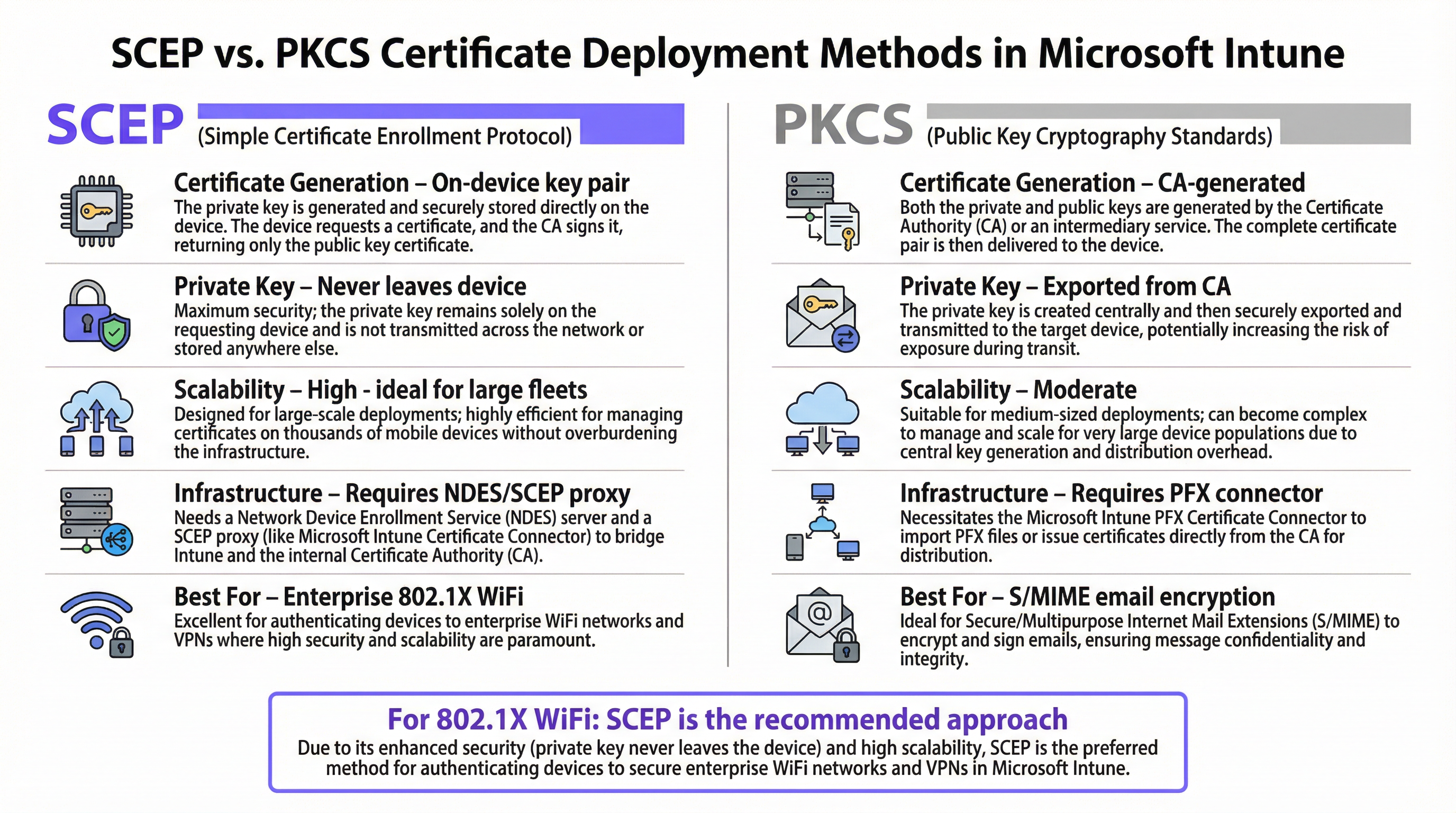
Ao desenhar a sua estratégia de implementação de certificados WiFi no Intune, a primeira decisão arquitetónica é selecionar o mecanismo de entrega de certificados. O Intune suporta tanto SCEP como PKCS, mas estes funcionam de forma fundamentalmente diferente.
SCEP (Simple Certificate Enrollment Protocol)
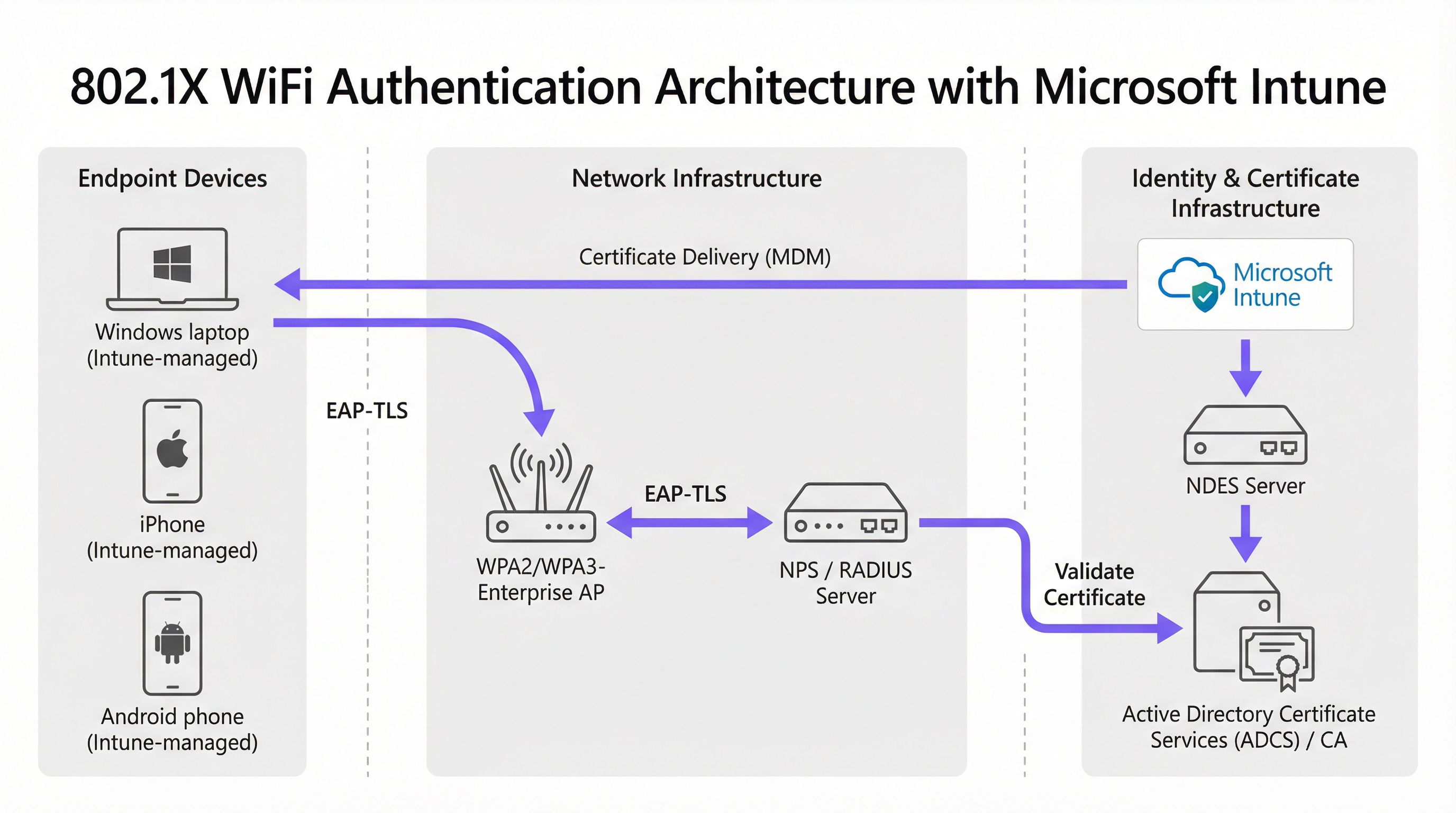
O SCEP é o padrão da indústria para o registo de dispositivos empresariais. Num fluxo de trabalho SCEP, o serviço Intune instrui o endpoint a gerar o seu próprio par de chaves privada/pública. O dispositivo cria então um Pedido de Assinatura de Certificado (CSR) e envia-o através de um servidor NDES (Network Device Enrollment Service) para a sua Autoridade de Certificação (CA). A CA assina o pedido e devolve o certificado público ao dispositivo.
A vantagem crítica de segurança do SCEP é que a chave privada nunca sai do dispositivo. É gerada localmente, armazenada no enclave seguro do dispositivo (como o TPM no Windows ou o Secure Enclave no iOS) e nunca é transmitida pela rede. Isto torna o SCEP a abordagem fortemente recomendada para a autenticação 802.1X.
PKCS (Public Key Cryptography Standards)
Por outro lado, com o PKCS, a Autoridade de Certificação gera as chaves pública e privada de forma centralizada. O Microsoft Intune Certificate Connector exporta então este par de chaves de forma segura e envia-o para o dispositivo de destino.
Embora o PKCS elimine a necessidade de implementar e manter um servidor NDES — simplificando a infraestrutura —, introduz um risco teórico de segurança porque a chave privada é transmitida através da rede. O PKCS é geralmente mais adequado para casos de utilização onde a custódia de chaves (key escrow) é necessária, como a encriptação de e-mail S/MIME, em vez de autenticação de rede.
Guia de Implementação: A Sequência de Implementação
A configuração bem-sucedida de um perfil WiFi do Intune para 802.1X requer a adesão estrita a uma sequência de implementação específica. As dependências do perfil do Intune ditam que a confiança deve ser estabelecida antes que a autenticação possa ser configurada.
Passo 1: Implementar o Perfil de Certificado de Raiz Confiável
Antes que qualquer dispositivo possa solicitar um certificado de cliente ou confiar no seu servidor RADIUS, deve confiar na Autoridade de Certificação emissora.
- Exporte o seu certificado de CA Raiz (e quaisquer certificados de CA Intermédia) como ficheiros
.cer. - No centro de administração do Microsoft Endpoint Manager, navegue até Dispositivos > Perfis de configuração > Criar perfil.
- Selecione a plataforma de destino (por exemplo, Windows 10 e posterior) e escolha o tipo de perfil Certificado confiável.
- Carregue o ficheiro
.cere implemente este perfil nos seus grupos de dispositivos de destino.
Regra de Ouro: Direcione sempre os mesmos grupos (Utilizadores ou Dispositivos) em todos os perfis relacionados para evitar falhas de correspondência na implementação.
Passo 2: Configurar o Perfil de Certificado SCEP
Assim que a confiança estiver estabelecida, configure o perfil SCEP para instruir os dispositivos sobre como obter o seu certificado de cliente.
- Crie um novo perfil de configuração e selecione Certificado SCEP.
- Configure o Formato do nome do requerente. Para autenticação baseada no utilizador,
CN={{UserPrincipalName}}é o padrão. Para autenticação de dispositivos, utilizeCN={{AAD_Device_ID}}. - Defina a Utilização da chave para
Assinatura digitaleCifragem de chaves. - Em Utilização de chave estendida, especifique
Autenticação de Cliente(OID: 1.3.6.1.5.5.7.3.2). - Associe este perfil ao perfil de certificado de Raiz Confiável criado no Passo 1.
- Forneça o URL externo do seu servidor NDES.
Passo 3: Implementar o Perfil WiFi 802.1X
O passo final é enviar a configuração WiFi que associa os certificados ao SSID da rede.
- Crie um perfil de configuração Wi-Fi.
- Introduza o Nome da rede (SSID) exatamente como é transmitido pelos seus Pontos de Acesso Sem Fios .
- Selecione WPA2-Enterprise ou WPA3-Enterprise como o tipo de segurança.
- Defina o Tipo de EAP para EAP-TLS.
- Nas definições de autenticação, selecione o perfil de certificado SCEP criado no Passo 2 como o certificado de autenticação do cliente.
- Especifique o certificado Trusted Root para validação do servidor para garantir que o dispositivo apenas se liga ao seu servidor RADIUS legítimo.
Melhores Práticas e Padrões do Setor
Ao implementar a implementação de certificados WiFi do Intune, adira às seguintes melhores práticas independentes de fornecedor para garantir a conformidade e a fiabilidade.
Posicionamento e Segurança do Servidor NDES
O servidor NDES deve estar acessível a partir da internet para permitir que os dispositivos remotos aprovisionem certificados antes de chegarem ao local. No entanto, expor um servidor interno diretamente à internet é um risco de segurança significativo.
Recomendação: Publique o URL do NDES utilizando o Azure AD Application Proxy. Isto fornece um acesso remoto seguro sem abrir portas de firewall de entrada e permite-lhe aplicar políticas de Acesso Condicional ao fluxo de registo.
Verificação de RADIUS e CRL
A implementação de certificados é apenas metade da equação de segurança; a revogação é igualmente crítica. Se um colaborador for desligado da empresa, desativar a sua conta do Active Directory pode não revogar imediatamente o seu acesso WiFi se o seu certificado de cliente permanecer válido e o servidor RADIUS não estiver a verificar rigorosamente a Lista de Revogação de Certificados (CRL).
Recomendação: Configure o seu Network Policy Server (NPS) ou servidor RADIUS para impor uma verificação rigorosa de CRL. Garanta que os seus Pontos de Distribuição de CRL (CDPs) estão altamente disponíveis; se o servidor RADIUS não conseguir aceder à CRL, a autenticação falhará, causando uma interrupção generalizada.
Para obter mais informações sobre o design de rede seguro, considere rever Os Principais Benefícios do SD WAN para Empresas Modernas .
Resolução de Problemas e Mitigação de Riscos
Mesmo com um planeamento meticuloso, a implementação de certificados pode encontrar problemas. Aqui estão os modos de falha comuns e as estratégias de mitigação.
Problema: Falha na Aplicação do Perfil WiFi
Sintoma: O dispositivo recebe os certificados Trusted Root e SCEP, mas o perfil WiFi aparece como 'Erro' ou 'Não Aplicável' no Intune.
Causa Raiz: Isto é quase sempre causado por uma incompatibilidade no direcionamento de grupos. Se o perfil SCEP for atribuído a um Grupo de Utilizadores, mas o perfil WiFi for atribuído a um Grupo de Dispositivos, o Intune não consegue resolver a dependência.
Mitigação: Audite as suas atribuições. Garanta que os perfis Trusted Root, SCEP e WiFi estão todos implementados exatamente no mesmo grupo do Azure AD.
Problema: Erros NDES 403 Forbidden
Sintoma: Os dispositivos não conseguem obter o certificado SCEP e os registos do IIS do NDES mostram erros HTTP 403.
Causa Raiz: A conta de serviço do Intune Certificate Connector não tem as permissões necessárias no modelo de certificado, ou a filtragem de URL na sua firewall está a bloquear os parâmetros específicos da query string utilizados pelo SCEP.
Mitigação: Verifique se a conta do conector tem permissões de 'Leitura' e 'Inscrição' no modelo de CA. Verifique os registos da firewall para garantir que os URLs que contêm ?operation=GetCACaps não estão a ser bloqueados.
ROI e Impacto no Negócio
A transição para a implementação de certificados Microsoft Intune 802.1X proporciona retornos mensuráveis em toda a segurança e operações.
- Redução de Pedidos de Suporte: O WiFi baseado em palavra-passe gera um volume significativo de pedidos de suporte (expiração de palavras-passe, bloqueios, erros de digitação). A autenticação baseada em certificados é invisível para o utilizador, reduzindo normalmente o volume de suporte relacionado com WiFi em 70-80%.
- Melhoria da Postura de Segurança: O EAP-TLS elimina o risco de recolha de credenciais e de ataques Man-in-the-Middle (MitM). Isto é fundamental para a conformidade com estruturas como o PCI DSS e o GDPR, particularmente em ambientes de Saúde e retalho.
- Integração Sem Falhas: Para organizações que gerem grandes frotas de dispositivos Apple juntamente com Windows, a integração do Intune com os fluxos de trabalho de MDM existentes (consulte o nosso guia sobre Jamf e RADIUS: Autenticação WiFi Baseada em Certificados para Frotas de Dispositivos Apple ) garante uma experiência de aprovisionamento unificada e sem intervenção desde o primeiro dia.
Definições Principais
SCEP (Simple Certificate Enrollment Protocol)
Um protocolo que permite aos dispositivos solicitar certificados digitais a uma Autoridade de Certificação, onde a chave privada é gerada e armazenada de forma segura no próprio dispositivo.
O método recomendado para implementar certificados de autenticação WiFi devido à sua elevada segurança e escalabilidade.
PKCS (Public Key Cryptography Standards)
Um conjunto de normas em que as chaves pública e privada são geradas pela Autoridade de Certificação e, em seguida, entregues de forma segura ao endpoint.
Frequentemente utilizado para encriptação de email S/MIME, mas menos ideal para WiFi devido à transmissão da chave privada pela rede.
NDES (Network Device Enrollment Service)
Uma função do Microsoft Windows Server que atua como uma ponte, permitindo que dispositivos sem credenciais de domínio obtenham certificados através de SCEP.
Um componente de infraestrutura obrigatório ao implementar a distribuição de certificados SCEP com o Microsoft Intune.
EAP-TLS (Extensible Authentication Protocol - Transport Layer Security)
O método de autenticação 802.1X mais seguro, que exige que tanto o servidor como o cliente apresentem certificados digitais válidos.
O protocolo de autenticação de destino que os perfis de WiFi e de certificado do Intune foram concebidos para ativar.
CRL (Certificate Revocation List)
Uma lista publicada pela Autoridade de Certificação que contém os números de série dos certificados que foram revogados antes da respetiva data de expiração.
Crítico para a segurança; os servidores RADIUS devem verificar a CRL para garantir que os colaboradores cessantes não conseguem aceder ao WiFi utilizando um certificado que, de outra forma, seria válido.
Intune Certificate Connector
Um agente de software instalado num Windows Server local que faz a mediação de pedidos entre o Microsoft Intune e a Autoridade de Certificação interna.
Necessário para implementações SCEP (para validar pedidos) e PKCS (para exportar chaves).
Subject Alternative Name (SAN)
Uma extensão de um certificado digital que permite associar múltiplos valores (como UPN, email ou endereço MAC) ao certificado.
Configurado no perfil SCEP do Intune para garantir que o servidor RADIUS consegue identificar com precisão o utilizador ou dispositivo.
Azure AD Application Proxy
Uma funcionalidade que fornece acesso remoto seguro a aplicações web locais sem necessitar de uma VPN ou de abrir portas de entrada no firewall.
O método de boas práticas para publicar de forma segura o URL do servidor NDES interno na internet para registo de dispositivos remotos.
Exemplos Práticos
Uma cadeia de retalho nacional com 500 localizações está a migrar de WPA2-Personal (Pre-Shared Key) para WPA3-Enterprise para os tablets dos funcionários das lojas (Android Enterprise Dedicated Devices). Utilizam o Intune para MDM. Como devem estruturar a implementação dos certificados?
- Implementar um servidor NDES publicado através do Azure AD App Proxy.
- Criar um perfil de certificado SCEP baseado no dispositivo no Intune, uma vez que se trata de dispositivos dedicados (quiosque) não associados a um utilizador específico. Utilizar
CN={{AAD_Device_ID}}para o Subject Name. - Implementar o perfil Root CA para o Grupo de Dispositivos Azure AD 'All Store Tablets'.
- Implementar o perfil SCEP para o mesmo grupo 'All Store Tablets'.
- Criar um perfil de Wi-Fi configurado para WPA3-Enterprise, EAP-TLS, referenciando o perfil SCEP, e implementá-lo no mesmo grupo.
- Configurar os servidores RADIUS centrais para autenticar os certificados dos dispositivos contra os objetos de computador do Active Directory.
Um grande centro de conferências utiliza a Purple para a sua [WiFi Analytics](/products/wifi-analytics) e Guest WiFi, mas precisa de proteger a sua rede interna de funcionários. Os funcionários utilizam uma mistura de portáteis Windows da empresa e dispositivos iOS pessoais (BYOD). Como devem gerir a implementação do Intune para os dispositivos BYOD?
- Exigir que os utilizadores BYOD registem os seus dispositivos iOS através do Intune User Enrollment (criando uma partição de trabalho segura).
- Criar um perfil de certificado SCEP baseado no utilizador utilizando
CN={{UserPrincipalName}}. - Implementar os perfis Root CA, SCEP e Wi-Fi para um Grupo de Utilizadores Azure AD (por exemplo, 'All Staff').
- Quando o utilizador regista o seu dispositivo pessoal, o Intune envia os perfis especificamente para a partição de trabalho gerida.
- O dispositivo liga-se ao SSID dos funcionários utilizando a identidade do utilizador, permitindo que o servidor RADIUS aplique o controlo de acessos baseado em funções (atribuição de VLAN) com base na sua pertença ao grupo AD.
Perguntas de Prática
Q1. Implementou os perfis de Root CA, SCEP e Wi-Fi nos seus dispositivos Windows 10. Os certificados são instalados com sucesso, mas o perfil de Wi-Fi falha ao ser aplicado, mostrando 'Erro' na consola do Intune. Qual é a causa mais provável?
Dica: Verifique como os perfis estão atribuídos aos grupos do Azure AD.
Ver resposta modelo
A causa mais provável é uma incompatibilidade na atribuição de grupos. Se o perfil SCEP foi atribuído a um Grupo de Utilizadores, mas o perfil de Wi-Fi foi atribuído a um Grupo de Dispositivos, o Intune não consegue resolver a dependência entre eles. Todos os três perfis (Root, SCEP, Wi-Fi) devem ser direcionados exatamente para o mesmo tipo de grupo.
Q2. A sua equipa de segurança exige que as chaves privadas nunca sejam transmitidas pela rede, mesmo que encriptadas. Qual o método de implementação de certificados que deve utilizar no Intune e qual o servidor de infraestrutura adicional necessário?
Dica: Pense em onde o par de chaves é gerado.
Ver resposta modelo
Deve utilizar o SCEP (Simple Certificate Enrollment Protocol). Como o SCEP instrui o dispositivo final a gerar a chave privada localmente, esta nunca atravessa a rede. Esta implementação requer um servidor Network Device Enrollment Service (NDES) para funcionar como ponte para a Autoridade de Certificação.
Q3. Um colaborador remoto configura um novo portátil em casa através do Windows Autopilot. Os perfis do Intune são implementados com sucesso, mas o dispositivo não consegue obter o certificado SCEP. Que configuração de infraestrutura estará provavelmente em falta?
Dica: Como é que o dispositivo acede à CA interna a partir da internet?
Ver resposta modelo
O servidor NDES provavelmente não foi publicado na internet. Para que os dispositivos remotos possam solicitar certificados antes de chegarem ao escritório corporativo, o URL do NDES deve estar acessível externamente, idealmente publicado de forma segura através do Azure AD Application Proxy.
Continue a ler esta série
Integração do CommScope Ruckus com o Purple WiFi: Guia de Instalação e Configuração
Este guia de referência técnica fornece um manual de configuração autoritativo para integrar arquiteturas CommScope Ruckus com o Purple WiFi. Detalha implementações passo a passo para Captive Portals de Guest WiFi, WiFi seguro para funcionários via 802.1X e isolamento de rede multi-tenant utilizando Ruckus Dynamic PSK.
Integração de Access Points Allied Telesis com Purple WiFi
Este guia fornece um manual de configuração abrangente para integrar access points Allied Telesis da Série TQ com o Purple WiFi. Abrange o redirecionamento de Captive Portal externo, autenticação RADIUS 802.1X e direcionamento dinâmico de VLAN usando Private Pre-Shared Keys (PPSK) para implementações multi-tenant seguras.
Integração de Pontos de Acesso Grandstream GWN com o Purple WiFi
Este guia de referência técnica detalha como integrar os pontos de acesso Grandstream GWN com a plataforma de Guest WiFi e analítica da Purple. Abrange a configuração do Captive Portal da Grandstream, definições de RADIUS AAA, configuração de walled garden, autenticação segura de funcionários 802.1X com direcionamento dinâmico de VLAN e segmentação PPSK multi-tenant — fornecendo orientações práticas e passo a passo para MSPs e equipas de TI que implementam WiFi para convidados e funcionários em grande escala.