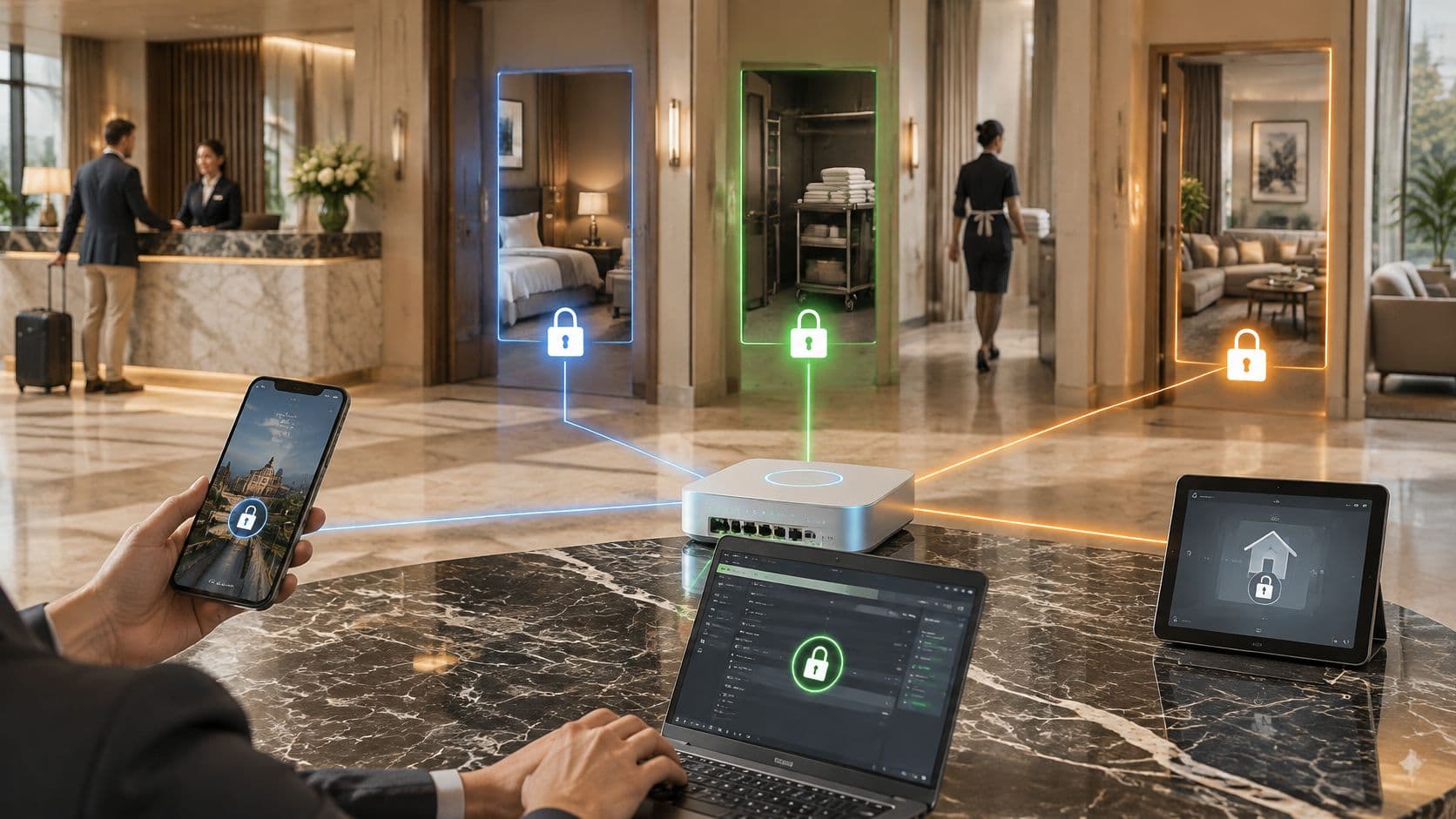
Usted está sentado en el vestíbulo de un hotel, en la sala de espera de un hospital o en la mesa de la cocina de un familiar; su teléfono dice Conectado y nada carga. Esa diferencia es donde se genera la mayor parte de la frustración de WiFi. Unirse a una red y acceder a internet son dos cosas distintas, y usted puede lograr la primera mientras falla en la segunda.
Si se está preguntando cómo me me conecto a WiFi en este momento, comience por identificar a qué tipo de red se enfrenta. La solución para una contraseña de casa incorrecta no sirve en la red de una cafetería que espera a que complete una página de inicio de sesión, y ninguna de las dos ayuda en un sistema de trabajo que requiere un certificado. Identifique primero la situación y luego siga los pasos adecuados.
Qué método de conexión utiliza su red
Comience con el tipo de red, ya que este determina lo que necesita antes de tocar una configuración. El mismo nombre puede significar métodos diferentes en sitios distintos, así que busque coincidir el nombre en la etiqueta del router o la señalización del lugar con una fila a continuación y, luego, siga ese método.
| Tipo de red | Lo que necesita | Cómo unirse | Inconveniente típico |
|---|---|---|---|
| Router residencial (contraseña WPA2 o WPA3) | Nombre de red y contraseña de la etiqueta del router | Seleccione el nombre e ingrese la contraseña | Contraseña mal escrita o un par de nombres para 2.4 GHz y 5 GHz |
| Red de invitados de cafetería u hotel (portal cautivo) | Nombre de red abierta tomado de la señalización | Únase y luego complete la página de inicio de sesión en el navegador | La página de inicio de sesión nunca aparece |
| Red de trabajo (WPA2 o WPA3-Enterprise) | Nombre de usuario y contraseña, o un certificado, proporcionados por TI | Elija la red, ingrese las credenciales y verifique el certificado del servidor | Advertencia de certificado o formato de nombre de usuario incorrecto |
| Passpoint o OpenRoaming | Un perfil de dispositivo instalado con anticipación | Se une automáticamente una vez que el perfil está presente | No hay perfil instalado, por lo que el dispositivo no se unirá |
| Red de invitados de hospital o recinto | Nombre tomado de la señalización de la sala o entrada | Acepte los términos e ingrese un correo electrónico o código de acceso | La sesión finaliza después de 12 o 24 horas y requiere volver a registrarse |
El WiFi residencialWiFi normalmente comienza con banda ancha fija y un enrutador que convierte esa línea en una red inalámbrica local. Ofcom informó que, para julio de 2024, la banda ancha de fibra óptica completa estaba disponible para el 69 % de los hogares del Reino Unido, es decir, 20.7 millones de aproximadamente 30.1 millones de hogares, un aumento con respecto al 57 % registrado en septiembre de 2023. Sin embargo, la disponibilidad no implica adopción. Entre los hogares donde la fibra óptica completa estaba disponible, el 35 %, o 7.5 millones de hogares, se habían contratado para julio de 2024.
Si en su fila dice contraseña compartida, utilice el proceso de conexión paso a paso que se muestra a continuación. Si dice página de inicio de sesión o perfil, omita la búsqueda de contraseñas y vaya al método correspondiente.
Cómo conectarse a una red residencial o de trabajo
La mayoría de los fallos en el hogar son comunes: el modo avión se quedó activado, un carácter incorrecto o una contraseña antigua guardada. Realice estos cuatro pasos en orden y verifique el resultado después de cada uno.
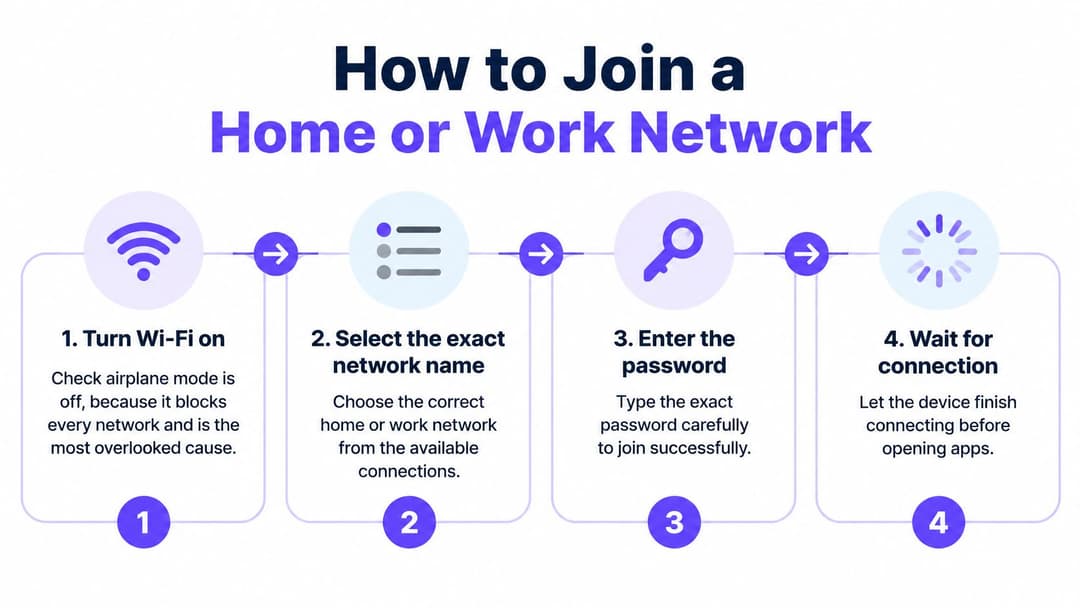
Los cuatro pasos en orden
- Active el WiFi y verifique que el modo avión esté desactivado: El modo avión bloquea todas las redes al mismo tiempo y es la causa que más se pasa por alto porque la lista de WiFi permanece vacía.
- Seleccione el nombre exacto de la red: Compárelo letra por letra con la etiqueta del enrutador o la señalización del establecimiento. Un nombre casi idéntico puede ser un punto de acceso malicioso configurado para capturar toques descuidados.
- Ingrese la contraseña de WPA2 o WPA3 lentamente: Preste atención a las mayúsculas, ceros en comparación con la letra O y símbolos. Use la opción de mostrar contraseña si su dispositivo la ofrece, ya que la mayoría de los rechazos son errores de escritura y no fallas.
- Confirme que está en línea y no solo conectado: Abra una página y verifique que cargue. Un ícono de WiFi solo demuestra que su dispositivo se asoció con el enrutador. No prueba que el enrutador le haya asignado una dirección o una ruta de salida funcional.
La guía de conexión segura del NCSC recomienda cifrado WPA2 o superior y reemplazar las contraseñas predeterminadas del router con una contraseña sólida y fácil de recordar; además, los routers modernos provistos por ISP generalmente cifran el tráfico WiFi de forma predeterminada. Siga esa sugerencia en casa aunque la configuración predeterminada funcione.
Dos descuidos comunes
- Una contraseña antigua guardada: Si la contraseña del enrutador cambió, su teléfono seguirá intentando usar la antigua. Olvide la red, vuelva a conectarse e ingrese la contraseña actual desde cero.
- Un par dividido de 2.4 GHz y 5 GHz: Algunos enrutadores transmiten dos nombres similares. Elija uno y utilice su contraseña de forma constante. La opción de 2.4 GHz suele tener un mayor alcance a través de las paredes, mientras que la de 5 GHz es más rápida cuando está cerca.
El éxito se ve así: un ícono de conectado, una dirección que se muestra en la configuración de su red y una página que carga a través de HTTPS. Si algún paso falla, no siga reescribiendo a ciegas. Busque su síntoma en la tabla de solución de problemas más adelante y corrija esa causa específica.
Regla práctica: Conectado significa que su dispositivo llegó al router. En línea significa que se carga una página real. Pruebe esto último.
Cómo superar un portal cautivo
Se ha unido a la red de la cafetería, dice que está conectado y nada se abre. Por lo general, eso no es una falla. Un portal cautivo está reteniendo su tráfico hasta que complete una página en el navegador, y solo entonces le permite salir a internet.
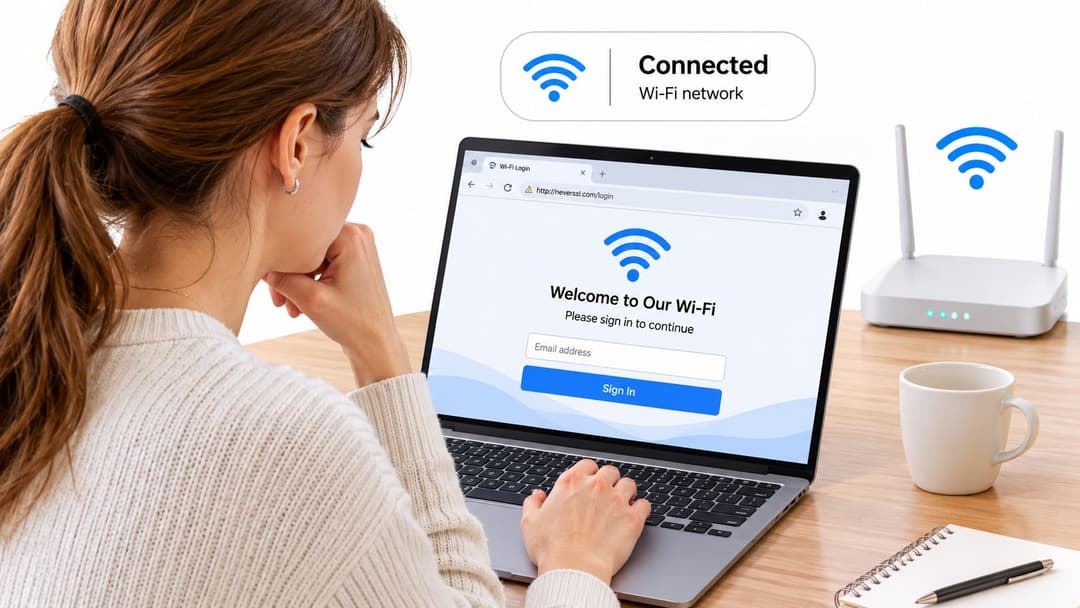
Pasos que activan la página de inicio de sesión
- Conéctese a la red abierta que se indica en la señalización: No elija un nombre similar más fuerte que nadie del personal reconozca.
- Desactive los datos móviles temporalmente: En ocasiones, los teléfonos enrutan el tráfico a través de la señal móvil, por lo que el portal nunca recibe su solicitud y no aparece.
- Abra una dirección web sencilla que no use HTTPS: La redirección requiere una solicitud común para poder interceptarla. Una aplicación segura que intente conectarse en segundo plano no la activará. Puede leer más sobre cómo funciona esta redirección en una guía sobre portal cautivo.
- Complete cualquier requisito que solicite el establecimiento: Acepte los términos, ingrese un correo electrónico o código de acceso, o regístrese con sus datos; luego, mantenga esa página abierta hasta que cargue un sitio web normal.
Los establecimientos del Reino Unido no realizan esto de la misma manera. La información para pacientes de North Cheshire and Mersey NHS WiFi refleja un patrón más amplio en el que NHS England requiere que el público NHS WiFi utilice una página de inicio de sesión uniforme, mientras que los fideicomisos individuales reportan diferentes métodos de activación: aceptar términos únicamente, ingresar una dirección de correo electrónico o registrarse con datos personales. La duración de la sesión también varía: un fideicomiso de NHS requiere volver a registrarse después de 24 horas, mientras que otro ofrece sesiones de 12 horas.
Cuando no se abre nada
Desactive y vuelva a activar el WiFiWiFi, deshabilite temporalmente una VPN o DNS privado, luego olvide la red y vuelva a conectarse a ella. Esas herramientas pueden bloquear la redirección de la que depende el portal. Si aún no aparece, pregunte al personal si se requiere registro o un código de acceso. Especialmente en un hospital, consulte de inmediato. La ayuda del personal es muy importante cuando usted está cuidando a alguien enfermo y no necesita un problema técnico adicional.
Conexiones empresariales y Passpoint explicadas
El WiFi del trabajoWiFi funciona de forma diferente porque lo identifica a usted, no solo a su dispositivo. En lugar de una frase de contraseña compartida que todos en el edificio conocen, WPA2 o WPA3-Enterprise le solicita su propio nombre de usuario y contraseña, o prueba su identidad con un certificado instalado en el dispositivo.
Supongamos que inicia un nuevo trabajo y el departamento de TI le indica que se conecte a la red del personal. La selecciona, ingresa su nombre de usuario de trabajo en el formato exacto que TI le proporcionó (tal vez una dirección de correo electrónico en lugar de un usuario corto) y luego ingresa su contraseña. Es posible que su dispositivo muestre un certificado de servidor. Verifique que el nombre que aparece en él coincida con el de su organización antes de aceptarlo. Esa comprobación es la forma en que su dispositivo confirma que se está comunicando con el sistema real de su empleador, como se explica en esta entrada del glosario de WPA-Enterprise.
Nunca acepte un certificado desconocido en una red pública. En la red de su empresa es un punto de control. En cualquier otro lugar, es una señal de advertencia de un impostor.
El acceso basado en certificados elimina la necesidad de escribir. El equipo de TI instala un perfil administrado en su laptop o teléfono, y el dispositivo presenta su certificado automáticamente cada vez. Usted no conoce una contraseña para compartir o filtrar, y TI puede revocar ese único dispositivo sin cambiar el acceso para todos los demás.
Passpoint y OpenRoaming funcionan de manera diferente. Un perfil instalado con anticipación permite que su dispositivo descubra una red participante y se conecte automáticamente, sin página de inicio de sesión ni solicitud de contraseña. El inconveniente es la preparación: sin ese perfil, a menudo puede ver la red en la lista pero no puede unirse a ella, y ningún intento manual ayudará.
Preguntas que debe hacer al departamento de TI antes de llegar
- Qué tipo de autenticación aplica: ¿Credenciales personales, un certificado o ambos?
- ¿El dispositivo debe estar administrado por la empresa?: Algunas redes rechazan directamente los dispositivos personales.
- ¿Es necesario instalar algo primero?: Por lo general, un certificado o perfil debe estar instalado antes de llegar al sitio, no después de no haber podido conectarse en la recepción.
Hacer esas tres preguntas antes del primer día, una visita a las instalaciones o una conferencia evita el fallo empresarial más común: no tener la credencial adecuada en el dispositivo.
Manténgase seguro en redes públicas WiFi
Una conexión WiFi pública puede ser útil cuando no tiene acceso a internet en casa. Algunos adultos dependen de bibliotecas, cafeterías, hospitales u otros lugares públicos para conectarse. La pregunta práctica es qué planea hacer: estar conectado no significa automáticamente que cada tarea sea segura o que usted esté en línea.
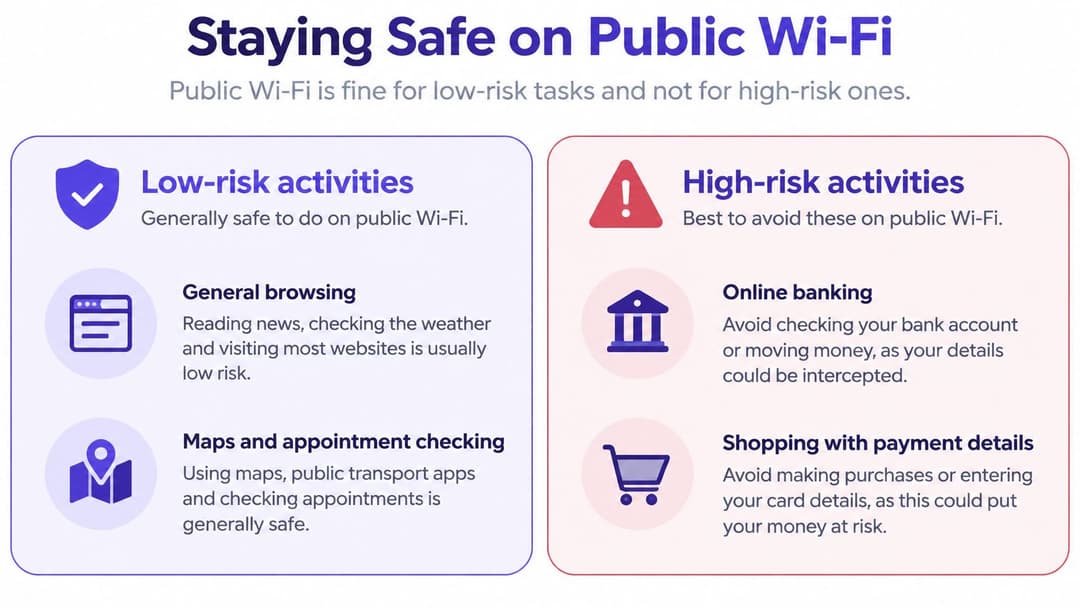
Utilice la red WiFi pública para navegación general, mapas, información sobre citas y mensajería. Para banca, expedientes médicos o credenciales de trabajo, utilice datos móviles o espere hasta estar en una red en la que confíe. Si una página carga pero un servicio no funciona, es posible que la red WiFi se haya conectado sin darle un acceso a internet funcional.
Lo que realmente le protege
- Utilice HTTPS: Verifique que la dirección comience con HTTPS. Esto cifra la conexión entre su dispositivo y ese sitio web, pero no hace que un sitio falso sea confiable.
- Elija datos móviles o una VPN de confianza para tareas confidenciales: Una guía de seguridad WiFi empresarial explica cómo las organizaciones protegen el acceso a la red.
- Mantenga el software actualizado y utilice autenticación de múltiples factores: Las actualizaciones corrigen vulnerabilidades de seguridad conocidas, mientras que la autenticación de múltiples factores agrega una verificación adicional a su contraseña.
- Olvide las redes públicas después de usarlas: Esto reduce la probabilidad de que su dispositivo se vuelva a conectar automáticamente cuando vuelva a pasar por el mismo establecimiento.
Tenga cuidado con un evil twin, un punto de acceso que utiliza un nombre similar al de la red legítima de un establecimiento. Si dos redes tienen el mismo nombre, o si una red abierta solicita inesperadamente una contraseña, desconéctese y pregunte al personal qué red utilizar. Las sesiones de invitados también pueden expirar, por lo que un dispositivo puede permanecer conectado a WiFi pero perder el acceso a internet.
Solución de conexiones que siguen fallando
Comience a partir de lo que muestra su pantalla, no de una lista de verificación genérica. Cada síntoma a continuación señala una etapa diferente de la interrupción de la conexión, por lo que las soluciones no son intercambiables.
| Síntoma | Causa probable | Solución |
|---|---|---|
| Conectado pero sin internet | Dirección IP o DNS no asignados | Olvide la red, vuelva a unirse y luego reinicie el router |
| La página de inicio de sesión no aparece | Portal cautivo no activado | Desactive y active WiFi, abra una dirección web simple sin HTTPS |
| Contraseña rechazada | Error de tipografía, mayúsculas o una contraseña guardada antigua | Vuelva a escribirla con cuidado, elimine la red guardada e ingrésela de nuevo |
| Advertencia de certificado en una red de trabajo | El dispositivo no confía en la organización | Verifique el nombre del certificado y luego pida a TI que instale el perfil |
| Se desconecta después de un tiempo determinado | Sesión de invitado expirada | Vuelva a registrarse o solicite un código de acceso al personal |
| La red es visible pero no se une | Dispositivo demasiado antiguo para WPA2 o WPA3 | Verifique la compatibilidad del dispositivo o use una red compatible |
| Nombre familiar pide contraseña en un sitio público | Posible punto de acceso gemelo malicioso (evil twin) | Desconéctese, olvide la red y confirme el nombre con el personal |
Proceda en ese orden, primero las soluciones rápidas. Desactivar y activar WiFi, olvidar la red y volver a unirse, así como reiniciar un router residencial toma alrededor de un minuto cada uno y elimina las configuraciones obsoletas a las que su dispositivo se está aferrando. Le sugiero comenzar con esas opciones antes de realizar cambios más profundos, ya que solucionan la mayoría de las fallas recurrentes sin efectos secundarios.
Las causas más profundas requieren la intervención de otras personas. Un certificado en el que su dispositivo no confía debe ser instalado o renovado por TI, y eso no se puede solucionar desde la pantalla de configuración de WiFi. Una sesión de invitado expirada requiere volver a realizar el flujo de registro del establecimiento, no restablecer la contraseña. Un dispositivo más antiguo que no sea compatible con el estándar de seguridad de la red no se conectará por más veces que lo intente.
Pruebe un segundo dispositivo en la misma red. Si también falla, el problema no es su dispositivo, y seguir haciendo ajustes en él será una pérdida de tiempo.
Deje de solucionar problemas y póngase en contacto con el establecimiento o proveedor cuando fallen todos los dispositivos conectados al mismo router, cuando la luz de banda ancha del router indique una interrupción del servicio o cuando el nombre de la red parezca sospechoso. Configurar esos ajustes no le corresponde a usted.
Confirme que realmente está en línea
Su siguiente paso depende de dónde se esté conectando. En casa, compare el nombre de la red con la etiqueta del router una última vez. Si una contraseña sigue fallando después de haberla reingresado cuidadosamente con los caracteres visibles, restablézcala en el propio router en lugar de adivinar variantes.
En una cafetería o hotel, complete todo el proceso del portal y tome nota de la duración de la sesión, que suele ser de 12 o 24 horas, para que un cierre de sesión repentino mañana no le tome por sorpresa. Planee volver a registrarse cuando termine en lugar de diagnosticar una falla que no existe.
En el trabajo, confirme el tipo de autenticación con TI antes de llegar a las instalaciones y pregunte si se debe instalar un certificado o perfil primero. Esa única pregunta evita la falla más frustrante: estar en recepción con un dispositivo que nunca iba a tener permitido el acceso.
Si usted gestiona el acceso para invitados o empleados, la decisión es diferente. Nuestros métodos de conexión de WiFi para invitadosWiFi son portal cautivo, Passpoint y la aplicación Purple, mientras que los métodos de conexión de WiFi para empleadosWiFi son Passpoint, xPSK, WiFi por certificado y WiFi mediante MDM. El plan de Connect para WiFi para invitadosWiFi es gratuito, así que compare esos métodos con su propiedad y su política de TI antes de comprometerse con uno en todas las ubicaciones.
Finalice con una prueba rápida. Si la página que necesita se carga a través de HTTPS en un dispositivo de confianza, ya está en línea. Deténgase ahí y continúe con sus actividades.
Si administra un lugar donde los invitados preguntan constantemente cómo conectarse a WiFi, podemos reemplazar las contraseñas compartidas y las páginas de inicio de sesión molestas por un acceso seguro y sencillo mediante Captive Portal, Passpoint o la aplicación Purple, incluyendo un plan Connect gratuito para comenzar. Visite Purple para ver cómo el WiFi para invitados y personal podría funcionar en sus instalaciones sin generar trabajo adicional para su equipo.