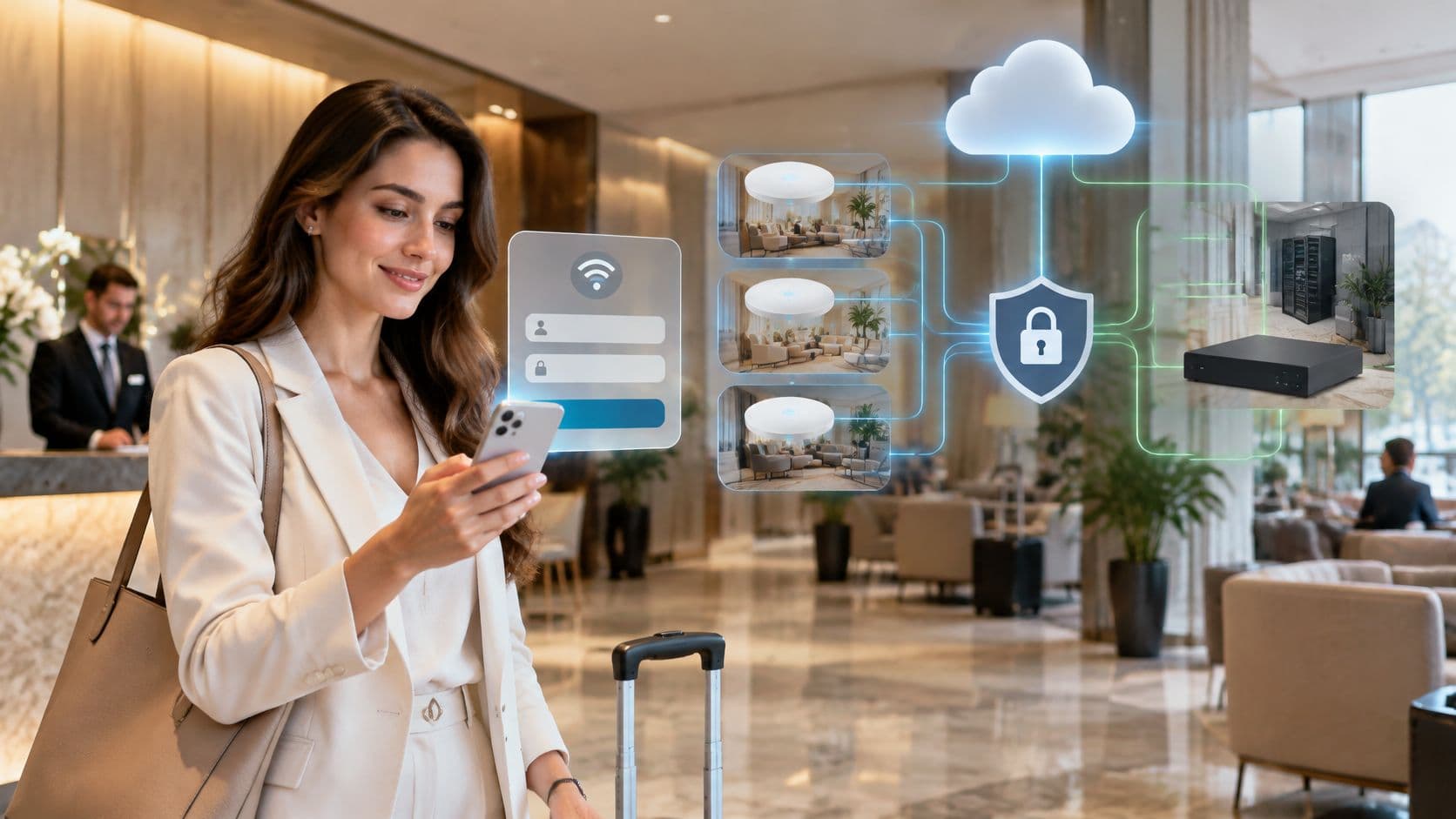
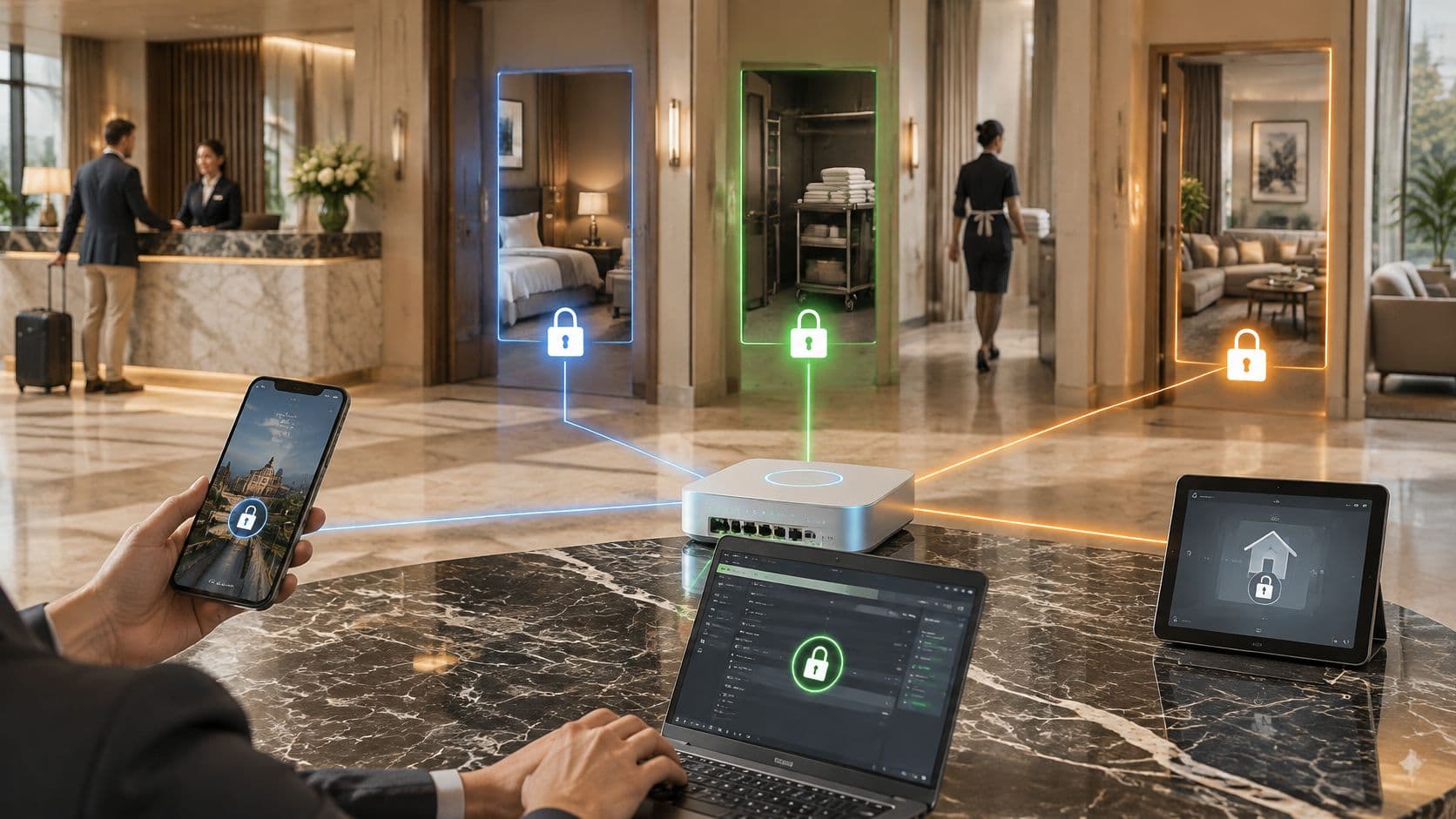
Sie sitzen in einer Hotellobby, einem Krankenhaus-Warteraum oder am Küchentisch von Verwandten, Ihr Telefon zeigt Verbunden an, und nichts lädt. Genau an dieser Stelle entsteht der meiste WiFiFrust. Das Herstellen einer Netzwerkverbindung und der eigentliche Internetzugriff sind zwei verschiedene Dinge - der erste Schritt kann erfolgreich sein, während der zweite fehlschlägt.
Wenn Sie sich fragen, wie stelle ich jetzt eine Verbindung zu WiFi her?
, ermitteln Sie zunächst, mit welcher Art von Netzwerk Sie es zu tun haben. Die Lösung für ein falsches Heim-Passwort ist in einem Café-Netzwerk nutzlos, das auf das Ausfüllen einer Anmeldeseite wartet. Beides hilft nicht bei einem Arbeitsnetzwerk, das ein Zertifikat erfordert. Ordnen Sie zuerst die Situation zu und befolgen Sie dann die richtigen Schritte.Welche Verbindungsmethode Ihr Netzwerk nutzt
Beginnen Sie mit dem Netzwerktyp, da dieser bestimmt, was Sie benötigen, bevor Sie eine Einstellung ändern. Derselbe Name kann an verschiedenen Standorten unterschiedliche Methoden bedeuten. Ordnen Sie daher den Namen auf dem Router-Etikett oder der Beschilderung vor Ort einer Zeile unten zu und folgen Sie dieser Methode.
| Netzwerktyp | Was Sie benötigen | Verbindungsaufbau | Typisches Problem |
|---|---|---|---|
| Heim-Router (WPA2- oder WPA3-Passwort) | Netzwerkname und Passwort vom Aufkleber des Routers | Namen auswählen und Passwort eingeben | Passwort falsch eingegeben oder ein Name für 2,4 GHz und 5 GHz |
| Gästenetzwerk im Café oder Hotel (Captive Portal) | Offener Netzwerkname von der Beschilderung | Verbinden und dann die Anmeldeseite im Browser ausfüllen | Anmeldeseite erscheint nicht |
| Firmennetzwerk (WPA2 oder WPA3-Enterprise) | Benutzername und Passwort oder ein Zertifikat von der IT | Netzwerk auswählen, Anmeldedaten eingeben, Serverzertifikat prüfen | Zertifikatswarnung oder falsches Benutzernamenformat |
| Passpoint oder OpenRoaming | Ein vorab installiertes Geräteprofil | Verbindet sich automatisch, sobald das Profil vorhanden ist | Kein Profil installiert, Gerät verbindet sich daher nicht |
| Gästenetzwerk im Krankenhaus oder an Veranstaltungsorten | Name von der Beschilderung auf der Station oder am Eingang | Bedingungen akzeptieren, E-Mail-Adresse oder Zugangscode eingeben | Sitzung endet nach 12 oder 24 Stunden und erfordert eine erneute Registrierung |
Heim-WiFi WiFi beginnt in der Regel mit festem Breitband und einem Router, der diese Leitung in ein lokales drahtloses Netzwerk umwandelt. Ofcom berichtete, dass bis Juli 2024 Reinflaser-Breitband für 69 % der britischen Haushalte verfügbar war (20,7 Millionen von etwa 30,1 Millionen Haushalten), verglichen mit 57 % im September 2023. Verfügbarkeit bedeutet jedoch nicht gleich Nutzung. Von den Haushalten, in denen Reinglasfaser verfügbar war, hatten sich bis Juli 2024 35 % bzw. 7,5 Millionen Haushalte angemeldet.
Wenn in Ihrer Zeile „Geteiltes Passwort“ steht, nutzen Sie die Schritt-für-Schritt-Anleitung unten. Wenn dort „Anmeldeseite“ oder „Profil“ steht, überspringen Sie die Passwortsuche und fahren Sie mit der entsprechenden Methode fort.
So verbinden Sie sich mit einem Heim- oder Arbeitsnetzwerk
Die meisten Ausfälle zu Hause sind banal: Der Flugmodus ist noch aktiviert, ein falsches Zeichen wurde eingegeben oder ein altes gespeichertes Passwort wird verwendet. Gehen Sie diese vier Schritte der Reihe nach durch und prüfen Sie das Ergebnis nach jedem Schritt.
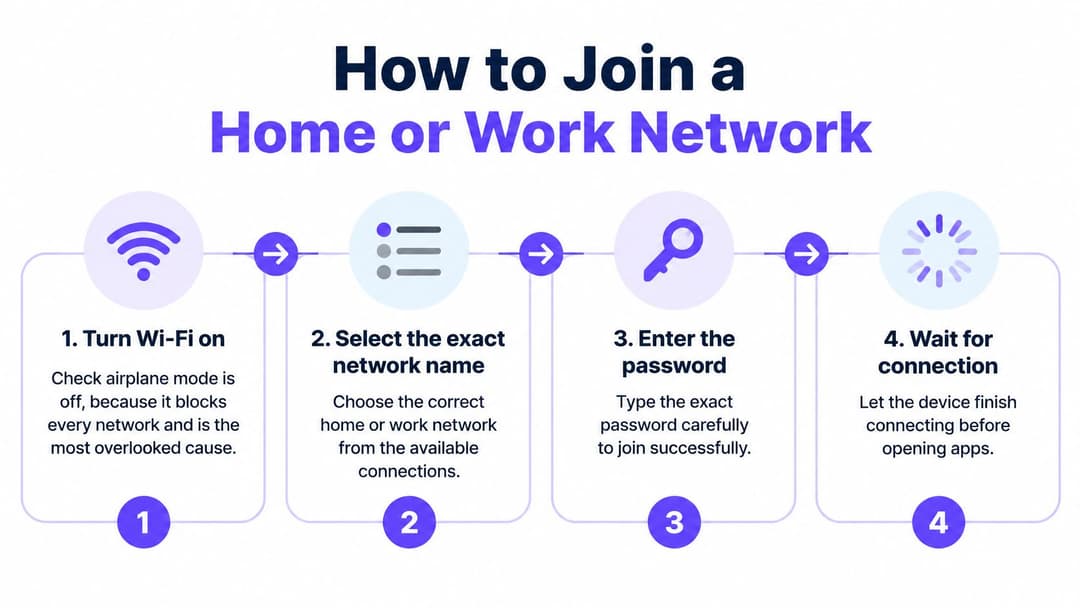
Die vier Schritte in der richtigen Reihenfolge
- Aktivieren Sie WiFi und stellen Sie sicher, dass der Flugmodus deaktiviert ist: Der Flugmodus blockiert alle Netzwerke gleichzeitig. Das ist die am häufigsten übersehene Ursache, da die WiFi-Liste leer bleibt.
- Wählen Sie exakt den richtigen Netzwerknamen aus: Vergleichen Sie ihn Buchstabe für Buchstabe mit dem Router-Etikett oder der Beschilderung vor Ort. Ein nahezu identischer Name kann ein gefälschter Hotspot sein, der darauf ausgelegt ist, unachtsame Klicks abzufangen.
- Geben Sie das Passwort für WPA2 oder WPA3 langsam ein: Achten Sie auf Großschreibung, Verwechslungen von Nullen mit dem Buchstaben O sowie auf Sonderzeichen. Nutzen Sie die Option zur Passwortanzeige, sofern Ihr Gerät diese bietet. Die meisten Ablehnungen sind auf Tippfehler zurückzuführen und nicht auf Störungen.
- Bestehen Sie darauf, dass eine Online-Verbindung besteht und nicht nur eine Netzwerkopplung: Rufen Sie eine Webseite auf und prüfen Sie, ob sie lädt. Ein WiFi-Symbol zeigt nur an, dass Ihr Gerät mit dem Router verbunden ist. Es garantiert nicht, dass der Router eine Adresse oder eine funktionierende Route ins Internet zugewiesen hat.
Der NCSC-Leitfaden für sichere Verbindungen empfiehlt eine Verschlüsselung mit WPA2 oder stärker sowie das Ersetzen von Standard-Router-Passwörtern durch ein starkes, einprägsames Passwort. Moderne, vom ISP bereitgestellte Router verschlüsseln den WiFi-Datenverkehr in der Regel standardmäßig. Befolgen Sie dies zu Hause, selbst wenn die Standardeinrichtung funktioniert.
Zwei häufige Versehen
- Ein altes gespeichertes Passwort: Wenn sich das Router-Passwort geändert hat, versucht Ihr Telefon weiterhin, das alte zu verwenden. Ignorieren Sie das Netzwerk, verbinden Sie sich dann erneut und geben Sie das aktuelle Passwort neu ein.
- Ein getrenntes 2,4-GHz- und 5-GHz-Paar: Einige Router senden zwei ähnliche Namen aus. Wählen Sie einen aus und verwenden Sie dessen Passwort konsequent. Die 2,4-GHz-Option reicht gewöhnlich weiter durch Wände, während 5 GHz aus der Nähe schneller ist.
Ein erfolgreicher Verbindungsaufbau sieht so aus: ein Symbol für die bestehende Verbindung, eine angezeigte Adresse in Ihren Netzwerkeinstellungen und eine Seite, die über HTTPS lädt. Wenn ein Schritt fehlschlägt, tippen Sie nicht blind weiter. Suchen Sie Ihr Symptom in der Fehlersuchtabelle weiter unten und beheben Sie genau diese Ursache.
Praktische Regel: „Verbunden“ bedeutet, dass Ihr Gerät den Router erreicht hat. „Online“ bedeutet, dass eine reale Seite lädt. Testen Sie Letzteres.
So passieren Sie ein Captive Portal
Sie haben sich mit dem Café-Netzwerk verbunden, der Status zeigt "Verbunden" an, aber es öffnet sich nichts. Das ist meist kein Fehler. Ein Captive Portal hält Ihren Datenverkehr zurück, bis Sie eine Browserseite ausfüllen, und gibt erst dann den Zugriff auf das Internet frei.
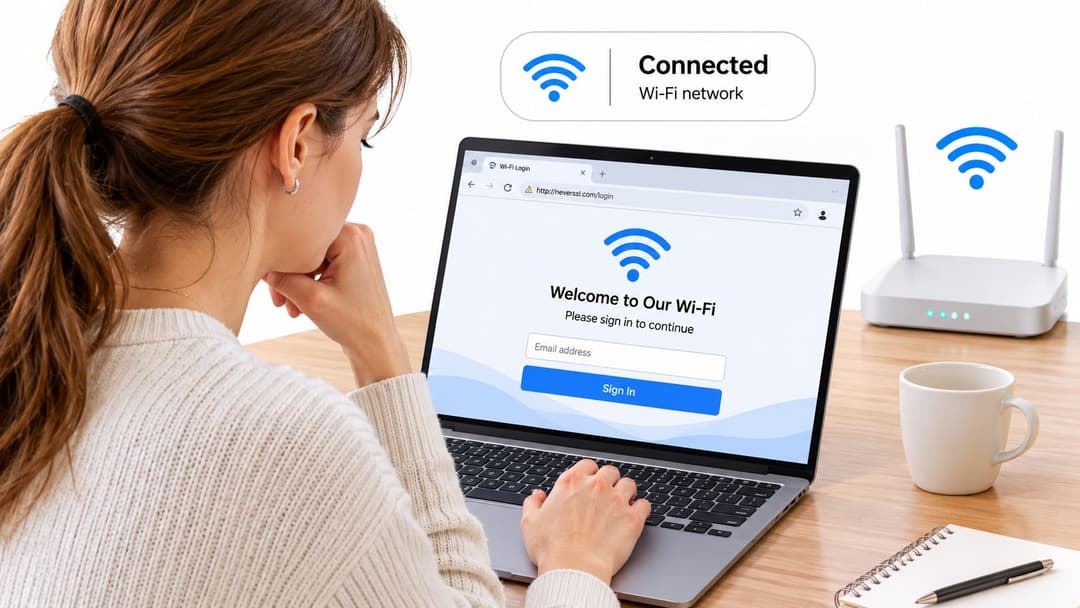
Schritte, die die Anmeldeseite aufrufen
- Verbinden Sie sich mit dem auf der Beschilderung angegebenen offenen Netzwerk: Wählen Sie keinen ähnlich klingenden Namen mit stärkerem Signal, den niemand vom Personal kennt.
- Deaktivieren Sie vorübergehend die mobilen Daten: Smartphones leiten den Datenverkehr manchmal stattdessen über das Mobilfunknetz weiter. Dadurch erfasst das Portal Ihre Anfrage nicht und wird nicht angezeigt.
- Rufen Sie eine einfache Webadresse auf, die kein HTTPS verwendet: Für die Weiterleitung wird eine gewöhnliche Anfrage benötigt, die abgefangen werden kann. Eine sichere App, die im Hintergrund eine Verbindung herstellt, löst diese nicht aus. Weitere Informationen zur Funktionsweise dieser Weiterleitung finden Sie in unserem Leitfaden für Captive Portals.
- Führen Sie die vom Veranstaltungsort geforderten Schritte aus: Akzeptieren Sie die Bedingungen, geben Sie eine E-Mail-Adresse oder einen Zugangscode ein oder registrieren Sie sich mit Ihren Daten. Lassen Sie die Seite geöffnet, bis eine normale Website lädt.
Nicht alle Veranstaltungsorte im Vereinigten Königreich handhaben dies auf dieselbe Weise. Die Patienteninformationen von North Cheshire and Mersey NHS WiFi spiegeln ein breiteres Muster wider, bei dem NHS NHS England für die Öffentlichkeit NHS WiFi die Nutzung einer einheitlichen Landingpage vorschreibt, während einzelne Trusts unterschiedliche Aktivierungsmethoden melden, wie die bloße Zustimmung zu den Nutzungsbedingungen, die Eingabe einer E-Mail-Adresse oder die Registrierung mit persönlichen Daten. Auch die Sitzungsdauer variiert: Ein NHS Trust erfordert eine erneute Registrierung nach 24 Stunden, während ein anderer 12-Stunden-Sitzungen anbietet.
Wenn sich nichts öffnen lässt
Schalten Sie WiFi WiFi aus und wieder ein, deaktivieren Sie vorübergehend ein VPN oder ein privates DNS, und ignorieren Sie dann das Netzwerk, um sich neu zu verbinden. Diese Tools können die Weiterleitung blockieren, auf die das Portal angewiesen ist. Wenn es immer noch nicht erscheint, fragen Sie das Personal, ob eine Registrierung oder ein Zugangscode erforderlich ist. Von einem Krankenhauspersonal sollten Sie sich insbesondere frühzeitig unterstützen lassen. Die Hilfe des Personals ist wichtig, wenn Sie jemanden betreuen, dem es nicht gut geht, und Sie keine technische Herausforderung gebrauchen können.
Enterprise- und Passpoint-Verbindungen erklärt
Arbeitsplatz-WiFi WiFi sieht anders aus, da es Sie identifiziert, nicht nur Ihr Gerät. Anstelle einer gemeinsamen Passphrase, die jeder im Gebäude kennt, fordert WPA2 WPA2-Enterprise oder WPA3-Enterprise WPA3-Enterprise Ihren eigenen Benutzernamen und Ihr Passwort an oder weist die Identität mit einem auf dem Gerät installierten Zertifikat nach.
Nehmen wir an, Sie beginnen einen neuen Job und die IT-Abteilung weist Sie an, sich mit dem Mitarbeiter-Netzwerk zu verbinden. Sie wählen es aus, geben Ihren geschäftlichen Benutzernamen genau im von der IT vorgegebenen Format ein - möglicherweise eine E-Mail-Adresse statt eines kurzen Logins - und geben dann Ihr Passwort ein. Ihr Gerät zeigt möglicherweise anschließend ein Serverzertifikat an. Überprüfen Sie, ob der darin angegebene Name mit Ihrer Organisation übereinstimmt, bevor Sie es akzeptieren. Durch diese Überprüfung bestätigt Ihr Gerät, dass es mit dem tatsächlichen System Ihres Arbeitgebers kommuniziert, wie in diesem WPA-Enterprise-Glossareintrag erklärt.
Akzeptieren Sie niemals ein unbekanntes Zertifikat in einem öffentlichen Netzwerk. Im Netzwerk Ihres Arbeitgebers ist es ein Kontrollpunkt. Überall sonst ist es ein Warnsignal für einen Betrüger.
Zertifikatsbasierter Zugriff macht manuelles Tippen überflüssig. Die IT installiert ein verwaltetes Profil auf Ihrem Laptop oder Smartphone, und das Gerät weist sich jedes Mal automatisch mit seinem Zertifikat aus. Sie kennen kein Passwort, das Sie teilen oder verlieren könnten, und die IT kann den Zugriff dieses einzelnen Geräts widerrufen, ohne den Zugriff für alle anderen zu ändern.
Passpoint und OpenRoaming funktionieren wiederum anders. Ein im Voraus installiertes Profil ermöglicht es Ihrem Gerät, ein teilnehmendes Netzwerk zu erkennen und sich automatisch zu verbinden - ganz ohne Anmeldeseite und ohne Passwortaufforderung. Der Kompromiss liegt in der Vorbereitung: Ohne dieses Profil wird das Netzwerk zwar oft aufgelistet, Sie können ihm jedoch nicht beitreten, und kein Tippen hilft weiter.
Fragen, die Sie der IT-Abteilung vor Ihrer Ankunft stellen sollten
- Welcher Authentifizierungstyp gilt: Persönliche Anmeldedaten, ein Zertifikat oder beides?
- Muss das Gerät vom Unternehmen verwaltet werden: Einige Netzwerke lehnen private Geräte direkt ab.
- Muss vorab etwas installiert werden: Ein Zertifikat oder Profil muss sich in der Regel bereits vor Ort auf dem Gerät befinden - nicht erst, nachdem die Verbindung an der Rezeption fehlgeschlagen ist.
Das Stellen dieser drei Fragen vor dem ersten Tag, einem Standortbesuch oder einer Konferenz verhindert den häufigsten Fehler in Unternehmen: nicht die richtigen Zugangsdaten auf dem Gerät zu haben.
Sicherheit in öffentlichen WiFi
Eine öffentliche WiFi-Verbindung kann nützlich sein, wenn Sie zu Hause keinen Internetzugang haben. Manche Erwachsene sind auf Bibliotheken, Cafés, Krankenhäuser oder andere öffentliche Orte angewiesen, um online zu gehen. Die praktische Frage ist, was Sie tun möchten: Verbunden zu sein bedeutet nicht automatisch, dass jede Aufgabe sicher ist oder dass Sie tatsächlich Online-Zugriff haben.
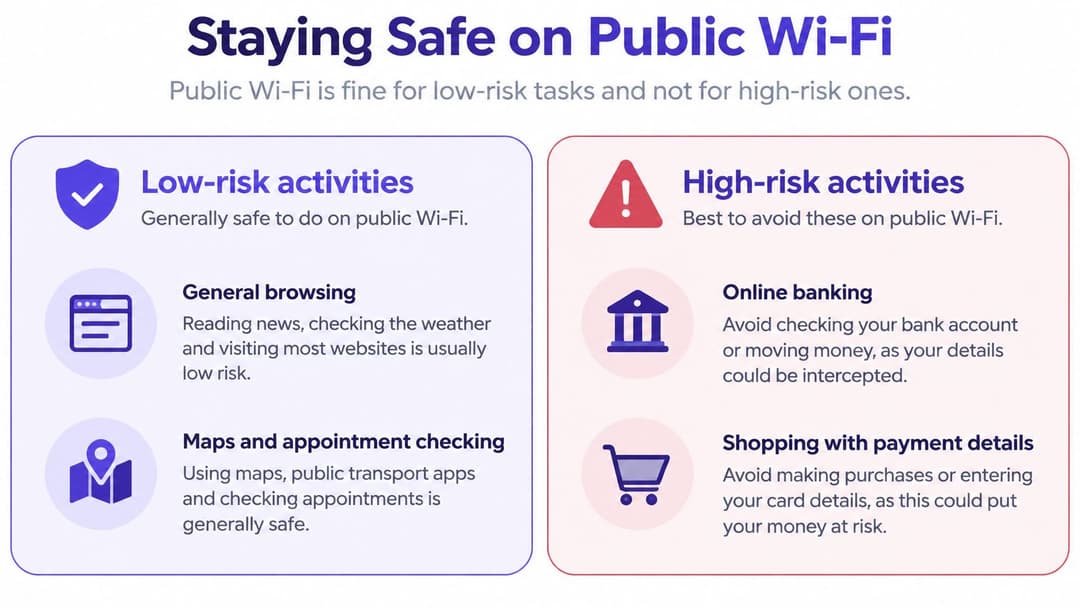
Nutzen Sie öffentliches WiFi für allgemeines Surfen, Karten, Termininformationen und Messaging. Für Online-Banking, medizinische Unterlagen oder geschäftliche Anmeldedaten sollten Sie mobile Daten nutzen oder warten, bis Sie mit einem vertrauenswürdigen Netzwerk verbunden sind. Wenn eine Seite lädt, aber ein Dienst nicht funktioniert, hat sich das WiFi möglicherweise verbunden, ohne Ihnen einen funktionierenden Internetzugang zu gewähren.
Was Sie tatsächlich schützt
- Verwenden Sie HTTPS: Prüfen Sie, ob die Webadresse mit HTTPS beginnt. Dadurch wird die Verbindung zwischen Ihrem Gerät und der Website verschlüsselt, eine gefälschte Website wird dadurch jedoch nicht vertrauenswürdig.
- Nutzen Sie für sensible Aufgaben mobile Daten oder ein vertrauenswürdiges VPN: Ein Leitfaden für Enterprise-WiFi-Sicherheit erklärt, wie Unternehmen den Netzwerkzugriff schützen.
- Halten Sie Ihre Software auf dem neuesten Stand und nutzen Sie die Multi-Faktor-Authentifizierung: Updates beheben bekannte Sicherheitslücken, während die Multi-Faktor-Authentifizierung eine zusätzliche Überprüfung über Ihr Passwort hinaus hinzufügt.
- Entfernen Sie öffentliche Netzwerke im Anschluss aus Ihrer Liste: Dies verringert das Risiko, dass sich Ihr Gerät automatisch wieder verbindet, wenn Sie denselben Veranstaltungsort erneut passieren.
Achten Sie auf einen Evil Twin - einen Hotspot, der einen ähnlichen Namen wie ein legitimes Netzwerk des Veranstaltungsorts verwendet. Wenn zwei Netzwerke denselben Namen haben oder ein offenes Netzwerk unerwartet nach einem Passwort fragt, trennen Sie die Verbindung und fragen Sie das Personal, welches Netzwerk genutzt werden soll. Gästesitzungen können zudem ablaufen, sodass ein Gerät mit WiFi verbunden bleiben kann, während der Internetzugang verloren geht.
Beheben von Verbindungen, die weiterhin fehlschlagen
Gehen Sie von dem aus, was Ihr Bildschirm anzeigt, nicht von einer generischen Checkliste. Jedes unten stehende Symptom weist auf eine andere Phase des Verbindungsabbruchs hin, sodass die Lösungen nicht austauschbar sind.
| Symptom | Wahrscheinliche Ursache | Lösung |
|---|---|---|
| Verbunden, aber kein Internet | IP-Adresse oder DNS nicht zugewiesen | Netzwerk ignorieren, erneut verbinden und Router neu starten |
| Anmeldeseite erscheint nicht | Captive Portal wurde nicht ausgelöst | WiFi aus- und wieder einschalten, eine einfache Webadresse ohne HTTPS öffnen |
| Passwort abgelehnt | Tippfehler, Großbuchstaben oder altes gespeichertes Passwort | Sorgfältig neu eingeben, gespeichertes Netzwerk löschen und erneut eingeben |
| Zertifikatswarnung in einem Firmennetzwerk | Gerät vertraut der Organisation nicht | Zertifikatsnamen prüfen, dann IT bitten, das Profil zu installieren |
| Verbindung bricht nach festgelegter Zeit ab | Gästesitzung abgelaufen | Erneut registrieren oder Zugangscode beim Personal anfordern |
| Netzwerk sichtbar, Verbindung schlägt jedoch fehl | Gerät zu alt für WPA2 oder WPA3 | Geräteunterstützung prüfen oder ein unterstütztes Netzwerk verwenden |
| Bekannter Name fordert an einem öffentlichen Ort ein Passwort an | Mögliches gefälschtes Netzwerk (Evil Twin) | Verbindung trennen, Netzwerk ignorieren und Namen beim Personal bestätigen |
Gehen Sie in dieser Reihenfolge vor, die schnellsten Lösungen zuerst. Das Aus- und Einschalten von WiFi, das Ignorieren und erneute Verbinden sowie der Neustart eines Heim-Routers dauern jeweils etwa eine Minute und entfernen veraltete Einstellungen, an denen Ihr Gerät festhält. Ich würde mit diesen Schritten beginnen, bevor Sie tiefgreifendere Änderungen vornehmen, da sie die Mehrheit der wiederkehrenden Fehler ohne Nebenwirkungen beheben.
Tiefere Ursachen erfordern die Unterstützung anderer Personen. Ein Zertifikat, dem Ihr Gerät nicht vertraut, muss von der IT-Abteilung installiert oder erneuert werden - das können Sie nicht über den Einstellungsbildschirm von WiFi beheben. Eine abgelaufene Gästesitzung erfordert erneut den Registrierungsablauf des Veranstaltungsorts, keinen Passwort-Reset. Ein älteres Gerät, das den Sicherheitsstandard des Netzwerks nicht unterstützt, kann dem Netzwerk nicht beitreten, egal wie oft Sie es versuchen.
Testen Sie ein zweites Gerät im selben Netzwerk. Wenn dieses ebenfalls fehlschlägt, liegt das Problem nicht an Ihrem Gerät, und weiteres Ausprobieren verschwendet nur Ihre Zeit.
Beenden Sie die Fehlersuche und kontaktieren Sie den Veranstaltungsort oder Anbieter, wenn jedes Gerät am selben Router fehlschlägt, wenn die Breitband-LED des Routers einen Ausfall anzeigt oder wenn der Netzwerkname selbst verdächtig aussieht. Das sind nicht Ihre Einstellungen, die korrigiert werden müssen.
Bestätigen Sie, dass Sie wirklich online sind
Ihr nächster Schritt hängt davon ab, wo Sie sich verbinden. Vergleichen Sie zu Hause den Netzwerknamen noch einmal mit dem Etikett auf dem Router. Wenn die Passworteingabe auch bei sichtbaren Zeichen wiederholt fehlschlägt, setzen Sie das Passwort direkt auf dem Router zurück, anstatt verschiedene Varianten zu erraten.
Schließen Sie die Anmeldung im Portal in einem Café oder Hotel vollständig ab und notieren Sie die Sitzungsdauer (oft 12 oder 24 Stunden), damit Sie morgen nicht von einer plötzlichen Abmeldung überrascht werden. Planen Sie eine erneute Registrierung ein, wenn diese endet, anstatt einen Fehler zu diagnostizieren, der gar nicht existiert.
Am Arbeitsplatz sollten Sie vor Ihrer Ankunft vor Ort den Authentifizierungstyp mit der IT-Abteilung klären und fragen, ob zuerst ein Zertifikat oder Profil installiert werden muss. Diese eine Frage verhindert das frustrierendste Problem: im Empfangsbereich mit einem Gerät zu stehen, das für das Netzwerk nie zugelassen war.
Wenn Sie den Gäste- oder Mitarbeiterzugang selbst verwalten, stellt sich die Entscheidung anders dar. Unsere Verbindungsmethoden für Gäste-WiFiWiFi umfassen Captive Portal, Passpoint und Die Purple App, während die Verbindungsmethoden für Mitarbeiter-WiFiWiFi Passpoint, xPSK, Zertifikats-WiFi und WiFi über MDM sind. Der Tarif für Connect Gäste-WiFiWiFi ist kostenlos. Vergleichen Sie diese Methoden daher mit Ihrer Infrastruktur und Ihren IT-Richtlinien, bevor Sie sich für eine Methode an allen Standorten entscheiden.
Schließen Sie den Vorgang mit dem kurzen Test ab. Wenn eine von Ihnen benötigte Seite über HTTPS auf einem Gerät lädt, dem Sie vertrauen, sind Sie online. Belassen Sie es dabei und fahren Sie mit Ihrem Tag fort.
Wenn Sie einen Veranstaltungsort betreiben, an dem Gäste häufig fragen, wie sie eine Verbindung zu WiFi herstellen können, können wir geteilte Passwörter und umständliche Anmeldeseiten durch einen sicheren, einfachen Zugang über ein Captive Portal, Passpoint oder die Purple-App ersetzen - einschließlich eines kostenlosen Connect-Tarifs für den Einstieg. Besuchen Sie Purple, um zu erfahren, wie Gäste- und Mitarbeiter-WiFi an Ihren Standorten funktionieren können, ohne zusätzlichen Aufwand für Ihr Team zu erzeugen.