
Integrazione di Alta Labs con Purple WiFi: Configurazione e Configurazione del Captive Portal
Questa guida di riferimento tecnico copre l'integrazione end-to-end degli access point Alta Labs AP6 e AP6 Pro con il captive portal ospitato in cloud di Purple. Dettaglia la configurazione del reindirizzamento esterno, l'autenticazione RADIUS, i requisiti del walled garden e la segmentazione multi-tenant tramite le chiavi pre-condivise private AltaPass. I gestori delle sedi e i team IT disporranno di un playbook di implementazione ripetibile per ambienti hospitality, retail e uffici intelligenti.
Ascolta questa guida
Visualizza trascrizione del podcast
Sintesi per la direzione
Gli access point Alta Labs AP6 e AP6 Pro si integrano con il Captive Portal in cloud di Purple utilizzando l'autenticazione RADIUS standard e il reindirizzamento HTTP. L'AP intercetta il traffico guest non autenticato, lo reindirizza alla tua splash page di Purple e concede l'accesso una volta che il server RADIUS di Purple restituisce un messaggio di Access-Accept. Per gli ambienti multi-tenant, la tecnologia AltaPass di Alta Labs assegna ogni dispositivo che si connette a una VLAN e a una policy di larghezza di banda univoche in base alla password utilizzata, senza richiedere SSID aggiuntivi. Questa guida fornisce i passaggi di configurazione esatti, gli elenchi di domini walled garden e i parametri RADIUS per implementare l'integrazione da zero. Purple opera in oltre 80.000 sedi attive e ha gestito 440 milioni di accessi nel 2024 (dati interni Purple). L'hardware Alta Labs è una soluzione ideale per gli MSP e gli installatori di uffici intelligenti che necessitano di una segmentazione di livello enterprise a un prezzo competitivo.
Architettura tecnica
L'integrazione si sviluppa su tre livelli: la piattaforma di gestione cloud Alta Labs, l'hardware AP6 o AP6 Pro all'edge e l'infrastruttura cloud di Purple che gestisce l'autenticazione e l'analisi.
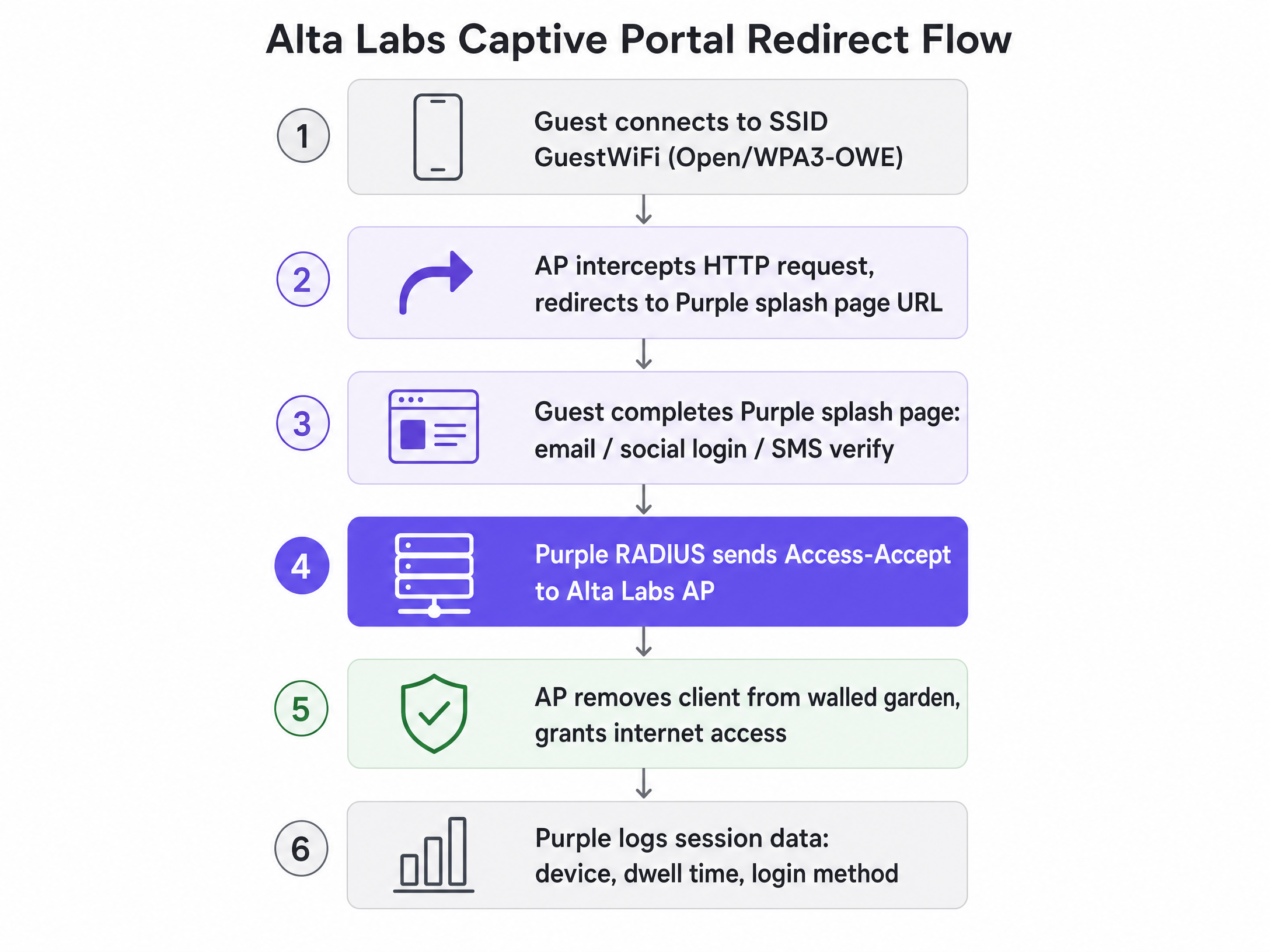
Quando un ospite si connette all'SSID aperto o WPA3-OWE, l'AP inserisce il dispositivo in uno stato limitato di pre-autenticazione. Tutto il traffico HTTP in uscita viene intercettato e reindirizzato all'URL della splash page di Purple. Il dispositivo può raggiungere solo i domini esplicitamente elencati nel walled garden fino al completamento dell'autenticazione. Una volta che l'ospite invia le proprie credenziali sulla splash page di Purple, il server RADIUS di Purple invia un Access-Accept all'AP, che rimuove la restrizione e concede l'accesso completo a Internet. Purple registra i dati della sessione (tipo di dispositivo, tempo di permanenza, metodo di accesso) e li rende disponibili nella dashboard di WiFi Analytics .
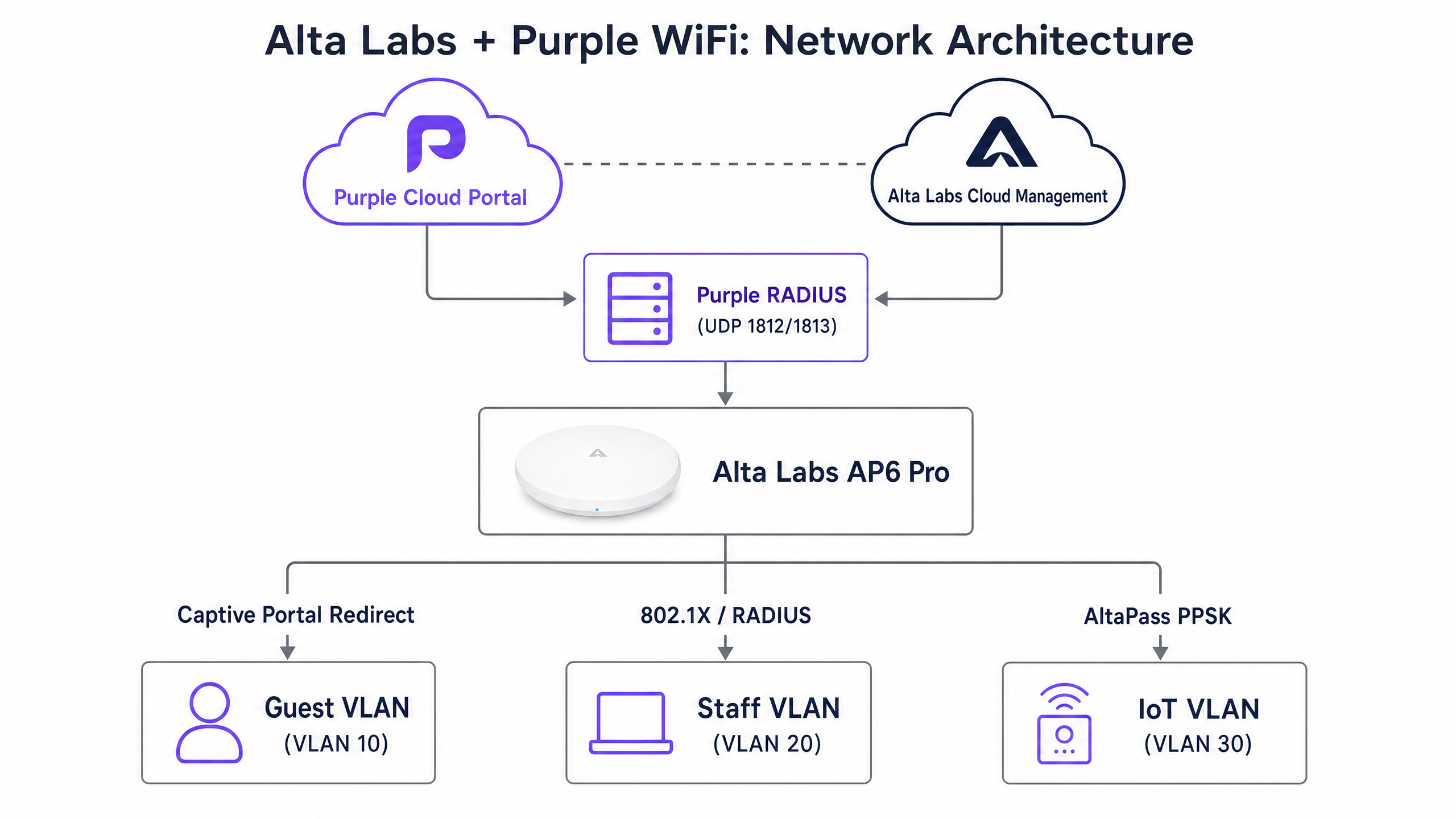
Per le reti del personale e del retrobottega, lo stesso hardware AP gestisce l'autenticazione WPA2/WPA3-Enterprise (IEEE 802.1X). L'AP funge da client RADIUS, inoltrando le richieste di autenticazione all'infrastruttura SecurePass di Purple, che a sua volta convalida le credenziali rispetto a Microsoft Entra ID, Okta o Google Workspace. La risposta RADIUS Access-Accept contiene l'attributo Tunnel-Private-Group-Id, che l'AP utilizza per inserire dinamicamente il dispositivo nella VLAN corretta.
Guida all'implementazione
Passaggio 1: Aggiungere la sede e l'hardware in Purple
Prima di intervenire sul controller Alta Labs, registra l'installazione in Purple.
- Accedi al portale di gestione di Purple e naviga su Management > Locations.
- Seleziona Venues and Groups > Add venue e completa la procedura guidata per la sede.
- Dalla tua location, seleziona Hardware > Aggiungi hardware > Aggiungi nuovo hardware.
- Imposta il tipo di hardware su WiFi AP e seleziona il tipo di AP appropriato.
- Inserisci l'indirizzo MAC di ciascuna unità Alta Labs AP6 o AP6 Pro.
- Fai clic su Visualizza manuale online per recuperare gli indirizzi IP del server RADIUS, le porte e il segreto condiviso per questa location. Registra questi valori: ti serviranno nel Passaggio 3.
Passaggio 2: Configura l'SSID ospiti in Alta Labs
Accedi alla piattaforma Alta Labs Cloud Management su manage.alta.inc.
- Naviga su Impostazioni > WiFi e seleziona l'SSID destinato all'accesso ospiti.
- In Impostazioni avanzate, imposta il tipo di rete su Ospite. Questo applica automaticamente l'isolamento dei client.
- Scorri fino alla sezione Hotspot e seleziona Esterno.
- Nel campo URL di reindirizzamento, incolla l'URL della splash page Purple fornito nelle impostazioni hardware della tua location (ad es.
https://region1.purpleportal.net/access/). - Inserisci il Segreto di autorizzazione (segreto condiviso RADIUS) dalle impostazioni della tua location Purple.
- Fai clic su Salva.
Passaggio 3: Configura l'autenticazione RADIUS
Con il reindirizzamento esterno attivo, configura le impostazioni RADIUS in modo che l'AP possa comunicare con l'infrastruttura di autenticazione di Purple.
| Parametro | Valore |
|---|---|
| IP server di autenticazione primario | Fornito dalle impostazioni della location Purple |
| Porta di autenticazione | UDP 1812 |
| IP server di accounting primario | Fornito dalle impostazioni della location Purple |
| Porta di accounting | UDP 1813 |
| Segreto condiviso | Fornito dalle impostazioni della location Purple |
Per implementazioni ad alta disponibilità, configura il server RADIUS secondario utilizzando l'indirizzo IP di backup fornito da Purple.
Passaggio 4: Definisci il walled garden
Il walled garden consente domini specifici prima del completamento dell'autenticazione. Eventuali voci mancanti interromperanno il flusso del Captive Portal o impediranno il caricamento dei login social. Inserisci i seguenti domini nel campo Host / IP autorizzati aggiuntivi nella configurazione dell'Hotspot Alta Labs.
Infrastruttura Purple (richiesto)
| Dominio | Scopo |
|---|---|
region1.purpleportal.net |
Hosting della splash page |
venuewifi.com |
Infrastruttura di reindirizzamento Purple |
cloudfront.net |
CDN per le risorse del portale |
Probe del Captive Portal del sistema operativo (richiesto)
| Dominio | OS |
|---|---|
captive.apple.com |
iOS / macOS |
connectivitycheck.gstatic.com |
Android |
msftconnecttest.com |
Windows |
Social login (aggiungere in base al provider abilitato)
| Provider | Domini |
|---|---|
accounts.google.com, oauth2.googleapis.com, apis.google.com, gstatic.com |
|
facebook.com, graph.facebook.com, connect.facebook.net, *.fbcdn.net |
|
| Apple | appleid.apple.com, idmsa.apple.com, *.apple.com |
AltaPass PPSK e segmentazione multi-tenant
AltaPass è l'implementazione in attesa di brevetto di Alta Labs delle Private Pre-Shared Keys (PPSK). Consente a un singolo SSID di supportare più password univoche, con ciascuna password associata a una VLAN distinta, limite di larghezza di banda, pianificazione e regola di bypass dell'hotspot. Ciò elimina la necessità di trasmettere SSID separati per ogni inquilino, gruppo di personale o categoria di dispositivi.
Configurazione di AltaPass nella dashboard di Alta Labs
- Seleziona il tuo SSID e naviga nella sezione di gestione delle password.
- Fai clic sul pulsante viola del tipo di rete a sinistra di ogni inserimento di password.
- Assegna un ID VLAN alla password. I client che si connettono con questa password verranno inseriti nella sottorete VLAN specificata.
- Imposta i limiti di larghezza di banda (upload e download) per password in base alle esigenze.
- Abilita o disabilita il bypass dell'hotspot per password. I dispositivi IoT e i terminali POS in genere bypassano il Captive Portal.
- Applica restrizioni di pianificazione se necessario (ad esempio, limitare l'accesso a Internet per determinati dispositivi al di fuori dell'orario di lavoro).
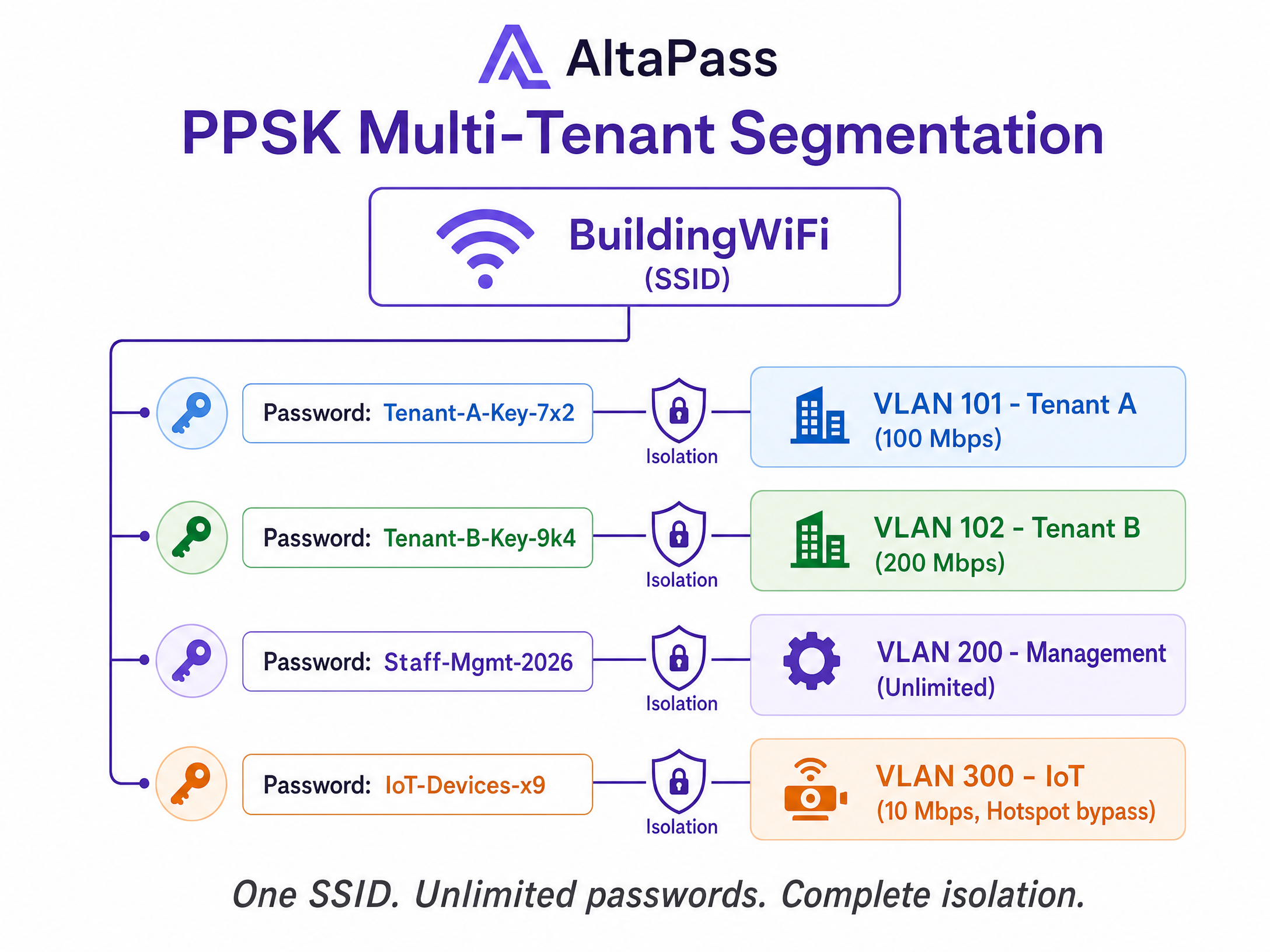
Per un edificio residenziale di 72 unità, questo significa un SSID e oltre 72 password univoche: una per unità, una per la gestione, una per il sistema di automazione dell'edificio. Ciascuna password è associata a una VLAN e a una sottorete isolate. I residenti del livello standard ricevono 100 Mbps. I residenti premium ricevono 300 Mbps. Il team di gestione dell'edificio non ha restrizioni. I dispositivi IoT sono isolati su una VLAN dedicata con ispezione approfondita dei pacchetti abilitata. Questo è il modello di implementazione che riduce il numero di SSID da 72 a uno.
Assegnazione dinamica della VLAN tramite RADIUS
Per le reti del personale 802.1X, l'assegnazione della VLAN avviene tramite gli attributi RADIUS anziché tramite PPSK. La risposta RADIUS Access-Accept deve includere:
| Attributo | Valore |
|---|---|
Tunnel-Type |
13 (VLAN) |
Tunnel-Medium-Type |
6 (IEEE-802) |
Tunnel-Private-Group-Id |
ID VLAN di destinazione (es. "20") |
Importante: imposta la VLAN predefinita sull'SSID su VLAN 1 (o lasciala non taggata) quando utilizzi VLAN assegnate da RADIUS. Se la VLAN predefinita è impostata su un valore specifico, l'AP potrebbe ignorare l'assegnazione RADIUS con quella predefinita configurata. Questo è un comportamento noto nell'attuale firmware di Alta Labs.
Best practice
Le seguenti raccomandazioni si applicano a qualsiasi implementazione di Alta Labs con Purple, indipendentemente dal tipo di sede.
Utilizza la risoluzione DNS dinamica per le voci del walled garden. I provider OAuth e le CDN ruotano frequentemente gli indirizzi IP. Una whitelist di IP statici si degraderà nel tempo. Configura il controller Alta Labs per risolvere dinamicamente i domini del walled garden e imposta un TTL DNS non inferiore a 30 secondi per evitare un carico di query eccessivo.
Definisci l'ambito del walled garden con precisione. Inserisci nella whitelist solo i domini richiesti per il flusso di autenticazione. Un inserimento eccessivo nella whitelist, in particolare l'aggiunta di voci con caratteri jolly per domini di grandi dimensioni, crea un vettore di bypass che vanifica lo scopo del Captive Portal. Testa con dispositivi non autenticati prima del go-live. Utilizza un dispositivo che non si è mai connesso alla rete. I dispositivi precedentemente autenticati potrebbero aver memorizzato nella cache le autorizzazioni MAC o le voci DNS, mascherando eventuali errori del walled garden. Esegui l'intera procedura per ogni metodo di accesso che intendi offrire.
Verifica i domini del walled garden trimestralmente. Apple, Google e Meta aggiornano periodicamente le strutture dei loro domini OAuth. Inserisci una revisione trimestrale nel tuo calendario operativo per intercettare eventuali variazioni prima che impattino sugli utenti.
Segmenta i dispositivi IoT fin dall'inizio. Utilizza AltaPass per assegnare i dispositivi IoT a una VLAN dedicata con il bypass dell'hotspot abilitato. Mischiare il traffico IoT con quello degli ospiti o del personale crea rischi non necessari e complica la gestione degli incidenti.
Per una panoramica più ampia sull'architettura di sicurezza WiFi aziendale, consulta la nostra guida su Enterprise WiFi Security: A Complete Guide for 2026 .
Risoluzione dei problemi e mitigazione dei rischi
La splash page non compare su iOS. La causa più comune è la mancanza della voce captive.apple.com nel walled garden. iOS utilizza questo dominio per rilevare i Captive Portal. Se il probe viene bloccato, il Captive Network Assistant non si avvia e l'utente visualizza un errore generico di connettività.
Il social login restituisce una schermata vuota o un errore CORS. Verifica nel walled garden la presenza di eventuali sottodomini CDN o API mancanti. *.fbcdn.net di Facebook e gstatic.com di Google sono le voci omesse più di frequente. Utilizza gli strumenti per sviluppatori del browser in una sessione non autenticata per identificare quali richieste di dominio stanno fallendo.
L'assegnazione della VLAN non riesce con AltaPass. Verifica che la porta dello switch a monte che si collega all'AP sia configurata come porta trunk e consenta le VLAN taggate. Una porta dello switch in modalità access scarterà i frame taggati in modo silenzioso, lasciando il client senza un indirizzo IP.
Timeout dell'autenticazione RADIUS. Conferma che le porte UDP 1812 e 1813 siano aperte in uscita sul firewall perimetrale. Verifica che la chiave segreta condivisa nella configurazione di Alta Labs corrisponda esattamente al valore nelle impostazioni della location di Purple: una discrepanza anche di un solo carattere farà fallire tutte le richieste di autenticazione.
L'assegnazione dinamica della VLAN inserisce gli utenti nella VLAN errata. Imposta la VLAN predefinita sull'SSID 802.1X su VLAN 1. Se la VLAN predefinita è impostata su un valore specifico, l'AP potrebbe ignorare la VLAN assegnata da RADIUS. Questo è un comportamento a livello di firmware confermato nel forum della community di Alta Labs.
ROI e impatto sul business
L'implementazione dell'hardware Alta Labs con Purple Guest WiFi offre ritorni misurabili su tre fronti: efficienza operativa, acquisizione dati e postura di sicurezza.
Dal punto di vista operativo, il consolidamento di più SSID in un'unica rete gestita da AltaPass riduce i costi di gestione e migliora le prestazioni wireless. Un minor numero di SSID significa meno sovraccarico di beacon frame, il che si traduce direttamente in un throughput più elevato per tutti i dispositivi connessi.
Sul fronte dei dati, il Captive Portal di Purple acquisisce dati di prima parte verificati a ogni accesso. Le strutture che utilizzano i piani Capture ed Engage di Purple registrano un aumento del 40% delle iscrizioni al database di marketing rispetto al WiFi per gli ospiti non gestito (dati interni di Purple). Questi dati confluiscono direttamente in WiFi Analytics , offrendo ai team di marketing visibilità sui modelli di affluenza, sui tempi di permanenza e sui tassi di visite ripetute.
Sul fronte della sicurezza, l'assegnazione dinamica delle VLAN isola il traffico di ospiti, personale e IoT all'edge. Combinata con l'infrastruttura certificata ISO 27001 di Purple e la gestione dei dati conforme al GDPR, questa architettura soddisfa i requisiti di segmentazione della rete PCI DSS per le strutture che elaborano pagamenti con carta.
Specificamente per le implementazioni nel settore hospitality , la combinazione di splash page personalizzate con il brand, integrazioni con i programmi di fidelizzazione e controlli della larghezza di banda per singolo dispositivo crea un'esperienza ospite differenziata senza aggiungere complessità al team delle operazioni di rete.
Per gli ambienti retail , la capacità di segmentare i terminali POS dal WiFi degli ospiti sulla stessa infrastruttura fisica - utilizzando le regole di bypass AltaPass - elimina la necessità di cablaggi o hardware separati, riducendo sia le spese in conto capitale che quelle operative.
Guide correlate: Integrazione di Arista Cognitive Wi-Fi con Purple WiFi | Configurazione del Walled Garden per il WiFi degli ospiti
Definizioni chiave
Captive portal
Una pagina web che intercetta il traffico di rete non autenticato e richiede all'utente di interagire (effettuando l'accesso, accettando i termini o pagando) prima di concedere l'accesso a Internet. Purple ospita la splash page nel cloud; l'AP di Alta Labs gestisce il reindirizzamento.
Il meccanismo principale per l'acquisizione dei dati degli ospiti nelle implementazioni WiFi nei settori hospitality, retail e pubblico.
Walled garden
Un elenco definito di domini e indirizzi IP a cui un dispositivo client può accedere prima di completare l'autenticazione del Captive Portal. Tutto ciò che si trova al di fuori dell'elenco viene bloccato fino all'accesso dell'utente.
Fondamentale per consentire il funzionamento delle API di login social, dei probe di rilevamento del sistema operativo e delle risorse CDN del portale prima del completamento dell'autenticazione.
PPSK (Private Pre-Shared Key)
Un metodo di sicurezza in cui è possibile utilizzare più password univoche su un singolo SSID, con ciascuna password che assegna il dispositivo di connessione a una VLAN specifica, a una policy di larghezza di banda e a una pianificazione degli accessi.
Alta Labs implementa questa tecnologia come AltaPass. Utilizzata in MDU, uffici intelligenti e stadi per fornire un accesso isolato senza la proliferazione di SSID.
RADIUS
Remote Authentication Dial-In User Service. Un protocollo di rete che fornisce una gestione centralizzata di autenticazione, autorizzazione e contabilità (AAA). Purple funge da server RADIUS; l'AP di Alta Labs funge da client RADIUS.
Il meccanismo che comunica all'AP che un ospite si è autenticato con successo e che gli deve essere concesso l'accesso a Internet.
Identity-Based Networking
Un'architettura di rete in cui i diritti di accesso, le VLAN e i limiti di larghezza di banda vengono applicati in base all'identità autenticata dell'utente o del dispositivo, anziché alla porta fisica o all'SSID a cui si connettono.
Il termine utilizzato da Purple per definire la combinazione di RADIUS, PPSK e assegnazione VLAN che consente policy coerenti in un'infrastruttura distribuita.
Dynamic VLAN assignment
Il processo di posizionamento di un dispositivo client su una specifica rete locale virtuale (VLAN) in base alle credenziali di autenticazione restituite da un server RADIUS, anziché a una mappatura statica da SSID a VLAN.
Essenziale per isolare il traffico del personale, degli ospiti e dell'IoT su un'infrastruttura wireless condivisa. Richiede i corretti attributi RADIUS: Tunnel-Type, Tunnel-Medium-Type e Tunnel-Private-Group-Id.
Captive Network Assistant (CNA)
Il meccanismo integrato nel sistema operativo su iOS, Android e Windows che rileva un Captive Portal interrogando un URL noto. Se la richiesta viene reindirizzata, il sistema operativo avvia un pseudo-browser per consentire all'utente di accedere.
Se i domini di probe del CNA sono bloccati nel walled garden, l'utente non visualizzerà mai la splash page. Questo è il motivo di errore più comune per i Captive Portal.
WPA3-OWE
Wi-Fi Protected Access 3 - Opportunistic Wireless Encryption. Uno standard che crittografa i dati in transito su reti aperte senza richiedere una password, proteggendo la privacy degli ospiti e consentendo al contempo il reindirizzamento al Captive Portal.
La modalità di sicurezza consigliata per gli SSID degli ospiti nel 2026. Fornisce crittografia senza l'attrito di una chiave precondivisa.
AltaPass
L'implementazione in attesa di brevetto di Alta Labs della tecnologia SSID multi-password. Consente a un singolo SSID di supportare password univoche illimitate, ciascuna con la propria VLAN, limite di larghezza di banda, pianificazione e impostazione di bypass dell'hotspot.
Lo strumento principale per la segmentazione multi-tenant sull'hardware Alta Labs. Sostituisce la necessità di più SSID nelle implementazioni residenziali, hospitality e uffici intelligenti.
Esempi pratici
Un hotel da 200 camere deve fornire un accesso WiFi a livelli: un livello base gratuito (10 Mbps) per gli ospiti standard, un livello premium a pagamento (50 Mbps) per i membri del programma fedeltà e una rete sicura per il personale delle pulizie. Desiderano evitare la trasmissione di più SSID per mantenere le prestazioni RF su 40 unità Alta Labs AP6 Pro.
Distribuisci un singolo SSID denominato "Hotel Guest WiFi" con AltaPass abilitato. Crea tre profili di password nel dashboard di Alta Labs: (1) una password per ospiti standard assegnata alla VLAN 10 con un limite di download di 10 Mbps e reindirizzamento hotspot esterno alla splash page di Purple; (2) una password per i membri del programma fedeltà assegnata alla VLAN 20 con un limite di 50 Mbps - Purple può distribuire questa password post-autenticazione tramite la sua marketing automation; (3) una password per il personale delle pulizie assegnata alla VLAN 30 senza limiti di larghezza di banda, con hotspot bypass abilitato e isolamento dei client disabilitato in modo che i dispositivi del personale possano comunicare con i sistemi interni. Configura gli uplink degli switch come trunk consentendo le VLAN 10, 20 e 30. Le VLAN ospiti e fedeltà instradano verso Internet tramite NAT. La VLAN del personale instrada verso la sottorete del sistema di gestione della proprietà.
Una catena di negozi al dettaglio sta distribuendo Purple Guest WiFi in 50 punti vendita utilizzando l'hardware Alta Labs. Durante i test, la splash page si carica correttamente sui dispositivi Android, ma i dispositivi Apple iOS mostrano un errore generico "Nessuna connessione Internet" e non visualizzano la schermata di accesso. Il walled garden include il dominio del portale Purple e le voci di Google OAuth.
Aggiungi captive.apple.com al walled garden nella configurazione dell'Hotspot di Alta Labs. iOS utilizza questo dominio come probe del suo Captive Network Assistant. Quando il dispositivo si connette a una nuova rete, iOS invia una richiesta HTTP a captive.apple.com. Se riceve la risposta prevista, presume che la rete sia aperta. Se riceve un reindirizzamento, avvia il pseudo-browser. Se il dominio è completamente bloccato, iOS non può rilevare il captive portal e visualizza un errore di connettività. Una volta inserito il dominio nella whitelist, i dispositivi iOS rileveranno il reindirizzamento e avvieranno automaticamente la schermata di accesso.
Domande di esercitazione
Q1. Stai distribuendo gli access point Alta Labs AP6 Pro in un centro congressi. Il cliente richiede un Captive Portal per i partecipanti, ma ha anche la necessità che i terminali POS si connettano in modo sicuro agli stessi access point senza visualizzare la splash page. Entrambi i tipi di dispositivi devono utilizzare lo stesso SSID per semplificare la segnaletica. Come configuri questa soluzione?
Suggerimento: AltaPass consente impostazioni di bypass del hotspot per singola password sullo stesso SSID.
Visualizza risposta modello
Abilita AltaPass sul singolo SSID. Crea una password per i terminali POS che li assegni a una VLAN sicura (ad es. VLAN 50) con il bypass del hotspot abilitato: questi dispositivi si connetteranno direttamente alla rete senza visualizzare il Captive Portal. Crea una password separata (o utilizza una connessione aperta) per i partecipanti che attivi il reindirizzamento esterno alla splash page di Purple sulla VLAN 10. Entrambi i tipi di dispositivi si connettono allo stesso SSID ma ricevono policy di rete diverse in base alla loro password.
Q2. Dopo aver configurato il Captive Portal di Purple su una rete Alta Labs, i dispositivi Android visualizzano correttamente la splash page, ma i dispositivi Apple iOS mostrano un errore generico "Nessuna connessione Internet" e non aprono la schermata di accesso. Il walled garden include il dominio del portale Purple e le voci di Google OAuth. Qual è la causa più probabile e come si risolve?
Suggerimento: iOS utilizza un dominio specifico per rilevare i Captive Portal. Se non riesce a raggiungere quel dominio, presume che la rete non abbia accesso a Internet.
Visualizza risposta modello
Nel walled garden manca captive.apple.com. iOS invia una sonda HTTP a questo dominio quando si connette a una nuova rete. Se la sonda è bloccata, iOS non può rilevare il Captive Portal e mostra un errore di connettività invece di avviare il Captive Network Assistant. Aggiungi captive.apple.com al walled garden nella configurazione dell'hotspot Alta Labs. Aggiungi anche connectivitycheck.gstatic.com per Android e msftconnecttest.com per Windows per garantire la compatibilità multipiattaforma.
Q3. Il direttore IT di uno stadio ha configurato le VLAN assegnate tramite RADIUS su una rete per il personale Alta Labs 802.1X. Il server RADIUS invia l'attributo Tunnel-Private-Group-Id corretto (VLAN 20), ma tutti i dispositivi del personale finiscono sulla VLAN 5, che è la VLAN predefinita configurata sull'SSID. Cosa sta causando questo problema e come lo risolvi?
Suggerimento: Esiste un comportamento noto nel firmware di Alta Labs relativo all'interazione tra la VLAN predefinita dell'SSID e le VLAN assegnate tramite RADIUS.
Visualizza risposta modello
L'AP Alta Labs sta sovrascrivendo la VLAN assegnata tramite RADIUS con il valore della VLAN predefinita dell'SSID. Questo è un comportamento noto del firmware: quando la VLAN predefinita sull'SSID è impostata su un valore specifico (VLAN 5 in questo caso), l'AP utilizza quel valore invece della VLAN restituita da RADIUS. La soluzione consiste nell'impostare la VLAN predefinita sull'SSID 802.1X su VLAN 1 (o lasciarla non taggata). Con la VLAN predefinita impostata su VLAN 1, l'AP si affida correttamente alla VLAN assegnata tramite RADIUS per ciascun utente autenticato.
Continua a leggere questa serie
Integrazione di CommScope Ruckus con Purple WiFi: Guida alla Configurazione e all'Installazione
Questa guida di riferimento tecnico fornisce un manuale di configurazione autorevole per l'integrazione delle architetture CommScope Ruckus con Purple WiFi. Dettaglia passo dopo passo le implementazioni per i Captive Portal per Guest WiFi, il WiFi aziendale sicuro per il personale tramite 802.1X e l'isolamento di rete Multi-Tenant utilizzando Ruckus Dynamic PSK.
Integrazione degli Access Point Allied Telesis con Purple WiFi
Questa guida fornisce un playbook di configurazione completo per integrare gli access point Allied Telesis serie TQ con Purple WiFi. Copre il reindirizzamento al Captive Portal esterno, l'autenticazione RADIUS 802.1X e lo steering dinamico delle VLAN utilizzando le chiavi PPSK (Private Pre-Shared Keys) per implementazioni multi-tenant sicure.
Integrazione degli Access Point Grandstream GWN con Purple WiFi
Questa guida tecnica di riferimento dettagliata spiega come integrare gli access point Grandstream GWN con la piattaforma di Guest WiFi e analytics di Purple. Copre la configurazione del Captive Portal Grandstream, le impostazioni RADIUS AAA, la configurazione del walled garden, l'autenticazione sicura del personale tramite 802.1X con instradamento VLAN dinamico e la segmentazione PPSK multi-tenant, offrendo una guida pratica e passo dopo passo per MSP e team IT che implementano WiFi per ospiti e personale su larga scala.