
Integração de Access Points NETGEAR Insight e Enterprise com Purple WiFi
Este guia fornece aos gerentes de TI um roteiro técnico definitivo para integrar o NETGEAR Insight e os access points corporativos da série WAX com o Purple WiFi. Ele abrange configurações essenciais, incluindo Captive Portals para convidados, redes de funcionários 802.1X e segmentação multi-tenant usando PPSK e atribuição dinâmica de VLAN.
Ouça este guia
Ver transcrição do podcast
Resumo Executivo
Depender de chaves pré-compartilhadas para acesso WiFi corporativo é um risco de segurança significativo. Uma única credencial comprometida expõe toda a rede, e revogar o acesso exige a alteração da senha em todos os dispositivos. Este guia fornece aos gerentes de TI e arquitetos de rede um roteiro definitivo para integrar o NETGEAR Insight e os access points corporativos da série WAX com a Purple.
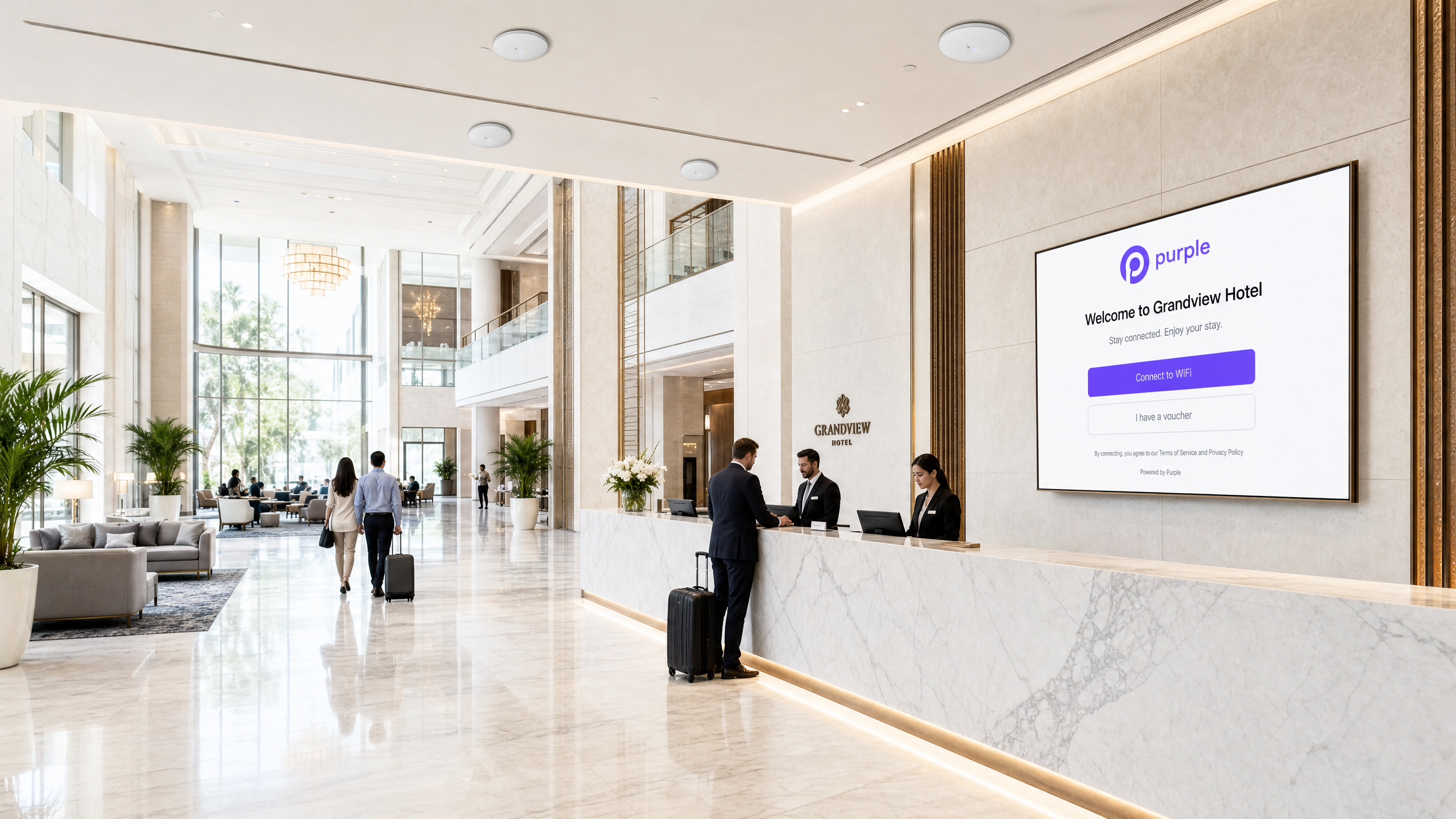
Detalhamos quatro arquiteturas principais de implantação: Guest WiFi com um Captive Portal, WiFi seguro para funcionários usando 802.1X, segmentação multi-tenant via NETGEAR Private Pre-Shared Keys (PPSK) e Redes Baseadas em Identidade usando atribuição dinâmica de VLAN. Quer você opere locais de Hotelaria , espaços de Varejo ou ambientes do setor público, essas configurações eliminam senhas compartilhadas, aplicam uma segmentação de rede rigorosa e capturam WiFi Analytics acionáveis.
Ouça nosso podcast de informativo técnico abaixo para obter uma visão geral abrangente da arquitetura e das armadilhas comuns de implantação.
Análise Técnica Detalhada
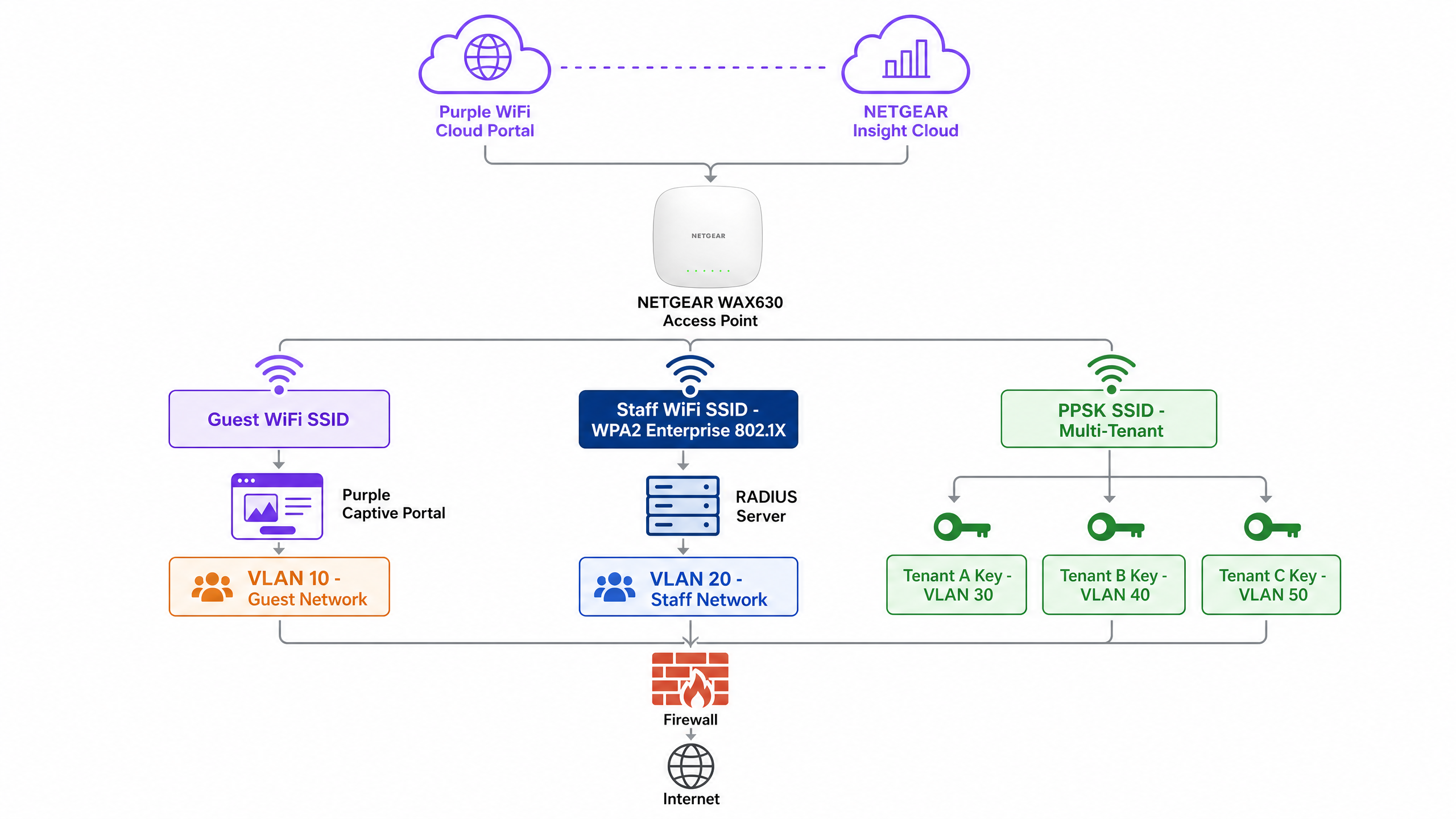
Os access points da série NETGEAR WAX (WAX610, WAX620, WAX630) são dispositivos WiFi 6 gerenciados na nuvem, projetados para ambientes de alta densidade. Gerenciados por meio do portal NETGEAR Insight, eles suportam até oito SSIDs separados por rádio, criptografia WPA3 e taxa de transferência multi-gigabit. A Purple atua como uma sobreposição de nuvem agnóstica de hardware, integrando-se ao NETGEAR Insight para fornecer controle de acesso e captura de dados de nível corporativo.
1. Guest WiFi com Captive Portal
Para ambientes voltados ao público, você deve implantar um Captive Portal externo. Essa configuração intercepta as solicitações HTTP dos convidados e as redireciona para uma splash page hospedada pela Purple.
Arquitetura:
- Access Point: O access point NETGEAR WAX transmite um SSID de convidado aberto ou WPA2 Personal.
- Walled Garden: O NETGEAR Insight permite o tráfego de pré-autenticação para os servidores da Purple e provedores de login social.
- Autenticação: A Purple gerencia a sessão do usuário via RADIUS ou autenticação web HTTP.
Quando um convidado se conecta, ele se depara com um portal personalizado. Ao aceitar os termos e fornecer os detalhes, o servidor RADIUS da Purple retorna uma mensagem Access-Accept, concedendo acesso à internet. Essa abordagem garante a conformidade com regulamentos de privacidade de dados como a GDPR, ao mesmo tempo em que captura dados primários (first-party data) valiosos.
2. WiFi Seguro para Funcionários (802.1X)
Chaves pré-compartilhadas são inaceitáveis para redes de funcionários. Você deve implementar a autenticação IEEE 802.1X. Nesse modelo, cada usuário possui uma credencial individual. Quando um funcionário sai, você desativa sua conta de diretório e seu acesso é revogado instantaneamente.
No NETGEAR Insight, você configura um SSID de funcionários com segurança WPA2 Enterprise ou WPA3 Enterprise. O access point atua como o autenticador, retransmitindo mensagens EAP (Extensible Authentication Protocol) para o servidor RADIUS. O servidor RADIUS valida as credenciais em relação ao seu diretório (por exemplo, Microsoft Entra ID ou Okta) e retorna a decisão de autorização.
3. Segmentação Multi-Tenant (PPSK)
Empreendimentos de uso misto e parques comerciais enfrentam um desafio específico: múltiplos lojistas compartilhando a mesma infraestrutura física de WiFi. Implantar SSIDs separados para cada lojista gera congestionamento de radiofrequência. Fornecer uma única senha compartilhada compromete a segurança.
O recurso Private Pre-Shared Key (PPSK) da NETGEAR resolve isso. Você transmite um único SSID. No NETGEAR Insight, você gera senhas exclusivas para cada lojista. Crucialmente, cada senha é mapeada para uma VLAN específica.
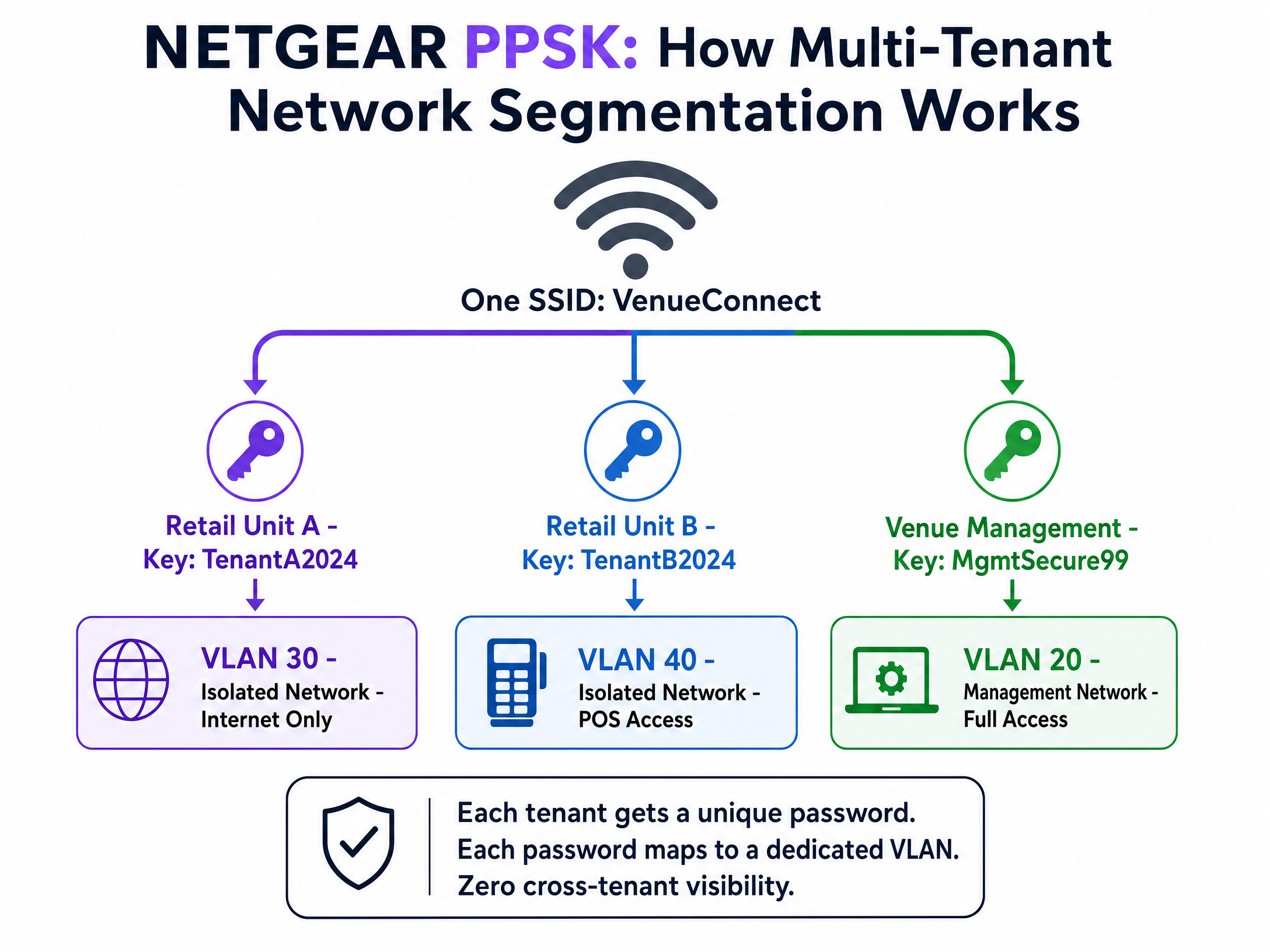
Quando um dispositivo se conecta usando a senha da unidade de varejo, o access point o coloca na VLAN de varejo isolada. Quando a gestão do local se conecta usando sua senha, ela cai na VLAN de gerenciamento. Você obtém isolamento total de tráfego com zero hardware adicional. Observe que o PPSK requer WPA2 Personal e não pode ser combinado com um Captive Portal no mesmo SSID.
4. Atribuição Dinâmica de VLAN via RADIUS
Para Redes Baseadas em Identidade sofisticadas, você deve usar a atribuição dinâmica de VLAN. Em vez de atribuir estaticamente uma VLAN a um SSID ou a uma senha, o servidor RADIUS dita a VLAN com base no perfil de diretório do usuário.
O servidor RADIUS retorna três atributos padrão na mensagem Access-Accept:
[64] Tunnel-Type = 13 (VLAN)[65] Tunnel-Medium-Type = 6 (802)[81] Tunnel-Private-Group-ID = [VLAN ID]
Um único SSID WPA2 Enterprise pode atender a toda a organização. Um gerente de hotel se autentica e cai na VLAN 20. Um recepcionista cai na VLAN 21. A prestador de serviços cai na VLAN 50. A rede se adapta à identidade do usuário. Para uma visão mais ampla sobre como proteger seu ambiente, consulte nosso guia Enterprise WiFi Security: A Complete Guide for 2026 .
Guia de Implantação
Siga estas etapas para implantar o NETGEAR Insight com o Purple Guest WiFi .
Passo 1: Configurar o SSID de Convidado
- Faça login no NETGEAR Insight Cloud Portal.
- Selecione a localização da sua rede e navegue até Wireless > Settings.
- Crie um novo SSID (por exemplo, "Venue Guest WiFi").
- Selecione Captive Portal e escolha External Captive Portal.
Passo 2: Configurar o Captive Portal
- No campo Splash Page URL, insira a URL fornecida pela Purple.
- Selecione o botão de rádio Radius.
- Insira o IP do Servidor de Autenticação Primário, a porta (1812) e o segredo compartilhado fornecidos pela Purple.
- Insira o IP do Servidor de Contabilidade Primário, a porta (1813) e o segredo compartilhado.
- Defina um NAS-Identifier descritivo (ex: "London-Retail-01").
Passo 3: Configurar o Walled Garden
Este é o passo mais crítico. Se o walled garden estiver incorreto, os visitantes verão uma tela em branco.
- Role até a seção Walled Garden nas configurações do Captive Portal.
- Adicione todos os domínios fornecidos na documentação de integração da Purple. Isso inclui os domínios de CDN da Purple, servidores de autenticação e quaisquer provedores de login social ativados (ex: Facebook, Google).
- Clique em Salvar.
Passo 4: Verificar a Acessibilidade do RADIUS
Certifique-se de que seu firewall permita as portas UDP 1812 e 1813 de saída dos endereços IP de gerenciamento dos pontos de acesso para os servidores RADIUS da Purple.
Melhores Práticas
- Forçar Validação de Certificado: Para implantações 802.1X, você deve forçar a validação estrita de certificados em todos os dispositivos clientes por meio de Objetos de Diretiva de Grupo (GPO) ou Gerenciamento de Dispositivos Móveis (MDM). Se os clientes não validarem o certificado do servidor RADIUS, eles estarão vulneráveis a ataques de pontos de acesso não autorizados (rogue access points).
- Isolar o Tráfego de Gerenciamento: Sempre coloque os endereços IP de gerenciamento dos pontos de acesso em uma VLAN de gerenciamento dedicada, isolada do tráfego de visitantes e funcionários.
- Ativar Failsafe: Nas configurações do Captive Portal do NETGEAR Insight, ative a opção FailSafe. Se os servidores RADIUS ficarem inacessíveis, os visitantes receberão acesso temporário à internet, evitando uma interrupção total do WiFi.
- SSIDs Separados para PPSK: Como o NETGEAR Insight não suporta PPSK e Captive Portal no mesmo SSID, você deve criar SSIDs dedicados (ex: "Venue-Guest" e "Venue-Tenant").
Solução de Problemas e Mitigação de Riscos
Sintoma: Os visitantes se conectam ao SSID, mas a splash page não carrega.
- Causa: Configuração incompleta do Walled Garden.
- Resolução: Verifique se todos os domínios da Purple e domínios de login social foram inseridos corretamente nas configurações de Walled Garden do NETGEAR Insight. Teste com um dispositivo que não possua credenciais em cache.
Sintoma: Dispositivos de funcionários falham ao autenticar via 802.1X.
- Causa: Tempo limite (timeout) do RADIUS ou segredo compartilhado incorreto.
- Resolução: Verifique se as portas UDP 1812 e 1813 estão abertas para saída. Confirme se o segredo compartilhado corresponde exatamente entre o portal NETGEAR Insight e o servidor RADIUS. Verifique os logs do servidor RADIUS em busca de mensagens
Access-Reject.
Sintoma: Clientes PPSK são colocados na VLAN errada.
- Causa: Mapeamento de VLAN incorreto ou falta de configuração de VLAN no switch.
- Resolução: Certifique-se de que a VLAN foi criada no NETGEAR Insight nas configurações de Rede Cabeada (Wired). Verifique se as Configurações de Multi PSK mapeiam a senha correta para o ID de VLAN correto. Certifique-se de que a porta do switch que conecta o ponto de acesso está configurada como uma porta de tronco (trunk port) que permite a VLAN de destino.
ROI e Impacto nos Negócios
A implantação do NETGEAR Insight com a Purple transforma sua infraestrutura sem fio de um centro de custo em um ativo gerador de receita. Ao implementar Redes Baseadas em Identidade e captive portals, você obtém:
- Redução de Custos Operacionais de TI: O PPSK e o 802.1X eliminam a necessidade de gerenciar manualmente senhas compartilhadas ou enviar engenheiros para alterações rotineiras de acesso.
- Análises Acionáveis: Capture dados demográficos, tempos de permanência e taxas de retorno para otimizar as operações do local e o mix de lojistas.
- ROI de Marketing: Construa um banco de dados de CRM de alta intenção e em conformidade com o GDPR. Os estabelecimentos geralmente observam uma redução significativa nos custos de aquisição de clientes ao aproveitar dados primários (first-party data) coletados via WiFi.
- Segurança Aprimorada: A atribuição dinâmica de VLAN isola dispositivos IoT, sistemas de ponto de venda (PDV) e tráfego de visitantes, reduzindo significativamente a superfície de ataque e garantindo a conformidade com o PCI DSS.
Definições principais
802.1X
Um padrão IEEE para Controle de Acesso à Rede baseado em porta que fornece um mecanismo de autenticação para dispositivos que desejam se conectar a uma LAN ou WLAN.
Essencial para a segurança corporativa; substitui senhas compartilhadas por credenciais de usuário individuais.
Captive Portal
Uma página web que o usuário de uma rede de acesso público é obrigado a visualizar e interagir antes que o acesso seja concedido.
Usado pela Purple para capturar dados primários (first-party data) e garantir a aceitação dos termos de serviço.
PPSK (Private Pre-Shared Key)
Um recurso que permite múltiplas senhas exclusivas em um único SSID, onde cada senha atribui o usuário a uma VLAN específica.
Ideal para edifícios multi-tenant ou para isolar dispositivos IoT sem criar múltiplos SSIDs.
RADIUS
Remote Authentication Dial-In User Service; um protocolo de rede que fornece gerenciamento centralizado de Autenticação, Autorização e Contabilização (AAA).
O servidor central que valida as credenciais e informa ao AP NETGEAR se deve conceder o acesso.
Walled Garden
Um ambiente limitado que controla o acesso do usuário a conteúdos e serviços web antes da autenticação completa.
Deve ser configurado no NETGEAR Insight para permitir que os dispositivos alcancem a splash page da Purple e os provedores de login social.
Dynamic VLAN Assignment
O processo no qual um servidor RADIUS instrui um access point a colocar um usuário autenticado em uma VLAN específica com base em sua identidade.
Habilita Redes Baseadas em Identidade, permitindo que um único SSID atenda a múltiplos departamentos de forma segura.
NAS-Identifier
Network Access Server Identifier; uma string usada para identificar a origem de uma solicitação de acesso RADIUS.
Configurado no NETGEAR Insight para que a Purple saiba de qual local ou access point o usuário está se conectando.
EAP-TLS
Extensible Authentication Protocol - Transport Layer Security; um método de autenticação que exige certificados digitais tanto no cliente quanto no servidor.
O método 802.1X mais seguro, eliminando totalmente as senhas, embora exija MDM para implantar certificados.
Exemplos práticos
Um parque comercial de 40 unidades precisa fornecer WiFi seguro e isolado para os sistemas de ponto de venda de cada lojista, além de uma rede WiFi pública personalizada para os compradores. Eles implantaram access points NETGEAR WAX630. Como a rede deve ser configurada?
Crie dois SSIDs no NETGEAR Insight. SSID 1: 'RetailPark-Guest'. Configure-o com um Captive Portal externo apontando para a splash page da Purple, com autenticação RADIUS e um walled garden abrangente. Mapeie-o para a VLAN 10 (apenas Internet). SSID 2: 'RetailPark-Tenants'. Configure-o com WPA2 Personal e ative o Multi PSK (PPSK). Crie 40 senhas exclusivas. Mapeie a senha do Lojista A para a VLAN 101, do Lojista B para a VLAN 102, etc. Certifique-se de que o switch principal faça o trunking de todas as VLANs para os access points.
Uma sede corporativa deseja abandonar o uso de uma senha WPA2 compartilhada. Eles precisam que os funcionários se autentiquem com suas credenciais do Microsoft Entra ID e querem a equipe de finanças na VLAN 50 e a equipe de marketing na VLAN 60.
Implante um único SSID 'Corporate-Secure' configurado para WPA2 Enterprise. Aponte as configurações de RADIUS do NETGEAR Insight para um servidor RADIUS integrado ao Entra ID. Configure o servidor RADIUS para retornar os atributos de túnel padrão (Tunnel-Type=13, Tunnel-Medium-Type=6, Tunnel-Private-Group-ID=50 ou 60) com base na associação de grupo de diretório do usuário. Force a validação de certificados em todos os laptops corporativos via MDM.
Questões práticas
Q1. Você implantou um Captive Portal da Purple em um NETGEAR WAX620. Os convidados conseguem se conectar ao WiFi, mas seus navegadores exibem um erro de 'Não é possível alcançar o destino' em vez da splash page. Qual é o erro de configuração mais provável?
Dica: Considere o que deve acontecer antes que o convidado seja totalmente autenticado para alcançar servidores externos.
Ver resposta modelo
O Walled Garden está mal configurado ou incompleto. O access point NETGEAR está bloqueando o tráfego inicial para os servidores da Purple. Você deve garantir que todos os domínios de CDN da Purple, URLs de autenticação e domínios de login social necessários sejam adicionados à lista do Walled Garden no portal Insight.
Q2. Um local exige tanto um Captive Portal para convidados quanto um WiFi seguro e isolado para 10 lojistas diferentes. Eles desejam minimizar a interferência de RF. Como você configura os access points NETGEAR?
Dica: O NETGEAR Insight possui limitações específicas quanto à mistura de Captive Portals e PPSK.
Ver resposta modelo
Você deve criar exatamente dois SSIDs. O NETGEAR não suporta PPSK e Captive Portal no mesmo SSID. Crie 'Venue-Guest' com um Captive Portal externo apontando para a Purple. Crie 'Venue-Retail' com WPA2 Personal e configure o Multi PSK (PPSK) com 10 senhas exclusivas, cada uma mapeando para uma VLAN diferente.
Q3. Ao configurar a atribuição dinâmica de VLAN para funcionários usando 802.1X, quais três atributos RADIUS o servidor deve retornar na mensagem Access-Accept?
Dica: Pense nos atributos padrão da RFC 2868 para configuração de túnel.
Ver resposta modelo
O servidor RADIUS deve retornar: [64] Tunnel-Type = 13 (VLAN), [65] Tunnel-Medium-Type = 6 (802) e [81] Tunnel-Private-Group-ID = [A string específica do ID da VLAN].
Continue a ler esta série
Integração de Access Points Allied Telesis com o Purple WiFi
Este guia fornece um manual de configuração abrangente para integrar os access points Allied Telesis Série TQ com o Purple WiFi. Ele aborda o redirecionamento de Captive Portal externo, autenticação RADIUS 802.1X e direcionamento dinâmico de VLAN usando Private Pre-Shared Keys (PPSK) para implantações seguras de múltiplos inquilinos (multi-tenant).
Integração do Huawei AirEngine e CloudCampus com o Purple WiFi
Este guia fornece instruções passo a passo para integrar os access points Huawei AirEngine e o iMaster NCE-Campus com o Purple WiFi. Ele aborda a configuração de Captive Portal, autenticação de funcionários via 802.1X e direcionamento dinâmico de VLAN por PPSK para redes corporativas.
EnGenius Cloud Access Points Integration with Purple WiFi
Esta referência técnica detalha a integração passo a passo dos Access Points EnGenius Cloud e switches ECS com a plataforma de guest WiFi da Purple. Ela cobre o redirecionamento do guest Captive Portal por meio de uma splash page externa, configuração de Walled Garden, WiFi seguro para funcionários usando IEEE 802.1X e isolamento de rede multi-tenant usando EnGenius MyPSK com atribuição dinâmica de VLAN. Instaladores de TI e arquitetos de rede encontrarão sequências de configuração práticas, estudos de caso reais e uma estrutura de solução de problemas para implantar a Purple em parques de hardware EnGenius.