
Microsoft Intune WiFi Certificate Deployment via SCEP and PKCS
Este guia fornece uma referência técnica passo a passo para implantar certificados de autenticação WiFi via Microsoft Intune usando SCEP e PKCS. Ele foi projetado para gerentes de TI e arquitetos de rede que implementam WiFi 802.1X sem senha para garantir uma conectividade contínua e segura em ambientes corporativos.
📚 Part of our core series: Enterprise WiFi security and authentication: the complete guide →

Resumo Executivo
Para ambientes corporativos — seja um setor dinâmico de Hospitalidade , uma operação de Varejo com várias unidades ou um campus corporativo moderno —, depender de chaves pré-compartilhadas ou de Captive Portals básicos para o WiFi da equipe é uma vulnerabilidade de segurança e um gargalo operacional. A arquitetura de rede moderna exige autenticação 802.1X usando EAP-TLS, garantindo que cada dispositivo seja verificado criptograficamente antes de acessar a rede.
No entanto, o desafio está na distribuição: como implantar certificados de cliente exclusivos em milhares de dispositivos Windows, iOS e Android sem sobrecarregar sua equipe de suporte? O Microsoft Intune resolve isso por meio do gerenciamento automatizado do ciclo de vida dos certificados. Ao aproveitar os perfis de certificado SCEP (Simple Certificate Enrollment Protocol) ou PKCS (Public Key Cryptography Standards), as equipes de TI podem enviar certificados raiz e de cliente confiáveis de forma silenciosa para os endpoints gerenciados.
Este guia fornece um modelo de arquitetura definitivo e uma estratégia de implementação passo a passo para a implantação de certificados WiFi do Intune. Exploraremos as diferenças críticas entre SCEP e PKCS, detalharemos a sequência exata de implantação necessária para o sucesso e descreveremos estratégias reais de mitigação de riscos para garantir que o seu Guest WiFi e as redes corporativas permaneçam seguros e eficientes.
Ouça o podcast complementar informativo:
Análise Técnica Detalhada: SCEP vs. PKCS
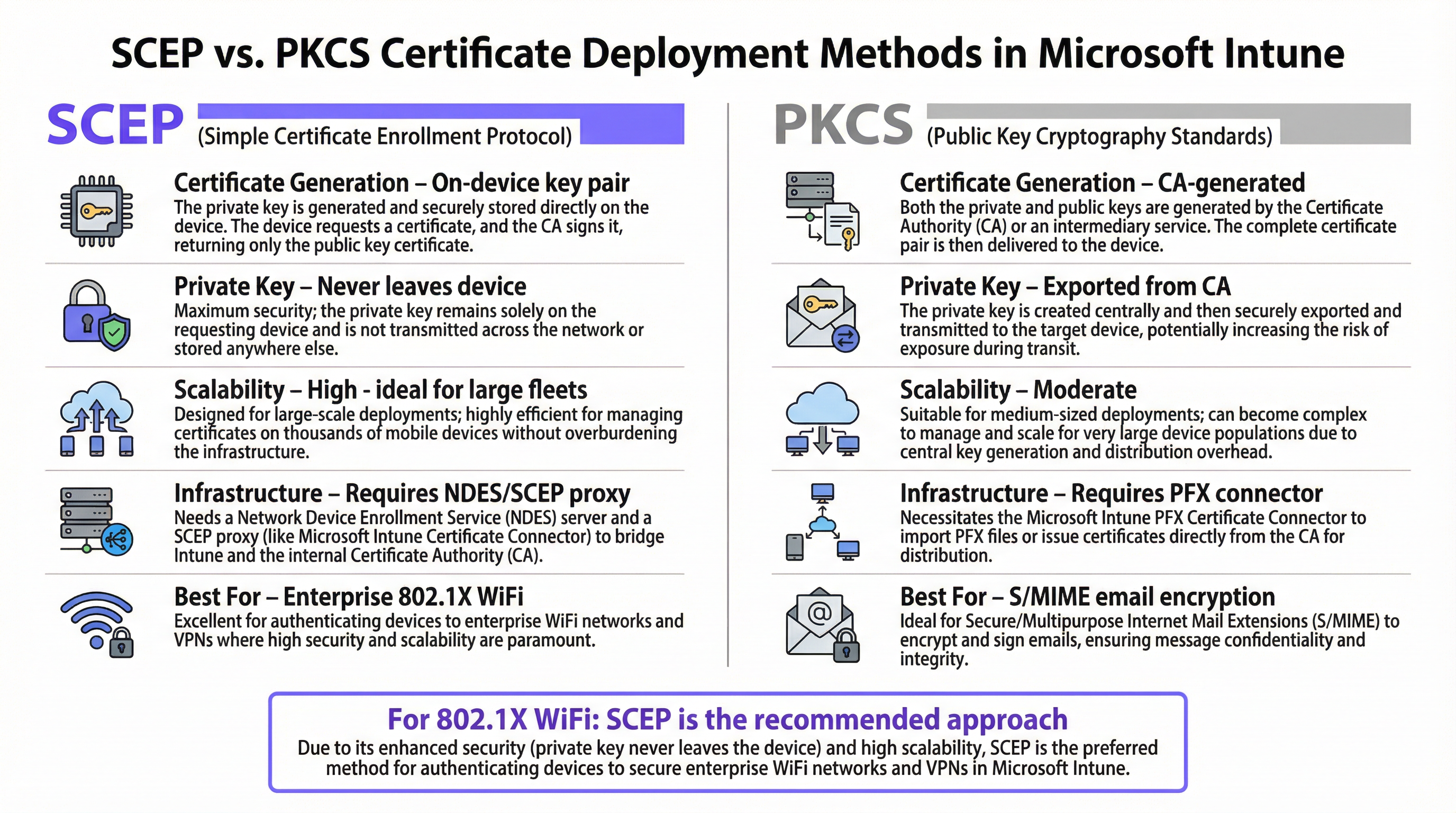
Ao projetar sua estratégia de implantação de certificados WiFi do Intune, a primeira decisão de arquitetura é selecionar o mecanismo de entrega de certificados. O Intune oferece suporte tanto para SCEP quanto para PKCS, mas eles operam de maneiras fundamentalmente diferentes.
SCEP (Simple Certificate Enrollment Protocol)
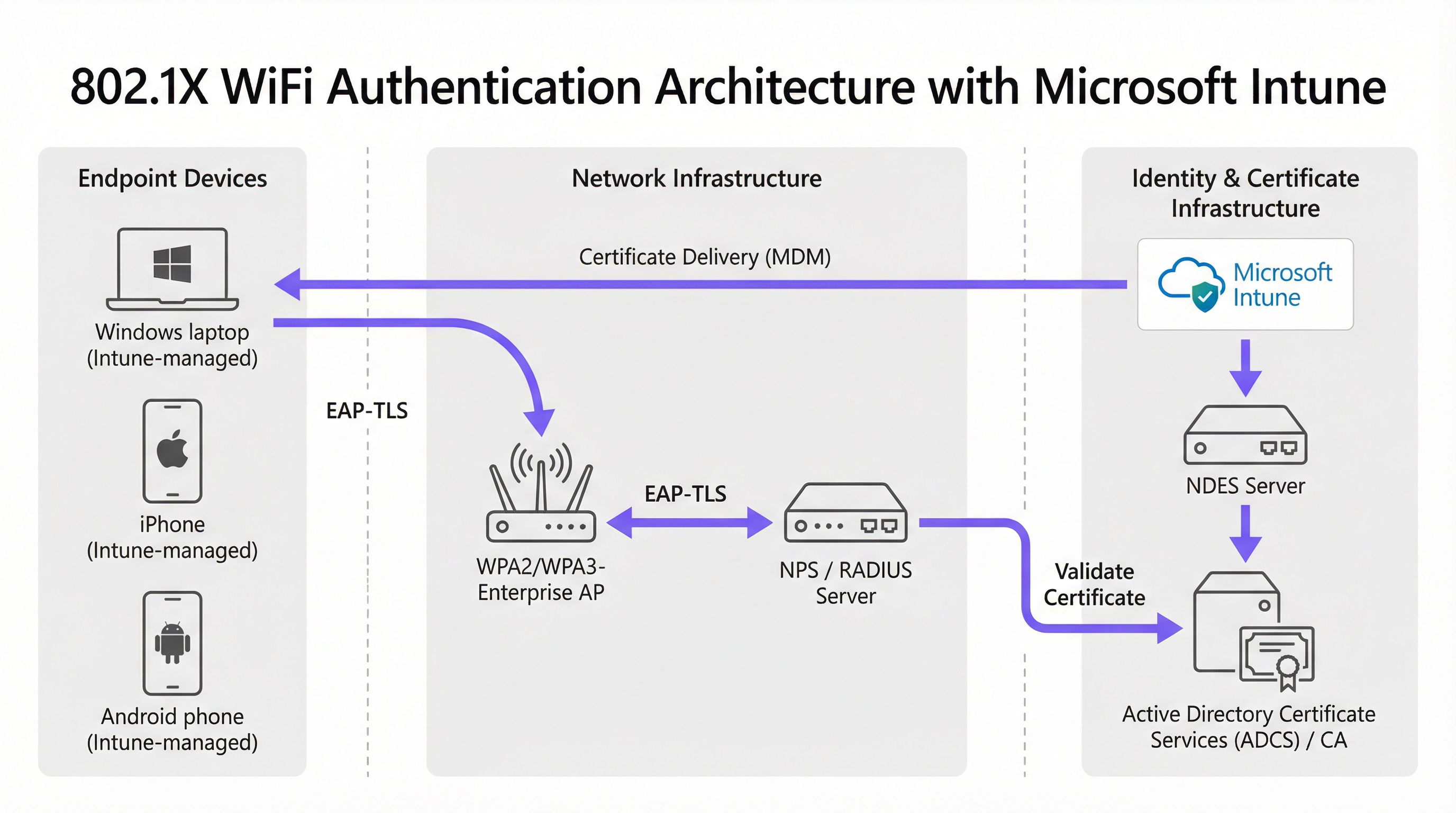
O SCEP é o padrão do setor para registro de dispositivos corporativos. Em um fluxo de trabalho SCEP, o serviço do Intune instrui o endpoint a gerar seu próprio par de chaves privada/pública. O dispositivo então cria uma Solicitação de Assinatura de Certificado (CSR) e a envia por meio de um servidor NDES (Network Device Enrollment Service) para a sua Autoridade Certificadora (CA). A CA assina a solicitação e retorna o certificado público para o dispositivo.
A vantagem crítica de segurança do SCEP é que a chave privada nunca sai do dispositivo. Ela é gerada localmente, armazenada no enclave seguro do dispositivo (como o TPM no Windows ou o Secure Enclave no iOS) e nunca é transmitida pela rede. Isso torna o SCEP a abordagem altamente recomendada para autenticação 802.1X.
PKCS (Public Key Cryptography Standards)
Por outro lado, com o PKCS, a Autoridade Certificadora gera as chaves pública e privada de forma centralizada. O Microsoft Intune Certificate Connector então exporta esse par de chaves com segurança e o envia para o dispositivo de destino.
Embora o PKCS elimine a necessidade de implantar e manter um servidor NDES — simplificando a infraestrutura —, ele introduz um risco teórico de segurança porque a chave privada é transmitida pela rede. O PKCS geralmente é mais adequado para casos de uso em que a custódia de chaves é necessária, como a criptografia de e-mail S/MIME, em vez de autenticação de rede.
Guia de Implementação: A Sequência de Implantação
A configuração bem-sucedida de um perfil de WiFi do Intune para 802.1X exige a adesão estrita a uma sequência de implantação específica. As dependências de perfil do Intune determinam que a relação de confiança deve ser estabelecida antes que a autenticação possa ser configurada.
Passo 1: Implantar o Perfil de Certificado Raiz Confiável
Antes que qualquer dispositivo possa solicitar um certificado de cliente ou confiar no seu servidor RADIUS, ele deve confiar na Autoridade Certificadora emissora.
- Exporte o certificado da sua CA Raiz (e quaisquer certificados de CA Intermediária) como arquivos
.cer. - No centro de administração do Microsoft Endpoint Manager, navegue até Dispositivos > Perfis de configuração > Criar perfil.
- Selecione a plataforma de destino (por exemplo, Windows 10 e posterior) e escolha o tipo de perfil Certificado confiável.
- Faça o upload do arquivo
.cere implante este perfil nos seus grupos de dispositivos de destino.
Regra de Ouro: Sempre direcione para os mesmos grupos (sejam Usuários ou Dispositivos) em todos os perfis relacionados para evitar incompatibilidades de implantação.
Passo 2: Configurar o Perfil de Certificado SCEP
Assim que a relação de confiança for estabelecida, configure o perfil SCEP para instruir os dispositivos sobre como obter seu certificado de cliente.
- Crie um novo perfil de configuração e selecione Certificado SCEP.
- Configure o Formato do nome do assunto. Para autenticação baseada em usuário,
CN={{UserPrincipalName}}é o padrão. Para autenticação de dispositivo, useCN={{AAD_Device_ID}}. - Defina o Uso da chave como
Assinatura digitaleCriptografia de chave. - Em Uso estendido da chave, especifique
Autenticação do Cliente(OID: 1.3.6.1.5.5.7.3.2). - Vincule este perfil ao perfil de certificado Raiz Confiável criado no Passo 1.
- Forneça a URL externa do seu servidor NDES.
Passo 3: Implantar o Perfil de WiFi 802.1X
A etapa final é enviar a configuração de WiFi que vincula os certificados ao SSID da rede.
- Crie um perfil de configuração de Wi-Fi.
- Insira o Nome da rede (SSID) exatamente como ele é transmitido pelos seus Pontos de Acesso Sem Fio .
- Selecione WPA2-Enterprise ou WPA3-Enterprise como o tipo de segurança.
- Defina o Tipo de EAP como EAP-TLS.5. Nas configurações de autenticação, selecione o perfil de certificado SCEP criado na Etapa 2 como o certificado de autenticação do cliente.
- Especifique o certificado Trusted Root para validação do servidor para garantir que o dispositivo se conecte apenas ao seu servidor RADIUS legítimo.
Melhores Práticas e Padrões do Setor
Ao implementar a implantação de certificado WiFi do Intune, siga as seguintes melhores práticas neutras de fornecedor para garantir a conformidade e a confiabilidade.
Implantação e Segurança do Servidor NDES
O servidor NDES deve estar acessível a partir da internet para permitir que dispositivos remotos provisionem certificados antes de chegarem ao local. No entanto, expor um servidor interno diretamente à internet é um risco de segurança significativo.
Recomendação: Publique a URL do NDES usando o Azure AD Application Proxy. Isso fornece acesso remoto seguro sem abrir portas de firewall de entrada e permite aplicar políticas de Acesso Condicional ao fluxo de registro.
Verificação de RADIUS e CRL
A implantação de certificados é apenas metade da equação de segurança; a revogação é igualmente crítica. Se um funcionário for desligado, desativar sua conta do Active Directory pode não revogar imediatamente seu acesso ao WiFi se o certificado do cliente continuar válido e o servidor RADIUS não estiver verificando rigorosamente a Lista de Revogação de Certificados (CRL).
Recomendação: Configure seu Network Policy Server (NPS) ou servidor RADIUS para impor uma verificação rigorosa de CRL. Garanta que seus Pontos de Distribuição de CRL (CDPs) estejam altamente disponíveis; se o servidor RADIUS não conseguir acessar a CRL, a autenticação falhará, causando uma interrupção generalizada.
Para obter mais informações sobre design de rede seguro, considere revisar The Core SD WAN Benefits for Modern Businesses .
Solução de Problemas e Mitigação de Riscos
Mesmo com um planejamento meticuloso, a implantação de certificados pode encontrar problemas. Aqui estão os modos de falha comuns e as estratégias de mitigação.
Problema: Falha ao Aplicar o Perfil de WiFi
Sintoma: O dispositivo recebe os certificados Trusted Root e SCEP, mas o perfil de WiFi aparece como 'Erro' ou 'Não Aplicável' no Intune.
Causa Raiz: Isso quase sempre é causado por uma incompatibilidade no direcionamento de grupos. Se o perfil SCEP for atribuído a um Grupo de Usuários, mas o perfil de WiFi for atribuído a um Grupo de Dispositivos, o Intune não conseguirá resolver a dependência.
Mitigação: Audite suas atribuições. Garanta que os perfis Trusted Root, SCEP e WiFi sejam todos implantados exatamente no mesmo grupo do Azure AD.
Problema: Erros NDES 403 Forbidden
Sintoma: Os dispositivos não conseguem recuperar o certificado SCEP e os logs do IIS do NDES mostram erros HTTP 403.
Causa Raiz: A conta de serviço do Intune Certificate Connector não possui as permissões necessárias no modelo de certificado, ou a filtragem de URL no seu firewall está bloqueando os parâmetros específicos da query string usados pelo SCEP.
Mitigação: Verifique se a conta do conector possui permissões de 'Leitura' e 'Inscrição' no modelo de CA. Verifique os logs do firewall para garantir que as URLs contendo ?operation=GetCACaps não estejam sendo bloqueadas.
ROI e Impacto nos Negócios
A transição para a implantação de certificados Microsoft Intune 802.1X oferece retornos mensuráveis em segurança e operações.
- Redução de Chamados no Suporte: O WiFi baseado em senha gera um volume significativo de chamados de suporte (expiração de senhas, bloqueios, erros de digitação). A autenticação baseada em certificado é invisível para o usuário, reduzindo normalmente o volume de chamados relacionados ao WiFi em 70-80%.
- Postura de Segurança Aprimorada: O EAP-TLS elimina o risco de roubo de credenciais e ataques Man-in-the-Middle (MitM). Isso é fundamental para a conformidade com frameworks como PCI DSS e GDPR, particularmente em ambientes de Saúde e varejo.
- Integração Simplificada: Para organizações que gerenciam grandes frotas de dispositivos Apple junto com o Windows, a integração do Intune com os fluxos de trabalho de MDM existentes (consulte nosso guia sobre Jamf e RADIUS: Autenticação WiFi Baseada em Certificado para Frotas de Dispositivos Apple ) garante uma experiência de provisionamento unificada e sem toque desde o primeiro dia.
Definições principais
SCEP (Simple Certificate Enrollment Protocol)
Um protocolo que permite que os dispositivos solicitem certificados digitais de uma Autoridade Certificadora, onde a chave privada é gerada e armazenada de forma segura no próprio dispositivo.
O método recomendado para implantar certificados de autenticação WiFi devido à sua alta segurança e escalabilidade.
PKCS (Public Key Cryptography Standards)
Um conjunto de padrões onde as chaves pública e privada são geradas pela Autoridade Certificadora e, em seguida, entregues com segurança ao dispositivo final.
Frequentemente usado para criptografia de e-mail S/MIME, mas menos ideal para WiFi devido à transmissão da chave privada pela rede.
NDES (Network Device Enrollment Service)
Uma função do Microsoft Windows Server que atua como uma ponte, permitindo que dispositivos sem credenciais de domínio obtenham certificados via SCEP.
Um componente de infraestrutura obrigatório ao implementar a implantação de certificados SCEP com o Microsoft Intune.
EAP-TLS (Extensible Authentication Protocol - Transport Layer Security)
O método de autenticação 802.1X mais seguro, que exige que tanto o servidor quanto o cliente apresentem certificados digitais válidos.
O protocolo de autenticação de destino que os perfis de WiFi e de certificado do Intune foram projetados para habilitar.
CRL (Certificate Revocation List)
Uma lista publicada pela Autoridade Certificadora contendo os números de série dos certificados que foram revogados antes da sua data de expiração.
Crítico para a segurança; os servidores RADIUS devem verificar a CRL para garantir que funcionários desligados não consigam acessar o WiFi usando um certificado que, de outra forma, seria válido.
Intune Certificate Connector
Um agente de software instalado em um Windows Server local que intermedia as solicitações entre o Microsoft Intune e a Autoridade Certificadora interna.
Necessário para implantações SCEP (para validar solicitações) e PKCS (para exportar chaves).
Subject Alternative Name (SAN)
Uma extensão para um certificado digital que permite que múltiplos valores (como UPN, e-mail ou endereço MAC) sejam associados ao certificado.
Configurado no perfil SCEP do Intune para garantir que o servidor RADIUS possa identificar com precisão o usuário ou dispositivo.
Azure AD Application Proxy
Um recurso que fornece acesso remoto seguro a aplicativos web locais sem a necessidade de uma VPN ou de abrir portas de entrada no firewall.
O método de melhor prática para publicar com segurança a URL do servidor NDES interno na internet para registro de dispositivos remotos.
Exemplos práticos
Uma rede nacional de varejo com 500 locais está migrando de WPA2-Personal (Pre-Shared Key) para WPA3-Enterprise em seus tablets de associados de loja (Android Enterprise Dedicated Devices). Eles usam o Intune para MDM. Como eles devem arquitetar a implantação de certificados?
- Implante um servidor NDES publicado via Azure AD App Proxy.
- Crie um perfil de certificado SCEP baseado em dispositivo no Intune, pois estes são dispositivos dedicados (quiosque) não vinculados a um usuário específico. Use
CN={{AAD_Device_ID}}para o Subject Name. - Implante o perfil de CA Raiz para o Grupo de Dispositivos do Azure AD 'All Store Tablets'.
- Implante o perfil SCEP para o mesmo grupo 'All Store Tablets'.
- Crie um perfil de Wi-Fi configurado para WPA3-Enterprise, EAP-TLS, referenciando o perfil SCEP, e implante-o no mesmo grupo.
- Configure os servidores RADIUS centrais para autenticar os certificados de dispositivo em relação aos objetos de computador do Active Directory.
Um grande centro de conferências usa a Purple para seu [WiFi Analytics](/products/wifi-analytics) e Guest WiFi, mas precisa proteger sua rede interna de funcionários. A equipe usa uma mistura de laptops Windows de propriedade da empresa e dispositivos iOS BYOD. Como eles lidam com a implantação do Intune para os dispositivos BYOD?
- Exija que os usuários de BYOD registrem seus dispositivos iOS via Intune User Enrollment (criando uma partição de trabalho segura).
- Crie um perfil de certificado SCEP baseado em usuário usando
CN={{UserPrincipalName}}. - Implante os perfis de CA Raiz, SCEP e Wi-Fi para um Grupo de Usuários do Azure AD (por exemplo, 'All Staff').
- Quando o usuário registra seu dispositivo pessoal, o Intune envia os perfis especificamente para a partição de trabalho gerenciada.
- O dispositivo se conecta ao SSID da equipe usando a identidade do usuário, permitindo que o servidor RADIUS aplique o controle de acesso baseado em função (atribuição de VLAN) com base em sua associação ao grupo do AD.
Questões práticas
Q1. Você implantou os perfis de Root CA, SCEP e Wi-Fi em seus dispositivos Windows 10. Os certificados são instalados com sucesso, mas o perfil de Wi-Fi falha ao ser aplicado, exibindo 'Erro' no console do Intune. Qual é a causa mais provável?
Dica: Verifique como os perfis estão atribuídos aos grupos do Azure AD.
Ver resposta modelo
A causa mais provável é uma incompatibilidade no direcionamento de grupo. Se o perfil SCEP foi atribuído a um Grupo de Usuários, mas o perfil de Wi-Fi foi atribuído a um Grupo de Dispositivos, o Intune não consegue resolver a dependência entre eles. Todos os três perfis (Root, SCEP, Wi-Fi) devem ser direcionados exatamente ao mesmo tipo de grupo.
Q2. Sua equipe de segurança exige que as chaves privadas nunca sejam transmitidas pela rede, mesmo que criptografadas. Qual método de implantação de certificado você deve usar no Intune e qual servidor de infraestrutura adicional é necessário?
Dica: Pense em onde o par de chaves é gerado.
Ver resposta modelo
Você deve usar SCEP (Simple Certificate Enrollment Protocol). Como o SCEP instrui o dispositivo final a gerar a chave privada localmente, ela nunca trafega pela rede. Essa implantação requer um servidor Network Device Enrollment Service (NDES) para atuar como uma ponte para a Autoridade de Certificação.
Q3. Um funcionário remoto provisiona um novo laptop em casa via Windows Autopilot. Os perfis do Intune são implantados com sucesso, mas o dispositivo falha ao obter o certificado SCEP. Qual configuração de infraestrutura provavelmente está faltando?
Dica: Como o dispositivo alcança a CA interna a partir da internet?
Ver resposta modelo
O servidor NDES provavelmente não foi publicado para a internet. Para que dispositivos remotos solicitem certificados antes de chegarem ao escritório corporativo, a URL do NDES deve estar acessível externamente, idealmente publicada de forma segura via Azure AD Application Proxy.
Continue a ler esta série
CommScope Ruckus Integration with Purple WiFi: Setup and Configuration Guide
Este guia de referência técnica fornece um manual de configuração definitivo para integrar arquiteturas CommScope Ruckus com o Purple WiFi. Ele detalha implementações passo a passo para Captive Portals de Guest WiFi, WiFi seguro para funcionários via 802.1X e isolamento de rede multi-tenant usando Ruckus Dynamic PSK.
Integração de Access Points Allied Telesis com o Purple WiFi
Este guia fornece um manual de configuração abrangente para integrar os access points Allied Telesis Série TQ com o Purple WiFi. Ele aborda o redirecionamento de Captive Portal externo, autenticação RADIUS 802.1X e direcionamento dinâmico de VLAN usando Private Pre-Shared Keys (PPSK) para implantações seguras de múltiplos inquilinos (multi-tenant).
Integração de Access Points Grandstream GWN com Purple WiFi
Este guia de referência técnica detalhado explica como integrar os access points Grandstream GWN com o Guest WiFi e a plataforma de analytics da Purple. Ele abrange a configuração do Captive Portal Grandstream, definições de RADIUS AAA, configuração de walled garden, autenticação segura de funcionários via 802.1X com direcionamento dinâmico de VLAN e segmentação PPSK multi-tenant — fornecendo orientações práticas passo a passo para MSPs e equipes de TI que implantam WiFi para visitantes e funcionários em escala.