WiFi channel optimiser and selector
Select your network parameters below to identify optimal non-overlapping channels and step-by-step router configuration instructions.
Channels 1, 6 or 11 (20 MHz width)
Step-by-step setup for Standard router / access point:
- Connect to your network, open browser, and enter 192.168.1.1 or 192.168.0.1.
- Log into administration settings with your admin credentials.
- Locate Wireless / WLAN / Radio Settings menu.
- Select Channel 1, 6, or 11 for 2.4GHz (20MHz width), or Channels 36-48 for 5GHz.
Deploying or managing business WiFi?
Manual channel configuration fails in multi-AP environments. Automate Radio Resource Management, captive portal compliance, and location analytics with Purple.
快速指南:如何更改您的 WiFi 信道
按照以下快速步骤更改您的 WiFi 信道、解决网络干扰并提升连接速度。对于企业级网络,请直接跳至 Cisco Meraki、Aruba Central、Ruckus/UniFi 或 Juniper Mist AI 部分。
- 登录路由器: 打开网页浏览器,输入路由器的 IP 地址(通常为
192.168.1.1或192.168.0.1)并登录。 - 导航至无线设置: 在管理界面中找到“无线”、“WLAN”或“射频”配置菜单。
- 选择频段: 根据您想要优化的频段,选择 2.4 GHz 或 5 GHz 频段设置。
- 更改信道: 将信道设置从“自动”切换为特定的非重叠信道(2.4 GHz 使用 1、6 或 11;5 GHz 使用 36、40、44 或 48)。
- 保存并重启: 点击“保存”或“应用”,让路由器重启以应用全新且干净的信道设置。
要更改您的 WiFi 信道,通常需要通过网页浏览器登录到路由器的管理面板。登录后,寻找“无线”或“WLAN”设置,并从 2.4GHz 或 5GHz 频段的下拉菜单中选择一个新信道(我们的 最佳 5GHz WiFi 信道 指南介绍了该如何选择)。保存设置后,您的路由器可能会重启并应用更改,这通常可以通过避开干扰来立即提升性能。
为什么您的 WiFi 信道比您想象的更重要

将您的 WiFi 网络想象成一场对话。如果您身处一个安静的房间,听到每一个字都毫不费力。但如果试着在人满为患的咖啡馆里进行同样的对话,您突然就得与数十个其他声音竞争,大家都试图大声喊叫以被听到。这正是您的 WiFi 信号在拥挤区域中所发生的情况。
附近的每个路由器都在特定的频率或“信道”上进行广播。当太多的网络拥挤在相同或重叠的信道上时,就会产生嘈杂的射频(RF)干扰。这种数字化“噪音”会迫使您的设备不断等待信号间隙,从而导致令人抓狂的缓慢网速、视频通话缓冲以及无缘无故的掉线。
了解干扰与拥堵
在英国人口密集的地区 - 从伦敦的多租户写字楼到曼彻斯特繁华的购物中心 - 无线电波绝对是饱和的。您的路由器与附近的每一个其他路由器都在同一个过度拥挤的空间中尝试进行各自的通信。不可避免的结果就是网络拥塞,导致数据包冲突、延迟或完全丢失。
学习如何更改 WiFi 信道就像是为您的网络对话在那个房间里找一个更安静的角落。通过选择一个不那么拥挤的信道,您可以大幅减少干扰,并最终释放您所付费购买的性能。这不仅是锦上添花;在商业环境中,这是不可或缺的。
对于企业而言,稳定的 WiFi 连接不是一项福利,而是一个核心的运营工具。糟糕的连接会中断销售终端系统,削弱员工的生产力,并创造直接损害您底线的负面客户体验。
对用户体验的影响
这远不止是获得更快的下载速度。一个精心选择的 WiFi 信道可以提供稳定、低延迟的连接,这对于现代业务运营至关重要。
对于使用 Purple 提供安全、无密码访客接入的酒店和餐饮场所,干净的信道意味着访客每次都能顺畅连接。对于零售商而言,这可以确保定位分析和客户互动工具毫无障碍地运行。
进行策略性的信道更改可以带来:
- 更快的速度: 更少的干扰意味着每个连接的设备都有更高的数据吞吐量。
- 更高的可靠性: 您的连接将极不容易出现随机掉线和断开连接的情况。
- 提高用户满意度: 流畅的上网体验可让客户和员工保持愉悦、高效和高参与度。
在您的环境中寻找最佳 WiFi 信道

在修改任何设置之前,您需要像侦探一样进行调查。盲目切换信道就像在没有地图的情况下探索一座新城市 - 您可能会碰巧走对,但更有可能陷入更糟糕的境地。第一步也是最关键的一步,就是通过 站点勘测热力图 或频谱分析,清晰地了解您当地的射频(RF)环境。
此过程需要使用专业工具 - 我们的 最佳 WiFi 分析仪应用 汇总涵盖了领先的选择 - 以直观呈现您周围运行的所有 WiFi 网络,准确向您展示哪些信道拥挤不堪,哪些信道可以顺畅使用。对于企业级网络,这种功能通常直接内置于管理控制面板中。Meraki、Aruba 和 UniFi 等平台拥有强大的射频扫描工具,能够持续监测无线电波,提供信道使用和干扰的实时数据。
分析您的本地电波
对于较小规模的部署,或者仅仅是在现场进行快速抽检,大量的第三方应用程序都可以将笔记本电脑或手机变成功能完善的 WiFi 分析仪。这些工具可扫描附近的物理网络,并将信息呈现在易于阅读的图表中,向您展示正在使用的信道以及这些信号的强度有多大。
在查看结果时,您主要需要寻找两个核心指标:
- 信号强度 (RSSI): 以负分贝 (-dBm) 为单位测量,这告诉您另一个网络的“音量”有多大。-50dBm 的信号非常强,可能就在隔壁,而 -90dBm 的信号则微弱得几乎听不到。
- 信道拥挤度: 仔细查看有多少其他网络堆积在单个信道上。这在极其拥挤的 2.4GHz 频段中绝对至关重要。
掌握本地的射频环境意味着您可以做出明智的决策,而不是凭空猜测。对于更复杂的空间,您可能希望通过我们便捷的 AP 计算器 来进一步了解如何规划您的接入点布局。
解读 2.4GHz 与 5GHz 扫描结果
分析 2.4GHz 和 5GHz 频段需要两种不同的思路。2.4GHz 频段非常混乱,而且造成这种混乱的不仅仅是其他 WiFi 网络。您还在与蓝牙设备、微波炉甚至旧的无绳电话竞争。当您扫描此频段时,预计会看到大量的重叠和干扰。
您在 2.4GHz 频段的目标是控制损害。您并不是要寻找一个完全空白的信道,而是寻找一个拥堵最少的信道,以为较旧的设备提供稳定的基础连接。
另一方面,5GHz 频段提供了多得多的信道,并且通常是一个干净得多的空间。在这里进行扫描将发现更多的开放区域,从而为您提供大得多的灵活性。在 5GHz 的世界中,您不仅仅是在躲避干扰;您还在策略性地选择信道和信道宽度,以在关键应用中榨干最后一滴性能。
这种数据驱动的方法将信道选择从猜测游戏转变为精准的网络优化任务。它是任何可靠、高性能无线网络的基础。
2.4GHz 与 5GHz 频段的策略性信道规划
在仔细观察了本地的无线电波之后,就该制定一个智能的信道规划了。这不仅仅是选择您看到的第一个空闲信道,而是要真正理解 2.4GHz 和 5GHz 频段之间的巨大差异,并做出切实支持您业务需求的决策。在任何专业的网络设计中,这两个频段都被视为应对截然不同任务的工具。
可以将 2.4GHz 频段想象成一条狭窄、永久拥堵的普通公路。这里交通拥挤,移动缓慢,但信号却能延伸数英里。因此,您在这里的主要策略实际上就是控制损害。
不可妥协的 2.4GHz 信道
在英国和欧洲,技术上您在 2.4GHz 频谱中拥有 13 个信道,但这有点误导。问题在于这些信道中的大多数都会相互重叠,从而造成混乱的干扰。想象一下 A 级公路上没有正确标记的车道 - 汽车会不断擦碰彼此的反光镜。
为了避免这种 "相邻信道干扰",您唯一合理的选择是信道 1、6 和 11。这是仅有的三个间隔足够远、不会发生重叠的信道,可以为您的设备提供清晰的通信路径。坚持使用这三个信道是构建稳定 WiFi 网络最基础的最佳实践之一。
对于多租户大楼或繁忙的繁华商业街店铺等场所,在所有接入点上仅协调使用 1、6 和 11 信道的规划是绝对必不可少的。这可以防止您自己的 AP 之间互相干扰,并释放宝贵的空口时间用于传输更重要的数据:即您客户和员工的数据。您可以在我们的 设计高密度 WiFi 网络 指南中深入了解此内容。
利用 5GHz 释放性能
如果说 2.4GHz 是拥堵的 A 级公路,那么 5GHz 频段就是您的多车道高速公路。它提供了大量的信道,受到的干扰也少得多,使其成为任何需要高表现性能的首选。但更多的选择也带来了更多的复杂性,尤其是当我们开始讨论信道宽度时。
您可以将 5GHz 信道配置得更宽,就像合并高速公路上的车道一样,以一次传输更多数据并提高速度:
- 20MHz: 这是您的标准基准宽度。它最不容易受到干扰,但提供标准的传输速度。
- 40MHz: 这将两个 20MHz 信道绑定在一起。您可以将潜在速度翻倍,但同时也增加了一倍遇到干扰的几率。
- 80MHz: 这里您绑定了四个信道。它能提供极快的速度,但对干扰极其敏感。您只想在几乎没有其他无线电噪声的环境中使用它。
对于大多数企业,坚持使用 20MHz 或 40MHz 信道可以在速度与可靠性之间找到最佳平衡点。更宽的信道通常最好留给现代 AP 上的自动射频管理系统,如果无线电波变得过于繁忙,这些系统可以进行实时自适应调整。
在深入研究完整的信道计划之前,并排查看这两个频段之间的主要区别会很有帮助。
2.4GHz 与 5GHz 信道规划对比
归根结底,一个平衡的网络会各取所长,同时使用这两个频段。5GHz 频段应作为您的性能主力,而 2.4GHz 则为较旧的设备或 5GHz 信号无法完全覆盖的区域提供可靠的后备支持。
应对动态频率选择(DFS)
5GHz 频段中还有另一组被称为 DFS 的信道。这些频段在历史上一直被保留给天气和军事雷达等使用。虽然使用它们可以为您的 WiFi 释放出巨大的额外空间,但它有一个主要的限制条件:如果接入点检测到雷达信号,法律要求其必须立即停止使用该信道并转移到其他地方。
对于您的用户而言,这可能意味着短暂、意外的连接中断,这对于浏览网页的人来说可能不是什么大问题,但对于处理交易的支付终端或 VoIP 电话呼叫来说可能是灾难性的。
话虽如此,在许多地方,实际的雷达事件极其罕见,而拥有所有这些额外信道带来的好处是巨大的。进行妥善的现场勘测是确定 DFS 信道在您特定区域是否安全可行的高招。
在英国,全光纤宽带目前已覆盖 78% 的家庭,因此制定有效的信道管理策略对于企业减少住宅区信号噪音干扰至关重要。来自 Purple 在英国零售场所的数据显示,在高峰时段简单地切换到较为空闲的信道(如 11),可以将吞吐量提高多达 40%,从而确保客户获得顺畅的体验。您可以在 ComputerWeekly.com 上了解更多关于 英国网络连接现状 的信息。
如何在主流网络设备上更改 WiFi 信道
好了,您已经做好了准备工作 - 调查了您的无线电空间并绘制了信道规划。现在是时候将该计划付诸行动了。从理论走向实践意味着要在您的网络设备控制面板中亲自进行配置。虽然您的家用路由器可能会把这些设置隐藏起来,但企业级系统可以针对射频(RF)环境为您提供所需粒度的控制。
我们将在您最可能遇到的最常见平台上逐步介绍该流程。我们的目标是做出智能、明智的微调,无论您是为了获得可预测的性能而手动锁定信道,还是仅仅推动自动系统在动态空间中表现得更好。
操作 Cisco Meraki
Meraki 的云端仪表板以其干净、用户友好的界面而闻名。要进入信道设置,您需要前往 Wireless > Radio settings 页面。在这里,您可以找到 2.4GHz 和 5GHz 射频的配置选项。
您在这里可以采取两条主要途径:
- 手动分配:您可以为每个独立的接入点固定特定的信道和发射功率电平。这非常适合高密度场所,在这些场所中,您已经精心规划了信道方案以消除同频干扰。
- 自动信道:Meraki 的 Auto RF 功能可以为您处理信道分配。聪明之处在于,您可以通过指示它避开某些信道(例如,如果您在机场或天气雷达附近,则避开 DFS 信道)来引导其决策。
在您进行这些更改时,此决策树是一个很好的直观辅助工具,可帮助您确定要关注哪个频段。
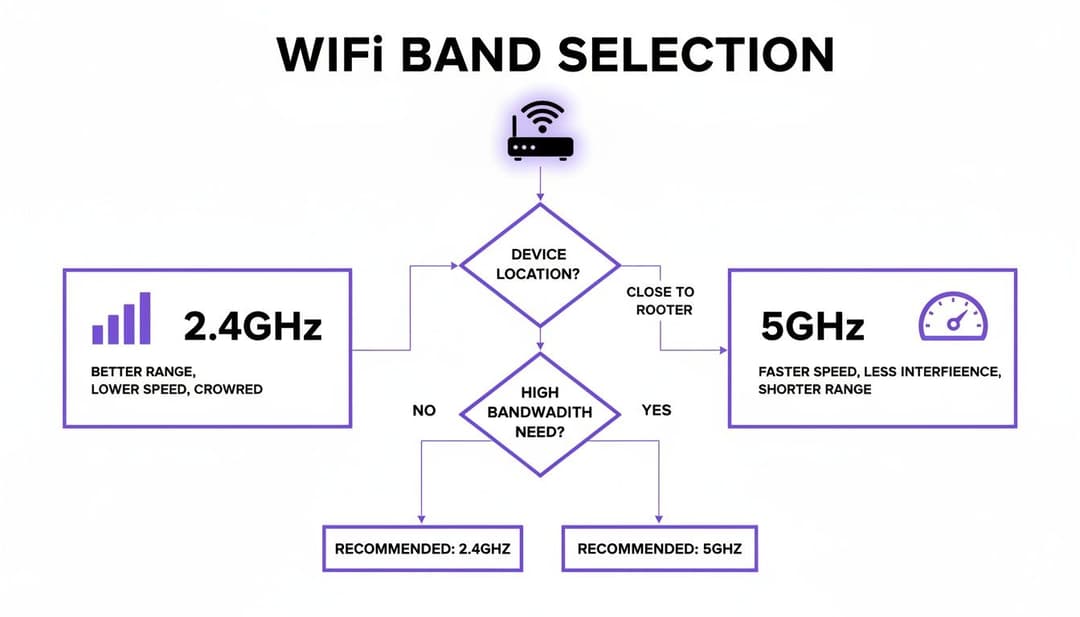
如流程图所示,对于任何需要速度的设备,5GHz 频段是无可争议的王者。与此同时,对于范围比纯粹性能更重要的设备来说,2.4GHz 是可靠的帮手。
在 Aruba Central 中管理信道
如果您正在使用 Aruba Central 管理网络,虽然术语略有不同,但整个流程同样十分顺畅。您需要导航到要配置的接入点组,然后依次找到 设备 > 接入点 > 配置 > 射频。这里是 Aruba 射频管理的控制中心。
Aruba 的 Adaptive Radio Management (ARM) 是其功能强大的自动优化引擎。您完全可以让 ARM 掌管大局并处理一切,或者您也可以介入并为其提供一些指导。例如,您可以设置首选信道列表,或定义最小和最大功率级别。这限制了 ARM 的选择,从而在完全自动化和手动控制之间为您提供一个很好的平衡。
对于医疗和交通等对极高稳定性有刚性要求的行业,在拥挤区域中,默认信道的干扰可能会使性能降低 30-50%。在坎特伯雷这样繁忙城市中,使用 Aruba Central 的网络管理员可能会在扫描中看到信道 1 的饱和度已达 80%。简单手动切换到信道 11 即可为关键员工设备带来 25-45% 的速度提升 - 这对日常运营来说是一个巨大的胜利。您可以在 这些详细的宽带统计数据 中深入了解更多英国宽带趋势。
在 Ruckus 和 UniFi 中调整射频(RF)设置
虽然每个平台都有其独特的风格,但核心理念在所有平台上都大同小异。
Ruckus SmartZone:如果您是 Ruckus 用户,您将使用 ChannelFly 和 Background Scanning。在特定区域的配置中,您可以开启这些功能,让系统自动找出最佳信道。在需要手动控制的时刻,您可以在单个接入点的设置中直接针对每个 AP 覆盖 ChannelFly 设置。
Ubiquiti UniFi:UniFi 網絡應用程序 提供了站点级和设备特定的控制。在 Settings > WiFi 下,您可以设置全局 AP 设置来自动管理信道。但如果您需要直接干预,只需从 Devices 列表中选择一个接入点,进入其 Settings > Radios,即可手动设置 2.4GHz 和 5GHz 频段的信道和信道宽度。
专业提示:在进行手动更改时,请务必一次只调整一个接入点。让它运行几个小时 - 甚至一整天 - 以确保更改带来了您所期望的积极效果。只有到那时,您才应该在网络的其余部分推广该更改。如果某项更改引入了意想不到的问题,这个简单的步骤可以为您省去巨大的烦恼。
配置 Juniper Mist AI
Mist 通过其 Radio Resource Management (RRM) 带来了一种现代化的 AI 驱动方法。在 Mist AI 仪表板中,前往 Network > WLANs 即可查看您的射频设置。Mist 的引擎在不断处理射频数据,以做出预测性、主动性的信道变更,一切皆旨在优化用户体验。
虽然 Mist 的 AI 功能极其高效,但您并不仅仅是旁观者。您可以在 Organisation > RF Templates 下创建 RF Template,以针对您偏好的信道、带宽和功率级别制定规则。将此模板应用到您的场所,即可告知 AI 引擎在您的规则范围内运行,从而为您提供一种强大的混合信道管理方法。
信道更改后的性能监控与故障排除
切换到新的 WiFi 信道并不是终点。远非如此。真正的运作现在才开始,需要确保您的更改确实改善了状况,而不仅仅是将问题转移到了别处。在这里,您需要从主动的规划者转变为勤勉的观察者,密切关注关键性能指标 (KPI) 以观察实际影响。
不要企图只运行一次速度测试就宣告完工。为了获得全貌,您需要跟踪几天的多项指标,以建立新的性能基准。这就是专业分析平台真正发挥价值的地方,它将原始数据转化为关于最终用户体验的清晰、可操作的洞察。
需要关注的关键性能指标
完成更改后,开始跟踪这些关键指标。它们共同描绘了网络健康状况的完整图景,并会很快告诉您新信道是成功还是失败。
- 吞吐量: 这是最显而易见的一项。您的用户是否获得了更快、更稳定的下载和上传速度?请密切关注使用高峰期。
- 延迟 (Ping): 较低的延迟对于视频通话或在线游戏等任何实时应用都至关重要。看到延迟从 50ms 降至 20ms 是一个巨大的提升。
- 重传率: 通常被称为 "重试率",该指标显示由于干扰或损坏而必须重新发送数据包的频率。高重传率意味着信道拥挤、噪声大;您会希望看到这个数字大幅下降。
- 用户反馈满意度: 硬性数据固然重要,但也不要忽视人的感受。向您的员工或常客了解情况。他们是否注意到掉线或缓冲减少了?
最终目标是将您的技术微调转化为切实可见的业务成果。一次成功的信道更改应当意味着更少的支持工单、更顺畅的收银交易,以及为您场所中的每个人提供更好的数字体验。
常见故障排除场景
信道更改偶尔可能会带来意想不到的副作用。如果性能实际上变差了,请不要惊慌。通常的原因是来自非 WiFi 干扰源的间歇性干扰。微波炉、蓝牙音箱甚至旧的安全摄像头等设备,都可能在完全无法预测的时间污染您原本认为“干净”的新信道。
如果您怀疑这就是问题所在,请尝试移动到另一个非重叠信道(例如,在 2.4GHz 频段上从信道 11 切换到 1),然后重新开始监测过程。当然,有时持续的网络连接问题与信道选择无关。为了进行更深入的探究,您可能会发现我们关于 为什么您的 WiFi 总是断开连接 的指南非常有用。这种测试、监测和调整的循环正是有效网络管理的核心所在。
使用 NetForge 验证网络路径健康状况和延迟
更改 WiFi 信道有助于绕过同频干扰,但要确认您的速度提升在整个网络中保持稳定,则需要进行持续的路径测试。
在调整信道分配之前和之后,使用 NetForge by Purple 来测量您网络跳跃之间的延迟稳定性和丢包率。NetForge 是一款适用于 macOS 和 Windows 的免费离线桌面应用程序,它结合了持续路径分析、二层交换机发现和 IP 子网划分工具。它无需订阅或注册,可确保您的诊断数据在本地计算机上保持私密。
下载 NetForge 桌面免费版 以验证您的 WiFi 性能。
关于 WiFi 信道管理的常见问题
即使手头有最好的规划,在实际环境中开始调整 WiFi 信道时,也总是会出现问题。获得直接的解答是建立有效管理网络所需信心的关键,从而将抽象的理论转化为切合实际的现实解决方案。让我们来解答一些我们从网络管理员和场所运营者那里听到的最常见的问题。
我应该使用自动还是手动信道选择?
对于大多数中小型部署,现代接入点上的自动或自适应信道选择功能表现得令人惊讶地出色。这些系统不断地侦听无线电波并实时调整信道以规避干扰,无需您动一根手指即可保持一切顺畅运行。
然而,一旦进入高密度或复杂的射频(RF)环境 - 例如体育场、大型酒店或多租户大楼 - 手动信道规划几乎总是更胜一筹。基于彻底的站点勘测所制定的规划,可以避免自动系统可能触发的频繁且有时极具干扰性的信道跳变。这种手动控制为您提供了一个稳定、可预测的网络,不会在繁忙的营业时间突然自动更改设置。
在邻居的网络不断出现和消失的动态空间中,混合方法通常效果最好。让自动系统发挥作用,但通过排除某些信道(例如有问题的 DFS 信道)来对其进行限制,从而兼顾稳定性和适应性,实现两全其美。
我应该多频繁地更改 WiFi 信道?
老实说,您根本不需要频繁更改它们。我们的目标是预先进行详细的分析,基于该数据制定一个稳固的信道规划,然后一劳永逸。如果您发现自己需要不断进行微调,这通常是更深层次问题的征兆。
您只有在注意到性能出现重大且持续的下降、用户投诉突然激增,或者对建筑物本身进行了重大更改(例如建造新墙壁或安装大型金属设备)时,才真正需要重新审视您的信道规划。主动监控在这里至关重要;每季度审查一次您的网络性能指标,但只有当数据指向持续存在的问题时,才介入更改信道。
更改 WiFi 信道可以提高安全性吗?
更改您的 WiFi 信道不会直接增强其加密安全性。您网络真正的保护来自您的加密协议(如 WPA3)、您的身份验证方法以及您的网络隔离策略 - 而不是其广播所在的频率。
尽管如此,管理良好的信道方案绝对能增强运行安全性和可靠性。通过减少干扰和丢包,您可以确保关键安全应用在运行时不会出现令人沮丧的连接中断。例如,通过 Purple 与 Entra ID 进行的基于证书的身份验证需要依赖稳定的连接才能无缝运行。干净、清晰的信道不仅能确保这一过程的安全,还能为每一个用户提供始终如一的可靠性。
准备好在无需密码繁琐操作的情况下,提供无缝、安全的 WiFi 体验了吗?Purple 与您现有的网络设备集成,为访客和员工提供免密码访问,将第一方数据转化为提高忠诚度和证明投资回报率的洞察。 探索 Purple 如何彻底改变您场所的连接性。