WiFi channel optimiser and selector
Select your network parameters below to identify optimal non-overlapping channels and step-by-step router configuration instructions.
Channels 1, 6 or 11 (20 MHz width)
Step-by-step setup for Standard router / access point:
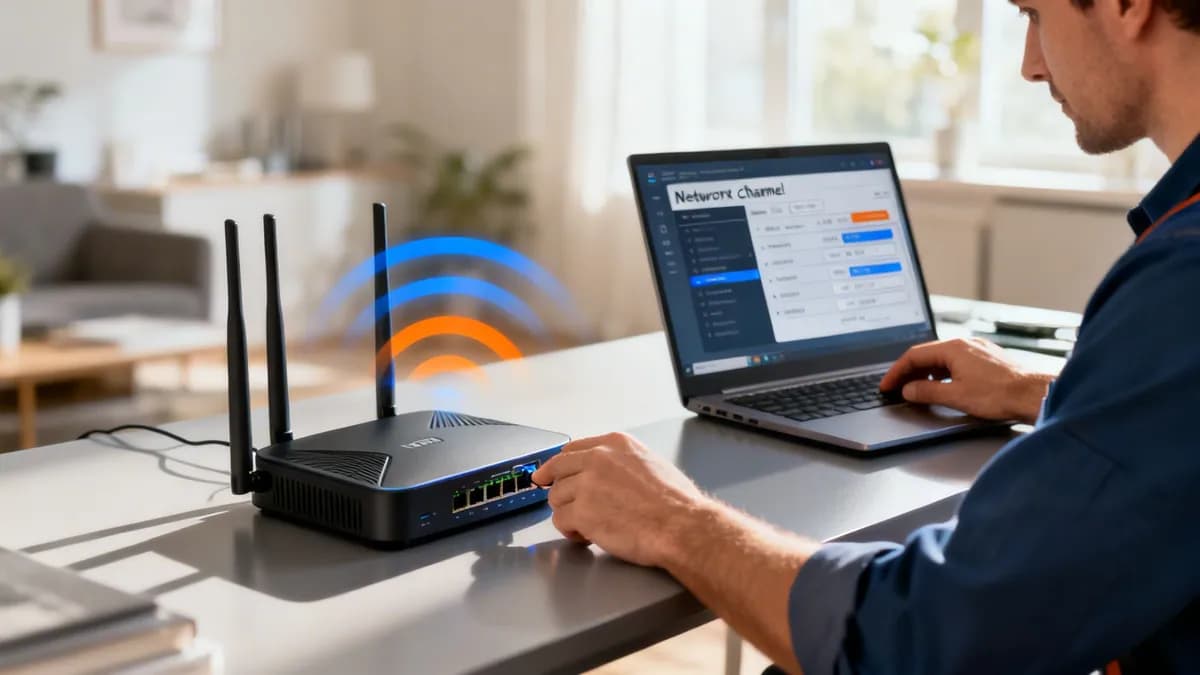
- Connect to your network, open browser, and enter 192.168.1.1 or 192.168.0.1.
- Log into administration settings with your admin credentials.
- Locate Wireless / WLAN / Radio Settings menu.
- Select Channel 1, 6, or 11 for 2.4GHz (20MHz width), or Channels 36-48 for 5GHz.
Deploying or managing business WiFi?
Manual channel configuration fails in multi-AP environments. Automate Radio Resource Management, captive portal compliance, and location analytics with Purple.
त्वरित गाइड: अपना WiFi चैनल कैसे बदलें
अपना WiFi चैनल बदलने, नेटवर्क व्यवधान को हल करने और कनेक्शन की गति को बढ़ाने के लिए इन त्वरित चरणों का पालन करें। एंटरप्राइज-ग्रेड नेटवर्क के लिए, सीधे Cisco Meraki, Aruba Central, Ruckus/UniFi, या Juniper Mist AI सेक्शन पर जाएं।
- अपने राउटर में लॉग इन करें: एक वेब ब्राउज़र खोलें, अपने राउटर का IP एड्रेस दर्ज करें (आमतौर पर
192.168.1.1या192.168.0.1), और लॉग इन करें। - वायरलेस सेटिंग्स पर जाएं: एडमिनिस्ट्रेशन इंटरफेस में "Wireless", "WLAN", या "Radio" कॉन्फ़िगरेशन मेनू ढूंढें।
- फ़्रीक्वेंसी बैंड चुनें: आप किसे ऑप्टिमाइज़ करना चाहते हैं, इसके आधार पर या तो 2.4 GHz या 5 GHz बैंड सेटिंग्स चुनें।
- चैनल बदलें: चैनल सेटिंग को "Auto" से किसी विशिष्ट नॉन-ओवरलैपिंग चैनल पर स्विच करें (2.4 GHz के लिए 1, 6, या 11 का उपयोग करें; 5 GHz के लिए 36, 40, 44, या 48 का उपयोग करें)।
- सुरक्षित करें और रीबूट करें: "Save" या "Apply" पर क्लिक करें, और नए साफ चैनल सेटिंग्स को लागू करने के लिए अपने राउटर को रीबूट होने दें।
अपना WiFi चैनल बदलने के लिए, आमतौर पर आपको वेब ब्राउज़र के माध्यम से अपने राउटर के एडमिन पैनल में लॉग इन करना होगा। वहां से, आप 'Wireless' या 'WLAN' सेटिंग्स की तलाश करेंगे और 2.4GHz या 5GHz बैंड के लिए ड्रॉपडाउन मेनू से एक नया चैनल चुनेंगे (हमारी सर्वोत्तम 5GHz WiFi चैनल गाइड में बताया गया है कि किसे चुनना है)। एक बार जब आप सेटिंग सहेज लेते हैं, तो आपका राउटर संभवतः रीबूट होगा और बदलाव को लागू करेगा, जिससे अक्सर हस्तक्षेप से बचकर तुरंत परफॉर्मेंस में सुधार हो सकता है।
आपका WiFi चैनल आपकी सोच से कहीं अधिक महत्वपूर्ण क्यों है

अपने WiFi नेटवर्क की कल्पना एक बातचीत के रूप में करें। यदि आप एक शांत कमरे में हैं, तो हर शब्द को सुनना आसान है। लेकिन वही बातचीत एक भरे हुए कैफे में करने की कोशिश करें, और आप अचानक दर्जनों अन्य आवाज़ों के साथ प्रतिस्पर्धा कर रहे होते हैं, जो सभी सुनने के लिए चिल्ला रही होती हैं। भीड़भाड़ वाले क्षेत्र में आपके WiFi सिग्नल के साथ बिल्कुल यही होता है।
आस-पास का प्रत्येक राउटर एक विशिष्ट फ्रीक्वेंसी या "चैनल" पर ब्रॉडकास्ट कर रहा होता है। जब बहुत सारे नेटवर्क एक ही या ओवरलैप होने वाले चैनलों पर जमा हो जाते हैं, तो वे रेडियो फ्रीक्वेंसी (RF) इंटरफेरेंस का शोर पैदा करते हैं। यह डिजिटल "शोर" आपके डिवाइस को लगातार बातचीत के बीच खाली समय का इंतजार करने के लिए मजबूर करता है, जिससे स्पीड बहुत धीमी हो जाती है, वीडियो कॉल बफर होने लगती है और बिना किसी स्पष्ट कारण के कनेक्शन टूटने लगते हैं।
हस्तक्षेप (Interference) और भीड़भाड़ (Congestion) को समझना
UK के घनी आबादी वाले क्षेत्रों में - लंदन में मल्टी-टेनेंट ऑफिस इमारतों से लेकर मैनचेस्टर में हलचल भरे रिटेल केंद्रों तक - हवा की तरंगें पूरी तरह से संतृप्त हैं। आपका राउटर, पास के हर दूसरे राउटर के साथ, उसी भीड़भाड़ वाले कमरे में अपनी बातचीत बनाए रखने की कोशिश कर रहा है। इसका अपरिहार्य परिणाम नेटवर्क कंजेशन होता है, जहाँ डेटा पैकेट आपस में टकराते हैं, विलंबित होते हैं, या पूरी तरह से खो जाते हैं।
अपना WiFi चैनल बदलने का तरीका सीखना अपने नेटवर्क की बातचीत के लिए उस कमरे का एक शांत कोना खोजने जैसा है। कम भीड़भाड़ वाला चैनल चुनकर, आप व्यवधान को काफी कम कर सकते हैं और आखिरकार उस प्रदर्शन को प्राप्त कर सकते हैं जिसके लिए आप भुगतान कर रहे हैं। यह केवल एक अच्छी सुविधा नहीं है; व्यावसायिक वातावरण में, यह बिल्कुल अनिवार्य है।
किसी व्यवसाय के लिए, एक स्थिर WiFi कनेक्शन कोई अतिरिक्त सुविधा नहीं है - यह एक मुख्य परिचालन उपकरण है। खराब कनेक्टिविटी पॉइंट-ऑफ-सेल सिस्टम को बाधित कर सकती है, कर्मचारियों की उत्पादकता को प्रभावित कर सकती है, और ग्राहकों को खराब अनुभव दे सकती है जिससे सीधे आपके मुनाफे पर असर पड़ता है।
उपयोगकर्ता अनुभव पर प्रभाव
यह केवल तेज़ डाउनलोड प्राप्त करने से कहीं आगे जाता है। एक अच्छी तरह से चुना गया WiFi चैनल एक स्थिर, कम-लेटेंसी कनेक्शन प्रदान करता है, जो आधुनिक व्यावसायिक गतिविधियों के लिए अत्यंत महत्वपूर्ण है।
सुरक्षित, पासवर्ड रहित गेस्ट एक्सेस प्रदान करने के लिए Purple का उपयोग करने वाले हॉस्पिटैलिटी वेन्यू के लिए, एक साफ चैनल का मतलब है कि विज़िटर्स हर बार सुचारू रूप से कनेक्ट होते हैं। रिटेलर्स के लिए, यह सुनिश्चित करता है कि लोकेशन एनालिटिक्स और कस्टमर एंगेजमेंट टूल बिना किसी रुकावट के काम करें।
रणनीतिक चैनल परिवर्तन करने से निम्नलिखित परिणाम मिल सकते हैं:
- तेज़ गति: कम व्यवधान का अर्थ है प्रत्येक कनेक्टेड डिवाइस के लिए उच्च डेटा थ्रूपुट।
- अधिक विश्वसनीयता: आपका कनेक्शन अचानक बंद होने और डिस्कनेक्ट होने की संभावना से काफी हद तक सुरक्षित रहेगा।
- बेहतर उपयोगकर्ता संतुष्टि: एक सहज ऑनलाइन अनुभव ग्राहकों और कर्मचारियों को खुश, उत्पादक और व्यस्त रखता है।
अपने परिवेश में सर्वोत्तम WiFi चैनल ढूँढना
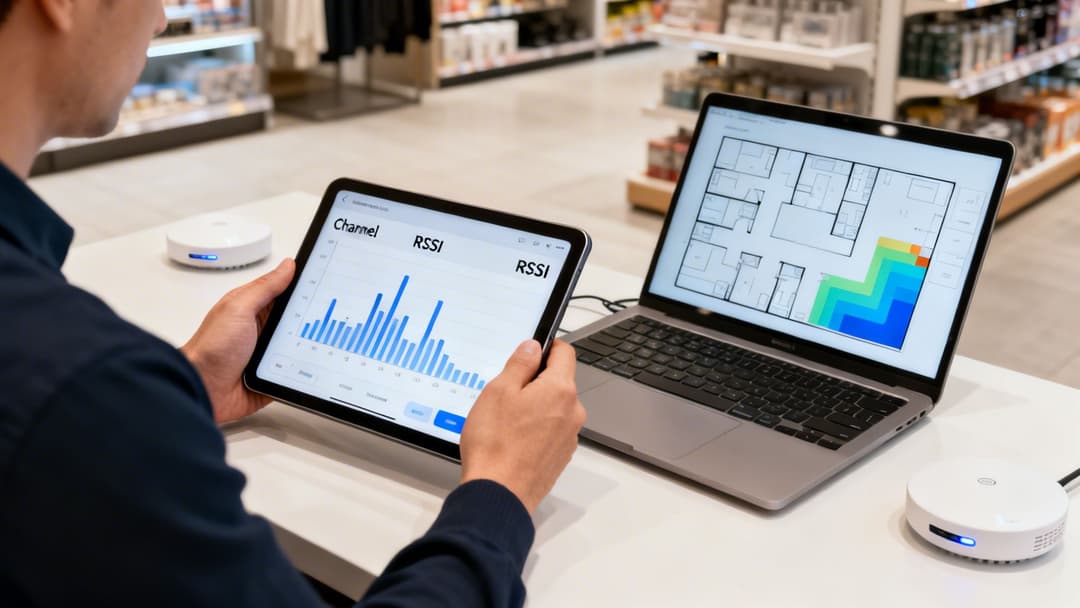
किसी भी सेटिंग को बदलने से पहले, आपको एक जासूस की तरह सोचना होगा। बिना सोचे-समझे चैनल बदलना बिना नक्शे के किसी नए शहर में रास्ता ढूंढने जैसा है - आप भाग्यशाली हो सकते हैं, लेकिन इस बात की अधिक संभावना है कि आप और भी बदतर स्थिति में पहुंच जाएं। पहला और सबसे महत्वपूर्ण कदम एक site survey heat map या स्पेक्ट्रम विश्लेषण के साथ अपने स्थानीय रेडियो फ्रीक्वेंसी (RF) वातावरण की स्पष्ट तस्वीर प्राप्त करना है।
इस प्रक्रिया में विशेष टूल का उपयोग किया जाता है - सर्वश्रेष्ठ WiFi विश्लेषक ऐप्स का हमारा राउंडअप प्रमुख विकल्पों को कवर करता है - जो आपके आसपास काम करने वाले सभी WiFi नेटवर्क को दिखाता है, जिससे आपको पता चलता है कि कौन से चैनल पूरी तरह से भरे हुए हैं और कौन से उपयोग के लिए खाली हैं। एंटरप्राइज-ग्रेड नेटवर्क के लिए, इस प्रकार की कार्यक्षमता अक्सर सीधे प्रबंधन डैशबोर्ड में निर्मित होती है। Meraki, Aruba, और UniFi जैसे प्लेटफॉर्म में शक्तिशाली RF स्कैनिंग टूल होते हैं जो लगातार एयरवेव्स की निगरानी करते हैं, जिससे चैनल के उपयोग और हस्तक्षेप पर रीयल-टाइम डेटा मिलता है।
अपने स्थानीय एयरवेव्स का विश्लेषण करना
छोटे सेटअप के लिए या ज़मीन पर तुरंत स्पॉट-चेक करने के लिए, बहुत से थर्ड-पार्टी ऐप्स लैपटॉप या मोबाइल फोन को एक बेहतरीन सक्षम WiFi एनालाइज़र में बदल सकते हैं। ये टूल आस-पास के नेटवर्क को स्कैन करते हैं और जानकारी को आसानी से पढ़े जाने वाले ग्राफ़ में पेश करते हैं, जिससे आपको पता चलता है कि कौन से चैनल उपयोग में हैं और उनके सिग्नल कितने तेज़ हैं।
जब आप परिणामों को देख रहे होते हैं, तो आप दो प्रमुख मेट्रिक्स की तलाश कर रहे होते हैं:
- सिग्नल की शक्ति (RSSI): नकारात्मक डेसिबल (-dBm) में मापा जाता है, यह आपको बताता है कि दूसरा नेटवर्क कितना "तेज" है। -50dBm पर एक सिग्नल बहुत मजबूत है और शायद बगल में है, जबकि -90dBm पर एक सिग्नल केवल एक हल्की फुसफुसाहट है।
- चैनल भीड़भाड़: ध्यान से देखें कि एक ही चैनल पर कितने अन्य नेटवर्क जमा हैं। कुख्यात रूप से भीड़भाड़ वाले 2.4GHz बैंड में यह बिल्कुल महत्वपूर्ण है।
स्थानीय RF परिदृश्य की समझ हासिल करने का मतलब है कि आप एक सूचित निर्णय ले सकते हैं, न कि कोई अंधाधुंध अनुमान। अधिक जटिल स्थानों के लिए, आप हमारे आसान AP कैलकुलेटर के साथ अपने एक्सेस पॉइंट लेआउट की योजना बनाने के बारे में अधिक जान सकते हैं।
2.4GHz बनाम 5GHz स्कैन को डिकोड करना
2.4GHz और 5GHz बैंड को देखने के लिए दो अलग-अलग दृष्टिकोणों की आवश्यकता होती है। 2.4GHz बैंड काफी अस्त-व्यस्त है, और इस अराजकता का कारण केवल अन्य WiFi नेटवर्क नहीं हैं। आप Bluetooth डिवाइस, माइक्रोवेव ओवन और यहाँ तक कि पुराने कॉर्डलेस फोन के साथ भी प्रतिस्पर्धा कर रहे हैं। जब आप इस बैंड को स्कैन करते हैं, तो बहुत अधिक ओवरलैप और व्यवधान देखने की उम्मीद करें।
2.4GHz बैंड में आपका लक्ष्य नुकसान को नियंत्रित करना है। आप पूरी तरह से खाली चैनल नहीं ढूंढ रहे हैं - बल्कि आप पुराने उपकरणों के लिए स्थिर कनेक्टिविटी का एक आधार प्रदान करने के लिए सबसे कम भीड़भाड़ वाले चैनल की तलाश कर रहे हैं।
दूसरी ओर, 5GHz बैंड बहुत अधिक चैनल प्रदान करता है और आम तौर पर काफी स्वच्छ स्थान है। यहाँ एक स्कैन अधिक खुले क्षेत्र को प्रकट करेगा, जिससे आपको बहुत अधिक लचीलापन मिलेगा। 5GHz की दुनिया में, आप केवल हस्तक्षेप से बच नहीं रहे हैं; आप अपने महत्वपूर्ण अनुप्रयोगों के लिए प्रदर्शन की हर आखिरी बूंद निचोड़ने के लिए रणनीतिक रूप से चैनलों और चैनल विड्थ का चयन कर रहे हैं।
यह डेटा-संचालित दृष्टिकोण चैनल चयन को एक अनुमान के खेल से एक सटीक नेटवर्क ऑप्टिमाइज़ेशन कार्य में बदल देता है। यह किसी भी विश्वसनीय, उच्च प्रदर्शन वाले वायरलेस नेटवर्क की नींव है।
2.4GHz और 5GHz बैंड के लिए रणनीतिक चैनल योजना
एक बार जब आप अपने स्थानीय एयरवेव्स को अच्छी तरह से देख लेते हैं, तो एक स्मार्ट चैनल योजना तैयार करने का समय आ जाता है। यह केवल पहला खाली स्लॉट चुनने के बारे में नहीं है। यह 2.4GHz और 5GHz बैंड के बीच के बड़े अंतर को समझने और ऐसे विकल्प चुनने के बारे में है जो वास्तव में आपके व्यवसाय की जरूरतों को पूरा करते हैं। किसी भी प्रोफेशनल नेटवर्क डिजाइन में, इन दोनों बैंड को बहुत अलग-अलग कामों के टूल के रूप में देखा जाता है।
2.4GHz बैंड को एक संकरी, हमेशा जाम रहने वाली मुख्य सड़क की तरह समझें। यह ट्रैफ़िक से भरी है, धीरे चलती है, लेकिन इसका सिग्नल मीलों तक जाता है। इस वजह से, यहाँ आपकी मुख्य रणनीति वास्तव में नुकसान को नियंत्रित करने के बारे में है।
गैर - समझौतावादी 2.4GHz चैनल
यूके और यूरोप में, तकनीकी रूप से आपके पास 2.4GHz स्पेक्ट्रम में 13 चैनल हैं, लेकिन यह थोड़ा भ्रामक है। समस्या यह है कि इनमें से अधिकांश चैनल एक-दूसरे में मिल जाते हैं, जिससे व्यवधान की गड़बड़ी पैदा होती है। उस ए-रोड पर उन लेनों की कल्पना करें जो ठीक से चिह्नित नहीं हैं - कारें लगातार एक-दूसरे के दर्पणों से टकराती रहेंगी।
इस "आस-पास के चैनलों के हस्तक्षेप" से बचने के लिए, आपके पास एकमात्र समझदारी भरे विकल्प चैनल 1, 6, और 11 हैं। केवल ये तीन चैनल ही एक-दूसरे से इतनी दूरी पर हैं कि ओवरलैप न हों, जिससे आपके उपकरणों को संचार करने का एक स्पष्ट मार्ग मिलता है। एक स्थिर WiFi नेटवर्क के लिए इस तिकड़ी का पालन करना सबसे बुनियादी और सर्वोत्तम प्रथाओं में से एक है।
मल्टी-टेनेंट इमारतों या व्यस्त हाई-स्ट्रीट दुकानों जैसी जगहों के लिए, अपने सभी एक्सेस पॉइंट्स पर केवल चैनल 1, 6 और 11 का उपयोग करके एक समन्वित योजना बनाना बेहद आवश्यक है। यह आपके अपने APs को एक-दूसरे के सिग्नल में बाधा डालने से रोकता है और महत्वपूर्ण काम के लिए एयरटाइम खाली करता है: आपके ग्राहकों और कर्मचारियों का डेटा। आप हमारे high-density WiFi networks को डिजाइन करने के गाइड में इसके बारे में और गहराई से जान सकते हैं।
5GHz के साथ प्रदर्शन को अनलॉक करना
यदि 2.4GHz भीड़भाड़ वाली ए-रोड है, तो 5GHz बैंड आपकी मल्टी-लेन, हाई-स्पीड मोटरवे है। यह बड़ी संख्या में चैनल प्रदान करता है और इसमें बहुत कम व्यवधान होता है, जिससे यह वास्तविक प्रदर्शन की आवश्यकता वाले किसी भी काम के लिए सबसे बेहतर विकल्प बन जाता है। लेकिन अधिक विकल्पों के साथ थोड़ी अधिक जटिलता भी आती है, खासकर जब हम चैनल की चौड़ाई के बारे में बात करना शुरू करते हैं।
आप एक ही बार में अधिक डेटा भेजने और अपनी गति को बढ़ाने के लिए 5GHz चैनलों को व्यापक बनाने के लिए कॉन्फ़िगर कर सकते हैं, ठीक वैसे ही जैसे मोटरवे पर लेन को आपस में जोड़ना:
- 20MHz: यह आपकी मानक, बेसलाइन चौड़ाई है। इसमें व्यवधान की संभावना सबसे कम होती है लेकिन यह मानक गति प्रदान करती है।
- 40MHz: यह दो 20MHz चैनलों को एक साथ जोड़ती है। आप अपनी संभावित गति को दोगुना कर सकते हैं, लेकिन व्यवधान का सामना करने की संभावना भी दोगुनी हो जाती है।
- 80MHz: यहाँ आप चार चैनलों को जोड़ रहे हैं। यह अत्यधिक तेज़ गति प्रदान करती है लेकिन व्यवधान के प्रति बेहद संवेदनशील है। आप इसका उपयोग केवल ऐसे वातावरण में करना चाहेंगे जहाँ लगभग कोई अन्य रेडियो शोर न हो।
अधिकांश व्यवसायों के लिए, 20MHz या 40MHz चैनलों के साथ बने रहना गति और विश्वसनीयता के बीच सही संतुलन बनाता है। व्यापक चैनलों को अक्सर आधुनिक APs पर ऑटोमैटिक रेडियो मैनेजमेंट सिस्टम के लिए छोड़ देना सबसे अच्छा होता है, जो हवा में भीड़भाड़ बढ़ने पर तुरंत अनुकूलित हो सकते हैं।
पूर्ण चैनल योजना पर काम शुरू करने से पहले, दोनों बैंडों के बीच के मुख्य अंतरों को एक साथ देखना मददगार होता है।
2.4GHz बनाम 5GHz चैनल योजना की तुलना
अंततः, एक संतुलित नेटवर्क दोनों बैंडों का उपयोग उनकी खूबियों के अनुसार करता है। 5GHz बैंड प्रदर्शन के लिए आपका मुख्य सहारा होना चाहिए, जबकि 2.4GHz पुराने उपकरणों या उन क्षेत्रों के लिए एक विश्वसनीय बैकअप प्रदान करता है जहां 5GHz सिग्नल ठीक से नहीं पहुंच पाता है।
डायनेमिक फ़्रीक्वेंसी सिलेक्शन (DFS) को नेविगेट करना
5GHz बैंड में चैनलों का एक और सेट है जिसे DFS चैनलों के रूप में जाना जाता है। ये फ्रीक्वेंसी ऐतिहासिक रूप से मौसम और सैन्य रडार जैसी चीजों के लिए आरक्षित रही हैं। हालांकि इनका उपयोग करने से आपके WiFi के लिए बहुत सारे अतिरिक्त स्थान खुल जाते हैं, लेकिन इसके साथ एक बड़ी शर्त जुड़ी होती है: यदि कोई एक्सेस पॉइंट रडार सिग्नल का पता लगाता है, तो कानूनी रूप से उसके लिए उस चैनल का उपयोग तुरंत बंद करना और कहीं और जाना आवश्यक होता है।
आपके उपयोगकर्ताओं के लिए, इसका मतलब कनेक्शन में एक संक्षिप्त, अप्रत्याशित गिरावट हो सकता है, जो वेब ब्राउज़ करने वाले किसी व्यक्ति के लिए शायद कोई बड़ी बात न हो लेकिन भुगतान स्वीकार करने वाले पेमेंट टर्मिनल या VoIP फोन कॉल के लिए एक आपदा हो सकता है।
इसके बावजूद, कई स्थानों पर वास्तविक रडार घटनाएं अविश्वसनीय रूप से दुर्लभ होती हैं, और इन सभी अतिरिक्त चैनल्स के होने का लाभ बहुत बड़ा है। यह सुनिश्चित करने का एकमात्र तरीका एक उचित साइट सर्वेक्षण है कि क्या DFS चैनल्स आपके विशिष्ट क्षेत्र में एक सुरक्षित विकल्प हैं।
यूके में, जहां फुल-फाइबर ब्रॉडबैंड अब 78% घरों तक पहुंचता है, व्यवसायों के लिए आवासीय शोर को कम करने के लिए एक प्रभावी चैनल प्रबंधन रणनीति होना महत्वपूर्ण है। यूके के रिटेल स्थानों से Purple के डेटा से पता चलता है कि 11 जैसे कम भीड़भाड़ वाले चैनल पर एक साधारण स्विच पीक ऑवर्स के दौरान थ्रूपुट को 40% तक बढ़ा सकता है, जिससे ग्राहकों को एक सुचारू अनुभव प्राप्त हो सके। आप ComputerWeekly.com पर यूके के कनेक्टिविटी परिदृश्य के बारे में अधिक जान सकते हैं।
प्रमुख नेटवर्क गियर पर अपना WiFi चैनल कैसे बदलें
ठीक है, आपने जमीनी काम कर लिया है - अपने हवाई क्षेत्र का सर्वेक्षण किया और एक चैनल योजना तैयार की। अब उस योजना को कार्यरूप में परिणत करने का समय आ गया है। सिद्धांत से अभ्यास की ओर बढ़ने का अर्थ है अपने नेटवर्क गियर के डैशबोर्ड में काम करना। हालांकि आपका होम राउटर इन सेटिंग्स को छिपाकर रख सकता है, लेकिन एंटरप्राइज़-ग्रेड सिस्टम आपको रेडियो फ्रीक्वेंसी (RF) वातावरण पर आवश्यक बारीक नियंत्रण प्रदान करते हैं।
हम उन सबसे आम प्लेटफ़ॉर्म पर इस प्रक्रिया को समझेंगे जिनका सामना आपको होने की संभावना है। इसका लक्ष्य स्मार्ट और जानकारीपूर्ण बदलाव करना है, चाहे आप अनुमानित प्रदर्शन के लिए मैन्युअल रूप से चैनलों को लॉक कर रहे हों या केवल एक गतिशील स्थान में बेहतर व्यवहार करने के लिए ऑटोमैटिक सिस्टम को संकेत दे रहे हों।
Cisco Meraki को नेविगेट करना
Meraki का क्लाउड डैशबोर्ड अपने साफ-सुथरे, यूजर-फ्रेंडली इंटरफेस के लिए प्रसिद्ध है। चैनल सेटिंग्स पर जाने के लिए, आपको Wireless > Radio settings पेज पर जाना होगा। यह वह जगह है जहाँ आपको अपने 2.4GHz और 5GHz दोनों रेडियो के लिए कॉन्फ़िगरेशन विकल्प मिलेंगे।
यहाँ आप दो मुख्य रास्ते अपना सकते हैं:
- मैन्युअल असाइनमेंट: आप प्रत्येक व्यक्तिगत एक्सेस पॉइंट के लिए एक विशिष्ट चैनल और ट्रांसमिशन पावर स्तर तय कर सकते हैं। यह उच्च-घनत्व वाले स्थानों के लिए बिल्कुल सही है जहां आपने सह-चैनल हस्तक्षेप को खत्म करने के लिए सावधानीपूर्वक एक चैनल योजना तैयार की है।
- ऑटो चैनल: Meraki की Auto RF सुविधा आपके लिए चैनल असाइनमेंट को संभाल सकती है। सबसे अच्छी बात यह है कि आप इसे कुछ चैनलों (जैसे कि यदि आप हवाई अड्डे या मौसम रडार के पास हैं तो DFS चैनलों) से बचने के लिए कहकर इसके निर्णयों को निर्देशित कर सकते हैं।
यह डिसीजन ट्री यह समझने के लिए एक बेहतरीन विज़ुअल सहायता है कि जब आप ये बदलाव कर रहे हों तो किस फ्रीक्वेंसी बैंड पर ध्यान केंद्रित करना है।
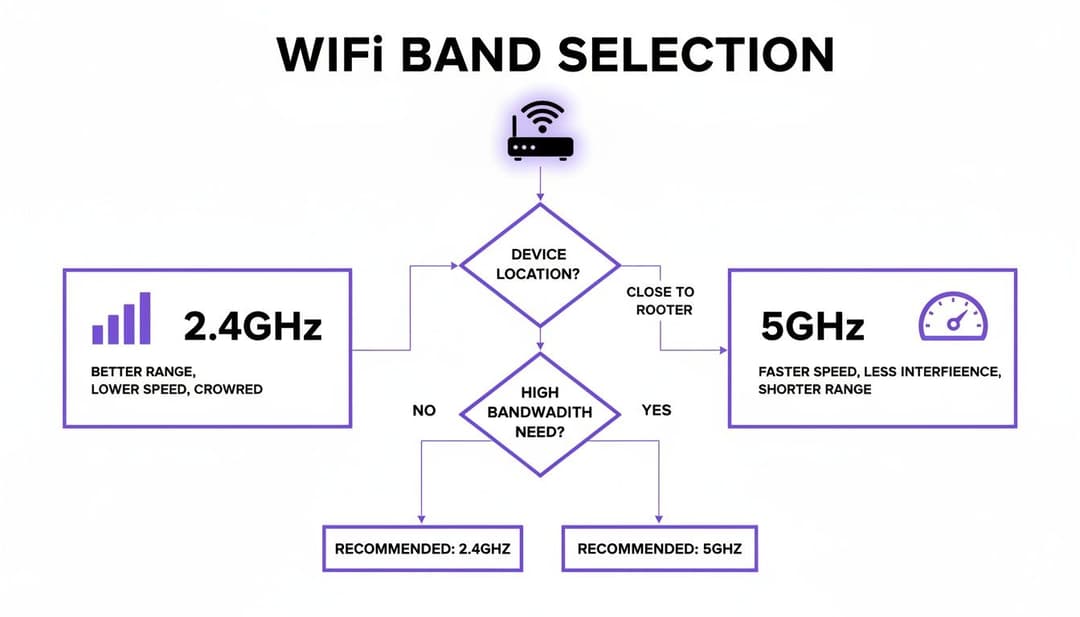
जैसा कि फ्लोचार्ट दिखाता है, गति की आवश्यकता वाले किसी भी काम के लिए 5GHz बैंड निर्विवाद विजेता है। इस बीच, 2.4GHz उन उपकरणों के लिए विश्वसनीय सहारा है जहां कच्चे प्रदर्शन की तुलना में रेंज अधिक महत्वपूर्ण है।
Aruba Central में चैनलों का प्रबंधन करना
यदि आप Aruba Central के साथ अपने नेटवर्क को मैनेज कर रहे हैं, तो यह प्रक्रिया भी उतनी ही सरल लगती है, हालांकि इसकी शब्दावली थोड़ी अलग है। आपको एक्सेस पॉइंट्स के उस समूह पर जाना होगा जिसे आप कॉन्फ़िगर करना चाहते हैं, फिर Devices > Access Points > Config > Radios पर जाएं। यह Aruba के RF मैनेजमेंट का कमांड सेंटर है।
Aruba का Adaptive Radio Management (ARM) इसका शक्तिशाली, स्वचालित ऑप्टिमाइज़ेशन इंजन है। आप बिल्कुल ARM को कमान सौंप सकते हैं और सब कुछ संभालने दे सकते हैं, या आप इसे कुछ दिशा देने के लिए हस्तक्षेप कर सकते हैं। उदाहरण के लिए, आप पसंदीदा चैनलों की एक सूची सेट कर सकते हैं या न्यूनतम और अधिकतम पावर लेवल परिभाषित कर सकते हैं। यह ARM के विकल्पों को सीमित करता है, जिससे आपको पूर्ण ऑटोमेशन और मैन्युअल नियंत्रण के बीच एक अच्छा संतुलन मिलता है।
हेल्थकेयर और ट्रांसपोर्ट जैसे क्षेत्रों के व्यवसायों के लिए, जहां रॉक-सॉलिड विश्वसनीयता गैर-परक्राम्य है, डिफॉल्ट चैनलों पर हस्तक्षेप भीड़भाड़ वाले क्षेत्रों में प्रदर्शन को 30-50% तक कम कर सकता है। कैंटरबरी जैसे व्यस्त शहर में Aruba Central का उपयोग करने वाला एक नेटवर्क एडमिन एक स्कैन देख सकता है जो दिखाता है कि चैनल 1 80% संतृप्त है। चैनल 11 पर एक साधारण मैन्युअल स्विच महत्वपूर्ण स्टाफ उपकरणों के लिए 25-45% की गति को बढ़ावा दे सकता है - दैनिक संचालन के लिए एक बड़ी जीत। आप यूके के ब्रॉडबैंड रुझानों के बारे में अधिक विस्तार से इन विस्तृत ब्रॉडबैंड आंकड़ों में देख सकते हैं।
Ruckus और UniFi में RF सेटिंग्स को समायोजित करना
हालांकि हर प्लेटफ़ॉर्म का अपना अनूठा तरीका होता है, लेकिन मुख्य विचार हर जगह लगभग एक जैसे ही होते हैं।
Ruckus SmartZone: यदि आप एक Ruckus उपयोगकर्ता हैं, तो आप ChannelFly और Background Scanning के साथ काम करेंगे। एक विशिष्ट ज़ोन के कॉन्फ़िगरेशन के भीतर, आप इन सुविधाओं को चालू कर सकते हैं और सिस्टम को अपने दम पर सर्वोत्तम चैनल खोजने दे सकते हैं। उन क्षणों के लिए जब आपको मैन्युअल नियंत्रण की आवश्यकता होती है, आप व्यक्तिगत एक्सेस पॉइंट की सेटिंग्स में जाकर प्रति-AP के आधार पर ChannelFly को ओवरराइड कर सकते हैं।
Ubiquiti UniFi: UniFi Network Application पूरे साइट और डिवाइस-विशिष्ट दोनों नियंत्रण प्रदान करता है। Settings > WiFi के अंतर्गत, आप चैनलों को स्वचालित रूप से प्रबंधित करने के लिए ग्लोबल AP सेटिंग्स सेट कर सकते हैं। लेकिन यदि आपको सीधे हस्तक्षेप करने की आवश्यकता है, तो बस Devices सूची से एक एक्सेस पॉइंट चुनें, उसके Settings > Radios पर जाएं, और आप मैन्युअल रूप से 2.4GHz और 5GHz दोनों बैंड के लिए चैनल और चैनल चौड़ाई सेट कर सकते हैं।
प्रो टिप: जब आप मैन्युअल बदलाव कर रहे हों, तो हमेशा एक समय में केवल एक एक्सेस पॉइंट को समायोजित करें। इसे कुछ घंटों - या एक पूरे दिन तक चलने दें - ताकि यह सुनिश्चित हो सके कि बदलाव का वह सकारात्मक प्रभाव पड़ा है जिसकी आपको तलाश थी। केवल तभी इसे अपने शेष नेटवर्क पर लागू करें। यदि कोई बदलाव किसी अप्रत्याशित समस्या को जन्म देता है, तो यह सरल कदम आपको एक बड़े सिरदर्द से बचा सकता है।
Mist AI को कॉन्फ़िगर करना
Mist अपने Radio Resource Management (RRM) के साथ एक आधुनिक, AI-संचालित दृष्टिकोण लाता है। Mist AI डैशबोर्ड से, अपनी रेडियो सेटिंग्स की समीक्षा करने के लिए Network > WLANs पर जाएं। Mist का इंजन उपयोगकर्ता अनुभव को अनुकूलित करने के उद्देश्य से लगातार RF डेटा का विश्लेषण करके पूर्वानुमानित और सक्रिय रूप से चैनल परिवर्तन करता रहता है।
जबकि Mist का AI अविश्वसनीय रूप से प्रभावी है, आप केवल एक दर्शक नहीं हैं। आप अपनी पसंदीदा चैनल्स, बैंडविड्थ और पावर स्तरों के बारे में नियम तय करने के लिए Organisation > RF Templates के तहत एक RF Template बना सकते हैं। इस टेम्पलेट को अपनी साइट पर लागू करने से AI इंजन को आपके नियमों के भीतर काम करने का निर्देश मिलता है, जिससे आपको चैनल प्रबंधन के लिए एक शक्तिशाली हाइब्रिड दृष्टिकोण मिलता है।
चैनल परिवर्तन के बाद प्रदर्शन की निगरानी और समस्या निवारण (Troubleshooting)
एक नए WiFi चैनल पर स्विच करना अंतिम रेखा नहीं है। बिल्कुल नहीं। असली काम अब शुरू होता है, यह सुनिश्चित करना कि आपके बदलाव ने वास्तव में चीजों को बेहतर बनाया है न कि केवल समस्या को कहीं और स्थानांतरित कर दिया है। यह वह जगह है जहाँ आप एक सक्रिय योजनाकार से एक सतर्क पर्यवेक्षक बन जाते हैं, जो वास्तविक दुनिया के प्रभाव को देखने के लिए प्रमुख प्रदर्शन संकेतकों (KPIs) पर पैनी नज़र रखते हैं।
केवल एक बार स्पीड टेस्ट चलाकर काम खत्म समझने की गलती न करें। पूरी तस्वीर पाने के लिए, आपको एक नया प्रदर्शन बेसलाइन बनाने के लिए कुछ दिनों में कई मेट्रिक्स को ट्रैक करने की आवश्यकता होती है। यह वह जगह है जहाँ एक उचित एनालिटिक्स प्लेटफॉर्म वास्तव में अपनी उपयोगिता साबित करता है, जो रॉ डेटा को अंतिम-उपयोगकर्ता के अनुभव के बारे में स्पष्ट, कार्रवाई योग्य अंतर्दृष्टि में बदल देता है।
निगरानी करने योग्य प्रमुख प्रदर्शन संकेतक (KPIs)
एक बार बदलाव करने के बाद, इन महत्वपूर्ण मेट्रिक्स को ट्रैक करना शुरू करें। साथ मिलकर, ये आपके नेटवर्क के स्वास्थ्य की एक पूरी तस्वीर पेश करते हैं और आपको बहुत जल्दी बता देंगे कि आपका नया चैनल सफल है या असफल।
- थ्रूपुट: यह सबसे स्पष्ट है। क्या आपके उपयोगकर्ताओं को तेज, अधिक सुसंगत डाउनलोड और अपलोड गति मिल रही है? व्यस्ततम उपयोग के समय पर विशेष ध्यान दें।
- लेटेंसी (पिंग): वीडियो कॉल या ऑनलाइन गेमिंग जैसी किसी भी रीयल-टाइम सेवा के लिए कम लेटेंसी बेहद महत्वपूर्ण है। लेटेंसी का 50ms से घटकर 20ms होना एक बहुत बड़ा सुधार है।
- रीट्रांसमिशन दर: इसे अक्सर "रीट्राई दर" कहा जाता है, यह मीट्रिक दिखाता है कि हस्तक्षेप या डेटा खराब होने के कारण कितनी बार डेटा पैकेट फिर से भेजने पड़ते हैं। उच्च दर एक शोर वाले, भीड़भाड़ वाले चैनल की ओर इशारा करती है; आप चाहेंगे कि यह संख्या नाटकीय रूप से कम हो।
- उपयोगकर्ता द्वारा रिपोर्ट की गई संतुष्टि: सटीक डेटा महत्वपूर्ण है, लेकिन मानवीय पहलू को न भूलें। अपने कर्मचारियों या नियमित आगंतुकों से प्रतिक्रिया लें। क्या वे कम कनेक्टिविटी टूटने या बफरिंग की कमी को महसूस कर रहे हैं?
अंतिम लक्ष्य आपके तकनीकी सुधारों को वास्तविक व्यावसायिक परिणामों से जोड़ना है। एक सफल चैनल परिवर्तन का मतलब कम सपोर्ट टिकट, सुचारू पॉइंट-ऑफ-सेल लेनदेन और आपके वेन्यू में सभी के लिए एक बेहतर डिजिटल अनुभव होना चाहिए।
सामान्य समस्या निवारण परिदृश्य
कभी-कभी, चैनल बदलने के अनपेक्षित दुष्प्रभाव हो सकते हैं। यदि प्रदर्शन वास्तव में खराब हो जाता है, तो घबराएं नहीं। इसका सामान्य कारण गैर-WiFi स्रोतों से रुक-रुक कर होने वाला व्यवधान होता है। माइक्रोवेव ओवन, ब्लूटूथ स्पीकर, या पुराने सुरक्षा कैमरे जैसी चीजें आपके तथाकथित "साफ" नए चैनल को पूरी तरह से अप्रत्याशित समय पर दूषित कर सकती हैं।
यदि आपको संदेह है कि यह अपराधी है, तो दूसरे गैर-अतिव्यापी चैनलों पर जाने का प्रयास करें (उदाहरण के लिए, 2.4GHz बैंड पर चैनल 11 से 1 पर) और निगरानी प्रक्रिया फिर से शुरू करें। बेशक, कभी-कभी लगातार कनेक्टिविटी समस्याओं का चैनल की पसंद से कोई लेना-देना नहीं होता है। गहराई से जानने के लिए, आपको हमारा गाइड उपयोगी लग सकता है कि आपका WiFi बार-बार क्यों डिस्कनेक्ट हो जाता है। परीक्षण, निगरानी और समायोजन का यह चक्र प्रभावी नेटवर्क प्रबंधन का मूल हिस्सा है।
NetForge के साथ नेटवर्क पाथ हेल्थ और लेटेंसी को सत्यापित करें
अपने WiFi चैनल को बदलने से को-चैनल हस्तक्षेप से बचने में मदद मिलती है, लेकिन यह पुष्टि करने के लिए कि आपके गति में सुधार पूरे नेटवर्क में बने हुए हैं, निरंतर पाथ टेस्टिंग की आवश्यकता होती है।
चैनल असाइनमेंट को समायोजित करने से पहले और बाद में, अपने नेटवर्क हॉप्स में लेटेंसी स्थिरता और पैकेट हानि को मापने के लिए NetForge by Purple का उपयोग करें। NetForge macOS और Windows के लिए एक निःशुल्क, ऑफ़लाइन डेस्कटॉप एप्लिकेशन है जो निरंतर पाथ विश्लेषण, Layer 2 स्विच डिस्कवरी और IP सबनेटिंग टूल को जोड़ती है। इसके लिए किसी सब्सक्रिप्शन या साइन-अप की आवश्यकता नहीं होती है, जिससे यह सुनिश्चित होता है कि आपका डायग्नोस्टिक डेटा आपकी स्थानीय मशीन पर निजी रहे।
अपने WiFi प्रदर्शन को सत्यापित करने के लिए NetForge डेस्कटॉप के लिए मुफ्त डाउनलोड करें।
WiFi चैनल प्रबंधन के बारे में अक्सर पूछे जाने वाले प्रश्न
सबसे बेहतरीन योजना होने पर भी, जब आप लाइव वातावरण में WiFi चैनल्स में बदलाव करना शुरू करते हैं तो हमेशा प्रश्न उठते हैं। अपने नेटवर्क को प्रभावी ढंग से प्रबंधित करने के लिए आवश्यक आत्मविश्वास बनाने, और अमूर्त सिद्धांत को व्यावहारिक, वास्तविक दुनिया के समाधानों में बदलने के लिए सीधे उत्तर प्राप्त करना महत्वपूर्ण है। आइए उन सबसे सामान्य प्रश्नों पर नज़र डालें जो हम नेटवर्क एडमिन और वेन्यू ऑपरेटरों से सुनते हैं।
क्या मुझे स्वचालित या मैन्युअल चैनल चयन का उपयोग करना चाहिए?
अधिकांश छोटे से मध्यम आकार के सेटअप के लिए, आधुनिक एक्सेस पॉइंट्स पर ऑटोमैटिक या एडेप्टिव चैनल चयन आश्चर्यजनक रूप से अच्छा काम करता है। ये सिस्टम लगातार तरंगों को स्कैन करते रहते हैं और हस्तक्षेप से बचने के लिए तुरंत चैनलों को एडजस्ट करते हैं, जिससे आपको बिना कुछ किए चीजें सुचारू रूप से चलती रहती हैं।
हालांकि, जब आप हाई-डेंसिटी या जटिल RF वातावरण में जाते हैं - जैसे स्टेडियम, बड़े होटल, या मल्टी-टेनेंट इमारतें - तो एक मैनुअल चैनल योजना हमेशा बेहतर होती है। एक विस्तृत साइट सर्वे से तैयार की गई योजना उन लगातार और कभी-कभी बाधा डालने वाले चैनल परिवर्तनों को रोकती है जिन्हें ऑटोमेटेड सिस्टम सक्रिय कर सकते हैं। यह मैनुअल कंट्रोल आपको एक स्थिर और भरोसेमंद नेटवर्क देता है जो व्यस्त दिन के बीच में अचानक अपनी सेटिंग्स नहीं बदलेगा।
ऐसे गतिशील स्थानों में जहाँ आपके पड़ोसियों के नेटवर्क लगातार दिखाई और गायब होते रहते हैं, एक हाइब्रिड दृष्टिकोण अक्सर सबसे अच्छा काम करता है। स्वचालित प्रणाली को अपना काम करने दें, लेकिन स्थिरता और अनुकूलनशीलता दोनों का सर्वोत्तम लाभ उठाने के लिए कुछ चैनलों (जैसे समस्याग्रस्त DFS वाले) को बाहर करके इसे नियंत्रित करें।
मुझे अपने WiFi चैनल कितनी बार बदलने चाहिए?
सच कहें तो, आपको इन्हें बार-बार बदलने की बिल्कुल भी जरूरत नहीं होनी चाहिए। लक्ष्य शुरुआत में ही एक विस्तृत विश्लेषण करना, उस डेटा के आधार पर एक मजबूत चैनल योजना बनाना और फिर इसे सेट करके छोड़ देना है। यदि आप खुद को लगातार बदलाव करते हुए पाते हैं, तो यह आमतौर पर किसी गहरी समस्या का संकेत होता है।
आपको अपनी चैनल योजना पर वास्तव में तभी दोबारा विचार करना चाहिए जब आप प्रदर्शन में महत्वपूर्ण, निरंतर गिरावट देखें, उपयोगकर्ताओं की शिकायतों में अचानक वृद्धि पाएं, या स्वयं इमारत में बड़े बदलाव करें (जैसे नई दीवारें खड़ी करना या बड़े धातु के उपकरण स्थापित करना)। सक्रिय निगरानी यहाँ महत्वपूर्ण है; हर तिमाही में अपने नेटवर्क प्रदर्शन मेट्रिक्स की समीक्षा करें, लेकिन चैनलों को बदलने के लिए केवल तभी कदम उठाएं जब डेटा किसी लगातार बनी रहने वाली समस्या की ओर इशारा करता हो।
क्या मेरा WiFi चैनल बदलने से सुरक्षा में सुधार हो सकता है?
अपना WiFi चैनल बदलने से इसकी क्रिप्टोग्राफ़िक सुरक्षा को सीधे बढ़ावा नहीं मिलेगा। आपके नेटवर्क के लिए वास्तविक सुरक्षा आपके एन्क्रिप्शन प्रोटोकॉल (जैसे WPA3), आपकी प्रमाणीकरण विधि और आपकी नेटवर्क आइसोलेशन पॉलिसियों से आती है - न कि उस फ्रीक्वेंसी से जिस पर इसे ब्रॉडकास्ट किया जाता है।
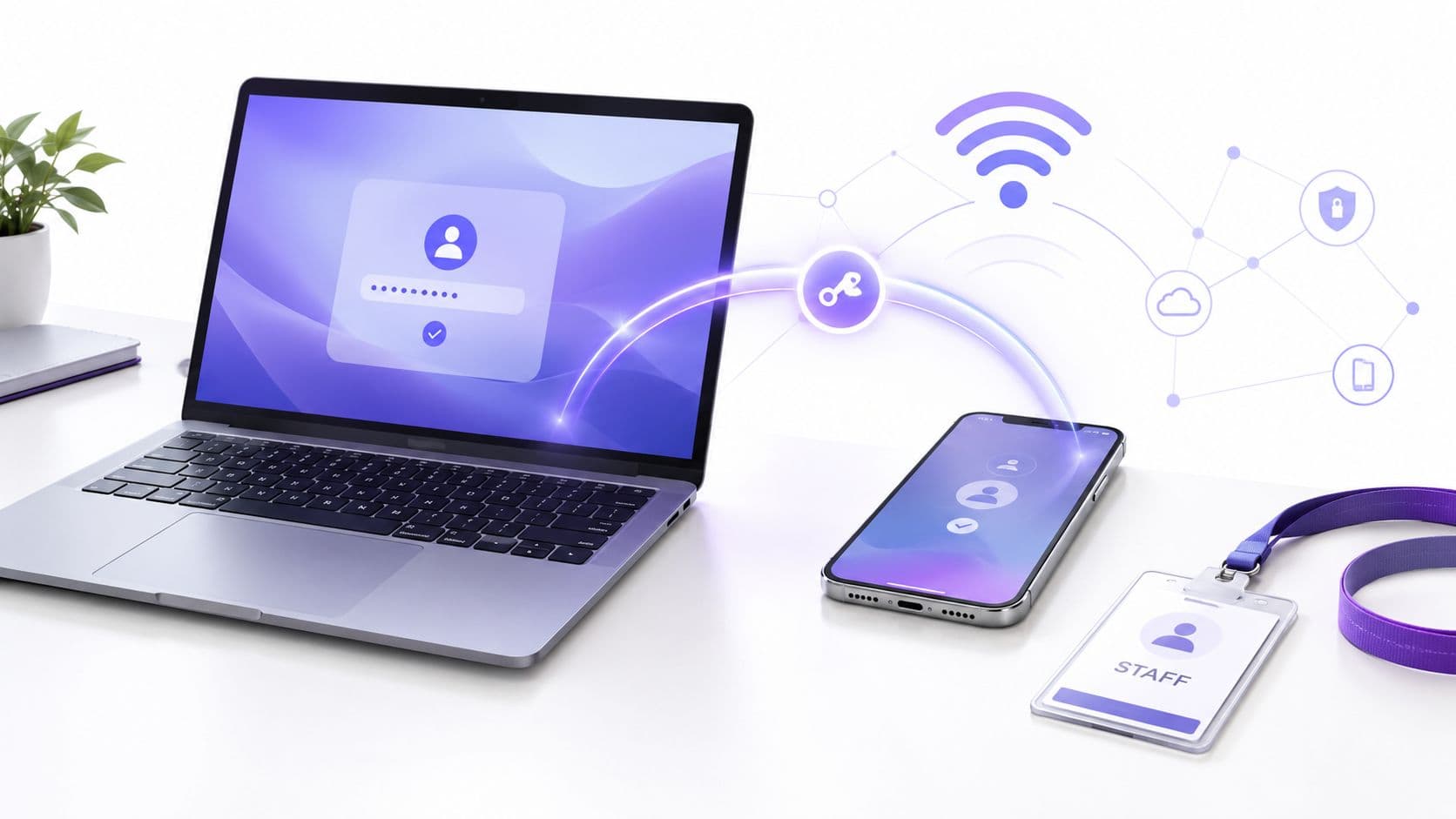
इसके बावजूद, एक अच्छी तरह से प्रबंधित चैनल योजना निश्चित रूप से परिचालन सुरक्षा और विश्वसनीयता को बढ़ाती है। हस्तक्षेप और पैकेट हानि को कम करके, आप यह सुनिश्चित कर रहे हैं कि सुरक्षा-महत्वपूर्ण एप्लिकेशन बिना किसी निराशाजनक कनेक्शन विफलता के चल सकें। उदाहरण के लिए, Entra ID के साथ Purple के माध्यम से प्रमाणपत्र-आधारित प्रमाणीकरण पूरी तरह से काम करने के लिए एक स्थिर कनेक्शन पर निर्भर करता है। एक साफ और स्पष्ट चैनल यह सुनिश्चित करता है कि यह प्रक्रिया न केवल सुरक्षित है, बल्कि हर एक उपयोगकर्ता के लिए लगातार विश्वसनीय भी है।
पासवर्ड की झंझट के बिना एक सहज, सुरक्षित WiFi अनुभव प्रदान करने के लिए तैयार हैं? Purple मेहमानों और कर्मचारियों के लिए पासवर्ड रहित एक्सेस प्रदान करने के लिए आपके मौजूदा नेटवर्क गियर के साथ एकीकृत होता है, जो फर्स्ट-पार्टी डेटा को उन अंतर्दृष्टियों में बदल देता है जो वफादारी बढ़ाती हैं और ROI साबित करती हैं। जानें कि कैसे Purple आपके वेन्यू की कनेक्टिविटी को बदल सकता है।