WiFi channel optimiser and selector
Select your network parameters below to identify optimal non-overlapping channels and step-by-step router configuration instructions.
Channels 1, 6 or 11 (20 MHz width)
Step-by-step setup for Standard router / access point:
- Connect to your network, open browser, and enter 192.168.1.1 or 192.168.0.1.
- Log into administration settings with your admin credentials.
- Locate Wireless / WLAN / Radio Settings menu.
- Select Channel 1, 6, or 11 for 2.4GHz (20MHz width), or Channels 36-48 for 5GHz.
Deploying or managing business WiFi?
Manual channel configuration fails in multi-AP environments. Automate Radio Resource Management, captive portal compliance, and location analytics with Purple.
快速指南:如何變更您的 WiFi 頻道
按照以下快速步驟變更您的 WiFi 頻道、解決網路干擾並提升連接速度。對於企業級網路,請直接跳轉至 Cisco Meraki、Aruba Central、Ruckus/UniFi 或 Juniper Mist AI 區段。
- 登入您的路由器:開啟網頁瀏覽器,輸入路由器的 IP 位址(通常為
192.168.1.1或192.168.0.1)並登入。 - 瀏覽至無線設定:在管理介面中找到「無線」、「WLAN」或「Radio」設定選單。
- 選擇頻段:根據您想要優化的頻段,選擇 2.4 GHz 或 5 GHz 頻段設定。
- 變更頻道:將頻道設定從「自動」切換為特定的非重疊頻道(2.4 GHz 請使用 1、6 或 11;5 GHz 請使用 36、40、44 或 48)。
- 儲存並重啟:按一下「儲存」或「套用」,然後讓您的路由器重新啟動以套用乾淨的新頻道設定。
若要變更您的 WiFi 頻道,通常需要透過網頁瀏覽器登入路由器的管理控制面板。在該面板中,尋找「無線」或「WLAN」設定,並從 2.4GHz 或 5GHz 頻段的下拉式選單中選擇一個新頻道(我們的 最佳 5GHz WiFi 頻道 指南介紹了該如何選擇)。儲存設定後,您的路由器通常會重啟並套用變更,這通常能透過避開干擾來立即提升效能。
為什麼您的 WiFi 通道比您想像的更重要

將您的 WiFi 網路想像成一場對話。如果您身處一個安靜的房間裡,輕鬆就能聽清楚每個字。但如果試圖在客滿的咖啡廳進行相同的對話,您突然就得與數十個其他聲音競爭,每個人都大聲喊叫以求被聽見。這正是您的 WiFi 訊號在擁擠區域中所發生的情況。
附近的每台路由器都在特定的頻率(或稱「通道」)上進行廣播。當太多的網路擠在相同或重疊的通道上時,它們會產生無線電頻率 (RF) 干擾的雜音。這種數位「噪音」迫使您的裝置不斷等待對話中的空隙,從而導致令人抓狂的緩慢速度、緩衝的視訊通話以及無緣無故中斷的連線。
了解干擾與擁塞
在英國人口稠密的地區 - 從倫敦的多租戶辦公大樓到曼徹斯特繁忙的零售中心 - 無線電波絕對是飽和的。您的路由器與附近的所有其他路由器,都試圖在同一個擁擠的房間裡進行各自的對話。不可避免的結果就是網路擁塞,導致數據包碰撞、延遲或完全遺失。
學習如何變更您的 WiFi 頻道,就像是為您網路的對話在房間裡尋找一個更安靜的角落。透過選擇一個較不擁擠的頻道,您可以大幅減少干擾,並最終釋放您付費購買的效能。這不只是錦上添花;在商業環境中,這是不可妥協的必要條件。
對企業而言,穩定的 WiFi 連線不是一項福利,而是核心的營運工具。不良的連線品質會中斷銷售點(POS)系統、阻礙員工生產力,並創造出直接影響您營收的負面顧客體驗。
對使用者體驗的影響
這遠遠超出了僅僅獲得更快下載速度的範疇。一個精心挑選的 WiFi 頻道能提供穩定、低延遲的連線,這對於現代商業營運至關重要。
對於使用 Purple 提供安全、免密碼訪客存取的餐旅場所而言,乾淨的通道意味著訪客每次都能順暢連線。對於零售商而言,這能確保定位分析和客戶互動工具運作毫無障礙。
進行策略性的通道變更可以帶來:
- 更快的速度: 更少的干擾意味著每個連接裝置都有更高的數據吞吐量。
- 更高的可靠性: 您的連線將更不容易發生隨機斷線和連線中斷。
- 提高使用者滿意度: 流暢的線上體驗能讓顧客與員工保持愉快、高效率和高參與度。
在您的環境中尋找最佳的 WiFi 通道
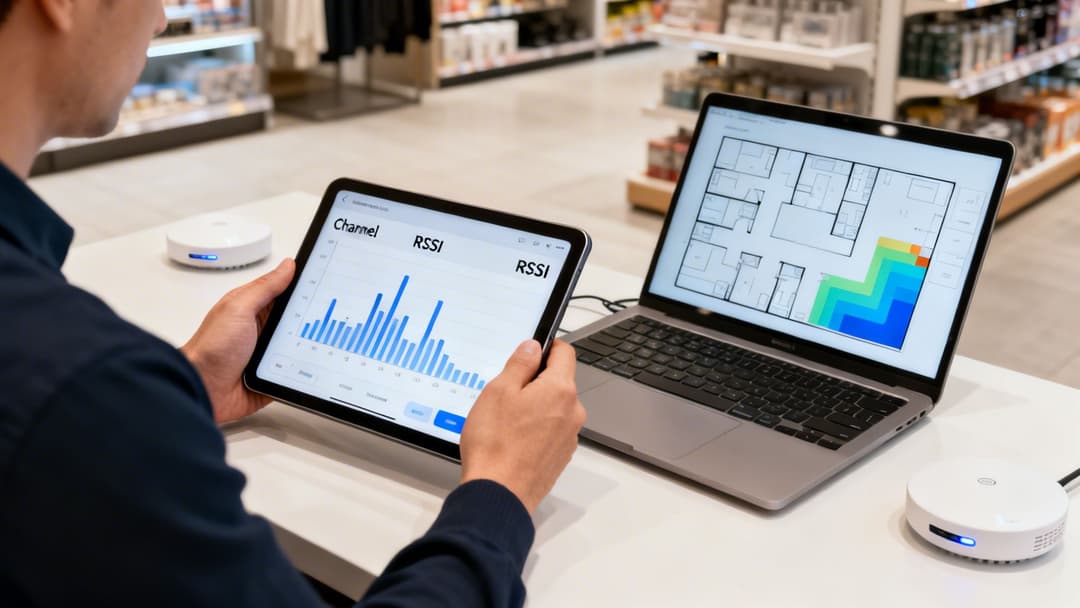
在修改任何設定之前,您需要扮演偵探的角色。盲目地切換通道就像在沒有地圖的情況下在一個新城市中尋路 - 您可能會幸運,但更有可能落入更糟糕的境地。第一個也是最關鍵的步驟,是透過 場地勘測熱圖 或頻譜分析,清楚了解您當地的無線電頻率 (RF) 環境。
此程序使用專業工具 - 我們精選的 最佳 WiFi 分析儀應用程式 介紹了領先的選擇 - 來視覺化您周圍運作的所有 WiFi 網路,確切向您展示哪些通道擁擠不堪,哪些通道可以順暢使用。對於企業級網路,此類功能通常直接內建於管理儀表板中。Meraki、Aruba 和 UniFi 等平台擁有強大的射頻(RF)掃描工具,可持續監控無線電波,提供通道使用和干擾的即時數據。
分析您的本地無線電波
對於較小型的設定或現場的快速抽檢,許多第三方應用程式可以將筆記型電腦或行動電話變成功能齊全的 WiFi 分析儀。這些工具會掃描附近的網路,並將資訊呈現在易於閱讀的圖表中,向您顯示正在使用哪些通道以及其訊號有多強。
當您在查看結果時,您正在尋找兩個關鍵指標:
- 訊號強度 (RSSI):以負分貝 (-dBm) 為單位測量,代表另一個網路的「音量」。-50dBm 的訊號非常強,可能就在隔壁,而 -90dBm 的訊號則弱到幾乎聽不見。
- 通道擁擠度:仔細觀察有多少其他網路堆疊在單一通道上。這在極度擁擠的 2.4GHz 頻段中絕對至關重要。
掌握當地的射頻狀況意味著您可以做出明智的決定,而不是憑空猜測。對於更複雜的空間,您可能希望透過我們便利的 AP 計算機 來進一步瞭解如何規劃無線基地台配置。
解碼 2.4GHz 與 5GHz 掃描
看待 2.4GHz 和 5GHz 頻段需要兩種不同的思維方式。2.4GHz 頻段非常混亂,而且造成混亂的不僅僅是其他 WiFi 網路。您還在與 Bluetooth 裝置、微波爐甚至是舊型無線電話競爭。當您掃描此頻段時,預計會看到大量的重疊和干擾。
您在 2.4GHz 頻段的目標是損害控制。您並非在尋找完全乾淨的頻道,而是尋找擁擠程度最低的頻道,以便為舊裝置提供穩定的基本 WiFi 連線品質。
另一方面,5GHz 頻段提供了更多的頻道,而且通常是一個乾淨得多的空間。在此處進行掃描將顯示更多開放的區域,為您提供更大的靈活性。在 5GHz 的世界中,您不僅僅是在規避干擾;您還在策略性地選擇頻道和頻道寬度,以便為您的關鍵應用程式擠出最後一滴效能。
這種數據驅動的方法將頻道選擇從猜測遊戲轉變為精確的網路優化任務。它是任何可靠、高效能無線網路的基石。
2.4GHz 與 5GHz 頻段的策略性通道規劃
一旦您仔細觀察了當地的電波,就是時候制定一個聰明的通道計劃了。這不僅僅是抓住您看到的第一個空位,而是要真正了解 2.4GHz 和 5GHz 頻段之間的巨大差異,並做出真正支持您業務需求的選擇。在任何專業的網路設計中,這兩個頻段都被視為用於非常不同工作的工具。
請將 2.4GHz 頻段想像成一條狹窄、永遠擁擠的普通公路。這裡車流擁擠、移動緩慢,但訊號可以延伸數英里。正因如此,您在此處的主要策略基本上就是損害控制。
不可妥協的 2.4GHz 通道
在英國和歐洲,您在 2.4GHz 頻譜中技術上擁有 13 個頻道,但這有點像是誤導。問題在於,這些頻道中的大多數都會互相重疊,從而造成混亂的干擾。想像一下那一條沒有正確標示車道的 A 級道路 - 車輛會不斷擦撞彼此的後視鏡。
為了避免這種 "鄰近頻道干擾",您唯一明智的選擇只有頻道 1, 6, 和 11。這是僅有三個間隔足夠遠、不會互相重疊的頻道,能為您的設備提供清晰的通訊路徑。堅持使用這三個頻道是建立穩定 WiFi 網路的基本最佳實踐之一。
對於多租戶大樓或繁忙的繁華街頭商店等場所,在所有存取點上僅使用通道 1、6 和 11 的協調計劃是絕對必要的。這可以防止您自己的 AP 相互干擾,並釋放空口時間以用於重要的事情:您的客戶和員工的數據。您可以在我們的 高密度 WiFi 網路設計 指南中深入了解這一點。
利用 5GHz 解鎖效能
如果說 2.4GHz 是擁擠的 A 級道路,那麼 5GHz 頻段就是您的多車道、高速公路。它提供大量的頻道,且受到的干擾要少得多,使其成為需要實際效能之應用的首選。但是,隨着選項變多,複雜性也會增加,尤其是當我們開始討論頻道寬度時。
您可以將 5GHz 頻道設定得更寬,就像合併高速公路上的車道一樣,以便一次傳輸更多數據並提高您的速度:
- 20MHz:這是您的標準基準寬度。它最不容易受到干擾,但提供標準速度。
- 40MHz:這會將兩個 20MHz 頻道繫結在一起。您可以將潛在速度翻倍,但受到干擾的機率也會翻倍。
- 80MHz:這裡您繫結了四個頻道。它提供極快的速度,但對干擾極為敏感。您只想在幾乎沒有其他無線電雜訊的環境中使用它。
對於大多數企業而言,堅持使用 20MHz 或 40MHz 通道能在速度與可靠性之間取得最佳平衡。較寬的通道通常最好留給現代 AP 上的自動射頻管理系統,如果空中電波變得太過繁忙,這些系統可以即時進行調整。
在深入研究完整的頻道規劃之前,並排比較這兩個頻段之間的核心差異會很有幫助。
2.4GHz 與 5GHz 通道規劃比較
歸根究底,一個平衡的網路應善用這兩個頻段的各自優勢。5GHz 頻段應作為您提升效能的主力,而 2.4GHz 則為舊裝置或 5GHz 訊號無法完全覆蓋的區域提供可靠的備用連線。
了解動態頻率選擇 (DFS)
5GHz 頻段中還有另一組稱為 DFS 頻道的頻道。這些頻率在歷史上一直保留給天氣和軍事雷達等用途。雖然使用它們可以為您的 WiFi 開闢巨大的額外空間,但這伴隨著一個主要的限制:如果基地台偵測到雷達訊號,法律上要求它必須立即停止使用該頻道並轉移到其他地方。
對您的使用者而言,這可能意味著短暫、意外的連線中斷 - 對於正在瀏覽網頁的人來說,這可能不是什麼大事,但對於正在處理交易的刷卡機或 VoIP 電話通話來說,這可能是一場災難。
話雖如此,在許多地點,實際的雷達事件極為罕見,而擁有所有這些額外頻道的益處是巨大的。進行適當的場勘是確定 DFS 頻道在您特定區域內是否為安全選擇的唯一方法。
`方法。```方法。``方法。```方法。```方法。在全光纖寬頻現已覆蓋 78% 住宅的英國,擁有有效的通道管理策略對於企業突破住宅區的干擾至關重要。Purple 在英國零售場所的數據顯示,在尖峰時段,簡單切換到較不擁擠的通道(例如 11),最多可將吞吐量提高 40%,從而確保顧客獲得流暢的體驗。您可以在 ComputerWeekly.com 上進一步了解有關 英國連線概況 的資訊。
如何在領先的網路設備上變更您的 WiFi 通道
好了,您已經完成了基礎工作 - 調查了您的空域並擬定了頻道計劃。現在是將該計劃付諸行動的時候了。從理論走向實踐意味著要在網路設備的儀表板中親自動手。雖然您的家用路由器可能會將這些設定隱藏起來,但企業級系統為您提供了對射頻 (RF) 環境所需的精細控制。
我們將引導您在最常見的平台上完成此程序。無論您是手動鎖定通道以獲得可預測的效能,還是只想微調自動系統使其在動態空間中表現得更好,我們的目標都是做出明智且有依據的微調。
操作 Cisco Meraki
Meraki 的雲端儀表板以其乾淨、使用者友善的介面而聞名。要進入頻道設定,您需要前往 Wireless > Radio settings 頁面。您將在此處找到 2.4GHz 和 5GHz 無線電的設定選項。
您在這裡可以採取兩條主要途徑:
- 手動分配:您可以為每個獨立的基地台固定特定的頻道和傳輸功率等級。這非常適合高密度場域,在這些場域中,您已經精心規劃了頻道配置,以徹底消除同頻干擾。
- 自動頻道:Meraki 的 Auto RF 功能可以為您處理頻道分配。聰明的地方在於,您可以引導其決策,例如要求它避開某些頻道(像是如果您靠近機場或氣象雷達,則避開 DFS 頻道)。
當您在進行這些變更時,此決策樹是找出應專注於哪個頻段的極佳視覺輔助工具。
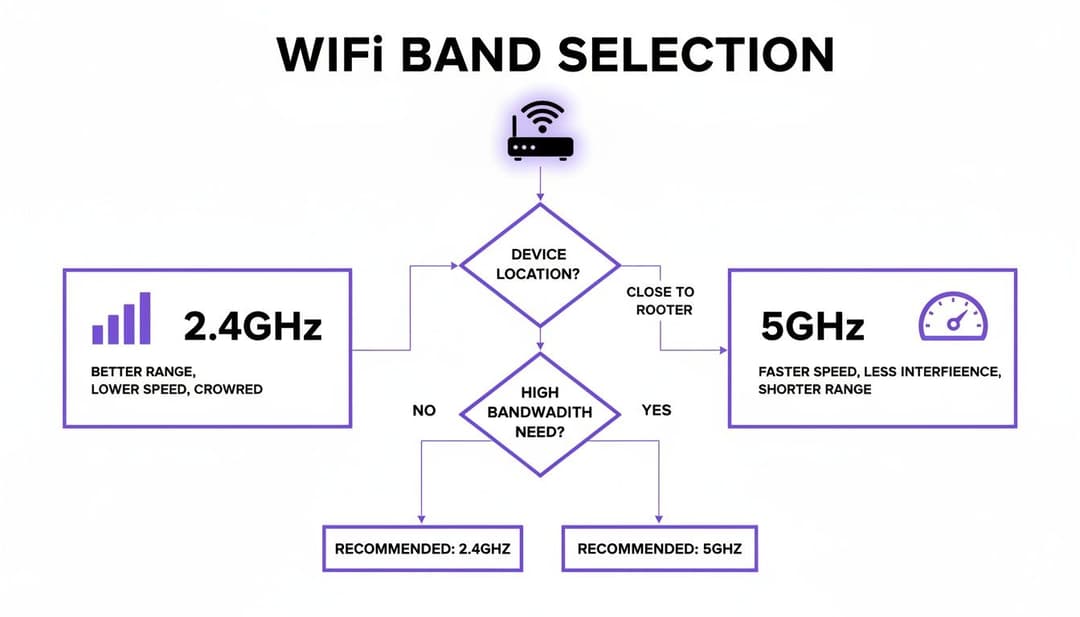
如流程圖所示,對於任何需要高速度的應用,5GHz 頻段是無庸置疑的王者。同時,對於範圍需求大於純粹效能的裝置,2.4GHz 則是可靠的主力。
在 Aruba Central 中管理通道
如果您使用 Aruba Central 管理網路,雖然術語略有不同,但流程感覺同樣流暢。您需要導航到要設定的存取點群組,然後找到 Devices > Access Points > Config > Radios。這是 Aruba 的 RF 管理控制中心。
Aruba 的 Adaptive Radio Management (ARM) 是其強大的自動最佳化引擎。您完全可以讓 ARM 主導並處理一切,或者您也可以介入並給予它一些指導。例如,您可以設定一個首選頻道清單,或定義最小和最大功率級別。這會限制 ARM 的選擇,在完全自動化與手動控制之間為您提供良好的平衡。
對於醫療保健和交通等需要絕對可靠性的行業,在擁擠的區域,預設通道的干擾可能會使效能降低 30-50%。在坎特伯雷這類繁忙城市中使用 Aruba Central 的網路管理員,如果看到掃描顯示通道 1 的飽和度已達 80%,手動簡單切換至通道 11 就能為關鍵的員工裝置帶來 25-45% 的速度提升,這對日常營運來說是巨大的優勢。您可以在 這些詳細的寬頻統計數據 中深入研究更多英國寬頻趨勢。
在 Ruckus 與 UniFi 中調整射頻設定
雖然每個平台都有其獨特的介面風格,但其核心概念在所有平台上都大同小異。
_異。Ruckus SmartZone:如果您是 Ruckus 使用者,您將會使用 ChannelFly 和背景掃描。在特定區域的設定中,您可以開啟這些功能,讓系統自行找出最佳頻道。對於需要手動控制的時刻,您可以在個別基地台的設定中,針對單一 AP 覆寫 ChannelFly 的設定。
Ubiquiti UniFi:UniFi 網路應用程式 提供全站台和特定裝置的控制。在設定 > WiFi下,您可以設定全域 AP 設定以自動管理頻道。但如果您需要直接介入,只需從裝置清單中選擇一個基地台,進入其設定 > 無線電,即可手動設定 2.4GHz 和 5GHz 頻段的頻道與頻道寬度。
專業提示:當您進行手動變更時,請務必一次只調整一個基地台。讓它運行幾個小時 - 甚至一整天 - 以確保該變更達到了您所期望的積極效果。只有在那之後,您才應該將其推廣到網路的其餘部分。如果變更引入了意料之外的問題,這個簡單的步驟可以免除您巨大的煩惱。
設定 Mist AI
Mist 透過其 Radio Resource Management (RRM) 帶來了現代化、AI 驅動的方法。從 Mist AI 儀表板前往 Network > WLANs 以檢查您的無線電設定。Mist 的引擎會不斷運算射頻數據,以進行預測性、主動性的頻道變更,這一切都是為了優化使用者體驗。
雖然 Mist 的 AI 極為有效,但您不只是個被動的旁觀者。您可以在 Organisation > RF Templates 下建立 RF Template,針對您偏好的頻道、頻寬和功率準位進行規範。將此範本套用至您的場域,即可指示 AI 引擎在您的規則下運作,為您提供強大的混合式頻道管理方法。
在變更通道後監控效能與排除疑難
切換到新的 WiFi 頻道並非終點。遠非如此。真正的關鍵工作現在才開始,即確保您的變更確實改善了情況,而不會只是將問題轉移到其他地方。此時,您需要從積極的規劃者轉變為勤奮的觀察者,密切關注關鍵效能指標 (KPI),以了解對實際應用的影響。
不要只做一次速度測試就覺得大功告成。要獲得完整的全貌,您需要追蹤幾天的多項指標,以建立新的效能基準。這就是專業的分析平台真正發揮價值的地方,能將原始數據轉化為關於終端使用者體驗的清晰、具體可行之見解。
值得關注的關鍵效能指標
變更完成後,請開始追蹤這些關鍵指標。這些指標共同勾勒出您網路運作狀況的完整輪廓,並能快速告訴您新頻道究竟是理想選擇還是效果不佳。
- 吞吐量: 這是最顯而易見的指標。您的用戶是否獲得了更快、更穩定的下載與上傳速度?請特別留意高峰使用時段。
- 延遲 (Ping): 較低的延遲對於視訊通話或線上遊戲等即時應用至關重要。從 50ms 降至 20ms 是極大的改進。
- 重傳率: 通常稱為 "重試率",此指標顯示資料封包因干擾或損壞而必須重新傳送的頻率。高重傳率代表頻道吵雜且擁擠;您會希望看到這個數值大幅下降。
- 用戶回饋滿意度: 硬數據雖然關鍵,但也不要忽略了人的感受。向您的員工或常客詢問,他們是否有感覺到斷線或緩衝的情況減少了?
終極目標是將您的技術微調轉化為具體的業務成果。成功的通道變更應意味著更少的支援工單、更順暢的銷售點交易,以及為您場所中的每個人提供更好的數位體驗。
常見的疑難排解情境
頻道變更偶爾可能會產生意想不到的副作用。如果效能實際上變差了,請不要驚慌。通常的原因是來自非 WiFi 來源的間歇性干擾。像微波爐、藍牙喇叭,甚至舊的防盜攝影機等物品,都可能在完全無法預測的時間污染您原本以為「乾淨」的新頻道。
如果您懷疑這是問題所在,請嘗試切換到另一個非重疊通道(例如,在 2.4GHz 頻段上從通道 11 切換到 1),然後重新開始監控流程。當然,有時持續不懈的連線問題與通道選擇無關。若要深入瞭解,您可能會發現我們關於 為什麼您的 WiFi 總是斷線 的指南非常有用。這種測試、監控和調整的循環正是有效網路管理的骨幹。
使用 NetForge 驗證網路路徑健全狀況與延遲
變更您的 WiFi 頻道有助於避開同頻道干擾,但要確認您的速度提升能維持在整個網路中,則需要進行持續的路徑測試。
在調整頻道分配之前和之後,請使用 NetForge by Purple 來測量網路躍點之間的延遲穩定性和封包遺失率。NetForge 是一款適用於 macOS 和 Windows 的免費、離線桌面應用程式,結合了持續路徑分析、第 2 層交換器探索和 IP 子網路劃分工具。它不需要訂閱或註冊,確保您的診斷數據在本地電腦上保持私密。
下載適用於桌面端免費的 NetForge,以驗證您的 WiFi 效能。
關於 WiFi 通道管理的常見問答
即使有了最好的計劃,在實際環境中開始調整 WiFi 頻道時,總會遇到問題。獲得直接的解答是建立有效管理網路所需信心的關鍵,能將抽象的理論轉化為實用的現實世界解決方案。讓我們來解答一些我們常聽到網路管理員和場地營運商提出的最常見疑問。
我應該使用自動還是手動通道選擇?
對於大多數中小型設定,現代無線基地台上的自動或自適應通道選擇功能表現得非常出色。這些系統會不斷偵測空中電波,並即時調整通道以避開干擾,無需您動手就能保持一切順暢運作。
然而,一旦進入高密度或複雜的 RF 環境 - 例如體育場、蔓延的飯店或多租戶大樓 - 手動通道計劃幾乎總是更勝一籌。基於徹底場地勘測所建立的計劃,可防止自動化系統可能觸發的頻繁且有時具有破壞性的通道跳躍。這種手動控制為您提供了一個穩定、可預測的網路,不會在繁忙的一天中突然改變主意。
在鄰近網路不斷出現和消失的動態空間中,混合方法通常效果最佳。讓自動系統發揮作用,但透過排除特定頻道(例如有問題的 DFS 頻道)來對其進行限制,以獲得兩全其美的效果:穩定性與適應性。
我應該多常變更一次我的 WiFi 通道?
老實說,您根本不需要經常更換它們。目標是預先進行詳細的分析,根據該數據建立一個可靠的通道計劃,然後設定好後就不用再管它。如果您發現自己經常在進行微調,這通常是更深層問題的徵兆。
{您只有在注意到效能出現顯著且持續的下降、使用者抱怨突然激增,或者建築物本身發生重大變化(例如建造新牆壁或安裝大型金屬設備)時,才需要真正重新檢視您的頻道計劃。主動監控在此至關重要;請每季審查您的網路效能指標,但只有在數據指向持續性問題時,才介入變更頻道。
變更我的 WiFi 通道可以提高安全性嗎?
變更您的 WiFi 通道不會直接提升其加密安全性。您網路的真正保護來自於您的加密協定(例如 WPA3)、您的驗證方法以及您的網路隔離原則 - 而不是它所廣播的頻率。
即便如此,管理完善的頻道規劃絕對能增強營運安全性和可靠性。透過減少干擾和封包遺失,您可以確保關鍵安全應用程式順暢執行,而不會因斷線而令人沮喪。例如,透過 Purple 結合 Entra ID(即 Microsoft Entra ID)進行的憑證型驗證,需要穩定的連線才能完美運作。乾淨、清晰的頻道可確保此程序不僅安全,而且對每位使用者而言都始終穩定可靠。
準備好提供流暢、安全且免去密碼麻煩的 WiFi 體驗了嗎?Purple 與您現有的網路設備整合,為訪客和員工提供無密碼存取,將第一方數據轉化為提升忠誠度並證實投資報酬率的洞察。 探索 Purple 如何變革您場地的連線能力。