WiFi channel optimiser and selector
Select your network parameters below to identify optimal non-overlapping channels and step-by-step router configuration instructions.
Channels 1, 6 or 11 (20 MHz width)
Step-by-step setup for Standard router / access point:
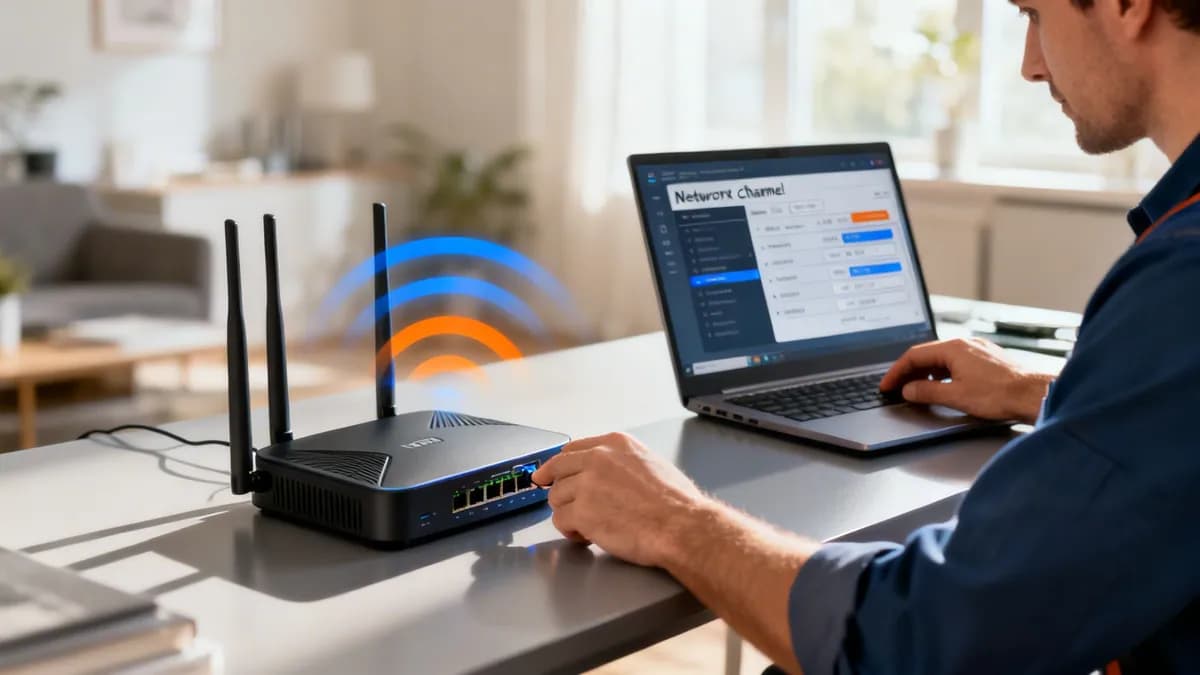
- Connect to your network, open browser, and enter 192.168.1.1 or 192.168.0.1.
- Log into administration settings with your admin credentials.
- Locate Wireless / WLAN / Radio Settings menu.
- Select Channel 1, 6, or 11 for 2.4GHz (20MHz width), or Channels 36-48 for 5GHz.
Deploying or managing business WiFi?
Manual channel configuration fails in multi-AP environments. Automate Radio Resource Management, captive portal compliance, and location analytics with Purple.
त्वरित मार्गदर्शक: तुमची WiFi चॅनेल कशी बदलावी
तुमची WiFi चॅनेल बदलण्यासाठी, नेटवर्कमधील व्यत्यय दूर करण्यासाठी आणि कनेक्शनचा वेग वाढवण्यासाठी या त्वरित पायऱ्यांचे अनुसरण करा. एंटरप्राइझ-ग्रेड नेटवर्कसाठी, थेट Cisco Meraki, Aruba सेंट्रल, Ruckus/UniFi, किंवा Juniper Mist AI विभागांवर जा.
- तुमच्या राउटरमध्ये लॉग इन करा: वेब ब्राउझर उघडा, तुमच्या राउटरचा IP पत्ता प्रविष्ट करा (सहसा
192.168.1.1किंवा192.168.0.1), आणि लॉग इन करा. - वायरलेस सेटिंग्जवर जा: ॲडमिनिस्ट्रेशन इंटरफेसमध्ये "Wireless", "WLAN", किंवा "Radio" कॉन्फिगरेशन मेनू शोधा.
- फ्रीक्वेंसी बँड निवडा: तुम्ही ज्या बँडला ऑप्टिमाइझ करू इच्छिता त्यानुसार 2.4 GHz किंवा 5 GHz बँड सेटिंग्ज निवडा.
- चॅनेल बदला: चॅनेल सेटिंग "Auto" वरून विशिष्ट नॉन-ओव्हरलॅपिंग चॅनेलवर बदला (2.4 GHz साठी 1, 6, किंवा 11 वापरा; 5 GHz साठी 36, 40, 44, किंवा 48 वापरा).
- सेव्ह करा आणि रीबूट करा: "Save" किंवा "Apply" वर क्लिक करा, आणि नवीन स्वच्छ चॅनेल सेटिंग्ज लागू करण्यासाठी तुमच्या राउटरला रीबूट होऊ द्या.
तुमचे WiFi चॅनेल बदलण्यासाठी, तुम्हाला सामान्यतः वेब ब्राउझरद्वारे तुमच्या राउटरच्या अॅडमीन पॅनेलमध्ये लॉग इन करावे लागेल. तेथून, तुम्ही 'Wireless' किंवा 'WLAN' सेटिंग्ज शोधू शकता आणि 2.4GHz किंवा 5GHz बँडसाठी ड्रॉपडाउन मेनूमधून नवीन चॅनेल निवडू शकता (आमचे सर्वोत्तम 5GHz WiFi चॅनेल्स मार्गदर्शक कोणते चॅनेल निवडावे हे कव्हर करते). एकदा तुम्ही ही सेटिंग सेव्ह केल्यावर, तुमचे राउटर कदाचित रीबूट होईल आणि बदल लागू करेल, ज्यामुळे अनेकदा हस्तक्षेपापासून सुटका होऊन लगेच कार्यप्रदर्शन सुधारू शकते.
तुमचे WiFi चॅनेल तुमच्या कल्पनेपेक्षा जास्त महत्त्वाचे का आहे

तुमच्या WiFi नेटवर्कची एका संभाषणासारखी कल्पना करा. तुम्ही शांत खोलीत असल्यास, प्रत्येक शब्द सहज ऐकू येतो. परंतु तेच संभाषण गर्दीच्या कॅफेमध्ये करण्याचा प्रयत्न करा, आणि अचानक तुम्ही इतर डझनभर आवाजांशी स्पर्धा करत आहात, जे सर्व ऐकू येण्यासाठी ओरडत आहेत. गर्दीच्या भागात तुमच्या WiFi सिग्नलचे नेमके हेच होते.
जवळपासचा प्रत्येक राउटर एका विशिष्ट फ्रिक्वेन्सी किंवा "चॅनेल" वर ब्रॉडकास्ट करत असतो. जेव्हा खूप जास्त नेटवर्क्स एकाच किंवा ओव्हरलॅपिंग चॅनेलवर गर्दी करतात, तेव्हा ते रेडिओ फ्रिक्वेन्सी (RF) हस्तक्षेपाचा मोठा गोंधळ निर्माण करतात. हा डिजिटल "आवाज" तुमच्या डिव्हाइसेसना सतत चॅटरमध्ये गॅप पडण्याची वाट पाहण्यास भाग पाडतो, ज्यामुळे निराशाजनक संथ गती, बफरिंग व्हिडिओ कॉल्स आणि कोणतेही स्पष्ट कारण नसताना कनेक्शन खंडित होणे अशा समस्या उद्भवतात.
हस्तक्षेप आणि गर्दी समजून घेणे
UK मधील दाट लोकवस्तीच्या भागात - लंडनमधील बहु-भाडेकरू ऑफिस इमारतींपासून ते मँचेस्टरमधील गजबजलेल्या रिटेल सेंटर्सपर्यंत - हवेतील लहरी पूर्णपणे संपृक्त (saturated) झाल्या आहेत. तुमचा राउटर, जवळील इतर प्रत्येक राउटरसह, त्याच गर्दीच्या खोलीत स्वतःचे संभाषण चालू ठेवण्याचा प्रयत्न करत असतो. याचा अपरिहार्य परिणाम म्हणजे नेटवर्क गर्दी, जिथे डेटा पॅकेट्स एकमेकांशी धडकतात, त्यांना उशीर होतो किंवा ते पूर्णपणे गमावले जातात.
तुमचा WiFi चॅनल कसा बदलावा हे शिकणे म्हणजे तुमच्या नेटवर्कच्या संभाषणासाठी त्या खोलीतील शांत कोपरा शोधण्यासारखे आहे. कमी गर्दी असलेला चॅनल निवडून, तुम्ही हस्तक्षेप कमी करू शकता आणि अखेरीस तुम्हाला हवी असलेली उत्तम कार्यक्षमता मिळवू शकता. हे केवळ हौसेचे काम नाही; व्यावसायिक वातावरणात तर ही अत्यंत आवश्यक बाब आहे.
व्यवसायासाठी, एक स्थिर WiFi कनेक्शन ही अतिरिक्त सुविधा नाही; ते एक मुख्य ऑपरेशनल साधन आहे. खराब कनेक्टिव्हिटीमुळे पॉईंट-ऑफ-सेल सिस्टीम विस्कळीत होऊ शकते, कर्मचाऱ्यांच्या उत्पादकतेवर परिणाम होऊ शकतो आणि ग्राहकांचा अनुभव खराब होऊ शकतो ज्याचा थेट फटका तुमच्या व्यवसायाच्या उत्पन्नाला बसतो.
वापरकर्त्याच्या अनुभवावर होणारा परिणाम
हे केवळ जलद डाउनलोड मिळवण्यापलीकडचे आहे. एक योग्यरित्या निवडलेला WiFi चॅनल स्थिर आणि लो-लेटन्सी कनेक्शन प्रदान करतो, जे आधुनिक व्यवसाय ऑपरेशन्ससाठी अत्यंत महत्त्वपूर्ण आहे.
}_सुरक्षित, पासवर्डशिवाय अतिथी प्रवेश प्रदान करण्यासाठी Purple वापरणाऱ्या आदरातिथ्य स्थळांसाठी, स्वच्छ चॅनेलचा अर्थ असा आहे की अभ्यागत प्रत्येक वेळी सुरळीतपणे कनेक्ट होतात. किरकोळ विक्रेत्यांसाठी, हे सुनिश्चित करते की स्थान विश्लेषण आणि ग्राहक प्रतिबद्धता साधने कोणत्याही अडचणीशिवाय कार्य करतात.
धोरणात्मक चॅनेल बदल केल्याने खालील गोष्टी घडू शकतात:
- वेगवान स्पीड: कमी हस्तक्षेपाचा अर्थ प्रत्येक कनेक्ट केलेल्या उपकरणासाठी जास्त डेटा थ्रूपुट असा होतो.
- अधिक विश्वसनीयता: तुमचे कनेक्शन अचानक खंडित होण्याची आणि डिस्कनेक्ट होण्याची शक्यता खूपच कमी असेल.
- सुधारित युझर समाधान: एक गुळगुळीत ऑनलाइन अनुभव ग्राहक आणि कर्मचाऱ्यांना आनंदी, उत्पादक आणि व्यस्त ठेवतो.
तुमच्या वातावरणात सर्वोत्तम WiFi चॅनेल शोधणे
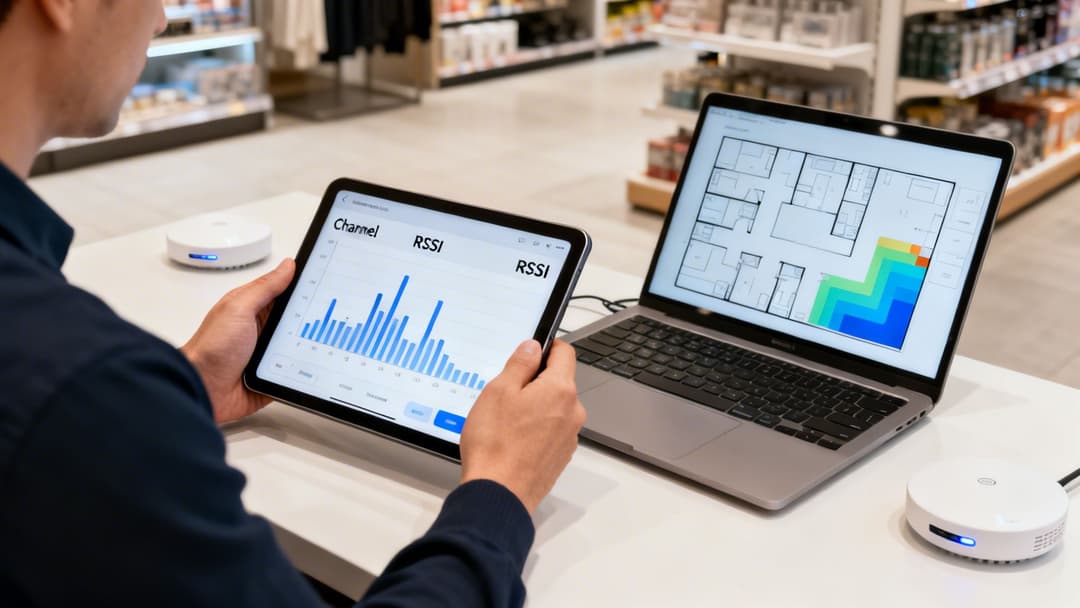
कोणतीही सेटिंग बदलण्यापूर्वी, तुम्हाला कसून तपासणी करावी लागेल. डोळे झाकून चॅनेल बदलणे म्हणजे नकाशाशिवाय नवीन शहरात रस्ता शोधण्यासारखे आहे - तुमचे नशीब चांगले असू शकते, परंतु तुम्ही आणखी वाईट ठिकाणी अडकण्याची शक्यता जास्त असते. पहिले आणि सर्वात महत्त्वाचे पाऊल म्हणजे साइट सर्व्हे हीट मॅप किंवा स्पेक्ट्रम विश्लेषणासह तुमच्या स्थानिक रेडिओ फ्रिक्वेन्सी (RF) वातावरणाचे स्पष्ट चित्र मिळवणे.
या प्रक्रियेत विशेष साधने वापरली जातात - आमचा सर्वोत्कृष्ट WiFi विश्लेषक ॲप्स चा संग्रह आघाडीच्या पर्यायांचा समावेश करतो - जेणेकरून तुमच्या सभोवताली कार्यरत असलेली सर्व WiFi नेटवर्क्स दृश्यमान होतात, आणि तुम्हाला कोणते चॅनेल्स पूर्णपणे व्यस्त आहेत आणि कोणते मोकळे आहेत हे अचूकपणे समजते. एंटरप्राइझ-ग्रेड नेटवर्क्ससाठी, अशा प्रकारची कार्यक्षमता बऱ्याचदा व्यवस्थापन डॅशबोर्डमध्येच समाविष्ट असते. Meraki, Aruba आणि UniFi सारख्या प्लॅटफॉर्मवर शक्तिशाली RF स्कॅनिंग साधने असतात जी सतत हवेतील तरंगांवर लक्ष ठेवतात, आणि चॅनेलचा वापर आणि हस्तक्षेपाचा रिअल-टाइम डेटा प्रदान करतात.
तुमच्या स्थानिक एअरवेव्ह्सचे विश्लेषण करणे
लहान सेटअपसाठी किंवा जमिनीवर द्रुत स्पॉट-तपासणी करण्यासाठी, बरेच थर्ड-पार्टी ॲप्स लॅपटॉप किंवा मोबाईल फोनला उत्तम सक्षम WiFi विश्लेषकामध्ये बदलू शकतात. ही साधने जवळपासच्या नेटवर्कचा शोध घेतात आणि माहिती एका वाचण्यास सोप्या आलेखात सादर करतात, ज्यामुळे तुम्हाला कळते की कोणते चॅनेल वापरात आहेत आणि त्यांचे सिग्नल किती मजबूत आहेत.
जेव्हा तुम्ही परिणामांचे निरीक्षण करत असता, तेव्हा तुम्ही दोन महत्त्वाचे मेट्रिक्स शोधत असता:
- सिग्नल स्ट्रेंथ (RSSI): ऋण डेसिबल्स (-dBm) मध्ये मोजली जाते, ही तुम्हाला दुसरे नेटवर्क किती "मोठ्या आवाजात" आहे हे सांगते. -50dBm वरील सिग्नल खूप मजबूत असतो आणि बहुधा शेजारीच असतो, तर -90dBm वरील सिग्नल अगदी मंद असतो.
- चॅनेलवरील गर्दी (Channel Congestion): एकाच चॅनेलवर इतर किती नेटवर्क्स एकत्रित आहेत याकडे बारकाईने लक्ष द्या. प्रचंड गर्दी असलेल्या 2.4GHz बँडमध्ये हे अत्यंत आवश्यक आहे.
स्थानिक RF परिस्थिती समजून घेणे म्हणजे तुम्ही अंदाजे तर्क न लावता माहितीपूर्ण निर्णय घेऊ शकता. अधिक गुंतागुंतीच्या जागांसाठी, तुम्ही आमच्या सुलभ AP calculator सह तुमच्या ॲक्सेस पॉइंट लेआउटच्या नियोजनाबद्दल अधिक जाणून घेऊ शकता.
2.4GHz विरुद्ध 5GHz स्कॅन्स डीकोड करणे
2.4GHz आणि 5GHz बँडकडे पाहताना दोन भिन्न दृष्टिकोन असणे आवश्यक आहे. 2.4GHz बँड गोंधळाने भरलेला आहे, आणि या गोंधळाला केवळ इतर WiFi नेटवर्कच कारणीभूत नाहीत. तुम्ही ब्लूटूथ उपकरणे, मायक्रोवेव्ह ओव्हन आणि अगदी जुन्या कॉर्डलेस फोनशी देखील स्पर्धा करत आहात. जेव्हा तुम्ही हा बँड स्कॅन करता, तेव्हा भरपूर ओव्हरलॅप आणि हस्तक्षेप दिसण्याची अपेक्षा ठेवा.
2.4GHz बँडमधील तुमचे ध्येय केवळ संभाव्य नुकसान मर्यादित करणे हे आहे. तुम्ही पूर्णपणे रिकामा चॅनेल शोधत नाही आहात - तर जुन्या डिव्हाइसेसना स्थिर कनेक्टिव्हिटीचा पाया देण्यासाठी तुम्ही सर्वात कमी गर्दी असलेला चॅनेल शोधत आहात.
दुसऱ्या बाजूला, 5GHz बँड बरेच जास्त चॅनेल्स ऑफर करतो आणि सामान्यतः खूपच स्वच्छ स्पेस आहे. येथील स्कॅनमध्ये अधिक मोकळी जागा दिसून येईल, ज्यामुळे तुम्हाला खूप जास्त लवचिकता मिळते. 5GHz च्या विश्वात, तुम्ही केवळ हस्तक्षेपापासून स्वतःला वाचवत नाही; तर तुमच्या महत्त्वपूर्ण ॲप्लिकेशन्ससाठी कामगिरीचा शेवटचा टप्पा मिळवण्यासाठी तुम्ही धोरणात्मकरीत्या चॅनेल्स आणि चॅनेल विड्थ निवडत असता.
हा डेटा-आधारित दृष्टिकोन चॅनेल निवडीला केवळ अंदाजाचा खेळ न ठेवता अचूक नेटवर्क ऑप्टिमायझेशनच्या कार्यात रूपांतरित करतो. कोणत्याही विश्वासार्ह, उच्च-कार्यक्षमता असलेल्या वायरलेस नेटवर्कचा हा पाया आहे.
2.4GHz आणि 5GHz बँडसाठी धोरणात्मक चॅनेलचे नियोजन
तुम्ही तुमच्या स्थानिक एअरवेव्हजची नीट पाहणी केल्यानंतर, एक स्मार्ट चॅनेल योजना एकत्र करण्याची वेळ आली आहे. हे फक्त समोर दिसणारा पहिला रिकामा स्लॉट निवडण्याबद्दल नाही. हे 2.4GHz आणि 5GHz बँड्समधील प्रचंड फरक समजून घेण्याबद्दल आणि तुमच्या व्यवसायाच्या गरजांना खरोखर मदत करणारे पर्याय निवडण्याबद्दल आहे. कोणत्याही व्यावसायिक नेटवर्क डिझाइनमध्ये, या दोन बँड्सना अतिशय वेगवेगळ्या कामांसाठीची साधने म्हणून पाहिले जाते.
२.४GHz बँडला एका अरुंद, सतत गर्दी असलेल्या मुख्य रस्त्यासारखे समजा. इथे प्रचंड वाहतूक कोंडी असते, वेग मंद असतो, परंतु सिग्नल मैलोनमैल जातो. यामुळे, तुमची मुख्य रणनीती केवळ संभाव्य नुकसान मर्यादित करण्याची असते.
तडजोड न करता येणारे 2.4GHz चॅनेल्स
UK आणि युरोपमध्ये, तुमच्याकडे तांत्रिकदृष्ट्या 2.4GHz स्पेक्ट्रममध्ये 13 चॅनल्स आहेत, परंतु हा थोडा दिशाभूल करणारा प्रकार आहे. गोची अशी आहे की यातील बहुतेक चॅनल्स एकमेकांमध्ये मिसळतात, ज्यामुळे हस्तक्षेपाचा गोंधळ निर्माण होतो. विचार करा की मुख्य रस्त्यावरील लेन योग्यरित्या आखलेल्या नाहीत - अशा वेळी गाड्या सतत एकमेकांच्या आरशांना धडकत राहतील.
हा शेजारच्या चॅनलचा हस्तक्षेप (adjacent channel interference) टाळण्यासाठी, तुमचे एकमेव योग्य पर्याय म्हणजे 1, 6 आणि 11 हे चॅनल्स आहेत. हे केवळ असे तीन चॅनल्स आहेत जे एकमेकांपासून पुरेसे दूर आहेत जेणेकरून ते ओव्हरलॅप होत नाहीत आणि तुमच्या डिव्हाइसेसना संवादासाठी एक स्पष्ट मार्ग देतात. या तिन्हींचा वापर करणे ही स्थिर WiFi नेटवर्कसाठी पायाभूत सर्वोत्तम पद्धतींपैकी एक आहे.
``` Jews आहे.मल्टी-टेनंट इमारती किंवा गजबजलेल्या हाय-स्ट्रीट शॉप्ससारख्या ठिकाणांसाठी, तुमच्या सर्व ॲक्सेस पॉइंट्सवर केवळ चॅनेल 1, 6 आणि 11 चा वापर करून एक समन्वित योजना आखणे अत्यंत आवश्यक आहे. हे तुमच्या स्वतःच्या APs ला एकमेकांवर ओरडण्यापासून (हस्तक्षेप करण्यापासून) थांबवते आणि खरोखर महत्त्वाच्या गोष्टीसाठी एअरटाइम मोकळा करते: तुमच्या ग्राहकांचा आणि कर्मचाऱ्यांचा डेटा. तुम्ही आमच्या हाय-डेन्सिटी WiFi नेटवर्क्स डिझाइन करणे या मार्गदर्शकामध्ये सविस्तर माहिती मिळवू शकता.
5GHz सह कार्यप्रदर्शन अनलॉक करणे
जर 2.4GHz हा गर्दीचा मुख्य रस्ता असेल, तर 5GHz बँड हा तुमचा मल्टि-लेन, हाय-स्पीड एक्सप्रेसवे आहे. हे मोठ्या संख्येने चॅनल्स ऑफर करते आणि यात खूपच कमी हस्तक्षेप होतो, ज्यामुळे खऱ्या कार्यक्षमतेची आवश्यकता असलेल्या कशासाठीही हा एक उत्तम पर्याय ठरतो. परंतु अधिक पर्यायांसह थोडी गुंतागुंत देखील येते, विशेषतः जेव्हा आपण चॅनल विड्थबद्दल बोलतो.
एकाच वेळी अधिक डेटा पाठवण्यासाठी आणि तुमचा वेग वाढवण्यासाठी तुम्ही ५GHz चॅनेल्स अधिक रुंद असण्याकरिता कॉन्फिगर करू शकता, जसे की हायवेवरील लेन्स एकत्र करणे:
- 20MHz: ही तुमची मानक, बेसलाईन रुंदी आहे. यामध्ये व्यत्यय येण्याची शक्यता सर्वात कमी असते परंतु ती मानक गती प्रदान करते.
- 40MHz: हे दोन 20MHz चॅनेल्सना एकत्र जोडते. तुम्ही तुमची संभाव्य गती दुप्पट करू शकता, परंतु यामुळे व्यत्यय येण्याची शक्यता देखील दुप्पट होते.
- 80MHz: येथे तुम्ही चार चॅनेल्स एकत्र जोडत आहात. हे अत्यंत जलद गती देते परंतु व्यत्ययासाठी कमालीचे संवेदनशील आहे. जिथे इतर रेडिओचा कोणताही आवाज नसेल अशा वातावरणातच तुम्ही याचा वापर करू इच्छिता.
बऱ्याच व्यवसायांसाठी, 20MHz किंवा 40MHz चॅनेल वापरणे हे गती आणि विश्वासार्हता यांच्यातील योग्य संतुलन साधते. रुंद चॅनेल बऱ्याचदा आधुनिक APs वरील स्वयंचलित रेडिओ व्यवस्थापन प्रणालींसाठी सोडणे सर्वोत्तम असते, जे हवेतील तरंग खूप व्यस्त झाल्यास वेळेवर जुळवून घेऊ शकतात.
थेट चॅनेल प्लॅनमध्ये जाण्यापूर्वी, दोन्ही बँड्समधील मुख्य फरक समोरासमोर समजून घेणे उपयुक्त ठरेल.
2.4GHz विरुद्ध 5GHz चॅनेल नियोजन तुलना
अखेर, एक संतुलित नेटवर्क दोन्ही बँड्सचा त्यांच्या उत्कृष्ट क्षमतेनुसार वापर करते. ५GHz बँड हा कामगिरीसाठी मुख्य आधार असावा, तर २.४GHz हा जुन्या डिव्हाइसेससाठी किंवा जिथे ५GHz सिग्नल पोहोचू शकत नाही अशा क्षेत्रांसाठी एक विश्वासार्ह पर्याय प्रदान करतो.
डायनॅमिक फ्रिक्वेन्सी सिलेक्शन (DFS) नेव्हिगेट करणे
5GHz बँडमध्ये DFS चॅनेल्स म्हणून ओळखले जाणारे चॅनेल्सचा आणखी एक संच आहे. या फ्रिक्वेन्सी ऐतिहासिकदृष्ट्या हवामान आणि लष्करी रडारसारख्या गोष्टींसाठी राखीव ठेवल्या गेल्या आहेत. त्यांचा वापर केल्याने तुमच्या WiFi साठी प्रचंड अतिरिक्त जागा उपलब्ध होत असली, तरी त्यासोबत एक मोठी अट येते: जर एखाद्या ॲक्सेस पॉइंटला रडार सिग्नल आढळला, तर तो चॅनेल वापरणे ताबडतोब थांबवणे आणि दुसऱ्या चॅनेलवर जाणे हे कायदेशीररित्या बंधनकारक आहे.
तुमच्या वापरकर्त्यांसाठी, याचा अर्थ कनेक्शनमध्ये अचानक आणि थोड्या वेळासाठी येणारा अडथळा असू शकतो, जो वेब ब्राउझ करणाऱ्या व्यक्तीसाठी फार मोठा नसला तरी, ट्रान्झॅक्शन प्रोसेस करणाऱ्या पेमेंट टर्मिनलसाठी किंवा VoIP फोन कॉलसाठी मोठी समस्या ठरू शकतो.
असे असले तरी, बर्याच ठिकाणी, प्रत्यक्ष रडारच्या घटना अत्यंत दुर्मिळ असतात आणि ते सर्व अतिरिक्त चॅनेल्स असण्याचा फायदा खूप मोठा असतो. तुमच्या विशिष्ट क्षेत्रात DFS चॅनेल्स सुरक्षित पर्याय आहेत की नाही हे निश्चितपणे जाणून घेण्याचा एकमेव मार्ग म्हणजे योग्य साइट सर्व्हे करणे.
यूकेमध्ये, जेथे आता 78% घरांमध्ये फुल-फायबर ब्रॉडबँड पोहोचले आहे, तेथे व्यवसायांना निवासी आवाजाचा त्रास कमी करण्यासाठी प्रभावी चॅनेल व्यवस्थापन धोरण असणे आवश्यक आहे. यूके मधील रिटेल स्पेसच्या Purple च्या डेटावरून असे दिसून येते की, गर्दीच्या वेळेत 11 सारख्या कमी गर्दीच्या चॅनेलवर साधे स्विच केल्यास थ्रूपुट 40% पर्यंत वाढू शकते, ज्यामुळे ग्राहकांना सुरळीत अनुभव मिळतो. तुम्ही ComputerWeekly.com वर यूकेच्या कनेक्टिव्हिटी परिस्थितीबद्दल अधिक माहिती मिळवू शकता.
अग्रगण्य नेटवर्क उपकरणांवर तुमचे WiFi चॅनेल कसे बदलावे
ठीक आहे, तुम्ही प्राथमिक तयारी केली आहे - तुमच्या एअरस्पेसचे सर्वेक्षण केले आहे आणि चॅनेल प्लॅन तयार केला आहे. आता तो प्लॅन प्रत्यक्ष अमलात आणण्याची वेळ आली आहे. सिद्धांताकडून कृतीकडे जाणे म्हणजे तुमच्या नेटवर्क उपकरणांच्या डॅशबोर्डमध्ये काम करणे होय. तुमचे होम राउटर कदाचित हे सेटिंग्ज लपवून ठेवू शकते, परंतु एंटरप्राइझ-ग्रेड सिस्टीम तुम्हाला रेडिओ फ्रिक्वेन्सी (RF) वातावरणावर आवश्यक असलेले तपशीलवार नियंत्रण देतात.
तुम्हाला येण्याची शक्यता असलेल्या सर्वात सामान्य प्लॅटफॉर्मवरील प्रक्रियेद्वारे आम्ही मार्गदर्शन करू. अंदाज वर्तवण्यापेक्षा हुशार, माहितीपूर्ण बदल करणे हे ध्येय आहे, मग तुम्ही अंदाज लावण्यायोग्य कामगिरीसाठी चॅनेल मॅन्युअली लॉक करत असाल किंवा गतिमान जागेत स्वयंचलित प्रणालींना अधिक चांगले वर्तन करण्यासाठी प्रवृत्त करत असाल.
Cisco Meraki नेव्हिगेट करणे
Meraki's क्लाउड डॅशबोर्ड त्याच्या स्वच्छ आणि वापरण्यास सुलभ इंटरफेससाठी प्रसिद्ध आहे. चॅनल सेटिंग्जवर जाण्यासाठी, तुम्हाला Wireless > Radio settings पेजवर जावे लागेल. येथे तुम्हाला तुमच्या 2.4GHz आणि 5GHz रेडिओ दोन्हीसाठी कॉन्फिगरेशनचे पर्याय मिळतील.
तुम्ही येथे दोन मुख्य मार्ग अवलंबू शकता:
- मॅन्युअल असाइनमेंट: तुम्ही प्रत्येक वैयक्तिक अॅक्सेस पॉईंटसाठी विशिष्ट चॅनेल आणि ट्रान्समिशन पॉवर लेव्हल निश्चित करू शकता. हे जास्त गर्दी असलेल्या ठिकाणांसाठी उत्तम आहे जेथे तुम्ही को-चॅनेल हस्तक्षेप पूर्णपणे काढून टाकण्यासाठी चॅनेल प्लॅन काळजीपूर्वक तयार केला आहे.
- ऑटो चॅनेल: Meraki चे Auto RF फीचर तुमच्यासाठी चॅनेल असाइनमेंट हाताळू शकते. यामध्ये सर्वात हुशारीची गोष्ट म्हणजे तुम्ही विशिष्ट चॅनेल्स टाळण्यास सांगून (जसे की तुम्ही विमानतळ किंवा हवामान रडारजवळ असल्यास DFS चॅनेल्स) त्याच्या निर्णयांना मार्गदर्शन करू शकता.
हे बदल करताना कोणत्या फ्रिक्वेन्सी बँडवर लक्ष केंद्रित करायचे हे ठरवण्यासाठी हा डिसिजन ट्री एक उत्तम व्हिज्युअल मदत आहे.
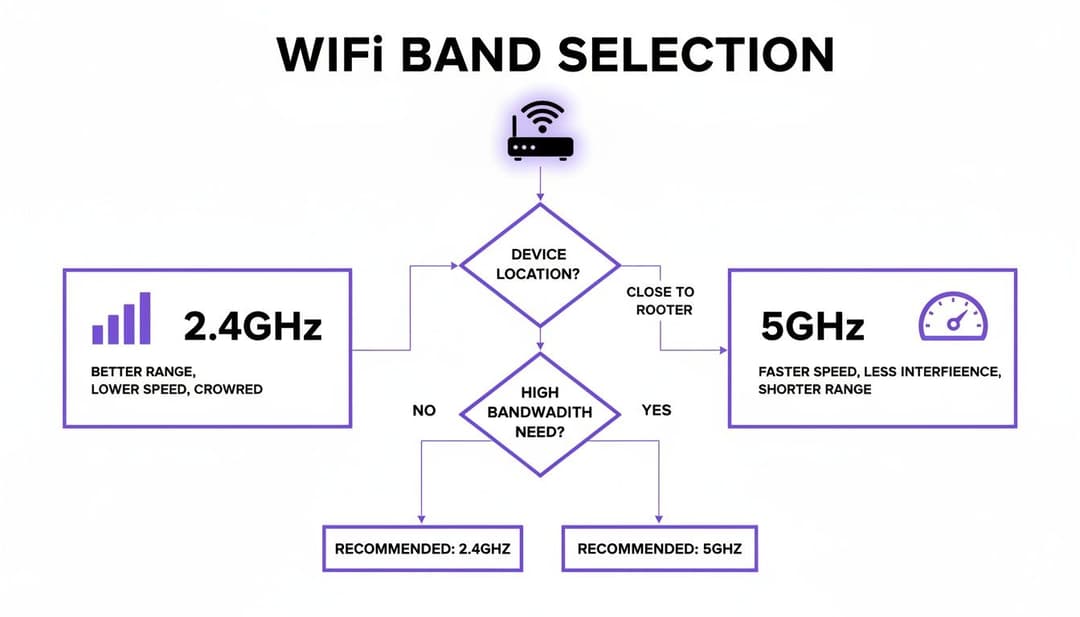
फ्लोचार्ट दाखवतो त्याप्रमाणे, ज्या गोष्टींना गतीची आवश्यकता असते अशा प्रत्येकासाठी 5GHz बँड हा निर्विवाद विजेता आहे. दरम्यान, 2.4GHz हा अशा डिव्हाइसेससाठी विश्वासार्ह पर्याय आहे जिथे कच्च्या कामगिरीपेक्षा रेंज अधिक महत्त्वाची असते.
Aruba Central मध्ये चॅनेल व्यवस्थापित करणे
तुम्ही Aruba Central द्वारे तुमचे नेटवर्क व्यवस्थापित करत असल्यास, ही प्रक्रिया तितकीच सुलभ वाटते, जरी तिथली संज्ञा थोडी वेगळी आहे. तुम्हाला कॉन्फिगर करायच्या असलेल्या ॲक्सेस पॉइंट्सच्या ग्रुपवर जावे लागेल, आणि नंतर Devices > Access Points > Config > Radios असा मार्ग शोधावा लागेल. हे Aruba च्या RF व्यवस्थापनाचे नियंत्रण केंद्र आहे.
Aruba चे Adaptive Radio Management (ARM) हे त्याचे शक्तिशाली, स्वयंचलित ऑप्टिमायझेशन इंजिन आहे. तुम्ही पूर्णपणे ARM कडे नियंत्रण सोपवू शकता आणि सर्वकाही हाताळू देऊ शकता, किंवा तुम्ही त्याला काही मार्गदर्शन देण्यासाठी हस्तक्षेप करू शकता. उदाहरणार्थ, तुम्ही पसंतीचे चॅनेल्सची सूची सेट करू शकता किंवा किमान आणि कमाल पॉवर लेव्हल्स परिभाषित करू शकता. हे ARM च्या पर्यायांना मर्यादित करते, ज्यामुळे तुम्हाला पूर्ण ऑटोमेशन आणि मॅन्युअल नियंत्रण यांच्यात एक चांगला समतोल मिळतो.
आरोग्य सेवा आणि वाहतूक यांसारख्या क्षेत्रांमधील व्यवसायांसाठी, जेथे अखंड विश्वासार्हता अत्यंत आवश्यक असते, तेथे डीफॉल्ट चॅनेल्सवरील हस्तक्षेप गर्दीच्या ठिकाणी कार्यप्रदर्शन 30-50% पर्यंत कमी करू शकतो. Canterbury सारख्या व्यस्त शहरात Aruba Central वापरणाऱ्या नेटवर्क ॲडमिनला स्कॅनमध्ये असे दिसू शकते की चॅनेल 1 हे 80% संपृक्त (saturated) आहे. चॅनेल 11 वर सोप्या मॅन्युअल स्विचमुळे महत्त्वपूर्ण कर्मचारी उपकरणांसाठी 25-45% गती वाढू शकते - दैनंदिन कामकाजासाठी हा एक मोठा फायदा आहे. तुम्ही या तपशीलवार ब्रॉडबँड आकडेवारीमध्ये यूके मधील अधिक ब्रॉडबँड ट्रेंड जाणून घेऊ शकता.
Ruckus आणि UniFi मधील RF सेटिंग्ज समायोजित करणे
जरी प्रत्येक प्लॅटफॉर्मची स्वतःची एक वेगळी शैली असली, तरी मूळ संकल्पना सर्व ठिकाणी सारख्याच आहेत.
Ruckus SmartZone: जर तुम्ही Ruckus युझर असाल, तर तुम्ही ChannelFly आणि Background Scanning सह काम कराल. एखाद्या विशिष्ट Zone च्या कॉन्फिगरेशनमध्ये, तुम्ही हे फीचर्स सुरू करू शकता आणि सिस्टमला स्वतःहून सर्वोत्तम चॅनेल्स शोधू देऊ शकता. ज्या क्षणी तुम्हाला मॅन्युअल नियंत्रणाची आवश्यकता असेल, त्या क्षणी तुम्ही थेट वैयक्तिक अॅक्सेस पॉईंटच्या सेटिंग्जमध्ये प्रत्येक AP नुसार ChannelFly ओव्हरराइड करू शकता.
Ubiquiti UniFi: UniFi Network Application संपूर्ण साईटसाठी आणि डिव्हाइस-विशिष्ट अशा दोन्ही नियंत्रणांची सुविधा देते. Settings > WiFi अंतर्गत, तुम्ही स्वयंचलितपणे चॅनेल्स व्यवस्थापित करण्यासाठी Global AP Settings सेट करू शकता. परंतु तुम्हाला थेट हस्तक्षेप करायचा असल्यास, Devices सूचीमधून फक्त एक अॅक्सेस पॉईंट निवडा, त्याच्या Settings > Radios वर जा, आणि तुम्ही 2.4GHz आणि 5GHz दोन्ही बँडसाठी चॅनेल आणि चॅनेल विड्थ मॅन्युअली सेट करू शकता.
प्रो टिप: तुम्ही व्यक्तिचलित बदल करत असताना, नेहमी एका वेळी एकाच ॲक्सेस पॉइंटमध्ये बदल करा. हा बदल तुम्हाला हवा असलेला सकारात्मक प्रभाव दाखवत असल्याची खात्री करण्यासाठी तो काही तास - किंवा संपूर्ण दिवसभर चालू द्या. त्यानंतरच तुमच्या उर्वरित नेटवर्कवर त्याची अंमलबजावणी करा. हा साधा टप्पा एखाद्या बदलामुळे अनपेक्षित समस्या उद्भवल्यास मोठ्या त्रासापासून तुमचे संरक्षण करू शकतो.
Mist AI कॉन्फिगर करणे
Mist त्याच्या Radio Resource Management (RRM) सह एक आधुनिक, AI-चालित दृष्टिकोन सादर करते. तुमच्या रेडिओ सेटिंग्जचे पुनरावलोकन करण्यासाठी Mist AI डॅशबोर्डवरून Network > WLANs वर जा. युझर अनुभवाला अनुकूल बनवण्याच्या उद्देशाने अंदाज वर्तवून सक्रिय चॅनेल बदल करण्यासाठी Mist चे इंजिन सतत RF डेटाचे विश्लेषण करत असते.
Mist चे AI अत्यंत प्रभावी असले तरी तुम्ही केवळ एक निष्क्रिय प्रेक्षक नाही आहात. तुमच्या पसंतीचे चॅनेल्स, बँडविड्थ आणि पॉवर लेव्हल्स निश्चित करण्यासाठी तुम्ही Organisation > RF Templates अंतर्गत एक RF Template तयार करू शकता. हा टेम्पलेट तुमच्या साइटवर लागू केल्याने AI इंजिनला तुमच्या नियमांच्या चौकटीत काम करण्याची सूचना मिळते, ज्यामुळे तुम्हाला चॅनेल व्यवस्थापनासाठी एक शक्तिशाली हायब्रिड दृष्टिकोन मिळतो.
चॅनेल बदलल्यानंतर कामगिरीचे निरीक्षण करणे आणि त्रुटी निवारण करणे
नवीन WiFi चॅनल सुरू करणे ही शेवटची पायरी नाही. त्या उलट आहे. खरी कामे आता सुरू होतात - तुमच्या या बदलामुळे केवळ समस्या दुसरीकडे हलवण्याऐवजी खरोखरच सुधारणा झाली आहे की नाही याची खात्री करणे. येथे तुम्हाला सक्रिय नियोजकाकडून एका दक्ष निरीक्षकाची भूमिका घ्यावी लागेल आणि प्रत्यक्ष परिणाम पाहण्यासाठी मुख्य कार्यक्षमता निर्देशकांवर (KPIs) बारीक लक्ष ठेवावे लागेल.
केवळ एकच स्पीड टेस्ट करून मोकळे होण्याचा मोह टाळा. संपूर्ण चित्र समजून घेण्यासाठी, तुम्हाला नवीन कार्यक्षमतेचा बेसलाइन तयार करण्यासाठी काही दिवसांपर्यंत विविध मेट्रिक्सचा मागोवा घ्यावा लागेल. येथेच एक योग्य ॲनालिटिक्स प्लॅटफॉर्म त्याचे महत्त्व सिद्ध करतो, जो कच्च्या डेटाचे रूपांतर एंड-युझर अनुभवाच्या स्पष्ट आणि कृतीयोग्य अंतर्दृष्टीमध्ये करतो.
लक्ष ठेवण्यासाठी महत्त्वाचे परफॉर्मन्स इंडिकेटर्स
एकदा तुम्ही बदल केल्यानंतर, या महत्त्वपूर्ण मेट्रिक्सचा मागोवा घेणे सुरू करा. हे सर्व मिळून तुमच्या नेटवर्कच्या आरोग्याचे संपूर्ण चित्र दर्शवतात आणि तुमचा नवीन चॅनेल यशस्वी ठरला की अपयशी, हे तुम्हाला लगेच समजेल.
- थ्रूपूट (Throughput): हे सर्वात स्पष्ट आहे. तुमच्या वापरकर्त्यांना जलद, अधिक सुसंगत डाउनलोड आणि अपलोड गती मिळत आहे का? गर्दीच्या वेळेकडे बारकाईने लक्ष द्या.
- लेटन्सी (पिंग): व्हिडिओ कॉल्स किंवा ऑनलाइन गेमिंग सारख्या कोणत्याही रिअल-टाइम गोष्टीसाठी कमी लेटन्सी अत्यंत महत्त्वाची आहे. ती 50ms वरून थेट 20ms पर्यंत कमी होणे ही एक मोठी सुधारणा आहे.
- पुनर्प्रसारण दर (Retransmission Rate): बऱ्याचदा याला "रीट्राय रेट" म्हटले जाते, हा डेटा पॅकेट्स हस्तक्षेपाने किंवा खराब झाल्यामुळे किती वेळा पुन्हा पाठवावे लागतात हे दर्शवतो. उच्च दर हा चॅनलमध्ये मोठा व्यत्यय आणि गर्दी असल्याचे दर्शवतो; हा आकडा नाटकीयपणे कमी झालेला तुम्हाला दिसायला हवा.
- वापरकर्त्यांनी नोंदवलेले समाधान: अचूक डेटा महत्त्वाचा आहेच, पण मानवी घटकाकडे दुर्लक्ष करू नका. तुमचे कर्मचारी किंवा नियमित अभ्यागत यांच्याकडून फीडबॅक घ्या. त्यांना कमी प्रमाणात डिस्कनेक्ट होणे किंवा कमी बफरिंग जाणवत आहे का?
तुमचे तांत्रिक बदल थेट व्यावसायिक परिणामांशी जोडणे हे अंतिम ध्येय आहे. यशस्वी चॅनेल बदलाचा अर्थ कमी सपोर्ट तिकीट, सुरळीत पॉइंट-ऑफ-सेल व्यवहार आणि तुमच्या ठिकाणच्या प्रत्येकासाठी अधिक चांगला डिजिटल अनुभव असा असावा.
सामान्य त्रुटी निवारण परिस्थिती
कधीकधी, चॅनल बदलल्याने अनपेक्षित दुष्परिणाम होऊ शकतात. जर कार्यक्षमता अधिकच खराब झाली, तर घाबरून जाऊ नका. याचे मुख्य कारण सामान्यतः non-WiFi स्त्रोतांकडून येणारा अधूनमधून होणारा हस्तक्षेप असतो. मायक्रोवेव्ह ओव्हन, ब्लूटूथ स्पीकर किंवा अगदी जुने सुरक्षा कॅमेरे यांसारख्या गोष्टी तुमच्या नवीन "स्वच्छ" चॅनलला पूर्णपणे अनपेक्षित वेळी दूषित करू शकतात.
जर तुम्हाला हीच समस्या असल्याची शंका असेल, तर दुसऱ्या नॉन-ओव्हरलॅपिंग चॅनेलवर जाण्याचा प्रयत्न करा (उदाहरणार्थ, 2.4GHz बँडवर चॅनेल 11 वरून 1 वर) आणि देखरेख प्रक्रिया पुन्हा सुरू करा. अर्थात, काहीवेळा सतत येणाऱ्या कनेक्टिव्हिटीच्या समस्यांचा चॅनेलच्या निवडीशी काहीही संबंध नसतो. अधिक सखोल माहितीसाठी, आमचे तुमचे WiFi वारंवार का डिस्कनेक्ट होते यावरील मार्गदर्शक तुम्हाला उपयुक्त वाटू शकते. चाचणी, देखरेख आणि समायोजन हे चक्र प्रभावी नेटवर्क व्यवस्थापनाचा मुख्य भाग आहे.
NetForge सह नेटवर्क पाथ हेल्थ आणि लेटन्सी सत्यापित करा
तुमचा WiFi चॅनेल बदलल्याने को-चॅनेल इंटरफेरियन्स टाळण्यास मदत होते, परंतु तुमच्या संपूर्ण नेटवर्कवर वेगातील सुधारणा खरोखरच टिकून आहेत की नाही याची पुष्टी करण्यासाठी सतत पाथ टेस्टिंग करणे आवश्यक आहे.
चॅनल असाइनमेंट्स बदलण्यापूर्वी आणि बदलल्यानंतर, तुमच्या नेटवर्क हॉप्समधील लॅटन्सी स्टॅबिलिटी आणि पॅकेट लॉस मोजण्यासाठी NetForge by Purple चा वापर करा. NetForge हे macOS आणि Windows साठीचे एक मोफत, ऑफलाइन डेस्कटॉप ॲप्लिकेशन आहे जे सतत पाथ ॲनालिसिस, Layer 2 स्विच डिस्कव्हरी आणि IP सबनेटिंग टूल्स एकत्र आणते. यासाठी कोणत्याही सबस्क्रिप्शन किंवा साइन-अपची आवश्यकता नाही, ज्यामुळे तुमचा डायग्नोस्टिक डेटा तुमच्या स्थानिक मशीनवर खाजगी राहतो.
तुमच्या WiFi कामगिरीची पडताळणी करण्यासाठी NetForge डेस्कटॉपसाठी मोफत डाउनलोड करा.
WiFi चॅनेल व्यवस्थापनाबद्दल वारंवार विचारले जाणारे प्रश्न
उत्कृष्ट योजना हातात असतानाही, जेव्हा तुम्ही थेट सुरू असलेल्या वातावरणात WiFi चॅनेल्समध्ये बदल करण्यास सुरुवात करता तेव्हा प्रश्न नेहमीच उद्भवतात. तुमचे नेटवर्क प्रभावीपणे व्यवस्थापित करण्यासाठी आवश्यक असलेला आत्मविश्वास निर्माण करण्यासाठी, अमूर्त सिद्धांताला व्यावहारिक, वास्तविक जगातील उपायांमध्ये बदलण्यासाठी थेट उत्तरे मिळवणे महत्त्वाचे आहे. नेटवर्क ॲडमिन्स आणि वेन्यू ऑपरेटर्सकडून आम्हाला वारंवार विचारल्या जाणाऱ्या काही सामान्य प्रश्नांचे निरसन करूया.
मी स्वयंचलित की मॅन्युअल चॅनेल निवड वापरली पाहिजे?
बऱ्याच लहान ते मध्यम आकाराच्या सेटअपसाठी, आधुनिक ॲक्सेस पॉइंट्सवरील स्वयंचलित किंवा अनुकूल चॅनेल निवड आश्चर्यकारकपणे चांगले काम करते. या प्रणाली सतत हवेतील तरंगांचे निरीक्षण करत असतात आणि हस्तक्षेपापासून वाचण्यासाठी वेळेवर चॅनेल समायोजित करतात, ज्यामुळे तुम्हाला काहीही न करता गोष्टी सुरळीत चालतात.
तथापि, एकदा तुम्ही हाय-डेन्सिटी किंवा क्लिष्ट RF वातावरणात - जसे की स्टेडियम, पसरलेली हॉटेल्स किंवा मल्टी-टेनंट इमारती - गेलात की, मॅन्युअल चॅनेल योजना नेहमीच श्रेष्ठ ठरते. सखोल साइट सर्व्हेमधून तयार केलेली योजना वारंवार आणि व्यत्यय आणणारे चॅनेल बदल रोखते, जे ऑटोमेटेड सिस्टीममुळे होऊ शकतात. हे मॅन्युअल नियंत्रण तुम्हाला एक स्थिर, अंदाज लावता येण्याजोगे नेटवर्क देते जे व्यस्त दिवसाच्या मध्यभागी अचानक स्वतःहून बदलणार नाही.
अशा गतिमान जागा जेथे तुमच्या शेजाऱ्यांचे नेटवर्क सतत सुरू आणि बंद होत असतात, तिथे अनेकदा हायब्रिड दृष्टीकोन सर्वोत्तम काम करतो. स्वयंचलित प्रणालीला तिचे काम करू द्या, परंतु काही विशिष्ट चॅनल्स (जसे की समस्याप्रधान DFS चॅनल्स) वगळून त्यावर नियंत्रण ठेवा जेणेकरून तुम्हाला स्थिरता आणि अनुकूलता या दोन्ही जगांतील सर्वोत्तम गोष्टी मिळतील.
मी माझे WiFi चॅनेल किती वेळा बदलले पाहिजे?
प्रामाणिकपणे सांगायचे तर, तुम्हाला ते वारंवार बदलण्याची अजिबात गरज पडू नये. सुरुवातीलाच तपशीलवार विश्लेषण करणे, त्या डेटाच्या आधारे एक ठोस चॅनेल योजना तयार करणे आणि नंतर ती सेट करून विसरून जाणे हे तुमचे ध्येय असले पाहिजे. जर तुम्हाला सतत बदल करावे लागत असतील, तर हे सहसा अधिक खोलवर असलेल्या समस्येचे लक्षण असते.
तुम्हाला कामगिरीमध्ये लक्षणीय, सातत्यपूर्ण घसरण दिसल्यास, वापरकर्त्यांच्या तक्रारींमध्ये अचानक वाढ झाल्यास किंवा इमारतीमध्ये स्वतः काही मोठे बदल (जसे की नवीन भिंती बांधणे किंवा मोठी धातूची उपकरणे बसवणे) केल्यास तुम्ही चॅनल प्लॅनचा पुन्हा विचार केला पाहिजे. सक्रिय देखरेख येथे महत्त्वाची आहे; त्रैमासिक आधारावर तुमच्या नेटवर्क कामगिरीच्या मेट्रिक्सचे पुनरावलोकन करा, परंतु जेव्हा डेटा सतत उद्भवणाऱ्या समस्येकडे निर्देश करतो तेव्हाच चॅनेल बदलण्यासाठी पाऊल टाका.
माझे WiFi चॅनेल बदलल्याने सुरक्षा सुधारू शकते का?
तुमचे WiFi चॅनेल बदलल्याने त्याची क्रिप्टोग्राफिक सुरक्षा थेट वाढणार नाही. तुमच्या नेटवर्कसाठी खरी सुरक्षा तुमच्या एन्क्रिप्शन प्रोटोकॉल (जसे की WPA3), तुमची प्रमाणीकरण पद्धत आणि तुमच्या नेटवर्क विलगता धोरणांमधून येते - ते ज्या वारंवारतेवर प्रसारित होते त्यावरून नाही.
असे असले तरी, चांगल्या प्रकारे व्यवस्थापित केलेला चॅनेल प्लॅन निश्चितपणे operational सुरक्षा आणि विश्वसनीयता वाढवतो. हस्तक्षेप आणि पॅकेट लॉस कमी करून, तुम्ही हे सुनिश्चित करता की सुरक्षा-संवेदनशील अॅप्लिकेशन्स कोणत्याही निराशाजनक कनेक्शन ड्रॉपशिवाय चालू शकतात. उदाहरणार्थ, Entra ID सह Purple द्वारे प्रमाणपत्र-आधारित प्रमाणीकरण उत्तम प्रकारे कार्य करण्यासाठी स्थिर कनेक्शनवर अवलंबून असते. एक स्पष्ट, अडथळामुक्त चॅनेल ही प्रक्रिया केवळ सुरक्षितच करत नाही, तर प्रत्येक वापरकर्त्यासाठी सातत्याने विश्वसनीय बनवते.
पासवर्डच्या कटकटीशिवाय एक अखंड, सुरक्षित WiFi अनुभव देण्यास तयार आहात? पाहुण्यांसाठी आणि कर्मचाऱ्यांसाठी पासवर्डशिवाय ॲक्सेस प्रदान करण्यासाठी Purple तुमच्या विद्यमान नेटवर्क उपकरणांसह समाकलित होते, ज्यामुळे फर्स्ट-पार्टी डेटाचे रूपांतर विश्लेषणात होते जे निष्ठा वाढवते आणि ROI सिद्ध करते. Purple तुमच्या वेन्यूची कनेक्टिव्हिटी कशी बदलू शकते ते शोधा.