WiFi channel optimiser and selector
Select your network parameters below to identify optimal non-overlapping channels and step-by-step router configuration instructions.
Channels 1, 6 or 11 (20 MHz width)
Step-by-step setup for Standard router / access point:
- Connect to your network, open browser, and enter 192.168.1.1 or 192.168.0.1.
- Log into administration settings with your admin credentials.
- Locate Wireless / WLAN / Radio Settings menu.
- Select Channel 1, 6, or 11 for 2.4GHz (20MHz width), or Channels 36-48 for 5GHz.
Deploying or managing business WiFi?
Manual channel configuration fails in multi-AP environments. Automate Radio Resource Management, captive portal compliance, and location analytics with Purple.
দ্রুত নির্দেশিকা: কীভাবে আপনার WiFi চ্যানেল পরিবর্তন করবেন
আপনার WiFi চ্যানেল পরিবর্তন করতে, নেটওয়ার্কের হস্তক্ষেপ দূর করতে এবং সংযোগের গতি বাড়াতে এই দ্রুত পদক্ষেপগুলো অনুসরণ করুন। এন্টারপ্রাইজ-গ্রেড নেটওয়ার্কের জন্য, সরাসরি Cisco Meraki, Aruba Central, Ruckus/UniFi, অথবা Juniper Mist AI বিভাগগুলিতে চলে যান।
- আপনার রাউটারে লগ ইন করুন: একটি ওয়েব ব্রাউজার খুলুন, আপনার রাউটারের IP অ্যাড্রেস লিখুন (সাধারণত
192.168.1.1অথবা192.168.0.1), এবং লগ ইন করুন। - Wireless সেটিংস-এ যান: অ্যাডমিনিস্ট্রেশন ইন্টারফেসে "Wireless", "WLAN", অথবা "Radio" কনফিগারেশন মেনুটি খুঁজুন।
- ফ্রিকোয়েন্সি ব্যান্ড নির্বাচন করুন: আপনি কোনটি অপ্টিমাইজ করতে চান তার উপর ভিত্তি করে 2.4 GHz অথবা 5 GHz ব্যান্ডের সেটিংস বেছে নিন।
- চ্যানেল পরিবর্তন করুন: চ্যানেল সেটিংটি "Auto" থেকে একটি নির্দিষ্ট নন-ওভারল্যাপিং চ্যানেলে পরিবর্তন করুন (2.4 GHz-এর জন্য 1, 6, অথবা 11 ব্যবহার করুন; 5 GHz-এর জন্য 36, 40, 44, অথবা 48 ব্যবহার করুন)।
- সেভ এবং রিবুট করুন: "Save" বা "Apply"-এ ক্লিক করুন এবং নতুন পরিষ্কার চ্যানেল সেটিংস প্রয়োগ করতে আপনার রাউটারটিকে রিবুট হতে দিন।
আপনার WiFi চ্যানেল পরিবর্তন করতে, সাধারণত একটি ওয়েব ব্রাউজারের মাধ্যমে আপনার রাউটারের অ্যাডমিন প্যানেলে লগ ইন করতে হবে। সেখান থেকে, আপনি 'Wireless' বা 'WLAN' সেটিংস খুঁজবেন এবং 2.4GHz বা 5GHz ব্যান্ডের জন্য একটি ড্রপডাউন মেনু থেকে একটি নতুন চ্যানেল বেছে নেবেন (আমাদের best 5GHz WiFi channels নির্দেশিকাটি কোনটি বেছে নিতে হবে তা কভার করে)। একবার আপনি সেটিংটি সংরক্ষণ করলে, আপনার রাউটার সম্ভবত রিবুট হবে এবং পরিবর্তনটি প্রয়োগ করবে, যা প্রায়শই হস্তক্ষেপ এড়িয়ে তাৎক্ষণিক পারফরম্যান্স বুস্ট করতে পারে।
আপনার WiFi চ্যানেল কেন আপনার ভাবনার চেয়েও বেশি গুরুত্বপূর্ণ

আপনার WiFi নেটওয়ার্কটিকে একটি কথোপকথন হিসেবে কল্পনা করুন। আপনি যদি একটি শান্ত ঘরে থাকেন, তবে প্রতিটি শব্দ অনায়াসে শোনা যায়। কিন্তু একটি জনাকীর্ণ ক্যাফেতে একই কথোপকথন চালানোর চেষ্টা করলে, আপনাকে হঠাৎ করে অন্য ডজন ডজন কণ্ঠস্বরের সাথে প্রতিযোগিতা করতে হয়, যারা সবাই নিজেদের কথা শোনানোর জন্য চিৎকার করছে। একটি জনাকীর্ণ এলাকায় আপনার WiFi সিগন্যালের সাথে ঠিক এই ঘটনাটিই ঘটে।
আশেপাশের প্রতিটি রাউটার একটি নির্দিষ্ট ফ্রিকোয়েন্সি বা "চ্যানেলে" সম্প্রচার করছে। যখন একই বা ওভারল্যাপ করা চ্যানেলগুলিতে খুব বেশি নেটওয়ার্ক ঠাসাঠাসি করে থাকে, তখন তারা রেডিও ফ্রিকোয়েন্সি (RF) ইন্টারফেয়ারেন্সের একটি কোলাহল তৈরি করে। এই ডিজিটাল "গোলমাল" আপনার ডিভাইসগুলিকে অনবরত কথা বলার ফাঁকের জন্য অপেক্ষা করতে বাধ্য করে, যার ফলে হতাশাজনক ধীর গতি, বাফারিং ভিডিও কল এবং কোনো স্পষ্ট কারণ ছাড়াই সংযোগ বিচ্ছিন্ন হওয়ার মতো ঘটনা ঘটে।
হস্তক্ষেপ এবং কনজেশন বোঝা
যুক্তরাজ্যের ঘনবসতিপূর্ণ অঞ্চলগুলোতে - লন্ডনের মাল্টি-টেন্যান্ট অফিস বিল্ডিং থেকে শুরু করে ম্যানচেস্টারের ব্যস্ত রিটেইল সেন্টার পর্যন্ত - তরঙ্গগুলো সম্পূর্ণভাবে স্যাচুরেটেড। আপনার রাউটার, কাছাকাছি থাকা অন্যান্য সমস্ত রাউটারের সাথে সেই একই অতিরিক্ত ভিড় থাকা ঘরে নিজের কথোপকথন চালিয়ে যাওয়ার চেষ্টা করছে। এর অনিবার্য পরিণতি হলো নেটওয়ার্ক কনজেশন, যেখানে ডেটা প্যাকেটগুলো একে অপরের সাথে ধাক্কা খায়, বিলম্বিত হয় বা সম্পূর্ণভাবে হারিয়ে যায়।
কীভাবে আপনার WiFi চ্যানেল পরিবর্তন করতে হয় তা শেখা হলো আপনার নেটওয়ার্কের কথোপকথনের জন্য সেই ঘরের একটি শান্ত কোণ খুঁজে পাওয়ার মতো। কম ভিড়যুক্ত একটি চ্যানেল নির্বাচন করে, আপনি হস্তক্ষেপ অনেকটাই কমাতে পারেন এবং অবশেষে সেই কর্মক্ষমতা ব্যবহার করতে পারেন যার জন্য আপনি অর্থ প্রদান করছেন। এটি কেবল একটি অতিরিক্ত সুবিধা নয়; বাণিজ্যিক পরিবেশে এটি একেবারেই আবশ্যক।
একটি ব্যবসার জন্য, একটি স্থিতিশীল WiFi সংযোগ কোনো অতিরিক্ত সুবিধা নয়; এটি একটি মূল অপারেশনাল টুল। দুর্বল সংযোগ পয়েন্ট-অফ-সেল সিস্টেমকে ব্যাহত করতে পারে, কর্মীদের উৎপাদনশীলতাকে বাধাগ্রস্ত করতে পারে এবং নেতিবাচক গ্রাহক অভিজ্ঞতা তৈরি করতে পারে যা সরাসরি আপনার আয়ের ক্ষতি করে।
ব্যবহারকারীর অভিজ্ঞতার ওপর প্রভাব
এটি কেবল দ্রুত ডাউনলোডের চেয়েও অনেক বেশি কিছু। একটি সুনির্বাচিত WiFi চ্যানেল একটি স্থিতিশীল, কম-ল্যাটেন্সি সংযোগ প্রদান করে, যা আধুনিক ব্যবসায়িক কার্যক্রমের জন্য অত্যন্ত গুরুত্বপূর্ণ।
যেসব হসপিটালিটি ভেন্যু নিরাপদ, পাসওয়ার্ডহীন গেস্ট অ্যাক্সেস দিতে Purple ব্যবহার করে, তাদের জন্য একটি পরিষ্কার চ্যানেলের অর্থ হলো ভিজিটররা প্রতিবারই কোনো ঝামেলা ছাড়াই কানেক্ট হতে পারবেন। রিটেইলারদের জন্য, এটি নিশ্চিত করে যে লোকেশন অ্যানালিটিক্স এবং কাস্টমার এনগেজমেন্ট টুলগুলো কোনো বাধা ছাড়াই কাজ করবে।
একটি কৌশলগত চ্যানেল পরিবর্তনের ফলে যা হতে পারে:
- দ্রুততর গতি: কম ইন্টারফারেন্স মানে প্রতিটি সংযুক্ত ডিভাইসের জন্য উচ্চতর ডেটা থ্রুপুট।
- অধিক নির্ভরযোগ্যতা: আপনার কানেকশনটি হঠাৎ ড্রপআউট এবং ডিসকানেক্ট হওয়ার অনেক কম ঝুঁকিতে থাকবে।
- উন্নত ব্যবহারকারী সন্তুষ্টি: একটি মসৃণ অনলাইন অভিজ্ঞতা গ্রাহক এবং কর্মীদের খুশি, উৎপাদনশীল এবং নিযুক্ত রাখে।
আপনার পরিবেশে সেরা WiFi চ্যানেলটি খুঁজে নেওয়া
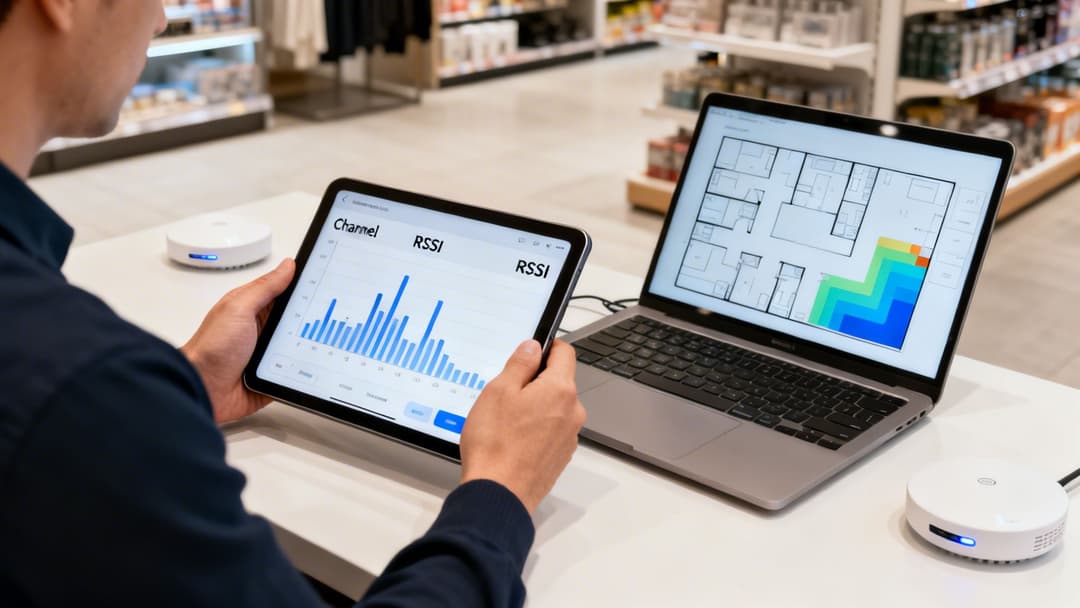
কোনো সেটিং স্পর্শ করার আগে, আপনাকে একজন গোয়েন্দার ভূমিকা নিতে হবে। অন্ধভাবে চ্যানেল পরিবর্তন করা হলো মানচিত্র ছাড়া একটি নতুন শহরে পথ খোঁজার চেষ্টা করার মতো - আপনি ভাগ্যবান হতে পারেন, তবে আপনার আরও খারাপ জায়গায় পৌঁছানোর সম্ভাবনা অনেক বেশি। প্রথম এবং সবচেয়ে গুরুত্বপূর্ণ পদক্ষেপ হলো একটি site survey heat map বা স্পেকট্রাম অ্যানালাইসিসের মাধ্যমে আপনার স্থানীয় রেডিও ফ্রিকোয়েন্সি (RF) পরিবেশের একটি পরিষ্কার চিত্র নেওয়া।
এই প্রক্রিয়ায় বিশেষায়িত টুল ব্যবহার করা হয় - আমাদের সেরা WiFi analyser apps-এর তালিকা শীর্ষস্থানীয় বিকল্পগুলিকে কভার করে - যা আপনার চারপাশে চলমান সমস্ত WiFi নেটওয়ার্ককে দৃশ্যমান করে এবং আপনাকে স্পষ্টভাবে দেখায় যে কোন চ্যানেলগুলি জ্যাম হয়ে আছে এবং কোনগুলি ব্যবহারের জন্য ফাঁকা রয়েছে। এন্টারপ্রাইজ-গ্রেড নেটওয়ার্কের জন্য, এই ধরণের কার্যকারিতা প্রায়শই সরাসরি ম্যানেজমেন্ট ড্যাশবোর্ডে তৈরি করা থাকে। Meraki, Aruba এবং UniFi-এর মতো প্ল্যাটফর্মগুলিতে শক্তিশালী আরএফ স্ক্যানিং টুল রয়েছে যা ক্রমাগত এয়ারওয়েভ মনিটর করে এবং চ্যানেল ব্যবহার ও হস্তক্ষেপের রিয়েল-টাইম ডেটা সরবরাহ করে।
আপনার স্থানীয় এয়ারওয়েভ বিশ্লেষণ করা
ছোট আকারের সেটআপ বা অন-দ্য-স্পট দ্রুত চেক করার জন্য, এমন অনেক থার্ড-পার্টি অ্যাপ রয়েছে যা একটি ল্যাপটপ বা মোবাইল ফোনকে একটি চমৎকার কার্যক্ষম WiFi অ্যানালাইজারে পরিণত করতে পারে। এই টুলগুলো কাছাকাছি থাকা নেটওয়ার্ক স্ক্যান করে এবং একটি সহজে বোধগম্য গ্রাফে তথ্য উপস্থাপন করে, যা আপনাকে দেখায় কোন চ্যানেলগুলো ব্যবহার করা হচ্ছে এবং সেগুলোর সিগন্যাল কতটা শক্তিশালী।
আপনি যখন ফলাফলগুলো দেখছেন, তখন আপনি দুটি প্রধান মেট্রিক খুঁজছেন:
- সিগন্যাল স্ট্রেন্থ (RSSI): নেতিবাচক ডেসিবেল (-dBm) দিয়ে পরিমাপ করা হয়, এটি আপনাকে জানায় যে অন্য একটি নেটওয়ার্ক কতটা "জোরালো"। -৫০dBm-এর একটি সিগন্যাল অত্যন্ত শক্তিশালী এবং সম্ভবত খুব কাছাকাছি কোনো স্থান থেকে আসছে, যেখানে -৯০dBm-এর একটি সিগন্যাল অত্যন্ত দুর্বল।
- চ্যানেল কনজেশন: একটি একক চ্যানেলে আরও কতগুলি নেটওয়ার্ক জমা হয়েছে তা মনোযোগ সহকারে দেখুন। অত্যন্ত জনাকীর্ণ ২.৪ গিগাহার্টজ ব্যান্ডের ক্ষেত্রে এটি অত্যন্ত গুরুত্বপূর্ণ।
স্থানীয় RF পরিস্থিতি সম্পর্কে ধারণা থাকলে আপনি কোনো অনুমান না করে একটি তথ্যনির্ভর সিদ্ধান্ত নিতে পারবেন। আরও জটিল স্পেসের জন্য, আপনি আমাদের সুবিধাজনক AP ক্যালকুলেটর ব্যবহার করে আপনার অ্যাক্সেস পয়েন্টের লেআউট পরিকল্পনা সম্পর্কে আরও বিস্তারিত জানতে পারেন।
2.4GHz বনাম 5GHz স্ক্যান ডিকোড করা
2.4GHz এবং 5GHz ব্যান্ডগুলো বিবেচনা করার জন্য দুটি ভিন্ন মানসিকতার প্রয়োজন। 2.4GHz ব্যান্ডটি বেশ বিশৃঙ্খল, এবং কেবল অন্যান্য WiFi নেটওয়ার্কই এই বিশৃঙ্খলা তৈরি করছে না। আপনি ব্লুটুথ ডিভাইস, মাইক্রোওয়েভ ওভেন এবং এমনকি পুরোনো কর্ডলেস ফোনের সাথে প্রতিদ্বন্দ্বিতা করছেন। আপনি যখন এই ব্যান্ডটি স্ক্যান করবেন, তখন প্রচুর ওভারল্যাপ এবং ইন্টারফারেন্স দেখার জন্য প্রস্তুত থাকুন।
2.4GHz ব্যান্ডে আপনার লক্ষ্য হলো ক্ষতি নিয়ন্ত্রণ করা। আপনি একটি সম্পূর্ণ খালি চ্যানেল খুঁজছেন না - আপনি সবচেয়ে কম ভিড়যুক্ত (least congested) চ্যানেলটি খুঁজছেন যা পুরানো ডিভাইসগুলোর জন্য একটি স্থিতিশীল কানেক্টিভিটির বেসলাইন প্রদান করতে পারে।
অন্যদিকে, 5GHz ব্যান্ড আরও অনেক বেশি চ্যানেল অফার করে এবং এটি সাধারণত অনেক বেশি পরিষ্কার একটি স্পেস। এখানে একটি স্ক্যান করলে আরও বেশি ফাঁকা জায়গা প্রকাশ পাবে, যা আপনাকে অনেক বেশি ফ্লেক্সিবিলিটি দেবে। 5GHz-এর দুনিয়ায়, আপনি কেবল ইন্টারফেয়ারেন্সই এড়িয়ে চলছেন না; বরং আপনার গুরুত্বপূর্ণ অ্যাপ্লিকেশনগুলির জন্য পারফরম্যান্সের প্রতিটি শেষ ফোঁটা বের করে নিতে আপনি কৌশলগতভাবে চ্যানেল এবং চ্যানেলের উইডথ বেছে নিচ্ছেন।
এই ডেটা-ভিত্তিক পদ্ধতিটি চ্যানেল নির্বাচনকে একটি অনুমাননির্ভর খেলা থেকে একটি সুনির্দিষ্ট নেটওয়ার্ক অপ্টিমাইজেশন টাস্কে রূপান্তরিত করে। এটি যেকোনো নির্ভরযোগ্য এবং উচ্চ-পারফরম্যান্স সম্পন্ন ওয়্যারলেস নেটওয়ার্কের ভিত্তি।
2.4GHz এবং 5GHz ব্যান্ডের জন্য কৌশলগত চ্যানেল পরিকল্পনা
একবার আপনি আপনার স্থানীয় এয়ারওয়েভগুলি ভালোভাবে দেখে নিলে, একটি স্মার্ট চ্যানেল পরিকল্পনা তৈরি করার সময় এসেছে। এটি কেবল আপনার দেখা প্রথম খালি স্লটটি বেছে নেওয়ার বিষয় নয়। এটি হলো ২.৪GHz এবং ৫GHz ব্যান্ডের মধ্যে বিশাল পার্থক্যগুলি সত্যই বোঝা এবং আপনার ব্যবসার যা প্রয়োজন তা সমর্থন করে এমন বিকল্পগুলি বেছে নেওয়া। যেকোনো পেশাদার নেটওয়ার্ক ডিজাইনে, এই দুটি ব্যান্ডকে সম্পূর্ণ ভিন্ন কাজের হাতিয়ার হিসেবে বিবেচনা করা হয়।
2.4GHz ব্যান্ডটিকে একটি সংকীর্ণ, চিরকাল জ্যাম লেগে থাকা প্রধান সড়কের মতো ভাবুন। এটি ট্রাফিকের কারণে অত্যন্ত ব্যস্ত এবং ধীর গতিতে চলে, তবে এর সিগন্যাল মাইলের পর মাইল চলে যায়। এই কারণে, এখানে আপনার প্রধান কৌশলটি মূলত ক্ষতি নিয়ন্ত্রণের মধ্যেই সীমাবদ্ধ থাকে।
অপরিবর্তনযোগ্য 2.4GHz চ্যানেলসমূহ
যুক্তরাজ্য এবং ইউরোপে, আপনার কাছে তাত্ত্বিকভাবে 2.4GHz স্পেকট্রামে 13টি চ্যানেল রয়েছে, তবে এটি কিছুটা বিভ্রান্তিকর। সমস্যা হলো এই চ্যানেলগুলোর বেশিরভাগই একে অপরের সাথে মিশে যায়, যা হস্তক্ষেপের একটি বিশৃঙ্খলা তৈরি করে। সেই প্রধান সড়কের লেনগুলোর কথা কল্পনা করুন যা সঠিকভাবে চিহ্নিত করা নেই - গাড়িগুলো ক্রমাগত একে অপরের আয়নায় ধাক্কা খাবে।
এই "অ্যাডজাসেন্ট চ্যানেল ইন্টারফেয়ারেন্স" এড়াতে, আপনার একমাত্র বুদ্ধিমান বিকল্প হলো চ্যানেল 1, 6, এবং 11। এগুলোই একমাত্র তিনটি চ্যানেল যা একে অপরের থেকে যথেষ্ট দূরে অবস্থিত যেন ওভারল্যাপ না হয়, যা আপনার ডিভাইসগুলোকে যোগাযোগের একটি পরিষ্কার পথ দেয়। একটি স্থিতিশীল WiFi নেটওয়ার্কের জন্য এই তিনটি চ্যানেল মেনে চলা অন্যতম মৌলিক সেরা অনুশীলন।
মাল্টি-টেন্যান্ট বিল্ডিং বা ব্যস্ত হাই-স্ট্রিট শপের মতো জায়গাগুলির জন্য, আপনার সমস্ত অ্যাক্সেস পয়েন্ট জুড়ে কেবল ১, ৬ এবং ১১ চ্যানেলগুলি ব্যবহার করে একটি সমন্বিত পরিকল্পনা অত্যন্ত প্রয়োজনীয়। এটি আপনার নিজস্ব AP গুলিকে একে অপরের সাথে বিরোধ করা থেকে বিরত রাখে এবং যা গুরুত্বপূর্ণ তার জন্য এয়ারটাইম খালি করে: আপনার গ্রাহক এবং কর্মীদের ডেটা। আপনি আমাদের high-density WiFi নেটওয়ার্ক ডিজাইন করার গাইডে এই বিষয়ে আরও বিস্তারিত জানতে পারেন।
5GHz এর মাধ্যমে কর্মক্ষমতা উন্মোচন করা
যদি 2.4GHz একটি যানজটপূর্ণ প্রধান সড়ক হয়, তবে 5GHz ব্যান্ডটি হলো আপনার বহু-লেনের, দ্রুতগতির মোটরওয়ে। এটি প্রচুর সংখ্যক চ্যানেল অফার করে এবং অনেক কম হস্তক্ষেপের সম্মুখীন হয়, যা এটিকে প্রকৃত কর্মক্ষমতার প্রয়োজন এমন যেকোনো কিছুর জন্য উপযুক্ত করে তোলে। তবে আরও বেশি অপশনের সাথে কিছুটা জটিলতাও আসে, বিশেষ করে যখন আমরা চ্যানেলের প্রস্থ নিয়ে কথা বলতে শুরু করি।
একসাথে আরও বেশি ডেটা পাঠাতে এবং আপনার স্পিড বাড়াতে আপনি 5GHz চ্যানেলগুলোকে আরও চওড়া করতে কনফিগার করতে পারেন, যা অনেকটা মহাসড়কে লেন একত্রিত করার মতো কাজ করে:
- 20MHz: এটি আপনার স্ট্যান্ডার্ড, বেসলাইন উইডথ। এটিতে হস্তক্ষেপের সম্ভাবনা সবচেয়ে কম কিন্তু এটি স্ট্যান্ডার্ড গতি প্রদান করে।
- 40MHz: এটি দুটি 20MHz চ্যানেলকে একসাথে সংযুক্ত করে। আপনি আপনার সম্ভাব্য গতি দ্বিগুণ করতে পারেন, তবে এতে হস্তক্ষেপের সম্মুখীন হওয়ার সম্ভাবনাও দ্বিগুণ হয়ে যায়।
- 80MHz: এখানে আপনি চারটি চ্যানেল একসাথে সংযুক্ত করছেন। এটি অত্যন্ত দ্রুত গতি প্রদান করে তবে এটি হস্তক্ষেপের প্রতি অত্যন্ত সংবেদনশীল। এটি কেবল এমন পরিবেশে ব্যবহার করা উচিত যেখানে অন্য কোনো রেডিও নয়েজ নেই বললেই চলে।
অধিকাংশ ব্যবসার জন্য, 20MHz বা 40MHz চ্যানেল ব্যবহার করা গতি এবং নির্ভরযোগ্যতার মধ্যে একটি নিখুঁত ভারসাম্য তৈরি করে। চওড়া চ্যানেলগুলো সাধারণত আধুনিক AP-এর স্বয়ংক্রিয় রেডিও ম্যানেজমেন্ট সিস্টেমের ওপর ছেড়ে দেওয়াই সবচেয়ে ভালো, যা এয়ারওয়েভ অতিরিক্ত ব্যস্ত হয়ে উঠলে ফ্লাইতে মানিয়ে নিতে পারে।
একটি সম্পূর্ণ চ্যানেল প্ল্যানে যাওয়ার আগে, উভয় ব্যান্ডের মধ্যে মূল পার্থক্যগুলো পাশাপাশি দেখে নেওয়া যাক।
2.4GHz বনাম 5GHz চ্যানেল পরিকল্পনা তুলনা
পরিশেষে, একটি ভারসাম্যপূর্ণ নেটওয়ার্ক উভয় ব্যান্ডকেই তাদের নিজ নিজ কার্যকারিতার জন্য ব্যবহার করে। পারফরম্যান্সের জন্য 5GHz ব্যান্ডটি আপনার প্রধান চালিকাশক্তি হওয়া উচিত, যেখানে 2.4GHz ব্যান্ডটি পুরানো ডিভাইস বা এমন এলাকার জন্য একটি নির্ভরযোগ্য ব্যাকআপ হিসেবে কাজ করে যেখানে 5GHz সিগন্যাল পৌঁছাতে পারে না।
ডাইনামিক ফ্রিকোয়েন্সি সিলেকশন (DFS) নেভিগেট করা
5GHz ব্যান্ডে আরও এক সেট চ্যানেল রয়েছে যা DFS চ্যানেল নামে পরিচিত। এই ফ্রিকোয়েন্সিগুলি ঐতিহাসিকভাবে আবহাওয়া এবং মিলিটারি রাডারের মতো কাজের জন্য সংরক্ষিত রাখা হয়েছে। যদিও এগুলি ব্যবহার করলে আপনার WiFi-এর জন্য একটি বিশাল অতিরিক্ত স্পেস উন্মুক্ত হয়, তবে এর সাথে একটি বড় শর্ত যুক্ত থাকে: যদি কোনো অ্যাক্সেস পয়েন্ট একটি রাডার সিগন্যাল শনাক্ত করে, তবে আইনত অবিলম্বে সেই চ্যানেলটি ব্যবহার বন্ধ করে অন্য কোথাও চলে যেতে এটি বাধ্য থাকে।
আপনার ব্যবহারকারীদের জন্য এর অর্থ হতে পারে সংযোগের একটি সংক্ষিপ্ত এবং অপ্রত্যাশিত বিচ্ছিন্নতা, যা ওয়েব ব্রাউজ করার সময় কারও কাছে বড় কোনো সমস্যা না হলেও একটি পেমেন্ট টার্মিনালের ট্রানজেকশন প্রসেসিং বা একটি VoIP ফোন কলের জন্য বড় বিপর্যয় ডেকে আনতে পারে।
তা সত্ত্বেও, অনেক লোকেশনে প্রকৃত রাডার ইভেন্টগুলো অবিশ্বাস্যভাবে বিরল এবং এই সমস্ত অতিরিক্ত চ্যানেল পাওয়ার সুবিধা বিশাল। DFS চ্যানেলগুলো আপনার নির্দিষ্ট এলাকায় ব্যবহার করা নিরাপদ কিনা তা নিশ্চিতভাবে জানার একমাত্র উপায় হলো একটি সঠিক সাইট সার্ভে করা।
যুক্তরাজ্যে, যেখানে ফুল-ফাইবার ব্রডব্যান্ড এখন ৭৮% বাড়িতে পৌঁছেছে, সেখানে আবাসিক কোলাহল এড়িয়ে ব্যবসার গতি বজায় রাখতে একটি কার্যকর চ্যানেল ম্যানেজমেন্ট কৌশল অত্যন্ত গুরুত্বপূর্ণ। যুক্তরাজ্যের রিটেল স্পেস থেকে পাওয়া Purple-এর ডেটা দেখায় যে, পিক আওয়ারের সময় তুলনামূলক কম ভিড়ের চ্যানেল যেমন ১১-এ স্যুইচ করলে থ্রুপুট ৪০% পর্যন্ত বৃদ্ধি পেতে পারে, যা গ্রাহকদের একটি নির্বিঘ্ন অভিজ্ঞতা নিশ্চিত করে। আপনি ComputerWeekly.com-এ যুক্তরাজ্যের কানেক্টিভিটি ল্যান্ডস্কেপ সম্পর্কে আরও জানতে পারেন।
শীর্ষস্থানীয় নেটওয়ার্ক গিয়ারে কীভাবে আপনার WiFi চ্যানেল পরিবর্তন করবেন
ঠিক আছে, আপনি প্রাথমিক কাজগুলো সম্পন্ন করেছেন - আপনার এয়ারস্পেস জরিপ করেছেন এবং একটি চ্যানেল প্ল্যান তৈরি করেছেন। এখন সেই পরিকল্পনাটি বাস্তবে রূপ দেওয়ার সময়। তত্ত্ব থেকে অনুশীলনে যাওয়ার অর্থ হলো আপনার নেটওয়ার্ক গিয়ারের ড্যাশবোর্ডগুলিতে কাজ শুরু করা। যদিও আপনার হোম রাউটার এই সেটিংসগুলি লুকিয়ে রাখতে পারে, তবে এন্টারপ্রাইজ-গ্রেড সিস্টেমগুলি আপনাকে রেডিও ফ্রিকোয়েন্সি (RF) এনভায়রনমেন্টের ওপর আপনার প্রয়োজনীয় গ্র্যানুলার কন্ট্রোল প্রদান করে।
আপনি সাধারণত যে সাধারণ প্ল্যাটফর্মগুলোর মুখোমুখি হতে পারেন সেগুলোতে আমরা এই প্রক্রিয়াটি ধাপে ধাপে দেখাব। লক্ষ্য হলো স্মার্ট এবং তথ্যনির্ভর পরিবর্তন করা, তা আপনি অনুমানযোগ্য পারফরম্যান্সের জন্য ম্যানুয়ালি চ্যানেল লক করছেন বা কেবল একটি পরিবর্তনশীল পরিবেশে স্বয়ংক্রিয় সিস্টেমগুলোকে আরও ভালভাবে কাজ করার জন্য নির্দেশ দিচ্ছেন।
Cisco Meraki নেভিগেট করা
Meraki-এর ক্লাউড ড্যাশবোর্ড তার পরিষ্কার, ব্যবহারকারী-বান্ধব ইন্টারফেসের জন্য পরিচিত। চ্যানেল সেটিংসে যেতে আপনাকে Wireless > Radio settings পেজে যেতে হবে। এখানেই আপনি আপনার 2.4GHz এবং 5GHz উভয় রেডিওর জন্য কনফিগারেশন অপশনগুলো পাবেন।
এখানে আপনি দুটি প্রধান পথ বেছে নিতে পারেন:
- ম্যানুয়াল অ্যাসাইনমেন্ট: আপনি প্রতিটি পৃথক অ্যাক্সেস পয়েন্টে একটি নির্দিষ্ট চ্যানেল এবং ট্রান্সমিশন পাওয়ার লেভেল পিন করতে পারেন। এটি উচ্চ-ঘনত্বের ভেন্যুগুলির জন্য উপযুক্ত যেখানে আপনি কো-চ্যানেল হস্তক্ষেপ দূর করতে সতর্কতার সাথে একটি চ্যানেল প্ল্যান ম্যাপ করেছেন।
- অটো চ্যানেল: Meraki-এর Auto RF ফিচারটি আপনার জন্য চ্যানেল অ্যাসাইনমেন্টগুলি পরিচালনা করতে পারে। চতুর অংশটি হল আপনি এটিকে নির্দিষ্ট কিছু চ্যানেল এড়িয়ে চলতে বলে এর সিদ্ধান্তগুলিকে গাইড করতে পারেন (যেমন আপনি যদি বিমানবন্দর বা আবহাওয়া রাডারের কাছাকাছি থাকেন তবে DFS চ্যানেলগুলি)।
এই ডিসিশন ট্রি বা সিদ্ধান্ত নেওয়ার চার্টটি একটি চমৎকার ভিজ্যুয়াল সহায়িকা, যা এই পরিবর্তনগুলো করার সময় কোন ফ্রিকোয়েন্সি ব্যান্ডে ফোকাস করতে হবে তা নির্ধারণে সাহায্য করে।
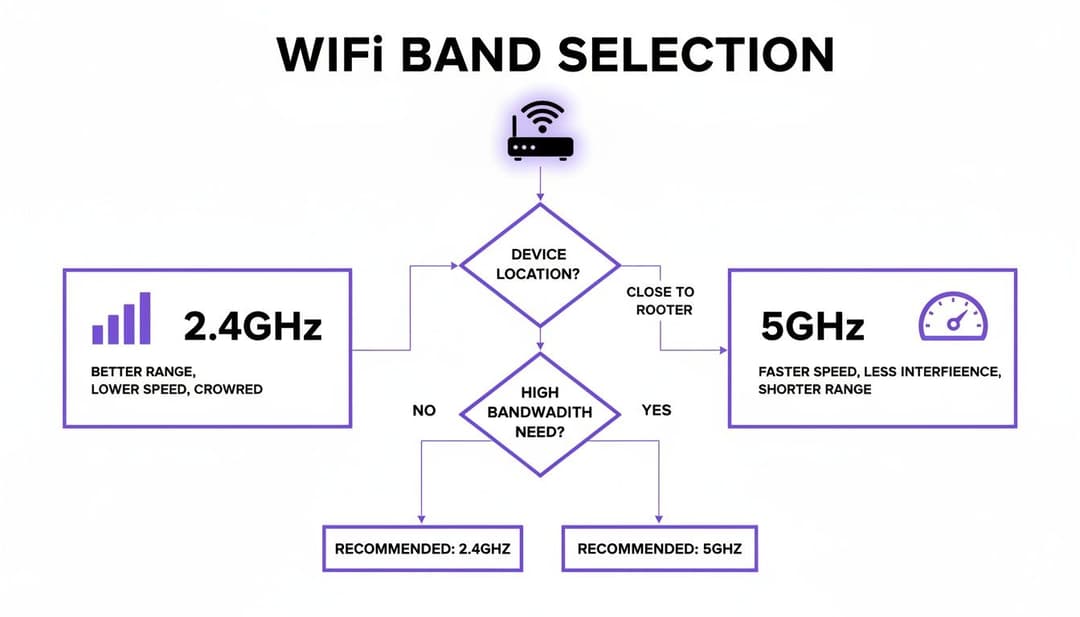
ফ্লোচার্টটিতে যেমন দেখানো হয়েছে, গতির প্রয়োজন এমন যেকোনো কিছুর জন্য 5GHz ব্যান্ডটি নিঃসন্দেহে সেরা। অন্যদিকে, যেসব ডিভাইসের জন্য র-পারফরম্যান্সের চেয়ে রেঞ্জ বা দূরত্ব বেশি গুরুত্বপূর্ণ, সেগুলোর জন্য 2.4GHz হলো একটি নির্ভরযোগ্য মাধ্যম।
Aruba Central-এ চ্যানেল পরিচালনা করা
আপনি যদি Aruba Central-এর মাধ্যমে আপনার নেটওয়ার্ক পরিচালনা করেন, তবে প্রক্রিয়াটি একইভাবে সুবিন্যস্ত মনে হবে, যদিও পরিভাষাটি কিছুটা আলাদা। আপনাকে যে অ্যাক্সেস পয়েন্টগুলি কনফিগার করতে চান তার গ্রুপে যেতে হবে, তারপরে Devices > Access Points > Config > Radios-এ পথ খুঁজে নিতে হবে। এটি হলো Aruba-এর RF ম্যানেজমেন্টের কমান্ড সেন্টার।
Aruba-এর Adaptive Radio Management (ARM) হল এর শক্তিশালী, অটোমেটিক অপ্টিমাইজেশন ইঞ্জিন। আপনি সম্পূর্ণভাবে ARM-এর ওপর ভরসা করে এটিকে সবকিছু পরিচালনা করতে দিতে পারেন, অথবা এটিকে কিছু দিকনির্দেশনা দেওয়ার জন্য আপনি নিজে হস্তক্ষেপ করতে পারেন। উদাহরণস্বরূপ, আপনি পছন্দের চ্যানেলগুলির একটি তালিকা সেট করতে পারেন বা সর্বনিম্ন এবং সর্বোচ্চ পাওয়ার লেভেল নির্ধারণ করতে পারেন। এটি ARM-এর পছন্দগুলিকে সীমাবদ্ধ করে, যা আপনাকে সম্পূর্ণ অটোমেশন এবং ম্যানুয়াল নিয়ন্ত্রণের মধ্যে একটি চমৎকার ভারসাম্য প্রদান করে।
স্বাস্থ্যসেবা এবং পরিবহনের মতো সেক্টরের ব্যবসাগুলির জন্য, যেখানে অবিচল নির্ভরযোগ্যতা অত্যন্ত গুরুত্বপূর্ণ, সেখানে ডিফল্ট চ্যানেলগুলির হস্তক্ষেপের কারণে জনাকীর্ণ এলাকায় কার্যকারিতা ৩০-৫০% পর্যন্ত হ্রাস পেতে পারে। Canterbury-এর মতো একটি ব্যস্ত শহরের একজন নেটওয়ার্ক অ্যাডমিন Aruba Central ব্যবহার করার সময় স্ক্যানে দেখতে পারেন যে চ্যানেল ১-এ ৮০% স্যাচুরেশন রয়েছে। চ্যানেল ১১-এ একটি সাধারণ ম্যানুয়াল পরিবর্তন গুরুত্বপূর্ণ স্টাফ ডিভাইসগুলির গতি ২৫-৪৫% বৃদ্ধি করতে পারে - যা দৈনন্দিন ক্রিয়াকলাপের জন্য একটি বিশাল সুবিধা। আপনি এই বিশদ ব্রডব্যান্ড পরিসংখ্যান থেকে যুক্তরাজ্যের ব্রডব্যান্ড ট্রেন্ড সম্পর্কে আরও বিস্তারিত জানতে পারেন।
Ruckus এবং UniFi-তে RF সেটিংস সামঞ্জস্য করা
যদিও প্রতিটি প্ল্যাটফর্মের নিজস্ব কিছু বৈচিত্র্য থাকে, তবে মূল ধারণাগুলো সব জায়গাতেই প্রায় একই রকম।
Ruckus SmartZone: আপনি যদি একজন Ruckus ব্যবহারকারী হন, তবে আপনি ChannelFly এবং Background Scanning নিয়ে কাজ করবেন। একটি নির্দিষ্ট জোনের কনফিগারেশনের মধ্যে, আপনি এই ফিচারগুলি চালু করতে পারেন এবং সিস্টেমটিকে নিজেই সেরা চ্যানেলগুলি খুঁজে বের করতে দিতে পারেন। যে মুহুর্তগুলিতে আপনার ম্যানুয়াল নিয়ন্ত্রণের প্রয়োজন হয়, আপনি ব্যক্তিগত অ্যাক্সেস পয়েন্টের সেটিংসে সরাসরি প্রতি-AP ভিত্তিতে ChannelFly ওভাররাইড করতে পারেন।
Ubiquiti UniFi: UniFi Network Application সাইট-ওয়াইড এবং ডিভাইস-নির্দিষ্ট উভয় কন্ট্রোল অফার করে। Settings > WiFi এর অধীনে, আপনি স্বয়ংক্রিয়ভাবে চ্যানেলগুলি পরিচালনা করতে Global AP Settings সেট আপ করতে পারেন। তবে আপনার যদি সরাসরি হস্তক্ষেপ করার প্রয়োজন হয়, তবে কেবল Devices তালিকা থেকে একটি অ্যাক্সেস পয়েন্ট বেছে নিন, এর Settings > Radios-এ যান, এবং আপনি 2.4GHz এবং 5GHz উভয় ব্যান্ডের জন্য ম্যানুয়ালি চ্যানেল এবং চ্যানেলের প্রস্থ সেট করতে পারেন।
প্রো টিপ: আপনি যখন ম্যানুয়াল পরিবর্তনগুলি করছেন, তখন সর্বদা একটি সময়ে একটি মাত্র অ্যাক্সেস পয়েন্ট সামঞ্জস্য করুন। পরিবর্তনটি আপনার প্রত্যাশিত ইতিবাচক প্রভাব ফেলেছে কিনা তা নিশ্চিত করতে এটিকে কয়েক ঘন্টা - বা এমনকি পুরো একদিন চলতে দিন। কেবলমাত্র তখনই এটি আপনার বাকি নেটওয়ার্ক জুড়ে প্রয়োগ করুন। কোনো পরিবর্তন যদি অপ্রত্যাশিত সমস্যার সৃষ্টি করে, তবে এই সাধারণ পদক্ষেপটি আপনাকে একটি বিশাল মাথাব্যথা থেকে বাঁচাতে পারে।
Mist AI কনফিগার করা
Mist তার Radio Resource Management (RRM)-এর মাধ্যমে একটি আধুনিক, AI-চালিত পদ্ধতি নিয়ে এসেছে। আপনার রেডিও সেটিংস পর্যালোচনা করতে Mist AI ড্যাশবোর্ড থেকে Network > WLANs-এ যান। ব্যবহারকারীর অভিজ্ঞতা অপ্টিমাইজ করার উদ্দেশ্যে ভবিষ্যদ্বাণীমূলক এবং সক্রিয় চ্যানেল পরিবর্তন করতে Mist এর ইঞ্জিন ক্রমাগত RF ডেটা বিশ্লেষণ করে চলেছে।
Mist এর AI অবিশ্বাস্যভাবে কার্যকর হলেও, আপনি কেবল একজন নিষ্ক্রিয় দর্শক নন। আপনার পছন্দের চ্যানেল, ব্যান্ডউইথ এবং পাওয়ার লেভেল সম্পর্কে নিয়ম সেট করতে আপনি Organisation > RF Templates-এর অধীনে একটি RF Template তৈরি করতে পারেন। আপনার সাইটে এই টেমপ্লেটটি প্রয়োগ করলে তা AI ইঞ্জিনকে আপনার নিয়মের মধ্যে কাজ করতে নির্দেশ দেয়, যা আপনাকে চ্যানেল ম্যানেজমেন্টের একটি শক্তিশালী হাইব্রিড পদ্ধতি প্রদান করে।
চ্যানেল পরিবর্তনের পরে কর্মক্ষমতা পর্যবেক্ষণ এবং ট্রাবলশুটিং
একটি নতুন WiFi চ্যানেলে সুইচ অন করাই শেষ কথা নয়। মোটেও তা নয়। আসল কাজ এখন শুরু হচ্ছে, এটি নিশ্চিত করা যে আপনার পরিবর্তনটি কেবল সমস্যাটিকে অন্য কোথাও স্থানান্তরিত করার পরিবর্তে আসলে পরিস্থিতির উন্নতি করেছে। এখানেই আপনি একজন সক্রিয় পরিকল্পনাকারী থেকে একজন পরিশ্রমী পর্যবেক্ষকে পরিণত হন, বাস্তব-জগতের প্রভাব দেখতে মূল কর্মক্ষমতা সূচকগুলোর (KPIs) উপর কড়া নজর রাখেন।
কেবল একটি একক স্পিড টেস্ট করেই কাজ শেষ করার প্রলোভনে পড়বেন না। সম্পূর্ণ চিত্রটি পেতে, একটি নতুন কর্মক্ষমতার বেসলাইন তৈরি করতে আপনাকে কয়েক দিন ধরে বেশ কয়েকটি মেট্রিক ট্র্যাক করতে হবে। এখানেই একটি সঠিক অ্যানালিটিক্স প্ল্যাটফর্ম সত্যিই তার গুরুত্ব প্রমাণ করে, যা র ডেটাকে এন্ড-ইউজার অভিজ্ঞতা সম্পর্কে স্পষ্ট, কার্যকর অন্তর্দৃষ্টিতে রূপান্তর করে।
লক্ষ্য রাখার মতো মূল কর্মক্ষমতা সূচকসমূহ (KPIs)
একবার পরিবর্তনটি করার পরে, এই গুরুত্বপূর্ণ মেট্রিকগুলো ট্র্যাক করা শুরু করুন। এগুলো একসাথে আপনার নেটওয়ার্কের সামগ্রিক অবস্থার একটি সম্পূর্ণ চিত্র তুলে ধরে এবং খুব দ্রুতই আপনাকে জানিয়ে দেবে যে আপনার নতুন চ্যানেলটি সফল নাকি ব্যর্থ হয়েছে।
- থ্রুপুট: এটি সবচেয়ে স্পষ্ট। আপনার ব্যবহারকারীরা কি দ্রুত এবং আরও ধারাবাহিক ডাউনলোড ও আপলোড স্পিড পাচ্ছেন? ব্যস্ততার পিক সময়গুলোর দিকে বিশেষ নজর রাখুন।
- ল্যাটেন্সি (পিং): ভিডিও কল বা অনলাইন গেমিংয়ের মতো রিয়েল-টাইম কাজের জন্য কম ল্যাটেন্সি অত্যন্ত গুরুত্বপূর্ণ। 50ms থেকে কমে 20ms হওয়া একটি বিশাল উন্নতি।
- রিট্রান্সমিশন রেট: প্রায়শই এটিকে "রিট্রাই রেট" বলা হয়, এই মেট্রিকটি দেখায় যে হস্তক্ষেপ বা নষ্ট হয়ে যাওয়ার কারণে কত ঘন ঘন ডেটা প্যাকেট পুনরায় পাঠাতে হচ্ছে। উচ্চ রেট একটি কোলাহলপূর্ণ এবং জনাকীর্ণ চ্যানেল নির্দেশ করে; আপনি অবশ্যই এই সংখ্যাটি নাটকীয়ভাবে হ্রাস পেতে দেখতে চান।
- ব্যবহারকারীদের সন্তুষ্টির রিপোর্ট: বাস্তব ডেটা অত্যন্ত গুরুত্বপূর্ণ, তবে মানুষের প্রতিক্রিয়া ভুলে যাবেন না। আপনার স্টাফ বা নিয়মিত ভিজিটরদের জিজ্ঞাসা করুন। তারা কি ডিসকানেকশন বা বাফারিং কম অনুভব করছেন?
মূল লক্ষ্য হলো আপনার টেকনিক্যাল পরিবর্তনগুলোকে বাস্তব ব্যবসায়িক ফলাফলের সাথে সংযুক্ত করা। একটি সফল চ্যানেল পরিবর্তনের অর্থ হওয়া উচিত কম সাপোর্ট টিকিট, মসৃণ পয়েন্ট-অফ-সেল ট্রানজ্যাকশন এবং আপনার ভেন্যুর প্রত্যেকের জন্য একটি উন্নত ডিজিটাল অভিজ্ঞতা।
সাধারণ ট্রাবলশুটিং পরিস্থিতি
মাঝে মাঝে, চ্যানেল পরিবর্তনের কিছু অপ্রত্যাশিত পার্শ্বপ্রতিক্রিয়া হতে পারে। যদি কর্মক্ষমতা আসলে আরও খারাপ হয়ে যায়, তবে আতঙ্কিত হবেন না। এর সাধারণ কারণ হলো নন-WiFi উৎস থেকে মাঝে মাঝে হওয়া হস্তক্ষেপ। মাইক্রোওয়েভ ওভেন, ব্লুটুথ স্পিকার বা এমনকি পুরানো সিকিউরিটি ক্যামেরার মতো জিনিসগুলো আপনার তথাকথিত "পরিষ্কার" নতুন চ্যানেলটিকে সম্পূর্ণ অপ্রত্যাশিত সময়ে দূষিত করতে পারে।
যদি আপনার সন্দেহ হয় যে এটিই মূল সমস্যা, তবে ওভারল্যাপ না হওয়া অন্য কোনো চ্যানেলে স্যুইচ করার চেষ্টা করুন (যেমন, ২.৪ গিগাহার্টজ ব্যান্ডে চ্যানেল ১১ থেকে ১-এ) এবং আবার মনিটরিং প্রক্রিয়া শুরু করুন। অবশ্যই, কখনও কখনও ক্রমাগত কানেক্টিভিটি সমস্যার সাথে চ্যানেল নির্বাচনের কোনো সম্পর্ক থাকে না। আরও বিস্তারিত জানার জন্য, আপনার WiFi কেন বারবার ডিসকানেক্ট হচ্ছে সে বিষয়ে আমাদের নির্দেশিকা why your WiFi keeps disconnecting আপনার কাজে লাগতে পারে। পরীক্ষা, মনিটরিং এবং অ্যাডজাস্ট করার এই চক্রটিই হলো কার্যকর নেটওয়ার্ক ম্যানেজমেন্টের মূল ভিত্তি।
NetForge-এর মাধ্যমে নেটওয়ার্ক পাথের স্বাস্থ্য এবং লেটেন্সি যাচাই করুন
আপনার WiFi চ্যানেল পরিবর্তন করা কো-চ্যানেল ইন্টারফারেন্স এড়াতে সাহায্য করে, তবে আপনার স্পিডের এই উন্নতি পুরো নেটওয়ার্ক জুড়ে বজায় থাকছে কিনা তা নিশ্চিত করতে ধারাবাহিক পাথ টেস্টিং প্রয়োজন।
চ্যানেল অ্যাসাইনমেন্ট সামঞ্জস্য করার আগে এবং পরে, আপনার নেটওয়ার্ক হপস জুড়ে লেটেন্সি স্ট্যাবিলিটি এবং প্যাকেট লস পরিমাপ করতে NetForge by Purple ব্যবহার করুন। NetForge হল macOS এবং Windows-এর জন্য একটি ফ্রি, অফলাইন ডেস্কটপ অ্যাপ্লিকেশন যা ক্রমাগত পাথ বিশ্লেষণ, লেয়ার ২ সুইচ ডিসকভারি এবং IP সাবনেটিং টুলসকে একত্রিত করে। এতে কোনো সাবস্ক্রিপশন বা সাইন-আপের প্রয়োজন নেই, যা আপনার লোকাল মেশিনে আপনার ডায়াগনস্টিক ডেটা সুরক্ষিত থাকা নিশ্চিত করে।
আপনার WiFi পারফরম্যান্স যাচাই করতে ডেস্কটপের জন্য NetForge বিনামূল্যে ডাউনলোড করুন।
WiFi চ্যানেল ম্যানেজমেন্ট সম্পর্কে প্রায়শই জিজ্ঞাসিত প্রশ্নাবলী
সবচেয়ে ভালো পরিকল্পনা থাকা সত্ত্বেও, একটি লাইভ এনভায়রনমেন্টে WiFi চ্যানেলগুলো টুইক করা শুরু করলে সবসময়ই প্রশ্ন ওঠে। আপনার নেটওয়ার্ক কার্যকরভাবে পরিচালনা করার জন্য প্রয়োজনীয় আত্মবিশ্বাস তৈরি করতে সরাসরি উত্তর পাওয়া অত্যন্ত গুরুত্বপূর্ণ, যা তাত্ত্বিক ধারণাকে বাস্তবমুখী সমাধানে রূপান্তর করে। চলুন নেটওয়ার্ক অ্যাডমিন এবং ভেন্যু অপারেটরদের কাছ থেকে আমরা যে সাধারণ প্রশ্নগুলো সবচেয়ে বেশি শুনে থাকি, সেগুলোর সমাধান করি।
আমার কি স্বয়ংক্রিয় নাকি ম্যানুয়াল চ্যানেল নির্বাচন ব্যবহার করা উচিত?
অধিকাংশ ছোট থেকে মাঝারি আকারের সেটআপের জন্য, আধুনিক অ্যাক্সেস পয়েন্টগুলোর স্বয়ংক্রিয় বা অ্যাডাপ্টিভ চ্যানেল সিলেকশন আশ্চর্যজনকভাবে চমৎকার কাজ করে। এই সিস্টেমগুলো অনবরত এয়ারওয়েভ স্ক্যান করতে থাকে এবং ইন্টারফেয়ারেন্স এড়ানোর জন্য ফ্লাইতে চ্যানেলগুলো সমন্বয় করে, যা আপনাকে কোনো ঝামেলা ছাড়াই সবকিছু মসৃণভাবে সচল রাখতে সাহায্য করে।
তবে, আপনি যখন উচ্চ-ঘনত্ব বা জটিল RF পরিবেশে প্রবেশ করবেন - যেমন স্টেডিয়াম, বিস্তৃত হোটেল বা মাল্টি-টেন্যান্ট বিল্ডিং - তখন একটি ম্যানুয়াল চ্যানেল পরিকল্পনা প্রায় সবসময়ই সেরা হয়। একটি পুঙ্খানুপুঙ্খ সাইট সার্ভে থেকে তৈরি পরিকল্পনা ঘন ঘন এবং কখনো কখনো বিঘ্নকারী চ্যানেল পরিবর্তন প্রতিরোধ করে, যা স্বয়ংক্রিয় সিস্টেমগুলি ঘটাতে পারে। এই ম্যানুয়াল নিয়ন্ত্রণ আপনাকে একটি স্থিতিশীল, অনুমানযোগ্য নেটওয়ার্ক দেয় যা একটি ব্যস্ত দিনের মাঝখানে হঠাৎ করে নিজের সিদ্ধান্ত পরিবর্তন করবে না।
যেসব গতিশীল জায়গায় আপনার প্রতিবেশীদের নেটওয়ার্ক ক্রমাগত প্রদর্শিত এবং অদৃশ্য হচ্ছে, সেখানে একটি হাইব্রিড পদ্ধতি প্রায়শই সবচেয়ে ভালো কাজ করে। স্বয়ংক্রিয় সিস্টেমটিকে তার কাজ করতে দিন, তবে উভয় জগতের সেরা সুবিধাটি পেতে নির্দিষ্ট কিছু চ্যানেল (যেমন সমস্যাযুক্ত DFS চ্যানেল) বাদ দিয়ে এটিকে কিছুটা নিয়ন্ত্রণে রাখুন: স্থিতিশীলতা এবং অভিযোজনযোগ্যতা।
আমার কত ঘন ঘন WiFi চ্যানেল পরিবর্তন করা উচিত?
সত্যি বলতে, আপনার এগুলি খুব ঘন ঘন পরিবর্তন করার প্রয়োজন হওয়া উচিত নয়। লক্ষ্য হলো শুরুতেই একটি বিশদ বিশ্লেষণ করা, সেই ডেটার উপর ভিত্তি করে একটি শক্তিশালী চ্যানেল পরিকল্পনা তৈরি করা এবং তারপরে এটি সেট করে ভুলে যাওয়া। আপনি যদি নিজেকে ক্রমাগত এটি পরিবর্তন করতে দেখেন, তবে এটি সাধারণত একটি গভীর সমস্যার লক্ষণ।
আপনার চ্যানেল প্ল্যানটি তখনই পুনরায় খতিয়ে দেখা উচিত যদি আপনি পারফরম্যান্সে একটি উল্লেখযোগ্য ও ক্রমাগত পতন লক্ষ্য করেন, ব্যবহারকারীদের কাছ থেকে হঠাৎ প্রচুর অভিযোগ পান, অথবা বিল্ডিংয়ের মধ্যেই বড় ধরনের পরিবর্তন করেন (যেমন নতুন দেয়াল তৈরি করা বা বড় মেটালের সরঞ্জাম ইনস্টল করা)। প্র্যাক্টিভ মনিটরিং এখানে অত্যন্ত গুরুত্বপূর্ণ; প্রতি ত্রৈমাসিকে আপনার নেটওয়ার্ক পারফরম্যান্স মেট্রিক্স পর্যালোচনা করুন, তবে কেবল তখনই চ্যানেল পরিবর্তনের পদক্ষেপ নিন যখন ডেটা কোনো স্থায়ী সমস্যার দিকে নির্দেশ করে।
আমার WiFi চ্যানেল পরিবর্তন করলে কি নিরাপত্তা উন্নত হতে পারে?
আপনার WiFi চ্যানেল পরিবর্তন করলে তা সরাসরি এর ক্রিপ্টোগ্রাফিক সুরক্ষাকে বুস্ট করবে না। আপনার নেটওয়ার্কের আসল সুরক্ষা আসে আপনার এনক্রিপশন প্রোটোকল (যেমন WPA3), আপনার প্রমাণীকরণ পদ্ধতি এবং আপনার নেটওয়ার্ক আইসোলেশন পলিসি থেকে - এটি কোন ফ্রিকোয়েন্সিতে ব্রডকাস্ট হচ্ছে তার থেকে নয়।
এটি বলা সত্ত্বেও, একটি সুপরিচালিত চ্যানেল প্ল্যান অবশ্যই অপারেশনাল নিরাপত্তা এবং নির্ভরযোগ্যতা বৃদ্ধি করে। হস্তক্ষেপ এবং প্যাকেট লস কমিয়ে, আপনি নিশ্চিত করছেন যে নিরাপত্তা-গুরুত্বপূর্ণ অ্যাপ্লিকেশনগুলি হতাশাজনক সংযোগ বিচ্ছিন্ন হওয়া ছাড়াই চলতে পারে। উদাহরণস্বরূপ, Microsoft Entra ID-এর সাথে Purple-এর মাধ্যমে সার্টিফিকেট-ভিত্তিক প্রমাণীকরণ নিখুঁতভাবে কাজ করার জন্য একটি স্থিতিশীল সংযোগের উপর নির্ভর করে। একটি পরিচ্ছন্ন, পরিষ্কার চ্যানেল নিশ্চিত করে যে এই প্রক্রিয়াটি কেবল নিরাপদই নয়, বরং প্রতিটি একক ব্যবহারকারীর জন্য ধারাবাহিকভাবে নির্ভরযোগ্য।
পাসওয়ার্ডের ঝামেলা ছাড়াই একটি নিরবচ্ছিন্ন ও নিরাপদ WiFi অভিজ্ঞতা প্রদান করতে প্রস্তুত? ফার্স্ট-পার্টি ডেটাকে এমন ইনসাইটে রূপান্তর করতে যা আনুগত্য বৃদ্ধি করে এবং ROI প্রমাণ করে, অতিথিদের ও কর্মীদের জন্য পাসওয়ার্ডহীন অ্যাক্সেস প্রদান করতে Purple আপনার বিদ্যমান নেটওয়ার্ক গিয়ারের সাথে সংহত হয়। জানুন কীভাবে Purple আপনার ভেন্যুর কানেক্টিভিটি বদলে দিতে পারে।