您的視訊通話畫面卡住了,但 WiFi 圖示仍顯示訊號良好。附近的其他人順暢地串流播放影片,印表機卻又再度失去連線。在更換路由器之前,先了解該圖示測量了什麼、又有哪些是測量不到的,會很有幫助。
WiFi 網路的核心在於共享無線電空間,而非擁有一台高效能的設備。穩定且安全的存取取決於誰能加入、裝置如何在空中共享頻寬,以及其訊號必須傳輸多遠。
WiFi 網路的運作原理
咖啡廳的基地台就像客滿餐桌上的招待人員。手機、筆記型電腦和印表機都在等待發話機會、在發話前先傾聽,並共用相同的無線電空間。這個比喻雖有局限,但點出了最主要的限制:大家共用相同的空中頻寬。
WiFi 網路是指無線區域網路。它使用 2.4、5 及 6 GHz 頻段的無線電訊號將裝置連線至區域網路,進而提供網際網路存取。
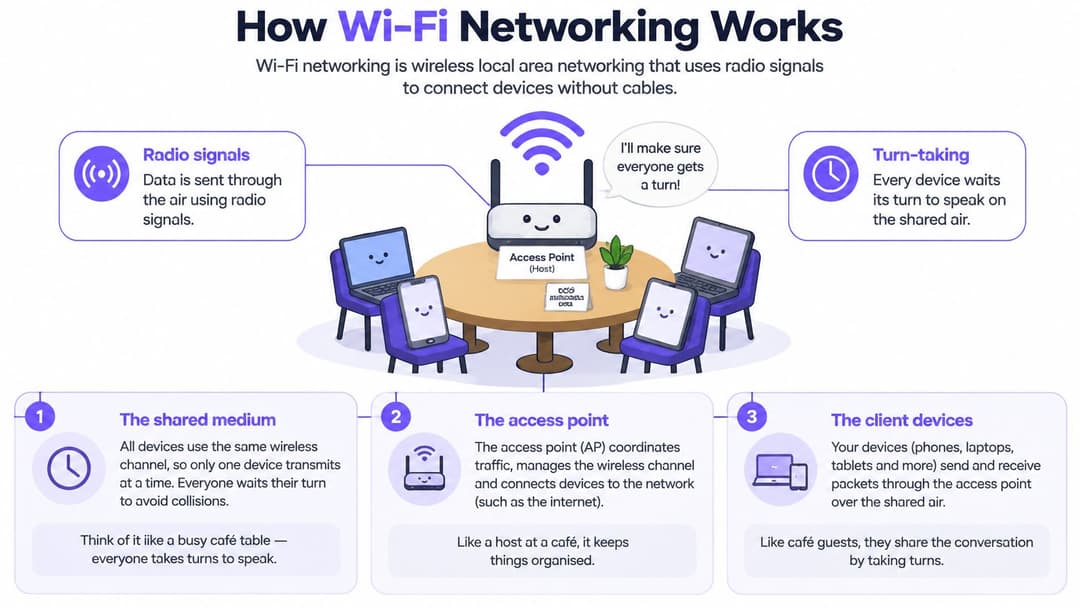
在咖啡廳打開筆記型電腦,連線過程會透過四個步驟展開:
- 探索:存取點會廣播名為信標訊框的通告,通常用以宣告網路名稱,即 SSID。
- 加入:您的筆記型電腦會掃描網路、選取其中一個,並在該存取點的運作頻道上請求關聯。
- 保護:在受保護的網路上,驗證與金鑰建立交換程序會決定筆記型電腦是否能夠加入,並保護其傳輸流量。
- 轉送:存取點會將您的流量轉送至有線網路。傳往網際網路的流量則會繼續經由路由器和寬頻連線傳送。
無線基地台負責協調流量,但並不會為每個裝置提供專屬的無線電通道。使用相同通道的鄰近商家也可能佔用傳輸時間 (airtime)。這就是為什麼距離與重疊程度和螢幕上的訊號格數一樣重要。
實務法則:訊號強代表您的裝置能接收到無線基地台的訊號,並不代表該通道沒有佔用。
WiFi 也僅是整個連線過程中的本機無線部分。即使無線電鏈路極佳,您的網際網路連線速度也無法超越底層寬頻服務所能支援的上限。
咖啡廳、酒吧和飯店中的公共 WiFi 熱點均依循上述相同的共用無線電原理運作。對於規劃此類基礎架構的營運商而言,RDE Technologies 的 企業無線網路解決方案 與特定場域評估相輔相成,提供了極具價值的服務參考。英國國家統計局的 網際網路存取公報 則是更廣泛探討家庭與個人網際網路存取情況的資料來源。
首先,請將您的場所想像為一個無線基地台及其共用通道,而非一個保證速度的覆蓋範圍。
WiFi 網路背後的核心元件
您的手機、筆記型電腦、印表機或感應器都是用戶端裝置。其無線電傳輸能力與安裝在天花板上的設備同樣重要:通訊必須在雙向皆能順暢運作。
無線基地台(通常簡稱為 AP)負責傳輸與接收無線流量。家用路由器通常會將此功能與其他數種作業結合,而較大型的場所則會將這些作業分散至專用元件中。
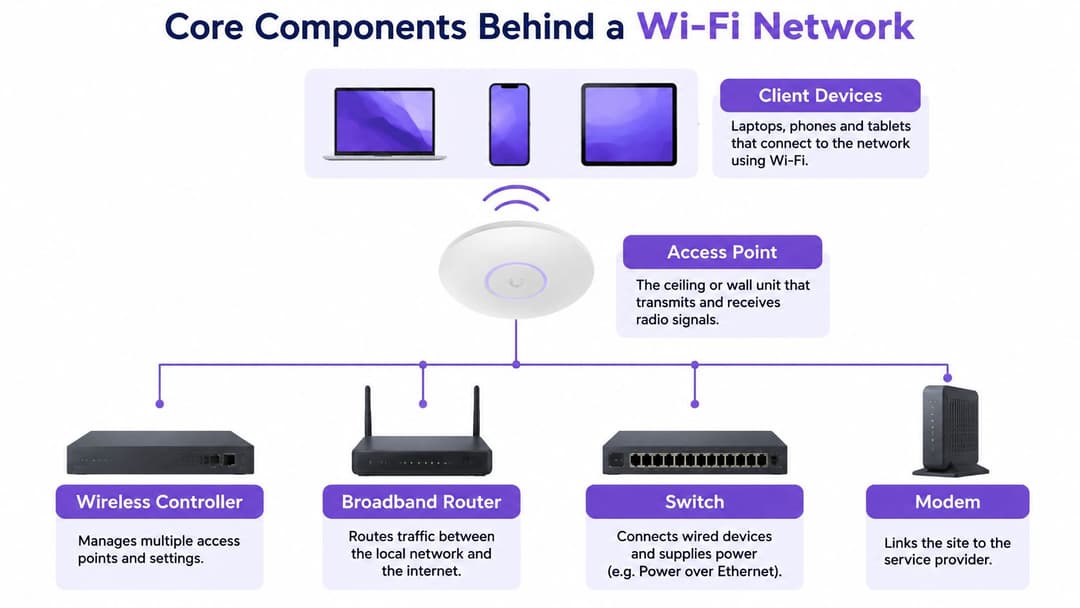
各支援元件的功用
- 交換器:透過乙太網路線傳輸流量,並藉由相容的 乙太網路供電(PoE)透過這些線路為無線基地台供電。
- 路由器與防火牆:在網路之間路由流量並強制執行存取規則。路由器通常也提供 DHCP 位址分配與 NAT 位址轉譯功能。
- 控制器或雲端管理平台:在所有無線基地台套用網路設定、無線電策略與韌體管理。
- RADIUS 伺服器:檢查企業驗證所需的憑證或憑據,並傳回存取決策。
- DNS 服務:將名稱解析為裝置存取服務所需的位址。
- 數據機或光終端設備:將場所連線至寬頻提供商的存取技術。
這些是角色功能,不一定是指實體上獨立的設備。例如 DHCP 和 DNS 可以在專用伺服器上運作,而非必須在路由器上執行。
各部件的結合方式
在公寓中,位於中心位置且內建 WiFi 的寬頻路由器可能足以覆蓋可用的空間。若將其放置於櫥櫃內,可能會影響原本足夠的配置效能。
以假設的飯店為例,有線基地台可以連線至 PoE 交換器,並透過集中管理在整個建築物中套用一致的設定。連回交換器的實體線路連線,也能避免基地台之間的無線連結與用戶端競爭相同的空中傳輸時間。
相鄰的涵蓋區域需要適當的邊緣重疊以進行漫遊,但在相同通道上的過度重疊會造成更多競爭。牆壁、樓層以及用戶端無線電設備決定了合理的間隔,且通常由用戶端做出最終的漫遊決定。
在部署之前,請先確認寬頻服務、交換器的可用 PoE 供電預算,以及誰負責組態變更。遺漏其中任何一項,都可能導致正常運作的無線基地台無法提供穩定可靠的服務。
WiFi 頻段與標準比較
| 世代 | IEEE 標準 | 頻段 | 最適合 |
|---|---|---|---|
| WiFi 4 | 802.11n | 2.4 與 5 GHz | 舊型裝置與簡易感測器 |
| WiFi 5 | 802.11ac | 5 GHz | 使用 5 GHz 的較舊型筆記型電腦與手機 |
| WiFi 6 | 802.11ax | 2.4 與 5 GHz | 高密度辦公室與繁忙場域 |
| WiFi 6E | 802.11ax | 2.4、5 與 6 GHz | 支援 6 GHz 的近距離用戶端 |
| WiFi 7 | 802.11be | 2.4、5 與 6 GHz | 具備相容用戶端的高密度場所 |
請將此視為相容性與適用性指南,而非速度評比。即使無線基地台提供更多功能,裝置也僅能使用其本身硬體所支援的頻段與功能。
依情境歷程選擇合適頻段
2.4 GHz 穿透建築材料的傳播距離通常較遠,但其通道空間有限,且往往與舊型設備及非 WiFi 裝置共用周遭環境。它適用於感應器和對覆蓋範圍敏感的用戶端,但並非高負載筆記型電腦的自動首選。
5 GHz 提供更多通道選項,且通常壅塞程度較低。Ofcom 的路由器效能測試 普遍發現 5 GHz 的速度和連線能力優於 2.4 GHz,而且較新的路由器也比舊款機型提供更好的使用者體驗。
6 GHz 提供了額外的頻譜,且沒有那麼多舊型 WiFi 用戶端共用。它穿透建築材料的實際覆蓋範圍需要仔細檢查,因此切勿假定現有的基地台位置能夠提供同等的服務水準。
在 BBC 研發部門的評估 中,受測的 6 GHz WiFi 6E 配置提供了 990 Mbps 的上行容量,相比之下受測的 5 GHz WiFi 5 配置則為 550 Mbps。這些是特定配置下的測試結果,並非您建築物內的保證速度。
在容量與涵蓋範圍之間取得平衡
頻段引導 (Band steering) 可引導具備能力的用戶端使用適當的高頻頻段。請為有需要的用戶端保留低頻服務,並確認引導機制不會導致裝置反覆連線失敗。
通道寬度也很重要。較寬的通道可以傳輸更多資料,但會佔用更多頻譜,進而減少鄰近基地台獨立運作的機會。Purple 的 WiFi 射頻工程指南 說明了這些選擇背後的無線電規劃考量。
請針對您需要支援的裝置與應用程式進行採購,而非追求外包裝上標示的最高規格數字。
請將每個連線配對至雙方皆支援的最新標準與適當頻段。您無需讓整個場所受制於最舊裝置的效能極限。
WiFi 安全性:從 WEP 到 WPA3
| 標準 | 驗證 | 加密 | 狀態 |
|---|---|---|---|
| WEP | 共用金鑰或開放系統驗證 | RC4 | 已淘汰且容易被破解 |
| WPA | 預先共用金鑰或 802.1X | TKIP | 已過時,請勿使用 |
| WPA2-Personal | 共用密碼 | 搭配 CCMP 的 AES | 配合增強式密碼與適當設定時可接受 |
| WPA2-Enterprise | 802.1X 搭配 RADIUS | 搭配 CCMP 的 AES | 適合受控的個人存取 |
| WPA3-Personal | 對等實體同時驗證 (SAE) | 搭配 CCMP 的 AES | 建議用於相容的家用裝置 |
| WPA3-Enterprise | 802.1X 搭配 RADIUS | 依安全模式採用搭配 CCMP 或 GCMP 的 AES | 適合企業組織存取與更高安全性的部署 |
驗證決定了誰可以加入網路。加密則保護透過無線電鏈路傳輸的流量。安全的設計兩者兼需,外加用於控制已驗證裝置可存取哪些內容的規則。
傳統的開放式網路不提供 WiFi 連結加密,不過使用 HTTPS 的應用程式仍會加密自己的流量。惡意雙胞胎(Evil Twin)可以複製合法的 SSID 來吸引連線,而共用密碼在離職員工離開很久之後,仍可能保留在其裝置上。
依切實可行的順序套用安全性措施
- 選擇相容性最高且安全性最強的模式。 在支援的情況下請使用 WPA3。WPA2/WPA3 轉移模式有助於移轉,但仍保留了相容性上的取捨,且並不適用於所有頻段或安全政策。
- 淘汰過時的加密技術。 請使用基於 AES 的保護並停用 TKIP。請更換或隔離需要過時設定的設備,切勿為此降低員工主要網路的安全性。
- 為使用者提供個別身分。 當員工或學生需要單獨管理的存取權限時,請使用 802.1X。憑證架構驗證可避免分發可重複使用的 WiFi 密碼。
- 依用途區隔存取。 將訪客、員工與物聯網 (IoT) 設備劃分至適當的網路或 VLAN,並在彼此之間強制執行防火牆規則。單憑不同的網路名稱無法保證隔離效果。
- 及時撤銷存取權限。 人員離職時請立即移除其個人存取權。在仍使用共用密碼的情況下,請予以變更並更新授權裝置。
企業驗證需要 RADIUS 服務以及身分或憑證管理配置。像 Microsoft Entra ID 或 Google Workspace 這類的目錄服務可透過相容的驗證服務進行整合;它本身並不會自動成為 RADIUS 伺服器。
檢查裝置信任的對象
針對企業連線,請設定用戶端以驗證伺服器的憑證與預期身分。否則,即使選擇了企業安全模式,使用者仍可能會連上逼真的仿冒網路並洩漏憑證。
Purple 的 WPA Enterprise 指南 提供了選擇個別驗證的進一步背景資訊。此外,也請持續維護基地台韌體並限制管理存取權限,因為無線電加密無法保護暴露在外的管理員帳戶。
實際場域中的企業級 WiFi
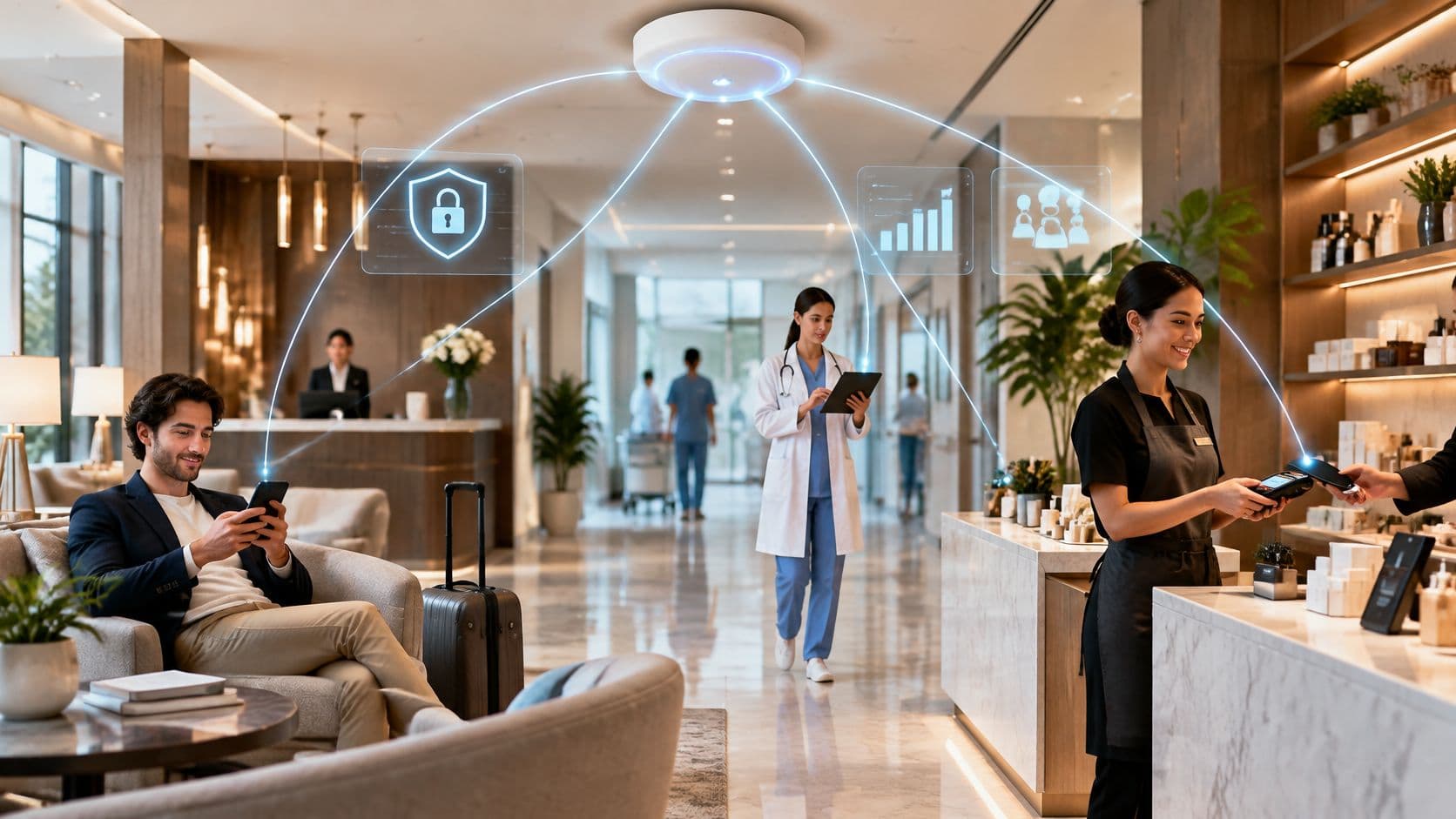
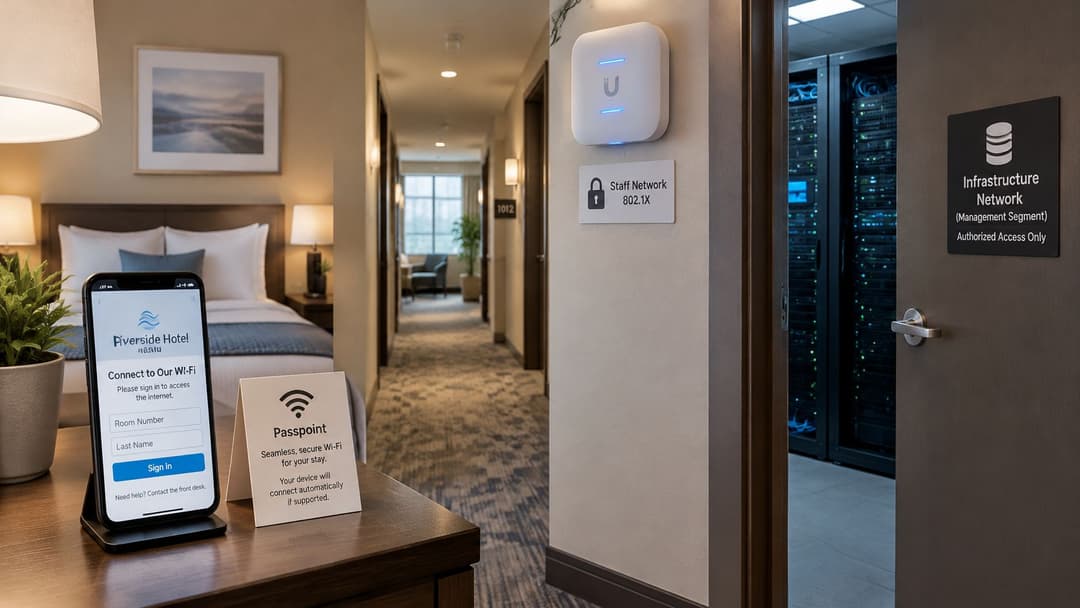
飯店房客辦理入住後希望連上網路,而櫃檯人員則需要穩定存取業務系統。這些使用者可以共用無線基地台硬體,但不會共用相同的存取權限。
訪客服務可能會使用強制入口進行登入導引,或使用 Passpoint 提供支援的自動化安全連線。員工可以透過企業憑證進行身分驗證,而後台系統則劃分在受限制的網段中。單有入口頁面並不能證明無線連結已加密。
不同的場域需要做出不同的決策
- 醫院:將醫療設備與訪客存取隔離,並在人員穿梭於病房之間時測試臨床手持裝置。定點測速無法發現漫遊中斷問題。
- 購物中心:設計簡單直覺的訪客引導流程以及嚴謹受控的分析機制。無線基地台觀測值不等於確切的人數計算,因此請明確定義各項測量指標的意涵。
- 體育場或交通樞紐:運用大小適宜的無線電信號微區(radio cell)與通道複用,為高度集中的連線需求進行規劃。切勿期望單一強效基地台就能有效服務整個人潮。
- 學生宿舍:為每位住宿生提供專屬私人存取權限,同時支援無法完成瀏覽器登入的遊戲主機與電視。Purple 的 多租戶 WiFi 指南 深入探討了此設計課題。
在不同網路之間的移動至關重要。Ofcom 的通訊市場報告 發現,其行動研究應用程式的調查小組成員平均每天連線至 1.9 個不重複的 WiFi 熱點。
場域需要一套初訪訪客也能順利使用的存取流程,而非僅限於已經知道該詢問誰的人員。
針對每個案場,請記錄連線對象、連線頻率以及所使用的裝置。這些答案對於決定身分驗證、隔離、漫遊測試和容量規劃,比起單純依據建築物的樓層面積更為實用。
區分 WiFi 故障與寬頻故障
在測量連線前就購買網狀網路設備,是一種代價高昂的猜測方式。請先區分寬頻路徑與無線路徑,然後再根據證據指向更換有問題的元件。
Ofcom 的 WiFi 指南 警告,WiFi 的效能無法超越底層的寬頻連線,且速度偏慢的無線測試並不一定代表線路故障。
執行可重複驗證的比較
- 建立有線基準:使用具備相應效能的電腦,透過乙太網路連接至路由器,並在暫停其他高負載流量的情況下執行速度測試。
- 就近進行無線測試:拔除乙太網路線,在相同位置使用同一台電腦及測試服務重複進行測試。
- 比對測試結果:若無線網路效能大幅落後,問題通常指向本機無線電傳輸路徑。若兩者表現同樣低落,則有理由深入調查寬頻、路由器或測試本身的限制。
- 調整距離與時間:在有障礙牆面後方以及晚間用網高峰期重複進行測試。
- 記錄連線詳細資訊:除了連線速度之外,亦需記錄存取點、頻段與頻道。
- 檢查周遭環境:確認相鄰頻道的使用情況,並釐清連線問題是否與微波爐等設備的運作同時發生。
| 觀察到的結果 | 可能層級 | 後續動作 |
|---|---|---|
| 有線與 WiFi 測試結果皆同樣欠佳 | 寬頻線路或路由器 WAN | 在購買硬體前先向寬頻提供商確認服務狀況 |
| 有線速度快,近距離 WiFi 速度慢 | 無線頻段、通道或干擾 | 檢查無線電設定與鄰近網路 |
| 遠距離或牆壁後方 WiFi 速度慢 | 覆蓋範圍與擺放位置 | 重新調整位置或新增無線基地台,接著驗證重疊涵蓋範圍 |
| 僅在晚間尖峰時段 WiFi 速度慢 | 壅塞與資源競爭 | 檢查通話時間(airtime)與通道負載,並重新進行有線測試 |
| 僅有一部裝置速度慢 | 用戶端能力或設定 | 以其他裝置對比測試並檢查支援的頻段 |
請將這些視為診斷線索而非最終判定。符合正常的檢測結果並不代表沒有故障,且夜間降速的起因也可能來自建築物外部。
裝置效能、牆壁、重疊的通道和老舊的路由器都值得檢查。如需更深入的檢查,請將傳輸效能與有線區域伺服器進行比較,這樣可以在該項特定測試中排除寬頻服務的影響。
為您的站點選擇合適的 WiFi 設定
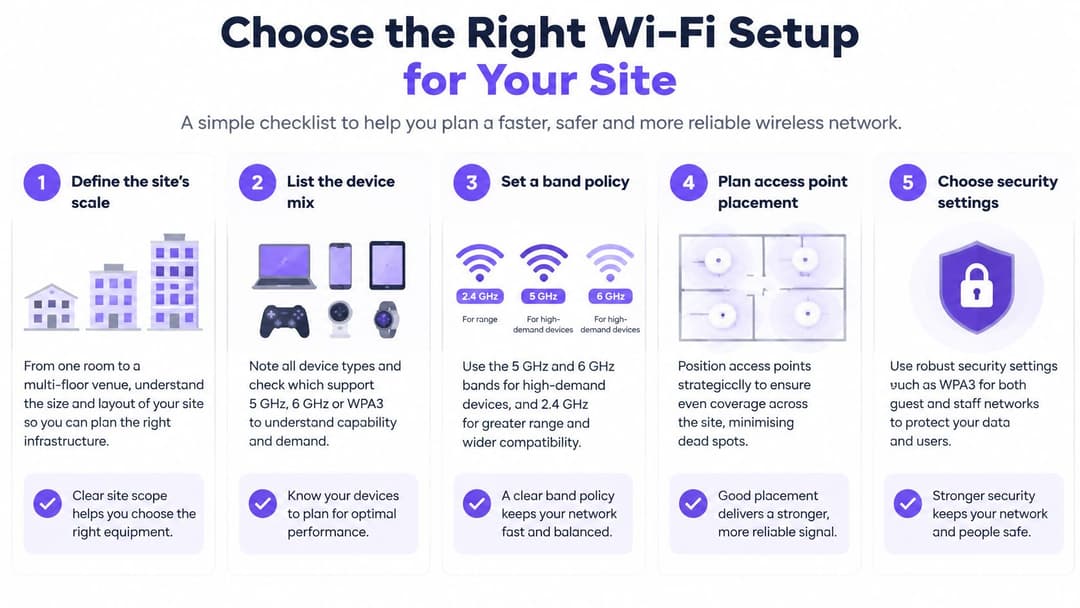
請根據需求選擇,而非依據世代標籤。實用的採購清單應從建築物本身著手,並以人員所需執行的應用程式為依歸。
- 界定規模:規劃使用中的空間、樓層、戶外區域以及人員密集聚集點。
- 清點用戶端設備:記錄頻段支援情況、安全相容性以及無瀏覽器設備。
- 制定無線電策略:適當分配高需求用戶端,並保留必要的舊型設備存取能力。
- 規劃權限:決定各項身分與裝置可存取的服務項目。
- 評估升級必要性:找出擁塞區域,評估增加頻譜與相容用戶端能否讓採用新硬體發揮相應價值。
針對瓶頸進行升級,而非全面汰換
Ofcom 的 Connected Nations 春季更新報告 指出,截至 2025 年 1 月,已有 86% 的英國家庭可使用具備 Gigabit 能力的寬頻。技術可用性並不代表任何特定場地實際購買或在室內達到的水準,但這印證了為何單靠升級寬頻並不算是一套完整的網路規劃。
針對高密度區域,在選擇 WiFi 7 之前,請先評估通道重複使用、佈線、交換器供電和用戶端相容性。請檢查英國法規設定與室內或室外運作許可,而非直接複製其他國家的組態。
如果現有的無線基地台仍符合需求,請將身分驗證變更與無線電設備更換分開評估。我們的 Staff WiFi 可在支援的現有硬體上提供無密碼存取、RADIUS-as-a-Service 以及 WPA2/3-Enterprise。
在採購設備前安排簡短的現場實勘,包括在有人使用的房間及具代表性的漫遊路徑進行測量。
Purple 將訪客 WiFi、員工 802.1X 安全與 xPSK 個人區域網路整合在單一雲端平台上。請造訪 Purple 以探索現有基礎架構適用的存取選項,並使用場地勘測結果來決定哪些使用者需要訪客、員工或住戶連線能力。