
Resolución de problemas y fallos en el inicio de sesión del Captive Portal
Resuelva los fallos de inicio de sesión del Captive Portal paso a paso. Corrija la supresión de ventanas emergentes CNA, errores de certificado HSTS, sondas de NeverSSL y problemas de tiempo de espera de RADIUS.
Video overview
Escuchar esta guía
Ver transcripción del podcast
Parte de nuestra serie principal: Guía de Captive Portal →
Resumen Ejecutivo
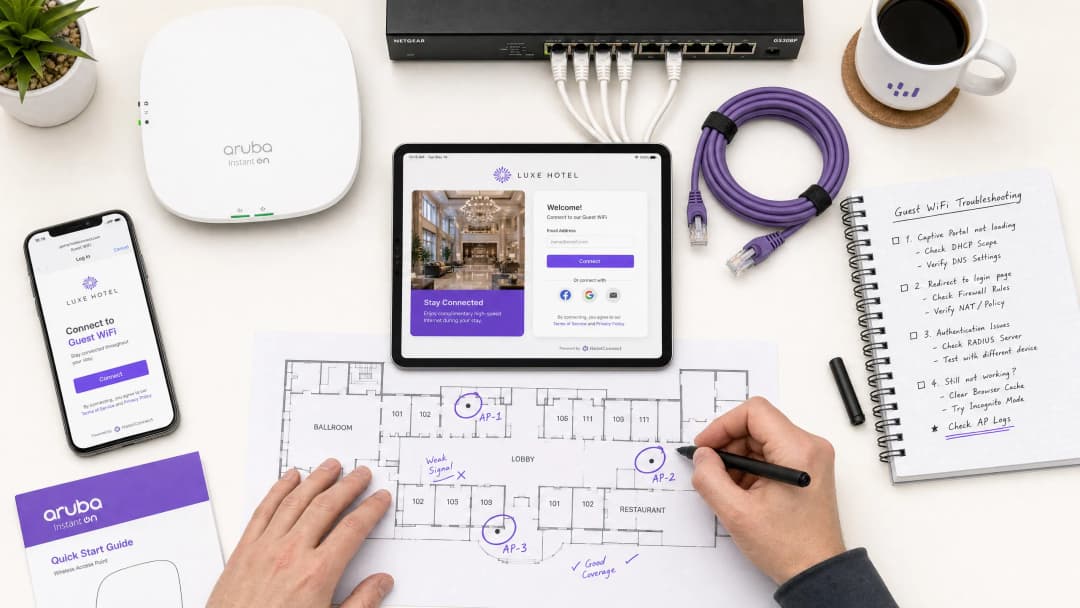
Para los espacios empresariales modernos, las redes WiFi para invitados representan un punto de contacto fundamental para el compromiso del cliente, la inteligencia operativa y el posicionamiento de la marca. Sin embargo, el valor comercial de estas redes depende de la fiabilidad de la experiencia de conexión inicial. Cuando un invitado se conecta a una red y la página de inicio de sesión del Captive Portal no aparece, el establecimiento sufre de inmediato un aumento de las fricciones en la recepción, un incremento de los tickets de soporte y la pérdida de oportunidades para la captura de datos.
En el centro de estos fallos se encuentra una tensión fundamental entre los estándares web seguros y las técnicas de interceptación a nivel de red utilizadas históricamente por los portales cautivos. Los navegadores web y sistemas operativos modernos están diseñados para detectar y bloquear la redirección de tráfico no autorizada con el fin de proteger a los usuarios de riesgos de seguridad. Al comprender las secuencias exactas de redirección HTTP y DNS, el impacto de HTTP Strict Transport Security (HSTS) y los ajustes del lado del cliente que interrumpen estos mecanismos, las organizaciones de TI pueden implementar configuraciones robustas que garanticen una incorporación sin problemas.
Esta guía detalla cómo la plataforma de Guest WiFi gestionada en la nube de Purple aborda estos desafíos para ofrecer una redirección de alta disponibilidad en todos los sistemas operativos de consumo, minimizando los costes de soporte del establecimiento y maximizando el retorno de las inversiones en infraestructura inalámbrica. Tanto si se implementa en entornos de hostelería, comercio minorista, sanidad o transporte, los principios y las listas de comprobación de esta guía se aplican universalmente.
Análisis Técnico Detallado
Para solucionar eficazmente los fallos del Captive Portal, los administradores de red deben comprender la secuencia exacta de eventos que se producen cuando un dispositivo cliente se conecta a una red WiFi para invitados abierta o con clave precompartida (PSK). Los sistemas operativos modernos - incluidos Apple iOS/macOS, Google Android, Microsoft Windows y las distribuciones de Linux - no esperan a que el usuario abra un navegador para comprobar la conectividad a Internet. En su lugar, ejecutan un mecanismo automatizado de sondeo activo inmediatamente después de completar las fases de asociación y DHCP.
Secuencia de detección del Captive Portal
El proceso de conexión y verificación sigue una secuencia estructurada:
| Paso | Acción | Descripción Técnica | Indicador de Éxito Esperado |
|---|---|---|---|
| 1 | Asociación | El cliente se asocia con el SSID de invitados en la Capa 2. | Intercambio de tramas de asociación 802.11 completado con éxito. |
| 2 | Aprovisionamiento de IP | El servidor DHCP asigna una dirección IP, máscara de subred, puerta de enlace y servidor DNS local. | Paquete DHCP ACK recibido por el cliente. |
| 3 | Sondeo Activo | El servicio en segundo plano del sistema operativo envía una solicitud HTTP GET no cifrada a una URL de control del proveedor. | HTTP 200 OK (Apple/Windows) o HTTP 204 No Content (Google). |
| 5 | Representación del portal | El motor del Captive Portal Assistant (CPA) se abre y muestra la página de inicio. | Representación correcta de la interfaz de inicio de sesión. |
+--------+             +------------+             +------------+             +-------------------+
| Client |             | AP/Gateway |             | DNS Server |             | Captive Portal IP |
+--------+             +------------+             +------------+             +-------------------+
    |                        |                          |                              |
    |--- 1. DHCP Request --->|                          |                              |
    |<-- 2. DHCP Ack --------|                          |                              |
    |    (IP & DNS Assigned) |                          |                              |
    |--- 3. DNS Query ------>|------------------------->|                              |
    |    (canary URL)        |                          |                              |
    |<-- 4. DNS Response ----|<-------------------------|                              |
    |    (Resolved IP)       |                          |                              |
    |--- 5. HTTP GET ------->|                          |                              |
    |    (canary URL)        |                          |                              |
    |<-- 6. HTTP 302 --------|                          |                              |
    |    (Redirect to Portal)|                          |                              |
    |--- 7. DNS Query ------>|------------------------->|                              |
    |    (Portal FQDN)       |                          |                              |
    |<-- 8. DNS Response ----|<-------------------------|                              |
    |    (Portal IP)         |                          |                              |
    |--- 9. HTTP/S GET ------>-------------------------------------------------------->|
    |    (Render Splash Page)|                          |                              |
    |<-- 10. Render Page <-------------------------------------------------------------||
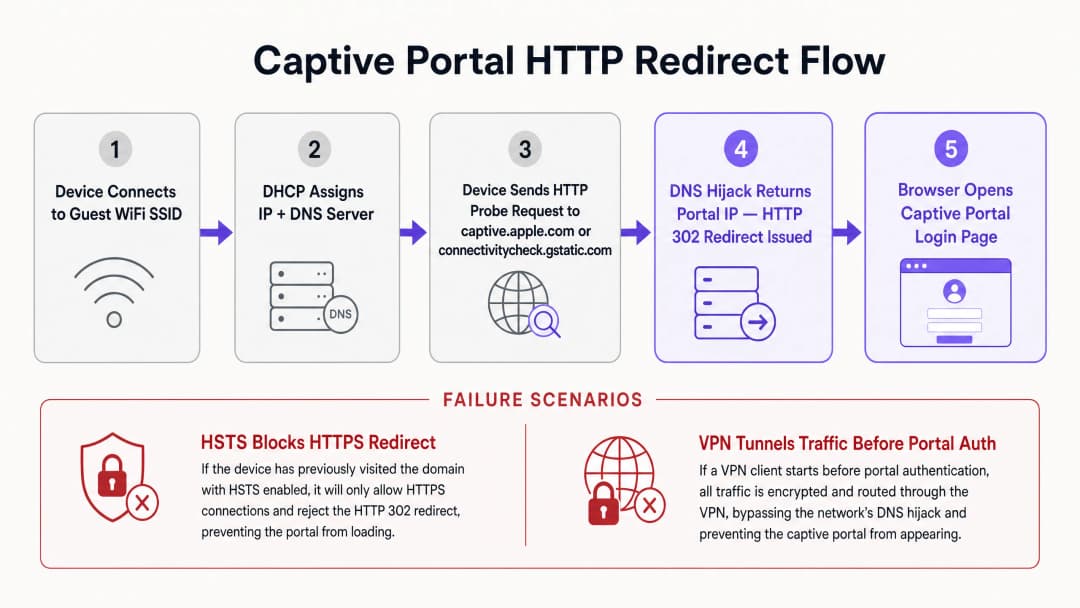
Cada sistema operativo utiliza un conjunto distinto de URL de prueba canarias y respuestas esperadas para determinar el estado de la red. Apple (iOS/macOS) sondea http://captive.apple.com/hotspot-detect.html esperando un documento HTML que contenga únicamente la palabra Success en el título y en el cuerpo. Google (Android/ChromeOS) sondea http://connectivitycheck.gstatic.com/generate_204 esperando un código de estado HTTP 204 No Content con un cuerpo vacío. Microsoft (Windows 10/11) sondea http://www.msftconnecttest.com/connecttest.txt esperando una respuesta de texto plano Microsoft Connect Test.
Si el dispositivo recibe la respuesta esperada, concluye que la red tiene acceso directo a Internet. Si la respuesta se modifica - como al recibir un redireccionamiento HTTP 302 - el asistente de Captive Portal (CPA) del sistema operativo lanza una ventana de navegador dedicada y aislada (sandbox) para mostrar el destino del redireccionamiento: la página de inicio de sesión del Captive portal.
Conflictos de redireccionamiento de HSTS y HTTPS
El método histórico de redireccionamiento de Captive Portal se basa en el secuestro de DNS o en la interceptación de HTTP. Cuando un usuario no autenticado intenta navegar por cualquier sitio web, la puerta de enlace intercepta el tráfico del puerto TCP 80 (HTTP) o del puerto 443 (HTTPS) y responde en nombre del servidor de destino, inyectando un redireccionamiento HTTP 302. Aunque esto funcionaba en una era de navegación web HTTP no cifrada, introduce graves problemas operativos y de seguridad en los entornos modernos dominados por HTTPS.
El principal obstáculo es HTTP Strict Transport Security (HSTS), especificado en RFC 6797. HSTS obliga a los navegadores web a interactuar con los sitios web utilizando únicamente conexiones HTTPS seguras. Cuando un navegador intenta conectarse a un dominio habilitado para HSTS - como Google, Facebook o portales bancarios - prohíbe estrictamente cualquier comunicación no cifrada y aplica la validación de certificados SSL/TLS.
Si una puerta de enlace de Captive Portal intenta interceptar una solicitud HTTPS a un dominio HSTS, debe presentar su propio certificado SSL o un certificado suplantado al cliente. Debido a que el certificado de la puerta de enlace no coincide con el nombre de dominio solicitado, el navegador del cliente detecta un error de certificado y muestra una advertencia de seguridad que no se puede omitir (NET::ERR_CERT_COMMON_NAME_INVALID). El navegador bloquea el redireccionamiento por completo, lo que impide que se cargue la página del Captive Portal.
Para mitigar esto, las redes inalámbricas empresariales modernas utilizan dos mecanismos. En primer lugar, la exención de sondas del SO garantiza que las sondas HTTP no cifradas enviadas por los sistemas operativos nunca se sometan a la interceptación HTTPS; la pasarela debe permitir que la sonda HTTP no cifrada se redirija mediante una respuesta HTTP 302 estándar al nombre de dominio completo (FQDN) seguro del portal. En segundo lugar, el RFC 8910 (Captive Portal API) define un mecanismo por el cual la opción 114 de DHCP o los anuncios de router IPv6 informan a los dispositivos cliente de la URL exacta del endpoint de la API del Captive Portal. En lugar de depender del secuestro de DNS por fuerza bruta o de la redirección HTTP, los dispositivos cliente compatibles consultan esta API directamente para obtener la URL del portal, evitando los conflictos de HSTS.
-
Matriz de diagnóstico directo para administradores de red
| Síntoma observado | Causa raíz primaria | Acción de resolución instantánea |
|---|---|---|
| La página del portal no se inicia | Bloqueo de interceptación HTTPS/HSTS | Dirija el navegador a http://neverssl.com para activar una sonda HTTP no cifrada |
| Solicitudes de inicio de sesión repetidas cada 15 min | Aleatorización de direcciones MAC privadas | Desactive la opción Dirección de WiFi privada en los ajustes de red del dispositivo cliente |
| No se asigna ninguna dirección IP | Agotamiento del grupo de direcciones DHCP | Reduzca el tiempo de concesión de DHCP a 15 - 30 minutos en la pasarela inalámbrica |
| El inicio de sesión social emergente falla o se cuelga | Walled garden ACL incompleto | Añada los dominios OAuth requeridos (*.googleapis.com, *.gstatic.com) a la lista de permitidos |
| VPN conectada pero sin internet | El túnel cifrado bloquea la redirección local | Pause temporalmente la VPN hasta que finalice la autenticación del Captive Portal |
-
¿Tiene preguntas sobre su configuración específica?
Nuestro equipo trabaja con operadores de recintos, responsables de TI e ingenieros de redes en 80 000 espacios. Reserve una llamada de 20 minutos y le mostraremos cómo lo han solucionado otros profesionales como usted.
Guía de implementación
El despliegue de un Captive Portal fiable requiere la coordinación entre la infraestructura inalámbrica física (puntos de acceso, controladores, pasarelas) y la plataforma de portal basada en la nube. Esta sección proporciona una guía de implementación independiente del proveedor para garantizar la compatibilidad de redirección en redes empresariales, haciendo referencia a configuraciones en controladores Cisco, Aruba y Ruckus. Para consultar la arquitectura de control de acceso relacionada, consulte nuestra guía sobre Cómo implementar la autenticación 802.1X con Cloud RADIUS.
Paso 1: Configuración del walled garden (ACL)
Un Walled Garden o Lista de Control de Acceso (ACL) define dominios externos específicos, direcciones IP o subredes a los que se permite acceder a un dispositivo de invitado no autenticado antes de iniciar sesión. Si el walled garden se configura incorrectamente, el dispositivo cliente no podrá resolver ni cargar los recursos del portal, lo que dará como resultado una pantalla en blanco o un tiempo de espera agotado.
Para garantizar un funcionamiento sin problemas con la plataforma de Purple, el walled garden debe incluir los FQDN del portal (*.purple.ai o variantes regionales), los Proveedores de identidad (IdP) para los endpoints OAuth de inicio de sesión social y las Redes de entrega de contenido (CDN) que alojan CSS, JavaScript, fuentes o imágenes.Muchos controladores modernos admiten nombres de dominio con comodines en las configuraciones de walled garden. El controlador inspecciona dinámicamente las consultas DNS de los clientes no autenticados; cuando un cliente consulta un dominio que coincide con el comodín, el controlador añade temporalmente la dirección IP devuelta a la lista de permitidos previa a la autenticación.
Paso 2: Optimización de DHCP y DNS
Debido a que la detección del Captive Portal depende del saludo de red inicial, las configuraciones de DHCP y DNS deben optimizarse para entornos de alta densidad. En lugares con gran afluencia de público, como centros comerciales, hubs de transporte o estadios, el agotamiento de las direcciones IP es una causa común de fallos en el portal. Si el tiempo de concesión (lease time) de DHCP se configura demasiado largo (por ejemplo, 24 horas), el pool de IP se agotará rápidamente. Para redes de invitados, el tiempo de concesión de DHCP debe configurarse entre 15 y 30 minutos (900 a 1800 segundos).
A los clientes invitados se les debe asignar un servidor DNS fiable capaz de resolver tanto los dominios públicos como el FQDN del portal local (por ejemplo, Cloudflare 1.1.1.1 o Google 8.8.8.8). De manera crucial, la pasarela WiFi debe permitir que los clientes no autenticados realicen la resolución DNS. Si una regla de firewall bloquea el tráfico del puerto 53 (UDP/TCP) para usuarios preautenticados, el sistema operativo no podrá resolver las URL canario y el asistente del Captive Portal nunca se iniciará.
Paso 3: Gestión de certificados SSL/TLS
Cuando un dispositivo invitado es redirigido al Captive Portal, el navegador establece una conexión HTTPS segura con el FQDN del portal. Para evitar pantallas de advertencia de certificados, el Captive Portal debe estar protegido con un certificado SSL/TLS válido y de confianza pública. Los certificados autofirmados serán bloqueados por los sistemas operativos móviles, lo que impedirá que el asistente del portal renderice la página.
-
Buenas prácticas
Para mantener una red WiFi de invitados de alto rendimiento que minimice los tickets de soporte y maximice la satisfacción del usuario, los operadores de red deben adherirse a las buenas prácticas estándar de la industria.
1. Optimizar las reglas de walled garden para inicios de sesión social
Al utilizar opciones de inicio de sesión social para capturar perfiles de usuario, el walled garden debe mantenerse meticulosamente. Las plataformas de redes sociales actualizan con frecuencia sus subdominios de autenticación y los rangos de IP de sus CDN. Si falta un dominio requerido, la ventana emergente de inicio de sesión social no se cargará o se quedará colgada indefinidamente.
| Proveedor | Dominios esenciales del Walled Garden |
|---|---|
accounts.google.com, ssl.gstatic.com, fonts.gstatic.com, lh3.googleusercontent.com |
|
facebook.com, *.facebook.com, *.fbcdn.net, m.facebook.com |
|
| Apple | appleid.apple.com, appleid.cdn-apple.com, gsa.apple.com |
2. Transición a la autenticación basada en perfiles y OpenRoaming
Aunque los Captive Portals son excelentes para la captura inicial de datos y la aceptación de los términos de servicio, repetir el proceso de inicio de sesión en cada visita genera fricción para el usuario. Las redes empresariales modernas están realizando la transición hacia la autenticación basada en perfiles y tecnologías Passpoint (Hotspot 2.0) como OpenRoaming.
Bajo la licencia de Purple Connect, Purple actúa como un proveedor de identidad gratuito para los servicios de OpenRoaming. Passpoint permite a un invitado instalar un perfil seguro en su dispositivo durante su primera visita. En las visitas subsiguientes a cualquier establecimiento participante en todo el mundo, el dispositivo se autentica automáticamente en la Capa 2 utilizando WPA3-Enterprise, omitiendo por completo el Captive Portal.
3. Garantizar el cumplimiento de los marcos regulatorios
Las implementaciones de WiFi para invitados deben cumplir con los estándares globales de seguridad y privacidad de datos. Para el Cumplimiento de GDPR / CCPA, el Captive Portal debe presentar condiciones de servicio y políticas de privacidad claras. El consentimiento para comunicaciones de marketing debe ser de aceptación activa (no premarcado). Para el Cumplimiento de PCI-DSS, si la infraestructura de la red de invitados coexiste con los sistemas de punto de venta (POS), se debe aplicar una segmentación lógica estricta. Implemente el Modo de Transición WPA3 para permitir que los dispositivos más antiguos se conecten usando WPA2-Personal mientras que los dispositivos más nuevos se benefician de la seguridad de WPA3.
-
Resolución de problemas y mitigación de riesgos
Cuando se notifican problemas con el WiFi de invitados, el personal de operaciones del establecimiento y el de atención al público necesitan una secuencia de diagnóstico clara.
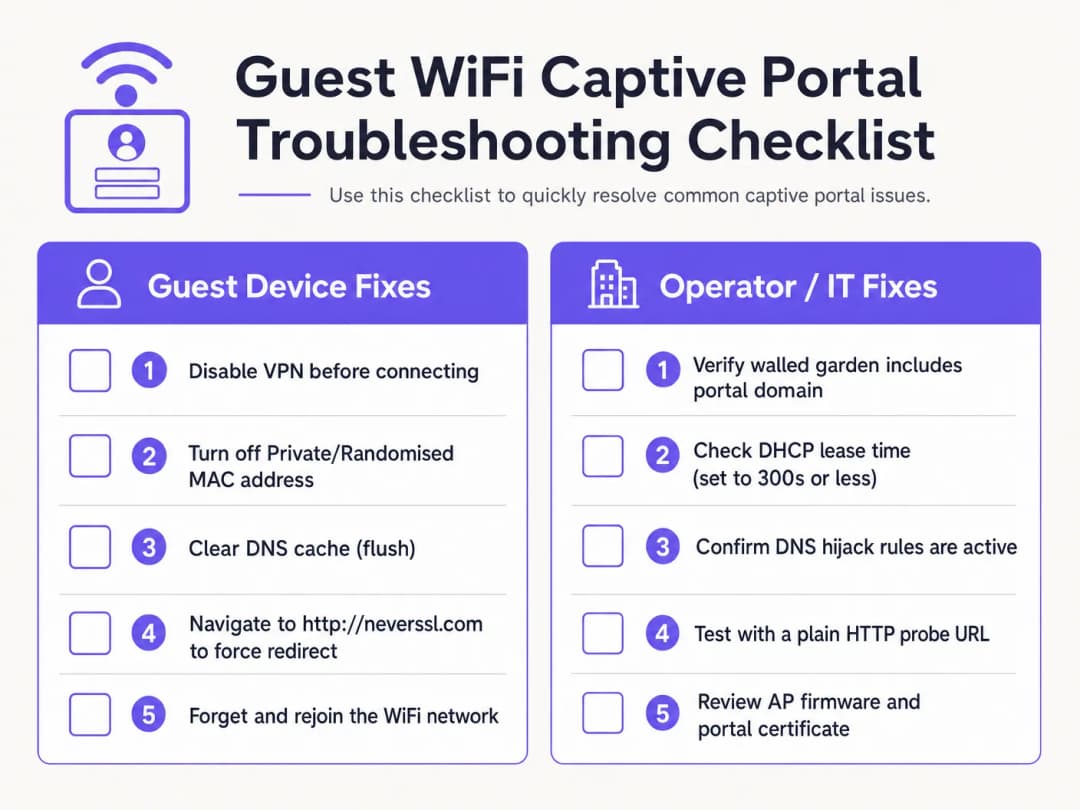
Lista de comprobación de diagnóstico del lado del cliente
- Desactivar VPNs activas. Las VPN cifran y enrutan el tráfico inmediatamente después de la conexión, omitiendo el secuestro de DNS de la puerta de enlace y la redirección HTTP. Los invitados deben pausar temporalmente su VPN para completar el inicio de sesión en el portal.
- Desactivar direcciones MAC privadas. iOS 14+ y Android 10+ habilitan la dirección WiFi privada de forma predeterminada. Esto hace que los dispositivos presenten direcciones MAC dinámicas, lo que rompe la persistencia de la sesión MAC. Indique a los invitados que desactiven la dirección privada para el SSID del establecimiento.
- Omitir DNS seguro (DoH/DoT). Si un invitado utiliza DNS sobre HTTPS (DoH) personalizado en la configuración del navegador, este rechazará las respuestas de secuestro de DNS local. Los invitados deben pausar temporalmente el DNS seguro para permitir las redirecciones locales.
- Forzar una conexión HTTP no cifrada (NeverSSL). Si el asistente del Captive Portal no se inicia automáticamente, indique al invitado que abra una ventana del navegador y navegue a
http://neverssl.com. Dado que este sitio nunca utiliza SSL/TLS, la puerta de enlace puede interceptar la solicitud HTTP e inyectar una redirección HTTP 302 a la pantalla de inicio de sesión. - Olvidar y volver a unirse a la red. Olvidar la red y volver a conectarse fuerza un protocolo de enlace DHCP limpio y reinicia la detección del Captive Portal.
Resolución de problemas de infraestructura del lado del operador
- Supervisar la utilización del grupo DHCP: Inspeccione el alcance de DHCP en la puerta de enlace local. Si la utilización del grupo es alta, reduzca el tiempo de concesión a 15 - 30 minutos.
- Verificar las reglas de redirección de DNS: Realice una captura de paquetes (PCAP) en la interfaz de la puerta de enlace para confirmar que los clientes no autenticados reciben respuestas de DNS en el puerto 53.
- Auditar la latencia del jardín vallado: Asegúrese de que la resolución DNS para los dominios del jardín vallado se esté almacenando correctamente en la caché del controlador.
- Comprobar la expiración del certificado: Verifique que el certificado SSL/TLS instalado en el controlador inalámbrico sea válido y esté firmado por una CA de confianza.
Elimine las solicitudes de soporte de WiFi de invitados con Purple
Deje de dedicar horas de TI a depurar redirecciones de Captive Portal rotas. La plataforma de WiFi para invitados gestionada en la nube de Purple se integra de forma nativa con Cisco Meraki, HPE Aruba, Ruckus y Ubiquiti para ofrecer una incorporación fluida, que cumple con el GDPR, y un acceso Passpoint automatizado.
Impacto empresarial y ROI de soporte
Invertir en una plataforma de Captive Portal gestionada en la nube genera retornos financieros y operativos para los establecimientos empresariales.
Reducción de los costes de soporte y de la fricción de los clientes
En el sector de la hostelería y el comercio minorista, el personal de atención al público suele dedicar tiempo a solucionar problemas de conectividad WiFi de los huéspedes. Una alta tasa de fallos en el Captive Portal genera reseñas negativas, acumulación de solicitudes de soporte y distracción del personal. Al implementar el mecanismo de redirección multiplataforma de Purple, los establecimientos experimentan una reducción del 50% al 70% en las quejas de soporte relacionadas con el WiFi.
Maximizar la captura de datos y el ROI de marketing
Un Captive Portal es la puerta de entrada para capturar datos de clientes de primera mano, incluidos correos electrónicos, números de teléfono y perfiles sociales. Con un portal funcional, los establecimientos logran tasas de aceptación superiores al 60% para comunicaciones de marketing. Integrar la autenticación con WiFi Analytics proporciona información detallada sobre el comportamiento de los visitantes, los tiempos de permanencia y las tasas de retorno.
Desbloquear la monetización de los medios minoristas
Para centros comerciales, estadios y centros de exposiciones, la página de inicio y las pantallas de redirección tras iniciar sesión representan un valioso espacio digital. Los operadores pueden mostrar anuncios dirigidos y basados en la ubicación o vender paquetes de patrocinio a las marcas, transformando la infraestructura de TI en un activo generador de ingresos.
Referencias
[1] Colaboradores de Wikipedia. "Captive Portal." Wikipedia, la enciclopedia libre. https://en.wikipedia.org/wiki/Captive_portal
[2] IETF RFC 6797. "HTTP Strict Transport Security (HSTS)." Internet Engineering Task Force. https://datatracker.ietf.org/doc/html/rfc6797
[3] IETF RFC 8910. "Captive-Portal Identification in DHCP and Router Advertisements." Internet Engineering Task Force. https://datatracker.ietf.org/doc/html/rfc8910
[4] Wireless Broadband Alliance. "OpenRoaming." WBA. https://wballiance.com/openroaming/
[5] NeverSSL. "NeverSSL: Helping you get online." NeverSSL. http://neverssl.com/
Definiciones clave
Captive Portal
Una página web de destino que se muestra a los usuarios de WiFi de invitados recién asociados antes de que se les conceda un acceso más amplio a Internet, utilizada para la autenticación, la aceptación de los términos de servicio y la captura de datos de marketing.
Actúa como la puerta de acceso principal en redes inalámbricas públicas en establecimientos, hoteles y centros comerciales.
Redireccionamiento DNS (DNS hijacking)
Una técnica de interceptación de tráfico en la que una pasarela inalámbrica devuelve la dirección IP del servidor del Captive Portal para todas las solicitudes DNS no autenticadas.
Se utiliza para redirigir sondas HTTP, pero cada vez es más evitado por los protocolos DNS-over-HTTPS (DoH) y DNS-over-TLS (DoT).
HTTP Strict Transport Security (HSTS)
Una política de seguridad web (RFC 6797) que obliga a los navegadores a comunicarse estrictamente a través de HTTPS y a rechazar certificados SSL no válidos.
Provoca fallos de redireccionamiento del Captive Portal cuando las pasarelas intentan interceptar solicitudes HTTPS hacia dominios que tienen habilitado HSTS.
Walled garden
Una lista de control de acceso (ACL) de autenticación previa que permite a los dispositivos de invitados no autenticados acceder a dominios externos y direcciones IP especificados.
Esencial para alojar los elementos del portal, los endpoints OAuth de los proveedores de identidad y las URL de sondeo de conectividad del sistema operativo.
Aleatorización de direcciones MAC
Una función de privacidad en dispositivos móviles (iOS 14+, Android 10+) que presenta una dirección MAC de hardware dinámica a las redes inalámbricas.
Interrumpe la persistencia de la sesión basada en MAC, obligando a los invitados a volver a autenticarse cuando cambia el identificador aleatorio.
RFC 8910 (API de Captive Portal)
Un estándar de la IETF que utiliza la opción 114 de DHCP o anuncios de router IPv6 para comunicar los puntos finales de la API del Captive Portal directamente a los dispositivos clientes.
Reemplaza el método heredado de redireccionamiento DNS (DNS hijacking), resolviendo los conflictos de certificados HSTS en los sistemas operativos cliente modernos.
Ejemplos prácticos
Un hotel céntrico de 350 habitaciones que utiliza controladores Cisco Catalyst 9800 recibe diariamente 20 quejas de huéspedes porque la página de inicio de sesión de WiFi no se carga. El problema afecta principalmente a huéspedes con dispositivos iOS 17 y Android 13. ¿Cómo debería resolver esto de manera sistemática el arquitecto de red?
Ejecute un plan de solución de cuatro partes: 1. Compruebe el rango DHCP: inspeccione el pool DHCP en la pasarela local. Si la utilización de IP supera el 85 %, reduzca el tiempo de concesión (lease time) de 24 horas a 30 minutos (1800 segundos) para reclamar las concesiones rápidamente. 2. Verifique la interceptación de DNS: asegúrese de que las ACL de autenticación previa permitan el tráfico de los puertos UDP/TCP 53 hacia resolvedores DNS públicos. 3. Audite las ACL del walled garden: habilite el rastreo de DNS (DNS snooping) en el controlador para captive.apple.com, connectivitycheck.gstatic.com y *.purple.ai. 4. Configure el RFC 8910: implemente la opción DHCP 114 en el servidor DHCP apuntando a la URL del portal, lo que permite a los dispositivos iOS 16+ y Android 12+ consultar la API del portal directamente sin redireccionamiento DNS (DNS hijacking).
Un establecimiento comercial que utiliza Aruba Central informa de que el inicio de sesión de invitados por correo electrónico funciona, pero la autenticación social "Login with Google" se bloquea de forma intermitente para el 30 % de los visitantes. ¿Cómo deberían diagnosticar los administradores de red la causa raíz?
- Reproduzca con las herramientas de desarrollo del navegador (DevTools): conecte un dispositivo de prueba, abra la pestaña Red (F12) del navegador y haga clic en "Login with Google" para identificar los dominios bloqueados que devuelven ERR_CONNECTION_REFUSED. 2. Actualice el walled garden: asegúrese de que la lista de permitidos de Aruba Central incluya todos los endpoints de Google OAuth: accounts.google.com, ssl.gstatic.com, fonts.gstatic.com y oauth2.googleapis.com. 3. Habilite la lista de permitidos dinámica: configure la coincidencia de comodines basada en DNS (*.googleapis.com, *.gstatic.com) para permitir automáticamente los rangos de IP cambiantes de la CDN de Google.
Preguntas de práctica
Q1. ¿Por qué al navegar a un dominio HTTPS como google.com no se activa la pantalla de inicio de sesión del Captive Portal?
Sugerencia: Considere las políticas HSTS y la validación de certificados SSL/TLS.
Ver respuesta modelo
Los principales dominios HTTPS aplican HTTP Strict Transport Security (HSTS). Cuando una puerta de enlace intenta interceptar una conexión HTTPS, el navegador del cliente detecta una discrepancia de certificado y bloquea la solicitud para evitar ataques de tipo man-in-the-middle. Para activar el portal de forma manual, los usuarios invitados deben navegar a un sitio HTTP no cifrado como http://neverssl.com o dejar que se ejecute la sonda integrada del sistema operativo.
Q2. ¿Cómo afecta la aleatorización de direcciones MAC privadas a la persistencia de las sesiones de invitados en redes WiFi empresariales?
Sugerencia: Piense en cómo las puertas de enlace inalámbricas realizan el seguimiento de los puntos finales autenticados.
Ver respuesta modelo
Las puertas de enlace inalámbricas realizan el seguimiento de las sesiones autenticadas mediante la dirección MAC del dispositivo. Cuando un sistema operativo móvil rota su dirección MAC privada, la puerta de enlace trata el punto final como un cliente nuevo no autenticado y fuerza la reautenticación. Desactivar la dirección privada para el SSID del establecimiento o implementar perfiles Passpoint/OpenRoaming mantiene la persistencia de la sesión sin interrupciones.
Q3. ¿Cuál es el tiempo de concesión DHCP recomendado para establecimientos con WiFi de invitados público de alta densidad, como estadios o centros comerciales?
Sugerencia: Equilibre la recuperación de direcciones IP con el volumen de tráfico DHCP.
Ver respuesta modelo
Las redes WiFi de invitados en establecimientos de paso y alta densidad deben configurar tiempos de concesión DHCP de entre 15 y 30 minutos (900 a 1800 segundos). Esto evita el agotamiento del grupo de direcciones IP provocado por los visitantes de estancia corta, al tiempo que mantiene el tráfico de renovación DHCP dentro de unos límites manejables.
Continúe leyendo esta serie
El portal de invitados Ubiquiti UniFi no redirige: causas y soluciones
Esta guía aísla los fallos de redirección del portal de invitados de UniFi analizando en secuencia el estado del invitado, la redirección, la ruta de preautorización y la autorización del controlador. Ofrece a los equipos de TI de los establecimientos un método estructurado para resolver la confusión entre red de invitados y Hotspot, integraciones con portales externos, los requisitos actuales de las cuentas de UniFi OS y pruebas de aislamiento de DNS.
La página de splash de Cisco Meraki no funciona: diagrama de flujo para la resolución de problemas
Esta guía práctica de mantenimiento aísla el punto exacto donde ha fallado un flujo de splash de Cisco Meraki: autorización del cliente, inicio de redirección HTTP, accesibilidad del walled garden o inicio de sesión RADIUS. Proporciona a los equipos de TI de los establecimientos una ruta de pruebas controlada para restablecer el WiFi de invitados sin realizar cambios drásticos en una red en producción.
Guía de configuración de WiFi para invitados empresariales: segmentación por VLAN, seguridad y Captive Portals
Esta guía técnica muestra a los equipos de TI cómo configurar el WiFi de invitados como un servicio controlado de acceso a internet, mediante segmentación por VLAN, políticas de firewall y un Captive Portal. También explica cómo los formularios de registro y los controles de incorporación de Purple admiten una experiencia de visitante proporcionada sin debilitar el límite en torno a los sistemas de personal, pago y operativos.
¿Tiene preguntas sobre su configuración específica?
Nuestro equipo trabaja con operadores de recintos, responsables de TI e ingenieros de redes en 80 000 espacios. Reserve una llamada de 20 minutos y le mostraremos cómo lo han solucionado otros profesionales como usted.