
Risoluzione dei problemi di connettività Internet in Windows 11 dopo l'aggiornamento
Questa guida fornisce un riferimento tecnico definitivo per i leader IT sulla risoluzione dei problemi di connettività Internet legati all'aggiornamento a Windows 11, causati dalla rimozione delle impostazioni di autenticazione cablata 802.1X. Offre un processo di risoluzione e ripristino passo dopo passo, che copre i Criteri di gruppo (Group Policy), Microsoft Intune e i metodi di ripristino manuale, insieme a misure preventive e analisi del ROI per garantire un accesso alla rete stabile e conforme in tutti gli ambienti aziendali.
Ascolta questa guida
Visualizza trascrizione del podcast
Sintesi esecutiva
La transizione a Windows 11, pur offrendo significativi miglioramenti in termini di sicurezza e produttività, ha introdotto un problema operativo critico per gli ambienti di rete aziendali: la cancellazione silenziosa delle configurazioni di autenticazione cablata 802.1X durante gli aggiornamenti sul posto. Per i responsabili IT, gli architetti di rete e i CTO che supervisionano ampi parchi dispositivi in hotel, catene di vendita al dettaglio, stadi, centri congressi e organizzazioni del settore pubblico, ciò si traduce direttamente in perdita di produttività, aumento dei costi di supporto e potenziale esposizione in termini di conformità. La causa principale è il danneggiamento o la completa rimozione dei profili di configurazione XML essenziali per il servizio Configurazione automatica cablata (dot3svc), che lascia i dispositivi impossibilitati a eseguire il controllo dell'accesso alla rete basato su porta come definito dallo standard IEEE 802.1X. Questa guida fornisce una metodologia autorevole e dettagliata per diagnosticare, ripristinare e prevenire questo problema. Copriamo le basi tecniche del guasto, i tre percorsi di ripristino principali — Criteri di gruppo (Group Policy), Microsoft Intune e l'importazione manuale del profilo XML — e un framework per creare resilienza nei futuri cicli di distribuzione del sistema operativo. Analizziamo inoltre l'impatto aziendale e il ROI di una strategia proattiva di gestione 802.1X, con riferimento agli obblighi di conformità PCI DSS, ISO 27001 e GDPR.
Approfondimento tecnico
Il fulcro del problema risiede nel modo in cui il processo di aggiornamento sul posto di Windows 11 gestisce i profili di configurazione di rete. Il servizio Configurazione automatica cablata (dot3svc) è il servizio Windows responsabile della gestione dell'autenticazione IEEE 802.1X sulle interfacce Ethernet. Quando una macchina si connette a una porta dello switch, questo servizio legge da un profilo XML memorizzato per avviare l'handshake di autenticazione, utilizzando protocolli come EAP-TLS o PEAP-MSCHAPv2. Il processo di aggiornamento — in particolare il ciclo di aggiornamento delle funzionalità da 23H2 a 25H2 — può danneggiare questo profilo o ripristinare completamente le dipendenze del servizio, lasciando di fatto il dispositivo privo della configurazione necessaria per autenticarsi. Il risultato è che la porta dello switch, configurata per imporre l'802.1X, nega l'accesso, reindirizzando spesso il dispositivo a una VLAN guest limitata o bloccando completamente il traffico.
Non si tratta di un problema di driver o di compatibilità hardware. È una perdita del profilo di configurazione specifico che detta il metodo di autenticazione, l'attendibilità del server e l'identità del client. La distinzione è importante perché cambia completamente l'approccio alla risoluzione dei problemi. Un amministratore può verificare il problema eseguendo netsh lan show profiles da un prompt dei comandi con privilegi elevati. Se il profilo previsto è assente, la causa principale è confermata. Per un'analisi più approfondita, il Visualizzatore eventi di Windows fornisce dati diagnostici espliciti in Registri applicazioni e servizi > Microsoft > Windows > Wired-AutoConfig > Operational, dove gli errori di autenticazione vengono registrati con codici di errore e descrizioni specifici.
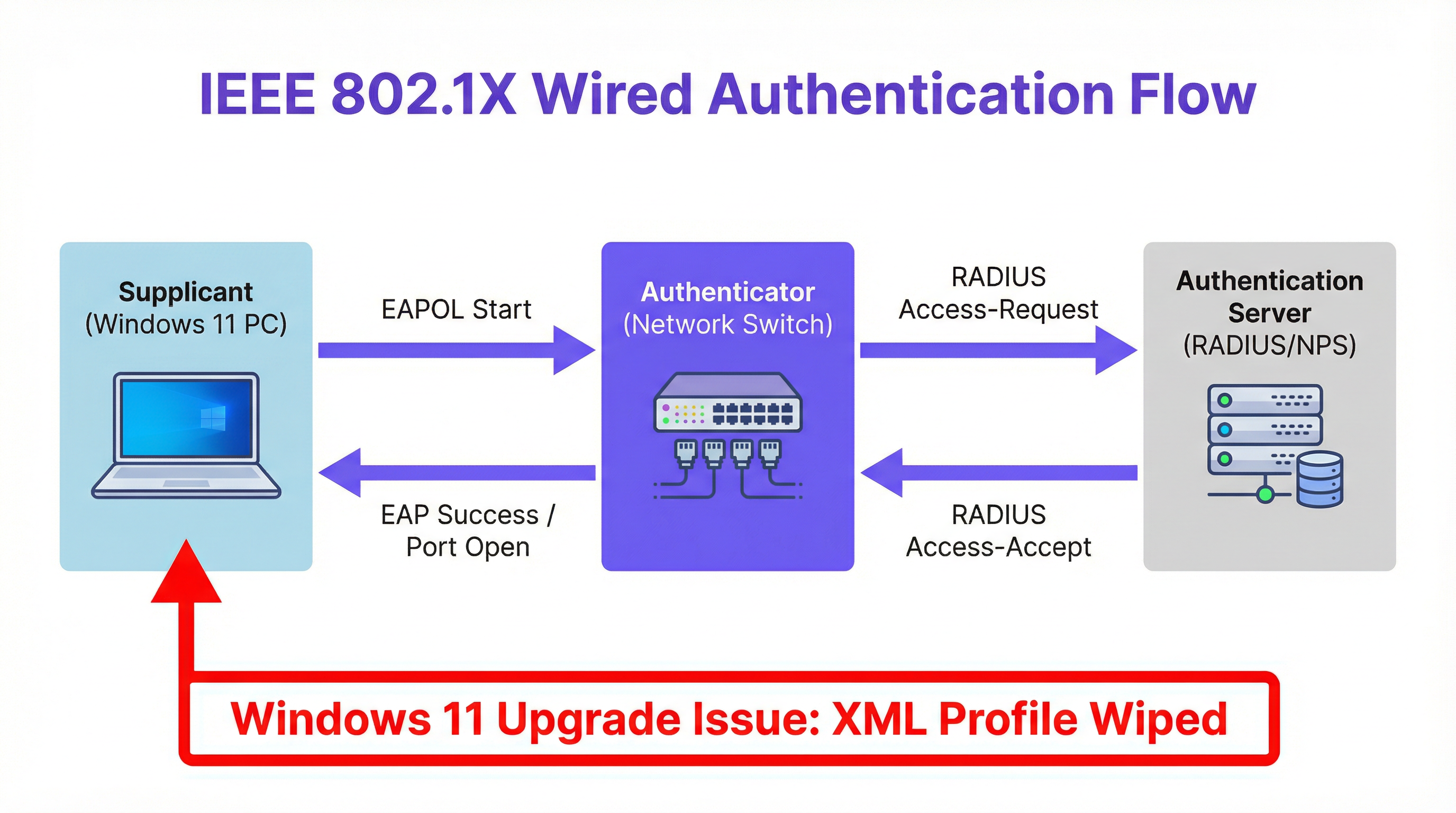
Il flusso di autenticazione segue il modello standard 802.1X. Il dispositivo Windows funge da supplicant, avviando un messaggio di inizio EAPOL (EAP over LAN) verso lo switch. Lo switch, che funge da authenticator, inoltra la richiesta a un server RADIUS centrale (come Microsoft NPS or Cisco ISE). Il server RADIUS convalida le credenziali — che si tratti di un certificato, di nome utente e password o dell'identità della macchina — e restituisce una risposta Access-Accept o Access-Reject. Lo switch apre o chiude la porta di conseguenza. Quando il profilo XML è mancante, il supplicant non avvia mai questo handshake e la porta rimane in uno stato non autorizzato.
Guida all'implementazione
La risoluzione del problema di autenticazione 802.1X post-aggiornamento prevede tre metodi principali, selezionati in base all'infrastruttura di gestione dell'organizzazione.
Metodo 1: Ripristino tramite Criteri di gruppo (GPO). Per i dispositivi aggiunti al dominio in un ambiente Active Directory tradizionale, la soluzione più scalabile consiste nell'applicare le impostazioni 802.1X tramite GPO. Passare a Configurazione computer > Criteri > Impostazioni di Windows > Impostazioni di sicurezza > Criteri di rete cablata (IEEE 802.3). Creare una nuova policy, specificando il tipo di EAP — ad esempio, Microsoft: Protected EAP (PEAP) — e configurarne le proprietà, incluse le autorità di certificazione radice attendibili e il metodo di autenticazione interno (ad es. EAP-MSCHAP v2). Questa policy riapplicherà automaticamente le impostazioni corrette a tutte le macchine di destinazione al successivo ciclo di aggiornamento dei Criteri di gruppo, in genere entro 90 minuti o al successivo accesso. Il passaggio di verifica critico consiste nell'eseguire gpresult /r su una macchina di destinazione per confermare che la policy venga applicata correttamente.
Metodo 2: Distribuzione tramite Microsoft Intune. Per gli endpoint moderni gestiti via cloud, creare un Profilo di configurazione nel centro di amministrazione Intune per Windows 10 e versioni successive, selezionando il modello Wired network. L'approccio più efficiente consiste nell'esportare prima il profilo 802.1X funzionante da una macchina di riferimento correttamente configurata utilizzando netsh lan export profile folder=. interface="Ethernet". Questo genera un file XML che può essere importato direttamente nel campo EAP XML del profilo Intune. Assegnare il profilo al gruppo di dispositivi Azure AD pertinente. Intune invierà la configurazione alla successiva sincronizzazione del dispositivo, ripristinando le impostazioni di autenticazione senza alcun intervento manuale sull'endpoint.
Metodo 3: Importazione manuale del profilo XML. Per i dispositivi standalone dispositivi o per un ripristino urgente e occasionale, la configurazione può essere ripristinata manualmente. Su una macchina funzionante, esportare il profilo 802.1X attivo: netsh lan export profile folder=C:\temp interface="Ethernet". Trasferire il file XML risultante sulla macchina interessata e importarlo: netsh lan add profile filename="C:\temp\YourProfile.xml" interface="Ethernet". Riconnettere il cavo di rete per avviare il processo di autenticazione. Questo metodo fornisce una soluzione immediata ma non è scalabile e deve essere considerato solo come una misura tattica.
Best Practice
Per gestire in modo proattivo e mitigare il rischio di perdita della configurazione 802.1X, i team IT dovrebbero adottare una strategia multilivello basata sulle best practice di gestione della configurazione.
Incorporare la configurazione 802.1X nella build standard. Sia che si utilizzi MDT, SCCM o Windows Autopilot, l'immagine di base o il processo di provisioning deve includere la distribuzione del profilo di rete cablata. Ciò stabilisce lo stato corretto fin dal provisioning iniziale, riducendo la superficie di attacco per i guasti legati all'aggiornamento.
Sfruttare la gestione centralizzata per l'applicazione delle policy. Non affidarsi a endpoint configurati manualmente. Utilizzare le GPO o i profili Intune come unica fonte di verità per le impostazioni di rete. Ciò garantisce che, anche se un aggiornamento rimuove la configurazione locale, questa venga ripristinata automaticamente al ciclo successivo di aggiornamento delle policy. Questo approccio è in linea con i principi di gestione della configurazione ITIL e con il controllo A.12.1.2 dell'Allegato A della norma ISO 27001 (Gestione dei cambiamenti).
Implementare controlli pre-flight e post-flight nelle sequenze di attività di aggiornamento. Prima di avviare un aggiornamento importante del sistema operativo tramite SCCM o MDT, includere un passaggio di script per esportare ed eseguire il backup del profilo 802.1X corrente in una condivisione di rete. La fase post-aggiornamento della sequenza di attività dovrebbe includere un passaggio di verifica che controlli la presenza del profilo e, si se assente, lo ripristini dal backup. Questo approccio precauzionale fornisce una rete di sicurezza indipendente dalla policy di gestione centrale.
Mantenere un repository di profili con controllo di versione. Conservare un repository centralizzato e sottoposto a controllo di versione dei profili XML 802.1X master per diversi siti, livelli di sicurezza e ambienti di rete. Questo è prezioso per un rapido disaster recovery e garantisce la coerenza in tutta l'infrastruttura, un requisito chiave per la conformità PCI DSS e gli obblighi di sicurezza dei dati previsti dal GDPR.
Risoluzione dei problemi e mitigazione dei rischi
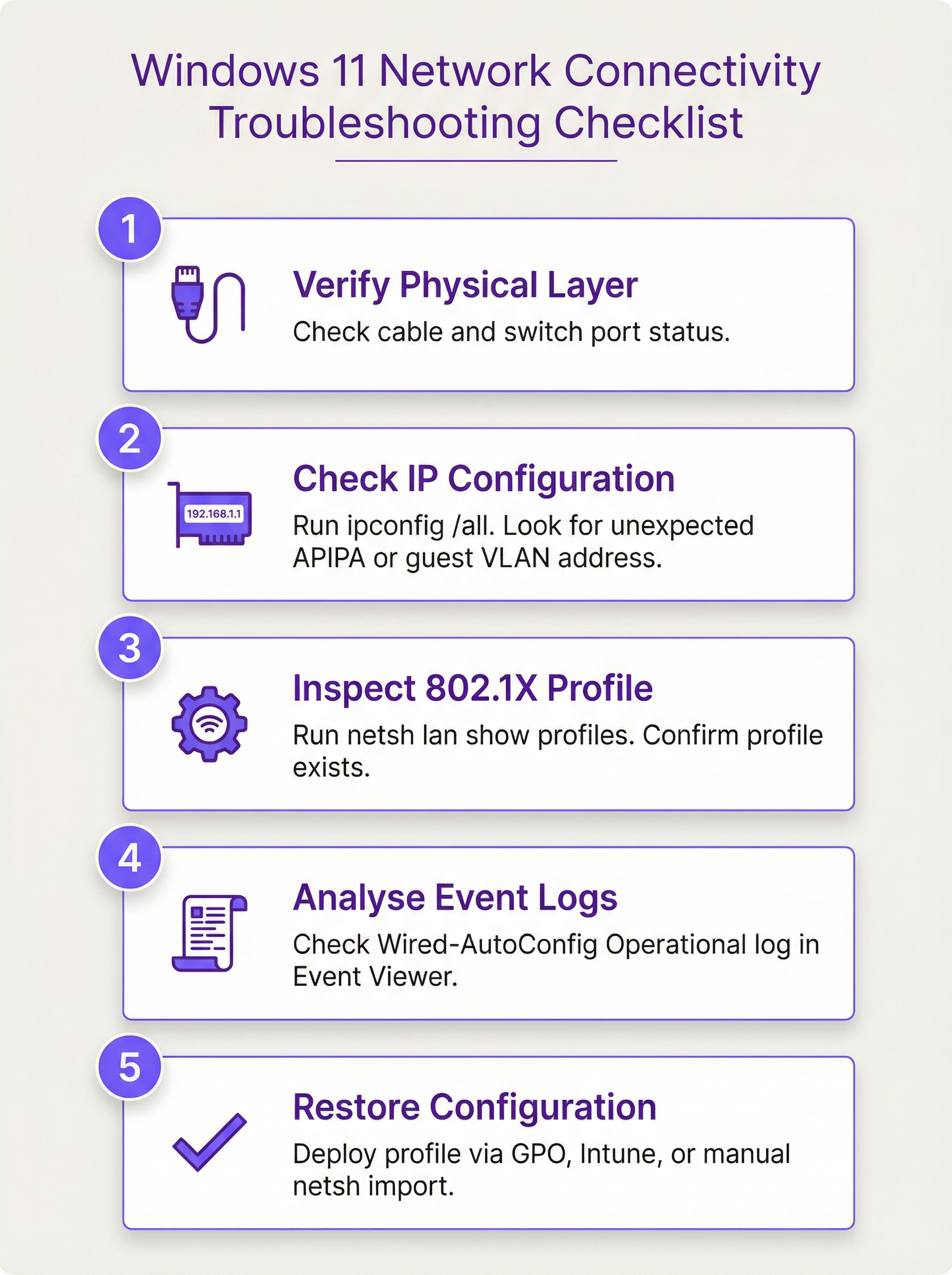
Quando un endpoint non riesce a connettersi dopo un aggiornamento a Windows 11, il processo di risoluzione dei problemi deve essere sistematico e basato su prove concrete.
Passo 1 — Verificare il livello fisico. Confermare che il cavo Ethernet sia collegato e che la porta dello switch sia attiva. Controllare i LED di collegamento della scheda di rete (NIC).
Passo 2 — Controllare la configurazione IP. Eseguire ipconfig /all. Determinare se il dispositivo riceve un indirizzo IP dalla VLAN prevista. Un indirizzo APIPA (169.254.x.x) indica un fallimento totale nell'ottenere un IP, suggerendo che la porta è completamente bloccata. Un IP proveniente da una subnet imprevista può indicare che il dispositivo è stato inserito in una VLAN guest a causa di un errore di autenticazione.
Passo 3 — Ispezionare il profilo 802.1X. Eseguire netsh lan show profiles. Se il profilo previsto è assente, l'aggiornamento lo ha rimosso. Se è presente ma l'autenticazione continua a fallire, il profilo potrebbe essere corrotto o la catena di certificati potrebbe essere interrotta.
Passo 4 — Analizzare i registri degli eventi. Aprire il Visualizzatore eventi e accedere a Registri applicazioni e servizi > Microsoft > Windows > Wired-AutoConfig > Operational. Cercare eventi di errore al momento del tentativo di connessione. Questi registri forniscono motivi espliciti di errore, come "Impossibile verificare l'identità del server di autenticazione" (che indica un problema di attendibilità del certificato) o "Autenticazione EAP non riuscita" (che indica una mancata corrispondenza delle credenziali o del metodo).
Passo 5 — Ripristinare la configurazione. In base alla diagnosi, applicare il metodo di risoluzione appropriato: GPO, Intune o importazione manuale del file XML.
Dal punto di vista della mitigazione del rischio, la chiave è l'automazione e l'applicazione delle policy. Un profilo 802.1X configurato manualmente rappresenta un singolo punto di vulnerabilità (single point of failure). Una policy applicata a livello centrale è un controllo in grado di autoripararsi. Il rischio operativo derivante dall'affidarsi a configurazioni manuali è amplificato nelle grandi infrastrutture in cui centinaia di dispositivi possono essere aggiornati contemporaneamente. Una singola GPO o un profilo Intune, correttamente configurati e testati, eliminano questo rischio su larga scala.
ROI e impatto aziendale
L'impatto aziendale di una perdita diffusa di connettività a seguito di un aggiornamento a Windows 11 può essere grave, spaziando dalla perdita di produttività del personale alla perdita diretta di ricavi in ambienti in cui l'accesso alla rete è fondamentale per l'operatività. Il ROI dell'implementazione di una strategia di gestione centralizzata dell'802.1X si misura su tre dimensioni: riduzione dei costi di supporto, mitigazione dei rischi di conformità e miglioramento della resilienza operativa.
Riduzione dei costi di supporto. Si consideri un'infrastruttura aziendale di 1.000 dispositivi in cui il 15% dei dispositivi perde la connettività dopo un ciclo di aggiornamento notturno. Ogni incidente richiede 30 minuti di supporto IT per essere risolto manualmente. Con un costo lordo di £60 all'ora per un tecnico di Livello 2, questo singolo evento costa all'organizzazione £4.500 in supporto reattivo. Al contrario, la creazione e la distribuzione di una GPO o di un profilo Intune richiede circa 4 ore di lavoro di un progettista (£240). Il ROI si realizza appieno già al primo incidente evitato, e ogni ciclo di aggiornamento successivo offre lo stesso risparmio.
Mitigazione del rischio di conformità. Il requisito 1.2.1 del PCI DSS impone di limitare il traffico tra l'ambiente dei dati dei titolari di carta e altre reti. L'802.1X è un controllo primario per imporre questa segmentazione della rete. Se i dispositivi perdono la loro configurazione di autenticazione e finiscono su una rete non segmentata, l'organizzazione potrebbe violare questo requisito, esponendosi a sanzioni, rilievi di audit e danni reputazionage. Una strategia di gestione 802.1X centralizzata e resiliente mitiga direttamente questo rischio. Allo stesso modo, l'Articolo 32 del GDPR richiede misure tecniche adeguate per garantire la sicurezza della rete; una politica di autenticazione auto-riparante rappresenta un controllo dimostrabile.
Resilienza operativa. Per i gestori di location — hotel, centri congressi, stadi — la connettività di rete è direttamente collegata alle attività che generano ricavi. Il sistema di gestione immobiliare di un hotel, l'infrastruttura AV di un centro congressi e i sistemi di biglietteria e POS di uno stadio dipendono tutti da un accesso alla rete affidabile e autenticato. Il costo dei tempi di inattività in questi ambienti supera di gran lunga il costo dell'implementazione di una strategia di gestione robusta. La gestione proattiva dell'802.1X è, in questo contesto, un investimento diretto nella continuità operativa.
Definizioni chiave
IEEE 802.1X
Uno standard IEEE per il controllo dell'accesso alla rete basato su porta (PNAC). Fornisce un meccanismo di autenticazione ai dispositivi che desiderano connettersi a una LAN o WLAN, garantendo che solo i dispositivi autorizzati possano accedere alle risorse di rete.
Quando i team IT devono impedire a dispositivi non autorizzati di connettersi a reti cablate o wireless, implementano lo standard 802.1X. È il principale guardiano per l'accesso alla rete aziendale ed è un controllo chiave per i requisiti di segmentazione della rete PCI DSS.
Configurazione automatica cablata (dot3svc)
Il servizio di Microsoft Windows responsabile dell'esecuzione dell'autenticazione IEEE 802.1X sulle interfacce Ethernet. Legge da un profilo XML memorizzato per avviare e gestire l'handshake di autenticazione con lo switch di rete.
Questo è il servizio specifico che viene interrotto durante l'aggiornamento a Windows 11. Se questo servizio non è in esecuzione o il suo profilo XML è mancante, l'autenticazione cablata 802.1X fallirà silenziosamente. È il fulcro principale della risoluzione dei problemi per questo problema.
EAP (Extensible Authentication Protocol)
Un framework di autenticazione che fornisce un insieme comune di funzioni e un meccanismo di negoziazione per i metodi di autenticazione, noti come metodi EAP. Viene utilizzato all'interno di 802.1X per definire il modo in cui client e server si scambiano le credenziali.
Durante la configurazione di 802.1X, i team IT devono scegliere un metodo EAP. La scelta determina il livello di sicurezza e i requisiti infrastrutturali: EAP-TLS richiede un'infrastruttura di certificati (PKI), mentre PEAP-MSCHAPv2 utilizza credenziali con nome utente e password.
PEAP-MSCHAPv2
Protected Extensible Authentication Protocol con Microsoft Challenge-Handshake Authentication Protocol versione 2. Un metodo EAP ampiamente diffuso che crea un tunnel TLS per proteggere lo scambio di autenticazione e quindi autentica il client utilizzando un nome utente e una password.
Questo è uno dei metodi di autenticazione più comuni per 802.1X negli ambienti aziendali. È più semplice da implementare rispetto a EAP-TLS basato su certificati, poiché non richiede certificati client. Il problema di aggiornamento di Windows 11 interessa tutti i tipi di EAP, incluso PEAP-MSCHAPv2.
RADIUS (Remote Authentication Dial-In User Service)
Un protocollo di rete che fornisce una gestione centralizzata di autenticazione, autorizzazione e contabilità (AAA) per utenti e dispositivi che si connettono a una rete. In un'implementazione 802.1X, lo switch di rete inoltra le richieste di autenticazione al server RADIUS.
Il server RADIUS è l'autorità centrale che convalida le credenziali e concede o nega l'accesso. Le implementazioni comuni includono Microsoft NPS (Network Policy Server) e Cisco ISE. Quando il profilo 802.1X è mancante, il server RADIUS non viene nemmeno contattato.
Criteri di gruppo (GPO)
Una funzionalità di Microsoft Windows che fornisce la gestione e la configurazione centralizzata di sistemi operativi, applicazioni e impostazioni utente in un ambiente Active Directory.
Per i dispositivi Windows on-premises aggiunti al dominio, i GPO sono il metodo standard per distribuire e applicare le impostazioni di sicurezza, incluse le configurazioni 802.1X. Un GPO di rete cablata configurato correttamente riapplicherà il profilo 802.1X anche se un aggiornamento lo rimuove localmente.
Microsoft Intune
Una piattaforma di gestione unificata degli endpoint (UEM) basata sul cloud di Microsoft per la gestione di dispositivi mobili, sistemi operativi desktop e applicazioni.
Per gli ambienti moderni, gestiti via cloud o ibridi aggiunti ad Azure AD, Intune è il metodo preferito per distribuire i profili 802.1X. Sostituisce la necessità dei GPO tradizionali ed è essenziale per la gestione di parchi dispositivi moderni e distribuiti.
VLAN (Virtual Local Area Network)
Una rete logica sovrapposta che raggruppa un insieme di dispositivi provenienti da diversi segmenti LAN fisici, creando un dominio di broadcast isolato indipendente dalla posizione fisica.
Lo standard 802.1X viene spesso utilizzato per assegnare dinamicamente i dispositivi a VLAN specifiche in base alla loro identità autenticata. Quando la configurazione 802.1X viene cancellata, questa assegnazione dinamica fallisce e il dispositivo potrebbe essere inserito in una VLAN guest limitata o vedersi negato completamente l'accesso, che è il sintomo più comunemente segnalato dagli utenti finali.
EAPOL (EAP over LAN)
Un protocollo di incapsulamento definito in IEEE 802.1X che trasporta messaggi EAP su una rete IEEE 802, come Ethernet o Wi-Fi.
EAPOL è le meccanismo mediante il quale il supplicant (il dispositivo Windows) avvia il processo di autenticazione 802.1X con lo switch. Il primo messaggio inviato è un frame EAPOL-Start. Quando il profilo XML dot3svc è mancante, questo frame iniziale non viene mai inviato.
Esempi pratici
Una catena di vendita al dettaglio multi-sito con 500 negozi si sta preparando ad aggiornare i propri terminali POS e i PC del back-office a Windows 11. Ogni negozio utilizza 802.1X con PEAP-MSCHAPv2 per proteggere l'accesso cablato e segmentare il traffico di elaborazione dei pagamenti dal traffico aziendale generale, come richiesto dallo standard PCI DSS. In che modo il Direttore IT può prevenire interruzioni di connettività di massa durante l'implementazione graduale?
Il Direttore IT dovrebbe sfruttare Microsoft Intune per la gestione centralizzata dell'intero parco dispositivi distribuito. Passo 1: Creare un profilo di configurazione master. Su un dispositivo di riferimento Windows 11, configurare e testare manualmente le impostazioni 802.1X per l'ambiente di un negozio. Esportare questa configurazione in un file XML utilizzando netsh lan export profile folder=C:\temp interface="Ethernet". Passo 2: Creare un profilo Intune. Nel centro di amministrazione Intune, creare un nuovo Profilo di configurazione per Windows 10 e versioni successive, utilizzando il modello 'Wired network'. Importare il file XML del Passo 1 nel campo EAP XML di questo profilo. Passo 3: Definire gruppi di dispositivi dinamici. Creare gruppi di dispositivi dinamici in Azure AD che si popolano automaticamente in base alle proprietà dei dispositivi, come una convenzione di denominazione specifica per i terminali POS (ad es. dispositivi con nomi che corrispondono a 'POS-*'). Ciò consente un'applicazione mirata delle policy basata sui ruoli. Passo 4: Distribuzione graduale. Assegnare il profilo Intune a un gruppo pilota di dispositivi di back-office non critici in una singola regione. Monitorare il processo di aggiornamento e lo stato della connettività tramite l'endpoint analytics di Intune e i report di conformità dei dispositivi. Una volta convalidato nell'arco di una finestra di osservazione di 48 ore, estendere l'assegnazione ai terminali POS e poi al resto del parco dispositivi con un'implementazione regione per regione. Ciò garantisce che, anche se il processo di aggiornamento rimuove il profilo locale, Intune ne imporrà la riapplicazione alla sincronizzazione successiva, garantendo una connettività fluida e mantenendo i controlli di segmentazione della rete PCI DSS.
Un grande centro congressi ospita più eventi simultanei, ognuno dei quali richiede una rete sicura e isolata per organizzatori ed espositori. Il team IT in loco utilizza l'assegnazione dinamica della VLAN tramite 802.1X in base alle credenziali utente gestite in Microsoft NPS. Dopo un aggiornamento delle funzionalità di Windows 11 distribuito durante la notte, il laptop di un organizzatore di eventi non riesce più ad accedere alla rete degli organizzatori o al file server condiviso. L'evento inizia tra due ore. Come dovrebbe risolvere il problema il tecnico in loco?
Per una soluzione tattica immediata in un contesto aziendale in cui il fattore tempo è critico, il tecnico dovrebbe utilizzare il metodo di importazione manuale del profilo XML. Passo 1: Ottenere un profilo funzionante. Il tecnico deve utilizzare il proprio laptop correttamente configurato o un dispositivo di riferimento per esportare il profilo 802.1X per la rete degli organizzatori. Comando: netsh lan export profile folder=C:\temp interface="Ethernet". Questo crea un file XML contenente l'intera configurazione di autenticazione. Passo 2: Trasferire il profilo. Il file XML deve essere trasferito sul laptop dell'organizzatore tramite una chiavetta USB, poiché il dispositivo dell'organizzatore al momento non ha accesso alle condivisioni di rete. Passo 3: Importare il profilo. Sul laptop dell'organizzatore, aprire un Prompt dei comandi come amministratore ed eseguire: netsh lan add profile filename="C:\temp\Wired_Organiser_Profile.xml" interface="Ethernet". Passo 4: Verificare la connettività. Scollegare e ricollegare il cavo Ethernet per avviare il processo di autenticazione 802.1X. Il dispositivo dovrebbe autenticarsi correttamente ed essere inserito nella VLAN corretta, ripristinando l'accesso al file server. Passo 5: Documentare e segnalare. Il tecnico deve documentare questa soluzione temporanea nel sistema di gestione dei servizi IT e presentare una richiesta di modifica (change request) al team centrale di architettura IT per implementare una soluzione permanente basata su Intune o GPO, prevenendo il ripetersi del problema per altri utenti ed eventi futuri.
Domande di esercitazione
Q1. Sei il CTO di un grande gruppo alberghiero con 3.000 dispositivi del personale distribuiti in 45 strutture. Durante la notte è stato distribuito a tutti i dispositivi un aggiornamento pianificato delle funzionalità di Windows 11. La mattina seguente, l'helpdesk riceve 200 ticket che segnalano che i PC del back-office non riescono ad accedere al sistema di gestione della struttura (PMS) o alle condivisioni di file interne. Tutti i dispositivi sono aggiunti al dominio e gestiti tramite SCCM. Qual è il tuo piano di risposta immediata e la tua strategia di ripristino a lungo termine?
Suggerimento: Considera sia l'impatto operativo immediato — rendere operative le strutture alberghiere — sia la causa principale, che è una lacuna sistemica nella gestione delle configurazioni. La tua risposta deve affrontare entrambi gli aspetti.
Visualizza risposta modello
Risposta immediata: Dichiarare un incidente P1 e convocare una chiamata di coordinamento con i team di architettura di rete e gestione degli endpoint. La priorità è identificare il percorso più rapido per ripristinare la connettività su larga scala. Dato che i dispositivi sono aggiunti al dominio e gestiti tramite SCCM, la soluzione scalabile più rapida consiste nel creare immediatamente un GPO di rete cablata, distribuendo le impostazioni 802.1X corrette a tutte le OU interessate. Forzare un aggiornamento dei Criteri di gruppo sulle macchine interessate da remoto utilizzando Invoke-GPUpdate tramite SCCM. Per le strutture in cui questo non risolve il problema abbastanza rapidamente, inviare personale IT con chiavette USB contenenti il profilo XML per l'importazione manuale sui dispositivi più critici (ad es. i PC della reception e della gestione dei ricavi). Strategia a lungo termine: Condurre una revisione post-incidente per capire perché le impostazioni 802.1X non fossero già applicate tramite GPO. Creare il GPO di rete cablata come policy permanente e obbligatoria. Aggiungere un passaggio di verifica post-aggiornamento alla sequenza di attività di SCCM che controlli la presenza del profilo e lo ripristini se assente. Documentare i profili XML master in un repository con controllo di versione. Rivedere il processo di gestione delle modifiche (change management) per garantire che le distribuzioni degli aggiornamenti includano una fase di convalida prima del rilascio completo.
Q2. La rete di un campus universitario utilizza lo standard 802.1X per controllare l'accesso a diversi segmenti di rete per studenti, docenti e personale. Dopo l'ultimo aggiornamento delle funzionalità di Windows 11, un professore riferisce di non poter più accedere all'unità di ricerca della facoltà dal proprio ufficio. Può, tuttavia, accedere a Internet pubblico. Qual è la causa più probabile e quale singolo comando eseguiresti per primo sulla sua macchina per iniziare la diagnosi?
Suggerimento: L'utente ha una connettività parziale: può raggiungere Internet ma non le risorse interne. Questo è un pattern specifico che indica un particolare tipo di guasto. Pensa a cosa controlla l'accesso ai diversi segmenti di rete.
Visualizza risposta modello
La causa più probabile è che l'autenticazione 802.1X stia fallendo e la porta dello switch stia reindirizzando per impostazione predefinita il dispositivo del professore in una VLAN limitata che ha accesso a Internet ma non alle risorse interne come l'unità di ricerca della facoltà. Questo è un pattern di progettazione di rete comune in cui lo stato 'fail-open' fornisce l'accesso a Internet ma non alla rete interna. L'aggiornamento a Windows 11 ha probabilmente cancellato il profilo 802.1X specifico per la rete della facoltà, quindi il dispositivo non si autentica e di conseguenza non viene inserito nella VLAN della facoltà. Il primo comando da eseguire sulla macchina è netsh lan show profiles. Se il profilo della rete di facoltà è assente dall'output, la causa principale è confermata. La soluzione consiste nel ripristinare il profilo tramite il metodo appropriato: in un ambiente universitario, si tratta probabilmente di un profilo GPO o Intune, o di un'importazione manuale come soluzione immediata.
Q3. La tua organizzazione sta migrando da un tradizionale ambiente Active Directory on-premises a una distribuzione completamente nativa del cloud con Azure AD e Intune. Le impostazioni 802.1X esistenti sono attualmente gestite tramite GPO. Una nuova sede regionale viene configurata solo con dispositivi aggiunti ad Azure AD. Come adatti la tua strategia di distribuzione 802.1X per questa nuova sede e qual è il passaggio specifico che colma il divario tra la configurazione GPO esistente e il nuovo approccio basato su Intune?
Suggerimento: I GPO non si applicano ai dispositivi aggiunti ad Azure AD. È necessario replicare l'intento del GPO utilizzando uno strumento diverso. Pensa a cosa contiene il GPO e a come trasferire tali informazioni.
Visualizza risposta modello
La strategia esistente basata su GPO non può essere applicata ai dispositivi aggiunti ad Azure AD, poiché i Criteri di gruppo richiedono una connessione a un controller di dominio on-premises. L'approccio correttto consiste nel replicare le impostazioni GPO in Microsoft Intune. Il passaggio di collegamento consiste nell'esportare il profilo XML 802.1X da una macchina esistente gestita da GPO utilizzando netsh lan export profile folder=C:\temp interface="Ethernet". Questo file XML contiene esattamente la stessa configurazione che il GPO stava distribuendo. In Intune, creare un nuovo Profilo di configurazione per Windows 10 e versioni successive, selezionare il modello 'Wired network' e importare questo XML nel campo EAP XML. Assegnare questo profilo a un gruppo di dispositivi Azure AD contenente le macchine della nuova sede regionale. Questo traduce efficacemente la logica GPO on-premises in una policy Intune nativa del cloud, garantendo lo stesso livello di sicurezza e di applicazione della configurazione per i dispositivi gestiti in modo moderno. Questo approccio fornisce anche un percorso di migrazione chiaro: man mano che un numero maggiore di siti passa a dispositivi aggiunti ad Azure AD, lo stesso profilo Intune può essere esteso a essi, sostituendo infine completamente il GPO.
Continua a leggere questa serie
What is a WLC (Wireless LAN Controller) and Do You Still Need One?
Questa guida completa esplora l'evoluzione dei Wireless LAN Controller (WLC) e fornisce un quadro tecnico per determinare l'architettura giusta nel 2026. Copre i modelli hardware tradizionali, gestiti in cloud e senza controller, dettagliando il loro impatto su conformità, scalabilità ed esperienza degli ospiti.
Power over Ethernet (PoE) for Access Points: An Implementation Guide
This guide provides infrastructure technicians, network architects, and IT decision-makers with a definitive technical reference for deploying Power over Ethernet (PoE) access points across enterprise venues including hotels, retail estates, stadiums, and public-sector facilities. It covers IEEE standards from 802.3af through 802.3bt, power budget calculation, cabling requirements, VLAN segmentation, and security compliance, with concrete implementation scenarios and measurable ROI benchmarks. Understanding PoE architecture is foundational to any [Guest WiFi](/guest-wifi) or [WiFi Analytics](/guest-wifi-marketing-analytics-platform) deployment, as the reliability of the physical layer directly determines the quality of data capture, user experience, and operational uptime.
Mesh Network vs Access Points: Which is Better for Large Venues?
Questa guida tecnica fornisce un confronto definitivo tra le reti mesh e i tradizionali Access Point cablati per grandi strutture, coprendo architettura, compromessi prestazionali e strategia di implementazione. Fornisce a IT manager, architetti di rete e CTO framework attuabili per progettare infrastrutture WiFi ad alte prestazioni e conformi per ambienti di ospitalità, vendita al dettaglio, eventi e settore pubblico. La guida mappa anche queste decisioni architettoniche alla piattaforma hardware-agnostic di Purple per guest WiFi e analytics, dimostrando come la giusta scelta infrastrutturale generi risultati di business misurabili.