Pular para o conteúdo principal

Solução de problemas de conectividade com a Internet no Windows 11 após atualização

Este guia fornece uma referência técnica definitiva para líderes de TI sobre a resolução de falhas de conectividade com a internet relacionadas à atualização do Windows 11 causadas pela remoção das configurações de autenticação com fio 802.1X. Ele oferece um processo passo a passo de solução de problemas e remediação, abrangendo Diretiva de Grupo, Microsoft Intune e métodos de recuperação manual, além de medidas preventivas e análise de ROI para garantir um acesso à rede estável e em conformidade em ambientes corporativos.

📖 7 min de leitura📝 1,719 palavras🔧 2 exemplos práticos3 questões práticas📚 9 definições principais

Ouça este guia

Ver transcrição do podcast
Bem-vindo ao Purple Technical Briefing. Hoje estamos abordando um problema crítico que afeta as equipes de TI corporativas globalmente: a perda de conectividade com a internet com fio em dispositivos após uma atualização local para o Windows 11. Se você teve usuários que de repente ficaram incapazes de se conectar à sua rede segura após a atualização, você não está sozinho. Isso não é um bug aleatório. É uma falha específica na forma como a atualização lida com as configurações de autenticação 802.1X. Nos próximos dez minutos, vou orientá-lo sobre por que isso acontece, como corrigir e como evitar que isso atrapalhe suas operações. Vamos começar com o contexto técnico. O problema de atualização do Windows 11 que estamos discutindo não é novo. Ele tem sido documentado em ambientes corporativos desde as primeiras atualizações de recursos e se tornou mais proeminente com o ciclo de atualização de 23H2 para 25H2. O problema central é este: quando uma atualização local do Windows 11 é executada, ela pode remover ou corromper silenciosamente os arquivos de configuração XML que regem a autenticação com fio 802.1X. O resultado é que os dispositivos inicializam após a atualização, conectam-se fisicamente à rede, mas falham na autenticação no nível da porta. O switch, fazendo seu trabalho corretamente, bloqueia o dispositivo ou o atribui a uma VLAN de convidado restrita. Agora, vamos nos aprofundar na mecânica técnica. O serviço Wired AutoConfig, conhecido internamente como dot3svc, é o componente do Windows responsável por gerenciar o 802.1X em interfaces Ethernet. Ele lê a partir de um perfil XML armazenado para saber como iniciar o handshake de autenticação com o switch de rede. Este perfil define tudo: o método EAP, seja PEAP com MSCHAPv2 ou EAP-TLS com certificados, as autoridades de certificação confiáveis e como o cliente deve se identificar. Quando o processo de atualização é executado, ele pode redefinir a configuração deste serviço ou excluir o perfil inteiramente. Sem o perfil, o dot3svc não tem instruções. Ele não pode iniciar o processo de autenticação e a porta do switch permanece fechada. Para diagnosticar isso em uma máquina específica, você não precisa de ferramentas complexas. Abra um prompt de comando com privilégios de administrador e execute: netsh lan show profiles. Se a saída estiver vazia ou o perfil esperado estiver ausente, você confirmou a causa raiz. Você também pode abrir o Visualizador de Eventos do Windows e navegar para Logs de Aplicativos e Serviços, depois Microsoft, depois Windows, depois Wired-AutoConfig e, finalmente, o log Operational. Você encontrará eventos de erro explícitos registrados no momento de cada tentativa de conexão com falha. Esses eventos dirão exatamente o que deu errado, seja um perfil ausente, uma falha de confiança de certificado ou um problema de dependência de serviço. Agora, vamos falar sobre os três caminhos principais de remediação. A escolha certa para sua organização depende da sua infraestrutura de gerenciamento. A primeira e mais robusta opção para ambientes locais tradicionais é a Diretiva de Grupo. Se seus dispositivos forem ingressados no domínio, você poderá criar uma Política de Rede com Fio IEEE 802.3 em Configuração do Computador, Diretivas, Configurações do Windows, Configurações de Segurança. Dentro desta política, você define as configurações de 802.1X: o tipo de EAP, o método de autenticação e a configuração de confiança de certificado. Uma vez que esta GPO esteja vinculada às Unidades Organizacionais apropriadas e aplicada às máquinas afetadas, as configurações corretas serão aplicadas e reaplicadas automaticamente, mesmo se uma atualização futura tentar removê-las. O principal ponto de atenção aqui é a filtragem de GPO. Certifique-se de que sua filtragem de segurança e filtros WMI estejam configurados corretamente para que a política realmente alcance as máquinas de destino. Um erro comum é criar a política, mas não verificar seu escopo de aplicação. A segunda opção, e a melhor prática para ambientes modernos gerenciados na nuvem, é o Microsoft Intune. Se seus dispositivos forem ingressados no Azure AD ou ingressados de forma híbrida e gerenciados via Intune, você deve criar um Perfil de Configuração usando o modelo de Rede com Fio para Windows 10 e posterior. A maneira mais eficiente de preencher este perfil é primeiro exportar o XML funcional de uma máquina configurada corretamente usando o comando: netsh lan export profile folder equals dot interface equals Ethernet. Isso fornece o XML bruto que define as configurações de 802.1X. Você pode então importar este XML diretamente para o perfil do Intune. Atribua o perfil a um grupo de dispositivos que contenha suas máquinas afetadas, e o Intune enviará a configuração. Esta é uma abordagem altamente escalável, particularmente para organizações distribuídas, como redes de varejo ou grupos hoteleiros com centenas de locais. A terceira opção é a correção manual, que é apropriada para situações urgentes e pontuais. Em uma máquina que está funcionando corretamente, exporte o perfil com netsh lan export. Transfira o arquivo XML resultante para a máquina com problema via USB ou um compartilhamento de rede que seja acessível a partir da VLAN de convidado. Em seguida, na máquina com problema, execute: netsh lan add profile filename equals seu perfil ponto xml interface equals Ethernet. Isso restaura imediatamente as configurações de autenticação. O dispositivo deve se autenticar com sucesso na próxima tentativa de conexão. Esta é uma correção rápida e eficaz para um único usuário, mas não é escalável. Se você se encontrar fazendo isso repetidamente, é um forte sinal de que precisa implementar uma política gerenciada centralmente. Vamos agora cobrir as melhores práticas para evitar este problema no futuro. O princípio mais importante é este: nunca confie que uma configuração manual sobreviverá a uma atualização local do sistema operacional. Trate seu perfil 802.1X como uma política que deve ser imposta por uma autoridade central, não como uma configuração estática em cada dispositivo. Essa única mudança de mentalidade economizará um tempo e esforço significativos para sua equipe. Na prática, isso significa garantir que sua configuração de 802.1X faça parte da imagem padrão do seu dispositivo. Quer você use MDT, SCCM ou Windows Autopilot, o perfil de rede deve ser implantado como parte do processo de provisionamento. Ele também deve ser imposto por uma política persistente, seja GPO ou Intune, para que, mesmo que a configuração local seja removida, ela seja restaurada automaticamente. Para organizações que gerenciam implantações de atualização em larga escala, considere adicionar etapas de pré-execução e pós-execução às suas sequências de tarefas de atualização. Antes de a atualização ser executada, um script pode fazer backup do perfil 802.1X atual para um local de rede. Após a conclusão da atualização, uma etapa de verificação pode checar se o perfil está presente e, se não estiver, restaurá-lo a partir do backup. Essa abordagem de dupla segurança fornece uma rede de proteção adicional. Do ponto de vista de conformidade, este problema tem implicações diretas para o PCI DSS e ISO 27001. O requisito 1.2.1 do PCI DSS exige que o tráfego entre o ambiente de dados do titular do cartão e outras redes seja restrito. O 802.1X é um controle fundamental para impor essa segmentação. Se os dispositivos perderem sua configuração de 802.1X e caírem em uma rede não segmentada, você poderá estar violando esse requisito. Garantir que suas configurações de 802.1X sejam gerenciadas centralmente e resilientes a atualizações não é, portanto, apenas uma preocupação operacional; é um imperativo de conformidade. Agora, algumas perguntas rápidas que surgem com frequência nas conversas com clientes. Isso também afeta o Wi-Fi? Sim, o mesmo problema pode afetar perfis sem fio, embora o problema com fio tenha sido relatado de forma mais consistente. A abordagem de solução de problemas é análoga, usando comandos netsh wlan em vez de netsh lan. Isso está atrelado a um fabricante de hardware específico? Não. Este é um problema de software e gerenciamento de configuração do Windows. Ele afeta dispositivos de todos os principais fabricantes. Posso evitar que o perfil seja excluído durante a atualização? Se você estiver usando um processo de atualização gerenciado via SCCM or Intune, poderá adicionar etapas de remediação pós-atualização. Para atualizações não gerenciadas, a melhor mitigação é ter uma política em vigor que reaplique a configuração automaticamente após a conclusão da atualização. E se o perfil estiver presente, mas a autenticação ainda estiver falhando? Neste caso, o problema pode estar na cadeia de certificados. Após uma atualização, o certificado da máquina ou a autoridade de certificação raiz confiável pode ter sido afetada. Verifique o repositório de certificados da máquina e confirme se o certificado raiz do servidor RADIUS está presente e é confiável. Para resumir os pontos principais do briefing de hoje. As atualizações locais do Windows 11 podem remover silenciosamente os perfis XML usados pelo serviço Wired AutoConfig, causando falhas de autenticação 802.1X. As etapas de diagnóstico imediato são executar netsh lan show profiles e verificar o log operacional do Wired-AutoConfig no Visualizador de Eventos. Os três caminhos de remediação são a Diretiva de Grupo para dispositivos ingressados no domínio, o Microsoft Intune para dispositivos gerenciados na nuvem e a importação manual de perfil netsh para correções urgentes e pontuais. A solução de longo prazo é impor as configurações de 802.1X por meio de uma política gerenciada centralmente, tratando-a como uma configuração persistente em vez de uma configuração estática. Esta também é uma preocupação de conformidade para ambientes PCI DSS e ISO 27001. Sua tarefa para esta semana é simples. Audite sua abordagem atual de gerenciamento de 802.1X. Se suas configurações forem configuradas manualmente nos endpoints sem uma política de aplicação central, esse é um risco que você precisa abordar antes do seu próximo ciclo de atualização. Crie o perfil do Intune ou a GPO, teste em um grupo piloto e implante. O investimento é mínimo. O mitigação de riscos é significativa. Obrigado por se juntar ao Purple Technical Briefing. Para mais recursos sobre gerenciamento de rede corporativa e inteligência WiFi, visite purple ponto ai.

header_image.png

Resumo Executivo

A transição para o Windows 11, embora proporcione melhorias significativas de segurança e produtividade, introduziu um problema operacional crítico para ambientes de rede corporativos: a exclusão silenciosa das configurações de autenticação com fio 802.1X durante atualizações locais. Para gerentes de TI, arquitetos de rede e CTOs que supervisionam grandes propriedades de dispositivos em hotéis, redes de varejo, estádios, centros de convenções e organizações do setor público, isso se traduz diretamente em perda de produtividade, custos de suporte elevados e potencial exposição de conformidade. A causa raiz é a corrupção ou remoção completa de perfis de configuração XML essenciais para o serviço Wired AutoConfig (dot3svc), deixando os dispositivos incapazes de realizar o controle de acesso à rede baseado em porta, conforme definido pelo IEEE 802.1X. Este guia fornece uma metodologia autoritativa, passo a passo, para diagnosticar, restaurar e prevenir este problema. Abordamos os fundamentos técnicos da falha, os três caminhos principais de remediação — Diretiva de Grupo, Microsoft Intune e importação manual de perfil XML — e uma estrutura para criar resiliência nos futuros ciclos de implantação do sistema operacional. Também analisamos o impacto nos negócios e o ROI de uma estratégia proativa de gerenciamento de 802.1X, com referência às obrigações de conformidade com PCI DSS, ISO 27001 e GDPR compliance obligations.

Análise Técnica Detalhada

O cerne do problema reside em como o processo de atualização local do Windows 11 lida com os perfis de configuração de rede. O serviço Wired AutoConfig (dot3svc) é o serviço do Windows responsável por gerenciar a autenticação IEEE 802.1X em interfaces Ethernet. Quando uma máquina se conecta a uma porta de switch, este serviço lê a partir de um perfil XML armazenado para iniciar o handshake de autenticação, usando protocolos como EAP-TLS ou PEAP-MSCHAPv2. O processo de atualização — particularmente o ciclo de atualização de recursos de 23H2 para 25H2 — pode corromper este perfil ou redefinir completamente as dependências do serviço, deixando efetivamente o dispositivo sem a configuração necessária para se autenticar. O resultado é que a porta do switch, configurada para impor o 802.1X, nega o acesso, muitas vezes direcionando o dispositivo por padrão para uma VLAN de convidado restrita ou bloqueando o tráfego completamente.

Este não é um problema de driver ou de compatibilidade de hardware. É uma perda do perfil de configuração específico que dita o método de autenticação, a confiança do servidor e a identidade do cliente. A distinção é importante porque muda completamente a abordagem de solução de problemas. Um administrador pode verificar o problema executando netsh lan show profiles a partir de um prompt de comando elevado. Se o perfil esperado estiver ausente, a causa raiz estará confirmada. Para uma análise mais profunda, o Visualizador de Eventos do Windows fornece dados de diagnóstico explícitos em Logs de Aplicativos e Serviços > Microsoft > Windows > Wired-AutoConfig > Operational, onde as falhas de autenticação são registradas com códigos de erro e descrições específicas.

8021x_flow_diagram.png

O próprio fluxo de autenticação segue o modelo padrão 802.1X. O dispositivo Windows atua como o suplicante, iniciando uma mensagem de início EAPOL (EAP over LAN) para o switch. O switch, atuando como o autenticador, encaminha a solicitação para um servidor RADIUS central (como o Microsoft NPS ou Cisco ISE). O servidor RADIUS valida as credenciais — seja um certificado, nome de usuário e senha ou identidade da máquina — e retorna uma resposta Access-Accept ou Access-Reject. O switch então abre ou fecha a porta de acordo. Quando o perfil XML está ausente, o suplicante nunca inicia esse handshake e a porta permanece em um estado não autorizado.

Guia de Implantação

A resolução da falha de autenticação 802.1X pós-atualização envolve três métodos principais, selecionados com base na infraestrutura de gerenciamento da organização.

Método 1: Remediação por Diretiva de Grupo (GPO). Para dispositivos ingressados no domínio em um ambiente tradicional do Active Directory, a solução mais escalável é impor as configurações de 802.1X via GPO. Navegue até Configuração do Computador > Diretivas > Configurações do Windows > Configurações de Segurança > Políticas de Rede com Fio (IEEE 802.3). Crie uma nova política, especificando o tipo de EAP — por exemplo, Microsoft: Protected EAP (PEAP) — e configure suas propriedades, incluindo autoridades de certificação raiz confiáveis e o método de autenticação interno (por exemplo, EAP-MSCHAP v2). Esta política aplicará automaticamente as configurações corretas a todas as máquinas de destino em seu próximo ciclo de atualização da Diretiva de Grupo, normalmente em 90 minutos ou no próximo logon. A etapa crítica de verificação é executar gpresult /r em uma máquina de destino para confirmar se a política está sendo aplicada corretamente.

Método 2: Implantação via Microsoft Intune. Para endpoints modernos gerenciados na nuvem, crie um Perfil de Configuração no centro de administração do Intune para Windows 10 e posterior, selecionando o modelo Rede com fio. A abordagem mais eficiente é primeiro exportar o perfil 802.1X funcional de uma máquina de referência configurada corretamente usando netsh lan export profile folder=. interface="Ethernet". Isso gera um arquivo XML que pode ser importado diretamente no campo XML do EAP do perfil do Intune. Atribua o perfil ao grupo de dispositivos do Azure AD relevante. O Intune enviará a configuração na próxima sincronização do dispositivo, restaurando as configurações de autenticação sem qualquer intervenção manual no endpoint.

Método 3: Importação Manual de Perfil XML. Para dispositivos autônomos dispositivos ou correções pontuais urgentes, a configuração pode ser restaurada manualmente. Em uma máquina funcional, exporte o perfil 802.1X ativo: netsh lan export profile folder=C:\temp interface="Ethernet". Transfira o arquivo XML resultante para a máquina afetada e importe-o: netsh lan add profile filename="C:\temp\YourProfile.xml" interface="Ethernet". Reconecte o cabo de rede para iniciar o processo de autenticação. Este método oferece uma solução imediata, mas não é escalável e deve ser tratado apenas como uma medida tática.

Melhores Práticas

Para gerenciar proativamente e mitigar o risco de perda de configuração do 802.1X, as equipes de TI devem adotar uma estratégia multifacetada baseada nas melhores práticas de gerenciamento de configuração.

Incorpore a Configuração 802.1X à Imagem Padrão. Seja usando MDT, SCCM ou Windows Autopilot, a imagem de referência ou o processo de provisionamento deve incluir a implantação do perfil de rede cabeada. Isso estabelece o estado correto desde o provisionamento inicial, reduzindo a superfície de ataque para falhas relacionadas à atualização.

Aproveite o Gerenciamento Centralizado para Imposição. Não dependa de endpoints configurados manualmente. Use GPOs ou perfis do Intune como a única fonte de verdade para as configurações de rede. Isso garante que, mesmo que uma atualização remova a configuração local, ela seja restaurada automaticamente no próximo ciclo de atualização de políticas. Isso se alinha aos princípios de gerenciamento de configuração do ITIL e ao controle A.12.1.2 do Anexo A da ISO 27001 (Gerenciamento de Mudanças).

Implemente Verificações Pré e Pós-Execução em Sequências de Tarefas de Atualização. Antes de iniciar uma grande atualização de SO via SCCM ou MDT, inclua uma etapa de script para exportar e fazer backup do perfil 802.1X atual em um compartilhamento de rede. A fase pós-atualização da sequência de tarefas deve incluir uma etapa de verificação que checa a presença do perfil e, se ausente, o restaura a partir do backup. Essa abordagem preventiva oferece uma rede de segurança independente da política de gerenciamento central.

Mantenha um Repositório de Perfis com Controle de Versão. Mantenha um repositório centralizado e com controle de versão de perfis XML 802.1X mestre para diferentes locais, níveis de segurança e ambientes de rede. Isso é inestimável para uma rápida recuperação de desastres e garante a consistência em todo o parque tecnológico, um requisito fundamental para a conformidade com o PCI DSS e as obrigações de segurança de dados do GDPR.

Solução de Problemas e Mitigação de Riscos

Quando um endpoint falha ao se conectar após uma atualização do Windows 11, o processo de solução de problemas deve ser sistemático e baseado em evidências.

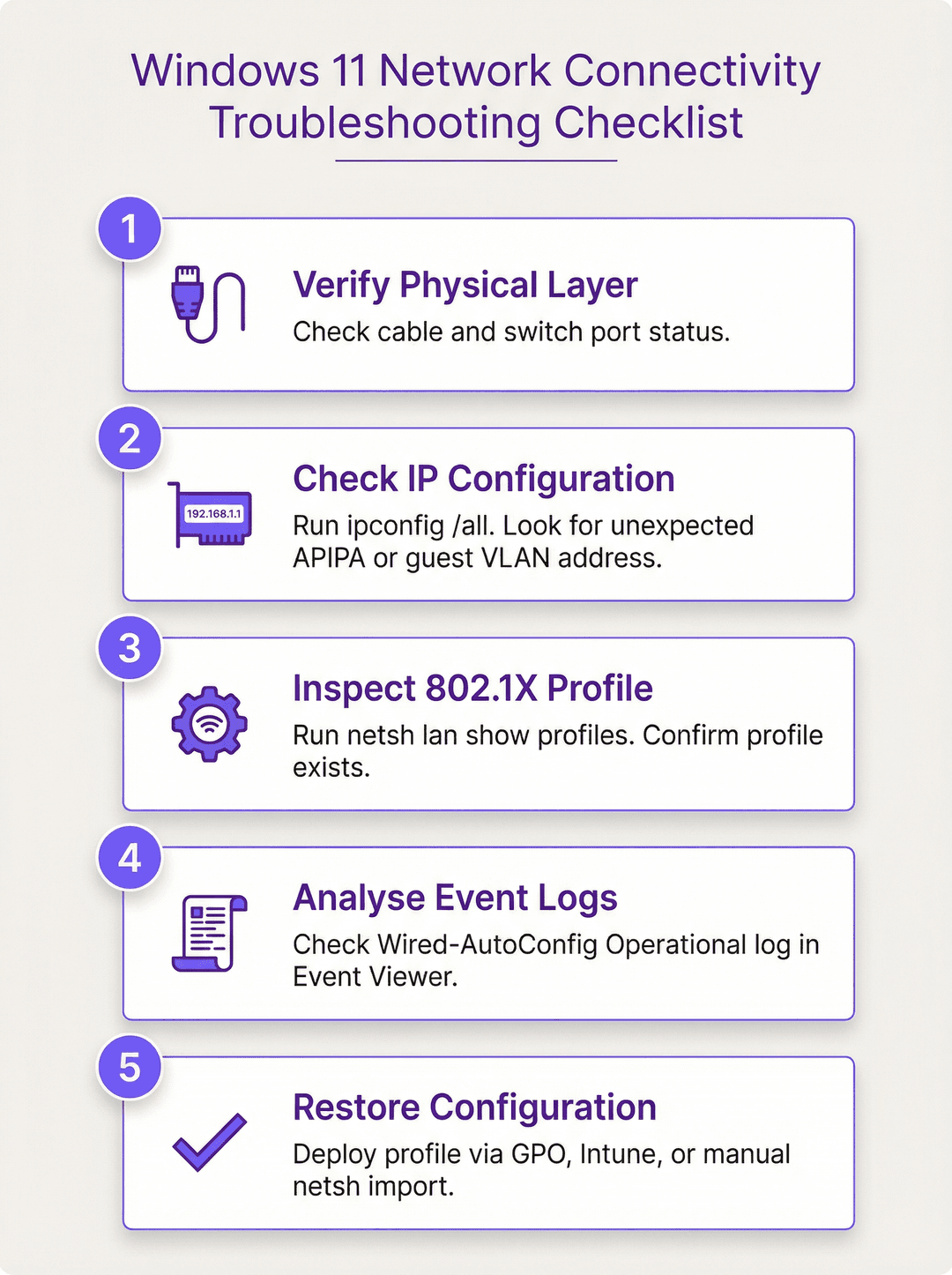
Passo 1 — Verificar a Camada Física. Confirme se o cabo Ethernet está conectado e se a porta do switch está ativa. Verifique as luzes de link da placa de rede (NIC).

Passo 2 — Verificar a Configuração de IP. Execute ipconfig /all. Determine se o dispositivo está recebendo um endereço IP da VLAN esperada. Um endereço APIPA (169.254.x.x) indica uma falha completa em obter um IP, sugerindo que a porta está totalmente bloqueada. Um IP de uma sub-rede inesperada pode indicar que o dispositivo foi colocado em uma VLAN de convidados devido a uma falha de autenticação.

Passo 3 — Inspecionar o Perfil 802.1X. Execute netsh lan show profiles. Se o perfil esperado estiver ausente, a atualização o removeu. Se estiver presente, mas a autenticação ainda estiver falhando, o perfil pode estar corrompido ou a cadeia de certificados pode estar quebrada.

Passo 4 — Analisar os Logs de Eventos. Abra o Visualizador de Eventos e navegue até Applications and Services Logs > Microsoft > Windows > Wired-AutoConfig > Operational. Procure por eventos de erro no momento da tentativa de conexão. Esses logs fornecem motivos explícitos de falha, como "A identidade do servidor de autenticação não pôde ser verificada" (indicando um problema de confiança no certificado) ou "A autenticação EAP falhou" (indicando uma incompatibilidade de credenciais ou método).

Passo 5 — Restaurar a Configuração. Com base no diagnóstico, aplique o método de correção apropriado: GPO, Intune ou importação manual de XML.

troubleshooting_steps_infographic.png

Do ponto de vista de mitigação de riscos, a chave é a automação e a imposição. Um perfil 802.1X configurado manualmente é um ponto único de falha. Uma política imposta centralmente é um controle de autorrecuperação. O risco operacional de depender de configurações manuais é agravado em grandes parques tecnológicos, onde centenas de dispositivos podem ser atualizados simultaneamente. Uma única GPO ou perfil do Intune, configurado e testado corretamente, elimina esse risco em escala.

ROI e Impacto nos Negócios

O impacto nos negócios de uma perda generalizada de conectividade após uma atualização do Windows 11 pode ser grave, variando desde a perda de produtividade da equipe até a perda direta de receita em ambientes onde o acesso à rede é operacionalmente crítico. O ROI da implementação de uma estratégia de gerenciamento centralizado do 802.1X é medido em três dimensões: redução dos custos de suporte, mitigação do risco de conformidade e melhoria da resiliência operacional.

Redução de Custos de Suporte. Considere um parque corporativo de 1.000 dispositivos onde 15% dos dispositivos perdem a conectividade após um ciclo de atualização noturno. Cada incidente requer 30 minutos de tempo de suporte de TI para ser resolvido manualmente. A um custo total de £60 por hora para um técnico de Nível 2, este único evento custa à organização £4.500 em suporte reativo. Em contrapartida, a criação e implantação de uma GPO ou perfil do Intune requer aproximadamente 4 horas do tempo de um arquiteto (£240). O ROI é realizado integralmente durante o primeiro incidente evitado, com cada ciclo de atualização subsequente gerando a mesma economia.

Mitigação de Risco de Conformidade. O Requisito 1.2.1 do PCI DSS exige a restrição do tráfego entre o ambiente de dados do titular do cartão e outras redes. O 802.1X é um controle primário para impor essa segmentação de rede. Se os dispositivos perderem sua configuração de autenticação e caírem em uma rede não segmentada, a organização poderá violar esse requisito, expondo-se a multas, apontamentos de auditoria e danos à reputaçãoage. Uma estratégia de gerenciamento 802.1X centralizada e resiliente mitiga diretamente esse risco. Da mesma forma, o Artigo 32 do GDPR exige medidas técnicas adequadas para garantir a segurança da rede; uma política de autenticação de autorrecuperação é um controle demonstrável.

Resiliência Operacional. Para operadores de locais — hotéis, centros de convenções, estádios — a conectividade de rede está diretamente ligada às operações geradoras de receita. O sistema de gestão de propriedade de um hotel, a infraestrutura de AV de um centro de convenções e os sistemas de bilheteria e ponto de venda de um estádio todos dependem de um acesso à rede confiável e autenticado. O custo do tempo de inatividade nesses ambientes supera em muito o custo de implementação de uma estratégia de gerenciamento robusta. O gerenciamento proativo do 802.1X é, nesse contexto, um investimento direto na continuidade operacional.

Definições principais

IEEE 802.1X

Um padrão IEEE para Controle de Acesso à Rede Baseado em Porta (PNAC). Ele fornece um mecanismo de autenticação para dispositivos que desejam se conectar a uma LAN ou WLAN, garantindo que apenas dispositivos autorizados possam acessar os recursos da rede.

Quando as equipes de TI precisam impedir que dispositivos não autorizados se conectem a redes com ou sem fio, elas implementam o 802.1X. Ele é o principal guardião do acesso à rede corporativa e é um controle fundamental para os requisitos de segmentação de rede do PCI DSS.

Wired AutoConfig (dot3svc)

O serviço do Microsoft Windows responsável por realizar a autenticação IEEE 802.1X em interfaces Ethernet. Ele lê a partir de um perfil XML armazenado para iniciar e gerenciar o handshake de autenticação com o switch de rede.

Este é o serviço específico que é interrompido durante a atualização do Windows 11. Se este serviço não estiver em execução ou se seu perfil XML estiver ausente, a autenticação com fio 802.1X falhará silenciosamente. É o foco principal da solução de problemas para este problema.

EAP (Extensible Authentication Protocol)

Uma estrutura de autenticação que fornece um conjunto comum de funções e um mecanismo de negociação para métodos de autenticação, conhecidos como métodos EAP. É usado no 802.1X para definir como clientes e servidores trocam credenciais.

Ao configurar o 802.1X, as equipes de TI devem escolher um método EAP. A escolha determina o nível de segurança e os requisitos de infraestrutura: o EAP-TLS requer uma infraestrutura de certificados (PKI), enquanto o PEAP-MSCHAPv2 usa credenciais de nome de usuário e senha.

PEAP-MSCHAPv2

Protected Extensible Authentication Protocol com Microsoft Challenge-Handshake Authentication Protocol versão 2. Um método EAP amplamente implantado que cria um túnel TLS para proteger a troca de autenticação e, em seguida, autentica o cliente usando um nome de usuário e senha.

Este é um dos métodos de autenticação mais comuns para 802.1X in ambientes corporativos. É mais simples de implantar do que o EAP-TLS baseado em certificado, pois não requer certificados de cliente. O problema de atualização do Windows 11 afeta todos os tipos de EAP, incluindo o PEAP-MSCHAPv2.

RADIUS (Remote Authentication Dial-In User Service)

Um protocolo de rede que fornece gerenciamento centralizado de Autenticação, Autorização e Contabilidade (AAA) para usuários e dispositivos que se conectam a uma rede. Em uma implantação 802.1X, o switch de rede encaminha as solicitações de autenticação para o servidor RADIUS.

O servidor RADIUS é a autoridade central que valida as credenciais e concede ou nega o acesso. As implementações comuns incluem o Microsoft NPS (Network Policy Server) e o Cisco ISE. Quando o perfil 802.1X está ausente, o servidor RADIUS nunca chega a ser contatado.

Group Policy (GPO)

Um recurso do Microsoft Windows que fornece gerenciamento e configuração centralizados de sistemas operacionais, aplicativos e configurações de usuário em um ambiente Active Directory.

Para dispositivos Windows locais ingressados no domínio, as GPOs são o método padrão para implantar e aplicar configurações de segurança, incluindo configurações de 802.1X. Uma GPO de Rede com Fio configurada corretamente aplicará novamente o perfil 802.1X mesmo se uma atualização o remover localmente.

Microsoft Intune

Uma plataforma de gerenciamento unificado de endpoints (UEM) baseada em nuvem da Microsoft para gerenciar dispositivos móveis, sistemas operacionais de desktop e aplicativos.

Para ambientes modernos, gerenciados na nuvem ou híbridos ingressados no Azure AD, o Intune é o método preferido para implantar perfis 802.1X. Ele substitui a necessidade de GPOs tradicionais e é essencial para gerenciar propriedades de dispositivos modernos e distribuídos.

VLAN (Virtual Local Area Network)

Uma rede lógica sobreposta que agrupa um conjunto de dispositivos de diferentes segmentos físicos de LAN, criando um domínio de broadcast isolado independente da localização física.

O 802.1X é frequentemente usado para atribuir dinamicamente dispositivos a VLANs específicas com base em sua identidade autenticada. Quando a configuração do 802.1X é apagada, essa atribuição dinâmica falha e o dispositivo pode ser colocado em uma VLAN de convidado restrita ou ter o acesso totalmente negado, que é o sintoma mais comumente relatado pelos usuários finais.

EAPOL (EAP over LAN)

Um protocolo de encapsulamento definido no IEEE 802.1X que transporta mensagens EAP em uma rede IEEE 802, como Ethernet ou Wi-Fi.

O EAPOL é o mecanismo pelo qual o suplicante (o dispositivo Windows) inicia o processo de autenticação 802.1X com o switch. A primeira mensagem enviada é um quadro EAPOL-Start. Quando o perfil XML do dot3svc está ausente, este quadro inicial nunca é enviado.

Exemplos práticos

Uma rede de varejo de várias filiais com 500 lojas está se preparando para atualizar seus terminais de PDV e PCs de back-office para o Windows 11. Cada loja usa 802.1X com PEAP-MSCHAPv2 para proteger o acesso com fio e segmentar o tráfego de processamento de pagamentos do tráfego corporativo geral, conforme exigido pelo PCI DSS. Como o Diretor de TI pode evitar interrupções em massa na conectividade durante a implantação em fases?

O Diretor de TI deve aproveitar o Microsoft Intune para o gerenciamento centralizado em toda a propriedade distribuída. Etapa 1: Criar um Perfil de Configuração Mestre. Em um dispositivo de referência com Windows 11, configure e teste manualmente as configurações de 802.1X para um ambiente de loja. Exporte essa configuração para um arquivo XML usando netsh lan export profile folder=C:\temp interface="Ethernet". Etapa 2: Criar um Perfil do Intune. No centro de administração do Intune, crie um novo Perfil de Configuração para Windows 10 e posterior, usando o modelo 'Rede com fio'. Importe o arquivo XML da Etapa 1 no campo XML do EAP deste perfil. Etapa 3: Definir Grupos de Dispositivos Dinâmicos. Crie grupos de dispositivos dinâmicos do Azure AD que sejam preenchidos automaticamente com base nas propriedades do dispositivo, como uma convenção de nomenclatura específica para terminais de PDV (por exemplo, dispositivos com nomes correspondentes a 'PDV-*'). Isso permite a aplicação de políticas direcionadas e baseadas em funções. Etapa 4: Implantação em Fases. Atribua o perfil do Intune a um grupo piloto de dispositivos de back-office não críticos em uma única região primeiro. Monitore o processo de atualização e o status de conectividade por meio da análise de endpoint do Intune e dos relatórios de conformidade do dispositivo. Uma vez validado em uma janela de observação de 48 horas, expanda a atribuição para os terminais de PDV e, em seguida, para a propriedade mais ampla em uma implantação região por região. Isso garante que, mesmo que o processo de atualização remova o perfil local, o Intune forçará sua reaplicação na próxima sincronização, garantindo conectividade contínua e mantendo os controles de segmentação de rede do PCI DSS.

Comentário do examinador: Esta solução é robusta porque usa uma ferramenta de gerenciamento moderna e nativa da nuvem que é ideal para ambientes distribuídos e de várias filiais. Ela se afasta da configuração manual por dispositivo para um modelo declarativo baseado em políticas — uma mudança fundamental na postura operacional. O uso de grupos dinâmicos e implantações em fases são as melhores práticas do setor para mitigação de riscos, permitindo que a equipe de TI contenha quaisquer problemas imprevistos antes que eles afetem toda a propriedade. A ligação explícita com a conformidade com o PCI DSS demonstra uma compreensão do contexto de negócios além do puramente técnico. Uma alternativa para uma empresa com uma forte presença local seria usar a Diretiva de Grupo via SCCM, mas o Intune é a escolha superior para uma propriedade geograficamente distribuída onde os dispositivos podem não se conectar consistentemente ao domínio corporativo.

Um grande centro de convenções hospeda vários eventos simultâneos, cada um exigindo uma rede segura e isolada para organizadores e expositores. A equipe de TI local usa atribuição dinâmica de VLAN via 802.1X com base em credenciais de usuário gerenciadas no Microsoft NPS. Após uma atualização de recursos do Windows 11 implantada durante a noite, o laptop de um organizador de eventos não consegue mais acessar a rede do organizador ou o servidor de arquivos compartilhado. O evento começa em duas horas. Como o técnico local deve resolver isso?

Para uma correção tática imediata em um ambiente de negócios sensível ao tempo, o técnico deve usar o método de importação manual de perfil XML. Etapa 1: Obter um Perfil Funcional. O técnico deve usar seu próprio laptop configurado corretamente ou um dispositivo de referência para exportar o perfil 802.1X para a rede do organizador. Comando: netsh lan export profile folder=C:\temp interface="Ethernet". Isso cria um arquivo XML contendo a configuração completa de autenticação. Etapa 2: Transferir o Perfil. O arquivo XML deve ser transferido para o laptop do organizador por meio de uma unidade USB, já que o dispositivo do organizador atualmente não tem acesso a compartilhamentos de rede. Etapa 3: Importar o Perfil. No laptop do organizador, abra um Prompt de Comando administrativo e execute: netsh lan add profile filename="C:\temp\Wired_Organiser_Profile.xml" interface="Ethernet". Etapa 4: Verificar a Conectividade. Desconecte e reconecte o cabo Ethernet para acionar o processo de autenticação 802.1X. O dispositivo deve se autenticar com sucesso e ser colocado na VLAN correta, restaurando o acesso ao servidor de arquivos. Etapa 5: Documentar e Encaminhar. O técnico deve documentar essa correção pontual no sistema de gerenciamento de serviços de TI e abrir uma solicitação de alteração para que a equipe central de arquitetura de TI implante uma solução permanente baseada em Intune ou GPO, evitando a recorrência para outros usuários e eventos futuros.

Comentário do examinador: Esta abordagem prioriza corretamente a velocidade de resolução em uma situação crítica de tempo e com impacto na receita. Embora não seja uma solução escalável de longo prazo, a importação manual de perfil é o método garantido mais rápido para restaurar o serviço para um único usuário sem exigir acesso à rede. A etapa final crítica — documentação e encaminhamento — é o que distingue um processo maduro de gerenciamento de serviços de TI de um reativo. Ela garante que a correção tática contribua com inteligência para uma solução estratégica, evitando que a equipe fique presa em um ciclo de intervenções manuais repetitivas. O caminho de encaminhamento também demonstra a compreensão de que incidentes individuais são sintomas de uma lacuna sistêmica de gerenciamento de configuração.

Questões práticas

Q1. Você é o CTO de um grande grupo hoteleiro com 3.000 dispositivos de funcionários em 45 propriedades. Uma atualização de recursos programada do Windows 11 foi implantada durante a noite em todos os dispositivos. Na manhã seguinte, seu helpdesk recebe 200 chamados relatando que os PCs de back-office não conseguem acessar o sistema de gerenciamento de propriedades ou os compartilhamentos de arquivos internos. Todos os dispositivos são ingressados no domínio e gerenciados via SCCM. Qual é o seu plano de resposta imediata e sua estratégia de remediação de longo prazo?

Dica: Considere tanto o impacto operacional imediato — colocar as propriedades do hotel em funcionamento — quanto a causa raiz, que é uma lacuna sistêmica de gerenciamento de configuração. Sua resposta deve abordar ambos.

Ver resposta modelo

Resposta imediata: Declarar um incidente P1 e convocar uma chamada de alinhamento com as equipes de arquitetura de rede e gerenciamento de endpoints. A prioridade é identificar o caminho mais rápido para restaurar a conectividade em escala. Dado que os dispositivos são ingressados no domínio e gerenciados via SCCM, a correção escalável mais rápida é criar uma GPO de Rede com Fio imediatamente, implantando as configurações corretas de 802.1X em todas as OUs afetadas. Force uma atualização da Diretiva de Grupo nas máquinas afetadas remotamente usando Invoke-GPUpdate via SCCM. Para propriedades onde isso não resolver o problema com rapidez suficiente, envie equipes de TI com unidades USB contendo o perfil XML para importação manual nos dispositivos mais críticos (por exemplo, PCs da recepção e de gerenciamento de receita). Estratégia de longo prazo: Realizar uma revisão pós-incidente para entender por que as configurações de 802.1X já não eram aplicadas via GPO. Configurar a GPO de Rede com Fio como uma política permanente e obrigatória. Adicionar uma etapa de verificação pós-atualização à sequência de tarefas do SCCM que verifique a presença do perfil e o restaure caso esteja ausente. Documentar os perfis XML mestres em um repositório com controle de versão. Revisar o processo de gerenciamento de mudanças para garantir que as implantações de atualização incluam uma etapa de validação antes da distribuição completa.

Q2. A rede de um campus universitário usa 802.1X para controlar o acesso a diferentes segmentos de rede para estudantes, professores e funcionários. Após a última atualização de recursos do Windows 11, um professor relata que não consegue mais acessar a unidade de pesquisa do corpo docente a partir de seu escritório. Ele consegue, no entanto, acessar a internet pública. Qual é a causa mais provável e qual comando único você executaria primeiro na máquina dele para iniciar o diagnóstico?

Dica: O usuário tem conectividade parcial — ele consegue acessar a internet, mas não os recursos internos. Este é um padrão específico que aponta para um tipo particular de falha. Pense sobre o que controla o acesso a diferentes segmentos de rede.

Ver resposta modelo

A causa mais provável é que a autenticação 802.1X está falhando e a porta do switch está direcionando o dispositivo do professor por padrão para uma VLAN restrita que tem acesso à internet, mas não tem acesso aos recursos internos, como a unidade de pesquisa do corpo docente. Este é um padrão comum de design de rede onde o estado de 'falha aberta' fornece acesso à internet, mas não à rede interna. A atualização do Windows 11 provavelmente apagou o perfil 802.1X específico para a rede do corpo docente, de modo que o dispositivo não está se autenticando e, portanto, não está sendo colocado na VLAN do corpo docente. O primeiro comando a ser executado na máquina dele é netsh lan show profiles. Se o perfil de rede do corpo docente estiver ausente na saída, a causa raiz estará confirmada. A correção consiste em restaurar o perfil por meio do método apropriado — em um ambiente universitário, provavelmente uma GPO ou perfil do Intune, ou uma importação manual como correção imediata.

Q3. Sua organização está migrando de um ambiente tradicional do Active Directory local para uma implantação totalmente nativa da nuvem com Azure AD e Intune. Suas configurações atuais de 802.1X são gerenciadas via GPO. Um novo escritório regional está sendo configurado apenas com dispositivos ingressados no Azure AD. Como você adapta sua estratégia de implantação de 802.1X para este novo escritório e qual é a etapa específica que preenche a lacuna entre sua configuração de GPO existente e a nova abordagem baseada no Intune?

Dica: As GPOs não se aplicam a dispositivos ingressados no Azure AD. Você precisa replicar a intenção da GPO usando uma ferramenta diferente. Pense sobre o que a GPO contém e como essa informação pode ser transferida.

Ver resposta modelo

A estratégia existente baseada em GPO não pode ser aplicada a dispositivos ingressados no Azure AD, pois a Diretiva de Grupo requer uma conexão com um controlador de domínio local. A abordagem correta é replicar as configurações de GPO no Microsoft Intune. A etapa de transição consiste em exportar o perfil XML do 802.1X de uma máquina existente gerenciada por GPO usando netsh lan export profile folder=C:\temp interface="Ethernet". Este arquivo XML contém exatamente a mesma configuração que a GPO estava implantando. No Intune, crie um novo Perfil de Configuração para Windows 10 e posterior, selecione o modelo 'Rede com fio' e importe este XML no campo XML do EAP. Atribua este perfil a um grupo de dispositivos do Azure AD que contenha as máquinas do novo escritório regional. Isso traduz efetivamente a lógica da GPO local em uma política do Intune nativa da nuvem, garantindo o mesmo nível de segurança e aplicação de configuração para os dispositivos gerenciados de forma moderna. Essa abordagem também fornece um caminho de migração claro: à medida que mais sites migram para dispositivos ingressados no Azure AD, o mesmo perfil do Intune pode ser estendido a eles, substituindo a GPO por completo.

Continue a ler esta série

What is a WLC (Wireless LAN Controller) and Do You Still Need One?

Este guia abrangente explora a evolução dos Wireless LAN Controllers (WLCs) e fornece uma estrutura técnica para determinar a arquitetura certa em 2026. Ele aborda modelos de hardware tradicionais, gerenciados em nuvem e sem controlador, detalhando seu impacto na conformidade, escalabilidade e experiência do convidado.

Ler o guia →

Power over Ethernet (PoE) for Access Points: An Implementation Guide

This guide provides infrastructure technicians, network architects, and IT decision-makers with a definitive technical reference for deploying Power over Ethernet (PoE) access points across enterprise venues including hotels, retail estates, stadiums, and public-sector facilities. It covers IEEE standards from 802.3af through 802.3bt, power budget calculation, cabling requirements, VLAN segmentation, and security compliance, with concrete implementation scenarios and measurable ROI benchmarks. Understanding PoE architecture is foundational to any [Guest WiFi](/guest-wifi) or [WiFi Analytics](/guest-wifi-marketing-analytics-platform) deployment, as the reliability of the physical layer directly determines the quality of data capture, user experience, and operational uptime.

Ler o guia →

Mesh Network vs Access Points: Which is Better for Large Venues?

Este guia técnico oferece uma comparação definitiva entre redes mesh e pontos de acesso tradicionais com fio para locais de grande escala, cobrindo arquitetura, compensações de desempenho e estratégia de implantação. Ele equipa gerentes de TI, arquitetos de rede e CTOs com estruturas acionáveis para projetar infraestruturas WiFi de alto desempenho e conformes para ambientes de hospitalidade, varejo, eventos e setor público. O guia também relaciona essas decisões arquitetônicas à plataforma de guest WiFi e análise de dados agnóstica a hardware da Purple, demonstrando como a escolha da infraestrutura certa impulsiona resultados de negócios mensuráveis.

Ler o guia →