
Windows 11 802.1X und Internet-Verbindungsprobleme nach dem Upgrade beheben
Beheben Sie Authentifizierungsfehler bei kabelgebundenen und kabellosen Windows 11 802.1X Netzwerken nach einem Upgrade. Detaillierte Fehlerbehebung für gelöschte dot3svc-Profile, Intune SCEP-Zertifikatsvalidierungsfehler, Credential Guard MSCHAPv2-Probleme und GPO-Richtlinien.
Video overview
Diesen Leitfaden anhören
Podcast-Transkript ansehen
Teil unserer Kernserie: Enterprise WiFi Security Guide →
Management Summary
Der Übergang zu Windows 11 führt in Enterprise-Netzwerkumgebungen zu einem kritischen Betriebsproblem: dem geräuschlosen Löschen von verkabelten IEEE 802.1X-Authentifizierungskonfigurationen während direkter Betriebssystem-Upgrades. Für IT-Leiter, Netzwerkarchitekten und Systemadministratoren, die verwaltete Gerätebestände betreuen, führt dieses Problem zu sofortigen Konnektivitätsausfällen, erhöhtem Aufkommen an Support-Tickets und Compliance-Risiken.
Die Hauptursache ist die Beschädigung oder vollständige Entfernung lokaler XML-Konfigurationsprofile für den Windows-Dienst Automatische Konfiguration für verkabelte Netzwerke (dot3svc). Wenn diese Profile gelöscht werden, können Endpunkte keine portbasierte Netzwerkzugriffskontroll-Authentifizierung gemäß IEEE 802.1X durchführen.
Dieser Leitfaden bietet eine verlässliche Methodik zur Diagnose, Wiederherstellung und Vermeidung von Windows 11 802.1X-Authentifizierungsfehlern. Er behandelt die Ursachenanalyse, Diagnosecodes der Ereignisanzeige, drei Frameworks zur Behebung (Gruppenrichtlinien, Microsoft Intune und netsh CLI) sowie die langfristige Risikominderung durch Cloud-native RADIUS-Authentifizierung.
Dieser Leitfaden ist Teil unseres umfassenden Enterprise WiFi Security & Authentication Guide.
Technischer Hintergrund und Ursachenanalyse
IEEE 802.1X basiert auf drei Kernkomponenten: dem Supplicant (Client-Gerät), dem Authenticator (Netzwerk-Switch oder Access Point) und dem Authentifizierungsserver (RADIUS-Server). Auf Windows-Endpunkten wird die portbasierte Authentifizierung für Ethernet-Verbindungen durch den Dienst Automatische Konfiguration für verkabelte Netzwerke (dot3svc) abgewickelt.
Bei größeren Windows 11-Funktionsupdates (wie dem Upgrade von Windows 10 auf Windows 11 oder Updates zwischen 22H2, 23H2 und 24H2) führt das Betriebssystem eine tiefgehende Migration von Registrierungsschlüsseln und Dienstdefinitionen durch. Während dieses Prozesses treten drei spezifische Fehler auf:
1. Zurücksetzen des Dienststatus
Der Starttyp des dot3svc-Dienstes wird häufig von Automatisch auf Manuell oder Deaktiviert zurückgesetzt. Wenn das Gerät nach dem Upgrade neu startet, wird der Dienst nicht automatisch initialisiert, was die Übertragung von EAPOL-Frames (EAP über LAN) über die physische Netzwerkschnittstelle verhindert.
2. Löschen der Profilregistrierung
Lokale 802.1X-XML-Profile, die unter HKLM\SOFTWARE\Microsoft\Wired-AutoConfig gespeichert sind, werden während der Migration oft gelöscht. Ohne ein aktives Profil kann Windows 11 dem Switch-Port keine Client-Zertifikate oder EAP-Anmeldedaten präsentieren.
3. Inkompatibilität von Credential Guard und PEAP-MSCHAPv2
Windows 11 aktiviert standardmäßig die virtualisierungsbasierte Sicherheit (VBS) und Credential Guard. Credential Guard isoliert NTLM- und Kerberos-Geheimnishashes in einem virtualisierten Container und blockiert so die Extraktion von alten PEAP-MSCHAPv2-Kennworthashes. Infolgedessen erhalten Endpunkte, die auf die veraltete PEAP-Authentifizierung angewiesen sind, nach dem Upgrade dauerhaft Access-Reject-Antworten. Ein Upgrade auf zertifikatsbasiertes EAP-TLS ist erforderlich, um die Authentifizierung wiederherzustellen. Einen detaillierten Vergleich finden Sie in unserem Leitfaden WPA3 Enterprise vs iPSK Security Model.
4. Strikte RADIUS-Zertifikatsvalidierung in Windows 11 24H2
Windows 11 24H2 erzwingt strenge Validierungsregeln für Serverzertifikate. Wenn dem RADIUS-Serverzertifikat ein gültiger Subject Alternative Name (SAN) fehlt, der mit der Konfiguration des 802.1X-Profils übereinstimmt, oder wenn die ausstellende Root-CA im lokalen Computer-Speicher für vertrauenswürdige Stammzertifizierungsstellen fehlt, bricht Windows die Verbindung mit dem Fehlercode 0x80070490 ab.
Diagnosematrix und Ereignisanzeige-Referenz
Verwenden Sie bei der Fehlerbehebung an einem betroffenen Windows 11-Endpunkt den folgenden Pfad der Windows-Ereignisanzeige:
Anwendungs- und Dienstprotokolle > Microsoft > Windows > Wired-AutoConfig > Operational
| Ereignis-ID | Protokollquelle | Fehlerzustand | Fehlerursache | Behebung über Eingabeaufforderung mit erhöhten Rechten |
|---|---|---|---|---|
| 12014 | Wired-AutoConfig | EAPOL-Start-Timeout | dot3svc-Dienst deaktiviert oder gestoppt |
sc config dot3svc start=auto && net start dot3svc |
| 12015 | Wired-AutoConfig | Authentifizierungsfehler (APIPA-IP) | Switch-Port nicht authentifiziert; Gerät im Gäste-VLAN platziert | netsh lan reauthenticate interface="Ethernet" |
| 5632 | Wired-AutoConfig | Explizites Access-Reject | Fehlendes Clientzertifikat oder deaktiviertes AD-Konto | netsh lan export profile folder=C:\temp |
| 12013 | Wired-AutoConfig | Serverzertifikat nicht vertrauenswürdig | Fehlende Root-CA im vertrauenswürdigen Stammspeicher des lokalen Computers | certutil -store Root |
| 10001 | Wired-AutoConfig | 802.1X-Profil fehlt | Registrierungsschlüssel für das Netsh LAN XML-Profil durch Upgrade gelöscht | netsh lan add profile filename="C:\temp\Profile.xml" |
Automatisiertes PowerShell-Diagnosesnippet
Führen Sie die folgenden PowerShell-Befehle mit erhöhten Rechten aus, um den Zustand der physischen Schnittstelle und des 802.1X-Profils zu überprüfen:
# Status des Dienstes "Automatische Konfiguration (verkabelt)" prüfen
Get-Service -Name dot3svc | Select-Object Name, Status, StartType

# Konfigurierte kabelgebundene 802.1X-Profile anzeigen
netsh lan show profiles

# Autorisierungsstatus der Schnittstelle anzeigen
netsh lan show interfaces
Haben Sie Fragen zu Ihrem spezifischen Setup?
Unser Team arbeitet mit Standortbetreibern, IT-Managern und Netzwerktechnikern an über 80.000 Standorten zusammen. Buchen Sie ein 20-minütiges Gespräch und wir zeigen Ihnen, wie andere diese Herausforderungen gelöst haben.
Schritt-für-Schritt-Abhilfemaßnahmen
Die Wiederherstellung der 802.1X-Konnektivität in einer Unternehmensumgebung erfordert die Auswahl des geeigneten Management-Toolchains basierend auf der Infrastrukturarchitektur.
Methode 1: Erzwingung über Active Directory-Gruppenrichtlinien (GPO)
Für in die Domäne eingebundene Endpunkte bieten Gruppenrichtlinien eine automatisierte Erzwingung, die gelöschte Profile beim nächsten Neustart wiederherstellt:
- Öffnen Sie die Gruppenrichtlinienverwaltungskonsole (gpmc.msc) auf einem Domänencontroller.
- Bearbeiten Sie das Gruppenrichtlinienobjekt, das mit Ihrer Windows 11 Computer-Organisationseinheit (OU) verknüpft ist.
- Navigieren Sie zu:
Computerkonfiguration > Richtlinien > Windows-Einstellungen > Sicherheitseinstellungen > Richtlinien für verkabelte Netzwerke (IEEE 802.3). - Klicken Sie mit der rechten Maustaste und wählen Sie Neue Richtlinie für verkabelte Netzwerke für Windows Vista und höher erstellen.
- Aktivieren Sie Dienst "Automatische Konfiguration für verkabelte Netzwerke" (Wired AutoConfig) für IEEE 802.1X-Netzwerkzugriff verwenden.
- Wählen Sie unter der Registerkarte Sicherheit die Option Microsoft: Smartcard oder anderes Zertifikat (EAP-TLS) und konfigurieren Sie vertrauenswürdige Enterprise-Stammzertifizierungsstellen.
- Erzwingen Sie die Aktualisierung der Richtlinie auf den Client-Endpunkten:
gpupdate /force.
Methode 2: Bereitstellung über Microsoft Intune (Cloud MDM)
Für Cloud-verwaltete Endpunkte stellen Sie ein 802.1X-Profil über Microsoft Intune bereit. Eine Schritt-für-Schritt-Anleitung zur SCEP- und PKCS-Zertifikatsprofilkonfiguration finden Sie in unserem speziellen Microsoft Intune WiFi Certificate Deployment Guide.
- Exportieren Sie ein Master-802.1X-XML-Profil von einem Referenzgerät:
netsh lan export profile folder=C:\temp interface="Ethernet" - Öffnen Sie das Microsoft Intune Admin Center (
intune.microsoft.com). - Navigieren Sie zu Geräte > Konfigurationsprofile > Profil erstellen.
- Wählen Sie Windows 10 und höher als Plattform und Verkabeltes Netzwerk als Vorlage.
- Fügen Sie die exportierte EAP-XML-Konfiguration in das Feld für die XML-Profileinstellungen ein.
- Weisen Sie die Richtlinie Ihrer Azure AD-Gerätegruppe zu, um eine automatisierte Behebung nach dem Upgrade zu erzwingen.
Methode 3: Manueller Import des XML-Profils über die Netsh-CLI
Für eigenständige Endpunkte oder den Support im Notfall importieren Sie das Profil manuell über die Eingabeaufforderung:
:: 1. Sicherstellen, dass der Dienst "Automatische Konfiguration für verkabelte Netzwerke" aktiv ist
sc config dot3svc start=auto
net start dot3svc

:: 2. Das Referenz-802.1X-XML-Profil importieren
netsh lan add profile filename="C:\temp\MasterWiredProfile.xml" interface="Ethernet"

:: 3. Port-Authentifizierung erneut auslösen
netsh lan reauthenticate interface="Ethernet"
Best Practices für Enterprise-Bereitstellungen
Um den Verlust von 802.1X-Profilen bei zukünftigen Windows 11 Updates zu verhindern, implementieren Sie die folgenden Sicherheitsvorkehrungen:
- Integrieren Sie die 802.1X-Konfiguration in die Betriebssystem-Bereitstellungsrichtlinien: Stellen Sie sicher, dass Microsoft Autopilot-, SCCM- oder MDT-Tasksequenzen 802.1X-Profile während der ersten Bereitstellung anwenden.
- Zentralisieren Sie die Richtliniendurchsetzung: Vermeiden Sie manuell konfigurierte Endpunkte. Erzwingen Sie Netzwerkeinstellungen über GPO oder Intune, um eine selbstheilende Wiederanwendung der Richtlinien zu gewährleisten.
- Implementieren Sie Backups vor dem Upgrade: Exportieren Sie vorhandene Profile in eine sichere Netzwerkfreigabe (
netsh lan export), bevor Sie größere Betriebssystem-Upgrades durchführen. - Nutzen Sie versionskontrollierte XML-Repositorys: Speichern Sie Master-XML-Profile für jeden Standort und jede Sicherheitszone in einem zentralen Repository, um die Disaster Recovery zu beschleunigen.- Migration von PEAP-MSCHAPv2 zu EAP-TLS: Stellen Sie von der passwortbasierten Authentifizierung auf digitale Zertifikate um, um Kompatibilitätsfehler mit Credential Guard auszuschließen. Erfahren Sie mehr dazu in unserem Leitfaden Was ist RADIUS-Authentifizierung und wie funktioniert sie?.
Fehlerbehebung und Risikominderung
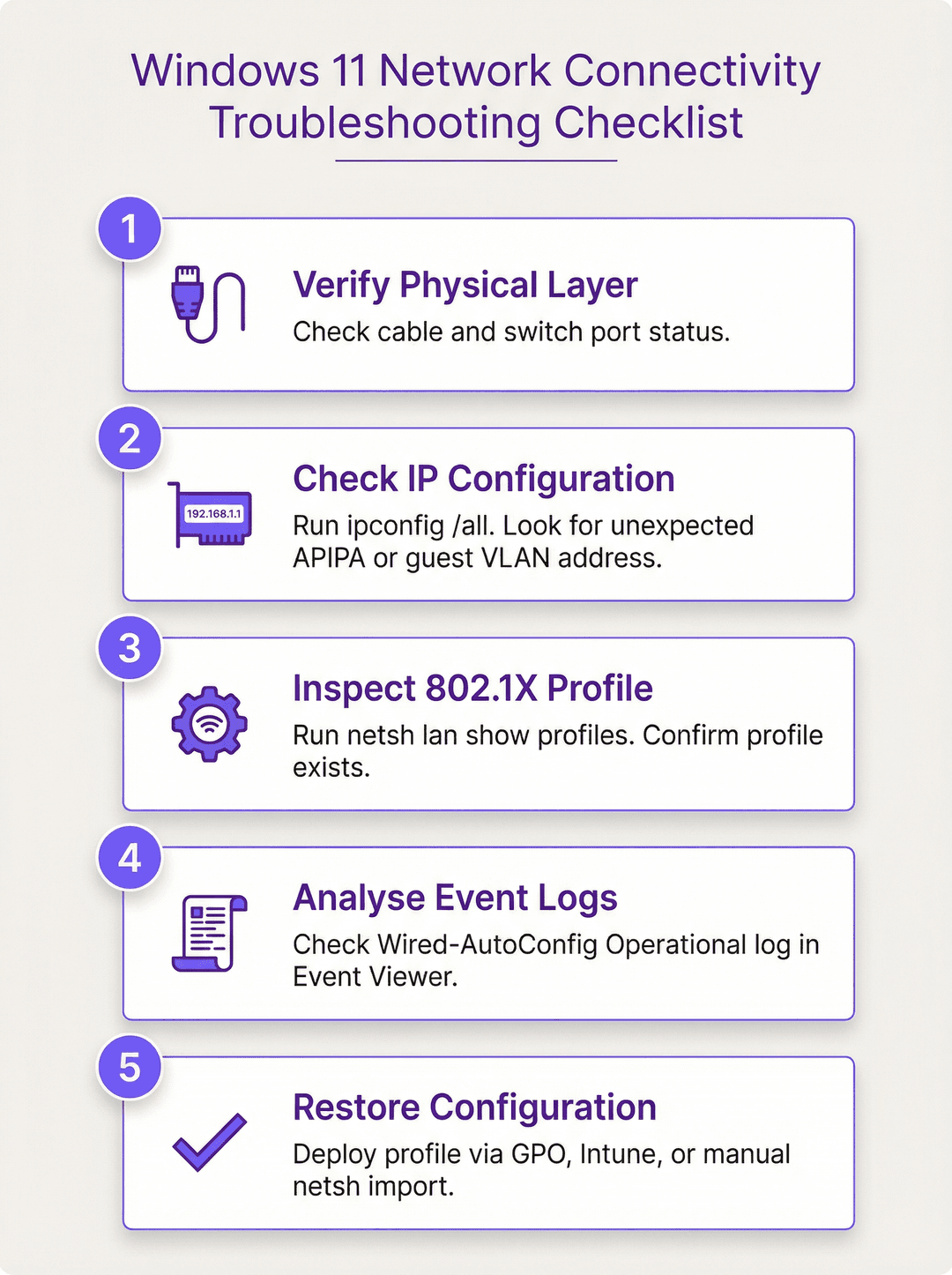
Wenn ein Endpunkt nach dem Upgrade den Netzwerkzugriff verliert, führen Sie diese systematische Diagnosereihenfolge durch:
- Physische Ebene und Link-LEDs überprüfen: Bestätigen Sie den Ethernet-Verbindungsstatus und die Switch-Port-Konnektivität.
- IP-Adresszuweisung prüfen: Führen Sie
ipconfig /allaus. Eine APIPA-Adresse (169.254.x.x) weist auf einen vollständigen Ausfall der 802.1X-Authentifizierung oder eine Switch-Port-Blockierung hin. Ein unerwartetes Subnetz deutet auf die Platzierung in einem isolierten Gast-VLAN hin. - 802.1X-Profilstatus prüfen: Führen Sie
netsh lan show profilesaus. Wenn das Profil leer ist, wurde es während der Betriebssystem-Migration gelöscht. - Wired-AutoConfig-Ereignisprotokolle analysieren: Überprüfen Sie die Ereignis-IDs 12014, 12015 und 5632, um Zertifikats-, Anmeldeinformations- oder Dienstprobleme zu isolieren.
- Zentralisierte Richtlinienbehebung anwenden: Lösen Sie eine Richtliniensynchronisierung über Intune oder GPO aus, um das Profil automatisch wiederherzustellen.
ROI und geschäftliche Auswirkungen
Unvorhergesehene Netzwerkausfälle nach Betriebssystem-Updates verursachen erhebliche finanzielle und betriebliche Kosten. Die zentrale Verwaltung von 802.1X-Konfigurationen liefert einen messbaren ROI in drei Kernbereichen:
1. Senkung der IT-Supportkosten
In einem Unternehmen mit 1.000 Geräten erleiden bei großen Betriebssystem-Upgrades etwa 15 % der Endpunkte einen Profilverlust oder Dienst-Reset. Die manuelle Fehlerbehebung bei 150 Geräten mit jeweils 30 Minuten Aufwand pro Ticket beansprucht 75 Stunden Level-2-IT-Support. Bei Vollkosten von 60 £ pro Stunde schlägt ein einzelner Update-Zyklus mit 4.500 £ an reaktiven Supportkosten zu Buche.
Durch die Bereitstellung zentraler Intune- oder GPO-Richtlinien (ca. 4 Stunden Aufwand für die Einrichtung durch den Architekten oder 240 £) erzielen Unternehmen bereits beim ersten Upgrade-Zyklus den vollen ROI - bei einer Reduzierung der Support-Tickets für den Netzwerkzugriff um 80 %.
2. Einhaltung gesetzlicher Compliance-Vorgaben
- PCI-DSS-Anforderung 1.2.1: Schreibt eine strenge Netzwerksegmentierung zwischen Karteninhaber-Datenumgebungen (CDE) und allgemeinen Unternehmensnetzwerken vor. Nicht authentifizierte Geräte, die in offene Standard-VLANs zurückfallen, verletzen diese Segmentierungsvorgaben.
- ISO 27001 Anhang A.12.1.2: Erfordert ein formelles Änderungsmanagement und die Durchsetzung von Konfigurationen. Selbstreinigende Netzwerkrichtlinien erfüllen diese Audit-Vorgaben.
- GDPR Artikel 32: Erfordert technische Maßnahmen zur Gewährleistung der Vertraulichkeit und Integrität von Netzwerkdaten.
3. Betriebliche Kontinuität für Standort-Infrastrukturen
Physische Standorte - Hotels, Konferenzzentren, Einzelhandelsketten und Stadien - sind auf authentifizierte Netzwerkinfrastrukturen für Property-Management-Systeme, Ticket-Terminals und POS-Systeme angewiesen. Ein proaktives 802.1X-Management verhindert Umsatzverluste, die durch Ausfallzeiten an der Rezeption oder an POS-Terminals entstehen.
Dauerhafte Lösung mit Purple Cloud RADIUS
Das manuelle Wiederherstellen von XML-Profilen oder die Behebung von GPO-Synchronisationsverzögerungen nach jedem Windows-Update führt zu unnötigem betrieblichen Aufwand. Purple Passwordless Staff WiFi und Cloud RADIUS bieten eine Cloud-native 802.1X-Authentifizierungsplattform, die eine lokale Profilbeschädigung ausschließt.
- Zero-Touch-Identitätsintegration: Authentifizieren Sie Geräte automatisch über Microsoft Entra ID, Okta oder Google Workspace mithilfe von zertifikatsbasiertem WPA3-Enterprise oder Passpoint (Hotspot 2.0).
- 80 % Reduzierung der Support-Tickets: Eliminieren Sie gemeinsam genutzte WPA2-Passwörter und manuelle XML-Profilskripte an all Ihren Standorten.
- Zuverlässigkeit für Unternehmen: Basierend auf einer herstellerunabhängigen Cloud-RADIUS-Architektur, die über 80.000 Live-Standorte mit einer SLA-Verfügbarkeit von 99,999 % versorgt.
Buchen Sie eine technische WiFi-Beratung für Unternehmen oder entdecken Sie Purple Passwordless Staff WiFi, um 802.1X-Konfigurationsfehler zu beseitigen.
Schlüsseldefinitionen
IEEE 802.1X
Ein IEEE-Standard für portbasierte Netzwerkzugriffskontrolle (PNAC), der einen Authentifizierungsmechanismus für Geräte bereitstellt, die eine Verbindung zu einem LAN oder WLAN herstellen möchten.
Portbasierter Standard zur Netzwerkzugriffskontrolle für Unternehmensnetzwerke.
Automatische Konfiguration (verkabelt) (dot3svc)
Ein integrierter Windows-Dienst, der für die Durchführung der IEEE 802.1X Authentifizierung auf Ethernet-Netzwerkadaptern verantwortlich ist.
Windows-Dienst zur Verwaltung der 802.1X Authentifizierung auf Ethernet-Schnittstellen.
EAP-TLS
Ein IETF-Standard für die gegenseitige Authentifizierung zwischen einem Client und einem RADIUS-Server unter Verwendung digitaler X.509-Zertifikate.
Extensible Authentication Protocol mit Transport Layer Security.
netsh lan
Ein Befehlszeilen-Skripttool in Windows, mit dem Administratoren kabelgebundene 802.1X Netzwerkprofile konfigurieren, anzeigen und exportieren können.
Windows-Befehlszeilenprogramm zur Verwaltung von Einstellungen für kabelgebundene Netzwerke.
RADIUS-Server
Ein Remote Authentication Dial-In User Service Server (wie Microsoft NPS, Cisco ISE oder Aruba ClearPass), der Client-Anmeldeinformationen authentifiziert.
Zentralisierter AAA-Authentifizierungsserver in der Unternehmensarchitektur.
Ausgearbeitete Beispiele
Nach einem unternehmensweiten Update auf Windows 11 melden 20% der Desktop-Endgeräte im Unternehmen einen Verlust des Intranetzugangs und erhalten 169.254.x.x APIPA IP-Adressen über Ethernet-Verbindungen. Die Ausführung von "netsh lan show profiles" zeigt null konfigurierte Profile an. Was ist die Ursache und wie sollte die IT-Abteilung dies im großen Stil beheben?
- Ursache: Beim Migrationsprozess des Windows 11 Funktionsupdates wurden die Registrierungsschlüssel unter HKLM\SOFTWARE\Microsoft\Wired-AutoConfig gelöscht, wodurch lokale 802.1X Profile entfernt wurden, während Switch-Ports im nicht-authentifizierten Guest- oder Blockiert-Status blieben. 2. Taktische Lösung: Exportieren Sie ein funktionsfähiges XML-Profil von einem Referenz-Endgerät (netsh lan export profile folder=C:\temp) und importieren Sie es auf den betroffenen Hosts (netsh lan add profile filename=...). 3. Skalierbare Lösung: Weisen Sie ein Active Directory Group Policy Object (GPO) für verkabelte Netzwerke (IEEE 802.3-Richtlinien) oder ein Intune Konfigurationsprofil mit einer Wired Network Payload zu, um die Profilwiederherstellung automatisch zu erzwingen.
Ein Windows 11 24H2 Host schlägt bei der 802.1X Authentifizierung fehl. Die Ereignisanzeige zeigt die Ereignis-ID 12013: "Die Identität des Authentifizierungsservers konnte nicht überprüft werden". Die RADIUS-Protokolle zeigen Access-Reject. Welche Konfigurationsänderung ist erforderlich?
- Windows 11 24H2 erzwingt eine strenge Überprüfung der Vertrauenswürdigkeit von Serverzertifikaten. 2. Im clientseitigen 802.1X Profil muss ValidateServerCertificate auf "true" gesetzt sein, und die Root CA muss im Trusted Root Speicher des Computers vorhanden sein. 3. Die Eigenschaft ServerNames im XML-Profil muss mit dem Subject Alternative Name (SAN) des RADIUS-Serverzertifikats übereinstimmen.
Übungsfragen
Q1. Welcher Windows-Dienst muss auf den Starttyp "Automatisch" eingestellt sein, damit die 802.1X Ethernet-Authentifizierung funktioniert?
Hinweis: Prüfen Sie den Starttyp des Windows-Dienstes "Automatische Konfiguration (verkabelt)".
Musterlösung anzeigen
Der Dienst "Automatische Konfiguration (verkabelt)" (dot3svc) muss auf den Starttyp "Automatisch" eingestellt sein. Standardmäßig ist dieser Dienst bei Windows-Installationen, die keiner Domäne angehören, auf "Manuell" eingestellt und führt keine 802.1X Authentifizierung durch.
Q2. Mit welchem genauen Befehl wird ein 802.1X Profil von einem aktiven Ethernet-Adapter in eine XML-Datei exportiert?
Hinweis: Nutzen Sie die Syntax von "netsh lan" zum Exportieren von Netzwerkprofilen.
Musterlösung anzeigen
"netsh lan export profile folder=C:\temp interface="Ethernet"" exportiert das 802.1X Profil als XML-Datei in das angegebene Verzeichnis.
Weiterlesen in dieser Reihe
Wie man den WiFi-Zugriff entzieht, wenn ein Mitarbeiter das Unternehmen verlässt
Dieser Leitfaden zeigt IT- und Standort-Betriebsteams, wie sie den Staff WiFi-Zugriff beim Ausscheiden eines Mitarbeiters entziehen können, ohne den restlichen Betrieb zu stören. Er vergleicht zertifikatsbasiertes 802.1X, identitätsspezifisches iPSK und SCIM-gesteuertes Deprovisionieren und bietet anschließend ein Runbook für denselben Tag, Testmethoden sowie ein Audit-Nachweismodell.
Planung einer WiFi 7 Bereitstellung in einer klinischen Umgebung: IoMT-Geräte, Interferenzen und HIPAA
Diese umfassende Anleitung befasst sich mit der Planung einer WiFi 7 Bereitstellung in einer klinischen Umgebung. Der Schwerpunkt liegt dabei auf der Strategie für das 6 GHz Band, der Kompatibilität mit älteren IoMT-Geräten, den HF-Interferenzverpflichtungen nach IEC 60601-1-2 und einer HIPAA-konformen Netzwerksegmentierung. Sie bietet IT-Leitern im Gesundheitswesen praktische Ratschläge zur Architektur, um gemischte Geräteflotten mithilfe der Cloud RADIUS Plattform von Purple abzusichern.
Sichere Segmentierung von Mitarbeiter und Gast WiFi Netzwerken: Best Practices für Enterprise LANs
Dieser Leitfaden bietet IT-Managern und Netzwerkarchitekten ein herstellerneutrales, technisches Konzept zur Absicherung von Enterprise LANs durch die ordnungsgemäße Segmentierung des Datenverkehrs von Mitarbeitern und Gästen. Er behandelt die Themen 802.1X Authentifizierung, Cloud RADIUS, VLAN Isolation und das Lifecycle-Management von Zugangsdaten, das erforderlich ist, um gemeinsam genutzte Passwörter zu eliminieren und Unternehmensressourcen zu schützen.
Haben Sie Fragen zu Ihrem spezifischen Setup?
Unser Team arbeitet mit Standortbetreibern, IT-Managern und Netzwerktechnikern an über 80.000 Standorten zusammen. Buchen Sie ein 20-minütiges Gespräch und wir zeigen Ihnen, wie andere diese Herausforderungen gelöst haben.