Passer au contenu principal

Résolution des problèmes de connectivité Internet sous Windows 11 après mise à niveau

Ce guide fournit une référence technique définitive pour les responsables informatiques sur la résolution des pannes de connectivité Internet liées à la mise à niveau de Windows 11, causées par la suppression des paramètres d'authentification filaire 802.1X. Il propose un processus de dépannage et de remédiation étape par étape, couvrant la stratégie de groupe, Microsoft Intune et les méthodes de récupération manuelle, ainsi que des mesures préventives et une analyse du ROI pour garantir un accès réseau stable et conforme dans les environnements d'entreprise.

📖 7 min de lecture📝 1,719 mots🔧 2 exemples concrets3 questions d'entraînement📚 9 définitions clés

Écouter ce guide

Voir la transcription du podcast
Bienvenue dans ce Briefing technique Purple. Aujourd'hui, nous abordons un problème critique qui touche les équipes informatiques d'entreprise du monde entier : la perte de connectivité Internet filaire sur les appareils après une mise à niveau sur place vers Windows 11. Si certains de vos utilisateurs se sont soudainement retrouvés dans l'impossibilité de se connecter à votre réseau sécurisé après la mise à niveau, vous n'êtes pas seul. Il ne s'agit pas d'un bug aléatoire. C'est une défaillance spécifique dans la manière dont la mise à niveau gère les paramètres d'authentification 802.1X. Au cours des dix prochaines minutes, je vais vous expliquer pourquoi cela se produit, comment y remédier et comment éviter que cela ne perturbe vos opérations. Commençons par le contexte technique. Le problème de mise à niveau de Windows 11 dont nous parlons n'est pas nouveau. Il a été documenté dans les environnements d'entreprise depuis les premières mises à jour de fonctionnalités, et il est devenu plus marqué avec le cycle de mise à niveau de 23H2 à 25H2. Le problème de fond est le suivant : lorsqu'une mise à niveau sur place de Windows 11 est exécutée, elle peut supprimer ou corrompre silencieusement les fichiers de configuration XML qui régissent l'authentification filaire 802.1X. En conséquence, les appareils démarrent après la mise à niveau, se connectent physiquement au réseau, mais ne parviennent pas à s'authentifier au niveau du port. Le commutateur, faisant correctement son travail, bloque l'appareil ou l'attribue à un VLAN invité restreint. Entrons maintenant plus en détail dans les mécanismes techniques. Le service Wired AutoConfig, connu en interne sous le nom de dot3svc, est le composant Windows responsable de la gestion du 802.1X sur les interfaces Ethernet. Il lit un profil XML stocké pour savoir comment lancer la liaison d'authentification (handshake) avec le commutateur réseau. Ce profil définit tout : la méthode EAP, qu'il s'agisse de PEAP avec MSCHAPv2 ou d'EAP-TLS avec certificats, les autorités de certification de confiance et la manière dont le client doit s'identifier. Lorsque le processus de mise à niveau s'exécute, il peut réinitialiser la configuration de ce service ou supprimer entièrement le profil. Sans ce profil, dot3svc n'a plus d'instructions. Il ne peut pas démarrer le processus d'authentification et le port du commutateur reste fermé. Pour diagnostiquer cela sur une machine spécifique, vous n'avez pas besoin d'outils complexes. Ouvrez une invite de commandes avec les privilèges d'administrateur et exécutez : netsh lan show profiles. Si la sortie est vide ou si le profil attendu est manquant, vous avez confirmé la cause profonde. Vous pouvez également ouvrir l'Observateur d'événements Windows et accéder à Journaux des applications et des services, puis Microsoft, puis Windows, puis Wired-AutoConfig, et enfin le journal Operational. Vous y trouverez des événements d'erreur explicites enregistrés lors de chaque tentative de connexion échouée. Ces événements vous diront précisément ce qui n'a pas fonctionné, qu'il s'agisse d'un profil manquant, d'un échec de confiance de certificat ou d'un problème de dépendance de service. Parlons maintenant des trois principales voies de remédiation. Le bon choix pour votre organisation dépend de votre infrastructure de gestion. La première option, et la plus robuste pour les environnements sur site traditionnels, est la stratégie de groupe. Si vos appareils sont joints à un domaine, vous pouvez créer une stratégie de réseau filaire IEEE 802.3 sous Configuration ordinateur, Stratégies, Paramètres Windows, Paramètres de sécurité. Dans cette politique, vous définissez les paramètres 802.1X : le type d'EAP, la méthode d'authentification et la configuration de confiance des certificats. Une fois cette GPO liée aux unités d'organisation appropriées et appliquée aux machines concernées, les paramètres corrects seront appliqués et réappliqués automatiquement, même si une future mise à niveau tente de les supprimer. Le principal piège à éviter ici est le filtrage de la GPO. Assurez-vous que votre filtrage de sécurité et vos filtres WMI sont correctement configurés afin que la politique atteigne réellement les machines cibles. Une erreur courante consiste à créer la politique sans vérifier son champ d'application. La deuxième option, et la meilleure pratique pour les environnements modernes gérés dans le cloud, est Microsoft Intune. Si vos appareils sont joints à Azure AD ou joints de manière hybride et gérés via Intune, vous devez créer un profil de configuration à l'aide du modèle Réseau filaire pour Windows 10 et versions ultérieures. Le moyen le plus efficace de remplir ce profil est d'exporter d'abord le XML fonctionnel à partir d'une machine correctement configurée à l'aide de la commande : netsh lan export profile folder equals dot interface equals Ethernet. Cela vous donne le XML brut qui définit les paramètres 802.1X. Vous pouvez ensuite importer ce XML directement dans le profil Intune. Attribuez le profil à un groupe d'appareils contenant vos machines concernées, et Intune déploiera la configuration. C'est une approche hautement évolutive, en particulier pour les organisations distribuées comme les chaînes de vente au détail ou les groupes hôteliers comptant des centaines de sites. La troisième option est le correctif manuel, qui convient aux situations urgentes et ponctuelles. Sur une machine qui fonctionne correctement, exportez le profil avec netsh lan export. Transférez le fichier XML résultant vers la machine en panne via une clé USB ou un partage réseau accessible depuis le VLAN invité. Ensuite, sur la machine en panne, exécutez : netsh lan add profile filename equals your profile dot xml interface equals Ethernet. Cela restaure immédiatement les paramètres d'authentification. L'appareil devrait s'authentifier avec succès lors de la tentative de connexion suivante. C'est un correctif rapide et efficace pour un utilisateur unique, mais il n'est pas évolutif. Si vous vous retrouvez à faire cela de manière répétée, c'est un signal fort indiquant que vous devez mettre en œuvre une politique gérée de manière centralisée. Abordons maintenant les meilleures pratiques pour prévenir ce problème à l'avenir. Le principe le plus important est le suivant : ne comptez jamais sur une configuration manuelle pour survivre à une mise à niveau de l'OS sur place. Traisez votre profil 802.1X comme une politique qui doit être appliquée par une autorité centrale, et non comme un paramètre statique sur chaque appareil. Ce simple changement de mentalité fera gagner un temps et une énergie considérables à votre équipe. En pratique, cela signifie qu'il faut s'assurer que votre configuration 802.1X fait partie de la configuration standard de vos appareils. Que vous utilisiez MDT, SCCM ou Windows Autopilot, le profil réseau doit être déployé dans le cadre du processus de provisionnement. Il doit également être appliqué par une politique persistante, qu'il s'agisse d'une GPO ou d'Intune, de sorte que même si la configuration locale est supprimée, elle soit automatiquement restaurée. Pour les organisations qui gèrent des déploiements de mise à niveau à grande échelle, envisagez d'ajouter des étapes préalables et postérieures à vos séquences de tâches de mise à niveau. Avant l'exécution de la mise à niveau, un script peut sauvegarder le profil 802.1X actuel vers un emplacement réseau. Une fois la mise à niveau terminée, une étape de vérification peut contrôler si le profil est présent et, dans le cas contraire, le restaurer à partir de la sauvegarde. Cette approche de double sécurité offre un filet de protection supplémentaire. Du point de vue de la conformité, ce problème a des implications directes pour PCI DSS et ISO 27001. L'exigence 1.2.1 de la norme PCI DSS stipule que le trafic entre l'environnement des données de titulaires de cartes et les autres réseaux doit être restreint. Le protocole 802.1X est un contrôle clé pour appliquer cette segmentation. Si les appareils perdent leur configuration 802.1X et se retrouvent sur un réseau non segmenté, vous risquez d'enfreindre cette exigence. S'assurer que vos paramètres 802.1X sont gérés de manière centralisée et résilients aux mises à niveau n'est donc pas seulement une préoccupation opérationnelle ; c'est un impératif de conformité. À présent, voici quelques questions rapides qui reviennent fréquemment dans nos conversations avec les clients. Cela affecte-t-il également le Wi-Fi ? Oui, le même problème peut affecter les profils sans fil, bien que le problème filaire ait été signalé de manière plus constante. L'approche de dépannage est analogue, en utilisant les commandes netsh wlan au lieu de netsh lan. Est-ce lié à un fournisseur de matériel spécifique ? Non. Il s'agit d'un problème de logiciel Windows et de gestion de configuration. Il affecte les appareils de tous les principaux fabricants. Puis-je empêcher la suppression du profil pendant la mise à niveau ? Si vous utilisez un processus de mise à niveau géré via SCCM ou Intune, vous pouvez ajouter des étapes de remédiation post-mise à niveau. Pour les mises à niveau non gérées, la meilleure atténuation consiste à mettre en place une politique qui réapplique automatiquement la configuration une fois la mise à niveau terminée. Que se passe-t-il si le profil est présent mais que l'authentification échoue toujours ? Dans ce cas, le problème peut provenir de la chaîne de certificats. Après une mise à niveau, le certificat de la machine ou l'autorité de certification racine de confiance peut avoir été affecté. Vérifiez le magasin de certificats de la machine et assurez-vous que le certificat racine du serveur RADIUS est présent et approuvé. Pour résumer les points clés du briefing d'aujourd'hui. Les mises à niveau sur place de Windows 11 peuvent supprimer silencieusement les profils XML utilisés par le service Wired AutoConfig, provoquant des échecs d'authentification 802.1X. Les étapes de diagnostic immédiates consistent à exécuter netsh lan show profiles et à vérifier le journal opérationnel Wired-AutoConfig dans l'Observateur d'événements. Les trois voies de remédiation sont la stratégie de groupe pour les appareils joints à un domaine, Microsoft Intune pour les appareils gérés dans le cloud, et l'importation manuelle de profil netsh pour les correctifs urgents et ponctuels. La solution à long terme consiste à appliquer les paramètres 802.1X via une politique gérée de manière centralisée, en la traitant comme une configuration persistante plutôt que comme un paramètre statique. C'est également une préoccupation de conformité pour les environnements PCI DSS et ISO 27001. Votre plan d'action pour cette semaine est simple. Auditez votre approche actuelle de la gestion du 802.1X. Si vos paramètres sont configurés manuellement sur les points de terminaison sans politique d'application centrale, c'est un risque que vous devez traiter avant votre prochain cycle de mise à niveau. Créez le profil Intune ou la GPO, testez-le sur un groupe pilote et déployez-le. L'investissement est minime. L'atténuation des risques est significative. Merci d'avoir suivi ce Briefing technique Purple. Pour plus de ressources sur la gestion des réseaux d'entreprise et l'intelligence WiFi, visitez purple dot ai.

header_image.png

Résumé analytique

La transition vers Windows 11, tout en apportant des améliorations significatives en matière de sécurité et de productivité, a introduit un problème opérationnel critique pour les environnements réseau d'entreprise : l'effacement silencieux des configurations d'authentification filaire 802.1X lors des mises à niveau sur place. Pour les responsables informatiques, les architectes réseau et les CTO qui supervisent de grands parcs d'appareils dans les hôtels, les chaînes de vente au détail, les stades, les centres de conférences et les organisations du secteur public, cela se traduit directement par une perte de productivité, une hausse des coûts de support et un risque potentiel de non-conformité. La cause profonde est la corruption ou la suppression complète des profils de configuration XML essentiels pour le service Wired AutoConfig (dot3svc), laissant les appareils incapables d'effectuer le contrôle d'accès réseau basé sur les ports tel que défini par la norme IEEE 802.1X. Ce guide fournit une méthodologie faisant autorité, étape par étape, pour diagnostiquer, restaurer et prévenir ce problème. Nous couvrons les fondements techniques de la panne, les trois principales voies de remédiation — la stratégie de groupe, Microsoft Intune et l'importation manuelle de profils XML — ainsi qu'un cadre pour renforcer la résilience des futurs cycles de déploiement de l'OS. Nous analysons également l'impact commercial et le ROI d'une stratégie proactive de gestion du 802.1X, en référence aux obligations de conformité PCI DSS, ISO 27001 et GDPR.

Analyse technique approfondie

Le cœur du problème réside dans la manière dont le processus de mise à niveau sur place de Windows 11 gère les profils de configuration réseau. Le service Wired AutoConfig (dot3svc) est le service Windows responsable de la gestion de l'authentification IEEE 802.1X sur les interfaces Ethernet. Lorsqu'une machine se connecte à un port de commutateur, ce service lit un profil XML stocké pour lancer la liaison d'authentification (handshake), en utilisant des protocoles tels que EAP-TLS ou PEAP-MSCHAPv2. Le processus de mise à niveau — en particulier le cycle de mise à jour des fonctionnalités de 23H2 à 25H2 — peut corrompre ce profil ou réinitialiser complètement les dépendances du service, laissant l'appareil sans la configuration nécessaire pour s'authentifier. En conséquence, le port du commutateur, configuré pour appliquer le 802.1X, refuse l'accès, plaçant souvent par défaut l'appareil dans un VLAN invité restreint ou bloquant complètement le trafic.

Il ne s'agit pas d'un problème de pilote ou de compatibilité matérielle. C'est une perte du profil de configuration spécifique qui dicte la méthode d'authentification, la confiance du serveur et l'identité du client. Cette distinction est importante car elle modifie complètement l'approche de dépannage. Un administrateur peut vérifier le problème en exécutant netsh lan show profiles depuis une invite de commandes élevée. Si le profil attendu est absent, la cause profonde est confirmée. Pour une analyse plus approfondie, l'Observateur d'événements Windows fournit des données de diagnostic explicites sous Journaux des applications et des services > Microsoft > Windows > Wired-AutoConfig > Operational, où les échecs d'authentification sont enregistrés avec des codes d'erreur et des descriptions spécifiques.

8021x_flow_diagram.png

Le flux d'authentification lui-même suit le modèle standard 802.1X. L'appareil Windows agit en tant que suppliant (supplicant), initiant un message de démarrage EAPOL (EAP over LAN) vers le commutateur. Le commutateur, agissant en tant qu'authentificateur, transmet la demande à un serveur RADIUS central (tel que Microsoft NPS ou Cisco ISE). Le serveur RADIUS valide les identifiants — qu'il s'agisse d'un certificat, d'un nom d'utilisateur et d'un mot de passe, ou de l'identité de la machine — et renvoie une réponse Access-Accept ou Access-Reject. Le commutateur ouvre ou ferme ensuite le port en conséquence. Lorsque le profil XML est manquant, le suppliant n'initie jamais cette liaison et le port reste dans un état non autorisé.

Guide d'implémentation

La résolution de l'échec d'authentification 802.1X après la mise à niveau implique trois méthodes principales, à choisir en fonction de l'infrastructure de gestion de l'organisation.

Méthode 1 : Remédiation par stratégie de groupe (GPO). Pour les appareils joints à un domaine dans un environnement Active Directory traditionnel, la solution la plus évolutive consiste à appliquer les paramètres 802.1X via GPO. Accédez à Configuration ordinateur > Stratégies > Paramètres Windows > Paramètres de sécurité > Stratégies de réseau filaire (IEEE 802.3). Créez une nouvelle politique, en spécifiant le type d'EAP — par exemple, Microsoft : EAP protégé (PEAP) — et configurez ses propriétés, y compris les autorités de certification racines de confiance et la méthode d'authentification interne (par exemple, EAP-MSCHAP v2). Cette politique réappliquera automatiquement les paramètres corrects à toutes les machines ciblées lors de leur prochain cycle d'actualisation de la stratégie de groupe, généralement dans les 90 minutes ou lors de la prochaine session. L'étape de vérification cruciale consiste à exécuter gpresult /r sur une machine cible pour confirmer que la politique est correctement appliquée.

Méthode 2 : Déploiement via Microsoft Intune. Pour les points de terminaison modernes gérés dans le cloud, créez un profil de configuration dans le centre d'administration Intune pour Windows 10 et versions ultérieures, en sélectionnant le modèle Réseau filaire. L'approche la plus efficace consiste à exporter d'abord le profil 802.1X fonctionnel à partir d'une machine de référence correctement configurée à l'aide de netsh lan export profile folder=. interface="Ethernet". Cela génère un fichier XML qui peut être importé directement dans le champ XML EAP du profil Intune. Attribuez le profil au groupe d'appareils Azure AD concerné. Intune déploiera la configuration lors de la prochaine synchronisation de l'appareil, rétablissant les paramètres d'authentification sans aucune intervention manuelle sur le point de terminaison.

Méthode 3 : Importation manuelle de profil XML. Pour les appareils autonomes d'appareils ou pour un dépannage urgent et ponctuel, la configuration peut être restaurée manuellement. Sur une machine fonctionnelle, exportez le profil 802.1X actif : netsh lan export profile folder=C:\temp interface="Ethernet". Transférez le fichier XML obtenu sur la machine concernée et importez-le : netsh lan add profile filename="C:\temp\YourProfile.xml" interface="Ethernet". Rebranchez le câble réseau pour déclencher le processus d'authentification. Cette méthode offre un correctif immédiat mais n'est pas évolutive et doit être considérée uniquement comme une mesure tactique.

Bonnes pratiques

Pour gérer de manière proactive et atténuer le risque de perte de configuration 802.1X, les équipes informatiques doivent adopter une stratégie multicouche basée sur les meilleures pratiques de gestion des configurations.

Intégrer la configuration 802.1X dans l'image standard (Standard Build). Que vous utilisiez MDT, SCCM ou Windows Autopilot, l'image de référence ou le processus de provisionnement doit inclure le déploiement du profil de réseau filaire. Cela établit l'état correct dès le provisionnement initial, réduisant ainsi la surface d'exposition aux pannes liées aux mises à niveau.

S'appuyer sur une gestion centralisée pour l'application des règles. Ne vous fiez pas aux terminaux configurés manuellement. Utilisez des GPO ou des profils Intune comme source unique de vérité pour les paramètres réseau. Cela garantit que même si une mise à niveau supprime la configuration locale, celle-ci est automatiquement restaurée lors du cycle suivant de rafraîchissement des stratégies. Cela s'aligne sur les principes de gestion des configurations ITIL et le contrôle A.12.1.2 de l'Annexe A de la norme ISO 27001 (Gestion des changements).

Implémenter des vérifications avant et après déploiement (Pre-flight / Post-flight) dans les séquences de tâches de mise à niveau. Avant de lancer une mise à niveau majeure du système d'exploitation via SCCM ou MDT, incluez une étape de script pour exporter et sauvegarder le profil 802.1X actuel vers un partage réseau. La phase post-mise à niveau de la séquence de tâches doit inclure une étape de vérification qui contrôle la présence du profil et, s'il est absent, le restaure à partir de la sauvegarde. Cette approche de double sécurité offre un filet de protection indépendant de la stratégie de gestion centralisée.

Maintenir un référentiel de profils avec contrôle de version. Conservez un référentiel centralisé et versionné des profils XML 802.1X de référence pour les différents sites, niveaux de sécurité et environnements réseau. Cela est précieux pour une reprise d'activité rapide et garantit la cohérence sur l'ensemble du parc, une exigence clé pour la conformité PCI DSS et les obligations de sécurité des données du GDPR.

Résolution des problèmes et atténuation des risques

Lorsqu'un terminal ne parvient pas à se connecter après une mise à niveau vers Windows 11, le processus de dépannage doit être systématique et basé sur des preuves.

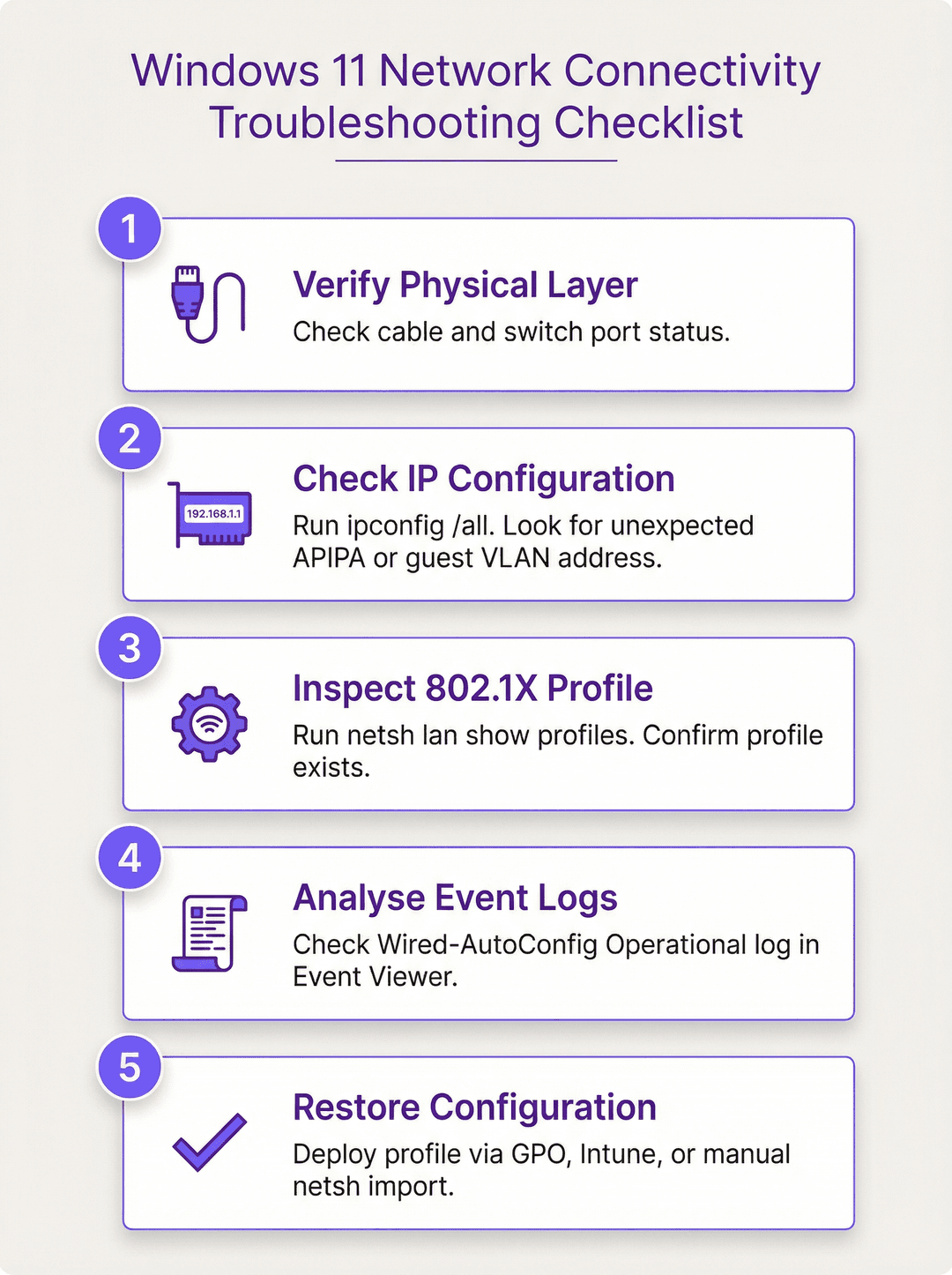
Étape 1 — Vérifier la couche physique. Confirmez que le câble Ethernet est connecté et que le port du commutateur (switch) est actif. Vérifiez les voyants de liaison de la carte réseau (NIC).

Étape 2 — Vérifier la configuration IP. Exécutez ipconfig /all. Déterminez si l'appareil reçoit une adresse IP du VLAN attendu. Une adresse APIPA (169.254.x.x) indique un échec complet d'obtention d'IP, ce qui suggère que le port est entièrement bloqué. Une IP provenant d'un sous-réseau inattendu peut indiquer que l'appareil a été placé dans un VLAN invité en raison d'un échec d'authentification.

Étape 3 — Inspecter le profil 802.1X. Exécutez netsh lan show profiles. Si le profil attendu est absent, la mise à niveau l'a supprimé. S'il est présent mais que l'authentification échoue toujours, le profil est peut-être corrompu ou la chaîne de certificats est peut-être rompue.

Étape 4 — Analyser les journaux d'événements. Ouvrez l'Observateur d'événements et accédez à Journaux des applications et des services > Microsoft > Windows > Wired-AutoConfig > Opérationnel. Recherchez les événements d'erreur au moment de la tentative de connexion. Ces journaux fournissent des motifs d'échec explicites, tels que « L'identité du serveur d'authentification n'a pas pu être vérifiée » (indiquant un problème de confiance dans le certificat) ou « L'authentification EAP a échoué » (indiquant une incompatibilité d'identifiants ou de méthode).

Étape 5 — Restaurer la configuration. En fonction du diagnostic, appliquez la méthode de correction appropriée : GPO, Intune ou importation manuelle du fichier XML.

troubleshooting_steps_infographic.png

Du point de vue de l'atténuation des risques, la clé réside dans l'automatisation et l'application des règles. Un profil 802.1X configuré manuellement constitue un point de défaillance unique. Une stratégie appliquée de manière centralisée est un contrôle auto-correcteur. Le risque opérationnel lié à l'utilisation de configurations manuelles est démultiplié dans les grands parcs informatiques où des centaines d'appareils peuvent être mis à niveau simultanément. Une seule GPO ou un seul profil Intune, correctement configuré et testé, élimine ce risque à grande échelle.

ROI et impact commercial

L'impact commercial d'une perte de connectivité généralisée suite à une mise à niveau vers Windows 11 peut être grave, allant de la perte de productivité du personnel à des pertes directes de revenus dans les environnements où l'accès au réseau est crucial pour l'activité. Le ROI de la mise en œuvre d'une stratégie de gestion centralisée du 802.1X se mesure selon trois dimensions : la réduction des coûts de support, l'atténuation des risques de conformité et l'amélioration de la résilience opérationnelle.

Réduction des coûts de support. Prenons l'exemple d'un parc d'entreprise de 1 000 appareils où 15 % des machines perdent leur connectivité après un cycle de mise à niveau nocturne. Chaque incident nécessite 30 minutes de support informatique pour être résolu manuellement. Avec un coût chargé de 60 £ par heure pour un technicien de niveau 2, ce seul événement coûte 4 500 £ à l'organisation en support réactif. En revanche, la création et le déploiement d'une GPO ou d'un profil Intune nécessitent environ 4 heures de travail d'un architecte (240 £). Le ROI est pleinement réalisé dès le premier incident évité, chaque cycle de mise à niveau ultérieur générant la même économie.

Atténuation des risques de conformité. L'exigence 1.2.1 de la norme PCI DSS impose de restreindre le trafic entre l'environnement des données de cartes de paiement et les autres réseaux. Le protocole 802.1X est un contrôle principal pour appliquer cette segmentation réseau. Si des appareils perdent leur configuration d'authentification et se retrouvent sur un réseau non segmenté, l'organisation peut se retrouver en infraction avec cette exigence, s'exposant à des amendes, des conclusions d'audit défavorables et des dommages à la réputage. Une stratégie de gestion 802.1X centralisée et résiliente atténue directement ce risque. De même, l'article 32 du GDPR exige des mesures techniques appropriées pour garantir la sécurité du réseau ; une politique d'authentification auto-correctrice constitue un contrôle tangible.

Résilience opérationnelle. Pour les exploitants de sites — hôtels, centres de conférence, stades — la connectivité réseau est directement liée aux opérations génératrices de revenus. Le système de gestion hôtelière d'un hôtel, l'infrastructure audiovisuelle d'un centre de conférence et les systèmes de billetterie et de point de vente d'un stade dépendent tous d'un accès réseau fiable et authentifié. Le coût des temps d'arrêt dans ces environnements dépasse de loin le coût de mise en œuvre d'une stratégie de gestion robuste. La gestion proactive du 802.1X est, dans ce contexte, un investissement direct dans la continuité opérationnelle.

Définitions clés

IEEE 802.1X

Une norme IEEE pour le contrôle d'accès réseau basé sur les ports (PNAC). Elle fournit un mécanisme d'authentification aux appareils souhaitant se connecter à un réseau LAN ou WLAN, garantissant que seuls les appareils autorisés peuvent accéder aux ressources réseau.

Lorsque les équipes informatiques doivent empêcher les appareils non autorisés de se connecter aux réseaux filaires ou sans fil, elles implémentent le protocole 802.1X. Il s'agit du principal gardien de l'accès au réseau d'entreprise et d'un contrôle clé pour les exigences de segmentation réseau de la norme PCI DSS.

Wired AutoConfig (dot3svc)

Le service Microsoft Windows responsable de l'authentification IEEE 802.1X sur les interfaces Ethernet. Il lit un profil XML stocké pour lancer et gérer la liaison d'authentification (handshake) avec le commutateur réseau.

Il s'agit du service spécifique qui est perturbé lors de la mise à niveau de Windows 11. Si ce service n'est pas en cours d'exécution ou si son profil XML est manquant, l'authentification filaire 802.1X échouera silencieusement. C'est le point central du dépannage pour ce problème.

EAP (Extensible Authentication Protocol)

Un framework d'authentification qui fournit un ensemble commun de fonctions et un mécanisme de négociation pour les méthodes d'authentification, appelées méthodes EAP. Il est utilisé au sein de 802.1X pour définir la manière dont les clients et les serveurs échangent des identifiants.

Lors de la configuration de 802.1X, les équipes informatiques doivent choisir une méthode EAP. Ce choix détermine le niveau de sécurité et les exigences d'infrastructure : EAP-TLS nécessite une infrastructure de certificats (PKI), tandis que PEAP-MSCHAPv2 utilise des identifiants de type nom d'utilisateur et mot de passe.

PEAP-MSCHAPv2

Protocole d'authentification extensible protégé avec le protocole d'authentification Challenge-Handshake de Microsoft version 2. Une méthode EAP largement déployée qui crée un tunnel TLS pour protéger l'échange d'authentification, puis authentifie le client à l'aide d'un nom d'utilisateur et d'un mot de passe.

C'est l'une des méthodes d'authentification les plus courantes pour le 802.1X dans les environnements d'entreprise. Elle est plus simple à déployer que le protocole EAP-TLS basé sur des certificats car elle ne nécessite pas de certificats clients. Le problème de mise à niveau de Windows 11 affecte tous les types d'EAP, y compris PEAP-MSCHAPv2.

RADIUS (Remote Authentication Dial-In User Service)

Un protocole réseau qui fournit une gestion centralisée de l'authentification, de l'autorisation et de la comptabilité (AAA) pour les utilisateurs et les appareils se connectant à un réseau. Dans un déploiement 802.1X, le commutateur réseau transmet les demandes d'authentification au serveur RADIUS.

Le serveur RADIUS est l'autorité centrale qui valide les identifiants et accorde ou refuse l'accès. Les implémentations courantes incluent Microsoft NPS (Network Policy Server) et Cisco ISE. Lorsque le profil 802.1X est manquant, le serveur RADIUS n'est même jamais contacté.

Group Policy (GPO)

Une fonctionnalité de Microsoft Windows qui permet la gestion et la configuration centralisées des systèmes d'exploitation, des applications et des paramètres utilisateur dans un environnement Active Directory.

Pour les appareils Windows sur site joints à un domaine, les GPO sont la méthode standard pour déployer et appliquer les paramètres de sécurité, y compris les configurations 802.1X. Une GPO de réseau filaire correctement configurée réappliquera le profil 802.1X même si une mise à niveau le supprime localement.

Microsoft Intune

Une plateforme de gestion unifiée des points de terminaison (UEM) basée sur le cloud de Microsoft pour la gestion des appareils mobiles, des systèmes d'exploitation de bureau et des applications.

Pour les environnements modernes gérés dans le cloud ou joints de manière hybride à Azure AD, Intune est la méthode privilégiée pour déployer des profils 802.1X. Il remplace le besoin de GPO traditionnelles et est essentiel pour gérer des parcs d'appareils modernes et distribués.

VLAN (Virtual Local Area Network)

Un réseau superposé logique qui regroupe un ensemble d'appareils provenant de différents segments LAN physiques, créant un domaine de diffusion isolé indépendant de l'emplacement physique.

Le protocole 802.1X est fréquemment utilisé pour attribuer dynamiquement des appareils à des VLAN spécifiques en fonction de leur identité authentifiée. Lorsque la configuration 802.1X est effacée, cette attribution dynamique échoue et l'appareil peut être placé dans un VLAN invité restreint ou se voir refuser complètement l'accès, ce qui est le symptôme le plus couramment signalé par les utilisateurs finaux.

EAPOL (EAP over LAN)

Un protocole d'encapsulation défini dans la norme IEEE 802.1X qui transporte les messages EAP sur un réseau IEEE 802, tel qu'Ethernet ou le Wi-Fi.

EAPOL est le mécanisme par lequel le suppliant (l'appareil Windows) lance le processus d'authentification 802.1X avec le commutateur. Le premier message envoyé est une trame EAPOL-Start. Lorsque le profil XML dot3svc est manquant, cette trame initiale n'est jamais envoyée.

Exemples concrets

Une chaîne de vente au détail multisite de 500 magasins s'apprête à mettre à niveau ses terminaux de point de vente (POS) et ses PC de back-office vers Windows 11. Chaque magasin utilise le protocole 802.1X avec PEAP-MSCHAPv2 pour sécuriser l'accès filaire et segmenter le trafic de traitement des paiements du trafic d'entreprise général, comme l'exige la norme PCI DSS. Comment le directeur informatique peut-il éviter des pannes de connectivité massives lors du déploiement progressif ?

Le directeur informatique doit s'appuyer sur Microsoft Intune pour une gestion centralisée de l'ensemble du parc distribué. Étape 1 : Créer un profil de configuration maître. Sur un appareil Windows 11 de référence, configurez et testez manuellement les paramètres 802.1X pour un environnement de magasin. Exportez cette configuration dans un fichier XML à l'aide de netsh lan export profile folder=C:\temp interface="Ethernet". Étape 2 : Créer un profil Intune. Dans le centre d'administration Intune, créez un nouveau profil de configuration pour Windows 10 et versions ultérieures, en utilisant le modèle 'Réseau filaire'. Importez le fichier XML de l'étape 1 dans le champ XML EAP de ce profil. Étape 3 : Définir des groupes d'appareils dynamiques. Créez des groupes d'appareils dynamiques Azure AD qui se remplissent automatiquement en fonction des propriétés des appareils, comme une convention de nommage spécifique aux terminaux POS (par exemple, les appareils dont le nom correspond à 'POS-*'). Cela permet une application ciblée des politiques basée sur les rôles. Étape 4 : Déploiement progressif. Attribuez d'abord le profil Intune à un groupe pilote d'appareils de back-office non critiques dans une seule région. Surveillez leur processus de mise à niveau et leur état de connectivité via les analyses de points de terminaison d'Intune et les rapports de conformité des appareils. Une fois validé sur une période d'observation de 48 heures, étendez l'attribution aux terminaux POS, puis à l'ensemble du parc via un déploiement région par région. Cela garantit que même si le processus de mise à niveau supprime le profil local, Intune imposera sa réapplication lors de la synchronisation suivante, garantissant une connectivité transparente et maintenant les contrôles de segmentation réseau PCI DSS.

Commentaire de l'examinateur : Cette solution est robuste car elle utilise un outil de gestion moderne et cloud-native, parfaitement adapté aux environnements multisites distribués. Elle abandonne la configuration manuelle par appareil au profit d'un modèle déclaratif basé sur des politiques — un changement fondamental de posture opérationnelle. L'utilisation de groupes dynamiques et de déploiements progressifs constitue une bonne pratique du secteur pour l'atténuation des risques, permettant à l'équipe informatique de contenir tout problème imprévu avant qu'il n'impacte l'ensemble du parc. Le lien explicite avec la conformité PCI DSS démontre une compréhension du contexte commercial au-delà du simple aspect technique. Une alternative pour une entreprise ayant une forte empreinte sur site serait d'utiliser la stratégie de groupe via SCCM, mais Intune reste le choix supérieur pour un parc géographiquement distribué où les appareils ne se connectent pas systématiquement au domaine de l'entreprise.

Un grand centre de conférences accueille plusieurs événements simultanés, chacun nécessitant un réseau sécurisé et isolé pour les organisateurs et les exposants. L'équipe informatique sur site utilise l'attribution dynamique de VLAN via 802.1X basée sur les identifiants des utilisateurs gérés dans Microsoft NPS. Après le déploiement nocturne d'une mise à jour des fonctionnalités de Windows 11, l'ordinateur portable d'un organisateur d'événements ne peut plus accéder au réseau des organisateurs ni au serveur de fichiers partagé. L'événement commence dans deux heures. Comment le technicien sur site doit-il résoudre ce problème ?

Pour un correctif tactique immédiat dans un environnement professionnel où le temps est compté, le technicien doit utiliser la méthode d'importation manuelle de profil XML. Étape 1 : Obtenir un profil fonctionnel. Le technicien doit utiliser son propre ordinateur portable correctement configuré ou un appareil de référence pour exporter le profil 802.1X du réseau organisateur. Commande : netsh lan export profile folder=C:\temp interface="Ethernet". Cela crée un fichier XML contenant la configuration d'authentification complète. Étape 2 : Transférer le profil. Le fichier XML doit être transféré sur l'ordinateur portable de l'organisateur via une clé USB, car l'appareil de l'organisateur n'a actuellement pas accès aux partages réseau. Étape 3 : Importer le profil. Sur l'ordinateur portable de l'organisateur, ouvrez une invite de commandes en mode administrateur et exécutez : netsh lan add profile filename="C:\temp\Wired_Organiser_Profile.xml" interface="Ethernet". Étape 4 : Vérifier la connectivité. Débranchez et rebranchez le câble Ethernet pour déclencher le processus d'authentification 802.1X. L'appareil doit s'authentifier avec succès et être placé dans le bon VLAN, rétablissant ainsi l'accès au serveur de fichiers. Étape 5 : Documenter et escalader. Le technicien doit documenter ce correctif ponctuel dans le système de gestion des services informatiques et soumettre une demande de changement à l'équipe d'architecture informatique centrale pour déployer une solution permanente basée sur Intune ou GPO, évitant ainsi toute réapparition pour d'autres utilisateurs et lors d'événements futurs.

Commentaire de l'examinateur : Cette approche donne à juste titre la priorité à la rapidité de résolution dans une situation critique en temps et ayant un impact sur le chiffre d'affaires. Bien qu'il ne s'agisse pas d'une solution évolutive à long terme, l'importation manuelle de profil est la méthode garantie la plus rapide pour rétablir le service pour un utilisateur unique sans nécessiter d'accès réseau. L'étape finale cruciale — la documentation et l'escalade — est ce qui distingue un processus de gestion des services informatiques mature d'un processus réactif. Elle garantit que le correctif tactique apporte des informations utiles à une solution stratégique, évitant ainsi à l'équipe d'être piégée dans un cycle d'interventions manuelles répétitives. Le parcours d'escalade démontre également la compréhension du fait que les incidents individuels sont les symptômes d'un écart systémique dans la gestion des configurations.

Questions d'entraînement

Q1. Vous êtes le CTO d'un grand groupe hôtelier comptant 3 000 appareils de personnel répartis sur 45 établissements. Une mise à jour planifiée des fonctionnalités de Windows 11 a été déployée de nuit sur tous les appareils. Le lendemain matin, votre centre d'assistance reçoit 200 tickets signalant que les PC du back-office ne peuvent pas accéder au système de gestion de l'établissement (PMS) ni aux partages de fichiers internes. Tous les appareils sont joints au domaine et gérés via SCCM. Quel est votre plan de réponse immédiat et votre stratégie de remédiation à long terme ?

Conseil : Prenez en compte à la fois l'impact opérationnel immédiat — rendre les hôtels fonctionnels — et la cause profonde, qui est un écart systémique dans la gestion des configurations. Votre réponse doit aborder ces deux aspects.

Voir la réponse type

Réponse immédiate : Déclarer un incident de priorité 1 (P1) et organiser une réunion de crise avec les équipes d'architecture réseau et de gestion des points de terminaison. La priorité est d'identifier la voie la plus rapide pour rétablir la connectivité à grande échelle. Étant donné que les appareils sont joints au domaine et gérés via SCCM, le correctif évolutif le plus rapide consiste à créer immédiatement une GPO de réseau filaire, déployant les paramètres 802.1X corrects sur toutes les OU concernées. Forcez une mise à jour de la stratégie de groupe sur les machines affectées à distance en utilisant Invoke-GPUpdate via SCCM. Pour les établissements où cela ne résout pas le problème assez rapidement, envoyez du personnel informatique avec des clés USB contenant le profil XML pour une importation manuelle sur les appareils les plus critiques (par exemple, les PC de la réception et de la gestion des revenus). Stratégie à long terme : Mener une revue post-incident pour comprendre pourquoi les paramètres 802.1X n'étaient pas déjà appliqués via GPO. Créez la GPO de réseau filaire en tant que politique permanente et obligatoire. Ajoutez une étape de vérification post-mise à niveau à la séquence de tâches SCCM qui vérifie la présence du profil et le restaure s'il est absent. Documentez les profils XML maîtres dans un référentiel avec contrôle de version. Examinez le processus de gestion des changements pour vous assurer que les déploiements de mise à niveau incluent une étape de validation avant le déploiement complet.

Q2. Un réseau de campus universitaire utilise le protocole 802.1X pour contrôler l'accès aux différents segments de réseau pour les étudiants, les enseignants et le personnel. Après la dernière mise à jour des fonctionnalités de Windows 11, un professeur signale qu'il ne peut plus accéder au lecteur de recherche de la faculté depuis son bureau. Il peut cependant accéder à l'Internet public. Quelle est la cause la plus probable, et quelle commande unique exécuteriez-vous en premier sur sa machine pour commencer votre diagnostic ?

Conseil : L'utilisateur dispose d'une connectivité partielle — il peut accéder à Internet mais pas aux ressources internes. Il s'agit d'un schéma spécifique qui indique un type de panne particulier. Réfléchissez à ce qui contrôle l'accès aux différents segments de réseau.

Voir la réponse type

La cause la plus probable est que l'authentification 802.1X échoue et que le port du commutateur place par défaut l'appareil du professeur dans un VLAN restreint qui a un accès Internet mais aucun accès aux ressources internes telles que le lecteur de recherche de la faculté. Il s'agit d'un schéma de conception réseau courant où l'état 'fail-open' fournit un accès Internet mais pas d'accès au réseau interne. La mise à jour de Windows 11 a probablement effacé le profil 802.1X spécifique au réseau de la faculté, de sorte que l'appareil ne s'authentifie pas et n'est donc pas placé dans le VLAN de la faculté. La première commande à exécuter sur sa machine est netsh lan show profiles. Si le profil réseau de la faculté est absent de la sortie, la cause profonde est confirmée. Le correctif consiste à restaurer le profil via la méthode appropriée — dans un environnement universitaire, il s'agit probablement d'une GPO ou d'un profil Intune, ou d'une importation manuelle comme correctif immédiat.

Q3. Votre organisation migre d'un environnement Active Directory sur site traditionnel vers un déploiement entièrement cloud-native Azure AD et Intune. Vos paramètres 802.1X existants sont actuellement gérés via GPO. Un nouveau bureau régional est en cours de configuration avec uniquement des appareils joints à Azure AD. Comment adaptez-vous votre stratégie de déploiement 802.1X pour ce nouveau bureau, et quelle est l'étape spécifique qui comble l'écart entre votre configuration GPO existante et la nouvelle approche basée sur Intune ?

Conseil : Les GPO ne s'appliquent pas aux appareils joints à Azure AD. Vous devez répliquer l'objectif de la GPO à l'aide d'un autre outil. Réfléchissez à ce que contient la GPO et à la manière dont ces informations peuvent être transférées.

Voir la réponse type

La stratégie existante basée sur les GPO ne peut pas être appliquée aux appareils joints à Azure AD, car la stratégie de groupe nécessite une connexion à un contrôleur de domaine sur site. La bonne approche consiste à répliquer les paramètres de la GPO dans Microsoft Intune. L'étape de transition consiste à exporter le profil XML 802.1X d'une machine existante gérée par GPO à l'aide de netsh lan export profile folder=C:\temp interface="Ethernet". Ce fichier XML contient exactement la même configuration que celle déployée par la GPO. Dans Intune, créez un nouveau profil de configuration pour Windows 10 et versions ultérieures, sélectionnez le modèle 'Réseau filaire' et importez ce XML dans le champ XML EAP. Attribuez ce profil à un groupe d'appareils Azure AD contenant les machines du nouveau bureau régional. Cela traduit efficacement la logique de la GPO sur site en une politique Intune cloud-native, garantissant le même niveau de sécurité et d'application de la configuration pour les appareils gérés de manière moderne. Cette approche offre également une voie de migration claire : à mesure que d'autres sites migrent vers des appareils joints à Azure AD, le même profil Intune peut leur être étendu, remplaçant ainsi complètement la GPO à terme.

Continuer la lecture de cette série

What is a WLC (Wireless LAN Controller) and Do You Still Need One?

Ce guide complet explore l'évolution des Wireless LAN Controllers (WLC) et fournit un cadre technique pour déterminer la bonne architecture en 2026. Il couvre les modèles matériels traditionnels, gérés dans le cloud et sans contrôleur, détaillant leur impact sur la conformité, l'évolutivité et l'expérience client.

Lire le guide →

Power over Ethernet (PoE) for Access Points: An Implementation Guide

This guide provides infrastructure technicians, network architects, and IT decision-makers with a definitive technical reference for deploying Power over Ethernet (PoE) access points across enterprise venues including hotels, retail estates, stadiums, and public-sector facilities. It covers IEEE standards from 802.3af through 802.3bt, power budget calculation, cabling requirements, VLAN segmentation, and security compliance, with concrete implementation scenarios and measurable ROI benchmarks. Understanding PoE architecture is foundational to any [Guest WiFi](/guest-wifi) or [WiFi Analytics](/guest-wifi-marketing-analytics-platform) deployment, as the reliability of the physical layer directly determines the quality of data capture, user experience, and operational uptime.

Lire le guide →

Mesh Network vs Access Points: Which is Better for Large Venues?

Ce guide technique offre une comparaison définitive entre les réseaux maillés et les points d'accès filaires traditionnels pour les sites à grande échelle, couvrant l'architecture, les compromis de performance et la stratégie de déploiement. Il fournit aux responsables informatiques, aux architectes réseau et aux DSI des cadres d'action pour concevoir des infrastructures WiFi haute performance et conformes pour l'hôtellerie, le commerce de détail, l'événementiel et les environnements du secteur public. Le guide met également en relation ces décisions architecturales avec la plateforme d'analyse et de WiFi invité agnostique au matériel de Purple, démontrant comment le bon choix d'infrastructure génère des résultats commerciaux mesurables.

Lire le guide →