
Como configurar um servidor RADIUS para autenticação WiFi: Guia 802.1X passo a passo
Configure FreeRADIUS, Windows Server NPS e Cloud RADIUS para autenticação WiFi corporativa 802.1X. Guia passo a passo cobrindo segredos compartilhados, certificados EAP-TLS, atribuição dinâmica de VLAN e integração com Microsoft Entra ID.
Video overview
Ouça este guia
Ver transcrição do podcast
Parte da nossa série principal: Guia de Segurança de WiFi Corporativa →
Resumo executivo
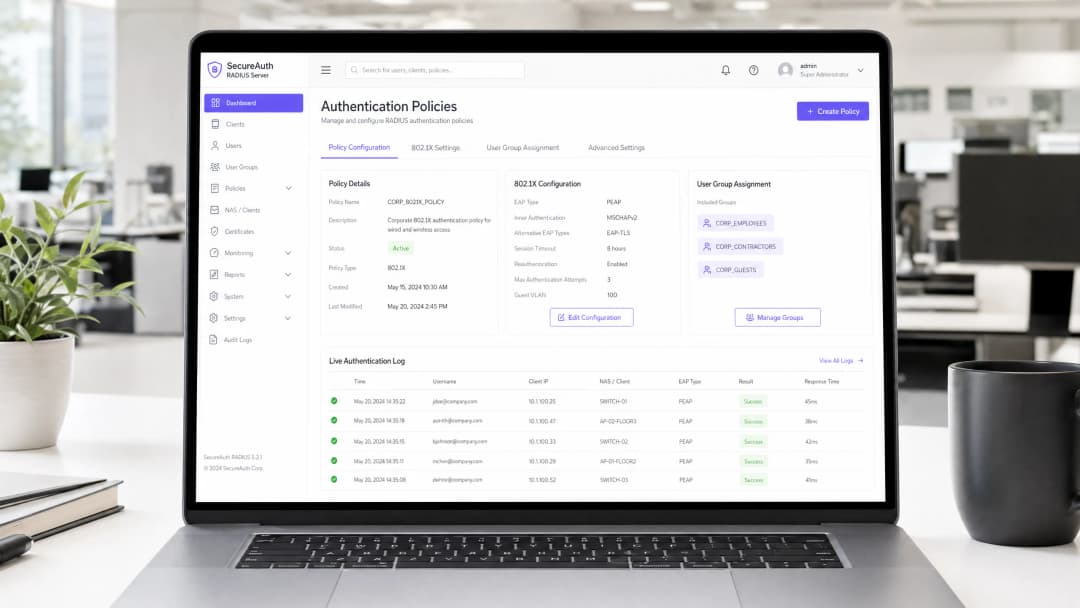
As redes sem fio empresariais exigem gerenciamento centralizado de identidade, segmentação baseada em funções e forte proteção criptográfica. Depender de Pre-Shared Keys (PSKs) compartilhadas expõe as organizações a vazamentos de credenciais, acesso não autorizado a dispositivos e pesadelos administrativos sempre que um funcionário se desliga da empresa.
A configuração de um servidor RADIUS (Remote Authentication Dial-In User Service) permite a autenticação corporativa 802.1X. Cada dispositivo e usuário conectado se autentica individualmente em um diretório central - como Microsoft Entra ID, Google Workspace, Okta ou Active Directory local.
Este guia técnico fornece instruções passo a passo de implantação para configurar um servidor RADIUS para WiFi corporativo. Abordamos a configuração do FreeRADIUS no Linux, a configuração do Network Policy Server (NPS) no Windows Server, arquiteturas modernas de Cloud RADIUS, atribuição dinâmica de VLAN e endurecimento de segurança contra o BlastRADIUS.
Visão geral da arquitetura 802.1X e RADIUS
O framework 802.1X divide o acesso à rede em três entidades distintas:
- O Supplicant: O endpoint do cliente (laptop, smartphone ou tablet) que executa o software cliente 802.1X que apresenta as credenciais de identidade.
- O Authenticator: O ponto de acesso sem fio (AP) ou controladora de LAN sem fio (WLC) que controla o acesso físico à rede e retransmite as mensagens de autenticação.
- O servidor de autenticação: O servidor RADIUS que valida as credenciais em um diretório de identidade e retorna as políticas de autorização de rede.
+---------------+        EAP over LAN (EAPoL)        +-------------------+
|  Supplicant   | <================================> |   Authenticator   |
| (Disp. Cliente)|                                    | (AP / Controladora)|
+---------------+                                    +-------------------+
                                                               ||
                                                               || Protocolo RADIUS
                                                               || (UDP 1812 / TCP 2083)
                                                               \/
                                                     +-------------------+
                                                     |  Servidor RADIUS  |
                                                     |  (FreeRADIUS/NPS) |
                                                     +-------------------+
                                                               ||
                                                               || Consulta de Identidade
                                                               \/
                                                     +-------------------+
                                                     | Provedor Identid. |
                                                     | (Entra ID / LDAP) |
                                                     +-------------------+
Fluxo de comunicação RADIUS
- Associação: O cliente se associa ao SSID corporativo (WPA2-Enterprise ou WPA3-Enterprise).
- Início do EAP: O AP bloqueia todo o tráfego de dados e envia um quadro EAP-Request/Identity para o cliente.
- Resposta de identidade: O cliente responde com um quadro EAP-Response/Identity.
- Encapsulamento RADIUS: O AP encapsula a carga útil do EAP em um pacote RADIUS Access-Request e o encaminha para o servidor RADIUS.
- Negociação EAP: O cliente e o servidor RADIUS negociam o método de autenticação criptográfica (como EAP-TLS ou PEAP).
- Autorização & Access-Accept: Após a validação bem-sucedida, o servidor RADIUS emite um pacote RADIUS Access-Accept contendo a Pairwise Master Key (PMK) e atributos opcionais de atribuição dinâmica de VLAN.
- Abertura de porta: O AP desbloqueia a porta virtual e inicia o handshake de 4 vias para criptografar o tráfego sem fio pelo ar.
Para conceitos de arquitetura mais aprofundados, explore nosso Enterprise WiFi Security Guide e Captive Portal Guide.
Configuração passo a passo: FreeRADIUS no Linux
O FreeRADIUS é o padrão mundial de suíte RADIUS de código aberto. Abaixo está a sequência de configuração para o Ubuntu 24.04 LTS / Debian 12.
Passo 1: Instalar os pacotes FreeRADIUS
sudo apt update
sudo apt install -y freeradius freeradius-utils freeradius-ldap ssl-cert
Passo 2: Definir clientes Network Access Server (NAS)
Edite /etc/freeradius/3.0/clients.conf para autorizar seus pontos de acesso sem fio e configurar um segredo compartilhado:
client enterprise_wlan {
  ipaddr: 192.168.10.0/24
  secret: Str0ngSh@redSecr3t2026!
  shortname: branch-aps
  nas_type: other
  require_message_authenticator: yes
}
Nota: Sempre force os atributos Message-Authenticator da RFC 2869 para se defender contra ataques de falsificação BlastRADIUS.
Passo 3: Configurar módulos de autenticação EAP
Abra /etc/freeradius/3.0/mods-available/eap e configure o método EAP padrão:
eap {
  default_eap_type: tls
  timer_expire: 60
  ignore_unknown_eap_types: no
  cisco_accounting_username_bug: no
  max_sessions: 4096

  tls-config tls-common {
    certdir: ${confdir}/certs
    cadir: ${confdir}/certs
    private_key_file: ${certdir}/radius-server.key
    certificate_file: ${certdir}/radius-server.crt
    ca_file: ${cadir}/ca.crt
    cipher_list: HIGH:!aNULL:!eNULL:!EXPORT:!DES:!RC4:!MD5:!PSK:!aECDH:!EDH
    tls_min_version: 1.2
  }
}
Passo 4: Testar no modo de depuração
Antes de executar como um serviço de sistema, pare o daemon e inicie no modo de depuração em primeiro plano:
sudo systemctl stop freeradius
sudo freeradius -X
Teste a autenticação local usando radtest:
radtest testuser Password123 127.0.0.1 0 testing123
Uma resposta bem-sucedida retorna Received Access-Accept Id 1.
Configuração passo a passo: Windows Server NPS
O Microsoft Network Policy Server (NPS) é a função de servidor RADIUS integrada para ambientes Windows Server conectados ao Active Directory Domain Services (AD DS).
+-------------------------------------------------------------------------+
|                  Windows Server Network Policy Server                   |
|                                                                         |
|  [Clientes RADIUS (AP / WLC)] ---> [Políticas de Solicitação de Conexão] |
|                                                  |                      |
|                                                  v                      |
|  [Active Directory DS / PKI] <--- [Políticas de Rede (VLAN / EAP-TLS)]   |
+-------------------------------------------------------------------------+
Passo 1: Instalar os Serviços de Acesso e Diretiva de Rede
Abra o PowerShell como Administrador:
Install-WindowsFeature NPAS -IncludeManagementTools
Register-ActiveDirectoryServer -Server nps01.corp.local
Passo 2: Registrar clientes RADIUS (pontos de acesso)
- Abra o Servidor de Diretivas de Rede (nps.msc).
- Expanda Clientes e Servidores RADIUS > Clique com o botão direito em Clientes RADIUS > Novo.
- Insira o Nome Amigável:
Cisco-Catalyst-AP-Cluster. - Insira o Endereço IP ou CIDR de Sub-rede (ex:
10.50.0.0/24). - Gere e insira um Segredo Compartilhado forte (mínimo de 24 caracteres alfanuméricos).
Passo 3: Criar política de rede para autenticação WiFi
- Em Diretivas > Diretivas de Rede, clique com o botão direito e selecione Nova.
- Nome da Diretiva:
Staff-WiFi-802.1X-Policy. Tipo de servidor de acesso à rede:Não especificado. - Condições:
- Adicione Grupos do Windows:
CORP\WiFi-Authorised-Users - Adicione Tipo de Porta NAS:
Sem fio - IEEE 802.11ouSem fio - Outro
- Adicione Grupos do Windows:
- Permissão de Acesso: Selecione
Acesso concedido. - Métodos de Autenticação:
- Desmarque os métodos menos seguros.
- Em Tipos de EAP, adicione Microsoft: Cartão inteligente ou outro certificado (EAP-TLS).
- Edite o método e selecione o Certificado de Servidor RADIUS emitido pela sua CA Corporativa do Active Directory Certificate Services (AD CS).
- Restrições: Defina o Limite de Tempo Ocioso para 30 minutos e o Limite de Tempo de Sessão para 8 horas.
Tem dúvidas sobre a sua configuração específica?
A nossa equipa trabalha com operadores de espaços, gestores de TI e engenheiros de rede em 80.000 locais. Agende uma chamada de 20 minutos e mostraremos como outros profissionais na sua situação o resolveram.
Cloud RADIUS: Arquitetura zero-trust moderna
Os servidores RADIUS locais tradicionais apresentam grandes desafios operacionais:
- Alto custo de licenciamento de servidores e manutenção de patches.
- Sem APIs de autenticação nativas para diretórios de identidade em nuvem como Microsoft Entra ID ou Google Workspace.
- Vulnerabilidade a interrupções de WAN em filiais.
As redes empresariais modernas implantam o Cloud RADIUS para centralizar a autenticação com zero infraestrutura de servidor local.
| Recurso | Windows NPS Herdado / FreeRADIUS | Arquitetura Cloud RADIUS |
|---|---|---|
| Integração de Diretório | LDAP / Kerberos local | Nativa com Microsoft Entra ID, Google Workspace, Okta |
| Segurança de Transporte | UDP 1812/1813 não criptografado | RadSec (RFC 6614) TLS sobre TCP 2083 |
| Automação de Certificados | Configuração manual de SCEP / NDES | Conectores PKI Automatizados para Intune e Jamf |
| Alta Disponibilidade | Failover manual ativo-passivo | Redundância Anycast global multirregião |
| Manutenção | Correção de sistema operacional e licenciamento de OS | Serviço de nuvem gerenciado com atualizações contínuas |
Para modelar sua arquitetura, explore nosso Guia de WiFi Multilocatário e Soluções de WiFi para Funcionários.
Configuração de atribuição dinâmica de VLAN
A Atribuição Dinâmica de VLAN (definida sob RFC 2868 e RFC 3580) permite que um único SSID corporativo segmente usuários dinamicamente em sub-redes distintas com base em sua associação a grupos de diretório.
                          [Enterprise Staff SSID]
                                     |
              +----------------------+----------------------+
              |                      |                      |
              v                      v                      v
        [VLAN 10: Exec]       [VLAN 20: Engineering]  [VLAN 30: Contractors]
        (10.10.10.0/24)        (10.10.20.0/24)        (10.10.30.0/24)
Atributos RADIUS padrão exigidos
Quando o servidor RADIUS valida as credenciais, ele anexa estes atributos à resposta Access-Accept:
Tunnel-Type = 13 (VLAN)
Tunnel-Medium-Type = 6 (802 - inclui todas as mídias 802 mais formato canônico Ethernet)
Tunnel-Private-Group-ID = 20 (ou Nome da VLAN "CORP_ENG")
Exemplo de mapeamento dinâmico de VLAN no FreeRADIUS
Em /etc/freeradius/3.0/users:
DEFAULT Group == "Engineering-Team"
  Tunnel-Type: 13
  Tunnel-Medium-Type: 6
  Tunnel-Private-Group-ID: "20"

DEFAULT Group == "Contractors"
  Tunnel-Type: 13
  Tunnel-Medium-Type: 6
  Tunnel-Private-Group-ID: "30"
Regras de firewall de rede e configuração de portas
Certifique-se de que os firewalls de rede permitam a comunicação entre os pontos de acesso e os servidores RADIUS:
| Protocolo | Número da Porta | Descrição | Origem | Destino |
|---|---|---|---|---|
| UDP | 1812 |
Autenticação RADIUS (RFC 2865) | Pontos de Acesso / WLC | Servidor RADIUS |
| UDP | 1813 |
Bilhetagem RADIUS (RFC 2866) | Pontos de Acesso / WLC | Servidor RADIUS |
| TCP | 2083 |
RadSec - RADIUS sobre TLS (RFC 6614) | Pontos de Acesso / WLC | Cloud RADIUS |
| UDP | 1645 / 1646 |
Autenticação / Bilhetagem RADIUS Legada (Descontinuado) | Dispositivos NAS Legados | Servidor RADIUS |
Reforço de segurança e mitigação de BlastRADIUS
Mitigando BlastRADIUS (CVE-2024-3596)
Em julho de 2024, pesquisadores divulgaram a vulnerabilidade BlastRADIUS, uma colisão de MD5 no protocolo RADIUS que permite a um invasor posicionado entre o ponto de acesso e o servidor RADIUS forjar respostas Access-Accept.
Para proteger sua implantação:
- Exigir Message-Authenticator: Exija o atributo
Message-Authenticator(RFC 2869) em todos os pacotes Access-Request e Access-Accept. - Transição para EAP-TLS: O EAP-TLS baseado em certificado é criptograficamente imune a falsificações de proxy porque as chaves criptográficas TLS são derivadas de ponta a ponta entre o cliente e o servidor RADIUS.
- Implantar RadSec (RFC 6614): Encapsular o tráfego RADIUS dentro de túneis TLS para evitar a manipulação de pacotes por man-in-the-middle.
Solução de problemas de falhas de autenticação 802.1X
| Sintoma do Erro | Causa Raiz | Correção Técnica |
|---|---|---|
| Cliente recebe falha de conexão imediatamente | Incompatibilidade de segredo compartilhado entre o AP e o servidor RADIUS | Verifique a string do segredo compartilhado no controlador do AP e na configuração do RADIUS. |
| Tempo limite de autenticação após 10 a 15 segundos | Firewall bloqueando a porta UDP 1812 ou ausência de roteamento | Verifique as ACLs do firewall e confirme se o AP consegue pingar o IP do servidor RADIUS através da VLAN de gerenciamento. |
| Log do RADIUS: "Unknown CA" ou "Certificate Untrusted" | Cliente ou servidor RADIUS sem o certificado da CA Raiz | Instale os certificados da CA raiz e intermediária no repositório de confiança do cliente e no diretório de certificados do servidor RADIUS. |
| Cliente autentica, mas recebe IP APIPA (169.254.x.x) | O ID da VLAN dinâmica não existe na porta trunk do switch do AP | Verifique se a configuração do trunk do switch transporta o ID da VLAN de destino especificado em Tunnel-Private-Group-ID. |
| Log do RADIUS: "Message-Authenticator is missing" | O cliente NAS não suporta RFC 2869 ou precisa de atualização de firmware | Atualize o firmware do controlador do AP ou ative a imposição do Message-Authenticator no perfil do NAS. |
Perguntas frequentes
Qual porta um servidor RADIUS usa para autenticação WiFi?
A autenticação RADIUS padrão opera na porta UDP 1812, com a tarifação na porta UDP 1813. Implementações legadas usavam as portas UDP 1645 e 1646. Implantações modernas de Cloud RADIUS utilizam RadSec sobre a porta TCP 2083 com criptografia TLS.
Devo escolher FreeRADIUS ou Windows Server NPS?
Escolha o Windows Server NPS se a sua organização depender estritamente do Active Directory Domain Services local. Escolha o FreeRADIUS para alto desempenho, flexibilidade de código aberto e ambientes Linux. Se a sua organização usa provedores de identidade em nuvem como o Microsoft Entra ID ou o Google Workspace, escolha o Cloud RADIUS.
Como conecto o Microsoft Entra ID (Azure AD) a um servidor RADIUS?
O Microsoft Entra ID não suporta nativamente protocolos legados de autenticação local LDAP ou NTLM. Para conectar o Entra ID ao WiFi corporativo, implante o Cloud RADIUS em conjunto com a implantação de certificados Microsoft Intune SCEP para autenticar os dispositivos usando EAP-TLS.
Por que o EAP-TLS é preferível em relação ao PEAP-MSCHAPv2?
O EAP-TLS usa autenticação mútua de certificado X.509, onde tanto o cliente quanto o servidor validam identidades criptográficas. O PEAP-MSCHAPv2 depende de senhas de usuários dentro de um túnel TLS, deixando as redes vulneráveis a ataques de password spraying, phishing e roubo de credenciais por APs falsos.
Para uma arquitetura de segurança de WiFi corporativa personalizada, consulte o nosso Guia de Analytics de WiFi ou fale com um especialista em redes corporativas.
Definições principais
RADIUS (RFC 2865)
Remote Authentication Dial-In User Service. Um protocolo de rede cliente - servidor que fornece gerenciamento centralizado de Autenticação, Autorização e Contabilidade (AAA).
Funciona como o servidor de autenticação que valida as credenciais do dispositivo e do usuário enviadas por meio de pontos de acesso sem fio.
IEEE 802.1X
Um padrão IEEE para Controle de Acesso à Rede baseado em porta (PNAC) que fornece autenticação protegida para dispositivos que tentam se conectar a uma LAN ou WLAN.
Define o encapsulamento de pacotes EAP entre o suplicante (dispositivo final) e o autenticador (ponto de acesso).
EAP-TLS (RFC 5216)
Extensible Authentication Protocol - Transport Layer Security. Protocolo de autenticação mútua baseado em certificado onde tanto o servidor RADIUS quanto o cliente validam certificados digitais.
O método de autenticação padrão do setor para WiFi corporativo zero-trust, eliminando senhas.
RadSec (RFC 6614)
RADIUS sobre TLS. Um padrão que encapsula pacotes tradicionais UDP RADIUS dentro de túneis TLS seguros na porta TCP 2083.
Protege o tráfego de autenticação RADIUS que atravessa links WAN públicos não confiáveis entre pontos de acesso locais e servidores Cloud RADIUS.
Atribuição Dinâmica de VLAN (RFC 3580)
Um mecanismo RADIUS que retorna IDs de VLAN em respostas Access-Accept com base na função do usuário ou na postura do dispositivo.
Permite que um único SSID corporativo direcione os usuários dinamicamente para segmentos de rede isolados.
Exemplos práticos
Um engenheiro de rede precisa configurar o FreeRADIUS para autenticar clientes sem fio que se conectam por meio de 12 pontos de acesso Cisco Catalyst na sub-rede 10.20.0.0/24 com a chave secreta compartilhada SecretAuthKey2026. Qual configuração deve ser colocada em clients.conf?
client branch_aps { ipaddr = 10.20.0.0/24 secret = SecretAuthKey2026 nas_type = cisco require_message_authenticator = yes }
Um departamento de TI está migrando 2.000 notebooks corporativos com Windows 11 do Active Directory para o Microsoft Entra ID e Intune. Como a infraestrutura RADIUS deve ser atualizada para suportar autenticação WiFi sem senha, sem manter controladores de domínio locais?
- Implante o Cloud RADIUS com integração nativa ao Microsoft Entra ID. 2. Configure perfis de certificado SCEP ou PKCS no Microsoft Intune para emitir certificados de cliente automaticamente para os notebooks gerenciados. 3. Configure o controlador sem fio para direcionar a autenticação 802.1X para o servidor Cloud RADIUS usando RadSec (porta TLS 2083). 4. Force o EAP-TLS como método de autenticação primário no perfil de configuração de WiFi do Intune.
Questões práticas
Q1. Durante uma implementação de 802.1X sem fio, os dispositivos clientes se conectam e autenticam com sucesso, mas recebem um endereço IP na VLAN nativa padrão em vez da VLAN corporativa atribuída. Quais atributos RADIUS o servidor deve retornar?
Dica: Revise os atributos de túnel RFC 2868 e RFC 3580.
Ver resposta modelo
O servidor RADIUS deve retornar três atributos específicos na resposta Access-Accept: 1. Tunnel-Type = 13 (VLAN), 2. Tunnel-Medium-Type = 6 (802), 3. Tunnel-Private-Group-ID = [VLAN_ID_ou_Nome]. A porta de switch do ponto de acesso também deve ser configurada como uma porta trunk contendo essa VLAN.
Q2. Qual é o risco de segurança ao implantar PEAP-MSCHAPv2 em redes BYOD sem impor o certificado CA raiz do servidor RADIUS nos dispositivos clientes?
Dica: Considere ataques de ponto de acesso não autorizado (rogue access point) e gêmeo malvado (evil twin).
Ver resposta modelo
Se os dispositivos clientes não validarem o certificado do servidor RADIUS, um invasor pode implantar um access point falso transmitindo o mesmo SSID. Quando o cliente se conecta, o servidor invasor captura o handshake de desafio-resposta do MS-CHAPv2, permitindo que o invasor decifre a senha offline com ferramentas como o asleap.
Q3. Quais portas de firewall devem estar abertas entre um access point sem fio local e um servidor Cloud RADIUS ao usar RadSec em comparação com o RADIUS padrão?
Dica: Compare as portas UDP legadas com o RADIUS moderno encapsulado em TLS.
Ver resposta modelo
O RADIUS padrão requer a porta UDP de saída 1812 (Autenticação) e a porta UDP 1813 (Accounting). O RadSec requer a porta TCP de saída 2083 com criptografia TLS, fornecendo validação mútua de certificados e eliminando a transmissão UDP em texto simples pela internet pública.
Continue a ler esta série
Microsoft Cloud PKI para WiFi: implantação de certificado EAP-TLS com Intune e Entra ID
Você poderá decidir se o Microsoft Cloud PKI, uma raiz de Cloud PKI ou o traga sua própria CA (BYOCA) se adapta ao seu ambiente. Em seguida, você pode implantar certificados WiFi EAP-TLS em dispositivos gerenciados pelo Intune sem NDES. O guia também cobre como fazer o RADIUS confiar na cadeia, revogar certificados por meio da CRL e corrigir as oito falhas mais comuns.
Configurando 802.1X no Juniper Mist com cloud RADIUS
Você será capaz de configurar uma WLAN WPA2 ou WPA3-Enterprise no Juniper Mist que autentica em cloud RADIUS, decidir entre UDP RADIUS, RadSec e um proxy Mist Edge, e mapear atributos RADIUS para VLANs dinâmicas. Você também saberá onde a linha do tempo de insights de clientes do Mist e o Marvis mostram exatamente onde uma falha de autenticação ocorreu.
Solução de problemas de 802.1X no iOS e macOS: um checklist de implantação para Intune, Jamf e Microsoft Entra ID
Use este checklist para diagnosticar por que iPhones, iPads e Macs falham no 802.1X no Intune ou Jamf Pro. Cada falha corresponde a uma de quatro causas: confiança do servidor, certificado de identidade, modo macOS ou escopo de grupo do Microsoft Entra ID. Você confirmará a causa a partir dos logs do eapolclient e RADIUS, aplicará a correção e organizará as futuras rotações de certificados.
Tem dúvidas sobre a sua configuração específica?
A nossa equipa trabalha com operadores de espaços, gestores de TI e engenheiros de rede em 80.000 locais. Agende uma chamada de 20 minutos e mostraremos como outros profissionais na sua situação o resolveram.