
Como Usar o Microsoft Intune para Enviar Certificados de WiFi para Dispositivos
Uma referência técnica abrangente para líderes de TI sobre a implantação de certificados WiFi 802.1X via Microsoft Intune. Aborda a arquitetura SCEP vs PKCS, etapas de implementação, mapeamento de conformidade e cenários de implantação do mundo real para ambientes corporativos.
Video overview
Ouça este guia
Ver transcrição do podcast
Parte da nossa série principal: Guia de Segurança WiFi Corporativo →
Resumo Executivo
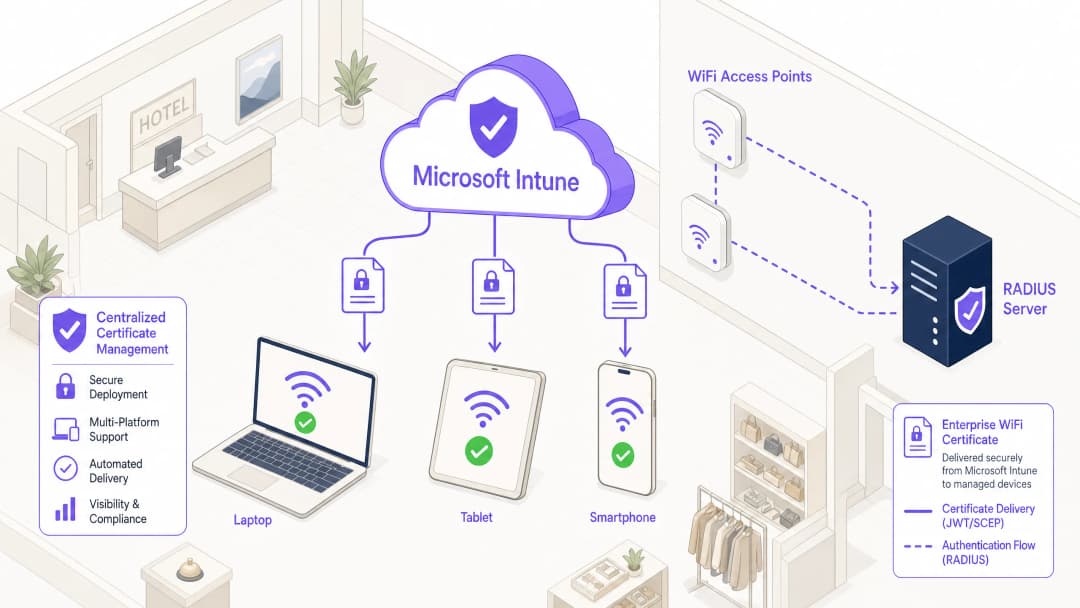
Para líderes de TI corporativos que gerenciam ambientes de grande escala em Hospitalidade, Varejo ou locais do setor público, o acesso sem fio seguro é um requisito operacional básico. Depender de PSKs compartilhados (Chaves Pré-Compartilhadas) ou autenticação por nome de usuário/senha (PEAP-MSCHAPv2) expõe a rede a roubo de credenciais, phishing e falhas de conformidade. O padrão do setor para uma segurança robusta de WiFi corporativo é o 802.1X com EAP-TLS (Extensible Authentication Protocol com Transport Layer Security), que exige autenticação mútua baseada em certificado entre o dispositivo e a rede.
No entanto, a principal barreira para a adoção do EAP-TLS tem sido historicamente a sobrecarga operacional do gerenciamento do ciclo de vida dos certificados. O Microsoft Intune resolve isso automatizando a entrega, renovação e revogação de certificados digitais para dispositivos gerenciados em escala.
Esta referência técnica detalha a arquitetura, as metodologias de implantação (SCEP vs PKCS) e as etapas de implementação necessárias para implantar certificados de WiFi via Microsoft Intune. Ele fornece orientações práticas para arquitetos de rede e engenheiros de sistemas encarregados de proteger as comunicações corporativas, mantendo uma separação estrita das redes de visitantes, como aquelas gerenciadas por uma plataforma de Guest WiFi.
Detalhamento Técnico: Arquitetura e Protocolos
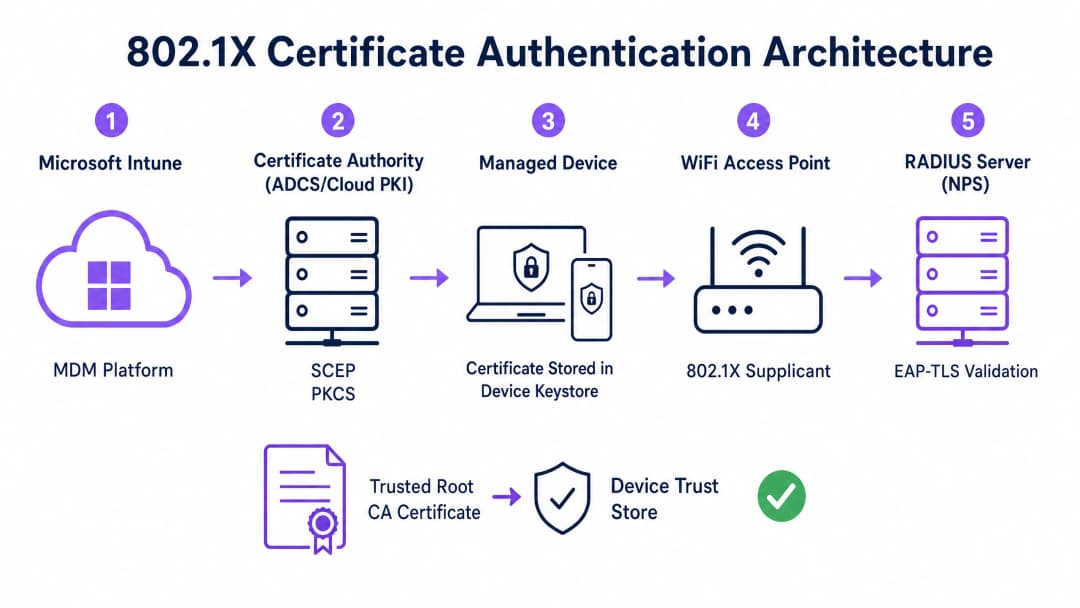
Para implementar a autenticação baseada em certificado de forma eficaz, as equipes de TI devem compreender a interação entre a plataforma de Mobile Device Management (MDM), a Infraestrutura de Chaves Públicas (PKI) e a camada de controle de acesso à rede.
O Framework de Autenticação 802.1X
O padrão IEEE 802.1X define o controle de acesso à rede baseado em porta. Em um contexto sem fio, ele impede que um dispositivo trafegue qualquer dado (além dos frames de autenticação EAP) até que sua identidade seja verificada. A arquitetura consiste em três componentes:
- Suplicante: O dispositivo cliente (laptop, smartphone, tablet) que solicita acesso à rede.
- Autenticador: O ponto de acesso sem fio ou controladora LAN sem fio que bloqueia o tráfego até que a autenticação seja bem-sucedida.
- Servidor de Autenticação: O servidor RADIUS (Remote Authentication Dial-In User Service), como o Microsoft Network Policy Server (NPS) ou Cisco ISE, que valida as credenciais e autoriza o acesso.
EAP-TLS e Autenticação Mútua
O EAP-TLS é o método EAP mais seguro porque exige autenticação mútua. O servidor RADIUS apresenta seu certificado ao suplicante para provar que é a rede corporativa legítima (evitando ataques do tipo "evil twin"), e o suplicante apresenta seu certificado de cliente ao servidor RADIUS para provar que é um dispositivo ou usuário autorizado.
Mecanismos de Implantação de Certificados do Intune: SCEP vs PKCS
O Microsoft Intune suporta dois protocolos principais para implantar certificados de cliente em dispositivos. A seleção do mecanismo apropriado é uma decisão de arquitetura crítica.
Simple Certificate Enrollment Protocol (SCEP)
Com o SCEP, a chave privada é gerada diretamente no dispositivo cliente. O dispositivo cria uma Solicitação de Assinatura de Certificado (CSR) e a envia via Intune ao servidor Network Device Enrollment Service (NDES), que atua como um proxy para a infraestrutura do Active Directory Certificate Services (ADCS). A CA emite o certificado, que é devolvido ao dispositivo.
Como a chave privada nunca sai do dispositivo, o SCEP é considerado altamente seguro e é a abordagem recomendada para implantações de BYOD (Bring Your Own Device) e arquiteturas de zero trust.
Public Key Cryptography Standards (PKCS)
Com o PKCS, o Intune Certificate Connector solicita o certificado à CA em nome do dispositivo. A CA gera tanto o certificado público quanto a chave privada, que o conector então entrega com segurança ao dispositivo via Intune.
Embora o PKCS simplifique os requisitos de infraestrutura (nenhum servidor NDES é necessário), a chave privada é transmitida pela rede. Esse modelo é geralmente aceitável para frotas de dispositivos totalmente gerenciados e de propriedade da empresa, onde a plataforma de MDM já é um componente altamente confiável.

Tem dúvidas sobre a sua configuração específica?
A nossa equipa trabalha com operadores de espaços, gestores de TI e engenheiros de rede em 80.000 locais. Agende uma chamada de 20 minutos e mostraremos como outros profissionais na sua situação o resolveram.
Guia de Implementação: Implantação Passo a Passo
A implantação de certificados WiFi via Intune exige uma sequência precisa. A implantação de perfis fora de ordem é a causa mais comum de falhas na implementação.
Passo 1: Preparar a Infraestrutura de Chaves Públicas (PKI)
Seja utilizando ADCS local ou uma solução nativa em nuvem como o Microsoft Cloud PKI, a Autoridade Certificadora deve ser configurada com os modelos apropriados.
- Uso da Chave: O modelo deve incluir o OID de
Client Authentication(1.3.6.1.5.5.7.3.2). - Tamanho da Chave: Configure um tamanho mínimo de chave de 2048 bits (RSA) para alinhar-se aos padrões criptográficos modernos.
- Nome do Assunto: Para certificados de usuário, o Nome Alternativo do Assunto (SAN) deve ser configurado para usar o Nome Principal do Usuário (UPN). Para certificados de dispositivo, use o Azure AD Device ID.
Passo 2: Implantar o Certificado Raiz Confiável
Antes que um dispositivo possa se autenticar, ele deve confiar na CA que emitiu o certificado do servidor RADIUS.
- Exporte o certificado da CA Raiz (e quaisquer certificados de CA intermediária) no formato
.cer. - No centro de administração do Intune, navegue até Dispositivos > Perfis de configuração > Criar perfil.
- Selecione a plataforma e escolha o tipo de perfil Certificado confiável.
- Faça o upload do arquivo
.cere atribua o perfil aos grupos de dispositivos ou usuários de destino.
Nota: Este perfil deve ser aplicado com sucesso aos dispositivos antes de prosseguir para as próximas etapas.
Passo 3: Implantar o Perfil de Certificado de Cliente
Crie um perfil de certificado SCEP ou PKCS para entregar o certificado de identidade ao suplicante.
- Navegue até Dispositivos > Perfis de configuração > Criar perfil.
- Selecione a plataforma e escolha Certificado SCEP ou Certificado PKCS.
- Configure o formato do Nome do Assunto e o SAN de acordo com seus requisitos de identidade (Usuário vs. Dispositivo).
- Especifique o Provedor de Armazenamento de Chaves (KSP) - normalmente o Trusted Platform Module (TPM) para segurança baseada em hardware.
- Atribua o perfil aos mesmos grupos definidos como destino no Passo 2.
Passo 4: Configurar o Perfil de WiFi
O componente final vincula os certificados às configurações de rede sem fio.
- Navegue até Dispositivos > Perfis de configuração > Criar perfil.
- Selecione a plataforma e escolha o tipo de perfil WiFi.
- Defina o tipo de WiFi como Enterprise e insira o SSID exato.
- Defina o tipo de EAP como EAP-TLS.
- Em Confiança do Servidor, especifique o nome exato do certificado do servidor RADIUS e selecione o perfil de certificado Raiz Confiável implantado no Passo 2.
- Em Autenticação de Cliente, selecione o perfil de certificado SCEP ou PKCS implantado no Passo 3.
- Atribua o perfil aos grupos de destino.
Melhores Práticas e Recomendações Estratégicas
Certificados de Dispositivo vs. Certificados de Usuário
Arquitetos de rede devem decidir se emitem certificados para o dispositivo (autenticação de máquina) ou para o usuário (autenticação de usuário).
- Certificados de Dispositivo: Permitem que a máquina se conecte à rede WiFi antes do login do usuário. Isso é essencial para o provisionamento inicial do dispositivo, processamento de Diretivas de Grupo (Group Policy) e redefinições de senha na tela de login. Recomendado para dispositivos corporativos.
- Certificados de Usuário: Vinculam o acesso à rede à identidade do indivíduo. Isso fornece auditoria granular e controle de acesso baseado em funções. Recomendado para cenários de BYOD.
Segmentação de Rede e Acesso de Visitantes
Um princípio fundamental de segurança é a separação lógica rigorosa da rede corporativa 802.1X das redes de visitantes ou de acesso público. A infraestrutura gerenciada pelo Intune deve ser dedicada exclusivamente a dispositivos corporativos e funcionários autenticados.
Para o acesso de visitantes, as organizações devem implantar um SSID de Guest WiFi dedicado, apoiado por um Captive Portal. Isso garante que os dispositivos não gerenciados sejam isolados, permitindo que a empresa capture análises de visitantes por meio de uma plataforma de WiFi Analytics. Para saber mais sobre como proteger a infraestrutura de DNS em ambos os segmentos, consulte o nosso guia sobre como Protect Your Network with Strong DNS and Security.
Abordando o Requisito de Mapeamento de Certificado NPS
Para organizações que utilizam o Microsoft Network Policy Server (NPS) com dispositivos associados ao Azure AD, uma alteração de configuração crítica foi introduzida pela Microsoft. O NPS agora exige um mapeamento forte de certificados.
Ao usar certificados de dispositivo, o objeto do computador no Active Directory local deve ter seu atributo altSecurityIdentities preenchido com os detalhes do certificado (geralmente o X509IssuerSerialNumber). As equipes de TI devem implementar um script agendado ou um fluxo de trabalho baseado em eventos para atualizar esse atributo quando o Intune emitir um novo certificado, caso contrário, a autenticação falhará.
Resolução de Problemas e Mitigação de Riscos
Quando uma implantação de 802.1X falha, o problema quase sempre reside na cadeia de certificados ou no sequenciamento do perfil do Intune.
Modos de Falha Comuns
- Falha Silenciosa do Perfil WiFi: Se o perfil WiFi do Intune for aplicado a um dispositivo antes que o certificado do cliente tenha sido provisionado com sucesso, o perfil WiFi frequentemente falhará ao instalar ou falhará silenciosamente. Sempre verifique a presença do certificado no repositório Pessoal do dispositivo (
certmgr.mscno Windows) antes de solucionar problemas na configuração de WiFi. - Erros de Validação de Confiança do Servidor: Se o dispositivo rejeitar o servidor RADIUS, verifique se o nome do servidor especificado no perfil WiFi do Intune corresponde exatamente ao Subject Name ou SAN no certificado do servidor RADIUS. Além disso, garanta que toda a cadeia de certificados (Raiz e Intermediária) esteja presente no repositório de Autoridades de Certificação Raiz Confiáveis do dispositivo.3. Indisponibilidade da Lista de Revogação de Certificados (CRL): Se o servidor RADIUS não conseguir alcançar o ponto de distribuição da CRL da CA para verificar o status do certificado do cliente, a autenticação será negada. Certifique-se de que a URL da CRL esteja altamente disponível e acessível a partir do servidor RADIUS.
ROI e Impacto nos Negócios
A transição para a autenticação WiFi baseada em certificado via Intune proporciona retornos operacionais e de segurança significativos.
- Mitigação de Riscos: Elimina o risco de colheita de credenciais, ataques de pass-the-hash e acesso não autorizado à rede por meio de PSKs compartilhadas.
- Eficiência Operacional: Reduz os chamados de suporte de TI relacionados a expirações de senha e problemas de conectividade WiFi. O gerenciamento automatizado do ciclo de vida significa que os certificados são renovados de forma transparente, sem a intervenção do usuário.
- Habilitação de Conformidade: Atende a requisitos regulatórios rigorosos. Para ambientes de varejo, aborda diretamente os requisitos do PCI-DSS para criptografia e autenticação sem fio robustas. Para o setor público e de saúde, alinha-se com os princípios de acesso à rede zero-trust (ZTNA).
Ao aproveitar o Microsoft Intune para a implantação de certificados, as equipes de TI podem alcançar uma experiência sem fio altamente segura e sem atritos que opera silenciosamente em segundo plano, permitindo que a empresa se concentre em suas operações principais.
Definições principais
802.1X
Um padrão IEEE para controle de acesso à rede baseado em porta que impede que dispositivos não autorizados acessem uma LAN ou WLAN até que se autentiquem com sucesso.
O protocolo de segurança fundamental que substitui as senhas de WiFi compartilhadas por autenticação de nível empresarial em ambientes corporativos.
EAP-TLS
Extensible Authentication Protocol com Transport Layer Security. Um framework de autenticação que exige que tanto o cliente quanto o servidor comprovem suas identidades usando certificados digitais.
O protocolo específico configurado no perfil de WiFi do Intune para impor a autenticação mútua de certificados, eliminando o risco de roubo de credenciais.
SCEP
Simple Certificate Enrollment Protocol. Um mecanismo no qual o dispositivo cliente gera sua própria chave privada e solicita um certificado à CA por meio de um servidor intermediário.
O método de implantação preferido para ambientes BYOD porque a chave privada nunca é transmitida pela rede.
PKCS
Public Key Cryptography Standards. No contexto do Intune, um método de implantação onde a CA gera a chave privada e o Intune Connector a entrega de forma segura ao dispositivo.
Uma arquitetura de implantação mais simples frequentemente usada para frotas de dispositivos de propriedade corporativa, pois elimina a necessidade de um servidor NDES.
NDES
Network Device Enrolment Service. Uma função de servidor Microsoft que atua como um proxy, permitindo que dispositivos que operam sem credenciais de domínio obtenham certificados de uma Active Directory Certificate Authority.
Um componente de infraestrutura obrigatório ao implantar certificados via SCEP em um ambiente ADCS local.
RADIUS
Remote Authentication Dial-In User Service. Um protocolo de rede que fornece gerenciamento centralizado de Autenticação, Autorização e Contabilização (AAA).
O servidor (como o Microsoft NPS ou Cisco ISE) que recebe a solicitação de autenticação do ponto de acesso WiFi e valida o certificado do dispositivo.
Supplicant
O cliente de software no dispositivo do usuário final (laptop, smartphone) que inicia o processo de autenticação 802.1X.
O perfil de WiFi do Intune configura o supplicant nativo do sistema operacional (por exemplo, Windows WLAN AutoConfig) para usar os certificados e métodos EAP corretos.
Certificate Revocation List (CRL)
Uma lista assinada digitalmente e publicada pela Certificate Authority contendo os números de série dos certificados que foram revogados e não devem mais ser confiáveis.
Crucial para a conformidade de segurança; o servidor RADIUS deve verificar a CRL para garantir que um dispositivo conectado não tenha sido relatado como perdido ou roubado.
Exemplos práticos
Uma rede de varejo com 400 lojas está implantando tablets de propriedade da empresa para gerenciamento de estoque. Os dispositivos são totalmente gerenciados via Intune e ingressados no Azure AD. Eles precisam de acesso imediato à rede ao iniciar para sincronizar os bancos de dados de estoque, antes do login de qualquer usuário específico. A infraestrutura de rede usa o Cisco ISE como servidor RADIUS. Qual é a estratégia ideal de implantação de certificados?
A equipe de TI deve implementar certificados de dispositivo PKCS.
- Configure um modelo de certificado de dispositivo na CA.
- Implante o certificado da Root CA nos tablets via Intune.
- Crie um perfil de certificado PKCS no Intune, definindo o formato do Subject Name como o Azure AD Device ID ({{AAD_Device_ID}}).
- Crie um perfil de WiFi corporativo especificando EAP-TLS, referenciando o nome do certificado do servidor ISE e o perfil PKCS implantado.
- Atribua todos os perfis ao grupo de dispositivos que contém os tablets.
Um grande hospital universitário permite que a equipe médica use seus smartphones pessoais (BYOD) para acessar aplicativos de agendamento clínico. Os dispositivos estão inscritos no Intune por meio de um Perfil de Trabalho. A política de segurança exige que nenhuma credencial corporativa seja armazenada em dispositivos pessoais e o acesso à rede deve ser revogado imediatamente se um dispositivo for comprometido. Como a autenticação WiFi deve ser projetada?
O hospital deve implementar certificados de usuário SCEP combinados com as Políticas de Conformidade do Intune.
- Implante um servidor NDES para fazer proxy das solicitações para a CA.
- Crie um perfil de certificado de usuário SCEP no Intune, com o SAN configurado para o User Principal Name ({{UserPrincipalName}}).
- Crie uma Política de Conformidade do Intune que exija uma versão mínima do sistema operacional, bloqueio de tela ativo e nenhum acesso por jailbreak/root.
- Configure a CA para publicar uma Lista de Revogação de Certificados (CRL) altamente disponível.
- Configure o servidor RADIUS para impor rigorosamente a verificação de CRL em cada tentativa de autenticação.
Questões práticas
Q1. Sua organização está migrando de PEAP-MSCHAPv2 (usuário/senha) para EAP-TLS para o WiFi corporativo. Durante a fase piloto, vários laptops Windows 11 recebem os perfis de configuração do Intune com sucesso, mas falham ao se conectar à rede. A revisão dos Logs de Eventos do Windows mostra o Event ID 20271 indicando que o certificado do servidor RADIUS foi rejeitado. Qual é a causa mais provável?
Dica: Considere a cadeia de confiança necessária para a autenticação mútua.
Ver resposta modelo
Os dispositivos não possuem o certificado Root CA confiável que emitiu o certificado do servidor RADIUS. No EAP-TLS, o dispositivo precisa validar a identidade do servidor RADIUS. A equipe de TI deve garantir que o perfil de 'Certificado confiável' contendo a Root CA (e quaisquer CAs intermediárias) seja implantado nos dispositivos via Intune e instalado com sucesso antes que o perfil de WiFi tente se conectar.
Q2. Um local do setor público está implantando 802.1X para dispositivos de funcionários usando o Intune e certificados PKCS. Eles também operam uma rede de visitantes separada gerenciada por uma plataforma de WiFi de convidados. Um auditor observa que, se um laptop de funcionário for roubado, o certificado permanece válido por 12 meses. Como o arquiteto de rede deve mitigar esse risco?
Dica: Como o servidor de autenticação sabe que um certificado não é mais válido antes que ele expire?
Ver resposta modelo
O arquiteto deve implementar um fluxo de trabalho robusto de Revogação de Certificados. Primeiro, garantir que a CA publique uma Certificate Revocation List (CRL) em um ponto de distribuição altamente disponível. Segundo, configurar o servidor RADIUS (por exemplo, NPS) para exigir a verificação de CRL durante cada tentativa de autenticação. Por fim, estabelecer um procedimento operacional no Intune para revogar explicitamente o certificado de qualquer dispositivo marcado como perdido ou roubado, o que atualiza a CRL e bloqueia o acesso à rede.
Q3. Você está projetando a implantação do Intune para uma frota de dispositivos compartilhados do tipo quiosque em um ambiente de varejo. Esses dispositivos reiniciam diariamente e precisam se conectar imediatamente à rede corporativa para baixar atualizações antes que qualquer usuário interaja com eles. Você deve implantar certificados de Usuário ou certificados de Dispositivo, e qual formato de Subject Alternative Name (SAN) deve ser usado?
Dica: Considere o estado do dispositivo imediatamente após uma reinicialização.
Ver resposta modelo
Você deve implantar certificados de dispositivo. Como os quiosques precisam de acesso à rede antes que um usuário faça login, um certificado de usuário estaria indisponível no momento da inicialização. O Subject Alternative Name (SAN) no perfil de certificado do Intune deve ser configurado para usar o Azure AD Device ID ({{AAD_Device_ID}}) ou o nome de domínio totalmente qualificado do dispositivo, permitindo que o servidor RADIUS autentique o ativo de hardware específico.
Continue a ler esta série
Um Guia do Administrador de Rede para Configurar a Autenticação RADIUS para WiFi de Convidados
Uma referência técnica abrangente para administradores de rede sobre a implementação de autenticação RADIUS para WiFi de convidados. Coberta a arquitetura, as etapas de configuração independentes de fornecedor, as melhores práticas de segurança e a resolução de falhas comuns de implementação.
Implementando SCEP para BYOD Seguro e WiFi 802.1X no Ensino Superior
Este guia técnico detalha como as equipes de TI do ensino superior podem automatizar o registro de certificados 802.1X para milhares de dispositivos BYOD usando SCEP. Ele abrange a arquitetura, os benefícios de segurança e as etapas práticas de implantação para substituir o onboarding manual por um modelo de acesso à rede seguro e de toque zero.
Configurando Autenticação RADIUS para Redes WiFi de Convidados e Funcionários
Este guia de referência técnica descreve a arquitetura, configuração e implantação da autenticação RADIUS para redes WiFi corporativas de convidados e funcionários. Ele fornece aos arquitetos de rede e gerentes de TI os protocolos exatos, padrões de segurança e metodologias de solução de problemas necessários para criar sistemas de controle de acesso sem fio seguros e escaláveis.
Tem dúvidas sobre a sua configuração específica?
A nossa equipa trabalha com operadores de espaços, gestores de TI e engenheiros de rede em 80.000 locais. Agende uma chamada de 20 minutos e mostraremos como outros profissionais na sua situação o resolveram.