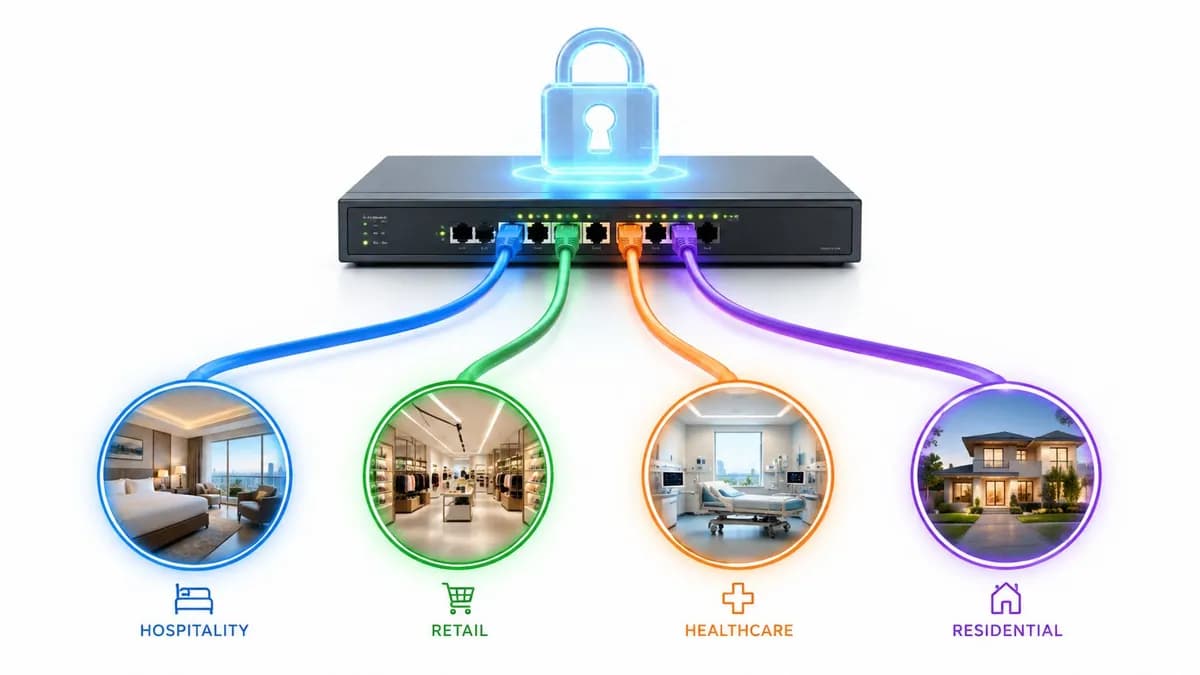
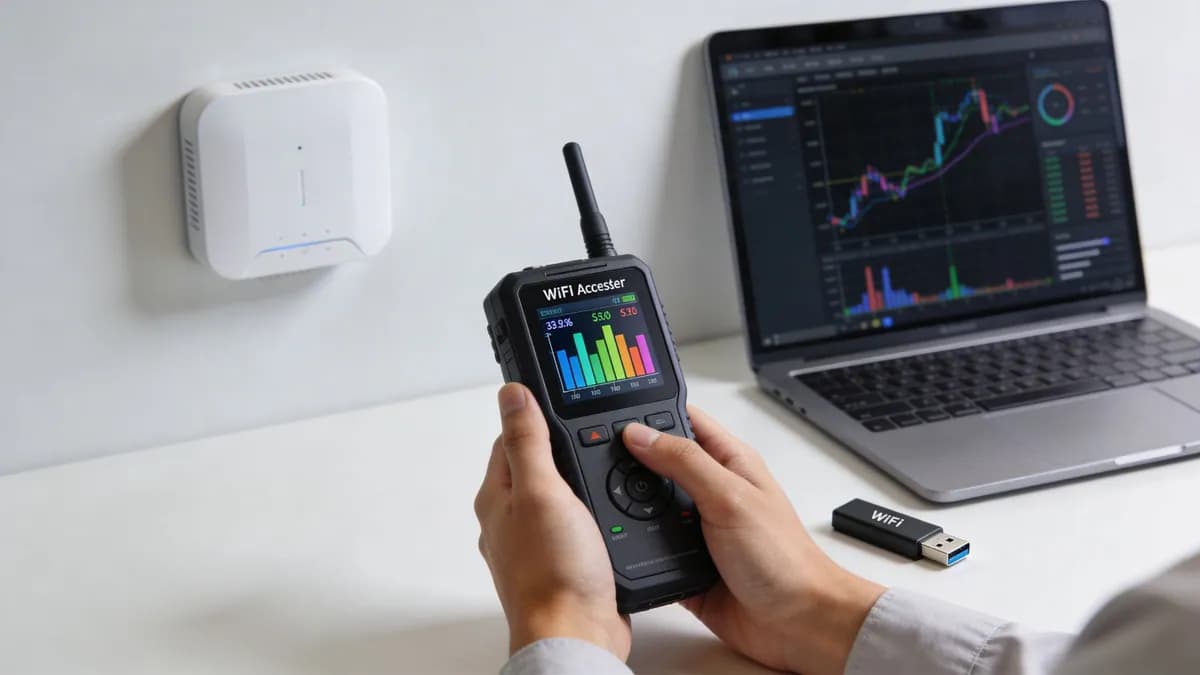
Sie haben diese Bereitstellung schon einmal gesehen. Die APs sind montiert, der Controller meldet, dass alles in Ordnung ist, und die Heatmap sieht sauber aus. Dann beginnen die Tickets. Gäste können die SSID sehen, kommen aber nicht online. Mitarbeiter roamen schlecht zwischen den Etagen. Ein Zahlungsterminal hält an dem falschen AP fest. Jemand sagt: "Aber ich habe doch alle Balken".
In diesem Moment stellt sich heraus, ob Sie ein WiFi Netzwerk getestet oder es nur bewundert haben.
Mehr als nur Signalbalken - Warum umfassende WiFi Tests wichtig sind
Fünf Balken sagen Ihnen nur eines. Sie sagen Ihnen, dass ein Client etwas hören kann. Sie sagen Ihnen nicht, ob sich der Benutzer sauber authentifizieren, im richtigen Moment roamen, ein Telefonat halten oder einen Anmeldeprozess reibungslos abschließen kann.
Diese Diskrepanz ist wichtig, da die Erwartungen der Nutzer unerbittlich sind. Im Vereinigten Königreich hatten 28 % der Haushalte mindestens einmal pro Woche Probleme mit der WiFi-Verbindung, wie aus Ofcom-bezogenen Daten hervorgeht, die von MetricFire zitiert wurden. Zu Hause ist das ärgerlich. In einem Hotel, einer Klinik, einem Geschäft oder einem Studentenwohnheim wird daraus schnell ein betriebliches Problem.
Der Einzelhandel ist ein gutes Beispiel. Dieselbe Quelle stellt fest, dass eine optimale Signalstärke von -30 bis -50 dBm mit einer um 25% höheren Verweildauer im Einzelhandel korreliert. Das ist eine Erinnerung daran, dass die WiFi Leistung nicht nur eine IT-Kennzahl ist. Sie kann beeinflussen, wie lange Kunden bleiben, ob sie einen Besuch abschließen und ob das Personal die benötigten Tools nutzen kann.
Was grundlegende Tests übersehen
Die meisten überstürzten Überprüfungen nach der Installation konzentrieren sich auf drei Fragen:
- Kann ich die SSID sehen: Nützlich, aber unvollständig.
- Kann ich mich einmal verbinden: Ein einzelner Erfolg beweist keine Konsistenz.
- Sieht ein Geschwindigkeitstest ordentlich aus: Das sagt wenig über Roaming, Auslastungskonflikte oder Identitäts-Workflows aus.
Ein ordnungsgemäßer Workflow für Access Point Tester muss die gesamte Kette validieren. Die Funkabdeckung ist nur eine Ebene. Die anderen sind Kapazität, Roaming-Verhalten, Kanalintegrität, Latenzstabilität und der Authentifizierungspfad, den der Benutzer nutzt.
Praktische Regel: Wenn die User Journey von der Identität abhängt, testen Sie die Identität. Hören Sie nicht bei der HF auf.
Das bedeutet, dass mehr als nur der AP selbst überprüft werden muss. Sie müssen das Netzwerkdesign, die Client-Erfahrung und den Onboarding-Prozess validieren. In modernen Umgebungen kann dies Passpoint, SSO, zertifikatsbasierten Zugriff und isoliertes Onboarding für Legacy-Geräte umfassen. Wenn Sie nur die Signalbalken testen, übersehen Sie die Fehler, über die sich Benutzer am meisten beschweren.
Zuverlässiges WiFi ist ein geschäftskritisches System
Im Gastgewerbe führt schlechtes WiFi zu schlechten Bewertungen. Im Gesundheitswesen stört es die Mobilität des Personals und den Patientenzugang. In Mandantenobjekten führt eine schwache Isolierung zu hohem Support-Aufwand und Sicherheitsbedenken. Das Netzwerk ist kein Hintergrunddienst mehr. Es ist Teil des Service.
Deshalb ist es auch hilfreich, sich genau vor Augen zu führen, wofür ein AP im Gesamtdesign verantwortlich ist. Eine prägnante Erklärung der Rolle von Wireless Access Points ist nützlich für Junior-Admins, die ein Deployment übernommen haben und die Aufgabe des APs von Controller, Switching, Identität und Internet-Edge trennen müssen.
Ein solider Validierungsprozess verlagert Ihre Arbeit von der reaktiven Brandbekämpfung hin zu einer evidenzbasierten Optimierung. Sie müssen nicht mehr raten, ob Nutzer unzufrieden sind, weil das Signal schwach ist, Kanäle überlastet sind, das Roaming hakt oder ein Identitäts-Flow unter realen Bedingungen abbricht. Sie testen jeden Fall gezielt.
Zusammenstellung Ihres Toolkits für Access Point Tests
Ein Setup für einen Access Point Tester muss nicht extravagant sein, aber es erfordert Reichweite. Sie versuchen, unterschiedliche Fragen zu beantworten, und ein einziges Tool wird nicht alles abdecken. Ein Scanner, der SSIDs erkennt, sagt Ihnen nicht, wie sich ein SSO-Flow für Mitarbeiter verhält. Ein Geschwindigkeitstest allein zeigt keine Kanalüberlappungen oder Roaming-Fehler.
Beginnen Sie mit einer kleinen Ausrüstung, die Erkennung, HF-Sichtbarkeit, Durchsatztests und die Validierung am Edge abdeckt.
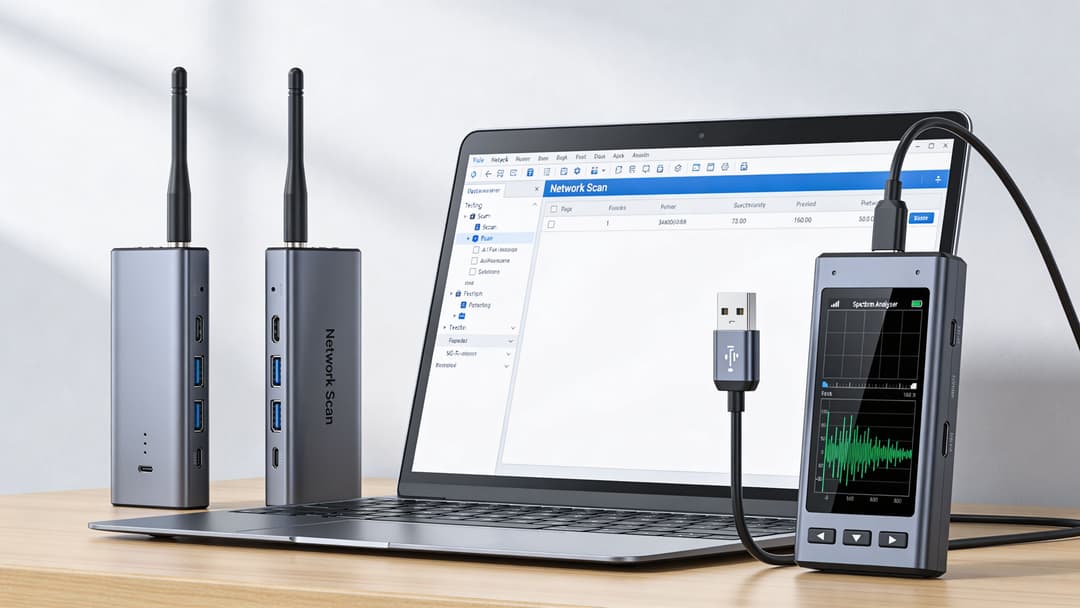
Software, die ihren Zweck erfüllt
Für die tägliche Vermessungsarbeit sind Laptop-basierte Analysetools der praktischste Ausgangspunkt.
- NetSpot: Gut zur Visualisierung der Abdeckung, zum Aufspüren von APs in der Nähe und zur Überprüfung der Kanalnutzung in gängigen Bändern.
- Acrylic WiFi: Nützlich, wenn Sie eine klarere Sicht auf benachbarte Netzwerke, Sicherheitseinstellungen und die Kanalbelegung wünschen.
- inSSIDer oder ähnliche einfache Analyse-Tools: Praktisch für schnelle Überprüfungen, wenn Sie rasch Signalstärke und Überlastung ablesen müssen.
- iperf3: Die richtige Wahl für kontrollierte Durchsatztests. Damit können Sie das WLAN unter von Ihnen definierten Bedingungen testen, anstatt sich auf die Schwankungen der Internetgeschwindigkeit zu verlassen.
Der Wert von Analyse-Tools ist nicht theoretisch. Eine UK-WiFi-Benchmarking-Studie aus dem Jahr 2025 ergab, dass 22 % der Access Points auf überlasteten Kanälen betrieben wurden, was zu einem Durchsatzeinbruch von 30 bis 50 % führte. Die Behebung der Kanalauswahl mit Tools wie NetSpot oder Acrylic WiFi steigerte die Geschwindigkeiten um durchschnittlich 45 %, laut NetSpots Zusammenfassung der UK-Benchmarking-Ergebnisse.
Deshalb sollte jeder Junior-Admin lernen, Scan-Ergebnisse zu interpretieren, anstatt nur eine Messung zu starten und ein Bild zu exportieren. Kanalüberlastungen, inkompatible Sicherheitseinstellungen und überlappende Funkzellen zeigen sich dort oft schon, bevor Nutzer das Problem überhaupt klar beschreiben können.
Wenn Sie eine kurze Auffrischung dar%ber ben%tigen, was ein praktischer Scan aufdecken sollte, ist dieser Leitfaden f%r einen WiFi scan ein n$tzlicher Einstieg.
Hardware, die vor Ort Zeit spart
Software bringt Sie weit, aber leichtgewichtige Hardware ist nach wie vor wichtig.
Ein sinnvolles Ausrüstungsset für den Außendienst umfasst in der Regel:
- Ein Laptop mit einem stabilen WiFi-Chipsatz: Vorzugsweise einer, dem Sie vertrauen und den Sie gut kennen. Konsistenz ist wichtiger als Neuheit.
- Ein hochwertiger externer USB-WiFi-Adapter: Nützlich, wenn Sie eine bessere Erfassungskapazität oder Unterstützung für den Monitor-Modus benötigen.
- Ein zweites Client-Gerät: Ein Telefon oder Tablet hilft bei der Validierung von Roaming- sowie Captive- oder Identitäts-Flows auf einer anderen Plattform.
- Ein Handprüfgerät der Fluke LinkIQ-Klasse: Hilfreich, wenn Sie ein tragbares Tool benötigen, das sowohl physische als auch drahtlose Bedingungen prüfen kann, ohne dass Sie eine komplette Messausrüstung durch das Gebäude schleppen müssen.
Warum Handtester immer noch wichtig sind
Es gibt einen Grund, warum professionelle Techniker immer noch speziell entwickelte Handheld-Geräte verwenden. Sie reduzieren den Reibungsverlust. Wenn Sie eine einzelne Hoteletage, einen Ladenumbau oder einen Problembereich in einer Studentenunterkunft validieren, sind Sie mit einem Handheld-Tester schneller als mit einem unhandlichen Laptop-Setup.
Diese Kategorie von Tools ist besonders nützlich für die Überprüfung von:
- Signalstärke nach Standort
- Latenz und grundlegende Reaktionsfähigkeit
- Sichtbare BSSIDs und Sicherheitsstatus
- Bandspezifische Bedingungen über AP-Funkmodule hinweg
- Ob das Problem kabellos, kabelgebunden oder beides ist
Bringen Sie nicht Ihr gesamtes Labor an jeden Standort mit. Nehmen Sie gerade so viel Ausrüstung mit, um das Problem schnell zu belegen oder zu widerlegen.
Ein Toolkit, verschiedene Aufgaben
Ein häufiger Fehler besteht darin, zu erwarten, dass jedes Tool für jede Aufgabe gleichermaßen gut geeignet ist. Das sind sie nicht.
| Tool-Typ | Am besten geeignet für | Schwächen bei |
|---|---|---|
| WiFi-Analyse-App | Erkennung, Kanalprüfungen, Sichtbarkeit von Nachbarnetzen | Kontrollierte Leistungsvalidierung |
| Heatmap-Survey-Software | Visualisierung von Abdeckung und Überlappung | Testen von Identitäts-Workflows |
| iperf3 | Wiederholbare Durchsatzmessung | RF-Erkennung |
| Handprüfgerät | Schnelle Feldvalidierung und Stichproben | Umfassende Berichterstellung über mehrere Szenarien |
| Sekundäres Client-Gerät | Überprüfung realer User Journeys | Detaillierte RF-Diagnose |
Wenn das Budget knapp ist, beginnen Sie mit einer Analysesoftware, iperf3 und zwei unterschiedlichen Client-Geräten. Ergänzen Sie dies durch einen Handheld-Tester, wenn Sie eine schnellere Fehlerbehebung vor Ort benötigen oder wenn Sie mehrere Objekte betreuen und wiederholbare Stichproben durchführen möchten, ohne das Test-Setup jedes Mal neu aufzubauen.
Definieren Sie Ihre WiFi Testmetriken und Baselines
Bevor Sie einen Standort begehen, definieren Sie, was ’gut‘ bedeutet. Wenn Sie das nicht tun, jagen Sie am Ende isolierten Screenshots und Benutzer-Anekdoten hinterher, anstatt das Netzwerk anhand einer Baseline zu validieren.
Die Signalst$rke ist wichtig, aber sie ist nur ein Teil des Bildes. Ein richtiger Arbeitsablauf f%r den Access-Point-Tester sollte Abdeckung, Rauschen, Reaktionsf$higkeit, Konsistenz und Roamingverhalten unter die Lupe nehmen.
Die Metriken, auf die es wirklich ankommt
Beginnen Sie mit diesen Kernmesswerten:
- RSSI oder Signalstärke: Zeigt Ihnen, wie stark der Client den AP empfängt. Nützlich, aber oft überbewertet.
- SNR: Signal-Rausch-Verhältnis. Dies ist oft aussagekräftiger als das Signal allein, da ein starkes Signal in einer verrauschten Umgebung dennoch eine schlechte Leistung erbringt.
- Durchsatz: Was der Client unter Testbedingungen über die Verbindung übertragen kann.
- Latenz: Wie schnell Pakete die Hin- und Rückfahrt bewältigen.
- Jitter: Wie stabil diese Latenz im Zeitverlauf ist.
- Roaming-Verhalten: Ob sich Clients sauber zwischen APs bewegen, wenn sie es sollten.
- Erfolgreiche Authentifizierung: Ob der Benutzer den vorgesehenen Anmeldepfad konsistent abschließen kann.
Ein hoher RSSI-Wert bei schlechtem SNR kann dennoch zu Wiederholungsversuchen, schlechter Sprachqualität und trägem App-Verhalten führen. Ein respektabler Geschwindigkeitstest kann immer noch ein unschönes Handoff verbergen, wenn der Benutzer von einem Korridor in einen Raum geht. Aus diesem Grund benötigen Baselines Kontext.
Das Problem mit unwillig wechselnden Clients (Sticky Clients)
Eines der häufigsten Roaming-Probleme ist das Sticky-Client-Problem. Es tritt häufig auf, wenn die Sendeleistung des AP zu hoch eingestellt ist, sodass Client-Geräte einen weit entfernten AP weiterhin gut genug empfangen, um mit ihm verbunden zu bleiben, anstatt zu einem näher gelegenen zu wechseln. Der Leitfaden von Purple zur Messung der WiFi Netzwerkleistung weist darauf hin, dass professionelle HF-Messungen empfehlen, die Sendeleistung zu reduzieren, um kleinere, klar definierte Zellen zu schaffen, die ein ordnungsgemäßes Roaming begünstigen.
Dieser Ratschlag ist einfach, aber er behebt viele fehlerhafte Bereitstellungen. Viele Administratoren reagieren auf Beschwerden, indem sie die Sendeleistung erh%hen. In dichten Umgebungen kann das das Roaming verschlechtern statt verbessern.
Wenn Clients nicht roamen, geben Sie nicht nur dem Mobilgerät die Schuld. Prüfen Sie, ob Ihre Funkzellengrenzen zu groß und zu ungenau sind.
Baselines sollten zum Standort passen
Eine ruhige Büroetage und eine geschäftige Lobby benötigen nicht dasselbe Profil. Was zählt, ist, ob das Netzwerk die Aufgaben der Benutzer an diesem Standort unterstützt.
Hier ist eine praktische Kurzübersichtstabelle.
| Metrik | Was gemessen wird | Gut | Akzeptabel | Schlecht |
|---|---|---|---|---|
| Signalstärke | Wie stark der Client den AP empfängt | Stark und stabil im Nutzerbereich | Nutzbar, aber inkonsistent in Randbereichen | Häufige Verbindungsabbrüche oder schwache Abdeckung in Arbeitsbereichen |
| SNR | Signalqualität im Verhältnis zum Hintergrundrauschen | Sauber genug für zuverlässige App-Nutzung und Sprache | Nutzbar für allgemeines Surfen und E-Mails | Zu verrauscht, was zu Wiederholungsversuchen und Instabilität führt |
| Durchsatz | Tatsächliche Übertragungsleistung unter Testbedingungen | Konsistent mit den Design-Erwartungen für den Raum | Funktioniert für normale Aufgaben mit leichten Verzögerungen | Fällt unter normaler Nutzung stark ab |
| Latenz | Paket-Umlaufzeit (Round-Trip Delay) | Stabil und niedrig genug für interaktive Apps | Spürbar, aber bewältigbar | Verzögerte Reaktion und schlechtes App-Verhalten |
| Jitter | Varianz der Verzögerung im Zeitverlauf | Gleichmäßig genug für Sprach- und Echtzeitnutzung | Geringfügige Inkonsistenz | Paketballungen, Ruckeln und instabile Sitzungen |
| Roaming | Wechsel des Clients zwischen APs | Übergaben erfolgen rechtzeitig und unauffällig | Kurze Pausen, die vom Nutzer toleriert werden | Clients klammern sich an alte APs, trennen die Verbindung oder authentifizieren sich fehlerhaft neu |
Definieren Sie Baseline-Tests vor der Optimierung
Nehmen Sie keine Optimierungen vor, bevor Sie eine saubere Baseline erfasst haben. Andernfalls wissen Sie nicht, ob Ihre Änderungen geholfen oder lediglich das Symptom verlagert haben.
Eine brauchbare Baseline umfasst in der Regel:
- Verkabelter Referenzdurchsatz aus demselben Netzwerkpfad, damit Sie wissen, dass das WLAN nicht für einen vorgelagerten Engpass verantwortlich gemacht wird.
- Statische Tests an wichtigen Standorten wie Rezeption, Schreibtischen, Kassenbereichen, Zimmereingängen, Aufzugsvorräumen und Gemeinschaftsräumen.
- Gehtests, die erwartete Roaming-Grenzen überschreiten.
- Authentifizierungstests für jede betroffene SSID oder Zugriffsmethode.
- Stichproben mit verschiedenen Geräten, da sich ein Telefon, ein Laptop und ein spezialisiertes Endgerät nicht gleich verhalten.
Verwenden Sie nicht ein einziges Client-Profil für alles
Ein einzelner moderner Laptop kann ein schwaches Design gesund aussehen lassen. Er verfügt möglicherweise über bessere Antennen, neuere Treiber und ein saubereres Roaming-Verhalten als die Geräte, die Sie tatsächlich unterstützen. Testen Sie mit den Geräten, die Ihre Nutzer wirklich tragen. Wenn der Standort auf ältere Handhelds, Tablets oder Embedded-Geräte angewiesen ist, beziehen Sie diese mit ein.
Das ist besonders wichtig, wenn das Netzwerk sowohl den normalen Benutzerzugriff als auch identitätsgesteuerte Workflows unterstützt. Sie messen nicht nur die HF. Sie messen, ob sich die gesamte Umgebung unter den relevanten Clients konsistent verhält.
Erstellung Ihres umfassenden WiFi Testplans
Die besten WiFi Tests werden organisiert, bevor Sie den Standort betreten. Improvisierte Tests folgen meist der lautesten Beschwerde. Geplante Tests folgen der User Journey.
Nehmen Sie einen Etagenplan und markieren Sie jeden AP, jede wahrscheinliche Störquelle und jeden geschäftskritischen Bereich. Markieren Sie nicht nur Funklöcher. Markieren Sie die Orte, an denen Ausfälle teuer sind. Empfangstische, POS-Punkte, Schwesternstationen, Schreibtische, Lobby-Sitzbereiche, Aufzugskerne, Lagerräume, Mitarbeiterbüros und Servicekorridore verhalten sich alle unterschiedlich.
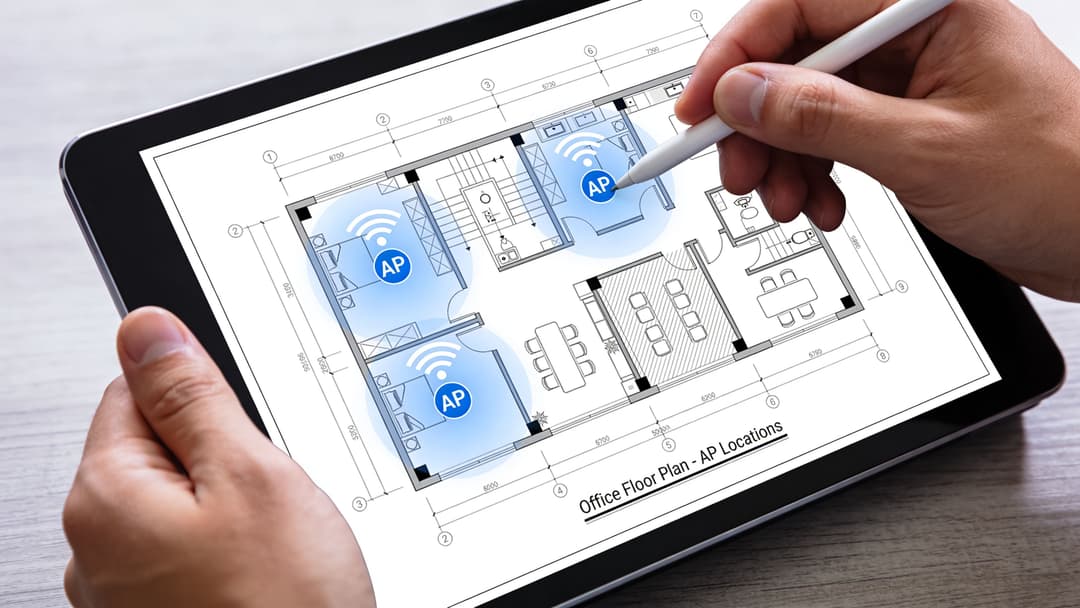
Eine visuelle Planung im Vorfeld hilft. Eine WiFi Heatmap ist nützlich, um geplante Überschneidungen und potenzielle Schwachstellen zu erkennen, aber das ist erst der Anfang. Eine Heatmap ist ein Entwurfswerkzeug und kein Beweis dafür, dass die tatsächliche Nutzererfahrung funktioniert.
Wählen Sie Standorte nach geschäftlicher Bedeutung aus
Ein Junior-Administrator beginnt oft dort, wo das Signal am schwächsten aussieht. Das ist nicht immer falsch, aber es reicht nicht aus.
Bauen Sie Ihre Testpunkte um diese Kategorien herum auf:
- Kritische Service-Standorte: Check-in-Schalter, Kassen, Pflegestationen, Concierge-Desks.
- Bereiche mit hoher Dichte: Lobbys, Meetingräume, Bars, Food-Courts, Hörsäle.
- Übergangszonen: Korridore, Treppenhäuser, Aufzugausgänge, Türbereiche, in denen Roaming-Probleme auftreten.
- Rand- und Problembereiche: Keller, Ecken, Bereiche nahe technischer Anlagen, Räume mit dicken Wänden.
- Back-of-House-Bereiche: In reinen Personalbereichen machen sich betriebliche Probleme oft zuerst bemerkbar.
Dieser Ansatz verändert die Qualität der Ergebnisse. Ein Netzwerk kann in durchschnittlichen Bereichen gut aussehen und dennoch dort versagen, wo es am wichtigsten ist.
Schreiben Sie Testfälle, keine vagen Absichten
’Gast-WiFi pr%fen‘ ist kein Testfall. Ein n$tzlicher Testfall benennt den Client, den Standort, die SSID, die Authentifizierungsmethode, das Bewegungs- oder Lastmuster und das erwartete Ergebnis.
Ein praktischer Testplan enthält oft Einträge wie:
| Testfall | Client | Standort | Erwartetes Ergebnis |
|---|---|---|---|
| Gäste-Onboarding | Smartphone | Lobby-Sitzbereich | Verbindet sich reibungslos und erreicht das Internet ohne wiederholte Aufforderungen |
| Mitarbeiter-SSO-Zugriff | Verwalteter Laptop | Büro im ersten Stock | Benutzer erreicht Unternehmensressourcen ohne Verzögerung oder Zugriffsfehler |
| Beitritt von Altsystemen/Spezialgeräten | IoT- oder Spezial-Endpunkt | Servicebereich | Gerät tritt dem zugewiesenen Segment bei und bleibt angemessen isoliert |
| Roaming-Testlauf | Smartphone mit aktiver Sitzung | Flur zum Besprechungsraum | Sitzung übersteht die Übergabe ohne erkennbare Unterbrechung |
Tests mit mehreren Clients müssen zielgerichtet sein
Das Testen mit einem einzelnen Client liefert ein schmeichelhaftes Ergebnis. Es zeigt Ihnen, was ein einzelner, leistungsstarker Client unter geringer Last leisten kann. Es zeigt Ihnen nicht, was G$ste erleben, wenn ein Veranstaltungsort voll wird.
Die Methodik von Alethea Communications ist in diesem Punkt eindeutig. Das Testen mit einem einzigen Client liefert eine irreführende Ausgangsbasis. Die entscheidende Kennzahl ist der Rückgang des Durchsatzes bei steigender Anzahl an Clients - ein qualitativ hochwertiger AP sollte keinen abrupten Leistungsabfall zeigen, wenn sich der 5. oder 10. Client verbindet, wie in Aletheas Access-Point-Testmethodik erklärt.
Das hat zwei Konsequenzen für Ihren Plan:
- Definieren Sie die Phasen der Client-Last im Voraus. Fügen Sie Clients nicht willkürlich hinzu.
- Messen Sie sowohl das Downlink- als auch das Uplink-Verhalten. Bei stark frequentierten Veranstaltungsorten zeigt sich eine Richtung oft zuerst als problematisch.
Ein Netzwerk, das sich für einen einzelnen Techniker schnell anfühlt, kann für zehn gleichzeitig eintreffende Gäste ungenügend sein.
Ein praktischer Testablauf
Verwenden Sie eine wiederholbare Abfolge, damit Ihre Berichte von Standort zu Standort vergleichbar sind.
Kabelgebundene Baseline überprüfen
Bestätigen Sie, dass der Upstream-Pfad einwandfrei funktioniert, bevor Sie die Wireless-Performance testen.Passiven RF-Scan durchführen
Erfassen Sie benachbarte APs, Kanalnutzung und verdächtige Überlappungen.Statische Standorttests durchführen
Protokollieren Sie Signalqualität, Latenzverhalten und Reaktionszeiten von Anwendungen in jedem markierten Bereich.Lauf- und Roaming-Tests durchführen
Bewegen Sie sich durch die Übergangszonen, während Sie eine aktive Sitzung aufrechterhalten.Multi-Client-Lasttests ausführen
Erhöhen Sie die Client-Anzahl in geplanten Schritten und achten Sie auf Verschlechterungsmuster.Jeden Authentifizierungspfad validieren
Testen Sie den Gast-, Mitarbeiter- und gerätespezifischen Zugriff separat.Nach Änderungen wiederholen
Wenn Sie Leistung, Kanäle oder Richtlinien anpassen, führen Sie die betroffenen Tests erneut aus. Verlassen Sie sich nicht auf Ihr Gedächtnis.
Berichte, die ein Team auch nutzen kann
Ein guter Bericht ertr$nkt die Empf$nger nicht in Screenshots. Er benennt das Symptom, den Nachweis, die wahrscheinliche Ursache und den n$chsten Schritt. Die n$tzlichsten Berichte trennen zudem Designprobleme von Konfigurationsproblemen.
Zum Beispiel ist "schlechtes Roaming im Ostkorridor" schwach. "Der Client bleibt mit dem vorherigen AP verbunden, während er sich in eine stärkere Nachbarzelle bewegt, was auf überdimensionierte Zellen und ein Leistungsungleichgewicht hindeutet" ist handlungsorientiert. Die zweite Aussage zeigt dem nächsten Techniker, wo er suchen und was er zuerst testen muss.
Identitätsbasierte und mandantenfähige Szenarien testen
Ein WiFi Rollout kann in einer Vermessung hervorragend aussehen und dennoch am ersten Tag scheitern. Mitarbeiter stehen mit vollem Signal im Büro und kommen nicht durch das SSO. Gäste kommen mit Passpoint Profilen an und stoßen dennoch auf verwirrende Aufforderungen. Bewohner in einem Mehrparteiengebäude verbinden sich und stellen dann fest, dass sie die falsche Richtlinie, das falsche Segment oder gar keine Isolierung haben.
Dieser Fehlerpunkt liegt an der Schnittstelle zwischen HF, Identität und Richtlinie. Ein Access Point Tester-Prozess muss die gesamte Benutzererfahrung überprüfen, von der Erkennung und dem Beitritt über die Authentifizierung und Autorisierung bis hin zum tatsächlichen Zugriff auf die richtigen Ressourcen.
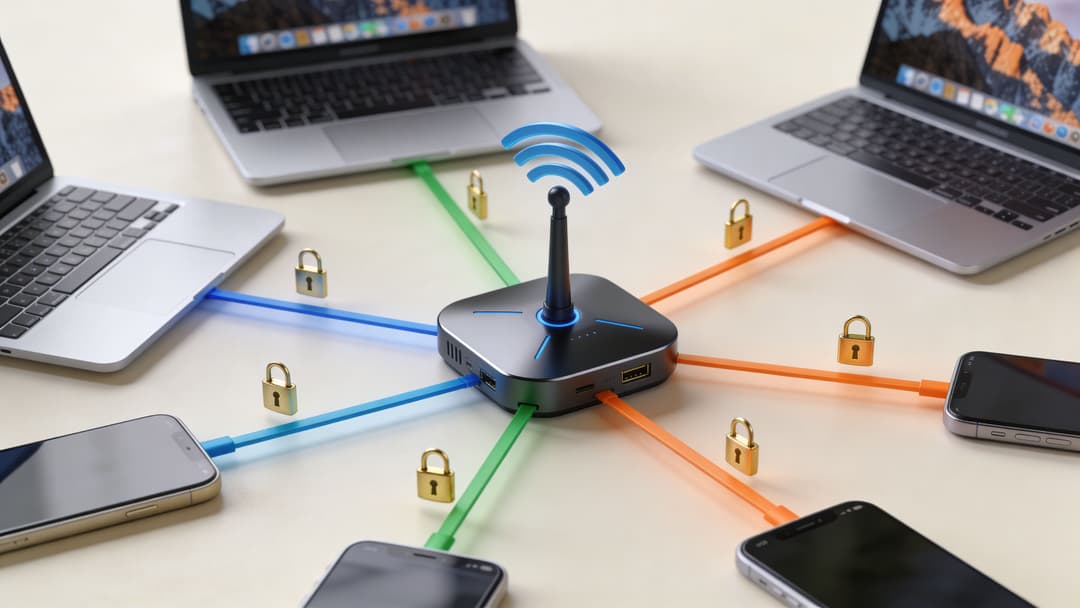
Passpoint und reibungsloser Gastzugang
Passpoint $ndert das Testziel. Die Frage ist, ob ein berechtigtes Ger$t das richtige Netzwerk findet, sich automatisch verbindet, die Vertrauenspr%fungen reibungslos durchl$uft und ohne zus$tzlichen Benutzeraufwand nutzbaren Zugriff erh$lt.
Testen Sie es wie einen echten Gästeservice, nicht wie eine Labordemonstration:
- Erkennung und Berechtigung: Bestätigen Sie, dass das Mobilgerät die korrekte SSID oder das korrekte Profil am vorgesehenen Standort erkennt.
- Automatisches Verbinden: Überprüfen Sie, ob sich zugelassene Geräte ohne manuelle Netzwerkauswahl verbinden.
- Vertrauens- und Zertifikatsprüfung: Achten Sie auf Zertifikatswarnungen, Unterbrechungen durch Captive Portals oder uneinheitliche Aufforderungen zwischen verschiedenen Betriebssystemen.
- Erster nutzbarer Datenverkehr: Bestätigen Sie, dass der Client direkt nach der Authentifizierung das gewünschte Internet- oder Anwendungsziel erreichen kann.
- Verhalten bei Wiederkehr: Verlassen Sie den Abdeckungsbereich, warten Sie, kehren Sie zurück und prüfen Sie, ob sich das Gerät wie erwartet wieder verbindet.
- Standortübergreifende Konsistenz: Wenn dasselbe Profil in mehreren Gebäuden oder Zonen funktionieren soll, testen Sie jede einzelne.
Ein häufiger Fehler besteht darin, nur die erste erfolgreiche Registrierung auf einem einzigen Telefon nachzuweisen. Benutzer beurteilen den Dienst beim zweiten und dritten Besuch unter normalen Bedingungen, bei gesperrten Bildschirmen, zwischengespeicherten alten Profilen und bereits auf dem Gerät vorhandenem Roaming-Verlauf.
SSO und Verzeichnis-gesteuerter Mitarbeiterzugang
Für Mitarbeiter-WiFi, das an SSO gekoppelt ist, muss dieselbe Disziplin gelten wie für eine Identitätsplattform oder ein VPN-Rollout. Eine einzige erfolgreiche Anmeldung beweist sehr wenig. Was zählt, ist die korrekte Funktion von Berechtigungen, Posture und Richtlinienzuweisung über den gesamten Lebenszyklus des Kontos hinweg.
Verwenden Sie Testkonten, die den tatsächlichen Betrieb widerspiegeln:
Neuer Mitarbeiter
Der Nutzer erhält Zugriff, sobald die Berechtigung erteilt wurde, ohne dass ein gemeinsames Passwort weitergegeben werden muss.Etablierter Nutzer
Eine routinemäßige Wiederverbindung funktioniert reibungslos und fällt nicht auf eine schwächere Methode oder eine veraltete, im Cache gespeicherte Richtlinie zurück.Rollenwechsel
Das Verschieben eines Nutzers zwischen Gruppen ändert die Zuweisung von VLAN, ACL oder Rolle genau so, wie es das Design vorsieht.Entzug des Zugriffs
Das Entfernen der Berechtigung unterbricht den Zugriff innerhalb des erwarteten Zeitfensters.Gerätemix
Testen Sie verwaltete Windows und macOS Endgeräte, danach Tablets, BYOD-Telefone und schwach verwaltete Geräte. Fehler treten oft erst bei diesen Grenzfällen auf.Abgelaufene oder ersetzte Zertifikate Prüfen Sie, was Nutzer sehen, wenn ein Zertifikat abgelaufen ist oder ein Gerät neu aufgesetzt wurde. Dies führt häufig zu langen Support-Warteschlangen.
Das praktische Ziel ist einfach. Der richtige Benutzer auf dem richtigen Ger$t erh$lt problemlos Zugriff. Der falsche Benutzer, das falsche Ger$t oder eine widerrufene Identit$t nicht.
iPSK in mandantenfähigen Immobilien
Mehrparteien-WiFi legt Design-Abkürzungen sehr schnell offen. Studentenwohnheime, Mietwohnanlagen und gemischt genutzte Immobilien weisen in der Regel ein dichtes HF-Spektrum, unmanaged Consumer-Geräte und Support-Teams auf, die sich mit allem von Telefonen über Drucker bis hin zu Smart-TVs befassen müssen. Das Signal kann in Ordnung sein, während das Mietermodell darunter scheitert.
Entfernen Sie die schwache Metrik und testen Sie die Richtliniengrenze selbst. Weisen Sie bei iPSK-Bereitstellungen nach, dass jeder Bewohner oder jede Einheit den richtigen Zugriffsumfang erhält, dass Schlüssel vorhersehbar zugeordnet werden und dass ein Mandant die Geräte eines anderen Mandanten weder sehen noch stören kann.
Konzentrieren Sie sich auf Ergebnisse, die im Betrieb zählen:
- Die Isolation der Bewohner bleibt im Normalbetrieb bestehen
- Jeder zugewiesene Schlüssel ordnet das Gerät der richtigen Mandanten-Richtlinie zu
- Das Onboarding von älteren IoT-Geräten erzwingt keine schwächere Sicherheit für das gesamte Objekt
- Support-Mitarbeiter können Onboarding-Fehler identifizieren, ohne benachbarte Mandanten offenzulegen
- Gemeinschaftsräume wie Lounges, Fitnessstudios und Empfangsbereiche folgen einer separaten Richtlinie von den Wohneinheiten
Der Kompromiss ist real. iPSK erleichtert oft das Onboarding f%r unmanaged Ger$te, aber eine schlechte Schl%sselverwaltung oder eine schwache Richtlinienzuordnung kann ein ordentliches Design schnell in ein Support- und Sicherheitsproblem verwandeln.
Praktische iPSK Testfälle
Führen Sie Szenariotests mit echten Gerätetypen durch, nicht nur mit einem modernen Telefon und einem Laptop.
| Szenario | Was zu validieren ist | Zu beachtendes Fehlermuster |
|---|---|---|
| Onboarding von Bewohner-Telefonen | Gerät tritt dem zugewiesenen Netzwerk bei und erhält den erwarteten Zugriff | Endlosschleifen beim Beitritt, falsches Segment, wiederholte Aufforderungen |
| Onboarding von älteren Smart-Geräten | Gerät kann sich über die vorgesehene, mit Altsystemen kompatible Methode verbinden | Gerät funktioniert nur mit geschwächten Sicherheitseinstellungen |
| Isolierung von Nachbarn | Ein Mieter kann die Ressourcen eines anderen Mieters nicht erkennen oder beeinträchtigen | Gegenseitige Sichtbarkeit oder versehentlicher seitlicher Zugriff |
| Gemeinsamer Zugang zu Gemeinschaftseinrichtungen | Geräte in Lounges oder Gemeinschaftsbereichen verhalten sich gemäß den Richtlinien | Wohn- und Gemeinschaftsrichtlinien überschneiden sich fehlerhaft |
F%gen Sie eine weitere Pr%fung hinzu, die Teams oft %bergehen. Verwenden Sie einen alten Schl%ssel, einen widerrufenen Schl%ssel oder einen Schl%ssel, der einer anderen Einheit zugewiesen ist, und best$tigen Sie, dass das System den Zugriff genau wie geplant verweigert oder einschr$nkt.
Zero-Trust-Tests bedeuten, dem Entscheidungspfad zu folgen
Die erfolgreiche Zuordnung ist nur ein Schritt. Identitätsbasiertes WiFi muss jedes Mal vier Fragen beantworten. Wer ist der Benutzer. Was ist das Gerät. Welche Richtlinie gilt. Was ändert sich, wenn sich diese Identität oder dieser Gerätestatus ändert.
Um dies ordnungsgemäß zu validieren, sammeln Sie Belege aus verschiedenen Quellen:
- Clientseitiges Verhalten
- Assoziierungs- und Roaming-Protokolle
- RADIUS- oder Authentifizierungsprotokolle
- Verzeichnis- oder Richtlinienstatus
- Beobachteter Zugriff auf die vorgesehenen Ressourcen nach der Verbindung
Geben Sie sich in der Client-Benutzeroberfläche nicht mit "verbunden" zufrieden. Ich habe erlebt, dass ein sauberes HF-Spektrum, ein gutes DHCP und ein gesunder Durchsatz eine fehlerhafte Gruppenzuordnung verdeckten, die Finanznutzer in eine Gästerichtlinie schickte und die von ihnen benötigten Anwendungen blockierte. Aus Sicht des Benutzers ist das ein WiFi Fehler. Ihr Testprozess sollte dies erkennen, bevor die Benutzer es tun.
Ergebnisse interpretieren und häufige Probleme beheben
Reine WiFi-Daten lösen kein Problem. Die Interpretation tut es. Der Fehler, den viele Teams machen, besteht darin, der ersten Metrik zu vertrauen, die schlecht aussieht - meistens der Signalstärke -, und dann die Leistung oder die Kanäle zu ändern, bevor sie den tatsächlichen Fehler identifiziert haben.
Betrachten Sie schlechte Ergebnisse als Symptome. Ordnen Sie dann jedes Symptom einer wahrscheinlichen Ursache und einer kontrollierten Behebung zu.
Symptom eins: Starkes Signal, aber schlechte Nutzererfahrung
Wenn der Client ein gutes Signal meldet, die Anwendungen sich jedoch langsam anfühlen, gehen Sie nicht davon aus, dass die Messung falsch ist. Suchen Sie nach Überlastung, Wiederholungsversuchen oder schlechter Airtime-Nutzung. Prüfen Sie auch, ob das Problem nur auftritt, wenn mehr Clients aktiv sind.
Wahrscheinliche Ursachen sind:
- Kanalkonflikte
- Störungsintensive HF-Umgebung
- Inkompatibilität der Client-Fähigkeiten
- Engpässe im Backhaul oder beim Switching
- Authentifizierungsverzögerungen, die fälschlicherweise als schlechtes WiFi interpretiert werden
In der Praxis verbringen Junior-Administratoren oft unverh$ltnism$$ig viel Zeit damit. Sie positionieren APs immer wieder neu, obwohl das zugrundeliegende Problem ein schwacher Kanalplan oder ein Benutzer ist, der auf die Zugriffskontrolle wartet.
Symptom zwei: Roaming-Fehler bei ansonsten guter Abdeckung
Wenn Anrufe abbrechen oder Sitzungen pausieren, sobald Benutzer sich bewegen, denken Sie zuerst an Roaming, bevor Sie die Abdeckung anzweifeln. Prüfen Sie, ob der Client zu lange an einem entfernten AP haftet, ob sich benachbarte Zellen sinnvoll überlappen und ob Leistungseinstellungen die Clients zu falschen Entscheidungen verleiten.
Nutzen Sie eine Checkliste:
- Bleibt der Client länger verbunden als erwartet
- Haben benachbarte APs unklare Grenzen
- Sind die Band- und Roaming-Einstellungen konsistent
- Betreffen die Fehler einen bestimmten Client-Typ stärker als andere
Gutes Roaming ist meist unauffällig. Wenn Benutzern die Übergaben auffallen, stimmt wahrscheinlich etwas nicht.
Symptom drei: Die Anmeldung gelingt einmal, wird dann aber unzuverlässig
Dies deutet in der Regel auf den Identitäts- oder Richtlinienstatus hin, nicht auf reine HF-Probleme. Die erste Anmeldung funktioniert möglicherweise, weil der Test den optimalen Pfad getroffen hat. Wiederholte Besuche, geänderte Berechtigungen, veraltete Zertifikate oder eine inkonsistente Richtlinienverteilung können die zugrunde liegende Schwachstelle offenlegen.
Prüfen Sie:
- Authentifizierungsprotokolle auf Ablehnungs- oder Wiederholungsmuster prüfen
- Verzeichnisgruppe oder Richtlinienzuweisung verifizieren
- Prüfen, ob das Gerät auf ein anderes gespeichertes Netzwerk ausweicht
- Prüfen, ob das Problem dem Benutzer, dem Gerät oder dem Standort folgt
Eine praktische Diagnosematrix
| Symptom | Wahrscheinliche Diagnose | Erste Korrekturmaßnahme |
|---|---|---|
| Gutes Signal, schlechte App-Performance | Überlastung, Rauschen oder Upstream-Engpass | Vergleichen Sie die RF-Ergebnisse mit der kabelgebundenen Baseline und dem Verhalten bei Client-Last |
| Verbindungsabbrüche beim Gehen | Sticky Client oder schlechtes Zelldesign | Überprüfen Sie die Sendeleistung und die Roaming-Grenzen |
| Ein bestimmter Gerätetyp hat Probleme | Gerätespezifische Kapazität oder Profilproblem | Testen Sie mit vergleichbaren Geräten und vergleichen Sie die Authentifizierungsmethode |
| Gastzugang wirkt unbeständig | Authentifizierungspfad oder Richtlinienkonflikt | Verfolgen Sie den Login-Prozess und überprüfen Sie die Zugriffsentscheidungen |
| Älteres Gerät verbindet sich schlecht | Falsche Onboarding-Methode für den Endpunkt | Validieren Sie das gerätespezifische Zugriffsdesign, anstatt den Standard-Workflow zu erzwingen |
Ändern Sie nicht fünf Dinge auf einmal
Der schnellste Weg, den Überblick zu verlieren, besteht darin, Sendeleistung, Kanäle, Mindestraten, Authentifizierungsrichtlinien und das VLAN-Verhalten in einem einzigen Änderungsfenster zu ändern. Wenn sich das Ergebnis verbessert, wissen Sie nicht, warum. Wenn es sich verschlimmert, wissen Sie nicht, was Sie rückgängig machen müssen.
$ndern Sie immer nur eine Variablenkategorie auf einmal. F%hren Sie dann den Testfall, der das Problem aufgedeckt hat, erneut aus. Diese Disziplin macht aus einem Access-Point-Tester ein echtes Engineering-Werkzeug statt eines reinen Gadgets.
Ein letzter Punkt ist hier wichtig. Nicht jede Beschwerde liegt am WiFi. Manche sind auf Anwendungsverzögerungen, Probleme mit dem Internetpfad oder Fehlkonfigurationen der Identität zurückzuführen, die zufällig zuerst beim WiFi auffallen. Die Testdaten sollten Ihnen helfen, zu beweisen, wo der Fehler liegt, und nicht nur, wo die Beschwerde geäußert wurde.
Validieren Sie AP-Bereitstellungen und Switch-Ports mit NetForge
Das Testen von Access Points erfordert mehr als nur die Überprüfung der WLAN-Signalstärke. Sobald ein AP montiert ist, müssen Netzwerker die Layer-2-Switch-Port-Verbindungen überprüfen, VLAN-Subnetze bestätigen und ein latenzarmes Routing zurück zum Core-Gateway sicherstellen.
NetForge by Purple ist ein kostenloses Offline-Multitool, das Hardware-AP-Tester ergänzt. Mit nativer Layer-2-Switch-Erkennung, kontinuierlicher Pfad-Latenz-Verfolgung und IP-Subnetz-Rechnern ermöglicht NetForge es Netzwerktechnikern, den Zustand der kabelgebundenen Ports und die Hop-by-Hop-Latenz direkt von ihrem Laptop aus zu validieren. Es arbeitet zu 100 % offline, erfordert kein Abonnement oder eine Kontoerstellung und speichert alle Diagnosedaten auf Ihrem lokalen Gerät.
Entdecken Sie die kostenlose NetForge Netzwerkdiagnose-App für Desktop.
Fazit: Von Testdaten zum vertrauenswürdigen Netzwerk
Eine WiFi Bereitstellung ist nicht abgeschlossen, wenn die APs online gehen. Sie ist abgeschlossen, wenn Benutzer an den Orten, an denen es am meisten darauf ankommt, problemlos eine Verbindung herstellen, sich bewegen, authentifizieren und arbeiten k%nnen.
Das erfordert eine breitere Perspektive darauf, wofür ein Access Point Tester eigentlich da ist. Er dient nicht nur dazu, ein Signal anzuzeigen. Er ist dazu da, die Funkqualität, das Client-Verhalten, den Kanalzustand, die Lastverteilung, das Roaming und den gesamten Identitätsprozess zu validieren. In modernen Umgebungen ist dieser letzte Punkt genauso wichtig wie die HF.
Die Teams, die verlässliche Ergebnisse erzielen, machen meist dieselben Dinge richtig. Sie definieren Ausgangswerte vor der Feinabstimmung. Sie testen mit realistischen Client-Typen. Sie simulieren echte Benutzerlast, anstatt dem Ergebnis eines einzelnen Laptops zu vertrauen. Und sie behandeln das Onboarding und die Zugriffskontrolle als Teil der Netzwerkhinterfragung, nicht als Nebensache.
Wenn Sie so vorgehen, werden Ihre Berichte pr$ziser, Ihre Fehlerbehebungen schneller und Ihr WiFi unterst%tzt das Unternehmen, anstatt Support-Anfragen zu generieren.
Wenn Sie ein Gäste-, Mitarbeiter- oder Mandanten-WiFi aufbauen, das reibungslos mit passwortlosem Zugriff, SSO, Passpoint und sicherem Onboarding von Altsystemen funktionieren muss, ist Purple einen Blick wert. Es ist für identitätsbasiertes Networking in den Bereichen Hotellerie, Einzelhandel, Gesundheitswesen, Transportwesen und Wohnen konzipiert - mit Integrationen, die Teams dabei helfen, geteilte Passwörter und unhandliche Captive Portals durch eine zuverlässigere User Journey zu ersetzen.