

Captive Portal Barrierefreiheit: WCAG 2.1 Compliance Guide
Dieser maßgebliche Leitfaden beschreibt, wie Captive Portals entworfen, getestet und bereitgestellt werden, die den WCAG 2.1 AA Barrierefreiheitsstandards entsprechen. Eine unverzichtbare Lektüre für Betreiber von Veranstaltungsorten und IT-Teams, die sich mit den Compliance-Vorschriften des öffentlichen Sektors in Großbritannien und den USA auseinandersetzen müssen.
🎧 Diesen Leitfaden anhören
Transkript anzeigen
Executive Summary
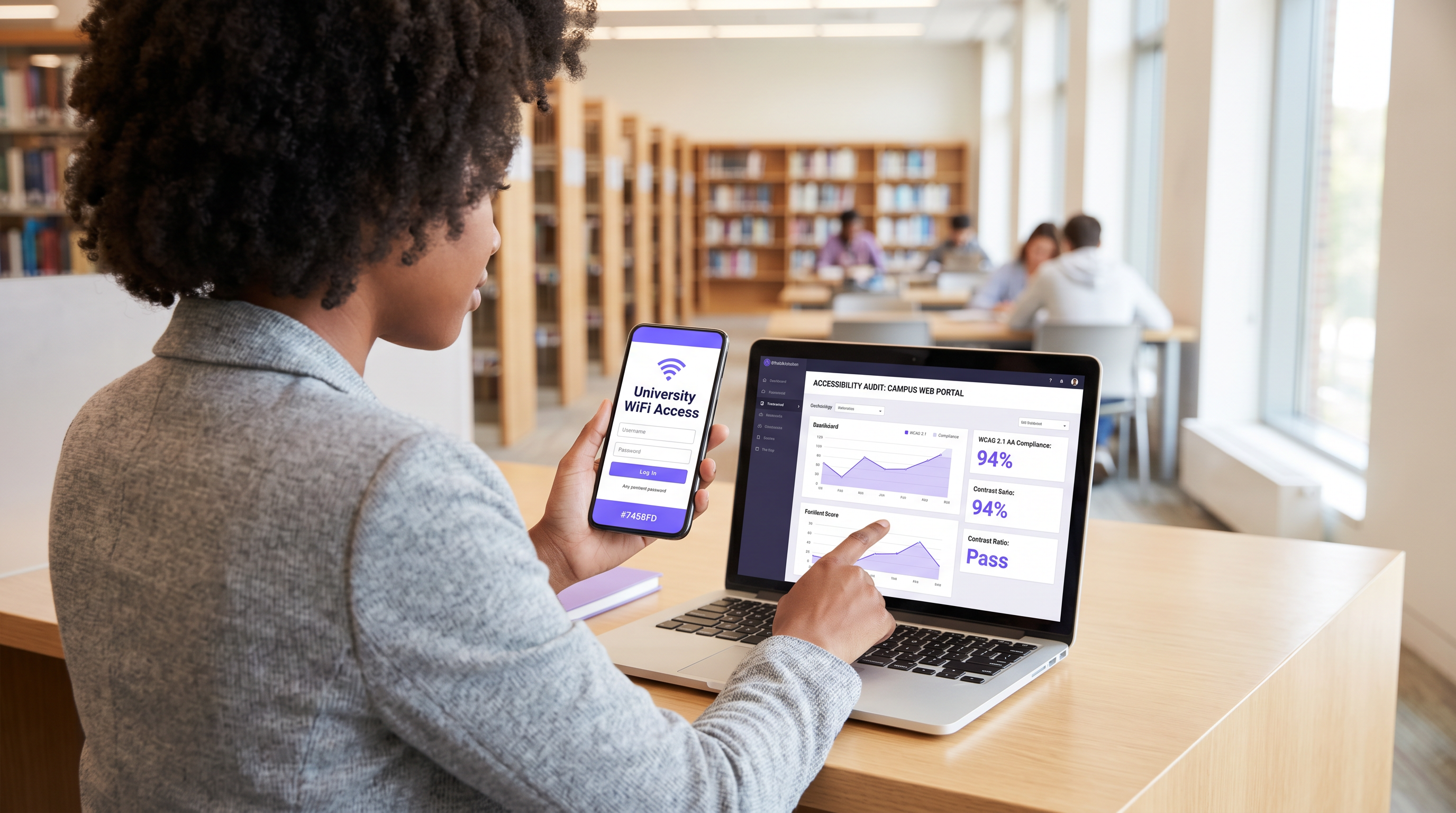
Für IT-Führungskräfte in Unternehmen und Betriebsleiter von Veranstaltungsorten ist die Barrierefreiheit von Captive Portals keine optionale Verbesserung mehr – sie ist eine strikte gesetzliche Anforderung. Die UK Public Sector Bodies Accessibility Regulations und die endgültige Regel des US Department of Justice von 2024 unter ADA Title II schreiben vor, dass alle öffentlichen digitalen Dienste, einschließlich WiFi-Splash-Pages, den Web Content Accessibility Guidelines (WCAG) 2.1 Level AA entsprechen müssen. Die Nichteinhaltung setzt Organisationen rechtlichen Risiken, Reputationsschäden und verärgerten Gästen aus.
Dennoch bleiben Captive Portals einer der am häufigsten übersehenen Compliance-Berührungspunkte in modernen IT-Landschaften. Da sie an der Schnittstelle von Netzwerktechnik und Webentwicklung liegen, umgehen sie oft standardmäßige Barrierefreiheitsprüfungen. Dieser technische Referenzleitfaden bietet umsetzbare, herstellerneutrale Anleitungen zum Entwurf, Test und zur Behebung von Captive Portals, um die WCAG 2.1 AA Standards zu erfüllen. Durch die Implementierung dieser Praktiken können Netzwerkarchitekten sicherstellen, dass ihre Guest WiFi -Bereitstellungen allen Benutzern einen gleichberechtigten Zugang ermöglichen und gleichzeitig Compliance-Risiken in den Bereichen Hospitality , Retail und im öffentlichen Sektor mindern.
Hören Sie unser Executive Briefing zur Compliance von Captive Portal Barrierefreiheit:
Technischer Deep-Dive: WCAG 2.1 AA angewendet auf Captive Portals
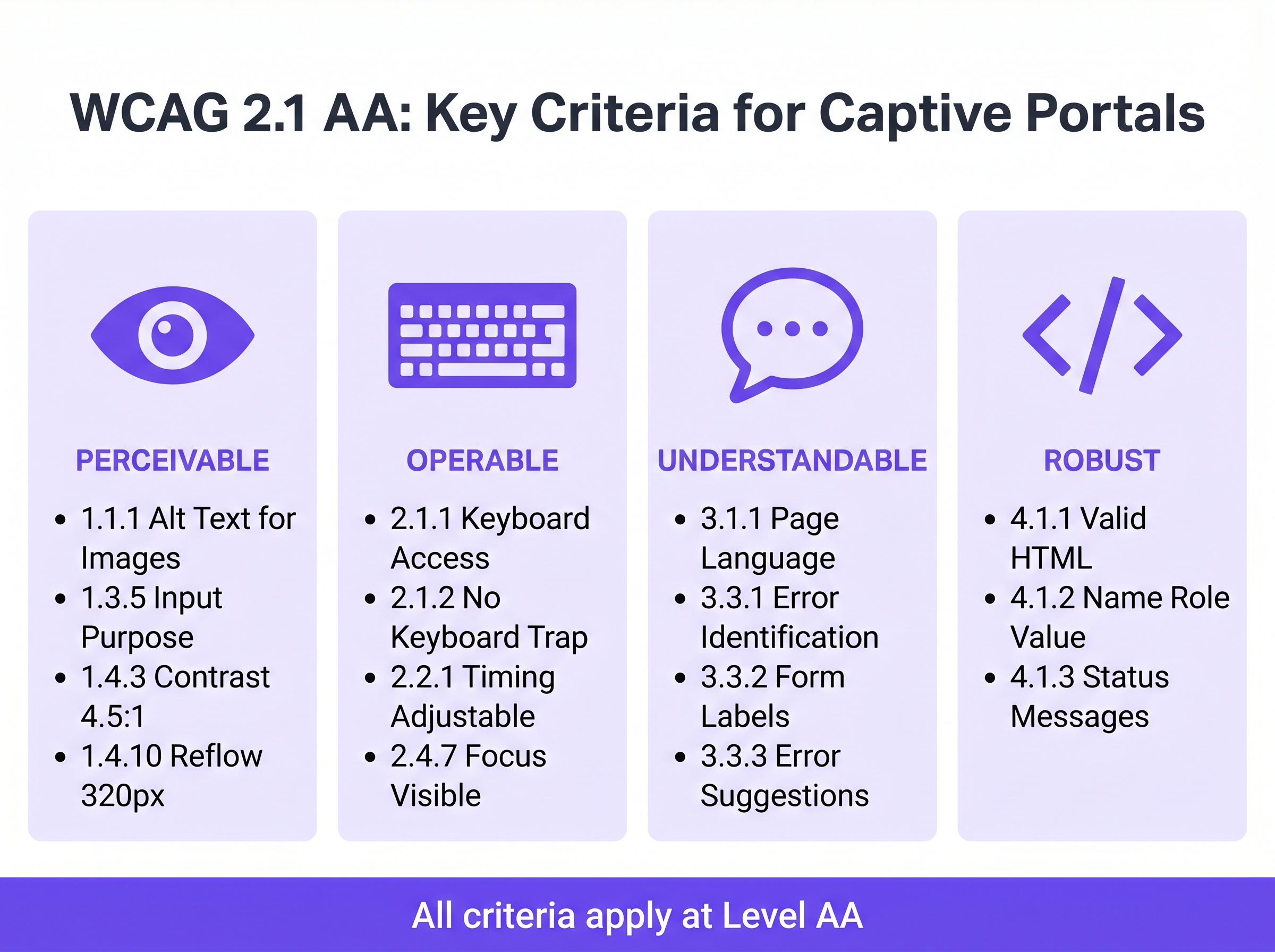
Das WCAG 2.1 Framework ist um vier Kernprinzipien herum organisiert: Wahrnehmbar, Bedienbar, Verständlich und Robust (POUR). Während der Standard 50 Erfolgskriterien auf Level AA enthält, muss ein Captive Portal – typischerweise ein optimiertes Authentifizierungsformular – primär Kriterien berücksichtigen, die die Formularinteraktion, Tastaturnavigation und Screenreader-Kompatibilität betreffen.
Wahrnehmbar: Kontrast und Reflow
Der häufigste Barrierefreiheitsfehler bei gebrandeten Captive Portals ist ein unzureichender Farbkontrast. Erfolgskriterium 1.4.3 (Kontrast (Minimum)) erfordert ein Kontrastverhältnis von mindestens 4,5:1 für Standardtext und 3:1 für großen Text oder UI-Komponenten. Betreiber von Veranstaltungsorten versuchen häufig, primäre Markenfarben – wie hellgrauen Text auf weißem Hintergrund – anzuwenden, was sofort bei Compliance-Prüfungen fehlschlägt. Netzwerk-Teams müssen mit dem Marketing zusammenarbeiten, um eine barrierefreie digitale Farbpalette für die Splash-Page zu definieren.
Darüber hinaus schreibt Kriterium 1.4.10 (Reflow) vor, dass Inhalte ohne horizontales Scrollen bei einer Viewport-Breite von 320 CSS-Pixeln (entspricht 400 % Zoom auf einem Desktop-Monitor) dargestellt werden müssen. Viele ältere Captive Portals verwenden Container mit fester Breite, die bei Vergrößerung vollständig auseinanderbrechen und Benutzer mit Sehschwäche effektiv ausschließen. Modernes responsives Design ist eine Grundvoraussetzung.
Bedienbar: Tastaturnavigation und Sitzungszeit
Für Benutzer mit motorischen Einschränkungen, die sich auf assistierende Technologien statt auf eine Maus verlassen, ist die Tastaturzugänglichkeit entscheidend. Kriterium 2.1.1 (Tastatur) schreibt vor, dass jedes interaktive Element auf dem Portal – Eingabefelder, Absende-Buttons und Kontrollkästchen für die Nutzungsbedingungen – ausschließlich mit den Tasten Tab, Enter, Leertaste und Pfeiltasten erreichbar und bedienbar sein muss. Ein häufiger architektonischer Fehler tritt auf, wenn benutzerdefinierte Kontrollkästchen als <div>-Elemente anstatt als native HTML <input type="checkbox">-Elemente implementiert werden, wodurch sie für die Tastaturnavigation unsichtbar werden.
Das Sitzungsmanagement führt ebenfalls zu Barrierefreiheitsproblemen. Kriterium 2.2.1 (Zeitliche Begrenzung anpassbar) gilt direkt für die Authentifizierungs-Timeout-Fenster, die auf dem Netzwerk-Controller konfiguriert sind. Wenn ein Captive Portal eine strikte Zeitbegrenzung für die Registrierung auferlegt, werden Benutzer, die langsam mit Screenreadern oder Schaltern navigieren, überproportional oft abgemeldet. Das Portal muss den Benutzer vor dem Timeout warnen und einen Mechanismus zur Verlängerung der Sitzung bereitstellen.
Verständlich: Formularbeschriftungen und Fehlerbehandlung
Die Barrierefreiheit von Formularen ist der Eckpfeiler eines konformen Captive Portals. Kriterium 3.3.2 (Beschriftungen oder Anweisungen) erfordert sichtbare, dauerhafte Beschriftungen für alle Eingabefelder. Ein weit verbreitetes Anti-Pattern im modernen UI-Design ist die Verwendung von Platzhaltertext als Ersatz für dauerhafte Beschriftungen. Platzhaltertext verschwindet bei der Eingabe, wodurch Benutzer mit kognitiven Beeinträchtigungen ohne Kontext bleiben und häufig die Kontrastanforderungen nicht erfüllt werden.
Wenn die Authentifizierung fehlschlägt – vielleicht aufgrund eines ungültigen E-Mail-Formats oder einer nicht akzeptierten MAC-Adresse – muss der Fehler explizit identifiziert und in Textform beschrieben werden (Kriterium 3.3.1). Sich ausschließlich auf einen roten Rahmen zu verlassen, um einen Fehlerzustand anzuzeigen, verstößt sowohl gegen die Regeln der Farbabhängigkeit als auch gegen die Anforderungen an die Fehleridentifikation. Der Fehlertext muss dem betreffenden Feld programmatisch unter Verwendung des Attributs aria-describedby zugeordnet werden.
Robust: Screenreader-Kompatibilität
Kriterium 4.1.2 (Name, Rolle, Wert) ist die Grundlage für die Unterstützung assistierender Technologien. Jedes interaktive Element muss einen zugänglichen Namen und eine programmatische Rolle besitzen. Wenn ein Benutzer, der NVDA oder VoiceOver verwendet, auf einen „Connect“-Button stößt, muss der zugrunde liegende HTML-Code ihn explizit als Button identifizieren und seinen Zweck ankündigen. Wenn das Portal auf Social-Login-Buttons, die nur aus Icons bestehen (z. B. ein Google- oder Facebook-Logo), ohne zugängliche Textbeschriftungen angewiesen ist, werden Screenreader lediglich „Button“ oder „Link“ ankündigen, ohne dem Benutzer Kontext zu geben.
Implementierungsleitfaden: Barrierefreie Portale erstellen
Die Bereitstellung eines barrierefreien Captive Portals erfordert eine Umstellung von der nachträglichen Fehlerbehebung auf proaktives Design. ThDie folgenden Bereitstellungsphasen gewährleisten die Einhaltung der Vorschriften im gesamten Netzwerk.
Phase 1: Semantische HTML-Architektur
Die effektivste Strategie für Barrierefreiheit ist die Verwendung von nativem, semantischem HTML anstelle komplexer ARIA (Accessible Rich Internet Applications) Overlays. Verwenden Sie die Elemente <form>, <fieldset>, <legend>, <label> und <input> genau wie in der Spezifikation vorgesehen. Native Elemente erben standardmäßig die Tastaturbedienbarkeit und die Unterstützung durch Screenreader.
Wenn beispielsweise die Marketing-Einwilligung angefordert wird – ein entscheidender Schritt für Ereignisgesteuerte Marketing-Automatisierung ausgelöst durch WiFi-Präsenz – muss das Kontrollkästchen mithilfe der Attribute for und id explizit mit seinem Label verknüpft werden. Dies gewährleistet nicht nur die Ankündigung durch Screenreader, sondern vergrößert auch den klickbaren Bereich, was Benutzern mit motorischen Schwierigkeiten zugutekommt.
Phase 2: Fokusmanagement und Modale
Captive Portals verwenden häufig modale Dialoge, um umfassende Allgemeine Geschäftsbedingungen oder Nutzungsrichtlinien anzuzeigen. Aus Sicht der Barrierefreiheit sind Modale Komponenten mit hohem Risiko. Wenn ein Modales geöffnet wird, muss der Tastaturfokus programmatisch in das Modale verschoben und dort eingeschlossen werden (Kriterium 2.1.2: Keine Tastaturfalle), bis der Benutzer es explizit schließt. Wenn der Fokus aus dem Modalen entweicht und zur verdeckten Hintergrundseite zurückkehrt, sind Screenreader-Benutzer völlig desorientiert.
Phase 3: Dynamische Statusmeldungen
Moderne Splash-Seiten verarbeiten die Authentifizierung oft asynchron über APIs, anstatt vollständige Seitenneuladungen zu erzwingen. Obwohl dies die allgemeine Benutzererfahrung verbessert, entstehen Lücken in der Barrierefreiheit, wenn Statusänderungen nicht angekündigt werden. Verwenden Sie ARIA Live-Regionen (aria-live="polite" für Statusaktualisierungen, aria-live="assertive" für kritische Fehler), um sicherzustellen, dass Screenreader dynamische Änderungen ankündigen, wie z.B. „Verbindung zum Netzwerk wird hergestellt...“ oder „Authentifizierung fehlgeschlagen. Bitte überprüfen Sie Ihre Angaben.“
Best Practices und Testmethodik
Die Validierung der Barrierefreiheit von Captive Portals erfordert einen hybriden Ansatz. Automatisierte Scan-Tools bieten schnelle Basisprüfungen, aber manuelle Tests sind zwingend erforderlich, um die tatsächliche Bedienbarkeit zu bestätigen.
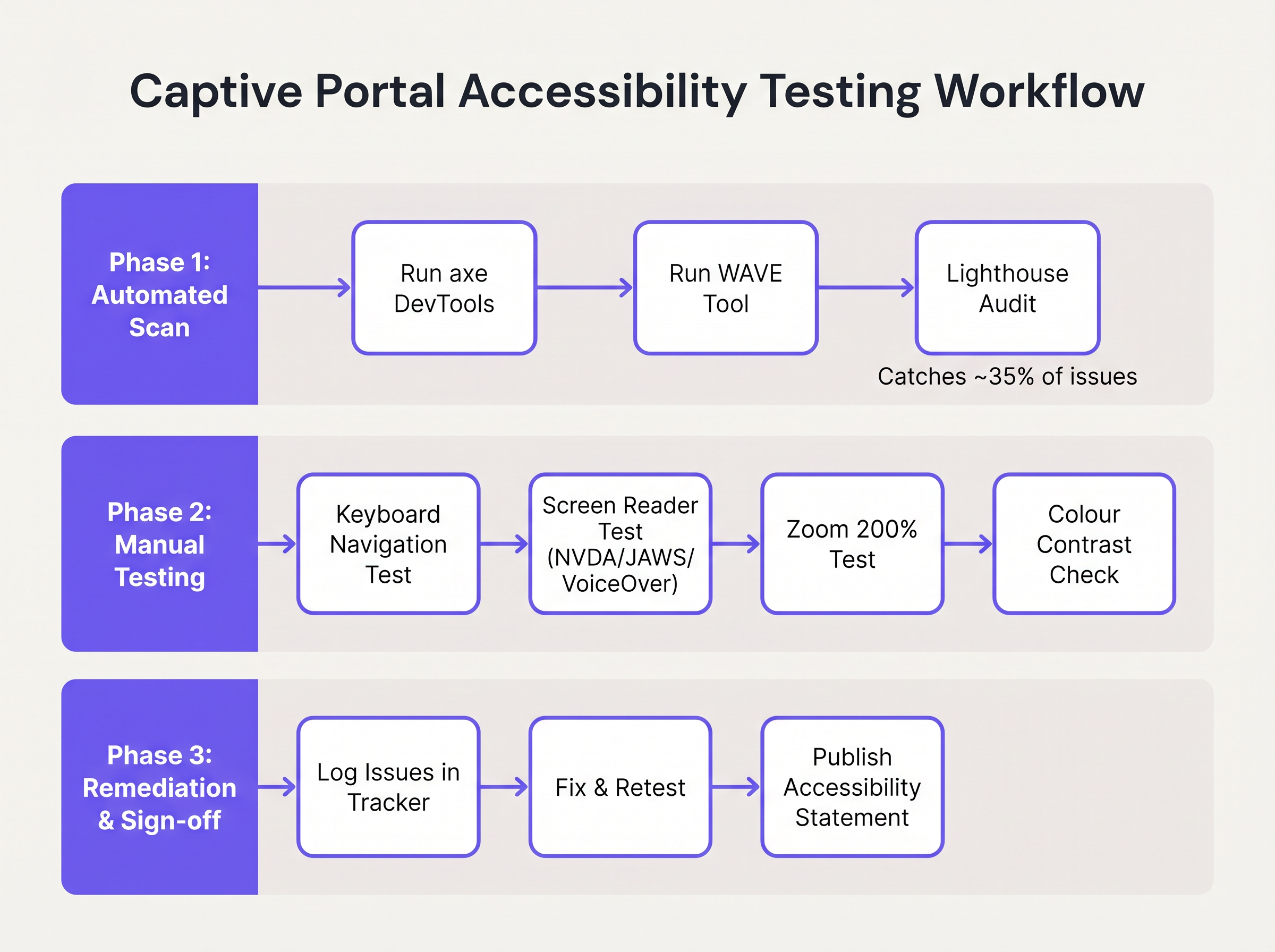
- Automatisierte Scans: Integrieren Sie Tools wie axe DevTools oder WAVE in die Portal-Entwicklungspipeline. Diese Tools identifizieren schnell strukturelle Probleme wie fehlenden
alt-Text, fehlende Labels und schwerwiegende Kontrastverletzungen. Automatisierte Tools erfassen jedoch typischerweise nur 30-40% der WCAG-Fehler. - Prüfungen der Tastaturnavigation: Netzwerktechniker müssen das Live-Portal routinemäßig testen, indem sie die Maus trennen und ausschließlich über die Tastatur navigieren. Vergewissern Sie sich, dass der Fokusindikator (die Umrandung, die das aktive Element hervorhebt) gut sichtbar ist und dass die Tabulatorreihenfolge einer logischen, vorhersehbaren Abfolge folgt.
- Screenreader-Verifizierung: Testen Sie das Portal mit nativen Screenreadern: VoiceOver auf iOS (entscheidend, da mobile Geräte die überwiegende Mehrheit der Captive Portal-Authentifizierungen darstellen), TalkBack auf Android und NVDA oder JAWS auf Windows-Desktops. Vergewissern Sie sich, dass alle Formularfelder, Fehler und Statusänderungen korrekt angekündigt werden.
- Verantwortung des Anbieters: Fordern Sie beim Kauf von Managed WiFi-Diensten oder Portal-Plattformen eine Voluntary Product Accessibility Template (VPAT) oder einen unabhängigen WCAG 2.1 AA Konformitätsbericht vom Anbieter an. Der Portal-Builder von Purple integriert grundlegende Barrierefreiheitsfunktionen und optimiert die Compliance für Gast WiFi -Bereitstellungen.
Fehlerbehebung & Risikominderung
Wenn Barrierefreiheitsprüfungen fehlschlagen, liegen die Ursachen typischerweise in drei spezifischen Bereichen der Captive Portal-Architektur.
Die Custom UI-Falle
Entwickler ersetzen native HTML-Formularelemente häufig durch benutzerdefinierte <div>- und <span>-Konstrukte, die mit CSS an präzise Markenrichtlinien angepasst werden. Obwohl visuell ansprechend, entziehen diese benutzerdefinierten Elemente alle nativen Barrierefreiheitssemantiken.
Abhilfe: Bauen Sie immer auf nativen HTML-Elementen auf. Wenn benutzerdefiniertes Styling zwingend erforderlich ist, wenden Sie CSS auf die nativen Elemente an, anstatt sie zu ersetzen. Wenn ein benutzerdefiniertes Element verwendet werden muss, müssen Entwickler den Barrierefreiheits-Stack manuell mithilfe von ARIA-Rollen, -Zuständen und Tastaturereignis-Listenern neu aufbauen – ein komplexer und fehleranfälliger Prozess.
Die CAPTCHA-Barriere
Traditionelle visuelle CAPTCHAs (die von Benutzern verlangen, verzerrten Text zu identifizieren oder Bilder von Ampeln auszuwählen) sind für Benutzer mit schweren Sehbehinderungen grundsätzlich unzugänglich.
Abhilfe: Implementieren Sie moderne, unsichtbare CAPTCHA-Lösungen (wie reCAPTCHA v3 oder Cloudflare Turnstile), die das Risiko auf der Grundlage von Verhaltens-Telemetrie und nicht auf Benutzerinteraktion bewerten. Wenn eine Herausforderung unvermeidlich ist, muss eine barrierefreie Audio-Alternative bereitgestellt werden.
Die Auto-Weiterleitungs-Desorientierung
Nach erfolgreicher Authentifizierung leiten Captive Portals den Browser des Benutzers typischerweise auf eine bestimmte Landingpage oder die ursprünglich angeforderte URL um. Für Screenreader-Benutzer sind plötzliche, unangekündigte Kontextänderungen sehr desorientierend.
Abhilfe: Geben Sie eine klare, zwischenzeitliche Statusmeldung („Authentifizierung erfolgreich. Sie werden jetzt ins Internet weitergeleitet.“) an, bevor die Weiterleitung ausgeführt wird. Stellen Sie sicher, dass die Ziel-Landingpage ebenfalls vollständig barrierefrei ist.
ROI & Geschäftsauswirkungen
Investitionen in die Barrierefreiheit von Captive Portals liefern messbare Erträge, die über die bloße Risikovermeidung hinausgehen. Für öffentliche Einrichtungen, Bildungseinrichtungen und Gesundheitsdienstleister ist die WCAG 2.1 AA-Konformität ein strenges gesetzliches Gebot; die Nichteinhaltung führt zu formellen Untersuchungen, finanziellen Strafen und PR-Krisen.
In kommerziellen Sektoren wie Einzelhandel und Transport wirkt sich die Barrierefreiheit jedoch direkt auf das Geschäftsergebnis aus. Ein Captive Portal ist ein primärer Akquisitionskanal für Kundendaten.ata. Wenn 15 % der Weltbevölkerung irgendeine Form von Behinderung aufweisen, verhindert ein unzugängliches Portal aktiv, dass eine bedeutende demografische Gruppe an Treueprogrammen teilnimmt oder Marketingmitteilungen abonniert.
Durch den Einsatz eines barrierefreien Portals maximieren Betreiber von Veranstaltungsorten die Erfolgsraten der Authentifizierung, erweitern ihr ansprechbares Marketingpublikum und demonstrieren ein greifbares Engagement für inklusive digitale Erlebnisse. Die Integration dieser konformen Portale in umfassendere Marketingstrategien – wie Mailchimp Plus Purple: Automatisiertes E-Mail-Marketing aus WiFi-Anmeldungen – stellt sicher, dass die erweiterte Datenerfassung direkt in einen erhöhten Customer Lifetime Value umgesetzt wird.
Schlüsselbegriffe & Definitionen
WCAG 2.1 AA
The Web Content Accessibility Guidelines version 2.1, Level AA. The internationally recognised technical standard for digital accessibility, mandated by law in the UK and US for public-sector digital services.
The benchmark standard that network architects must reference when procuring or designing captive portal solutions to ensure legal compliance.
Assistive Technology (AT)
Hardware or software—such as screen readers, screen magnifiers, or alternative keyboards—used by individuals with disabilities to interact with digital interfaces.
Captive portals must be coded to interface correctly with AT; failure to do so prevents authentication and network access.
Screen Reader
Software that translates on-screen text and interface elements into synthesized speech or braille output (e.g., VoiceOver, NVDA, JAWS).
The primary tool used by visually impaired guests to navigate WiFi splash pages, requiring strict adherence to semantic HTML and ARIA standards.
ARIA (Accessible Rich Internet Applications)
A set of HTML attributes that define ways to make web content and web applications more accessible to people with disabilities.
Used by portal developers to bridge accessibility gaps in complex or dynamic UI components when native HTML is insufficient.
Keyboard Trap
An accessibility failure where a user navigating via keyboard can enter a specific component (like a modal dialog) but cannot use the keyboard to exit it.
A critical failure point in captive portals, often occurring when terms and conditions overlays are poorly implemented, permanently blocking the authentication flow.
Focus Indicator
The visual outline (often a ring) that highlights which interactive element currently has keyboard focus.
Essential for sighted keyboard users to track their position on the portal. Often mistakenly removed by designers for aesthetic reasons using `outline: none` in CSS.
Contrast Ratio
The mathematical difference in luminance between a text color and its background color, ranging from 1:1 to 21:1.
WCAG AA requires a minimum ratio of 4.5:1 for standard text. Network teams must verify brand colors against this metric before deploying splash pages.
Semantic HTML
The use of HTML markup to reinforce the semantics, or meaning, of the information in webpages rather than merely to define its presentation.
The fundamental building block of an accessible portal. Using a `<button>` tag for a submit action rather than a styled `<div>` ensures the browser and screen reader understand the element's purpose.
Fallstudien
A 400-room hotel is upgrading its guest WiFi infrastructure. The marketing department has provided a portal design featuring light grey placeholder text inside form fields, custom-styled terms and conditions checkboxes built using `<div>` elements, and a session timeout of 60 seconds to prevent lingering unauthenticated connections. How should the network architect remediate this design for WCAG 2.1 AA compliance?
The network architect must mandate three specific remediations before deployment:
- Form Labels: Replace the placeholder text with persistent, visible
<label>elements positioned above each input field. Ensure the text meets the 4.5:1 contrast ratio requirement against the background. - Native Checkboxes: Discard the custom
<div>checkboxes. Implement native<input type="checkbox">elements, styled via CSS if necessary, ensuring they are reachable via the Tab key and toggleable via the Spacebar. - Timeout Management: The 60-second timeout is too aggressive for users relying on assistive technology. The architect should implement a warning modal at 45 seconds, alerting the user to the impending timeout and providing a clear, keyboard-accessible button to extend the session.
A university IT department is deploying a new captive portal across campus. During testing, they discover that when a user enters an invalid student ID format, the input box border turns red, but VoiceOver on iOS does not announce the error, leaving visually impaired students unable to authenticate. How should the development team fix this?
The team must implement programmatic error association and dynamic announcements.
- They must add a descriptive text error message below the input field (e.g., "Error: Student ID must be 8 digits").
- They must assign a unique ID to the error message element.
- They must add the
aria-describedbyattribute to the input field, referencing the error message's ID. - To ensure immediate announcement upon form submission, the error container should utilize an ARIA live region (e.g.,
aria-live="assertive").
Szenarioanalyse
Q1. Your venue marketing team wants to remove the visible text labels from the captive portal login form and rely entirely on placeholder text inside the input fields to achieve a 'cleaner, minimalist aesthetic'. How should you respond?
💡 Hinweis:Consider WCAG Criterion 3.3.2 (Labels or Instructions) and the behaviour of placeholder text when a user begins typing.
Empfohlenen Ansatz anzeigen
You must reject this design change. Relying solely on placeholder text violates WCAG 2.1 AA Criterion 3.3.2. Placeholder text disappears as soon as the user begins typing, removing vital context for users with cognitive disabilities. Furthermore, default placeholder text often fails the 4.5:1 minimum contrast ratio requirement. Persistent, visible <label> elements positioned outside the input fields are mandatory for compliance.
Q2. During a manual accessibility audit of your new splash page, you attempt to navigate using only the keyboard. You successfully Tab through the email and name fields, and press Enter to open the 'Terms and Conditions' modal overlay. However, once inside the modal, pressing Tab cycles focus through the background page elements behind the modal, rather than the 'Accept' and 'Decline' buttons within the modal itself. What is this failure called, and how is it resolved?
💡 Hinweis:Consider how keyboard focus must be managed when dynamic overlays are presented to the user.
Empfohlenen Ansatz anzeigen
This is a failure of focus management, specifically violating the principles related to keyboard operability and focus order. When the modal opens, the development team must programmatically shift focus into the modal container. More importantly, they must implement a 'focus trap' using JavaScript, ensuring that pressing Tab cycles only through the interactive elements within the modal until the user explicitly dismisses it. Once dismissed, focus must be returned to the button that originally opened the modal.
Q3. A local government client requires that their public WiFi portal meets strict WCAG 2.1 AA standards. They have requested a 2-minute session timeout on the authentication page for security reasons. Is this compliant?
💡 Hinweis:Review WCAG Criterion 2.2.1 (Timing Adjustable) regarding time limits.
Empfohlenen Ansatz anzeigen
A strict 2-minute timeout without warning is not compliant. Under WCAG Criterion 2.2.1 (Timing Adjustable), users must be warned before a time limit expires and given at least 20 seconds to extend the time limit with a simple action (e.g., pressing the Spacebar). Users with motor impairments or those using screen readers may require significantly longer than 2 minutes to read terms and conditions and complete form fields.




