

Accessibilité des Captive Portal : Guide de conformité WCAG 2.1
Ce guide faisant autorité détaille comment concevoir, tester et déployer des Captive Portal qui répondent aux normes d'accessibilité WCAG 2.1 AA. Lecture essentielle pour les opérateurs de sites et les équipes informatiques qui naviguent dans les mandats de conformité du secteur public au Royaume-Uni et aux États-Unis.
🎧 Écouter ce guide
Voir la transcription
Résumé Exécutif
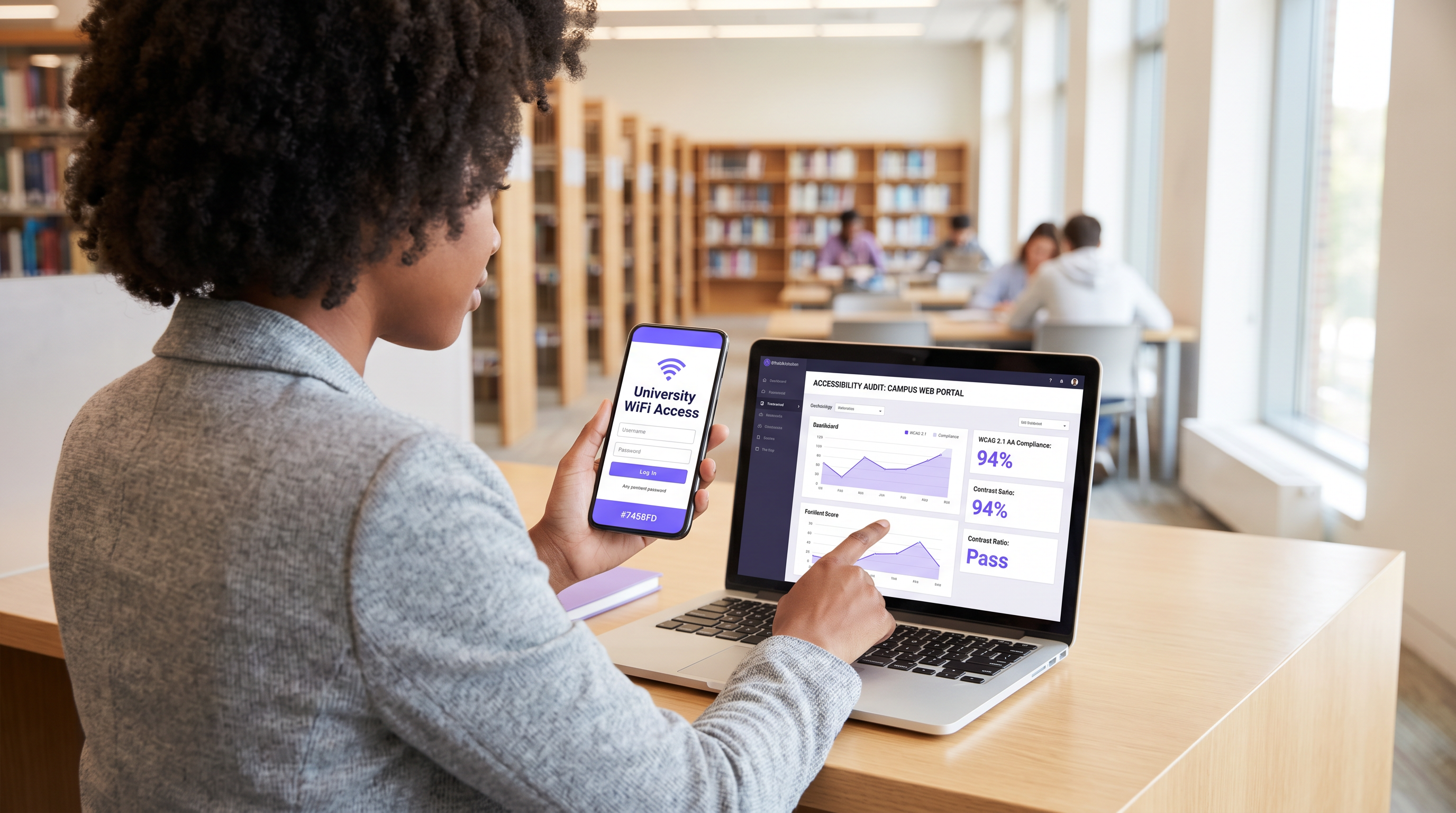
Pour les responsables informatiques d'entreprise et les directeurs des opérations de sites, l'accessibilité des Captive Portal n'est plus une amélioration facultative, mais une exigence légale stricte. Les réglementations britanniques sur l'accessibilité des organismes du secteur public et la règle finale de 2024 du ministère américain de la Justice en vertu du titre II de l'ADA exigent que tous les services numériques destinés au public, y compris les pages d'accueil WiFi, soient conformes aux Web Content Accessibility Guidelines (WCAG) 2.1 Niveau AA. Le non-respect expose les organisations à des risques juridiques, à des atteintes à la réputation et à l'aliénation des clients.
Malgré cela, les Captive Portal restent l'un des points de conformité les plus constamment négligés dans les infrastructures informatiques modernes. Parce qu'ils se situent à l'intersection de l'ingénierie réseau et du développement web, ils contournent souvent les audits d'accessibilité standard. Ce guide de référence technique fournit des conseils exploitables et neutres vis-à-vis des fournisseurs sur la conception, le test et la correction des Captive Portal pour répondre aux normes WCAG 2.1 AA. En mettant en œuvre ces pratiques, les architectes réseau peuvent s'assurer que leurs déploiements de Guest WiFi offrent un accès équitable à tous les utilisateurs tout en atténuant les risques de conformité dans les environnements Hôtellerie , Commerce de détail et du secteur public.
Écoutez notre briefing exécutif sur la conformité de l'accessibilité des Captive Portal :
Analyse technique approfondie : WCAG 2.1 AA appliquée aux Captive Portal
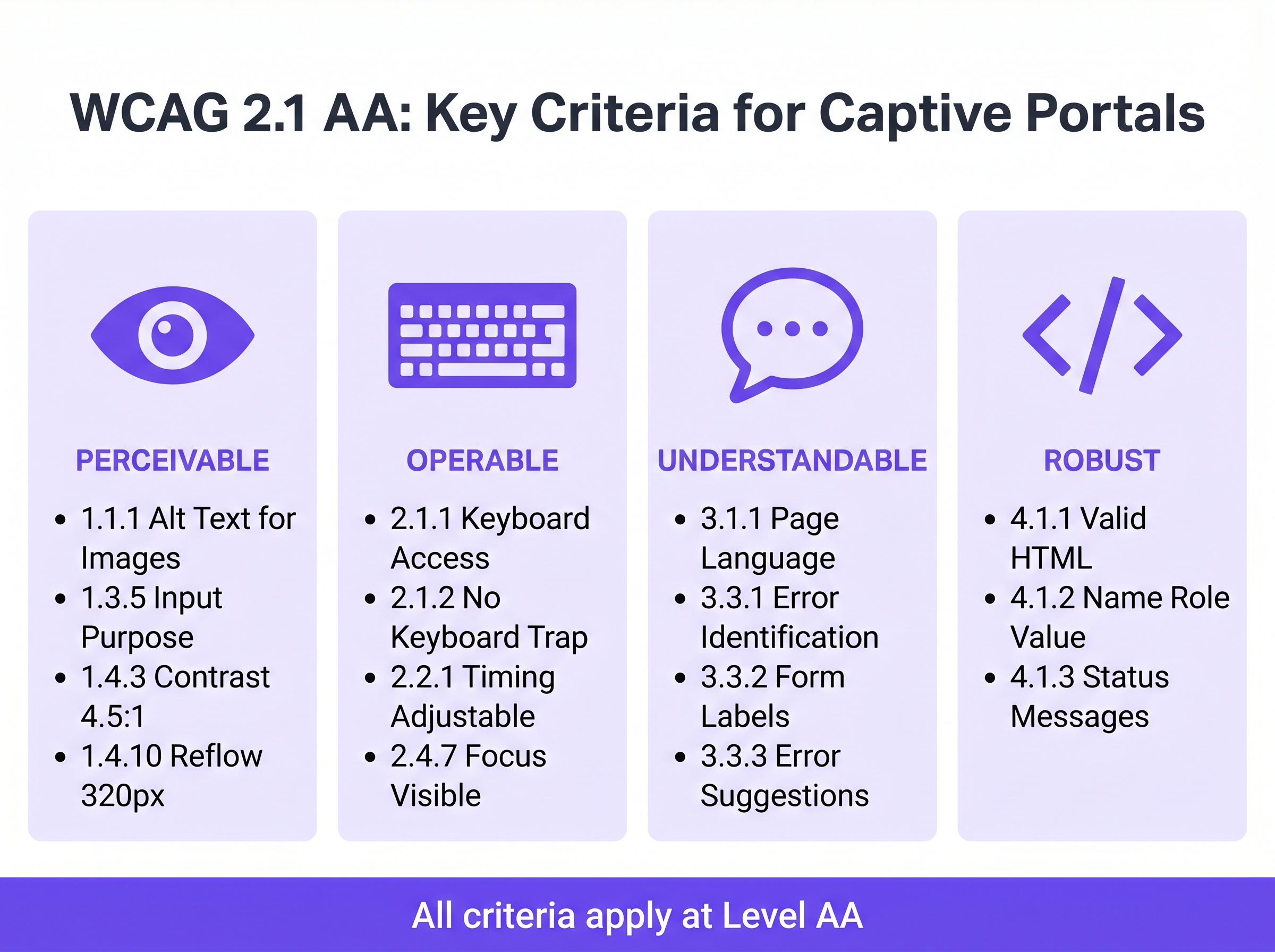
Le cadre WCAG 2.1 est organisé autour de quatre principes fondamentaux : Perceptible, Utilisable, Compréhensible et Robuste (POUR). Bien que la norme contienne 50 critères de succès au niveau AA, un Captive Portal — généralement un formulaire d'authentification simplifié — doit principalement aborder les critères affectant l'interaction avec les formulaires, la navigation au clavier et la compatibilité avec les lecteurs d'écran.
Perceptible : Contraste et Reflux
La défaillance d'accessibilité la plus fréquente dans les Captive Portal de marque est un contraste de couleurs insuffisant. Le critère de succès 1.4.3 (Contraste minimum) exige un rapport de contraste d'au moins 4,5:1 pour le texte standard et de 3:1 pour le texte de grande taille ou les composants d'interface utilisateur. Les opérateurs de sites tentent fréquemment d'appliquer les couleurs primaires de leur marque — comme du texte gris clair sur un fond blanc — ce qui échoue immédiatement aux contrôles de conformité. Les équipes réseau doivent collaborer avec le marketing pour définir une palette numérique accessible pour la page d'accueil.
De plus, le critère 1.4.10 (Reflux) exige que le contenu soit présenté sans défilement horizontal à une largeur de fenêtre de 320 pixels CSS (équivalent à un zoom de 400 % sur un écran de bureau). De nombreux Captive Portal hérités utilisent des conteneurs à largeur fixe qui se brisent entièrement sous l'agrandissement, bloquant ainsi efficacement les utilisateurs malvoyants. Une conception réactive moderne est une exigence de base.
Utilisable : Navigation au clavier et Gestion des sessions
Pour les utilisateurs ayant des déficiences motrices qui dépendent de technologies d'assistance plutôt que d'une souris, l'accessibilité au clavier est essentielle. Le critère 2.1.1 (Clavier) stipule que chaque élément interactif du portail — champs de saisie, boutons de soumission et cases à cocher des conditions de service — doit être accessible et utilisable en utilisant uniquement les touches Tab, Entrée, Espace et les flèches. Une faille architecturale courante se produit lorsque des cases à cocher personnalisées sont implémentées comme des éléments <div> plutôt que des éléments HTML natifs <input type="checkbox">, les rendant invisibles à la navigation au clavier.
La gestion des sessions introduit également des défis d'accessibilité. Le critère 2.2.1 (Délai ajustable) s'applique directement aux fenêtres de délai d'authentification configurées sur le contrôleur réseau. Si un Captive Portal impose une limite de temps stricte pour l'enregistrement, les utilisateurs qui naviguent lentement à l'aide de lecteurs d'écran ou de commutateurs seront déconnectés de manière disproportionnée. Le portail doit avertir l'utilisateur avant l'expiration du délai et fournir un mécanisme pour prolonger la session.
Compréhensible : Étiquettes de formulaire et Gestion des erreurs
L'accessibilité des formulaires est la pierre angulaire d'un Captive Portal conforme. Le critère 3.3.2 (Étiquettes ou instructions) exige des étiquettes visibles et persistantes pour tous les champs de saisie. Un anti-modèle répandu dans la conception d'interfaces utilisateur modernes est l'utilisation de texte d'espace réservé en remplacement des étiquettes persistantes. Le texte d'espace réservé disparaît lors de la saisie, laissant les utilisateurs ayant des déficiences cognitives sans contexte, et échoue fréquemment aux exigences de contraste.
Lorsque l'authentification échoue — peut-être en raison d'un format d'e-mail invalide ou d'une adresse MAC non acceptée — l'erreur doit être explicitement identifiée et décrite dans le texte (Critère 3.3.1). Se fier uniquement à une bordure rouge pour indiquer un état d'erreur viole à la fois les règles de dépendance des couleurs et les exigences d'identification des erreurs. Le texte d'erreur doit être associé de manière programmatique au champ incriminé à l'aide de l'attribut aria-describedby.
Robuste : Compatibilité avec les lecteurs d'écran
Le critère 4.1.2 (Nom, Rôle, Valeur) est le fondement du support des technologies d'assistance. Chaque élément interactif doit posséder un nom accessible et un rôle programmatique. Lorsqu'un utilisateur exécutant NVDA ou VoiceOver rencontre un bouton "Connecter", le code HTML sous-jacent doit l'identifier explicitement comme un bouton et annoncer son objectif. Si le portail s'appuie sur des boutons de connexion sociale uniquement basés sur des icônes (par exemple, un logo Google ou Facebook) sans étiquettes de texte accessibles, les lecteurs d'écran annonceront simplement "bouton" ou "lien", ne fournissant aucun contexte à l'utilisateur.
Guide d'implémentation : Construire des portails accessibles
Le déploiement d'un Captive Portal accessible nécessite un passage de la correction rétroactive à la conception proactive. Cees phases de déploiement suivantes garantissent la conformité de l'ensemble du parc réseau.
Phase 1 : Architecture HTML sémantique
La stratégie d'accessibilité la plus efficace consiste à s'appuyer sur le HTML natif et sémantique plutôt que sur des superpositions ARIA (Accessible Rich Internet Applications) complexes. Utilisez les éléments <form>, <fieldset>, <legend>, <label> et <input> exactement comme prévu par la spécification. Les éléments natifs héritent par défaut de l'opérabilité au clavier et du support des lecteurs d'écran.
Par exemple, lors de la demande de consentement marketing—une étape critique pour l' Automatisation Marketing Événementielle Déclenchée par la Présence WiFi —la case à cocher doit être explicitement liée à son étiquette à l'aide des attributs for et id. Cela garantit non seulement l'annonce par le lecteur d'écran, mais augmente également la zone de clic, ce qui est bénéfique pour les utilisateurs ayant des difficultés de contrôle moteur.
Phase 2 : Gestion du focus et des modales
Les Captive Portals utilisent fréquemment des boîtes de dialogue modales pour afficher des Conditions Générales ou des Politiques d'Utilisation Acceptable complètes. Du point de vue de l'accessibilité, les modales sont des composants à haut risque. Lorsqu'une modale s'ouvre, le focus clavier doit être déplacé programmatiquement dans la modale, et le focus doit y être piégé (Critère 2.1.2 : Pas de piège au clavier) jusqu'à ce que l'utilisateur la ferme explicitement. Si le focus s'échappe de la modale et retourne à la page d'arrière-plan masquée, les utilisateurs de lecteurs d'écran sont complètement désorientés.
Phase 3 : Annonces d'état dynamiques
Les pages de démarrage modernes traitent souvent l'authentification de manière asynchrone via des APIs plutôt que de forcer des rechargements complets de page. Bien que cela améliore l'expérience utilisateur générale, cela crée des lacunes en matière d'accessibilité si les changements d'état ne sont pas annoncés. Utilisez les régions ARIA live (aria-live="polite" pour les mises à jour de statut, aria-live="assertive" pour les erreurs critiques) pour vous assurer que les lecteurs d'écran annoncent les changements dynamiques, tels que "Connexion au réseau..." ou "Échec de l'authentification. Veuillez vérifier vos informations."
Bonnes pratiques et méthodologie de test
La validation de l'accessibilité des Captive Portals nécessite une approche hybride. Les outils d'analyse automatisée fournissent des vérifications de base rapides, mais les tests manuels sont obligatoires pour confirmer une véritable opérabilité.
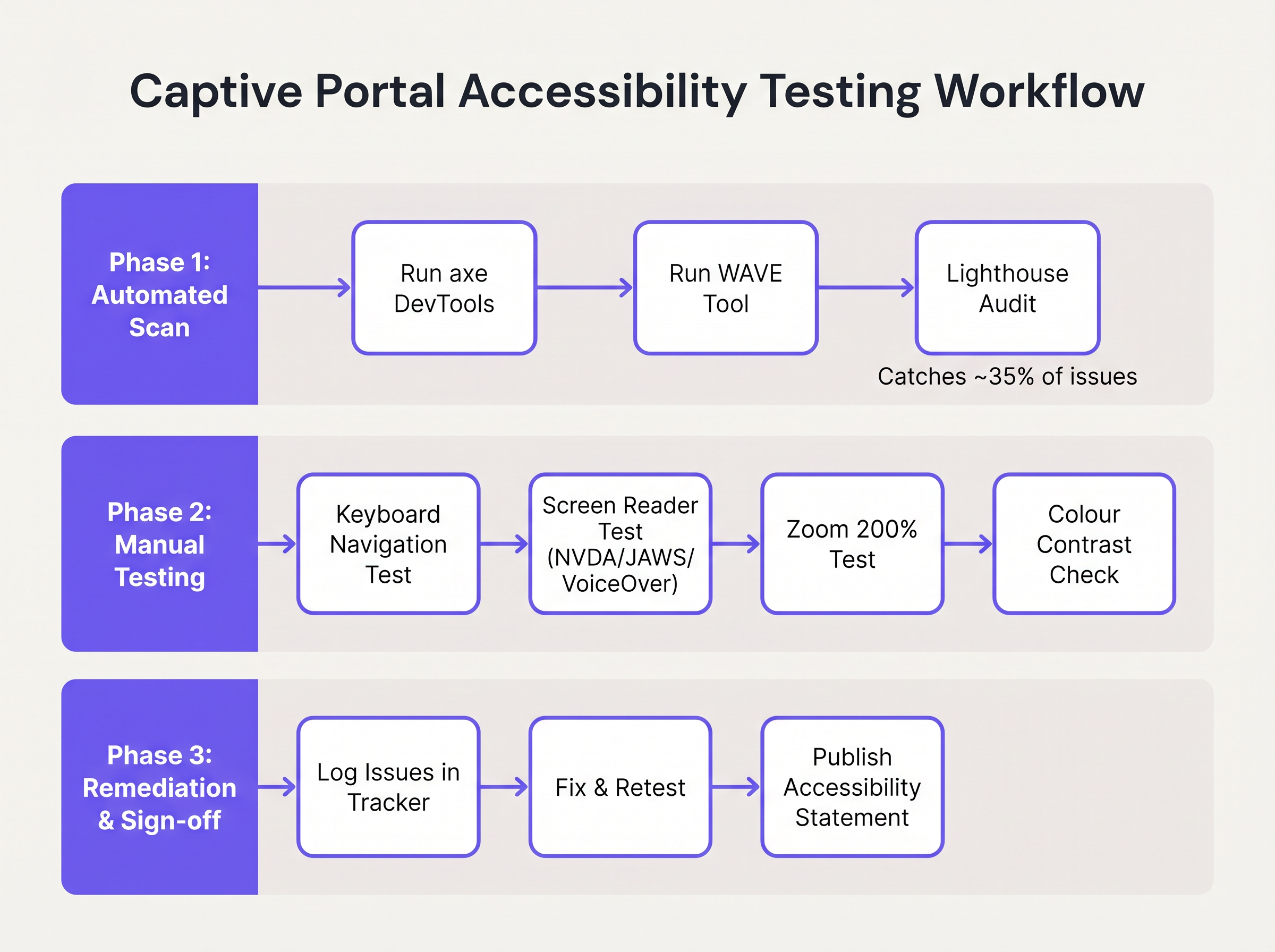
- Analyse automatisée : Intégrez des outils comme axe DevTools ou WAVE dans le pipeline de développement du portail. Ces outils identifient rapidement les problèmes structurels tels que le texte
altmanquant, les étiquettes absentes et les violations de contraste sévères. Cependant, les outils automatisés ne détectent généralement que 30 à 40 % des échecs WCAG. - Audits de navigation au clavier : Les ingénieurs réseau doivent tester régulièrement le portail en direct en déconnectant la souris et en naviguant exclusivement via le clavier. Vérifiez que l'indicateur de focus (le contour mettant en évidence l'élément actif) est très visible et que l'ordre de tabulation suit une séquence logique et prévisible.
- Vérification par lecteur d'écran : Testez le portail à l'aide de lecteurs d'écran natifs : VoiceOver sur iOS (crucial, car les appareils mobiles représentent la grande majorité des authentifications de Captive Portal), TalkBack sur Android, et NVDA ou JAWS sur les ordinateurs de bureau Windows. Vérifiez que tous les champs de formulaire, les erreurs et les changements d'état sont annoncés avec précision.
- Responsabilité du fournisseur : Lors de l'acquisition de services WiFi gérés ou de plateformes de portail, exigez un Voluntary Product Accessibility Template (VPAT) ou un rapport de conformité WCAG 2.1 AA indépendant du fournisseur. Le constructeur de portail de Purple intègre des fonctionnalités d'accessibilité fondamentales, simplifiant la conformité pour les déploiements de Guest WiFi .
Dépannage et atténuation des risques
Lorsque les audits d'accessibilité échouent, les causes profondes se trouvent généralement dans trois domaines spécifiques de l'architecture du Captive Portal.
Le piège de l'interface utilisateur personnalisée
Les développeurs remplacent fréquemment les éléments de formulaire HTML natifs par des constructions <div> et <span> personnalisées stylisées avec CSS pour correspondre aux directives de marque précises. Bien que visuellement attrayants, ces éléments personnalisés suppriment toute la sémantique d'accessibilité native.
Atténuation : Basez-vous toujours sur les éléments HTML natifs. Si un style personnalisé est obligatoire, appliquez le CSS aux éléments natifs plutôt que de les remplacer. Si un élément personnalisé doit être utilisé, les développeurs doivent reconstruire manuellement la pile d'accessibilité en utilisant les rôles ARIA, les états et les écouteurs d'événements clavier—un processus complexe et sujet aux erreurs.
La barrière CAPTCHA
Les CAPTCHAs visuels traditionnels (exigeant des utilisateurs d'identifier du texte déformé ou de sélectionner des images de feux de circulation) sont fondamentalement inaccessibles aux utilisateurs ayant de graves déficiences visuelles.
Atténuation : Implémentez des solutions CAPTCHA modernes et invisibles (telles que reCAPTCHA v3 ou Cloudflare Turnstile) qui évaluent les risques en fonction de la télémétrie comportementale plutôt que de l'interaction utilisateur. Si un défi est inévitable, une alternative audio accessible doit être fournie.
La désorientation due à la redirection automatique
Après une authentification réussie, les Captive Portals redirigent généralement le navigateur de l'utilisateur vers une page de destination désignée ou l'URL initialement demandée. Pour les utilisateurs de lecteurs d'écran, les changements de contexte soudains et non annoncés sont très désorientants.
Atténuation : Fournissez un message d'état clair et intermédiaire ("Authentification réussie. Vous êtes maintenant redirigé vers Internet.") avant d'exécuter la redirection. Assurez-vous que la page de destination cible est également entièrement accessible.
ROI et impact commercial
Investir dans l'accessibilité des Captive Portals génère des retours mesurables au-delà de la simple évitement des risques. Pour les entités du secteur public, les établissements d'enseignement et les prestataires de soins de santé, la conformité WCAG 2.1 AA est un mandat légal strict ; le non-respect entraîne des enquêtes formelles, des sanctions financières et des crises de relations publiques.
Cependant, dans les secteurs commerciaux tels que le Retail et le Transport , l'accessibilité a un impact direct sur les résultats. Un Captive Portal est un canal d'acquisition principal pour les données client.ata. Si 15 % de la population mondiale souffre d'une forme de handicap, un portail inaccessible empêche activement une part significative de la population de rejoindre des programmes de fidélité ou de s'inscrire à des communications marketing.
En déployant un portail accessible, les opérateurs de sites maximisent les taux de réussite d'authentification, élargissent leur audience marketing ciblable et démontrent un engagement tangible envers des expériences numériques inclusives. L'intégration de ces portails conformes à des stratégies marketing plus larges — telles que Mailchimp Plus Purple : Marketing par e-mail automatisé à partir des inscriptions WiFi — garantit que la collecte de données étendue se traduit directement par une augmentation de la valeur vie client.
Termes clés et définitions
WCAG 2.1 AA
The Web Content Accessibility Guidelines version 2.1, Level AA. The internationally recognised technical standard for digital accessibility, mandated by law in the UK and US for public-sector digital services.
The benchmark standard that network architects must reference when procuring or designing captive portal solutions to ensure legal compliance.
Assistive Technology (AT)
Hardware or software—such as screen readers, screen magnifiers, or alternative keyboards—used by individuals with disabilities to interact with digital interfaces.
Captive portals must be coded to interface correctly with AT; failure to do so prevents authentication and network access.
Screen Reader
Software that translates on-screen text and interface elements into synthesized speech or braille output (e.g., VoiceOver, NVDA, JAWS).
The primary tool used by visually impaired guests to navigate WiFi splash pages, requiring strict adherence to semantic HTML and ARIA standards.
ARIA (Accessible Rich Internet Applications)
A set of HTML attributes that define ways to make web content and web applications more accessible to people with disabilities.
Used by portal developers to bridge accessibility gaps in complex or dynamic UI components when native HTML is insufficient.
Keyboard Trap
An accessibility failure where a user navigating via keyboard can enter a specific component (like a modal dialog) but cannot use the keyboard to exit it.
A critical failure point in captive portals, often occurring when terms and conditions overlays are poorly implemented, permanently blocking the authentication flow.
Focus Indicator
The visual outline (often a ring) that highlights which interactive element currently has keyboard focus.
Essential for sighted keyboard users to track their position on the portal. Often mistakenly removed by designers for aesthetic reasons using `outline: none` in CSS.
Contrast Ratio
The mathematical difference in luminance between a text color and its background color, ranging from 1:1 to 21:1.
WCAG AA requires a minimum ratio of 4.5:1 for standard text. Network teams must verify brand colors against this metric before deploying splash pages.
Semantic HTML
The use of HTML markup to reinforce the semantics, or meaning, of the information in webpages rather than merely to define its presentation.
The fundamental building block of an accessible portal. Using a `<button>` tag for a submit action rather than a styled `<div>` ensures the browser and screen reader understand the element's purpose.
Études de cas
A 400-room hotel is upgrading its guest WiFi infrastructure. The marketing department has provided a portal design featuring light grey placeholder text inside form fields, custom-styled terms and conditions checkboxes built using `<div>` elements, and a session timeout of 60 seconds to prevent lingering unauthenticated connections. How should the network architect remediate this design for WCAG 2.1 AA compliance?
The network architect must mandate three specific remediations before deployment:
- Form Labels: Replace the placeholder text with persistent, visible
<label>elements positioned above each input field. Ensure the text meets the 4.5:1 contrast ratio requirement against the background. - Native Checkboxes: Discard the custom
<div>checkboxes. Implement native<input type="checkbox">elements, styled via CSS if necessary, ensuring they are reachable via the Tab key and toggleable via the Spacebar. - Timeout Management: The 60-second timeout is too aggressive for users relying on assistive technology. The architect should implement a warning modal at 45 seconds, alerting the user to the impending timeout and providing a clear, keyboard-accessible button to extend the session.
A university IT department is deploying a new captive portal across campus. During testing, they discover that when a user enters an invalid student ID format, the input box border turns red, but VoiceOver on iOS does not announce the error, leaving visually impaired students unable to authenticate. How should the development team fix this?
The team must implement programmatic error association and dynamic announcements.
- They must add a descriptive text error message below the input field (e.g., "Error: Student ID must be 8 digits").
- They must assign a unique ID to the error message element.
- They must add the
aria-describedbyattribute to the input field, referencing the error message's ID. - To ensure immediate announcement upon form submission, the error container should utilize an ARIA live region (e.g.,
aria-live="assertive").
Analyse de scénario
Q1. Your venue marketing team wants to remove the visible text labels from the captive portal login form and rely entirely on placeholder text inside the input fields to achieve a 'cleaner, minimalist aesthetic'. How should you respond?
💡 Astuce :Consider WCAG Criterion 3.3.2 (Labels or Instructions) and the behaviour of placeholder text when a user begins typing.
Afficher l'approche recommandée
You must reject this design change. Relying solely on placeholder text violates WCAG 2.1 AA Criterion 3.3.2. Placeholder text disappears as soon as the user begins typing, removing vital context for users with cognitive disabilities. Furthermore, default placeholder text often fails the 4.5:1 minimum contrast ratio requirement. Persistent, visible <label> elements positioned outside the input fields are mandatory for compliance.
Q2. During a manual accessibility audit of your new splash page, you attempt to navigate using only the keyboard. You successfully Tab through the email and name fields, and press Enter to open the 'Terms and Conditions' modal overlay. However, once inside the modal, pressing Tab cycles focus through the background page elements behind the modal, rather than the 'Accept' and 'Decline' buttons within the modal itself. What is this failure called, and how is it resolved?
💡 Astuce :Consider how keyboard focus must be managed when dynamic overlays are presented to the user.
Afficher l'approche recommandée
This is a failure of focus management, specifically violating the principles related to keyboard operability and focus order. When the modal opens, the development team must programmatically shift focus into the modal container. More importantly, they must implement a 'focus trap' using JavaScript, ensuring that pressing Tab cycles only through the interactive elements within the modal until the user explicitly dismisses it. Once dismissed, focus must be returned to the button that originally opened the modal.
Q3. A local government client requires that their public WiFi portal meets strict WCAG 2.1 AA standards. They have requested a 2-minute session timeout on the authentication page for security reasons. Is this compliant?
💡 Astuce :Review WCAG Criterion 2.2.1 (Timing Adjustable) regarding time limits.
Afficher l'approche recommandée
A strict 2-minute timeout without warning is not compliant. Under WCAG Criterion 2.2.1 (Timing Adjustable), users must be warned before a time limit expires and given at least 20 seconds to extend the time limit with a simple action (e.g., pressing the Spacebar). Users with motor impairments or those using screen readers may require significantly longer than 2 minutes to read terms and conditions and complete form fields.




