
EnGenius Cloud Access Points Integration mit Purple WiFi
Diese technische Referenz beschreibt Schritt für Schritt die Integration von EnGenius Cloud Access Points und ECS-Switches mit der Gäste-WiFi-Plattform von Purple. Sie umfasst die Weiterleitung zum Captive Portal für Gäste über eine externe Splash Page, die Walled Garden-Konfiguration, sicheres Mitarbeiter-WiFi mit IEEE 802.1X und mandantenfähige Netzwerkisolation mittels EnGenius MyPSK mit dynamischer VLAN-Zuweisung. IT-Installateure und Netzwerkarchitekten finden hier praxisnahe Konfigurationsabläufe, reale Fallstudien und ein Framework zur Fehlerbehebung für die Bereitstellung von Purple auf EnGenius-Hardware.
Diesen Leitfaden anhören
Podcast-Transkript ansehen
Executive Summary
Die Verwendung eines gemeinsam genutzten Pre-Shared Keys für Enterprise WiFi setzt Standorte erheblichen Sicherheitsrisiken aus und verhindert die Erfassung wertvoller First-Party-Daten. Dieser Leitfaden beschreibt detailliert die Integration von EnGenius Cloud Access Points mit der Guest WiFi -Plattform von Purple, um sichere, segmentierte und messbare drahtlose Netzwerke in den Bereichen Gastgewerbe , Einzelhandel und Multi-Tenant-Umgebungen bereitzustellen. Durch die Implementierung von IEEE 802.1X-Authentifizierung für Mitarbeiter, dynamische VLAN-Zuweisung über EnGenius MyPSK für Bewohner und Mieter sowie ein in der Cloud gehostetes Captive Portal für Gäste können IT-Teams strenge Zugriffskontrollen durchsetzen und gleichzeitig die drahtlose Infrastruktur in ein Business-Intelligence-Asset verwandeln.
Purple verarbeitet jährlich 440 Millionen Logins an über 80.000 Live-Standorten (interne Purple-Daten, 2024). Die Plattform ist ISO 27001-zertifiziert, GDPR- und CCPA-konform sowie hardwareunabhängig – was genau der Grund ist, warum sie sich neben Cisco Meraki, HPE Aruba, Ruckus, Juniper Mist und Ubiquiti UniFi nahtlos in EnGenius integrieren lässt. Dieser Leitfaden behandelt die vier Konfigurationsebenen, die für die Bereitstellung von Purple auf EnGenius Cloud-Hardware erforderlich sind: Weiterleitung zum Guest Captive Portal, Einrichtung des Walled Gardens, sicheres Mitarbeiter-WiFi und Multi-Tenant-Isolierung mit EnGenius MyPSK.
Technische Detailanalyse
Architektur-Übersicht
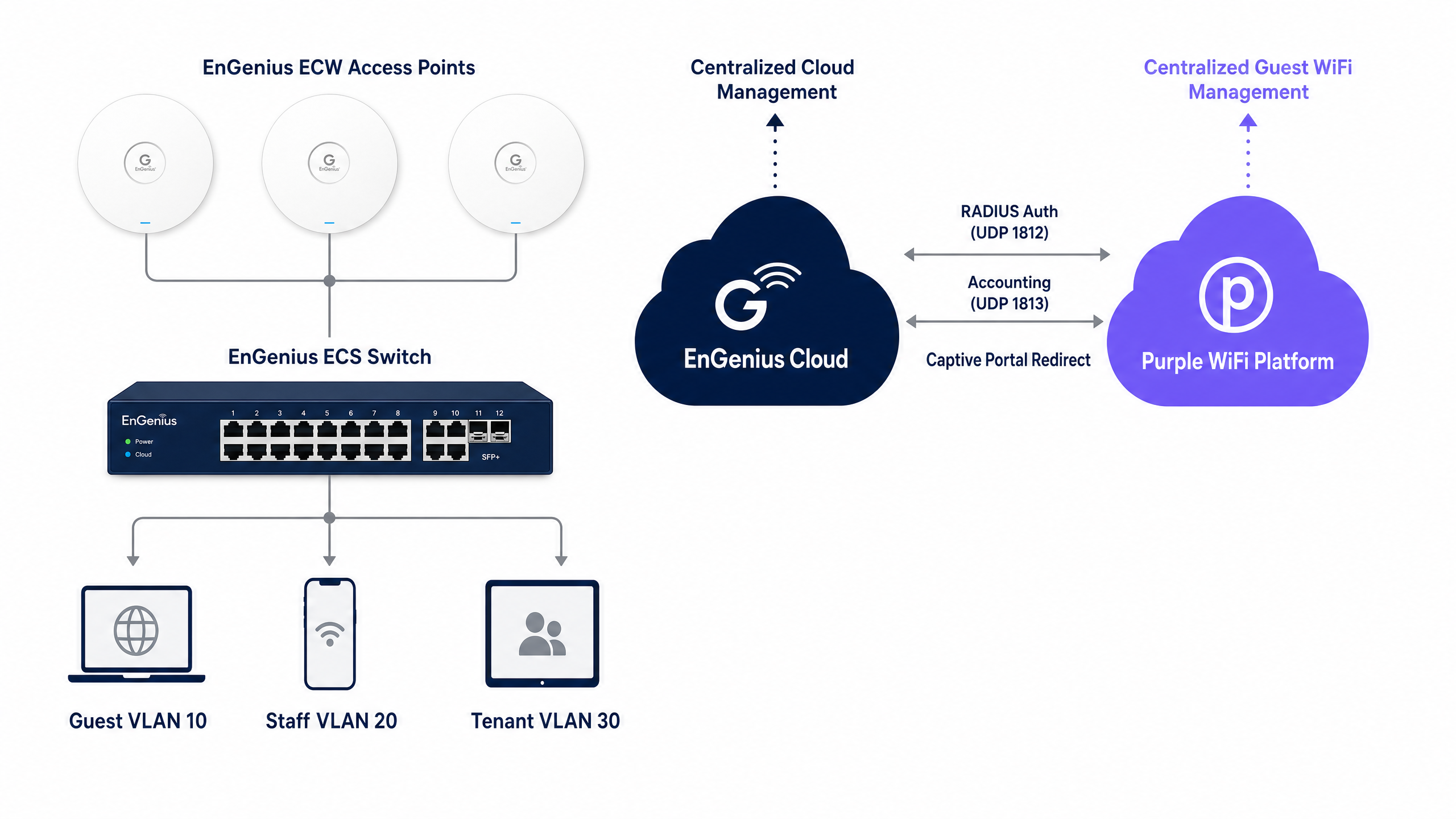
Die Integration zwischen EnGenius Cloud und Purple basiert auf Standard-RADIUS-Protokollen und HTTP-Weiterleitung. Wenn sich ein Gast mit einem EnGenius ECW Access Point auf einer SSID mit aktiviertem Captive Portal verbindet, fängt der AP die erste HTTP-Anfrage ab und leitet den Browser auf die in der Cloud gehostete Splash-Page von Purple weiter. Diese Weiterleitung übergibt mehrere Parameter an das Portal – darunter client_mac, ap_mac und userurl –, die Purple verwendet, um die Sitzung zu verfolgen und eine Authentifizierungsentscheidung zurückzugeben.
Für Mitarbeiter und betriebliche Geräte wechselt die Architektur von der Captive Portal-Weiterleitung zur portbasierten Netzwerkzugriffskontrolle nach IEEE 802.1X. Der EnGenius Access Point fungiert als Authentifikator und leitet EAP-Nachrichten (Extensible Authentication Protocol) über den UDP-Port 1812 an den RADIUS-Server von Purple weiter. Nach erfolgreicher Authentifizierung gibt der RADIUS-Server eine Access-Accept-Nachricht zurück, die Attribute zur VLAN-Zuweisung enthält und den AP anweist, das Gerät im richtigen Netzwerksegment zu platzieren.
| Ebene | SSID-Typ | Authentifizierungsmethode | VLAN-Zuweisung |
|---|---|---|---|
| Guest WiFi | Offen oder WPA2 PSK | Purple Captive Portal über Custom RADIUS | Statisch (z. B. VLAN 10) |
| Mitarbeiter-WiFi | WPA2/WPA3 Enterprise | 802.1X (PEAP oder EAP-TLS) | Dynamisch über RADIUS-Attribute |
| Multi-Tenant | WPA2/WPA3 PSK mit MyPSK | Pro-Benutzer PSK | Pro-Key VLAN-Bindung |
EnGenius Cloud-Plattform
EnGenius Cloud ist eine Cloud-verwaltete Netzwerkplattform, die die Access Points der ECW-Serie (einschließlich der WiFi 7-Modelle ECW220, ECW230 und ECW520) und die verwalteten Switches der ECS-Serie unterstützt. Die Plattform bietet ein zentrales Dashboard für das SSID-Management, die RADIUS-Konfiguration, VLAN-Tagging und die Einstellungen des Captive Portal über alle Geräte in einer Organisation hinweg. EnGenius Cloud unterstützt drei RADIUS-basierte Authentifizierungsarten für Captive Portal: EnGenius-Authentifizierung (unter Verwendung des integrierten Cloud RADIUS), Custom RADIUS (Verweis auf einen externen Server wie Purple) und Voucher-Service.
Für Unternehmensbereitstellungen ist Custom RADIUS die richtige Authentifizierungsart bei der Integration mit Purple. In diesem Modus wird der Access Point angewiesen, Authentifizierungsanfragen an den RADIUS-Endpunkt von Purple weiterzuleiten, wodurch das Captive Portal, die Analysen und die Datenerfassungsfunktionen von Purple aktiviert werden.
EnGenius MyPSK und Multi-Tenant-Isolierung
In Umgebungen wie Mietobjekten, Studentenwohnheimen, Serviced Offices oder Coworking-Spaces beeinträchtigt die Ausstrahlung einer separaten SSID für jeden Mieter die Hochfrequenzleistung. Jede zusätzliche SSID erzeugt Beacon-Frames, die Sendezeit verbrauchen und die für den Datenverkehr verfügbare Kapazität verringern. EnGenius MyPSK (auch als PPSK oder Private Pre-Shared Key bezeichnet) löst dieses Problem, indem bis zu 500 eindeutige PSKs auf einer einzigen SSID zugelassen werden.
Jeder Schlüssel ist an ein bestimmtes VLAN gebunden. Wenn sich ein Bewohner mit seinem eindeutigen Schlüssel verbindet, weist der Access Point ihn automatisch seinem zugewiesenen Netzwerksegment zu. Die Verschlüsselung erfolgt pro Benutzer: Jeder Schlüssel generiert einen eindeutigen Pairwise Master Key (PMK), sodass ein Mieter den Datenverkehr eines anderen Mieters über die Luft nicht entschlüsseln kann, obwohl sie dieselbe SSID nutzen. Dies ist ein grundlegender Sicherheitsvorteil gegenüber einem einzigen gemeinsamen PSK, bei dem jeder Benutzer, der das Passwort kennt, den gesamten Datenverkehr im Netzwerk entschlüsseln kann.
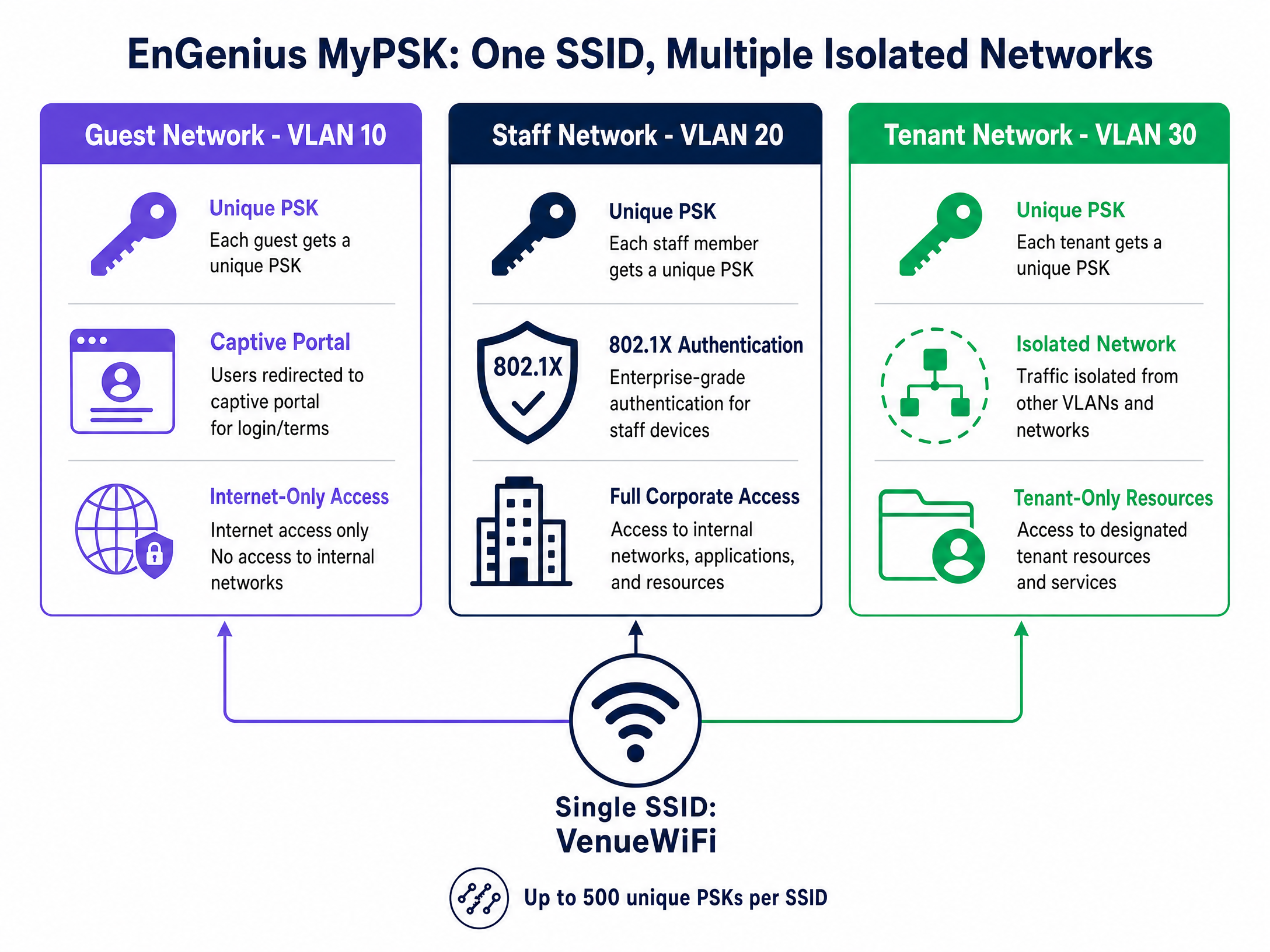
MyPSK-Schlüssel unterstützen Ablaufdaten, wodurch sie sich hervorragend für zeitlich begrenzte Zugriffsszenarien eignen: Der Schlüssel eines Studenten läuft am Ende des akademischen Jahres ab, der Schlüssel eines externen Dienstleisters endet mit dem Abschluss seines Auftrags, und der Schlüssel eines Konferenzteilnehmers erlischt um Mitternacht am letzten Veranstaltungstag.
Implementierungshandbuch
Schritt 1: Definieren Sie Ihre VLAN-Architektur
Definieren Sie vor der Konfiguration einer SSID die VLAN-Struktur auf Ihren ECS-Switches. Eine typische Bereitstellung verwendet drei VLANs:
| VLAN-ID | Zweck | Zugriffsrichtlinie |
|---|---|---|
| VLAN 10 | Gäste-WiFi | Nur Internet, isoliert vom Unternehmens-LAN |
| VLAN 20 | Mitarbeiter-WiFi | Vollständiger Zugriff auf das Unternehmens-LAN |
| VLAN 30 | Mieter-/Bewohner-WiFi | Isolierte Segmente pro Mieter |
Konfigurieren Sie den ECS-Switch-Port, der mit jedem ECW Access Point verbunden ist, als Trunk-Port, der alle drei VLANs zulässt. Das native VLAN auf dem Trunk sollte das Management-VLAN sein. Wenn der Trunk nicht korrekt konfiguriert ist, schlägt die dynamische VLAN-Zuweisung geräuschlos fehl.
Schritt 2: Konfigurieren des Guest Captive Portal (EnGenius Captive Portal Setup)
Dies ist die primäre Konfiguration für die Bereitstellung der EnGenius-Splash-Page mit Purple.
- Melden Sie sich in Ihrem EnGenius Cloud-Dashboard unter cloud.engenius.ai an.
- Navigieren Sie zu Konfigurieren > SSID und wählen Sie Ihr Gäste-Netzwerk aus (z. B. „VenueGuest“).
- Setzen Sie unter dem Reiter Wireless den Sicherheitstyp auf Open. Dies ist Standard für Gäste-WiFi; Gäste werden auf der Portal-Ebene identifiziert und authentifiziert, nicht auf der Zuordnungsebene.
- Wechseln Sie zum Reiter Captive Portal und aktivieren Sie das Portal.
- Setzen Sie den Authentifizierungstyp auf Custom RADIUS.
- Geben Sie die Details des Purple RADIUS-Servers ein:
| Feld | Wert |
|---|---|
| RADIUS-Server-IP | Im Purple-Dashboard unter Hardware-Konfiguration bereitgestellt |
| Authentifizierungs-Port | UDP 1812 |
| Accounting-Port | UDP 1813 |
| Shared Secret | Von Purple generierte Zeichenfolge mit mehr als 22 Zeichen |
| NAS-Identifier | Ihr Standortname oder Ihre Purple-Standort-ID |
- Wechseln Sie zum Reiter Splash Page.
- Wählen Sie External Splash Page URL.
- Geben Sie die Purple-Portal-URL für Ihren Standort ein (Format:
https://portal.purple.ai/[venue-id]). - Klicken Sie auf Übernehmen.
Schritt 3: Konfigurieren des Walled Garden
Der Walled Garden (EnGenius Gäste-WiFi-Whitelist) muss so konfiguriert werden, dass vor der Authentifizierung Zugriff auf die Domains gewährt wird, die zum Laden des Portals erforderlich sind. Navigieren Sie zu Captive Portal > Erweiterte Einstellungen > Walled Garden und fügen Sie die folgenden Einträge hinzu:
Purple-Infrastruktur:
*.purple.ai*.purpleportal.net
OS-Captive-Portal-Probes (erforderlich):
captive.apple.com(iOS und macOS)connectivitycheck.gstatic.com(Android)msftconnecttest.com(Windows)
Social Login (falls aktiviert):
- Google:
accounts.google.com,oauth2.googleapis.com,apis.google.com,*.gstatic.com - Facebook:
www.facebook.com,graph.facebook.com,connect.facebook.net,*.fbcdn.net - Microsoft Entra ID:
login.microsoftonline.com,login.live.com
Verwenden Sie immer Domainnamen anstelle von statischen IP-Adressen. Social-Login-Anbieter nutzen dynamische IP-Bereiche und Anycast-Routing; eine statische IP-Whitelist verliert mit der Zeit an Funktion, wenn sich CDN-Adressen ändern.
Schritt 4: Sicheres Mitarbeiter-WiFi konfigurieren (802.1X)
Das EnGenius RADIUS-Setup für Mitarbeiter-WiFi verwendet WPA2 Enterprise, um eine zertifikatsbasierte, passwortlose Authentifizierung zu ermöglichen.
- Erstellen Sie eine neue SSID (z. B. „VenueStaff“).
- Setzen Sie unter dem Reiter Wireless den Sicherheitstyp auf WPA2 Enterprise.
- Wählen Sie Custom RADIUS und geben Sie die RADIUS-Server-IP, den Port 1812 und das Shared Secret ein.
- Es ist kein Captive Portal erforderlich. Mitarbeitergeräte authentifizieren sich geräuschlos über 802.1X.
- Konfigurieren Sie Ihren RADIUS-Server so, dass bei
Access-Acceptdie folgenden Attribute zurückgegeben werden:
| RADIUS Attribute | Wert |
|---|---|
| Tunnel-Type | 13 (VLAN) |
| Tunnel-Medium-Type | 6 (802) |
| Tunnel-Private-Group-ID | 20 (oder Ihre Mitarbeiter-VLAN-ID) |
Zur Auswahl der EAP-Methode: PEAP-MSCHAPv2 ist die praktischste Wahl für Umgebungen, die Microsoft Entra ID oder Active Directory nutzen. EAP-TLS bietet eine stärkere Sicherheit, da Passwörter vollständig entfallen, erfordert jedoch eine Public-Key-Infrastruktur und eine MDM-Lösung zur Bereitstellung von Client-Zertifikaten. Erzwingen Sie eine strenge Server-Zertifikatsvalidierung auf allen Client-Geräten über Gruppenrichtlinien (Windows) oder MDM-Profile (macOS, iOS, Android), um den Diebstahl von Anmeldedaten durch gefälschte Access Points zu verhindern.
Schritt 5: Konfigurieren Sie EnGenius MyPSK für die Multi-Tenant-Isolierung
EnGenius MyPSK-Einrichtung für eine Multi-Tenant-Umgebung:
- Erstellen Sie eine neue SSID (z. B. „VenueResident“).
- Setzen Sie unter der Registerkarte Wireless den Sicherheitstyp auf WPA2 PSK oder WPA3 Personal.
- Aktivieren Sie MyPSK (Private PSK).
- Klicken Sie auf Add PSK, um einzelne Schlüssel zu erstellen, oder nutzen Sie Auto-Generate, um Stapel von bis zu 50 Schlüsseln gleichzeitig zu generieren.
- Weisen Sie jedem PSK eine VLAN ID zu und legen Sie optional ein Start Date und ein Expiration Date fest.
- Verteilen Sie jeden eindeutigen PSK an den entsprechenden Mieter oder Bewohner.
Wenn der Mietvertrag eines Mieters endet, löschen Sie dessen PSK oder lassen Sie ihn ablaufen. Der Zugriff wird sofort widerrufen, ohne dass andere Mieter im Netzwerk beeinträchtigt werden.
Best Practices
Erzwingen Sie eine strenge Zertifikatsvalidierung auf 802.1X-Clients. PEAP-MSCHAPv2 ist nur dann sicher, wenn Clients so konfiguriert sind, dass sie das Zertifikat des RADIUS-Servers anhand einer vertrauenswürdigen Zertifizierungsstelle (CA) validieren. Ohne diese Validierung kann ein gefälschter Access Point ein betrügerisches Zertifikat präsentieren und Anmeldedaten abgreifen. Stellen Sie Validierungseinstellungen über Gruppenrichtlinienobjekte für Windows und MDM-Konfigurationsprofile für alle anderen Plattformen bereit. Dies ist für jede Bereitstellung in einer regulierten Umgebung unverzichtbar.
Nutzen Sie die dynamische DNS-Auflösung im Walled Garden. Google, Apple und Meta verwenden dynamische IP-Bereiche für ihre OAuth- und CDN-Endpunkte. Konfigurieren Sie Walled-Garden-Einträge als Domainnamen und stellen Sie sicher, dass Ihr EnGenius Cloud-Controller diese dynamisch auflöst. Eine statische IP-Whitelist führt zu Authentifizierungsfehlern, wenn CDN-IPs rotieren.
Segmentieren Sie IoT-Geräte mit MAC Authentication Bypass. Geräte ohne Benutzeroberfläche wie Drucker, Displays und IoT-Sensoren können sich nicht über 802.1X authentifizieren. Verwenden Sie MAC Authentication Bypass (MAB), um sie zu identifizieren und in ein eingeschränktes VLAN mit Firewall-Regeln zu verschieben, die laterale Bewegungen verhindern. MAB ist keine Sicherheitskontrolle – es ist ein Mechanismus zur Geräteidentifikation. Behandeln Sie über MAB authentifizierte Geräte als nicht vertrauenswürdig.
Implementieren Sie das RADIUS-Accounting. Aktivieren Sie den Accounting-Server in der RADIUS-Konfiguration von EnGenius Cloud und verweisen Sie auf den Accounting-Endpunkt von Purple auf UDP 1813. Dadurch werden Sitzungsdauer, Datenvolumen und Geräteinformationen in die WiFi Analytics -Plattform von Purple eingespeist. Dies liefert die Daten zur Auslastung des Veranstaltungsorts, die die Infrastrukturinvestition rechtfertigen. Überprüfen Sie den Walled Garden vierteljährlich. OAuth-Anbieter und CDNs ändern ihre Domainstrukturen. Apple hat seine Sign-In-Domains im Jahr 2023 zweimal aktualisiert. Planen Sie eine vierteljährliche Überprüfung des Walled Garden in Ihrem Betriebskalender ein. Weitere Informationen zu Sicherheitsaspekten bei Enterprise-WiFi finden Sie in unserem Enterprise WiFi-Sicherheitsleitfaden .
Fehlerbehebung und Risikominderung
Symptom: Captive Portal lädt nicht auf iOS-Geräten.
Ursache: captive.apple.com befindet sich nicht im Walled Garden. iOS verwendet diesen Endpunkt, um das Vorhandensein eines Captive Portals zu erkennen und den Captive Network Assistant auszulösen. Ohne diesen meldet das Gerät "Keine Internetverbindung" und öffnet den Portal-Browser nie.
Lösung: Fügen Sie captive.apple.com zum Walled Garden in der EnGenius Cloud unter Captive Portal > Erweiterte Einstellungen hinzu.
Symptom: Authentifizierung schlägt lautlos fehl - RADIUS liefert keine Antwort. Ursache: Diskrepanz beim Shared Secret zwischen der EnGenius Cloud- und der Purple RADIUS-Serverkonfiguration. Ein einziger abweichender Buchstabe führt dazu, dass jede Authentifizierungsanfrage verworfen wird. Lösung: Geben Sie das Shared Secret in beiden Systemen erneut ein. Nutzen Sie Copy-Paste aus einer einfachen Textquelle, um die Ersetzung durch unsichtbare Zeichen zu vermeiden.
Symptom: 802.1X-Client authentifiziert sich, erhält aber keine IP-Adresse. Ursache: Der Uplink-Port des ECS-Switches ist nicht als Trunk konfiguriert, oder das vom RADIUS-Server zurückgegebene VLAN ist auf dem Trunk nicht zugelassen. Lösung: Überprüfen Sie die Konfiguration des Switch-Ports. Der Port muss als Trunk konfiguriert sein, der alle in den RADIUS-Antworten referenzierten VLANs überträgt.
Symptom: MyPSK-Client verbindet sich, kann aber auf Geräte anderer Mandanten zugreifen. Ursache: Die Client-Isolierung ist auf der SSID nicht aktiviert, oder die VLAN-Konfiguration auf dem Switch isoliert die Segmente nicht ordnungsgemäß. Lösung: Aktivieren Sie die Client-Isolierung auf der SSID in der EnGenius Cloud. Stellen Sie sicher, dass für jedes VLAN die entsprechenden Inter-VLAN-Routing-Regeln auf dem vorgeschalteten Router oder der Firewall konfiguriert sind.
Symptom: Social-Login-Button lädt, aber die Authentifizierung schlägt fehl. Ursache: Eine oder mehrere Subdomains des OAuth-Anbieters fehlen im Walled Garden. Google und Meta verwenden mehrere Subdomains für ihre Authentifizierungs-Flows. Lösung: Erfassen Sie die Browser-Konsolenausgabe eines nicht authentifizierten Geräts, um festzustellen, welche Domain blockiert wird. Fügen Sie die fehlende Domain zum Walled Garden hinzu. Die aktuelle Liste finden Sie in der Dokumentation zur Walled Garden Domain Whitelist von Purple.
ROI und geschäftlicher Nutzen
Die Bereitstellung von Purple mit EnGenius Cloud verwandelt die drahtlose Infrastruktur von einer Kostenstelle in ein Daten-Asset. Betreiber von Veranstaltungsorten erfassen vollständig DSGVO-konforme demografische First-Party-Daten von Gästen über bewusste Opt-ins, was zielgerichtete Marketingkampagnen und messbares Engagement ermöglicht. Für IT-Teams entfällt durch den Wechsel zu 802.1X und MyPSK der betriebliche Aufwand für die Verwaltung gemeinsamer Passwörter, Support-Tickets im Zusammenhang mit Zugriffsproblemen werden reduziert und es entsteht eine detaillierte Transparenz über die Netzwerkauslastung. Für Betreiber im Gastgewerbe nutzt Premier Inn – ein namentlich bekannter Kunde von Purple – WiFi-Gästedaten, um das Engagement im Treueprogramm zu fördern und die Kommunikation nach dem Besuch zu personalisieren. Für den Einzelhandel liefert die Kombination aus Besucherstrom-Analysen der WiFi Analytics -Plattform von Purple und Verweildaten Erkenntnisse für das Merchandising, die die Infrastrukturinvestition unabhängig von den Sicherheitsvorteilen rechtfertigen.
In Multi-Tenant-Umgebungen macht MyPSK eine separate physische Netzwerkinfrastruktur pro Mieter überflüssig. Ein einzelner EnGenius ECW Access Point kann 500 isolierte Mieter auf einer einzigen SSID bedienen, was die Hardwarekosten senkt und die laufende Verwaltung vereinfacht. Zieht ein Mieter aus, wird sein PSK in Sekundenschnelle gelöscht – keine Passwortänderung erforderlich, keine Auswirkungen auf andere Bewohner.
Die Plattform von Purple ist hardwareunabhängig. Das bedeutet, dass dieselbe Konfiguration, dieselben Analysen und dieselbe Datenerfassungsschicht von Purple auf Hardware von Cisco Meraki, HPE Aruba, Ruckus, Juniper Mist, Ubiquiti UniFi, Cambium, Extreme und Fortinet funktionieren. Wenn Ihre Infrastruktur eine Mischung aus EnGenius und anderen Herstellern umfasst, bietet Purple eine zentrale Benutzeroberfläche für das Gäste-WiFi-Management über alle hinweg. Weitere Informationen zur Bereitstellung finden Sie in unserem DrayTek Vigor Integrationsleitfaden .
Schlüsseldefinitionen
Captive Portal
Eine Webseite, die die erste HTTP-Anfrage eines Benutzers nach dem Verbinden mit einem WiFi-Netzwerk abfängt und eine Authentifizierung oder die Zustimmung zu den Nutzungsbedingungen erfordert, bevor der Internetzugang gewährt wird.
Der primäre Mechanismus für das Onboarding von Gästen, die Datenerfassung und das GDPR-konforme Einwilligungsmanagement in Purple-Bereitstellungen. EnGenius Cloud unterstützt sowohl interne als auch externe Captive Portal-Seiten.
Walled Garden
Die explizite Whitelist von Domains und IP-Adressen, mit denen ein Client-Gerät kommunizieren kann, bevor es sich erfolgreich über das Captive Portal authentifiziert hat.
Erforderlich, damit Geräte die Purple-Portal-Server, OS-Probe-Endpunkte und Identity-Provider von Drittanbietern wie Google oder Microsoft Entra ID erreichen können, bevor die Authentifizierung abgeschlossen ist.
EnGenius MyPSK
Eine Funktion, die es Netzwerkadministratoren ermöglicht, mehrere eindeutige Pre-Shared Keys auf einer einzigen SSID zu erstellen, die jeweils für die Netzwerktrennung an ein bestimmtes VLAN gebunden sind.
Wird in Mandantenumgebungen verwendet, um sichere, isolierte Netzwerksegmente bereitzustellen, ohne mehrere SSIDs auszustrahlen. Unterstützt bis zu 500 eindeutige Schlüssel pro SSID mit optionalen Ablaufdaten.
Dynamische VLAN-Zuweisung
Der Prozess, bei dem ein RADIUS-Server einen Access Point anweist, ein authentifiziertes Gerät basierend auf der Zugehörigkeit zu einer Verzeichnisgruppe unter Verwendung des Attributs Tunnel-Private-Group-ID in ein bestimmtes VLAN zu verschieben.
Ermöglicht es einer einzelnen 802.1X SSID, den Datenverkehr für verschiedene Mitarbeiterrollen automatisch und sicher zu segmentieren, ohne manuelle VLAN-Konfiguration pro Gerät.
IEEE 802.1X
Ein IEEE-Standard für portbasierte Netzwerzugriffskontrolle, der einen Authentifizierungsmechanismus für Geräte bereitstellt, die eine Verbindung zu einem LAN oder WLAN herstellen möchten, wobei EAP zur Übertragung von Anmeldedaten an einen RADIUS-Server verwendet wird.
Das Fundament der Enterprise-WiFi-Sicherheit für Mitarbeiternetzwerke, das anfällige gemeinsame Passwörter durch personalisierte Anmeldedaten- oder Zertifikatsvalidierung ersetzt.
RADIUS
Remote Authentication Dial-In User Service; ein Netzwerkprotokoll zur zentralen Verwaltung von Authentifizierung, Autorisierung und Accounting für den Netzwerkzugriff.
Das von EnGenius Access Points verwendete Protokoll zur Kommunikation mit den Authentifizierungsservern von Purple. Die Authentifizierung verwendet den UDP-Port 1812; das Accounting verwendet den UDP-Port 1813.
PEAP-MSCHAPv2
Protected Extensible Authentication Protocol mit Microsoft Challenge Handshake Authentication Protocol Version 2; eine 802.1X-Methode, die über ein serverseitiges Zertifikat einen TLS-Tunnel aufbaut, in dem Benutzername-Passwort-Anmeldedaten ausgetauscht werden.
Die gängigste 802.1X-Bereitstellungsmethode für Umgebungen, die Active Directory oder Microsoft Entra ID verwenden. Erfordert eine strikte Serverzertifikatsvalidierung auf den Clients, um den Diebstahl von Anmeldedaten zu verhindern.
EAP-TLS
Extensible Authentication Protocol - Transport Layer Security; eine 802.1X-Authentifizierungsmethode, die digitale Zertifikate sowohl auf dem RADIUS-Server als auch auf jedem Client-Gerät erfordert und Passwörter vollständig überflüssig macht.
Die sicherste 802.1X-Methode, empfohlen für Hochsicherheitsumgebungen. Erfordert eine Public-Key-Infrastruktur und eine MDM-Lösung zur Bereitstellung von Client-Zertifikaten.
NAS-Identifier
Network Access Server Identifier; ein String-Attribut in RADIUS-Anfragen zur Identifizierung des Access Points oder Controllers, von dem die Authentifizierungsanfrage ausgeht.
In EnGenius Cloud so konfiguriert, dass er mit der Standort-ID in der Purple-Plattform übereinstimmt, um sicherzustellen, dass Analyse- und Sitzungsdaten dem richtigen Standort zugeordnet werden.
PMK
Pairwise Master Key; der kryptografische Schlüssel, der aus einem PSK und dem SSID-Namen abgeleitet wird und zur Verschlüsselung der drahtlosen Sitzung zwischen einem bestimmten Client und dem Access Point dient.
Bei MyPSK-Bereitstellungen generiert jeder eindeutige PSK einen eigenen PMK, wodurch verhindert wird, dass ein Mandant den Datenverkehr eines anderen entschlüsseln kann, selbst auf derselben SSID.
Ausgearbeitete Beispiele
Ein Hotel mit 200 Zimmern möchte Gästen einen nahtlosen WiFi-Zugang, Hotelmitarbeitern einen sicheren Zugang und drei Einzelhandelskonzessionen in der Lobby isolierte Netzwerke bieten – alles über dieselben EnGenius ECW Access Points und ECS-Switches.
Richten Sie drei SSIDs auf derselben Hardware ein. SSID 1 (VenueGuest): Offene Sicherheit mit benutzerdefiniertem RADIUS, der auf den RADIUS-Endpunkt von Purple verweist. Externe Splash-Page-URL konfiguriert auf das Purple-Portal. Walled Garden befüllt mit OS-Probes, Purple-CDN-Domains und Google-OAuth-Endpunkten. Statische Zuweisung von VLAN 10. SSID 2 (VenueStaff): WPA2-Enterprise mit benutzerdefiniertem RADIUS. Kein Captive Portal. Der RADIUS-Server gibt die Tunnel-Private-Group-ID 20 für alle Mitarbeiter zurück, wobei Untergruppen (Finanzen, Betrieb, Wartung) jeweils den VLANs 21, 22 und 23 zugewiesen sind. SSID 3 (VenueRetail): WPA2-PSK mit aktiviertem MyPSK. Drei eindeutige PSKs erstellt, die jeweils an die VLANs 31, 32 und 33 gebunden sind. Die Ablaufdaten sind so konfiguriert, dass sie mit der jeweiligen Laufzeit des Mietvertrags der Konzession übereinstimmen. Der Uplink-Port des ECS-Switches ist als Trunk konfiguriert, der die VLANs 10, 20-23 und 31-33 überträgt.
Ein Universitäts-Campus, der EnGenius Cloud einsetzt, meldet, dass Studenten, die sich über ihre Google Workspace-Konten im Purple-Gästeportal anmelden möchten, nach dem Klicken auf die Google-Anmeldeschaltfläche einen Browserfehler erhalten. Die Portalseite selbst lädt korrekt.
Das Laden der Portalseite bestätigt, dass die Purple-CDN-Domains korrekt freigegeben sind. Der Fehler beim Google-Anmeldeschritt weist darauf hin, dass eine oder mehrere Google-OAuth-Domains im Walled Garden fehlen. Navigieren Sie zu EnGenius Cloud > Captive Portal > Advanced Settings > Walled Garden und fügen Sie hinzu: accounts.google.com, oauth2.googleapis.com, apis.google.com und *.gstatic.com. Der Platzhalter *.gstatic.com ist erforderlich, da Google seine clientseitigen JavaScript-Bibliotheken über dieses CDN bereitstellt. Testen Sie nach der Aktualisierung des Walled Garden mit einem nicht authentifizierten Gerät und erfassen Sie die Browser-Konsolenausgabe, um sicherzustellen, dass keine weiteren Domains blockiert werden.
Übungsfragen
Q1. Sie stellen ein Purple Captive Portal auf EnGenius ECW Access Points bereit. Android-Gäste berichten, dass ihre Geräte "Verbunden, kein Internet" anzeigen und das Portal nie erscheint. iOS-Gäste auf derselben SSID sehen das Portal korrekt. Was ist der wahrscheinlichste Konfigurationsfehler und wie beheben Sie ihn?
Hinweis: Android und iOS verwenden unterschiedliche Endpunkte für Captive Portal Probes.
Musterlösung anzeigen
Android verwendet connectivitycheck.gstatic.com als Endpunkt für seine Captive Portal Probe. iOS verwendet captive.apple.com. Wenn iOS-Gäste das Portal sehen, Android-Gäste jedoch nicht, fehlt connectivitycheck.gstatic.com im Walled Garden. Fügen Sie es im EnGenius Cloud unter Captive Portal > Advanced Settings > Walled Garden hinzu. Fügen Sie außerdem connectivitycheck.android.com und www.google.com hinzu, da Android je nach Geräteversion mehrere Probe-URLs verwendet.
Q2. Ein Veranstaltungsort konfiguriert 802.1X auf einer EnGenius SSID. Mitarbeitergeräte authentifizieren sich erfolgreich (die RADIUS-Serverprotokolle zeigen Access-Accept), aber die Geräte erhalten eine 169.x.x.x APIPA-Adresse anstelle einer Unternehmens-IP. Was ist die wahrscheinlichste Ursache?
Hinweis: Der RADIUS-Server akzeptiert die Authentifizierung, das Problem liegt also nachgelagert zur Authentifizierung.
Musterlösung anzeigen
Der RADIUS-Server gibt ein Tunnel-Private-Group-ID-Attribut zurück, das eine VLAN-ID spezifiziert. Der EnGenius Access Point versucht, den Datenverkehr des Clients mit diesem VLAN zu taggen, aber der Uplink-Port am ECS-Switch ist nicht als Trunk-Port konfiguriert, der dieses VLAN überträgt. Das Gerät wird in ein VLAN ohne erreichbaren DHCP-Server platziert. Lösung: Konfigurieren Sie den Uplink-Port des ECS-Switches als Trunk und lassen Sie die vom RADIUS-Server zurückgegebene VLAN-ID explizit zu.
Q3. Ein Build-to-Rent-Immobilienverwalter fragt, warum Sie EnGenius MyPSK empfehlen, anstatt eine separate SSID für jede der 80 Wohneinheiten zu erstellen. Liefern Sie eine technische Begründung.
Hinweis: Berücksichtigen Sie die Auswirkungen von SSID-Beacons auf die WiFi-Performance.
Musterlösung anzeigen
Jede SSID sendet in regelmäßigen Abständen (in der Regel alle 100 ms) Beacon-Frames. In einer dichten Umgebung würden 80 SSIDs einen ständigen Beacon-Overhead erzeugen, der erhebliche Sendezeit verbraucht, die für den eigentlichen Datenverkehr verfügbare Kapazität verringert und die Leistung für alle Benutzer beeinträchtigt. Die meisten Enterprise Access Points haben zudem ein praktisches Limit von 8–16 SSIDs pro Funkmodul. MyPSK bietet dieselbe Isolation (jeder Bewohner in einem eigenen VLAN mit einem eigenen Verschlüsselungsschlüssel) über eine einzige SSID, wodurch der Beacon-Overhead vollständig eliminiert wird. Der PMK pro Benutzer verhindert außerdem, dass Bewohner den Datenverkehr der anderen entschlüsseln können, was mit einem einzigen gemeinsam genutzten PSK nicht möglich ist.
Weiterlesen in dieser Reihe
CommScope Ruckus Integration mit Purple WiFi: Einrichtungs- und Konfigurationshandbuch
Dieses technische Referenzhandbuch bietet einen maßgeblichen Konfigurationsleitfaden für die Integration von CommScope Ruckus-Architekturen mit Purple WiFi. Es beschreibt Schritt-für-Schritt-Bereitstellungen für Guest WiFi Captive Portals, sicheres Mitarbeiter-WiFi über 802.1X und mandantenfähige Netzwerkisolierung mithilfe von Ruckus Dynamic PSK.
Allied Telesis Access Points Integration mit Purple WiFi
Dieses Handbuch bietet eine umfassende Konfigurationsanleitung für die Integration von Allied Telesis Access Points der TQ-Serie mit Purple WiFi. Es behandelt die externe Captive Portal-Weiterleitung, die 802.1X-RADIUS-Authentifizierung und die dynamische VLAN-Steuerung mithilfe von Private Pre-Shared Keys (PPSK) für sichere Multi-Tenant-Bereitstellungen.
Grandstream GWN Access Points Integration mit Purple WiFi
Dieses maßgebliche technische Handbuch beschreibt die Integration von Grandstream GWN Access Points mit dem Purple Guest WiFi und der Analytics-Plattform. Es umfasst die Konfiguration des Grandstream Captive Portal, die RADIUS AAA-Einstellungen, die Einrichtung des Walled Garden, die sichere 802.1X-Authentifizierung für Mitarbeiter mit dynamischer VLAN-Steuerung sowie die Multi-Tenant-PPSK-Segmentierung – eine praxisnahe Schritt-für-Schritt-Anleitung für MSPs und IT-Teams, die WiFi für Gäste und Mitarbeiter in großem Stil bereitstellen.